

Errores de configuración y soluciones
Descripción general
Estos son los errores que puedes ver al conectar WhatsApp con Chakra a través de la ventana de registro de Meta (Embedded Signup). Busca tu código o mensaje de error a continuación. Cada entrada indica qué impide el error, si sirve volver a intentarlo, un diagnóstico sencillo, una solución sugerida y la solución verificada por Chakra.
Conectar un número de la app WhatsApp Business (coexistencia)
Error 3441045: el número aún no cumple los requisitos
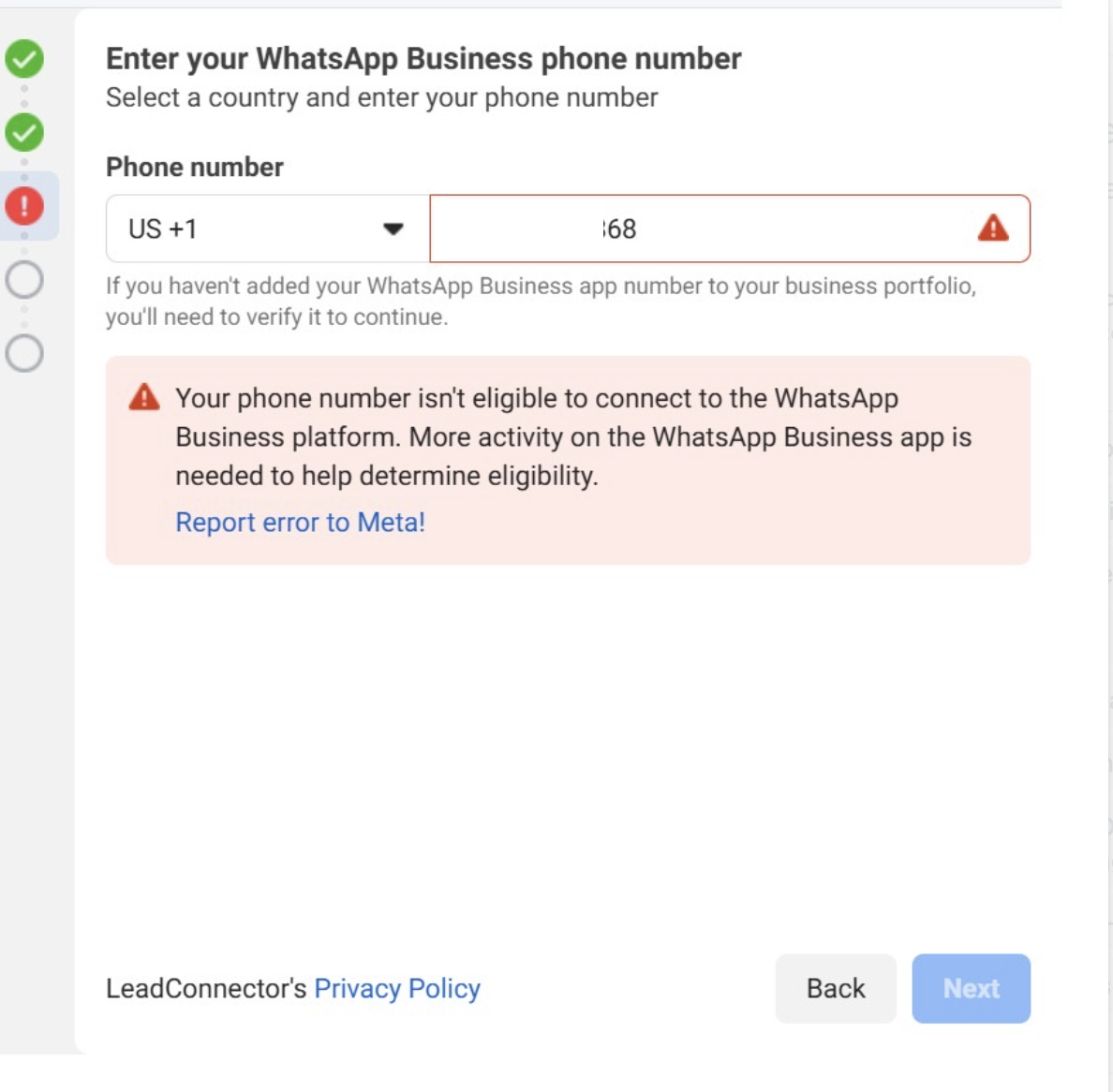
Qué impide: Configurar la conexión · ¿Sirve volver a intentarlo? Sí, después de unos 7 días de uso normal · Dónde solucionarlo: app WhatsApp Business
Qué ves: El registro indica que tu número no cumple los requisitos para conectarse y que debes usar más la app WhatsApp Business.
Diagnóstico sencillo: Meta necesita ver un uso normal y continuo del número en la app WhatsApp Business antes de permitir la conexión. Se bloquean los números nuevos o que se usan muy poco.
Solución 1: enfoque sugerido
1. Sigue usando el número con normalidad en la app WhatsApp Business: envía mensajes a 7–10 clientes, responde los chats entrantes y guarda contactos.
2. Intenta conectarlo de nuevo después de unos 7 días. Meta no publica un mínimo fijo, así que puede tardar más.
3. También puedes conectar el número como un número de API dedicado.
No hagas esto: No elimines ni vuelvas a crear la cuenta de la app WhatsApp Business para acelerar el proceso.
Solución 2: verificada por Chakra: Verificación en curso. Si la Solución 1 no lo resuelve, envía un ticket al equipo de soporte de Chakra.
Error 3441061: el número está vinculado a eventos automáticos
Qué impide: Configurar la conexión · ¿Sirve volver a intentarlo? Después de solucionarlo · Dónde solucionarlo: app WhatsApp Business
Qué ves: El registro se detiene con el error 3441061 e indica que el número está vinculado a eventos automáticos y que debes desactivar las listas automáticas.
Diagnóstico sencillo: Las etiquetas automáticas o las listas creadas automáticamente están activadas en la app WhatsApp Business. Meta bloquea la conexión mientras estas automatizaciones estén activas. Consulta la página de WhatsApp Acerca de los eventos automatizados y el hilo del foro para desarrolladores de Meta.
Solución 1: enfoque sugerido
1. App WhatsApp Business > Configuración > Herramientas para la empresa > Etiquetas: desactiva las etiquetas automáticas.
2. Si el error continúa: Herramientas (o Configuración > Herramientas para la empresa) > Listas > Listas creadas automáticamente: desactívalas.
3. Espera unos minutos para que el cambio se sincronice con Meta y luego reinicia la conexión en Chakra.
¿No aparece la opción? Actualiza la app, ciérrala por completo y vuelve a abrirla; luego comprueba de nuevo. Los nombres de los menús varían según la versión de la app.
No hagas esto: Desactivar los mensajes de bienvenida o de ausencia no resuelve este error. Enfócate en las etiquetas y las listas.
Solución 2: verificada por Chakra: Verificación en curso. Si la Solución 1 no lo resuelve, envía un ticket al equipo de soporte de Chakra.
Error 3441060: el número está vinculado a un agente de IA para empresas
Qué impide: Configurar la conexión · ¿Sirve volver a intentarlo? Después de solucionarlo · Dónde solucionarlo: app WhatsApp Business
Qué ves: El registro se detiene con el error 3441060 e indica que el número está vinculado a un agente de IA para empresas.
Diagnóstico sencillo: La IA para empresas de Meta (respuestas automáticas) está activada para este número en la app WhatsApp Business. El número no puede conectarse hasta que se desvincule. Meta aún no lo ha documentado.
Solución 1: enfoque sugerido
1. En la app WhatsApp Business, desvincula o desactiva el agente de IA para empresas.
2. Desactiva las etiquetas automáticas y las listas creadas automáticamente (consulta el error 3441061).
3. Espera unos minutos y luego reinicia la conexión en Chakra una vez.
Solución 2: verificada por Chakra: Verificación en curso. Si la Solución 1 no lo resuelve, envía un ticket al equipo de soporte de Chakra.
Error 3441034: el número no cumple los requisitos para registrarse o migrar
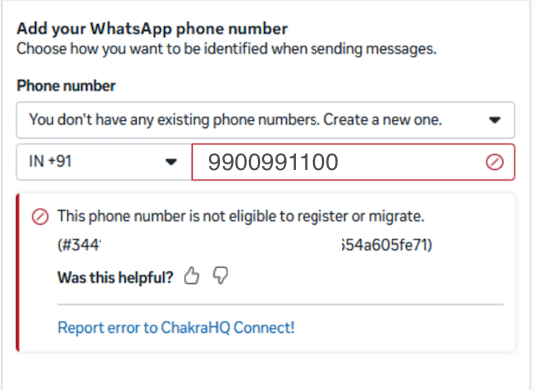
Qué impide: Configurar la conexión · ¿Sirve volver a intentarlo? Después de solucionarlo · Dónde solucionarlo: ventana de registro, app WhatsApp Business, Meta Business Suite
Qué ves: El registro indica que este número de teléfono no cumple los requisitos para registrarse o migrar.
Diagnóstico sencillo: Por lo general, el número aún está vinculado a una cuenta de WhatsApp de otro proveedor. También puede significar que la cuenta tiene restricciones o que el usuario que inició sesión no tiene acceso total al portafolio comercial.
Solución 1: enfoque sugerido
1. Si aparece INELIGIBLE en el menú desplegable, no selecciones el número; escríbelo manualmente.
2. En la app WhatsApp Business, desvincula Facebook e Instagram del número.
3. Inicia sesión con una cuenta que tenga control total del portafolio comercial al que pertenece el número.
4. Comprueba si hay restricciones en el Centro de ayuda para empresas y vuelve a intentarlo una vez.
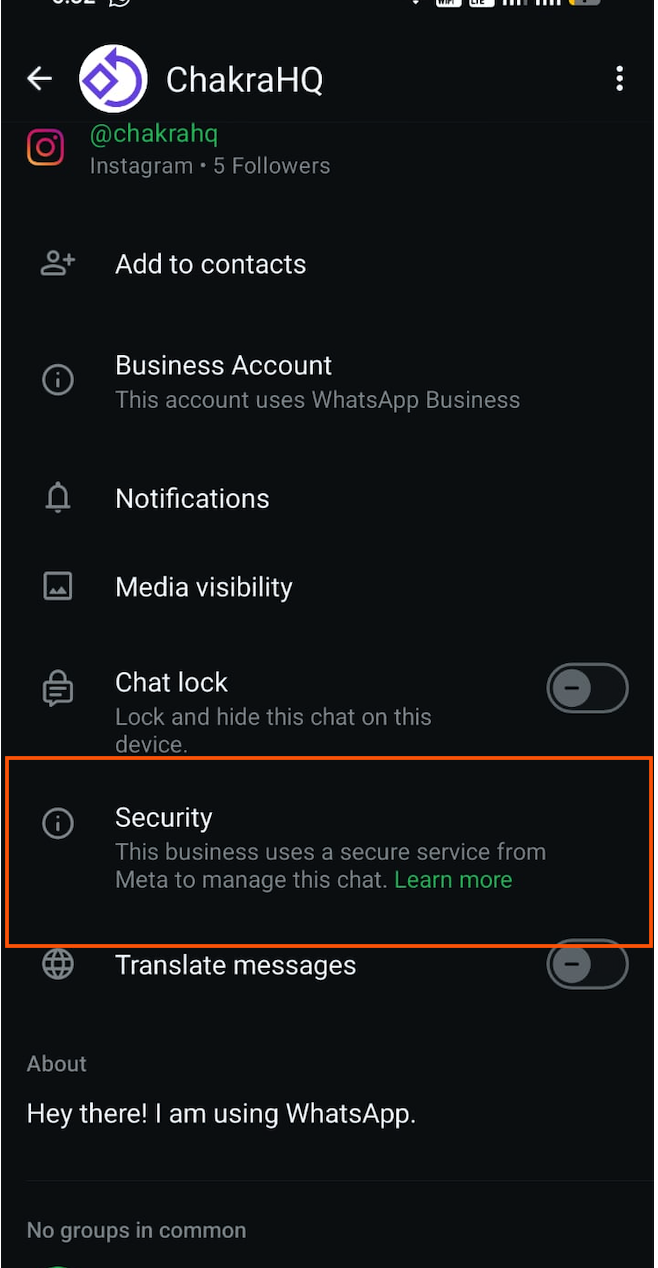
Solución 2: verificada por Chakra: Verificación en curso. Si la Solución 1 no lo resuelve, envía un ticket al equipo de soporte de Chakra.
“INELIGIBLE” junto a tu número en el menú desplegable del registro
Qué impide: Configurar la conexión · ¿Sirve volver a intentarlo? Después de solucionarlo · Dónde solucionarlo: ventana de registro, proveedor anterior
Qué ves: En la nueva ventana de registro, tu número actual aparece como INELIGIBLE en el menú desplegable. No se muestra ningún código de error.
Diagnóstico sencillo: El número está conectado a otro proveedor, aún no tiene suficiente actividad en la app WhatsApp Business o tu cuenta de Facebook no es administradora del portafolio al que pertenece.
Solución 1: enfoque sugerido
1. No selecciones la opción no elegible; escribe el número manualmente.
2. ¿Antes usabas otro proveedor? Sigue los pasos del error 2655093 que aparece a continuación.
3. ¿Es un número nuevo de la app WhatsApp Business? Consulta el error 3441045 anterior.
4. Asegúrate de ser administrador del portafolio comercial al que pertenece el número.
Solución 2: verificada por Chakra: Verificación en curso. Si la Solución 1 no lo resuelve, envía un ticket al equipo de soporte de Chakra.
Error 2655093: la cuenta de WhatsApp Business ya se compartió con un socio
Qué impide: Configurar la conexión · ¿Sirve volver a intentarlo? Después de solucionarlo · Dónde solucionarlo: proveedor anterior, app WhatsApp Business
Qué ves: El registro indica que la empresa ya comparte esta cuenta de WhatsApp Business con un socio y que este flujo no permite cambiar de socio.
Diagnóstico sencillo: El número estuvo conectado antes a otro proveedor de WhatsApp y aún conserva el acceso de ese proveedor o su línea de crédito (línea de crédito).
Solución 1: enfoque sugerido
1. Pide al proveedor anterior que quite su acceso y su línea de crédito de tu cuenta de WhatsApp Business.
2. App WhatsApp Business > Configuración > Cuenta > Plataforma empresarial > Desconectar.
3. Espera 30–60 minutos y luego reinicia la conexión en Chakra.
No hagas esto: No elimines primero la cuenta de WhatsApp Business de tu portafolio comercial. Esto puede causar errores de permisos, como el 3441038.
Solución 2: verificada por Chakra: Restablece la cuenta de la app WhatsApp Business (primero, haz una copia de seguridad de los chats) y luego vuelve a conectarla. Guía completa paso a paso: https://chakrahq.com/help/chat/faqs/coexistence-faqs/troubleshooting-issue-business-sharing-account-partner
“WABA ya tiene un método de pago” durante la configuración de coexistencia
Qué impide: Configurar la conexión · ¿Sirve volver a intentarlo? Después de solucionarlo · Dónde solucionarlo: app WhatsApp Business, proveedor anterior
Qué ves: El registro falla e indica que la cuenta de WhatsApp Business ya tiene un método de pago.
Diagnóstico sencillo: El número se configuró antes para coexistencia a través de otra plataforma, posiblemente por un compañero de equipo o una agencia. Su facturación está vinculada a esa cuenta anterior de WhatsApp Business y Chakra no puede hacerse cargo de ella. Esta es una regla de Meta para todos los proveedores.
Solución 1: enfoque sugerido
1. Haz una copia de seguridad de las conversaciones recientes que necesites conservar del proveedor anterior.
2. Desconecta el número de su socio actual: app WhatsApp Business > Configuración > Cuenta > Plataforma empresarial.
3. Pide al proveedor anterior que quite su línea de crédito y luego reinicia la conexión en Chakra.
Solución 2 – Verificada por Chakra: Restablece la cuenta de la aplicación WhatsApp Business o cambia el número a WhatsApp personal y luego vuelve a WhatsApp Business. Después, reinicia la conexión en Chakra para crear una nueva cuenta de WhatsApp Business sin la línea de crédito anterior. Ten en cuenta que la visibilidad de los mensajes se interrumpirá brevemente mientras vuelves a conectarte. Guía para restablecer la cuenta: https://chakrahq.com/help/learning-centre/whatsapp-business/reset-whatsapp-business-app · Referencia de Meta: Cambiar de proveedor y línea de crédito
«Error al emparejar Cloud API» durante la configuración de coexistencia
Qué impide: Configurar la conexión · ¿Sirve volver a intentarlo? Sí, cuando se levante la restricción · Dónde solucionarlo: Centro de ayuda para empresas
Qué ves: La configuración de coexistencia se detiene y aparece «Error al emparejar Cloud API». No se muestra ningún código de error.
Diagnóstico sencillo: Lo más probable es que Meta haya restringido el número recientemente. Meta aún no ha documentado este error.
Solución 1 – Enfoque sugerido
1. Revisa el Centro de ayuda para empresas y WhatsApp Manager para ver si hay restricciones en el número.
2. Espera hasta que se levante cualquier restricción.
3. Reinicia la conexión de coexistencia en Chakra.
Solución 2: verificada por Chakra: Verificación en curso. Si la Solución 1 no lo resuelve, envía un ticket al equipo de soporte de Chakra.
Error 2655082 – El número está vinculado a una página de Facebook
Qué impide: Configurar la conexión · ¿Sirve volver a intentarlo? Sí, después de solucionarlo, espera 5 minutos · Dónde solucionarlo: Meta Business Suite, página de Facebook, Instagram
Qué ves: El registro se detiene y aparece el error 2655082, que indica que el número ya está vinculado a una página de Facebook.
Diagnóstico sencillo: El número está asociado a una página de Facebook o a un perfil de Instagram, por ejemplo, como cuenta vinculada o botón de contacto de WhatsApp.
Solución 1 – Enfoque sugerido
1. Meta Business Suite > Configuración > Cuentas > Cuentas vinculadas (o WhatsApp): desconecta el número de la página.
2. En la página de Facebook, edita el botón de acción y elimina «Enviar mensaje por WhatsApp».
3. En Instagram, Editar perfil > Opciones de contacto: elimina el número de WhatsApp.
4. Espera 5 minutos y luego reinicia la conexión en Chakra en una ventana de incógnito.
Solución 2: verificada por Chakra: Verificación en curso. Si la Solución 1 no lo resuelve, envía un ticket al equipo de soporte de Chakra.
Error 3441049 – El número ya está registrado con el producto
Qué impide: Configurar la conexión · ¿Sirve volver a intentarlo? Sí, después de solucionarlo, espera 15 minutos · Dónde solucionarlo: aplicación WhatsApp Business
Qué ves: El registro se detiene y aparece el error 3441049, que indica que el número ya está registrado y debes desconectarlo de su cuenta actual.
Diagnóstico sencillo: El número sigue conectado a otra plataforma empresarial a través de la aplicación WhatsApp Business.
Solución 1 – Enfoque sugerido
1. Aplicación WhatsApp Business > Configuración > Cuenta > Plataforma empresarial.
2. Selecciona la plataforma conectada y toca Desconectar.
3. Espera 15 minutos y luego reinicia la conexión en Chakra.
Solución 2: verificada por Chakra: Verificación en curso. Si la Solución 1 no lo resuelve, envía un ticket al equipo de soporte de Chakra.
Error 2655094 – Desconecta tu plataforma empresarial
Qué impide: Configurar la conexión · ¿Sirve volver a intentarlo? Sí, después de solucionarlo, espera 15 minutos · Dónde solucionarlo: aplicación WhatsApp Business
Qué ves: El registro se detiene y aparece el error 2655094, que te pide desconectar primero tu plataforma empresarial.
Diagnóstico sencillo: Una plataforma empresarial sigue conectada a este número en la aplicación WhatsApp Business. La solución es la misma que para el error 3441049.
Solución 1 – Enfoque sugerido
1. Aplicación WhatsApp Business > Configuración > Cuenta > Plataforma empresarial.
2. Toca la plataforma conectada y luego Desconectar.
3. Espera 15 minutos y luego reinicia la conexión en Chakra.
Solución 2: verificada por Chakra: Verificación en curso. Si la Solución 1 no lo resuelve, envía un ticket al equipo de soporte de Chakra.
Error 2655095 – El número no está registrado con WhatsApp Business
Qué impide: Configurar la conexión · ¿Sirve volver a intentarlo? Después de solucionarlo · Dónde solucionarlo: Tu teléfono
Qué ves: El registro se detiene y aparece el error 2655095, que indica que el número no está registrado con WhatsApp Business.
Diagnóstico sencillo: Elegiste la opción de la aplicación WhatsApp Business, pero el número no está en la aplicación WhatsApp Business. Puede estar en WhatsApp personal o no estar registrado en WhatsApp. El error 2655048 tiene la misma causa.
Solución 1 – Enfoque sugerido
1. Comprueba en qué aplicación está el número.
2. ¿Está en WhatsApp personal y quieres seguir usándolo en tu teléfono? Primero, pásalo a la aplicación WhatsApp Business.
3. Reinicia la conexión en Chakra o ingresa otro número que ya esté en la aplicación WhatsApp Business.
Solución 2: verificada por Chakra: Verificación en curso. Si la Solución 1 no lo resuelve, envía un ticket al equipo de soporte de Chakra.
Error 2655048 – El número no está registrado con WhatsApp Business
Qué impide: Configurar la conexión · ¿Sirve volver a intentarlo? Después de solucionarlo · Dónde solucionarlo: Tu teléfono
Qué ves: El registro se detiene y aparece el error 2655048, que indica que el número no está registrado con WhatsApp Business.
Diagnóstico sencillo: Meta usa este código para el mismo problema que el error 2655095: el número no está en la aplicación WhatsApp Business.
Solución 1 – Enfoque sugerido
1. Pasa el número a la aplicación WhatsApp Business (desde WhatsApp personal) o regístralo allí.
2. Reinicia la conexión en Chakra o ingresa otro número que ya esté en la aplicación WhatsApp Business.
Solución 2: verificada por Chakra: Verificación en curso. Si la Solución 1 no lo resuelve, envía un ticket al equipo de soporte de Chakra.
Error 3441038 – No tienes permiso para ver este activo
Qué impide: Configurar la conexión · ¿Sirve volver a intentarlo? Después de solucionarlo · Dónde solucionarlo: Meta Business Suite
Qué ves: El registro se detiene y aparece el error 3441038, que indica que no tienes permiso para ver el activo.
Diagnóstico sencillo: La cuenta de Facebook con la que iniciaste sesión no es propietaria ni administradora del portafolio comercial, o no tienes asignadas la cuenta de WhatsApp y el número. Meta aún no ha documentado este error.
Solución 1 – Enfoque sugerido
1. Inicia sesión con la cuenta de Facebook de la persona propietaria del portafolio comercial, o
2. Pídele a una persona administradora que te asigne la cuenta de WhatsApp y el número: Meta Business Suite > Configuración > Usuarios > tu nombre > Asignar activos.
3. Reinicia la conexión en Chakra. ¿Sigue fallando? Espera 1–2 horas e inténtalo una vez más; a veces, este error desaparece por sí solo.
No hagas esto: No elimines la cuenta de WhatsApp de tu portafolio comercial para solucionarlo. Esto suele causar este error.
Solución 2: verificada por Chakra: Verificación en curso. Si la Solución 1 no lo resuelve, envía un ticket al equipo de soporte de Chakra.
Error 3441041 – El número no está vinculado a la empresa que seleccionaste
Qué impide: Configurar la conexión · ¿Sirve volver a intentarlo? Después de solucionarlo · Dónde solucionarlo: Meta Business Suite, WhatsApp Manager
Qué ves: El registro se detiene y aparece el error 3441041, que indica que el número no está asociado a la empresa que seleccionaste.
Diagnóstico sencillo: El número pertenece a un portafolio comercial distinto del que seleccionaste en la ventana de registro.
Solución 1 – Enfoque sugerido
1. Reinicia el registro y selecciona el portafolio comercial al que pertenece el número.
2. Para transferir el número a esta empresa: Meta Business Suite > Configuración > Cuentas > Cuentas de WhatsApp > Eliminar; luego, elimina el número en WhatsApp Manager > Números de teléfono.
3. O ingresa otro número.
Solución 2: verificada por Chakra: Verificación en curso. Si la Solución 1 no lo resuelve, envía un ticket al equipo de soporte de Chakra.
Error 3441062 – El número no está asociado a la empresa seleccionada
Qué impide: Configurar la conexión · ¿Sirve volver a intentarlo? Después de solucionarlo · Dónde solucionarlo: Meta Business Suite
Qué ves: El registro se detiene y aparece el error 3441062, que indica que el número no está asociado a la empresa que seleccionaste.
Diagnóstico sencillo: Es una versión más reciente del error 3441041. El portafolio seleccionado no es propietario del número, no tienes acceso de administrador o sigue asociada la línea de pago de un proveedor anterior. Meta aún no ha documentado este error.
Solución 1 – Enfoque sugerido
1. Selecciona el portafolio comercial al que pertenece el número.
2. Asegúrate de tener acceso de administrador y de que se te hayan asignado la cuenta de WhatsApp y el número.
3. ¿Usaste otro proveedor anteriormente? Pídele que elimine su línea de pago y luego reinicia la conexión en Chakra.
Solución 2: verificada por Chakra: Verificación en curso. Si la Solución 1 no lo resuelve, envía un ticket al equipo de soporte de Chakra.
Error 3441042 – Los números de esta región no están disponibles
Qué impide: Configurar la conexión · ¿Ayuda reintentar? No · Dónde solucionarlo: Elegir otra opción
Qué ves: El registro se detiene con el error 3441042, que indica que la función no está disponible para números de esta región.
Diagnóstico sencillo: Meta todavía no ofrece la conexión de la aplicación WhatsApp Business (coexistencia) para números de este país.
Solución 1 – Enfoque recomendado
1. Usa un número de un país admitido, o
2. Conecta este número como un número dedicado de API. Después, dejará de funcionar en la aplicación WhatsApp Business.
Solución 2: verificada por Chakra: Verificación en curso. Si la Solución 1 no lo resuelve, envía un ticket al equipo de soporte de Chakra.
Error 4563015 – Actualiza tu aplicación WhatsApp Business
Qué impide: Configurar la conexión · ¿Sirve volver a intentarlo? Después de solucionarlo · Dónde solucionarlo: Tu teléfono
Qué ves: El registro se detiene con el error 4563015 y te pide actualizar la aplicación WhatsApp Business.
Diagnóstico sencillo: La aplicación WhatsApp Business del teléfono está desactualizada y no se puede conectar.
Solución 1 – Enfoque recomendado
1. Actualiza la aplicación WhatsApp Business desde App Store o Google Play.
2. Abre la aplicación una vez después de actualizarla y, luego, reinicia la conexión en Chakra.
Solución 2: verificada por Chakra: Verificación en curso. Si la Solución 1 no lo resuelve, envía un ticket al equipo de soporte de Chakra.
Error 3441030 – El número de teléfono ya está registrado
Qué impide: Configurar la conexión · ¿Ayuda reintentar? Sí, después de solucionarlo · Dónde solucionarlo: Donde esté registrado el número
Qué ves: El registro se detiene con el error 3441030, que indica que el número ya está registrado.
Diagnóstico sencillo: El número ya está registrado en WhatsApp Business Platform a través de otra cuenta o proveedor.
Solución 1 – Enfoque recomendado
1. Averigua dónde está conectado el número (un proveedor anterior u otra cuenta de WhatsApp).
2. Cancela el registro o desconéctalo allí.
3. Reinicia la conexión en Chakra o ingresa otro número.
Solución 2: verificada por Chakra: Verificación en curso. Si la Solución 1 no lo resuelve, envía un ticket al equipo de soporte de Chakra.
Error 3441055 – Cancelación del registro en curso
Qué impide: Configurar la conexión · ¿Ayuda reintentar? Sí, después de esperar · Dónde solucionarlo: No hace falta solucionarlo: espera
Qué ves: El registro se detiene con el error 3441055, que indica que la cancelación del registro del número sigue en curso.
Diagnóstico sencillo: El número todavía se está eliminando de su conexión anterior. Meta aún no ha documentado este error.
Solución 1 – Enfoque recomendado
1. Espera al menos 15–30 minutos.
2. Reinicia la conexión en Chakra una vez. ¿Sigue apareciendo después de unas horas? Contacta al equipo de soporte.
Solución 2: verificada por Chakra: Verificación en curso. Si la Solución 1 no lo resuelve, envía un ticket al equipo de soporte de Chakra.
Error 2655115 – El tipo de cuenta no admite compartir con socios
Qué impide: Configurar la conexión · ¿Ayuda reintentar? Sí, después de solucionarlo · Dónde solucionarlo: Ventana de registro de Chakra
Qué ves: El registro se detiene con el error 2655115, que indica que este tipo de cuenta no admite compartir con un socio.
Diagnóstico sencillo: Ingresaste un número de la aplicación WhatsApp Business en el proceso de conexión estándar (solo API). Meta aún no ha documentado este error.
Solución 1 – Enfoque recomendado
1. Cierra la ventana de registro.
2. Reinicia la conexión en Chakra y elige la opción para conectar tu aplicación WhatsApp Business existente.
Solución 2: verificada por Chakra: Verificación en curso. Si la Solución 1 no lo resuelve, envía un ticket al equipo de soporte de Chakra.
Error 2655121 – La página de Facebook y el número están en portafolios distintos
Qué impide: Configurar la conexión · ¿Sirve volver a intentarlo? Después de solucionarlo · Dónde solucionarlo: Meta Business Suite
Qué ves: El registro se detiene con el error 2655121.
Diagnóstico sencillo: La página de Facebook vinculada al número y el número están en portafolios comerciales distintos, o uno de ellos tiene restricciones. Meta aún no ha documentado este error.
Solución 1 – Enfoque recomendado
1. En Meta Business Suite, comprueba qué portafolio es propietario de la página de Facebook y cuál del número.
2. Muévelos al mismo portafolio o desvincula la página del número.
3. Consulta Business Support Home para ver si hay restricciones y, luego, reinicia la conexión en Chakra.
Solución 2: verificada por Chakra: Verificación en curso. Si la Solución 1 no lo resuelve, envía un ticket al equipo de soporte de Chakra.
Error 2655122 – El número ya está conectado a WhatsApp API
Qué impide: Configurar la conexión · ¿Ayuda reintentar? No · Dónde solucionarlo: Elegir otra opción
Qué ves: El registro se detiene con el error 2655122 al conectar un número de la aplicación WhatsApp Business.
Diagnóstico sencillo: El número ya está conectado como número dedicado de API, por lo que no se puede vincular con la aplicación WhatsApp Business. Meta aún no ha documentado este error.
Solución 1 – Enfoque recomendado
1. Sigue usándolo como número de API y conéctalo a Chakra mediante el proceso estándar, o
2. Contacta al equipo de soporte de Chakra para planificar el cambio a la conexión de la aplicación WhatsApp Business.
Solución 2: verificada por Chakra: Verificación en curso. Si la Solución 1 no lo resuelve, envía un ticket al equipo de soporte de Chakra.
“Falta la evaluación de la verificación CoEx del negocio seleccionado”
Qué impide: Configurar la conexión · ¿Ayuda reintentar? Sí, una vez después de solucionarlo · Dónde solucionarlo: Cuenta de Facebook
Qué ves: El registro se detiene y dice que falta la evaluación de la verificación CoEx del negocio seleccionado. No se muestra ningún código numérico.
Diagnóstico sencillo: Meta todavía no terminó una comprobación de seguridad en la cuenta de Facebook usada para el registro. Meta aún no ha documentado este error.
Solución 1 – Enfoque recomendado
1. Inicia sesión en Facebook y completa cualquier solicitud para “confirmar que eres tú”.
2. Reinicia la conexión en Chakra una vez y selecciona el portafolio que es propietario del número.
Solución 2: verificada por Chakra: Verificación en curso. Si la Solución 1 no lo resuelve, envía un ticket al equipo de soporte de Chakra.
“Error: no se puede crear el certificado”
Qué impide: Este número · ¿Ayuda reintentar? Sí, después de solucionarlo · Dónde solucionarlo: WhatsApp Manager
Qué ves: Después del registro, el número muestra “No se puede crear el certificado”. No se muestra ningún código numérico.
Diagnóstico sencillo: El número está activo en la aplicación WhatsApp Business, pero el registro se hizo mediante el proceso estándar (solo API). Meta aún no ha documentado este error.
Solución 1 – Enfoque recomendado
1. En WhatsApp Manager > Números de teléfono, busca la entrada fallida o pendiente de este número.
2. Desactiva la verificación en dos pasos en esa entrada y, luego, elimínala.
3. Reinicia la conexión en Chakra y elige la opción para conectar tu aplicación WhatsApp Business existente.
Solución 2: verificada por Chakra: Verificación en curso. Si la Solución 1 no lo resuelve, envía un ticket al equipo de soporte de Chakra.
Cuenta de WhatsApp Business restringida
Estos errores indican que Meta restringió el negocio o la cuenta de WhatsApp. Chakra no puede eliminar una restricción; solo Meta puede hacerlo, a través de Business Support Home.
Error 2655089 – La cuenta de WhatsApp Business está restringida
Qué impide: Toda la cuenta · ¿Ayuda reintentar? No, hasta que se resuelva · Dónde solucionarlo: Business Support Home
Qué ves: El registro se detiene con el error 2655089, que indica que la operación no puede continuar porque la cuenta de WhatsApp Business está restringida.
Diagnóstico sencillo: Meta restringió la cuenta de WhatsApp Business que seleccionaste, generalmente por un problema relacionado con las políticas. El error 3441040 tiene la misma causa.
Solución 1 – Enfoque recomendado
1. Abre Business Support Home y selecciona tu portafolio comercial.
2. Abre la cuenta de WhatsApp restringida y lee el motivo. Solicita una revisión si se ofrece esa opción.
3. También puedes reiniciar el registro en Chakra y seleccionar otra cuenta de WhatsApp Business que no esté restringida.
Solución 2: verificada por Chakra: Verificación en curso. Si la Solución 1 no lo resuelve, envía un ticket al equipo de soporte de Chakra.
Error 3441040 – La cuenta de WhatsApp Business está restringida
Qué impide: Toda la cuenta · ¿Ayuda reintentar? No, hasta que se resuelva · Dónde solucionarlo: Business Support Home
Qué ves: El registro se detiene con el error 3441040, que indica que la cuenta de WhatsApp Business está restringida actualmente.
Diagnóstico sencillo: Meta usa este código para el mismo problema que el error 2655089.
Solución 1 – Enfoque recomendado
1. Business Support Home > tu negocio > la cuenta de WhatsApp: lee los detalles de la restricción y solicita una revisión si se ofrece esa opción.
2. También puedes seleccionar otra cuenta de WhatsApp Business durante el registro.
Solución 2: verificada por Chakra: Verificación en curso. Si la Solución 1 no lo resuelve, envía un ticket al equipo de soporte de Chakra.
Error 2388107 – Resuelve las restricciones de la cuenta antes de agregar un número
Qué impide: Toda la cuenta · ¿Ayuda reintentar? No, hasta que se resuelva · Dónde solucionarlo: Business Support Home
Qué ves: El registro se detiene con el error 2388107, que indica que debes resolver las restricciones de la cuenta antes de agregar un número de teléfono.
Diagnóstico sencillo: La cuenta tiene una restricción activa que impide agregar nuevos números de teléfono.
Solución 1 – Enfoque recomendado
1. Abre Business Support Home y busca la restricción de tu cuenta.
2. Resuelve la causa o solicita una revisión.
3. Una vez que se levante la restricción, reinicia la conexión en Chakra.
Solución 2: verificada por Chakra: Verificación en curso. Si la Solución 1 no lo resuelve, envía un ticket al equipo de soporte de Chakra.
Error 2859015 – Bloqueo temporal para realizar esta acción
Qué impide: Paso de configuración · ¿Sirve volver a intentarlo? Sí, cuando finalice el bloqueo · Dónde resolverlo: Business Support Home
Qué ves: El registro se detiene con el error 2859015, que indica que tienes un bloqueo temporal para realizar esta acción.
Diagnóstico sencillo: Meta bloqueó temporalmente tu cuenta de Facebook o negocio para realizar esta acción, a menudo debido a actividad inusual.
Solución 1 – Enfoque recomendado
1. Busca las restricciones de tus cuentas en Business Support Home.
2. Espera a que finalice el bloqueo temporal y vuelve a intentarlo.
3. También puedes pedirle a otro administrador del portafolio comercial que complete el registro.
Solución 2: verificada por Chakra: Verificación en curso. Si la Solución 1 no lo resuelve, envía un ticket al equipo de soporte de Chakra.
Error 1784028 – Se prohíbe al negocio anunciarse
Qué impide: Toda la cuenta · ¿Ayuda reintentar? No, hasta que se resuelva · Dónde solucionarlo: Business Support Home
Qué ves: El registro se detiene con el error 1784028, que indica que se prohíbe a tu negocio anunciarse.
Diagnóstico sencillo: El portafolio comercial tiene una restricción publicitaria, que Meta también aplica al registro de WhatsApp.
Solución 1 – Enfoque recomendado
1. Revisa la restricción en Business Support Home y solicita una revisión si crees que es un error.
2. También puedes completar el registro con otro portafolio comercial sin restricciones.
Solución 2: verificada por Chakra: Verificación en curso. Si la Solución 1 no lo resuelve, envía un ticket al equipo de soporte de Chakra.
Error 1404163 – Ya no se permite anunciarse
Qué impide: Toda la cuenta · ¿Sirve volver a intentarlo? No, hasta que se resuelva · Dónde resolverlo: Calidad de la cuenta
Qué ves: El registro se detiene con el error 1404163, que indica que ya no tienes permitido usar las tecnologías de Meta para anunciarte.
Diagnóstico sencillo: La cuenta de Facebook perdió el acceso a la publicidad, por lo que no puede crear cuentas publicitarias ni portafolios comerciales. Esto impide el registro de WhatsApp.
Solución 1 – Enfoque recomendado
1. Revisa la restricción en Calidad de la cuenta y solicita una revisión.
2. También puedes pedirle a otro administrador del portafolio comercial, que no tenga restricciones, que complete el registro.
Solución 2: verificada por Chakra: Verificación en curso. Si la Solución 1 no lo resuelve, envía un ticket al equipo de soporte de Chakra.
Límites y verificación de las cuentas de empresa y WhatsApp
“La API de Facebook no está inicializada”
Qué impide: Paso de configuración · ¿Sirve volver a intentarlo? Sí, una vez · Dónde resolverlo: Tu navegador
Qué ves: Al hacer clic en Continuar con Facebook, aparece el mensaje “La API de Facebook no está inicializada”.
Diagnóstico sencillo: La ventana de registro no se cargó correctamente. Por lo general, esto es temporal.
Solución 1 – Enfoque recomendado
1. Fuerza la actualización de la página: Ctrl + F5 (Windows) o Shift + Command + R (Mac).
2. Vuelve a hacer clic en Continuar con Facebook.
¿Sigue sin funcionar? Prueba en una ventana de incógnito con las extensiones del navegador desactivadas.
Solución 2: verificada por Chakra: Verificación en curso. Si la Solución 1 no lo resuelve, envía un ticket al equipo de soporte de Chakra.
Error 1690114 – Se alcanzó el límite de portafolios comerciales
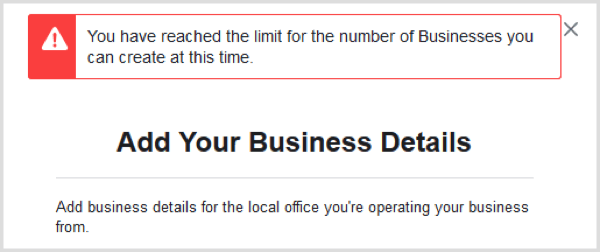
Qué impide: Paso de configuración · ¿Sirve volver a intentarlo? Después de resolverlo · Dónde resolverlo: Ventana de registro
Qué ves: El registro indica que alcanzaste el límite de negocios que puedes crear.
Diagnóstico sencillo: Tu cuenta de Facebook creó la cantidad máxima de portafolios comerciales permitida.
Solución 1 – Enfoque recomendado
1. Reinicia el registro y selecciona un portafolio comercial existente en lugar de crear uno nuevo.
2. También puedes eliminar un portafolio comercial que no uses y volver a intentarlo.
Solución 2: verificada por Chakra: Verificación en curso. Si la Solución 1 no lo resuelve, envía un ticket al equipo de soporte de Chakra.
Error 2388098 – Límite de cuentas de WhatsApp antes de la verificación
Qué impide: Paso de configuración · ¿Sirve volver a intentarlo? Después de resolverlo · Dónde resolverlo: Meta Business Suite > Centro de seguridad
Qué ves: El registro se detiene con el error 2388098, que indica que solo puedes crear una cantidad limitada de cuentas de WhatsApp Business hasta completar la verificación.
Diagnóstico sencillo: Tu portafolio comercial aún no está verificado y ya utilizó la cantidad permitida de cuentas de WhatsApp Business.
Solución 1 – Enfoque recomendado
1. Durante el registro, selecciona una cuenta de WhatsApp Business existente en lugar de crear una nueva.
2. También puedes completar la Verificación del negocio: Meta Business Suite > Configuración > Centro de seguridad > Iniciar verificación.
3. Cuando se apruebe, reinicia la conexión en Chakra.
Solución 2: verificada por Chakra: Verificación en curso. Si la Solución 1 no lo resuelve, envía un ticket al equipo de soporte de Chakra.
Error 2494067 – Se alcanzó el número máximo de cuentas de WhatsApp Business
Qué impide: Paso de configuración · ¿Sirve volver a intentarlo? Después de resolverlo · Dónde resolverlo: Meta Business Suite
Qué ves: El registro se detiene con el error 2494067, que indica que el negocio ya tiene el número máximo de cuentas de WhatsApp Business.
Diagnóstico sencillo: El portafolio comercial alcanzó el límite de cuentas de WhatsApp Business.
Solución 1 – Enfoque recomendado
1. Durante el registro, selecciona una cuenta de WhatsApp Business existente en lugar de crear una nueva.
2. También puedes eliminar una que no uses: Meta Business Suite > Configuración > Cuentas > Cuentas de WhatsApp > Eliminar.
No hagas esto: No elimines una cuenta de WhatsApp Business que todavía tenga un número de teléfono activo o plantillas que necesites.
Solución 2: verificada por Chakra: Verificación en curso. Si la Solución 1 no lo resuelve, envía un ticket al equipo de soporte de Chakra.
Error 2494030 – Verificación del negocio en curso
Qué impide: Paso de configuración · ¿Sirve volver a intentarlo? Sí, cuando se complete la verificación · Dónde resolverlo: Meta Business Suite > Centro de seguridad
Qué ves: El registro se detiene con el error 2494030, que indica que la verificación del negocio debe finalizarse antes de que puedas crear una cuenta de WhatsApp Business.
Diagnóstico sencillo: Enviaste la Verificación del negocio, pero Meta aún no terminó de revisarla.
Solución 1 – Enfoque recomendado
1. Consulta el estado: Meta Business Suite > Centro de seguridad > Verificación del negocio.
2. Espera la aprobación; Meta te enviará la decisión por correo electrónico. Luego, reinicia la conexión en Chakra.
Solución 2: verificada por Chakra: Verificación en curso. Si la Solución 1 no lo resuelve, envía un ticket al equipo de soporte de Chakra.
“No se puede verificar la cuenta de Meta Business que seleccionaste”
Qué impide: Paso de configuración · ¿Sirve volver a intentarlo? Después de resolverlo · Dónde resolverlo: Meta Business Suite
Qué ves: El registro indica que no se puede verificar la cuenta de Meta Business seleccionada. No se muestra ningún código numérico.
Diagnóstico sencillo: El portafolio comercial no cumple las políticas de Meta para la plataforma WhatsApp Business, o se rechazó su Verificación del negocio.
Solución 1 – Enfoque recomendado
1. Revisa tu correo electrónico para conocer el motivo del rechazo de Meta y consulta Meta Business Suite para ver si hay problemas con el portafolio.
2. Vuelve a enviar la Verificación del negocio si crees que hubo un error.
3. También puedes reiniciar el registro y seleccionar un portafolio comercial que ya esté verificado.
Solución 2: verificada por Chakra: Verificación en curso. Si la Solución 1 no lo resuelve, envía un ticket al equipo de soporte de Chakra.
“El usuario no tiene permiso para crear cuentas de WhatsApp Business”
Qué impide: Paso de configuración · ¿Sirve volver a intentarlo? Después de resolverlo · Dónde resolverlo: Meta Business Suite > Usuarios
Qué ves: El registro indica que no tienes permiso para crear cuentas de WhatsApp Business. No se muestra ningún código numérico.
Diagnóstico sencillo: Tu cuenta de Facebook no es administradora del portafolio comercial que seleccionaste.
Solución 1 – Enfoque recomendado
1. Pídele a un administrador del portafolio que te conceda acceso de administrador: Meta Business Suite > Configuración > Usuarios.
2. También puedes reiniciar el registro y seleccionar un portafolio comercial en el que ya tengas acceso de administrador.
Solución 2: verificada por Chakra: Verificación en curso. Si la Solución 1 no lo resuelve, envía un ticket al equipo de soporte de Chakra.
“Algo salió mal” al crear la cuenta de WhatsApp Business
Qué impide: Paso de configuración · ¿Sirve volver a intentarlo? Sí, después de unos minutos · Dónde resolverlo: Vuelve a intentarlo y luego consulta Business Support Home
Lo que ves: Al crear la cuenta de WhatsApp Business, el registro indica que ocurrió un error y te pide que contactes al soporte.
Diagnóstico sencillo: Meta lo considera un problema intermitente. Si sigue ocurriendo, es posible que el portafolio comercial tenga restricciones para anunciarse.
Solución 1 – Enfoque recomendado
1. Espera unos minutos y reinicia la conexión en Chakra.
2. Si vuelve a ocurrir, revisa en el Centro de ayuda para empresas si hay restricciones publicitarias en el portafolio, resuélvelas y vuelve a intentarlo.
Solución 2: verificada por Chakra: Verificación en curso. Si la Solución 1 no lo resuelve, envía un ticket al equipo de soporte de Chakra.
“Tu cuenta de Facebook es demasiado nueva para crear una cuenta comercial”
Qué impide: Paso de configuración · ¿Sirve volver a intentarlo? Sí, después de unas horas · Dónde solucionarlo: Cuenta de Facebook
Lo que ves: El registro indica que tu cuenta de Facebook es demasiado nueva para crear una cuenta comercial.
Diagnóstico sencillo: Meta hace que las cuentas de Facebook recién creadas esperen antes de poder crear un portafolio comercial.
Solución 1 – Enfoque recomendado
1. Usa una cuenta de Facebook activa y más antigua para completar el registro, o
2. Espera unas horas, usando normalmente la cuenta nueva mientras tanto, y vuelve a intentarlo.
Solución 2: verificada por Chakra: Verificación en curso. Si la Solución 1 no lo resuelve, envía un ticket al equipo de soporte de Chakra.
Nombre para mostrar
Error 2388009 – Se rechazó el nombre para mostrar (el nombre verificado no es válido)
Qué impide: El nombre para mostrar de este número · ¿Sirve volver a intentarlo? Después de solucionarlo · Dónde solucionarlo: Ventana de registro o Administrador de WhatsApp
Lo que ves: El registro indica que tu cuenta de WhatsApp Business no puede usar este nombre para mostrar porque infringe las Directrices de nombres para mostrar de WhatsApp.
Diagnóstico sencillo: El nombre no coincide con tu negocio, es demasiado genérico o usa emojis o un formato incorrecto. Esto es distinto del error 2388010.
Solución 1 – Enfoque recomendado
1. Revisa las Directrices de nombres para mostrar.
2. Cambia el nombre para que coincida con el nombre registrado de tu negocio o con tu sitio web.
3. Envía el nuevo nombre.
Solución 2: verificada por Chakra: Verificación en curso. Si la Solución 1 no lo resuelve, envía un ticket al equipo de soporte de Chakra.
Error 2388010 – No se puede editar el nombre verificado
Qué impide: El nombre para mostrar de este número · ¿Sirve volver a intentarlo? Sí, cuando termine la revisión actual · Dónde solucionarlo: Administrador de WhatsApp > Números de teléfono
Lo que ves: El cambio del nombre para mostrar falla con el error 2388010, que indica que no se puede editar el nombre verificado porque ya hay una verificación del nombre en curso.
Diagnóstico sencillo: Ya enviaste un cambio de nombre y Meta todavía lo está revisando. No se permite hacer otro cambio hasta que termine esa revisión.
Solución 1 – Enfoque recomendado
1. Revisa el estado del nombre para mostrar en Administrador de WhatsApp > Números de teléfono.
2. Espera a que se apruebe o rechace la revisión pendiente y, luego, envía el nuevo nombre.
3. Es posible que los números con la marca azul (cuenta oficial de empresa) no puedan cambiar el nombre por su cuenta; contacta al soporte de Meta.
Solución 2: verificada por Chakra: Verificación en curso. Si la Solución 1 no lo resuelve, envía un ticket al equipo de soporte de Chakra.
Número de teléfono
“Este número está registrado en una cuenta de WhatsApp existente” (error 2494064)
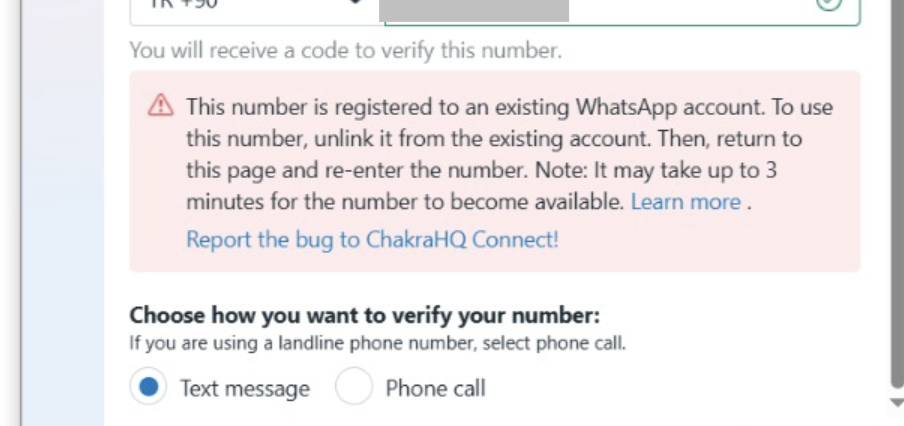
Qué impide: Configuración de la conexión · ¿Sirve volver a intentarlo? Después de solucionarlo, espera unos 3 minutos · Dónde solucionarlo: Tu teléfono o proveedor anterior
Lo que ves: El registro indica que el número está registrado en una cuenta de WhatsApp existente y que primero debes desconectarlo.
Diagnóstico sencillo: El número sigue activo en WhatsApp, en la aplicación WhatsApp Business o en otra cuenta de WhatsApp API o portafolio comercial.
Solución 1 – Enfoque recomendado
1. Comprueba dónde está activo el número.
¿Quieres seguir usando WhatsApp en el teléfono? Pásalo a la aplicación WhatsApp Business y, en Chakra, elige la opción para conectar tu aplicación WhatsApp Business existente.
¿Quieres un número solo para API? Elimina la cuenta de WhatsApp del teléfono o desconéctala del otro proveedor, espera unos 3 minutos y vuelve a ingresar el número.
4. Si pertenece a otro portafolio comercial, pide al administrador de ese portafolio que lo libere.
No hagas esto: No elimines la cuenta de WhatsApp del teléfono si quieres seguir usando la aplicación (coexistencia); se borrarán tus chats.
Solución 2: verificada por Chakra: Verificación en curso. Si la Solución 1 no lo resuelve, envía un ticket al equipo de soporte de Chakra.
“Ya vinculaste la cantidad máxima de números de teléfono”
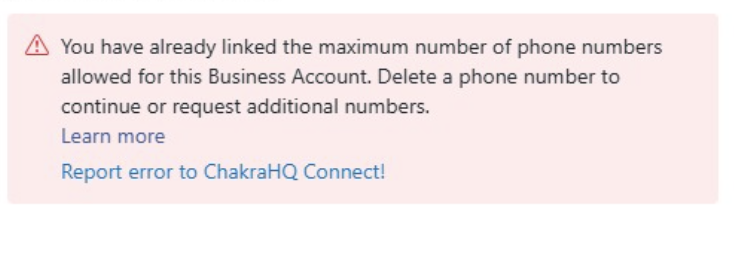
Qué impide: Agregar números · ¿Sirve volver a intentarlo? Después de solucionarlo · Dónde solucionarlo: Administrador de WhatsApp
Lo que ves: El registro indica que ya vinculaste la cantidad máxima de números de teléfono permitida para este negocio.
Diagnóstico sencillo: Cada negocio tiene un límite de números de teléfono entre todas sus cuentas de WhatsApp Business. El límite inicial es 2 y puede aumentar a 20.
Solución 1 – Enfoque recomendado
1. Elimina un número que no uses en Administrador de WhatsApp > Números de teléfono o usa un número existente.
2. Completa la verificación del negocio para aumentar el límite.
¿Necesitas más de 20 números? Solicítalos a través del soporte de Meta.
Solución 2: verificada por Chakra: Verificación en curso. Si la Solución 1 no lo resuelve, envía un ticket al equipo de soporte de Chakra.
Error 2388002 – No se puede agregar el número de teléfono
Qué impide: Este número · ¿Sirve volver a intentarlo? Depende del motivo que se muestre · Dónde solucionarlo: Depende del motivo que se muestre
Lo que ves: No se puede agregar el número y aparece el error 2388002, “No se puede agregar el número de teléfono”, seguido de un motivo específico.
Diagnóstico sencillo: Es un error general. El texto del motivo indica la causa real: el número está en uso en otro lugar, la cuenta tiene restricciones o se alcanzó el límite.
Solución 1 – Enfoque recomendado
1. Lee el texto del motivo que aparece con el error.
2. Comprueba que el número no esté conectado a otra cuenta de WhatsApp o a otro proveedor, y revisa si hay restricciones en el Centro de ayuda para empresas.
3. Soluciona la causa y reinicia la conexión en Chakra.
Solución 2: verificada por Chakra: Verificación en curso. Si la Solución 1 no lo resuelve, envía un ticket al equipo de soporte de Chakra.
Error 2655011 – El número no está vinculado a una cuenta de WhatsApp Business
Qué impide: Configuración de la conexión · ¿Sirve volver a intentarlo? Después de solucionarlo · Dónde solucionarlo: Ventana de registro
Lo que ves: El registro se detiene y aparece el error 2655011, que indica que el número no está vinculado a una cuenta de WhatsApp Business.
Diagnóstico sencillo: Meta no encuentra una cuenta de WhatsApp Business para este número. Es posible que esté mal escrito o que nunca se haya registrado.
Solución 1 – Enfoque recomendado
1. Comprueba el número y el código de país.
2. Vuelve a intentarlo o ingresa otro número.
Solución 2: verificada por Chakra: Verificación en curso. Si la Solución 1 no lo resuelve, envía un ticket al equipo de soporte de Chakra.
Error 3441051 – El número de teléfono no es válido
Qué impide: Configuración de la conexión · ¿Sirve volver a intentarlo? Después de solucionarlo · Dónde solucionarlo: Ventana de registro
Lo que ves: El registro se detiene y aparece el error 3441051, que indica que el número de teléfono ingresado no es válido.
Diagnóstico sencillo: El formato del número es incorrecto o no es un número válido para ese país.
Solución 1 – Enfoque recomendado
1. Vuelve a ingresar el número con el código de país correcto y sin espacios, guiones ni ceros iniciales.
2. O proporciona otro número.
Solución 2: verificada por Chakra: Verificación en curso. Si la Solución 1 no lo resuelve, envía un ticket al equipo de soporte de Chakra.
“El número de teléfono fue bloqueado”
Qué impide: Este número · ¿Sirve volver a intentarlo? No, hasta que WhatsApp lo desbloquee · Dónde solucionarlo: Administrador de WhatsApp, Centro de ayuda para empresas
Lo que ves: El registro indica que el número de teléfono fue bloqueado. No se muestra ningún código numérico.
Diagnóstico sencillo: WhatsApp bloqueó este número, por lo que no se puede agregar a ninguna cuenta de WhatsApp Business.
Solución 1 – Enfoque recomendado
1. Revisa la alerta en Administrador de WhatsApp > Resumen para conocer el motivo.
2. Sigue los pasos del Centro de ayuda para empresas para apelar o contacta al soporte de Meta si crees que se trata de un error.
3. O usa otro número.
Solución 2: verificada por Chakra: Verificación en curso. Si la Solución 1 no lo resuelve, envía un ticket al equipo de soporte de Chakra.
“Tu número de teléfono no parece ser válido”
Qué impide: Configuración de la conexión · ¿Sirve volver a intentarlo? Sí, después de 5 minutos y de solucionarlo · Dónde solucionarlo: Tu línea telefónica
Lo que ves: El registro indica que el número de teléfono no parece válido y te pide que lo revises o vuelvas a intentarlo después de 5 minutos.
Diagnóstico sencillo: El número se escribió mal, no está activo con un proveedor de telecomunicaciones o es de un tipo que WhatsApp no admite. No se admiten números con un IVR (menú telefónico automatizado).
Solución 1 – Enfoque recomendado
1. Revisa el número y el código de país, y asegúrate de que la línea pueda recibir SMS o llamadas.
2. Desactiva cualquier IVR o contestador automático asociado al número.
3. Si es un teléfono fijo, elige la opción de llamada de voz para recibir el código.
4. Espera 5 minutos y vuelve a intentarlo.
Solución 2: verificada por Chakra: Verificación en curso. Si la Solución 1 no lo resuelve, envía un ticket al equipo de soporte de Chakra.
Código de verificación (OTP) y registro
“Error al solicitar el código: nuestros servidores no están disponibles temporalmente” (error 2388091)
Qué impide: Configurar la conexión · ¿Ayuda volver a intentarlo? Sí, después de esperar · Dónde solucionarlo: Espera y luego revisa tu línea telefónica
Lo que ves: En el paso de verificación del teléfono, no se puede solicitar el código y se te pide que esperes 1 hora.
Diagnóstico sencillo: Meta pausó temporalmente los códigos de verificación para este número, a menudo después de varias solicitudes en poco tiempo. Esto no significa que el número esté bloqueado.
Solución 1 – Enfoque recomendado
1. Espera al menos 1 hora sin solicitar otro código (12–24 horas si lo intentaste muchas veces).
2. Comprueba que el número pueda recibir SMS o llamadas, que no sea VoIP ni gratuito, y que no esté activo en WhatsApp ni en otra cuenta (si lo está, desconéctalo y desactiva la verificación en dos pasos).
3. Desactiva la VPN y cualquier IVR, y usa una ventana de incógnito.
4. Solicita el código una sola vez. Si antes no recibiste el SMS, prueba con una llamada de voz.
¿Es el número de la aplicación WhatsApp Business? Reinicia el proceso y elige la opción para conectar tu aplicación WhatsApp Business existente.
No hagas esto: No hagas clic en Reenviar código repetidamente. Esto prolonga la espera.
Solución 2: verificada por Chakra: Verificación en curso. Si la Solución 1 no lo resuelve, envía un ticket al equipo de soporte de Chakra.
Estado “Pendiente” en WhatsApp Manager (error 133010)
Qué impide: Este número · ¿Ayuda volver a intentarlo? Después de solucionarlo · Dónde solucionarlo: Chakra, WhatsApp Manager
Lo que ves: WhatsApp Manager muestra Pendiente junto a tu número y te pide que lo registres. Es posible que los mensajes fallen con el error 133010 o #10.
Diagnóstico sencillo: Se agregó el número, pero el registro no se completó. El registro se interrumpió, hubo un error con el paso del código o el código venció (después de 14 días), el número sigue vinculado en otro lugar o hay un PIN antiguo de verificación en dos pasos activo.
Solución 1 – Enfoque recomendado
1. Reinicia la conexión en Chakra y completa todos los pasos, incluido el código de verificación.
2. Asegúrate de que el número no esté activo en WhatsApp ni con otro proveedor; desconéctalo y desactiva la verificación en dos pasos.
3. ¿Sigue en estado Pendiente? Elimina el número pendiente en WhatsApp Manager y vuelve a conectarlo.
Solución 2: verificada por Chakra: Verificación en curso. Si la Solución 1 no lo resuelve, envía un ticket al equipo de soporte de Chakra.
Error 2593037 – Error al solicitar el código de verificación
Qué impide: Configurar la conexión · ¿Ayuda volver a intentarlo? Sí, una o dos veces · Dónde solucionarlo: Vuelve a intentarlo y luego contacta a Business Support Home
Lo que ves: La solicitud del código falla y aparece el error 2593037.
Diagnóstico sencillo: Meta no pudo enviar el código de verificación al número. A menudo es un problema temporal.
Solución 1 – Enfoque recomendado
1. Espera unos minutos y vuelve a solicitar el código. Si no recibes el SMS, prueba con una llamada de voz.
2. Desactiva cualquier IVR asociado al número.
3. Si el problema continúa, contacta a Business Support Home.
No hagas esto: No solicites el código muchas veces seguidas; alcanzarás el límite de solicitudes.
Solución 2: verificada por Chakra: Verificación en curso. Si la Solución 1 no lo resuelve, envía un ticket al equipo de soporte de Chakra.
Error 2593039 – Error al verificar el código
Qué impide: Configurar la conexión · ¿Ayuda volver a intentarlo? Sí, una o dos veces · Dónde solucionarlo: Vuelve a intentarlo y luego contacta a Business Support Home
Lo que ves: Al ingresar el código, aparece el error 2593039.
Diagnóstico sencillo: Meta no pudo verificar el código. Es posible que haya vencido o que se haya enviado un código más reciente.
Solución 1 – Enfoque recomendado
1. Usa el código más reciente que recibiste.
2. Solicita un código nuevo si el último tiene más de unos minutos.
3. Si el problema continúa, contacta a Business Support Home.
Solución 2: verificada por Chakra: Verificación en curso. Si la Solución 1 no lo resuelve, envía un ticket al equipo de soporte de Chakra.
“Intentaste demasiados códigos de verificación no válidos”
Qué impide: Configurar la conexión · ¿Ayuda volver a intentarlo? Sí, después de esperar el tiempo indicado · Dónde solucionarlo: Espera
Lo que ves: El registro indica que intentaste demasiados códigos no válidos. No se muestra ningún código numérico.
Diagnóstico sencillo: Se ingresaron demasiados códigos incorrectos, por lo que Meta pausó la verificación para este número.
Solución 1 – Enfoque recomendado
1. Espera el tiempo indicado en el mensaje (hasta unas 12 horas).
2. Reinicia la conexión en Chakra y selecciona tu cuenta de WhatsApp y tu número existentes; no crees otros nuevos.
3. Solicita un código nuevo y escríbelo con cuidado.
Solución 2: verificada por Chakra: Verificación en curso. Si la Solución 1 no lo resuelve, envía un ticket al equipo de soporte de Chakra.
Error 3441033 – Demasiados intentos
Qué impide: Configurar la conexión · ¿Ayuda volver a intentarlo? Sí, después de esperar · Dónde solucionarlo: Espera
Lo que ves: El registro se detiene con el error 3441033 e indica que intentaste demasiadas veces.
Diagnóstico sencillo: Se hicieron demasiados intentos de registro en poco tiempo, por lo que Meta pausa los intentos siguientes. El error 3441046 tiene la misma causa.
Solución 1 – Enfoque recomendado
1. Deja de volver a intentarlo.
2. Espera al menos una hora y vuelve a intentarlo una sola vez.
Solución 2: verificada por Chakra: Verificación en curso. Si la Solución 1 no lo resuelve, envía un ticket al equipo de soporte de Chakra.
Error 3441046 – Demasiados intentos
Qué impide: Configurar la conexión · ¿Ayuda volver a intentarlo? Sí, después de esperar · Dónde solucionarlo: Espera
Lo que ves: El registro se detiene con el error 3441046 e indica que intentaste demasiadas veces.
Diagnóstico sencillo: Meta usa este código para el mismo problema que el error 3441033.
Solución 1 – Enfoque recomendado
1. Deja de volver a intentarlo.
2. Espera al menos una hora y vuelve a intentarlo una sola vez.
Solución 2: verificada por Chakra: Verificación en curso. Si la Solución 1 no lo resuelve, envía un ticket al equipo de soporte de Chakra.
Inicio de sesión y seguridad de Facebook
Estos errores se deben a las verificaciones de seguridad de Meta en la cuenta de Facebook que se usa para el registro, no a WhatsApp.
Error 2859009 – Se requiere la autenticación de dos factores
Qué impide: Paso de configuración · ¿Ayuda volver a intentarlo? Después de solucionarlo · Dónde solucionarlo: Meta Business Suite > Configuración
Lo que ves: El registro se detiene con el error 2859009 y te pide que actives la autenticación de dos factores.
Diagnóstico sencillo: Tu portafolio comercial requiere que todos usen la autenticación de dos factores, pero no está activada en tu cuenta de Facebook.
Solución 1 – Enfoque recomendado
1. Abre Meta Business Suite > Configuración y sigue las instrucciones para configurar la autenticación de dos factores.
2. Reinicia la conexión en Chakra.
Solución 2: verificada por Chakra: Verificación en curso. Si la Solución 1 no lo resuelve, envía un ticket al equipo de soporte de Chakra.
Error 2859030 – Vuelve a intentarlo en unos minutos (dispositivo nuevo)
Qué impide: Paso de configuración · ¿Ayuda volver a intentarlo? Sí, después de esperar · Dónde solucionarlo: Espera
Lo que ves: El registro se detiene con el error 2859030 y te pide que vuelvas a intentarlo en unos minutos.
Diagnóstico sencillo: Hace poco iniciaste sesión en Facebook desde un dispositivo nuevo. Meta pausa algunas acciones comerciales durante un breve período después de un inicio de sesión nuevo.
Solución 1 – Enfoque recomendado
1. No vuelvas a intentarlo de inmediato; espera y vuelve a intentarlo más tarde.
2. Después de esperar, es posible que aparezca el error 2859009. Si es así, configura la autenticación de dos factores.
Solución 2: verificada por Chakra: Verificación en curso. Si la Solución 1 no lo resuelve, envía un ticket al equipo de soporte de Chakra.
Error 2859043 – Dispositivo o ubicación nuevos
Qué impide: Paso de configuración · ¿Ayuda volver a intentarlo? Después de solucionarlo · Dónde solucionarlo: Facebook / Meta Business Suite
Lo que ves: El registro se detiene con el error 2859043 e indica que estás accediendo al negocio desde un dispositivo o una ubicación nuevos.
Diagnóstico sencillo: Meta quiere confirmar que eres tú antes de permitir acciones comerciales desde este dispositivo o ubicación.
Solución 1 – Enfoque recomendado
1. Actualiza la página para iniciar la verificación, o abre Meta Business Suite y verifica tu identidad cuando se te solicite.
2. Reinicia la conexión en Chakra.
Solución 2: verificada por Chakra: Verificación en curso. Si la Solución 1 no lo resuelve, envía un ticket al equipo de soporte de Chakra.
Error 2136001 – Se requiere un desafío de seguridad
Qué impide: Paso de configuración · ¿Sirve reintentar? Después de corregirlo · Dónde corregirlo: Facebook
Qué ves: El registro se detiene con el error 2136001 y dice que se requiere completar un desafío para realizar esta acción protegida.
Diagnóstico sencillo: Meta necesita que superes una comprobación de seguridad antes de continuar.
Solución 1 – Enfoque recomendado
1. Sigue el enlace del error y completa el desafío.
2. Reinicia la conexión en Chakra.
Solución 2: verificada por Chakra: Verificación en curso. Si la Solución 1 no lo resuelve, envía un ticket al equipo de soporte de Chakra.
Error 4612001 – Configura la autenticación de dos factores en tu perfil
Qué impide: Paso de configuración · ¿Sirve reintentar? Después de corregirlo · Dónde corregirlo: Centro de cuentas de Facebook
Qué ves: El registro se detiene con el error 4612001 y te pide configurar la autenticación de dos factores en los ajustes de tu perfil.
Diagnóstico sencillo: La autenticación de dos factores no está activada en tu perfil de Facebook.
Solución 1 – Enfoque recomendado
1. Centro de cuentas de Facebook > Contraseña y seguridad > Autenticación de dos factores: actívala.
2. Reinicia la conexión en Chakra.
Solución 2: verificada por Chakra: Verificación en curso. Si la Solución 1 no lo resuelve, envía un ticket al equipo de soporte de Chakra.
Compartir la cuenta con Chakra
“No se pudo compartir la cuenta de WhatsApp Business con los socios” (error 2494029)
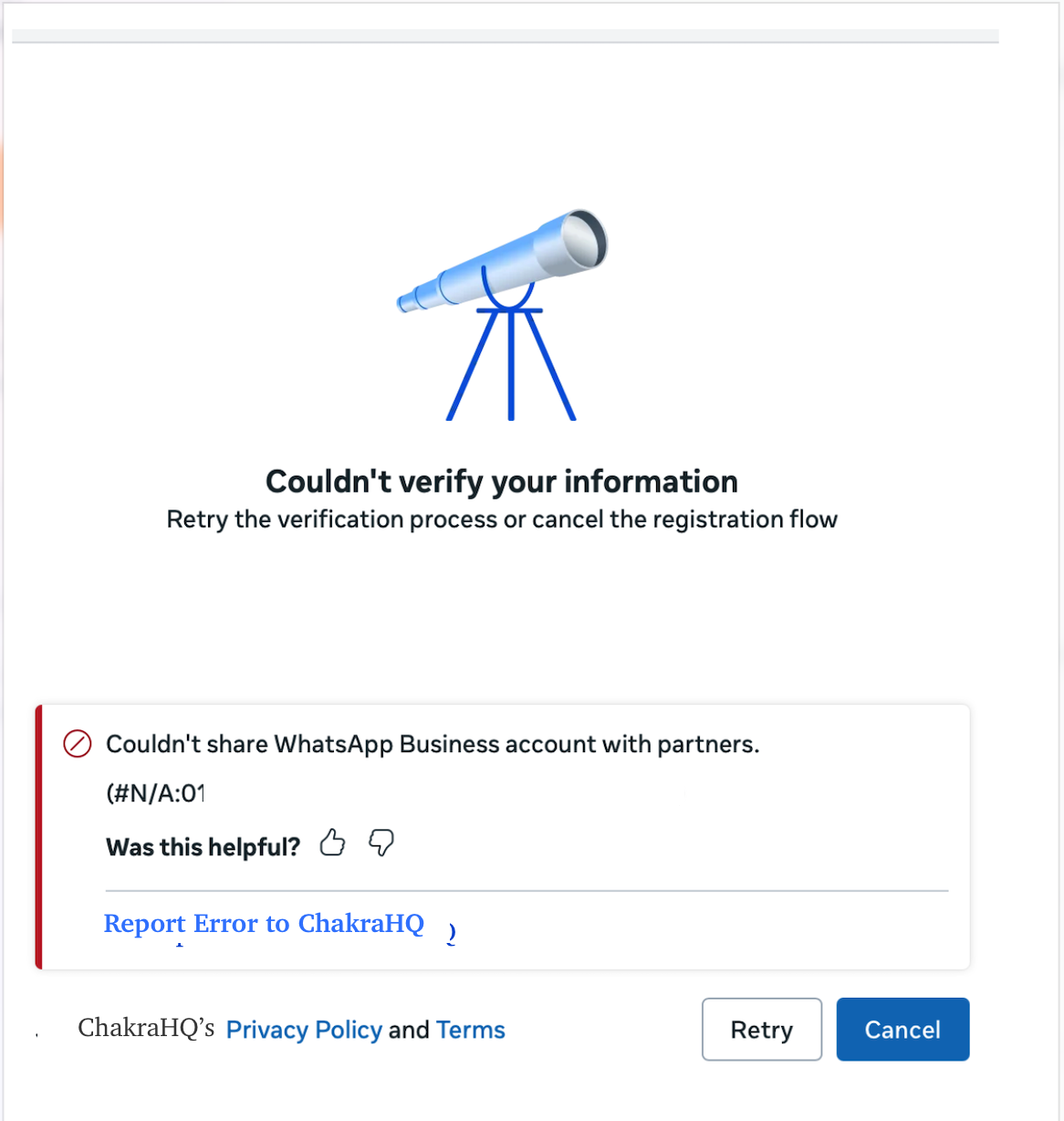
Qué impide: Configuración de la conexión · ¿Sirve reintentar? Sí, una vez · Dónde corregirlo: Navegador, Meta Business Suite
Qué ves: El registro indica que no se pudo verificar tu información o compartir la cuenta de WhatsApp Business con los socios; a veces aparece el error 2494029 o un ID de seguimiento.
Diagnóstico sencillo: Meta no pudo compartir tu cuenta con Chakra: puede deberse a un problema temporal de sincronización, permisos de administrador faltantes, restricciones en la cuenta o una extensión del navegador que bloquea el inicio de sesión.
Solución 1 – Enfoque recomendado
1. Vuelve a intentarlo en una ventana de incógnito con las extensiones desactivadas (bloqueadores de anuncios y complementos de privacidad).
2. Comprueba que tengas control total (Administrador) en Configuración del negocio de Meta > Usuarios > Personas.
3. Soluciona cualquier problema en Meta Business Suite > Calidad de la cuenta.
4. Alternativa: Configuración del negocio de Meta > Cuentas > Cuentas de WhatsApp > selecciona la cuenta > Socios > Asignar socios y agrega el ID del negocio de Chakra (pídeselo al equipo de soporte de Chakra) con control total.
Solución 2: verificada por Chakra: Verificación en curso. Si la Solución 1 no lo resuelve, envía un ticket al equipo de soporte de Chakra.
Error 2593072 – No se encontró la cuenta de WhatsApp Business o no tienes acceso
Qué impide: Configuración de la conexión · ¿Sirve reintentar? Después de corregirlo · Dónde corregirlo: Ventana de registro, Meta Business Suite
Qué ves: El registro se detiene con el error 2593072 y dice que la cuenta de WhatsApp Business que seleccionaste no existe o no está disponible.
Diagnóstico sencillo: Se eliminó la cuenta o tu cuenta de Facebook no tiene acceso a ella.
Solución 1 – Enfoque recomendado
1. Reinicia el registro y elige otra cuenta de WhatsApp Business.
2. ¿Necesitas esta cuenta? Pídele a un administrador del portafolio que te la asigne: Meta Business Suite > Configuración > Usuarios > Asignar activos.
Solución 2: verificada por Chakra: Verificación en curso. Si la Solución 1 no lo resuelve, envía un ticket al equipo de soporte de Chakra.
Otros errores de registro (referencia rápida)
Estos códigos son poco frecuentes y suelen deberse a comprobaciones de Facebook, de la cuenta publicitaria o del sistema de Meta durante el registro. Reinicia la conexión en Chakra después de corregir el problema.
1349246 – A algunos activos comerciales no se les otorgaron los permisos solicitados. Ponte en contacto con el Centro de ayuda para empresas.
1357053 – Tu cuenta tiene restricciones para realizar esta acción. Revisa tu cuenta en el Centro de ayuda para empresas.
1390006 – Facebook cree que estás avanzando demasiado rápido. Ve más despacio e inténtalo de nuevo más tarde.
1390008 – Se alcanzó el límite de acciones contra el spam de Facebook. Inténtalo de nuevo más tarde.
1675004 – Se enviaron demasiadas solicitudes en poco tiempo. Espera unos minutos y vuelve a intentarlo.
1675012 – Meta tuvo un problema con la solicitud. Inténtalo de nuevo más tarde.
1675030 – Meta no pudo completar una consulta. Inténtalo de nuevo más tarde.
1690061 – El activo ya pertenece a esta empresa. Ponte en contacto con el Centro de ayuda para empresas.
1690062 – El nombre ya está en uso. Elige otro nombre.
1690089 – Ya existe un usuario del sistema con este nombre. Elige otro nombre.
1690090 – El nombre de la empresa no es válido. Usa un nombre que coincida con el de tu empresa registrada.
1690091 – El nombre no es válido. Elige otro nombre.
1690181 – No puedes reclamar esta página de Facebook. Pídele a un administrador de la página que te agregue como administrador o que complete este paso.
1690214 – La cuenta de pagos está desactivada. Pídele ayuda al administrador de finanzas o presenta una apelación ante Meta.
1752004 – Una o más cuentas publicitarias tienen un estado desfavorable o están en revisión. Resuélvelo en el Centro de ayuda para empresas > tu cuenta publicitaria.
1752069 – Te convertiste en administrador de una página hace menos de una semana. Inténtalo de nuevo después de una semana o pídele ayuda a un administrador que lleve más tiempo.
1752089 – Solo puedes crear una cuenta comercial a la vez. Espera a que termine el proceso de la cuenta actual.
1752140 – Se alcanzó el límite de cuentas publicitarias. Realiza un pago para aumentar el límite o administra las cuentas publicitarias existentes.
1752206 – No se puede agregar el usuario a la empresa. Ponte en contacto con el Centro de ayuda para empresas.
1752224 – Ya se está creando una relación comercial. Espera un momento y vuelve a intentarlo.
2446325 – La empresa no cumple las políticas publicitarias de Meta. Resuélvelo en el Centro de ayuda para empresas; solo Meta puede levantar esta restricción.
2455008 – Una empresa nueva alcanzó su límite de cuentas publicitarias. Sigue cumpliendo las políticas de Meta durante unas semanas o completa la verificación de la empresa.
2494091 – El socio debe completar la verificación de la empresa antes de compartir. Ponte en contacto con el equipo de soporte de Chakra.
2494102 – La referencia del contenido multimedia subido no es válida. Ponte en contacto con el Centro de ayuda para empresas.
2494119 – La cuenta ya se comparte con este socio. No es necesario realizar ninguna acción.
2494120 – Esta cuenta de WhatsApp no se puede compartir. Ponte en contacto con el Centro de ayuda para empresas.
2494143 – Se inició una verificación gestionada por un socio con otro socio. Continúa con ese socio o solicita la verificación de Meta Business por tu cuenta.
2494149 – Meta no pudo crear la cuenta publicitaria. Inténtalo de nuevo.
2593010 – El nombre de la cuenta de WhatsApp supera los 255 caracteres. Ingresa un nombre más corto.
2593030 – No se pudo crear la cuenta. Inténtalo más tarde o presenta un caso en el Centro de ayuda para empresas.
2593035 – Meta no pudo crear el número de teléfono. Verifica el número y vuelve a intentarlo; si el problema persiste, ponte en contacto con el Centro de ayuda para empresas.
2655005 – Los números de WhatsApp no están disponibles temporalmente. Inténtalo de nuevo.
2655055 – No se pudo vincular la cuenta de WhatsApp a la cuenta publicitaria. Inténtalo de nuevo.
2655069 – No se pudieron aceptar las condiciones de Mensajes de marketing. Ponte en contacto con el Centro de ayuda para empresas.
2655076 – No puedes crear números virtuales (de prueba). Consulta las restricciones de la cuenta en el Centro de ayuda para empresas.
2655081 – Se alcanzó el límite de cuentas publicitarias de tu empresa. Realiza un pago o completa la verificación de la empresa.
2655091 – Primero debes completar un CAPTCHA. Complétalo y continúa.
3441003 – Meta te pide que lo intentes de nuevo más tarde o que te pongas en contacto con el equipo de soporte. Verifica que seas administrador del portafolio comercial, vuelve a intentarlo y luego ponte en contacto con el Centro de ayuda para empresas.
3441047 – La cuenta de WhatsApp seleccionada usa Mensajes de marketing, una función que no es compatible aquí. Selecciona otra cuenta de WhatsApp Business.
3771014 – El enlace ingresado no es válido. Ingresa un enlace válido a un sitio web.
4056009 – Meta no pudo terminar de configurar la cuenta. Ponte en contacto con el Centro de ayuda para empresas.
¿Sigues teniendo problemas?
Envía un ticket en Chakra con tu número de teléfono, el nombre del portafolio comercial, el código o mensaje de error exacto y una captura de pantalla o grabación de la ventana de registro. Esto permite escalar el caso a Meta sin intercambios de mensajes innecesarios.
Referencias de Meta
Errores de registro integrado: https://developers.facebook.com/documentation/business-messaging/whatsapp/embedded-signup/errors
Conectar usuarios de la aplicación WhatsApp Business: https://developers.facebook.com/documentation/business-messaging/whatsapp/embedded-signup/onboarding-business-app-users