

Kesalahan Penyiapan & Solusi
Ringkasan
Berikut adalah kesalahan yang mungkin Anda temui saat menghubungkan WhatsApp ke Chakra melalui jendela pendaftaran Meta (Embedded Signup). Temukan kode atau pesan kesalahan Anda di bawah. Setiap entri menjelaskan hal yang terhambat oleh kesalahan, apakah mencoba lagi akan membantu, diagnosis sederhana, solusi yang disarankan, dan solusi yang telah diverifikasi oleh Chakra.
Menghubungkan nomor aplikasi WhatsApp Business (koeksistensi)
Kesalahan 3441045 – Nomor telepon belum memenuhi syarat
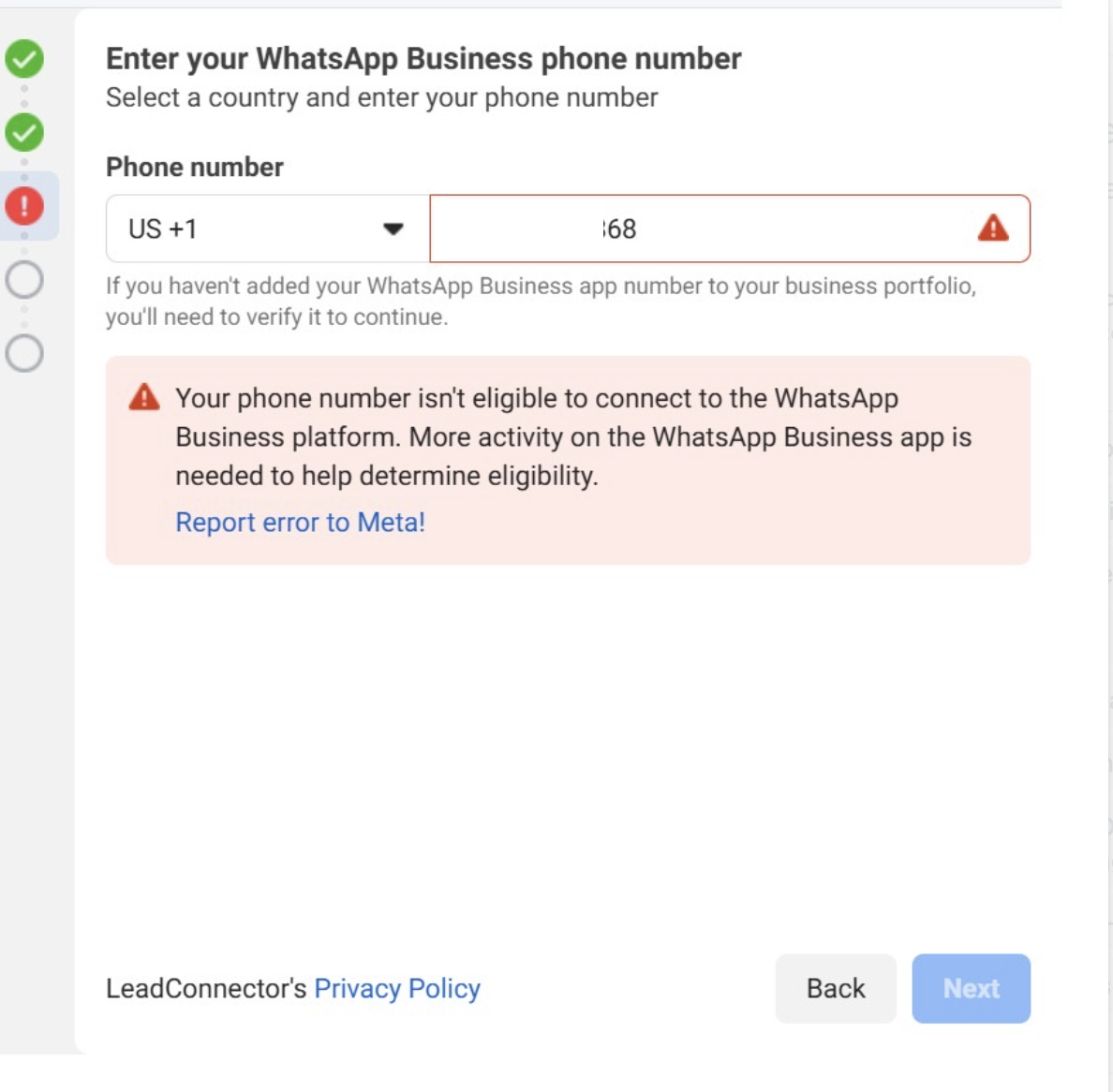
Yang terhambat: Penyiapan koneksi · Mencoba lagi membantu? Ya, setelah penggunaan normal selama sekitar 7 hari · Tempat memperbaiki: aplikasi WhatsApp Business
Yang Anda lihat: Pendaftaran menyatakan bahwa nomor Anda belum memenuhi syarat untuk dihubungkan dan perlu lebih banyak aktivitas di aplikasi WhatsApp Business.
Diagnosis sederhana: Meta perlu melihat penggunaan nomor yang normal dan berkelanjutan di aplikasi WhatsApp Business sebelum mengizinkan koneksi. Nomor baru atau yang jarang digunakan akan diblokir.
Solusi 1 – Pendekatan yang disarankan
1. Terus gunakan nomor tersebut secara normal di aplikasi WhatsApp Business: kirim pesan kepada 7–10 pelanggan, balas chat masuk, dan simpan kontak.
2. Coba hubungkan lagi setelah sekitar 7 hari. Meta tidak menetapkan batas minimum, jadi prosesnya mungkin memerlukan waktu lebih lama.
3. Atau, hubungkan nomor tersebut sebagai nomor API khusus.
Jangan lakukan ini: Jangan hapus lalu buat ulang akun aplikasi WhatsApp Business untuk mempercepat proses ini.
Solusi 2 – Diverifikasi oleh Chakra: Verifikasi sedang berlangsung. Jika Solusi 1 tidak mengatasi masalah, kirim tiket ke dukungan Chakra.
Kesalahan 3441061 – Nomor terhubung ke peristiwa otomatis
Yang terhambat: Penyiapan koneksi · Mencoba lagi membantu? Setelah diperbaiki · Tempat memperbaiki: aplikasi WhatsApp Business
Yang Anda lihat: Pendaftaran berhenti dengan kesalahan 3441061, yang menyatakan bahwa nomor terhubung ke peristiwa otomatis dan meminta Anda menonaktifkan daftar otomatis.
Diagnosis sederhana: Label otomatis atau daftar yang dibuat otomatis sedang aktif di aplikasi WhatsApp Business. Meta memblokir koneksi selama otomatisasi ini aktif. Lihat Tentang peristiwa otomatis WhatsApp dan utas forum developer Meta.
Solusi 1 – Pendekatan yang disarankan
1. Aplikasi WhatsApp Business > Setelan > Fitur bisnis > Label: nonaktifkan Label otomatis.
2. Jika kesalahan masih muncul: Fitur (atau Setelan > Fitur bisnis) > Daftar > Daftar yang dibuat otomatis: nonaktifkan.
3. Tunggu beberapa menit agar perubahan tersinkron ke Meta, lalu mulai ulang koneksi di Chakra.
4. Opsi tidak tersedia? Perbarui aplikasi, tutup sepenuhnya lalu buka kembali, kemudian periksa lagi. Nama menu berbeda-beda tergantung versi aplikasi.
Jangan lakukan ini: Menonaktifkan pesan salam atau pesan di luar jam kerja tidak akan mengatasi kesalahan ini. Fokus pada label dan daftar.
Solusi 2 – Diverifikasi oleh Chakra: Verifikasi sedang berlangsung. Jika Solusi 1 tidak mengatasi masalah, kirim tiket ke dukungan Chakra.
Kesalahan 3441060 – Nomor terhubung ke agen Business AI
Yang terhambat: Penyiapan koneksi · Mencoba lagi membantu? Setelah diperbaiki · Tempat memperbaiki: aplikasi WhatsApp Business
Yang Anda lihat: Pendaftaran berhenti dengan kesalahan 3441060, yang menyatakan bahwa nomor terhubung ke agen Business AI.
Diagnosis sederhana: Business AI Meta (balasan otomatis) sedang aktif untuk nomor ini di aplikasi WhatsApp Business. Nomor tersebut tidak dapat dihubungkan sampai tautannya dilepas. Belum didokumentasikan oleh Meta.
Solusi 1 – Pendekatan yang disarankan
1. Di aplikasi WhatsApp Business, lepaskan tautan atau nonaktifkan agen Business AI.
2. Nonaktifkan label otomatis dan daftar yang dibuat otomatis (lihat 3441061).
3. Tunggu beberapa menit, lalu mulai ulang koneksi di Chakra satu kali.
Solusi 2 – Diverifikasi oleh Chakra: Verifikasi sedang berlangsung. Jika Solusi 1 tidak mengatasi masalah, kirim tiket ke dukungan Chakra.
Kesalahan 3441034 – Nomor tidak memenuhi syarat untuk didaftarkan atau dimigrasikan
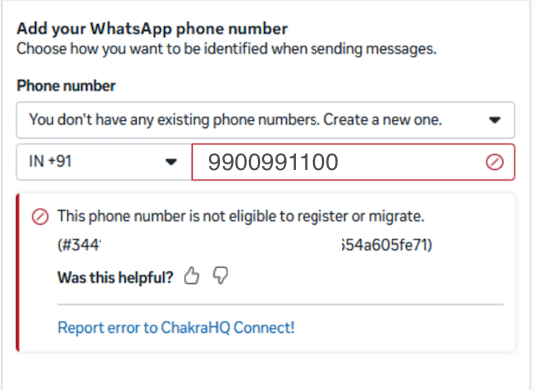
Yang terhambat: Penyiapan koneksi · Mencoba lagi membantu? Setelah diperbaiki · Tempat memperbaiki: Jendela pendaftaran, aplikasi WhatsApp Business, Meta Business Suite
Yang Anda lihat: Pendaftaran menyatakan bahwa nomor telepon ini tidak memenuhi syarat untuk didaftarkan atau dimigrasikan.
Diagnosis sederhana: Biasanya, nomor tersebut masih terhubung ke akun WhatsApp milik penyedia lain. Ini juga dapat berarti akun dibatasi atau pengguna yang masuk tidak memiliki akses penuh ke portofolio bisnis.
Solusi 1 – Pendekatan yang disarankan
1. Jika nomor ditampilkan sebagai INELIGIBLE di menu tarik-turun, jangan pilih nomor tersebut; masukkan nomornya secara manual.
2. Di aplikasi WhatsApp Business, lepaskan tautan Facebook dan Instagram dari nomor tersebut.
3. Masuk menggunakan akun yang memiliki kontrol penuh atas portofolio bisnis pemilik nomor tersebut.
4. Periksa Pusat Dukungan Bisnis untuk mengetahui apakah ada pembatasan, lalu coba lagi satu kali.
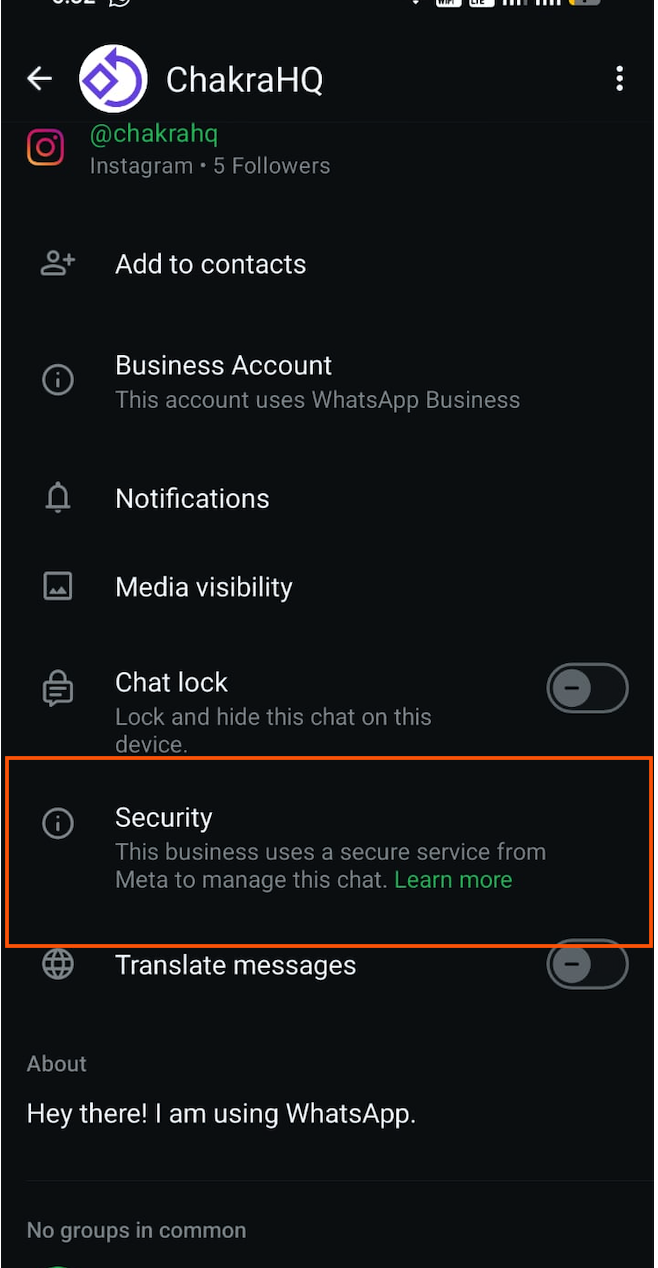
Solusi 2 – Diverifikasi oleh Chakra: Verifikasi sedang berlangsung. Jika Solusi 1 tidak mengatasi masalah, kirim tiket ke dukungan Chakra.
“INELIGIBLE” di samping nomor Anda pada menu tarik-turun pendaftaran
Yang terhambat: Penyiapan koneksi · Mencoba lagi membantu? Setelah diperbaiki · Tempat memperbaiki: Jendela pendaftaran, penyedia sebelumnya
Yang Anda lihat: Di jendela pendaftaran baru, nomor Anda yang sudah ada ditampilkan sebagai INELIGIBLE di menu tarik-turun. Tidak ada kode kesalahan yang ditampilkan.
Diagnosis sederhana: Nomor tersebut terhubung ke penyedia lain, belum memiliki cukup aktivitas di aplikasi WhatsApp Business, atau akun Facebook Anda bukan admin portofolio yang memilikinya.
Solusi 1 – Pendekatan yang disarankan
1. Jangan pilih nomor yang tidak memenuhi syarat; masukkan nomornya secara manual.
2. Sebelumnya menggunakan penyedia lain? Ikuti langkah-langkah untuk kesalahan 2655093 di bawah.
3. Nomor aplikasi WhatsApp Business baru? Lihat kesalahan 3441045 di atas.
4. Pastikan Anda adalah admin portofolio bisnis pemilik nomor tersebut.
Solusi 2 – Diverifikasi oleh Chakra: Verifikasi sedang berlangsung. Jika Solusi 1 tidak mengatasi masalah, kirim tiket ke dukungan Chakra.
Kesalahan 2655093 – Akun WhatsApp Business sudah dibagikan kepada partner
Yang terhambat: Penyiapan koneksi · Mencoba lagi membantu? Setelah diperbaiki · Tempat memperbaiki: Penyedia sebelumnya, aplikasi WhatsApp Business
Yang Anda lihat: Pendaftaran menyatakan bahwa bisnis ini sudah membagikan akun WhatsApp Business kepada partner dan pergantian partner tidak didukung dalam alur ini.
Diagnosis sederhana: Nomor tersebut sebelumnya terhubung ke penyedia WhatsApp lain, dan akses atau jalur pembayaran (jalur kredit) milik penyedia tersebut masih tertaut.
Solusi 1 – Pendekatan yang disarankan
1. Minta penyedia sebelumnya menghapus akses dan jalur kredit mereka dari akun WhatsApp Business Anda.
2. Aplikasi WhatsApp Business > Setelan > Akun > Platform Bisnis > Putuskan koneksi.
3. Tunggu 30–60 menit, lalu mulai ulang koneksi di Chakra.
Jangan lakukan ini: Jangan hapus akun WhatsApp Business dari portofolio bisnis Anda terlebih dahulu. Hal ini dapat menyebabkan kesalahan izin seperti 3441038.
Solusi 2 – Diverifikasi oleh Chakra: Atur ulang akun aplikasi WhatsApp Business (cadangkan chat terlebih dahulu), lalu hubungkan kembali. Panduan langkah demi langkah lengkap: https://chakrahq.com/help/chat/faqs/coexistence-faqs/troubleshooting-issue-business-sharing-account-partner
“WABA sudah memiliki metode pembayaran” saat penyiapan koeksistensi
Yang terhambat: Penyiapan koneksi · Mencoba lagi membantu? Setelah diperbaiki · Tempat memperbaiki: Aplikasi WhatsApp Business, penyedia sebelumnya
Yang Anda lihat: Pendaftaran gagal dengan pesan bahwa akun WhatsApp Business sudah memiliki metode pembayaran.
Diagnosis sederhana: Nomor tersebut sebelumnya disiapkan untuk koeksistensi melalui platform lain, mungkin oleh rekan kerja atau agensi. Penagihannya terhubung ke akun WhatsApp Business lama tersebut, dan Chakra tidak dapat mengambil alihnya. Ini adalah aturan Meta yang berlaku untuk setiap penyedia.
Solusi 1 – Pendekatan yang disarankan
1. Cadangkan percakapan terbaru yang Anda perlukan dari penyedia lama.
2. Putuskan koneksi nomor dari partner saat ini: aplikasi WhatsApp Business > Setelan > Akun > Platform Bisnis.
3. Minta penyedia lama menghapus jalur kreditnya, lalu mulai ulang koneksi di Chakra.
Solusi 2 – Terverifikasi oleh Chakra: Atur ulang akun aplikasi WhatsApp Business, atau alihkan nomor ke WhatsApp pribadi lalu kembali ke WhatsApp Business. Setelah itu, mulai ulang koneksi di Chakra agar akun WhatsApp Business baru dibuat tanpa jalur kredit lama. Pesan mungkin tidak terlihat sementara saat Anda menyambungkan kembali. Panduan pengaturan ulang: https://chakrahq.com/help/learning-centre/whatsapp-business/reset-whatsapp-business-app · Referensi Meta: Beralih mitra dan jalur kredit
“Error While Pairing Cloud API” saat menyiapkan coexistence
Yang terhenti: Penyiapan koneksi · Apakah mencoba lagi membantu? Ya, setelah pembatasan dicabut · Tempat memperbaikinya: Business Support Home
Yang Anda lihat: Penyiapan coexistence terhenti dengan pesan “Error While Pairing Cloud API”. Kode error tidak ditampilkan.
Diagnosis sederhana: Kemungkinan besar Meta baru-baru ini membatasi nomor tersebut. Meta belum mendokumentasikan error ini.
Solusi 1 – Pendekatan yang disarankan
1. Periksa Business Support Home dan WhatsApp Manager untuk mengetahui apakah ada pembatasan pada nomor tersebut.
2. Tunggu hingga pembatasan dicabut.
3. Mulai ulang koneksi coexistence di Chakra.
Solusi 2 – Diverifikasi oleh Chakra: Verifikasi sedang berlangsung. Jika Solusi 1 tidak mengatasi masalah, kirim tiket ke dukungan Chakra.
Error 2655082 – Nomor tertaut ke Halaman Facebook
Yang terhenti: Penyiapan koneksi · Apakah mencoba lagi membantu? Setelah diperbaiki, tunggu 5 menit · Tempat memperbaikinya: Meta Business Suite, Halaman Facebook, Instagram
Yang Anda lihat: Pendaftaran terhenti dengan error 2655082, yang menyatakan bahwa nomor tersebut sudah tertaut ke Halaman Facebook.
Diagnosis sederhana: Nomor tersebut tertaut ke Halaman Facebook atau profil Instagram, misalnya sebagai akun tertaut atau tombol kontak WhatsApp.
Solusi 1 – Pendekatan yang disarankan
1. Meta Business Suite > Settings > Accounts > Linked accounts (atau WhatsApp): putuskan tautan nomor dari Halaman.
2. Di Halaman Facebook, edit tombol tindakan dan hapus “Kirim Pesan WhatsApp”.
3. Di Instagram, Edit profile > Contact options: hapus nomor WhatsApp.
4. Tunggu 5 menit, lalu mulai ulang koneksi di Chakra menggunakan jendela samaran.
Solusi 2 – Diverifikasi oleh Chakra: Verifikasi sedang berlangsung. Jika Solusi 1 tidak mengatasi masalah, kirim tiket ke dukungan Chakra.
Error 3441049 – Nomor sudah terdaftar dengan produk
Yang terhenti: Penyiapan koneksi · Apakah mencoba lagi membantu? Setelah diperbaiki, tunggu 15 menit · Tempat memperbaikinya: Aplikasi WhatsApp Business
Yang Anda lihat: Pendaftaran terhenti dengan error 3441049, yang menyatakan bahwa nomor tersebut sudah terdaftar dan harus diputuskan dari akun saat ini.
Diagnosis sederhana: Nomor tersebut masih terhubung ke platform bisnis lain melalui aplikasi WhatsApp Business.
Solusi 1 – Pendekatan yang disarankan
1. Aplikasi WhatsApp Business > Settings > Account > Business Platform.
2. Pilih platform yang terhubung, lalu ketuk Disconnect.
3. Tunggu 15 menit, lalu mulai ulang koneksi di Chakra.
Solusi 2 – Diverifikasi oleh Chakra: Verifikasi sedang berlangsung. Jika Solusi 1 tidak mengatasi masalah, kirim tiket ke dukungan Chakra.
Error 2655094 – Putuskan koneksi platform bisnis Anda
Yang terhenti: Penyiapan koneksi · Apakah mencoba lagi membantu? Setelah diperbaiki, tunggu 15 menit · Tempat memperbaikinya: Aplikasi WhatsApp Business
Yang Anda lihat: Pendaftaran terhenti dengan error 2655094, yang meminta Anda memutuskan koneksi platform bisnis terlebih dahulu.
Diagnosis sederhana: Platform bisnis masih terhubung ke nomor ini di aplikasi WhatsApp Business. Solusinya sama seperti untuk 3441049.
Solusi 1 – Pendekatan yang disarankan
1. Aplikasi WhatsApp Business > Settings > Account > Business Platform.
2. Ketuk platform yang terhubung, lalu Disconnect.
3. Tunggu 15 menit, lalu mulai ulang koneksi di Chakra.
Solusi 2 – Diverifikasi oleh Chakra: Verifikasi sedang berlangsung. Jika Solusi 1 tidak mengatasi masalah, kirim tiket ke dukungan Chakra.
Error 2655095 – Nomor tidak terdaftar di WhatsApp Business
Yang terhenti: Penyiapan koneksi · Apakah mencoba lagi membantu? Setelah diperbaiki · Tempat memperbaikinya: Ponsel Anda
Yang Anda lihat: Pendaftaran terhenti dengan error 2655095, yang menyatakan bahwa nomor tersebut tidak terdaftar di WhatsApp Business.
Diagnosis sederhana: Anda memilih opsi aplikasi WhatsApp Business, tetapi nomor tersebut tidak terdaftar di aplikasi WhatsApp Business. Nomor itu mungkin digunakan di WhatsApp pribadi atau belum terdaftar di WhatsApp sama sekali. Error 2655048 memiliki penyebab yang sama.
Solusi 1 – Pendekatan yang disarankan
1. Periksa aplikasi mana yang digunakan oleh nomor tersebut.
2. Menggunakan WhatsApp pribadi dan ingin tetap menggunakannya di ponsel? Pindahkan nomor tersebut ke aplikasi WhatsApp Business terlebih dahulu.
3. Mulai ulang koneksi di Chakra, atau masukkan nomor lain yang sudah terdaftar di aplikasi WhatsApp Business.
Solusi 2 – Diverifikasi oleh Chakra: Verifikasi sedang berlangsung. Jika Solusi 1 tidak mengatasi masalah, kirim tiket ke dukungan Chakra.
Error 2655048 – Nomor tidak terdaftar di WhatsApp Business
Yang terhenti: Penyiapan koneksi · Apakah mencoba lagi membantu? Setelah diperbaiki · Tempat memperbaikinya: Ponsel Anda
Yang Anda lihat: Pendaftaran terhenti dengan error 2655048, yang menyatakan bahwa nomor tersebut tidak terdaftar di WhatsApp Business.
Diagnosis sederhana: Meta menggunakan kode ini untuk masalah yang sama seperti 2655095: nomor tersebut tidak terdaftar di aplikasi WhatsApp Business.
Solusi 1 – Pendekatan yang disarankan
1. Pindahkan nomor tersebut ke aplikasi WhatsApp Business (dari WhatsApp pribadi), atau daftarkan nomor tersebut di sana.
2. Mulai ulang koneksi di Chakra, atau masukkan nomor lain yang sudah terdaftar di aplikasi WhatsApp Business.
Solusi 2 – Diverifikasi oleh Chakra: Verifikasi sedang berlangsung. Jika Solusi 1 tidak mengatasi masalah, kirim tiket ke dukungan Chakra.
Error 3441038 – Tidak memiliki izin untuk melihat aset ini
Yang terhenti: Penyiapan koneksi · Apakah mencoba lagi membantu? Setelah diperbaiki · Tempat memperbaikinya: Meta Business Suite
Yang Anda lihat: Pendaftaran terhenti dengan error 3441038, yang menyatakan bahwa Anda tidak memiliki izin untuk melihat aset tersebut.
Diagnosis sederhana: Akun Facebook yang Anda gunakan untuk masuk bukan pemilik atau admin portofolio bisnis, atau akun dan nomor WhatsApp belum ditetapkan kepada Anda. Error ini belum didokumentasikan oleh Meta.
Solusi 1 – Pendekatan yang disarankan
1. Masuk menggunakan akun Facebook pemilik portofolio bisnis, atau
2. Minta admin menetapkan akun dan nomor WhatsApp kepada Anda: Meta Business Suite > Settings > Users > nama Anda > Assign assets.
3. Mulai ulang koneksi di Chakra. Masih gagal? Tunggu 1–2 jam dan coba sekali lagi; terkadang error ini hilang dengan sendirinya.
Jangan lakukan ini: Jangan hapus akun WhatsApp dari portofolio bisnis Anda untuk memperbaiki masalah ini. Hal itu sering menyebabkan error ini.
Solusi 2 – Diverifikasi oleh Chakra: Verifikasi sedang berlangsung. Jika Solusi 1 tidak mengatasi masalah, kirim tiket ke dukungan Chakra.
Error 3441041 – Nomor tidak tertaut ke bisnis yang Anda pilih
Yang terhenti: Penyiapan koneksi · Apakah mencoba lagi membantu? Setelah diperbaiki · Tempat memperbaikinya: Meta Business Suite, WhatsApp Manager
Yang Anda lihat: Pendaftaran terhenti dengan error 3441041, yang menyatakan bahwa nomor tersebut tidak terkait dengan bisnis yang Anda pilih.
Diagnosis sederhana: Nomor tersebut dimiliki oleh portofolio bisnis yang berbeda dari yang Anda pilih di jendela pendaftaran.
Solusi 1 – Pendekatan yang disarankan
1. Mulai ulang pendaftaran dan pilih portofolio bisnis yang memiliki nomor tersebut.
2. Untuk memindahkan nomor ke bisnis ini: Meta Business Suite > Settings > Accounts > WhatsApp Accounts > Remove, lalu hapus nomor tersebut di WhatsApp Manager > Phone numbers.
3. Atau masukkan nomor lain.
Solusi 2 – Diverifikasi oleh Chakra: Verifikasi sedang berlangsung. Jika Solusi 1 tidak mengatasi masalah, kirim tiket ke dukungan Chakra.
Error 3441062 – Nomor tidak terkait dengan bisnis yang dipilih
Yang terhenti: Penyiapan koneksi · Apakah mencoba lagi membantu? Setelah diperbaiki · Tempat memperbaikinya: Meta Business Suite
Yang Anda lihat: Pendaftaran terhenti dengan error 3441062, yang menyatakan bahwa nomor tersebut tidak terkait dengan bisnis yang Anda pilih.
Diagnosis sederhana: Ini adalah versi yang lebih baru dari 3441041. Portofolio yang dipilih bukan pemilik nomor tersebut, Anda tidak memiliki akses admin, atau jalur pembayaran dari penyedia sebelumnya masih tertaut. Error ini belum didokumentasikan oleh Meta.
Solusi 1 – Pendekatan yang disarankan
1. Pilih portofolio bisnis yang memiliki nomor tersebut.
2. Pastikan Anda adalah admin dan akun serta nomor WhatsApp telah ditetapkan kepada Anda.
3. Pernah menggunakan penyedia lain? Minta mereka menghapus jalur pembayaran, lalu mulai ulang koneksi di Chakra.
Solusi 2 – Diverifikasi oleh Chakra: Verifikasi sedang berlangsung. Jika Solusi 1 tidak mengatasi masalah, kirim tiket ke dukungan Chakra.
Error 3441042 – Tidak tersedia untuk nomor dari wilayah ini
Yang terhenti: Penyiapan koneksi · Apakah mencoba lagi membantu? Tidak · Tempat memperbaiki: Pilih opsi lain
Yang Anda lihat: Pendaftaran terhenti dengan error 3441042, yang menyatakan bahwa fitur ini belum tersedia untuk nomor dari wilayah ini.
Diagnosis singkat: Meta belum menyediakan koneksi aplikasi WhatsApp Business (koeksistensi) untuk nomor dari negara ini.
Solusi 1 – Pendekatan yang disarankan
1. Gunakan nomor dari negara yang didukung, atau
2. Hubungkan nomor ini sebagai nomor API khusus. Setelah itu, nomor ini tidak lagi berfungsi di aplikasi WhatsApp Business.
Solusi 2 – Diverifikasi oleh Chakra: Verifikasi sedang berlangsung. Jika Solusi 1 tidak mengatasi masalah, kirim tiket ke dukungan Chakra.
Error 4563015 – Perbarui aplikasi WhatsApp Business Anda
Yang terhenti: Penyiapan koneksi · Apakah mencoba lagi membantu? Setelah diperbaiki · Tempat memperbaikinya: Ponsel Anda
Yang Anda lihat: Pendaftaran terhenti dengan error 4563015, yang meminta Anda memperbarui aplikasi WhatsApp Business.
Diagnosis singkat: Aplikasi WhatsApp Business di ponsel sudah terlalu lama untuk dihubungkan.
Solusi 1 – Pendekatan yang disarankan
1. Perbarui aplikasi WhatsApp Business melalui App Store atau Google Play.
2. Buka aplikasi sekali setelah diperbarui, lalu mulai ulang koneksi di Chakra.
Solusi 2 – Diverifikasi oleh Chakra: Verifikasi sedang berlangsung. Jika Solusi 1 tidak mengatasi masalah, kirim tiket ke dukungan Chakra.
Error 3441030 – Nomor telepon sudah terdaftar
Yang terhenti: Penyiapan koneksi · Apakah mencoba lagi membantu? Setelah diperbaiki · Tempat memperbaiki: Di tempat nomor tersebut terdaftar
Yang Anda lihat: Pendaftaran terhenti dengan error 3441030, yang menyatakan bahwa nomor tersebut sudah terdaftar.
Diagnosis singkat: Nomor tersebut sudah terdaftar di WhatsApp Business Platform melalui akun atau penyedia lain.
Solusi 1 – Pendekatan yang disarankan
1. Cari tahu di mana nomor tersebut terhubung (penyedia sebelumnya atau akun WhatsApp lain).
2. Batalkan pendaftaran atau putuskan koneksinya di sana.
3. Mulai ulang koneksi di Chakra, atau masukkan nomor lain.
Solusi 2 – Diverifikasi oleh Chakra: Verifikasi sedang berlangsung. Jika Solusi 1 tidak mengatasi masalah, kirim tiket ke dukungan Chakra.
Error 3441055 – Proses pembatalan pendaftaran sedang berlangsung
Yang terhenti: Penyiapan koneksi · Apakah mencoba lagi membantu? Ya, setelah menunggu · Tempat memperbaiki: Tidak perlu diperbaiki – tunggu saja
Yang Anda lihat: Pendaftaran terhenti dengan error 3441055, yang menyatakan bahwa proses pembatalan pendaftaran nomor tersebut masih berlangsung.
Diagnosis singkat: Nomor tersebut masih dalam proses dihapus dari koneksi sebelumnya. Belum didokumentasikan oleh Meta.
Solusi 1 – Pendekatan yang disarankan
1. Tunggu setidaknya 15–30 menit.
2. Mulai ulang koneksi di Chakra satu kali. Jika masih muncul setelah beberapa jam, hubungi dukungan.
Solusi 2 – Diverifikasi oleh Chakra: Verifikasi sedang berlangsung. Jika Solusi 1 tidak mengatasi masalah, kirim tiket ke dukungan Chakra.
Error 2655115 – Jenis akun tidak mendukung berbagi dengan mitra
Yang terhenti: Penyiapan koneksi · Apakah mencoba lagi membantu? Setelah diperbaiki · Tempat memperbaiki: Jendela pendaftaran Chakra
Yang Anda lihat: Pendaftaran terhenti dengan error 2655115, yang menyatakan bahwa jenis akun ini tidak mendukung berbagi dengan mitra.
Diagnosis singkat: Anda memasukkan nomor aplikasi WhatsApp Business melalui alur koneksi standar (khusus API). Belum didokumentasikan oleh Meta.
Solusi 1 – Pendekatan yang disarankan
1. Tutup jendela pendaftaran.
2. Mulai ulang koneksi di Chakra, lalu pilih opsi untuk menghubungkan aplikasi WhatsApp Business yang sudah Anda gunakan.
Solusi 2 – Diverifikasi oleh Chakra: Verifikasi sedang berlangsung. Jika Solusi 1 tidak mengatasi masalah, kirim tiket ke dukungan Chakra.
Error 2655121 – Halaman Facebook dan nomor berada di portofolio yang berbeda
Yang terhenti: Penyiapan koneksi · Apakah mencoba lagi membantu? Setelah diperbaiki · Tempat memperbaikinya: Meta Business Suite
Yang Anda lihat: Pendaftaran terhenti dengan error 2655121.
Diagnosis singkat: Halaman Facebook yang ditautkan ke nomor dan nomor itu sendiri berada di portofolio bisnis yang berbeda, atau salah satunya dibatasi. Belum didokumentasikan oleh Meta.
Solusi 1 – Pendekatan yang disarankan
1. Di Meta Business Suite, periksa portofolio mana yang memiliki Halaman Facebook dan portofolio mana yang memiliki nomor tersebut.
2. Pindahkan keduanya ke portofolio yang sama, atau batalkan tautan Halaman dari nomor tersebut.
3. Periksa Business Support Home untuk mengetahui apakah ada pembatasan, lalu mulai ulang koneksi di Chakra.
Solusi 2 – Diverifikasi oleh Chakra: Verifikasi sedang berlangsung. Jika Solusi 1 tidak mengatasi masalah, kirim tiket ke dukungan Chakra.
Error 2655122 – Nomor sudah terhubung ke WhatsApp API
Yang terhenti: Penyiapan koneksi · Apakah mencoba lagi membantu? Tidak · Tempat memperbaiki: Pilih opsi lain
Yang Anda lihat: Pendaftaran terhenti dengan error 2655122 saat menghubungkan nomor aplikasi WhatsApp Business.
Diagnosis singkat: Nomor tersebut sudah terhubung sebagai nomor API khusus, sehingga tidak dapat dipasangkan dengan aplikasi WhatsApp Business. Belum didokumentasikan oleh Meta.
Solusi 1 – Pendekatan yang disarankan
1. Tetap gunakan nomor ini sebagai nomor API dan hubungkan ke Chakra melalui alur standar, atau
2. Hubungi dukungan Chakra untuk merencanakan peralihan ke koneksi aplikasi WhatsApp Business.
Solusi 2 – Diverifikasi oleh Chakra: Verifikasi sedang berlangsung. Jika Solusi 1 tidak mengatasi masalah, kirim tiket ke dukungan Chakra.
“Evaluasi gate CoEx untuk bisnis yang dipilih tidak tersedia”
Yang terhenti: Penyiapan koneksi · Apakah mencoba lagi membantu? Ya, satu kali setelah diperbaiki · Tempat memperbaiki: Akun Facebook
Yang Anda lihat: Pendaftaran terhenti karena evaluasi gate CoEx untuk bisnis yang dipilih tidak tersedia. Tidak ada kode numerik yang ditampilkan.
Diagnosis singkat: Meta belum menyelesaikan pemeriksaan keamanan pada akun Facebook yang digunakan untuk mendaftar. Belum didokumentasikan oleh Meta.
Solusi 1 – Pendekatan yang disarankan
1. Masuk ke Facebook dan selesaikan permintaan “konfirmasi bahwa ini Anda” jika muncul.
2. Mulai ulang koneksi di Chakra satu kali, lalu pilih portofolio yang memiliki nomor tersebut.
Solusi 2 – Diverifikasi oleh Chakra: Verifikasi sedang berlangsung. Jika Solusi 1 tidak mengatasi masalah, kirim tiket ke dukungan Chakra.
“Gagal: Tidak dapat membuat sertifikat”
Yang terhenti: Nomor ini · Apakah mencoba lagi membantu? Setelah diperbaiki · Tempat memperbaiki: WhatsApp Manager
Yang Anda lihat: Setelah pendaftaran, pada nomor tersebut muncul pesan “Tidak dapat membuat sertifikat”. Tidak ada kode numerik yang ditampilkan.
Diagnosis singkat: Nomor tersebut aktif di aplikasi WhatsApp Business, tetapi pendaftaran dilakukan melalui alur standar (khusus API). Belum didokumentasikan oleh Meta.
Solusi 1 – Pendekatan yang disarankan
1. Di WhatsApp Manager > Phone numbers, cari entri yang gagal atau masih tertunda untuk nomor ini.
2. Nonaktifkan verifikasi dua langkah pada entri tersebut, lalu hapus entri itu.
3. Mulai ulang koneksi di Chakra, lalu pilih opsi untuk menghubungkan aplikasi WhatsApp Business yang sudah Anda gunakan.
Solusi 2 – Diverifikasi oleh Chakra: Verifikasi sedang berlangsung. Jika Solusi 1 tidak mengatasi masalah, kirim tiket ke dukungan Chakra.
Akun WhatsApp Business dibatasi
Artinya, Meta telah membatasi bisnis atau akun WhatsApp tersebut. Chakra tidak dapat mencabut pembatasan; hanya Meta yang dapat melakukannya melalui Business Support Home.
Error 2655089 – Akun WhatsApp Business dibatasi
Yang terhenti: Seluruh akun · Apakah mencoba lagi membantu? Tidak, sampai masalah teratasi · Tempat memperbaiki: Business Support Home
Yang Anda lihat: Pendaftaran terhenti dengan error 2655089, yang menyatakan bahwa operasi tidak dapat dilanjutkan karena akun WhatsApp Business dibatasi.
Diagnosis singkat: Meta membatasi akun WhatsApp Business yang Anda pilih, biasanya karena masalah kebijakan. Error 3441040 memiliki penyebab yang sama.
Solusi 1 – Pendekatan yang disarankan
1. Buka Business Support Home dan pilih portofolio bisnis Anda.
2. Buka akun WhatsApp yang dibatasi dan baca alasannya. Ajukan peninjauan jika tersedia.
3. Atau, mulai ulang pendaftaran di Chakra dan pilih akun WhatsApp Business lain yang tidak dibatasi.
Solusi 2 – Diverifikasi oleh Chakra: Verifikasi sedang berlangsung. Jika Solusi 1 tidak mengatasi masalah, kirim tiket ke dukungan Chakra.
Error 3441040 – Akun WhatsApp Business dibatasi
Yang terhenti: Seluruh akun · Apakah mencoba lagi membantu? Tidak, sampai masalah teratasi · Tempat memperbaiki: Business Support Home
Yang Anda lihat: Pendaftaran terhenti dengan error 3441040, yang menyatakan bahwa akun WhatsApp Business saat ini dibatasi.
Diagnosis singkat: Meta menggunakan kode ini untuk masalah yang sama dengan 2655089.
Solusi 1 – Pendekatan yang disarankan
Business Support Home > bisnis Anda > akun WhatsApp: baca informasi pembatasan dan ajukan peninjauan jika tersedia.
2. Atau, pilih akun WhatsApp Business lain saat mendaftar.
Solusi 2 – Diverifikasi oleh Chakra: Verifikasi sedang berlangsung. Jika Solusi 1 tidak mengatasi masalah, kirim tiket ke dukungan Chakra.
Error 2388107 – Atasi pembatasan akun sebelum menambahkan nomor
Yang terhenti: Seluruh akun · Apakah mencoba lagi membantu? Tidak, sampai masalah teratasi · Tempat memperbaiki: Business Support Home
Yang Anda lihat: Pendaftaran terhenti dengan error 2388107, yang menyatakan bahwa Anda perlu mengatasi pembatasan pada akun sebelum menambahkan nomor telepon.
Diagnosis singkat: Akun tersebut memiliki pembatasan aktif yang menghalangi penambahan nomor telepon baru.
Solusi 1 – Pendekatan yang disarankan
1. Buka Business Support Home dan cari pembatasan pada akun Anda.
2. Atasi penyebabnya atau minta peninjauan.
3. Setelah pembatasan dicabut, mulai ulang koneksi di Chakra.
Solusi 2 – Diverifikasi oleh Chakra: Verifikasi sedang berlangsung. Jika Solusi 1 tidak mengatasi masalah, kirim tiket ke dukungan Chakra.
Error 2859015 – Tindakan ini diblokir sementara
Yang terhenti: Langkah penyiapan · Apakah mencoba lagi membantu? Ya, setelah pemblokiran berakhir · Tempat mengatasinya: Business Support Home
Yang Anda lihat: Pendaftaran terhenti dengan error 2859015 yang menyatakan bahwa Anda diblokir sementara dari tindakan ini.
Diagnosis singkat: Meta memblokir sementara akun Facebook atau bisnis Anda dari tindakan ini, biasanya setelah aktivitas yang tidak biasa.
Solusi 1 – Pendekatan yang disarankan
1. Periksa Business Support Home untuk mengetahui apakah ada pembatasan pada akun Anda.
2. Tunggu hingga pemblokiran sementara berakhir, lalu coba lagi.
3. Atau minta admin lain dari portofolio bisnis untuk menyelesaikan pendaftaran.
Solusi 2 – Diverifikasi oleh Chakra: Verifikasi sedang berlangsung. Jika Solusi 1 tidak mengatasi masalah, kirim tiket ke dukungan Chakra.
Error 1784028 – Bisnis dilarang beriklan
Yang terhenti: Seluruh akun · Apakah mencoba lagi membantu? Tidak, sampai masalah teratasi · Tempat memperbaiki: Business Support Home
Yang Anda lihat: Pendaftaran terhenti dengan error 1784028 yang menyatakan bahwa bisnis Anda dilarang beriklan.
Diagnosis singkat: Portofolio bisnis memiliki pembatasan iklan, yang juga diberlakukan Meta saat pendaftaran WhatsApp.
Solusi 1 – Pendekatan yang disarankan
1. Tinjau pembatasan di Business Support Home dan minta peninjauan jika menurut Anda pembatasan tersebut keliru.
2. Atau selesaikan pendaftaran menggunakan portofolio bisnis lain yang tidak memiliki pembatasan.
Solusi 2 – Diverifikasi oleh Chakra: Verifikasi sedang berlangsung. Jika Solusi 1 tidak mengatasi masalah, kirim tiket ke dukungan Chakra.
Error 1404163 – Tidak lagi diizinkan beriklan
Yang terhenti: Seluruh akun · Apakah mencoba lagi membantu? Tidak, sampai masalah diatasi · Tempat mengatasinya: Kualitas Akun
Yang Anda lihat: Pendaftaran terhenti dengan error 1404163 yang menyatakan bahwa Anda tidak lagi diizinkan menggunakan teknologi Meta untuk beriklan.
Diagnosis singkat: Akun Facebook tersebut kehilangan akses iklan sehingga tidak dapat membuat akun iklan atau portofolio bisnis. Hal ini menghalangi pendaftaran WhatsApp.
Solusi 1 – Pendekatan yang disarankan
1. Periksa pembatasan di Kualitas Akun dan minta peninjauan.
2. Atau minta admin lain dari portofolio bisnis yang tidak memiliki pembatasan untuk menyelesaikan pendaftaran.
Solusi 2 – Diverifikasi oleh Chakra: Verifikasi sedang berlangsung. Jika Solusi 1 tidak mengatasi masalah, kirim tiket ke dukungan Chakra.
Batas dan verifikasi akun bisnis & WhatsApp
“Facebook API tidak diinisialisasi”
Yang terhenti: Langkah penyiapan · Apakah mencoba lagi membantu? Ya, satu kali · Tempat mengatasinya: Browser Anda
Yang Anda lihat: Mengeklik Lanjutkan dengan Facebook menampilkan “Facebook API tidak diinisialisasi”.
Diagnosis singkat: Jendela pendaftaran tidak dimuat dengan benar. Biasanya masalah ini hanya sementara.
Solusi 1 – Pendekatan yang disarankan
1. Muat ulang halaman secara paksa: Ctrl + F5 (Windows) atau Shift + Command + R (Mac).
2. Klik Lanjutkan dengan Facebook lagi.
Masih gagal? Coba gunakan jendela samaran dengan ekstensi browser dinonaktifkan.
Solusi 2 – Diverifikasi oleh Chakra: Verifikasi sedang berlangsung. Jika Solusi 1 tidak mengatasi masalah, kirim tiket ke dukungan Chakra.
Error 1690114 – Batas portofolio bisnis tercapai
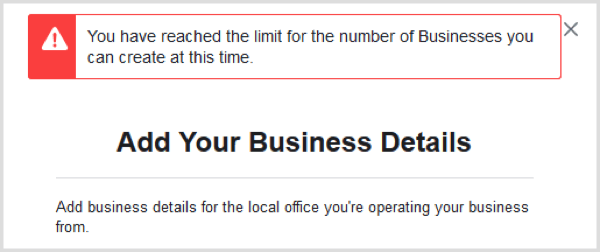
Yang terhenti: Langkah penyiapan · Apakah mencoba lagi membantu? Setelah masalah diatasi · Tempat mengatasinya: Jendela pendaftaran
Yang Anda lihat: Pendaftaran menyatakan bahwa Anda telah mencapai batas jumlah bisnis yang dapat dibuat.
Diagnosis singkat: Akun Facebook Anda telah membuat jumlah maksimum portofolio bisnis yang diizinkan.
Solusi 1 – Pendekatan yang disarankan
1. Mulai ulang pendaftaran dan pilih portofolio bisnis yang sudah ada, bukan membuat yang baru.
2. Atau hapus portofolio bisnis yang tidak digunakan, lalu coba lagi.
Solusi 2 – Diverifikasi oleh Chakra: Verifikasi sedang berlangsung. Jika Solusi 1 tidak mengatasi masalah, kirim tiket ke dukungan Chakra.
Error 2388098 – Batas akun WhatsApp sebelum verifikasi
Yang terhenti: Langkah penyiapan · Apakah mencoba lagi membantu? Setelah masalah diatasi · Tempat mengatasinya: Meta Business Suite > Pusat Keamanan
Yang Anda lihat: Pendaftaran terhenti dengan error 2388098 yang menyatakan bahwa Anda hanya dapat membuat sejumlah akun WhatsApp Business sebelum verifikasi selesai.
Diagnosis singkat: Portofolio bisnis Anda belum diverifikasi dan telah menggunakan jatah akun WhatsApp Business.
Solusi 1 – Pendekatan yang disarankan
1. Saat mendaftar, pilih akun WhatsApp Business yang sudah ada, bukan membuat yang baru.
2. Atau selesaikan Verifikasi Bisnis: Meta Business Suite > Pengaturan > Pusat Keamanan > Mulai verifikasi.
3. Setelah disetujui, mulai ulang koneksi di Chakra.
Solusi 2 – Diverifikasi oleh Chakra: Verifikasi sedang berlangsung. Jika Solusi 1 tidak mengatasi masalah, kirim tiket ke dukungan Chakra.
Error 2494067 – Jumlah maksimum akun WhatsApp Business tercapai
Yang terhenti: Langkah penyiapan · Apakah mencoba lagi membantu? Setelah masalah diatasi · Tempat mengatasinya: Meta Business Suite
Yang Anda lihat: Pendaftaran terhenti dengan error 2494067 yang menyatakan bahwa bisnis tersebut sudah memiliki jumlah maksimum akun WhatsApp Business.
Diagnosis singkat: Portofolio bisnis telah mencapai batas akun WhatsApp Business.
Solusi 1 – Pendekatan yang disarankan
1. Saat mendaftar, pilih akun WhatsApp Business yang sudah ada, bukan membuat yang baru.
2. Atau hapus akun yang tidak digunakan: Meta Business Suite > Pengaturan > Akun > Akun WhatsApp > Hapus.
Jangan lakukan ini: Jangan hapus akun WhatsApp Business yang masih memiliki nomor telepon aktif atau template yang Anda perlukan.
Solusi 2 – Diverifikasi oleh Chakra: Verifikasi sedang berlangsung. Jika Solusi 1 tidak mengatasi masalah, kirim tiket ke dukungan Chakra.
Error 2494030 – Verifikasi bisnis sedang berlangsung
Yang terhenti: Langkah penyiapan · Apakah mencoba lagi membantu? Ya, setelah verifikasi selesai · Tempat mengatasinya: Meta Business Suite > Pusat Keamanan
Yang Anda lihat: Pendaftaran terhenti dengan error 2494030 yang menyatakan bahwa verifikasi bisnis harus selesai sebelum Anda dapat membuat akun WhatsApp Business.
Diagnosis singkat: Verifikasi Bisnis Anda telah diajukan, tetapi Meta belum menyelesaikan peninjauannya.
Solusi 1 – Pendekatan yang disarankan
1. Periksa statusnya: Meta Business Suite > Pusat Keamanan > Verifikasi Bisnis.
2. Tunggu persetujuan; Meta akan mengirimkan keputusan melalui email. Setelah itu, mulai ulang koneksi di Chakra.
Solusi 2 – Diverifikasi oleh Chakra: Verifikasi sedang berlangsung. Jika Solusi 1 tidak mengatasi masalah, kirim tiket ke dukungan Chakra.
“Akun Bisnis Meta yang Anda pilih tidak dapat diverifikasi”
Yang terhenti: Langkah penyiapan · Apakah mencoba lagi membantu? Setelah masalah diatasi · Tempat mengatasinya: Meta Business Suite
Yang Anda lihat: Pendaftaran menyatakan bahwa Akun Bisnis Meta yang dipilih tidak dapat diverifikasi. Tidak ada kode numerik yang ditampilkan.
Diagnosis singkat: Portofolio bisnis tidak memenuhi kebijakan Meta untuk WhatsApp Business Platform, atau Verifikasi Bisnisnya ditolak.
Solusi 1 – Pendekatan yang disarankan
1. Periksa email Anda untuk mengetahui alasan penolakan dari Meta, dan periksa Meta Business Suite untuk melihat masalah pada portofolio tersebut.
2. Ajukan ulang Verifikasi Bisnis jika menurut Anda penolakan tersebut keliru.
3. Atau mulai ulang pendaftaran dan pilih portofolio bisnis yang sudah terverifikasi.
Solusi 2 – Diverifikasi oleh Chakra: Verifikasi sedang berlangsung. Jika Solusi 1 tidak mengatasi masalah, kirim tiket ke dukungan Chakra.
“Pengguna tidak memiliki izin untuk membuat Akun WhatsApp Business”
Yang terhenti: Langkah penyiapan · Apakah mencoba lagi membantu? Setelah masalah diatasi · Tempat mengatasinya: Meta Business Suite > Pengguna
Yang Anda lihat: Pendaftaran menyatakan bahwa Anda tidak memiliki izin untuk membuat akun WhatsApp Business. Tidak ada kode numerik yang ditampilkan.
Diagnosis singkat: Akun Facebook Anda bukan Admin dari portofolio bisnis yang dipilih.
Solusi 1 – Pendekatan yang disarankan
1. Minta admin portofolio memberi Anda akses Admin: Meta Business Suite > Pengaturan > Pengguna.
2. Atau mulai ulang pendaftaran dan pilih portofolio bisnis yang sudah menempatkan Anda sebagai Admin.
Solusi 2 – Diverifikasi oleh Chakra: Verifikasi sedang berlangsung. Jika Solusi 1 tidak mengatasi masalah, kirim tiket ke dukungan Chakra.
“Terjadi kesalahan” saat membuat akun WhatsApp Business
Yang terhenti: Langkah penyiapan · Apakah mencoba lagi membantu? Ya, setelah beberapa menit · Tempat mengatasinya: Coba lagi, lalu Business Support Home
Yang Anda lihat: Saat membuat akun WhatsApp Business, pendaftaran menampilkan pesan bahwa terjadi kesalahan dan meminta Anda menghubungi dukungan.
Diagnosis singkat: Meta menyebutnya sebagai masalah yang terjadi sesekali. Jika terus terjadi, portofolio bisnis mungkin dibatasi untuk beriklan.
Solusi 1 – Cara yang disarankan
1. Tunggu beberapa menit, lalu mulai ulang koneksi di Chakra.
2. Jika masalah berulang, periksa apakah ada pembatasan iklan pada portofolio di Business Support Home, selesaikan pembatasan tersebut, lalu coba lagi.
Solusi 2 – Diverifikasi oleh Chakra: Verifikasi sedang berlangsung. Jika Solusi 1 tidak mengatasi masalah, kirim tiket ke dukungan Chakra.
“Akun Facebook Anda terlalu baru untuk membuat akun bisnis”
Proses yang terhenti: Langkah penyiapan · Mencoba lagi membantu? Ya, setelah beberapa jam · Tempat memperbaikinya: Akun Facebook
Yang Anda lihat: Pendaftaran menyatakan bahwa akun Facebook Anda terlalu baru untuk membuat akun bisnis.
Diagnosis singkat: Meta mengharuskan akun Facebook yang baru dibuat menunggu sebelum dapat membuat portofolio bisnis.
Solusi 1 – Cara yang disarankan
1. Gunakan akun Facebook lama yang aktif untuk menyelesaikan pendaftaran, atau
2. Tunggu beberapa jam sambil menggunakan akun baru seperti biasa, lalu coba lagi.
Solusi 2 – Diverifikasi oleh Chakra: Verifikasi sedang berlangsung. Jika Solusi 1 tidak mengatasi masalah, kirim tiket ke dukungan Chakra.
Nama tampilan
Error 2388009 – Nama tampilan ditolak (nama terverifikasi tidak valid)
Proses yang terhenti: Nama tampilan nomor ini · Mencoba lagi membantu? Setelah diperbaiki · Tempat memperbaikinya: Jendela pendaftaran atau WhatsApp Manager
Yang Anda lihat: Pendaftaran menyatakan bahwa akun WhatsApp Business Anda tidak dapat menggunakan nama tampilan ini karena melanggar Panduan Nama Tampilan WhatsApp.
Diagnosis singkat: Nama tersebut tidak sesuai dengan bisnis Anda, terlalu umum, atau menggunakan emoji maupun format yang salah. Ini berbeda dari 2388010.
Solusi 1 – Cara yang disarankan
1. Tinjau Panduan Nama Tampilan.
2. Ubah nama agar sesuai dengan nama bisnis terdaftar atau situs web Anda.
3. Kirimkan nama baru.
Solusi 2 – Diverifikasi oleh Chakra: Verifikasi sedang berlangsung. Jika Solusi 1 tidak mengatasi masalah, kirim tiket ke dukungan Chakra.
Error 2388010 – Nama terverifikasi tidak dapat diedit
Proses yang terhenti: Nama tampilan nomor ini · Mencoba lagi membantu? Ya, setelah peninjauan saat ini selesai · Tempat memperbaikinya: WhatsApp Manager > Nomor telepon
Yang Anda lihat: Perubahan nama tampilan gagal dengan error 2388010. Pesan menyatakan bahwa nama terverifikasi tidak dapat diedit karena verifikasi nama sedang berlangsung.
Diagnosis singkat: Anda sudah mengirimkan perubahan nama dan Meta masih meninjaunya. Perubahan kedua tidak diizinkan sampai peninjauan tersebut selesai.
Solusi 1 – Cara yang disarankan
1. Periksa status nama tampilan di WhatsApp Manager > Nomor telepon.
2. Tunggu hingga peninjauan yang tertunda disetujui atau ditolak, lalu kirimkan nama baru.
3. Nomor dengan tanda centang biru (Official Business Account) mungkin tidak dapat mengubah namanya sendiri; hubungi dukungan Meta.
Solusi 2 – Diverifikasi oleh Chakra: Verifikasi sedang berlangsung. Jika Solusi 1 tidak mengatasi masalah, kirim tiket ke dukungan Chakra.
Nomor telepon
“Nomor ini terdaftar pada akun WhatsApp yang sudah ada” (error 2494064)
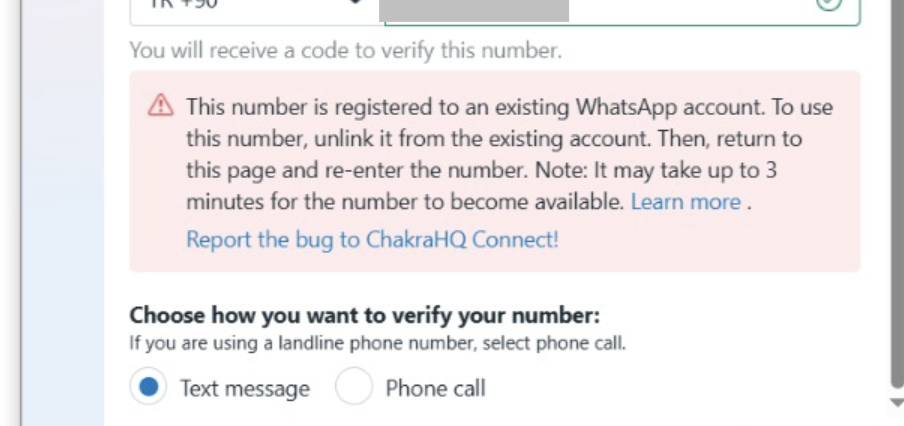
Proses yang terhenti: Penyiapan koneksi · Mencoba lagi membantu? Setelah diperbaiki, tunggu sekitar 3 menit · Tempat memperbaikinya: Ponsel Anda atau penyedia sebelumnya
Yang Anda lihat: Pendaftaran menyatakan bahwa nomor tersebut terdaftar pada akun WhatsApp yang sudah ada dan harus diputuskan koneksinya terlebih dahulu.
Diagnosis singkat: Nomor tersebut masih aktif di WhatsApp, aplikasi WhatsApp Business, atau akun WhatsApp API maupun portofolio bisnis lain.
Solusi 1 – Cara yang disarankan
1. Periksa di mana nomor tersebut aktif.
Ingin tetap menggunakan WhatsApp di ponsel? Pindahkan ke aplikasi WhatsApp Business, lalu pilih opsi untuk menghubungkan aplikasi WhatsApp Business yang sudah ada di Chakra.
Ingin menggunakan nomor khusus API? Hapus akun WhatsApp di ponsel atau putuskan koneksinya dari penyedia lain, tunggu sekitar 3 menit, lalu masukkan kembali nomornya.
4. Jika nomor tersebut termasuk dalam portofolio bisnis lain, minta admin portofolio itu untuk melepaskannya.
Jangan lakukan ini: Jangan hapus akun WhatsApp di ponsel jika Anda ingin tetap menggunakan aplikasinya (koeksistensi); tindakan ini akan menghapus obrolan Anda.
Solusi 2 – Diverifikasi oleh Chakra: Verifikasi sedang berlangsung. Jika Solusi 1 tidak mengatasi masalah, kirim tiket ke dukungan Chakra.
“Anda sudah menautkan jumlah maksimum nomor telepon”
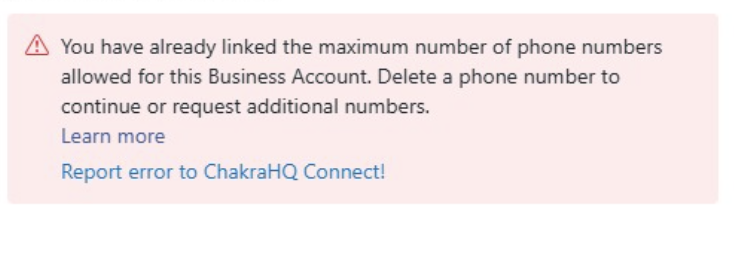
Proses yang terhenti: Penambahan nomor · Mencoba lagi membantu? Setelah diperbaiki · Tempat memperbaikinya: WhatsApp Manager
Yang Anda lihat: Pendaftaran menyatakan bahwa Anda sudah menautkan jumlah maksimum nomor telepon yang diizinkan untuk bisnis ini.
Diagnosis singkat: Setiap bisnis memiliki batas jumlah nomor telepon untuk semua akun WhatsApp Business-nya. Batas awalnya 2 dan dapat ditingkatkan hingga 20.
Solusi 1 – Cara yang disarankan
1. Hapus nomor yang tidak digunakan di WhatsApp Manager > Nomor telepon, atau gunakan nomor yang sudah ada.
2. Selesaikan Verifikasi Bisnis untuk menaikkan batas.
3. Perlu lebih dari 20 nomor? Ajukan permintaan melalui dukungan Meta.
Solusi 2 – Diverifikasi oleh Chakra: Verifikasi sedang berlangsung. Jika Solusi 1 tidak mengatasi masalah, kirim tiket ke dukungan Chakra.
Error 2388002 – Tidak dapat menambahkan nomor telepon
Proses yang terhenti: Nomor ini · Mencoba lagi membantu? Bergantung pada alasan yang ditampilkan · Tempat memperbaikinya: Bergantung pada alasan yang ditampilkan
Yang Anda lihat: Penambahan nomor gagal dengan error 2388002, “Tidak dapat menambahkan nomor telepon”, yang diikuti alasan spesifik.
Diagnosis singkat: Ini adalah error umum. Teks alasannya menunjukkan penyebab sebenarnya: nomor digunakan di tempat lain, akun dibatasi, atau batas tercapai.
Solusi 1 – Cara yang disarankan
1. Baca teks alasan yang ditampilkan bersama error.
2. Pastikan nomor tidak terhubung ke akun WhatsApp atau penyedia lain, dan periksa apakah ada pembatasan di Business Support Home.
3. Atasi penyebabnya, lalu mulai ulang koneksi di Chakra.
Solusi 2 – Diverifikasi oleh Chakra: Verifikasi sedang berlangsung. Jika Solusi 1 tidak mengatasi masalah, kirim tiket ke dukungan Chakra.
Error 2655011 – Nomor tidak ditautkan ke akun WhatsApp Business
Proses yang terhenti: Penyiapan koneksi · Mencoba lagi membantu? Setelah diperbaiki · Tempat memperbaikinya: Jendela pendaftaran
Yang Anda lihat: Pendaftaran terhenti dengan error 2655011. Pesan menyatakan bahwa nomor tersebut tidak ditautkan ke akun WhatsApp Business.
Diagnosis singkat: Meta tidak dapat menemukan akun WhatsApp Business untuk nomor ini. Nomor mungkin salah ketik atau belum pernah didaftarkan.
Solusi 1 – Cara yang disarankan
1. Periksa nomor dan kode negara.
2. Coba lagi atau masukkan nomor lain.
Solusi 2 – Diverifikasi oleh Chakra: Verifikasi sedang berlangsung. Jika Solusi 1 tidak mengatasi masalah, kirim tiket ke dukungan Chakra.
Error 3441051 – Nomor telepon tidak valid
Proses yang terhenti: Penyiapan koneksi · Mencoba lagi membantu? Setelah diperbaiki · Tempat memperbaikinya: Jendela pendaftaran
Yang Anda lihat: Pendaftaran terhenti dengan error 3441051. Pesan menyatakan bahwa nomor telepon yang dimasukkan tidak valid.
Diagnosis singkat: Format nomor salah atau nomor tersebut tidak valid untuk negara itu.
Solusi 1 – Cara yang disarankan
1. Masukkan kembali nomor dengan kode negara yang benar, tanpa spasi, tanda hubung, atau angka nol di awal.
2. Atau gunakan nomor lain.
Solusi 2 – Diverifikasi oleh Chakra: Verifikasi sedang berlangsung. Jika Solusi 1 tidak mengatasi masalah, kirim tiket ke dukungan Chakra.
“Nomor telepon telah diblokir”
Proses yang terhenti: Nomor ini · Mencoba lagi membantu? Tidak, sampai WhatsApp membuka blokirnya · Tempat memperbaikinya: WhatsApp Manager, Business Support Home
Yang Anda lihat: Pendaftaran menyatakan bahwa nomor telepon telah diblokir. Tidak ada kode numerik yang ditampilkan.
Diagnosis singkat: WhatsApp telah memblokir nomor ini, sehingga nomor tersebut tidak dapat ditambahkan ke akun WhatsApp Business mana pun.
Solusi 1 – Cara yang disarankan
1. Periksa peringatan di WhatsApp Manager > Ikhtisar untuk mengetahui alasannya.
2. Ikuti langkah-langkah di Business Support Home untuk mengajukan banding, atau hubungi dukungan Meta jika Anda merasa ini adalah kesalahan.
3. Atau gunakan nomor lain.
Solusi 2 – Diverifikasi oleh Chakra: Verifikasi sedang berlangsung. Jika Solusi 1 tidak mengatasi masalah, kirim tiket ke dukungan Chakra.
“Nomor telepon Anda tampaknya tidak valid”
Proses yang terhenti: Penyiapan koneksi · Mencoba lagi membantu? Ya, setelah 5 menit dan diperbaiki · Tempat memperbaikinya: Saluran telepon Anda
Yang Anda lihat: Saat mendaftar, muncul pesan bahwa nomor telepon tampaknya tidak valid dan Anda diminta memeriksanya atau mencoba lagi setelah 5 menit.
Diagnosis sederhana: Nomor salah ketik, tidak aktif pada operator telekomunikasi, atau merupakan jenis nomor yang tidak didukung WhatsApp. Nomor yang menggunakan IVR (menu telepon otomatis) tidak didukung.
Solusi 1 – Cara yang disarankan
1. Periksa nomor dan kode negara, lalu pastikan nomor tersebut dapat menerima SMS atau panggilan.
2. Nonaktifkan IVR atau sistem penjawab otomatis pada nomor tersebut.
3. Jika menggunakan telepon rumah, pilih opsi panggilan suara untuk menerima kode.
4. Tunggu 5 menit, lalu coba lagi.
Solusi 2 – Diverifikasi oleh Chakra: Verifikasi sedang berlangsung. Jika Solusi 1 tidak mengatasi masalah, kirim tiket ke dukungan Chakra.
Kode verifikasi (OTP) dan pendaftaran
“Permintaan kode gagal: Server kami untuk sementara tidak tersedia” (error 2388091)
Yang terhenti: Penyiapan koneksi · Apakah mencoba lagi membantu? Ya, setelah menunggu · Tempat memperbaikinya: Tunggu, lalu periksa saluran telepon Anda
Yang Anda lihat: Pada tahap verifikasi telepon, permintaan kode gagal dan Anda diminta menunggu 1 jam.
Diagnosis sederhana: Meta menghentikan sementara pengiriman kode verifikasi ke nomor ini, biasanya setelah beberapa kali permintaan dalam waktu singkat. Ini bukan berarti nomor tersebut diblokir.
Solusi 1 – Cara yang disarankan
1. Tunggu setidaknya 1 jam tanpa meminta kode lagi (12–24 jam jika Anda sudah mencoba berkali-kali).
2. Pastikan nomor tersebut dapat menerima SMS atau panggilan, bukan nomor VoIP atau bebas pulsa, dan tidak aktif di WhatsApp atau akun lain (jika aktif, putuskan koneksinya dan nonaktifkan verifikasi dua langkah).
3. Nonaktifkan VPN dan IVR apa pun, lalu gunakan jendela penyamaran.
4. Minta kode satu kali. Jika SMS sebelumnya gagal, coba panggilan suara.
Nomor di aplikasi WhatsApp Business? Mulai ulang, lalu pilih opsi untuk menghubungkan aplikasi WhatsApp Business yang sudah ada.
Jangan lakukan ini: Jangan klik Kirim ulang kode berulang kali. Ini akan memperpanjang waktu tunggu.
Solusi 2 – Diverifikasi oleh Chakra: Verifikasi sedang berlangsung. Jika Solusi 1 tidak mengatasi masalah, kirim tiket ke dukungan Chakra.
Status “Pending” di WhatsApp Manager (error 133010)
Yang terhenti: Nomor ini · Apakah mencoba lagi membantu? Setelah diperbaiki · Tempat memperbaikinya: Chakra, WhatsApp Manager
Yang Anda lihat: WhatsApp Manager menampilkan Pending di samping nomor Anda dan meminta Anda mendaftarkannya. Pesan mungkin gagal terkirim dengan error 133010 atau #10.
Diagnosis sederhana: Nomor sudah ditambahkan, tetapi pendaftarannya belum selesai. Proses pendaftaran terputus, tahap kode gagal atau kedaluwarsa (setelah 14 hari), nomor masih terhubung di tempat lain, atau PIN verifikasi dua langkah lama masih aktif.
Solusi 1 – Cara yang disarankan
1. Mulai ulang koneksi di Chakra dan selesaikan setiap langkah, termasuk memasukkan kode verifikasi.
2. Pastikan nomor tidak aktif di WhatsApp atau penyedia lain; putuskan koneksinya dan nonaktifkan verifikasi dua langkah.
3. Masih berstatus Pending? Hapus nomor yang tertunda di WhatsApp Manager, lalu hubungkan kembali.
Solusi 2 – Diverifikasi oleh Chakra: Verifikasi sedang berlangsung. Jika Solusi 1 tidak mengatasi masalah, kirim tiket ke dukungan Chakra.
Error 2593037 – Gagal meminta kode verifikasi
Yang terhenti: Penyiapan koneksi · Apakah mencoba lagi membantu? Ya, satu atau dua kali · Tempat memperbaikinya: Coba lagi, lalu buka Business Support Home
Yang Anda lihat: Permintaan kode gagal dengan error 2593037.
Diagnosis sederhana: Meta tidak dapat mengirim kode verifikasi ke nomor tersebut. Biasanya masalah ini hanya sementara.
Solusi 1 – Cara yang disarankan
1. Tunggu beberapa menit, lalu minta kode lagi. Coba panggilan suara jika SMS tidak diterima.
2. Nonaktifkan IVR apa pun pada nomor tersebut.
3. Jika masalah terus terjadi, hubungi Business Support Home.
Jangan lakukan ini: Jangan meminta kode berkali-kali berturut-turut; Anda akan mencapai batas permintaan.
Solusi 2 – Diverifikasi oleh Chakra: Verifikasi sedang berlangsung. Jika Solusi 1 tidak mengatasi masalah, kirim tiket ke dukungan Chakra.
Error 2593039 – Gagal memverifikasi kode
Yang terhenti: Penyiapan koneksi · Apakah mencoba lagi membantu? Ya, satu atau dua kali · Tempat memperbaikinya: Coba lagi, lalu buka Business Support Home
Yang Anda lihat: Kode yang dimasukkan gagal diverifikasi dengan error 2593039.
Diagnosis sederhana: Meta tidak dapat memeriksa kode tersebut. Kode mungkin sudah kedaluwarsa atau kode yang lebih baru telah dikirim.
Solusi 1 – Cara yang disarankan
1. Gunakan kode terbaru yang Anda terima.
2. Minta kode baru jika kode terakhir sudah berusia lebih dari beberapa menit.
3. Jika masalah terus terjadi, hubungi Business Support Home.
Solusi 2 – Diverifikasi oleh Chakra: Verifikasi sedang berlangsung. Jika Solusi 1 tidak mengatasi masalah, kirim tiket ke dukungan Chakra.
“Anda sudah mencoba terlalu banyak kode verifikasi yang tidak valid”
Yang terhenti: Penyiapan koneksi · Apakah mencoba lagi membantu? Ya, setelah waktu tunggu yang ditampilkan · Tempat memperbaikinya: Tunggu
Yang Anda lihat: Saat mendaftar, muncul pesan bahwa Anda sudah mencoba terlalu banyak kode yang tidak valid. Tidak ada kode angka yang ditampilkan.
Diagnosis sederhana: Terlalu banyak kode yang salah dimasukkan, sehingga Meta menghentikan sementara verifikasi untuk nomor ini.
Solusi 1 – Cara yang disarankan
1. Tunggu selama waktu yang tercantum dalam pesan (hingga sekitar 12 jam).
2. Mulai ulang koneksi di Chakra, lalu pilih akun WhatsApp dan nomor yang sudah ada; jangan buat yang baru.
3. Minta satu kode baru dan masukkan dengan cermat.
Solusi 2 – Diverifikasi oleh Chakra: Verifikasi sedang berlangsung. Jika Solusi 1 tidak mengatasi masalah, kirim tiket ke dukungan Chakra.
Error 3441033 – Terlalu banyak percobaan
Yang terhenti: Penyiapan koneksi · Apakah mencoba lagi membantu? Ya, setelah menunggu · Tempat memperbaikinya: Tunggu
Yang Anda lihat: Pendaftaran berhenti dengan error 3441033 yang menyatakan bahwa Anda sudah mencoba terlalu banyak kali.
Diagnosis sederhana: Terlalu banyak percobaan pendaftaran dalam waktu singkat, sehingga Meta menghentikan sementara percobaan berikutnya. Error 3441046 memiliki penyebab yang sama.
Solusi 1 – Cara yang disarankan
1. Jangan mencoba lagi.
2. Tunggu setidaknya satu jam, lalu coba sekali lagi.
Solusi 2 – Diverifikasi oleh Chakra: Verifikasi sedang berlangsung. Jika Solusi 1 tidak mengatasi masalah, kirim tiket ke dukungan Chakra.
Error 3441046 – Terlalu banyak percobaan
Yang terhenti: Penyiapan koneksi · Apakah mencoba lagi membantu? Ya, setelah menunggu · Tempat memperbaikinya: Tunggu
Yang Anda lihat: Pendaftaran berhenti dengan error 3441046 yang menyatakan bahwa Anda sudah mencoba terlalu banyak kali.
Diagnosis sederhana: Meta menggunakan kode ini untuk masalah yang sama dengan 3441033.
Solusi 1 – Cara yang disarankan
1. Jangan mencoba lagi.
2. Tunggu setidaknya satu jam, lalu coba sekali lagi.
Solusi 2 – Diverifikasi oleh Chakra: Verifikasi sedang berlangsung. Jika Solusi 1 tidak mengatasi masalah, kirim tiket ke dukungan Chakra.
Login Facebook & keamanan
Masalah ini berasal dari pemeriksaan keamanan Meta pada akun Facebook yang digunakan untuk mendaftar, bukan dari WhatsApp.
Error 2859009 – Autentikasi dua faktor diperlukan
Yang terhenti: Langkah penyiapan · Apakah mencoba lagi membantu? Setelah diperbaiki · Tempat memperbaikinya: Meta Business Suite > Pengaturan
Yang Anda lihat: Pendaftaran berhenti dengan error 2859009 dan meminta Anda mengaktifkan autentikasi dua faktor.
Diagnosis sederhana: Portofolio bisnis Anda mewajibkan semua orang menggunakan autentikasi dua faktor, tetapi akun Facebook Anda belum mengaktifkannya.
Solusi 1 – Cara yang disarankan
1. Buka Meta Business Suite > Pengaturan, lalu ikuti petunjuk untuk menyiapkan autentikasi dua faktor.
2. Mulai ulang koneksi di Chakra.
Solusi 2 – Diverifikasi oleh Chakra: Verifikasi sedang berlangsung. Jika Solusi 1 tidak mengatasi masalah, kirim tiket ke dukungan Chakra.
Error 2859030 – Coba lagi dalam beberapa menit (perangkat baru)
Yang terhenti: Langkah penyiapan · Apakah mencoba lagi membantu? Ya, setelah menunggu · Tempat memperbaikinya: Tunggu
Yang Anda lihat: Pendaftaran berhenti dengan error 2859030 dan meminta Anda mencoba lagi dalam beberapa menit.
Diagnosis sederhana: Anda baru saja login ke Facebook di perangkat baru. Setelah login baru, Meta menghentikan sementara beberapa aktivitas bisnis.
Solusi 1 – Cara yang disarankan
1. Jangan langsung mencoba lagi; tunggu, lalu coba nanti.
2. Setelah menunggu, Anda mungkin melihat error 2859009. Jika demikian, siapkan autentikasi dua faktor.
Solusi 2 – Diverifikasi oleh Chakra: Verifikasi sedang berlangsung. Jika Solusi 1 tidak mengatasi masalah, kirim tiket ke dukungan Chakra.
Error 2859043 – Perangkat atau lokasi baru
Yang terhenti: Langkah penyiapan · Apakah mencoba lagi membantu? Setelah diperbaiki · Tempat memperbaikinya: Facebook / Meta Business Suite
Yang Anda lihat: Pendaftaran berhenti dengan error 2859043 yang menyatakan bahwa Anda mengakses bisnis dari perangkat atau lokasi baru.
Diagnosis sederhana: Meta ingin memastikan bahwa Anda memang pemilik akun sebelum mengizinkan aktivitas bisnis dari perangkat atau lokasi ini.
Solusi 1 – Cara yang disarankan
1. Muat ulang halaman untuk memulai verifikasi, atau buka Meta Business Suite dan lakukan verifikasi saat diminta.
2. Mulai ulang koneksi di Chakra.
Solusi 2 – Diverifikasi oleh Chakra: Verifikasi sedang berlangsung. Jika Solusi 1 tidak mengatasi masalah, kirim tiket ke dukungan Chakra.
Error 2136001 – Verifikasi keamanan diperlukan
Yang dihentikan: Langkah penyiapan · Apakah mencoba lagi membantu? Setelah diperbaiki · Lokasi perbaikan: Facebook
Yang Anda lihat: Pendaftaran terhenti dengan error 2136001, yang menyatakan bahwa verifikasi keamanan diperlukan untuk tindakan yang dilindungi ini.
Diagnosis singkat: Meta meminta Anda melewati pemeriksaan keamanan sebelum melanjutkan.
Solusi 1 – Pendekatan yang disarankan
1. Ikuti tautan di pesan error dan selesaikan verifikasi.
2. Mulai ulang koneksi di Chakra.
Solusi 2 – Diverifikasi oleh Chakra: Verifikasi sedang berlangsung. Jika Solusi 1 tidak mengatasi masalah, kirim tiket ke dukungan Chakra.
Error 4612001 – Siapkan autentikasi dua faktor di profil Anda
Yang dihentikan: Langkah penyiapan · Apakah mencoba lagi membantu? Setelah diperbaiki · Lokasi perbaikan: Pusat Akun Facebook
Yang Anda lihat: Pendaftaran terhenti dengan error 4612001, yang meminta Anda menyiapkan autentikasi dua faktor di pengaturan profil.
Diagnosis singkat: Autentikasi dua faktor belum diaktifkan di profil Facebook Anda.
Solusi 1 – Pendekatan yang disarankan
1. Pusat Akun Facebook > Kata sandi dan keamanan > Autentikasi dua faktor: aktifkan.
2. Mulai ulang koneksi di Chakra.
Solusi 2 – Diverifikasi oleh Chakra: Verifikasi sedang berlangsung. Jika Solusi 1 tidak mengatasi masalah, kirim tiket ke dukungan Chakra.
Membagikan akun dengan Chakra
“Tidak dapat membagikan akun WhatsApp Business dengan mitra” (error 2494029)
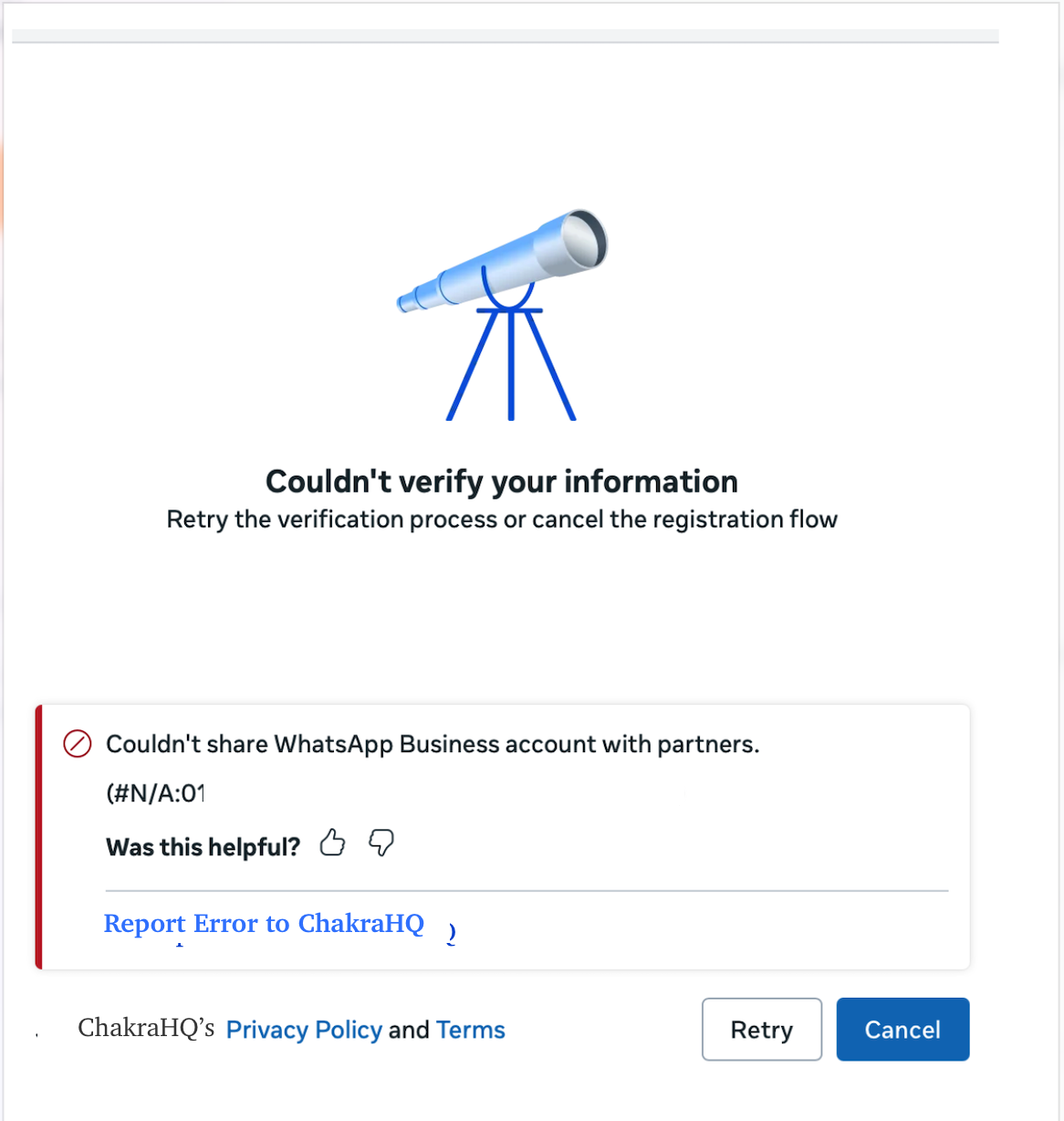
Yang dihentikan: Penyiapan koneksi · Apakah mencoba lagi membantu? Ya, satu kali · Lokasi perbaikan: Browser, Meta Business Suite
Yang Anda lihat: Pesan pendaftaran menyatakan bahwa informasi Anda tidak dapat diverifikasi atau akun WhatsApp Business tidak dapat dibagikan dengan mitra, terkadang disertai error 2494029 atau ID pelacakan.
Diagnosis singkat: Meta tidak dapat membagikan akun Anda dengan Chakra: mungkin karena masalah sinkronisasi sementara, hak admin yang tidak memadai, pembatasan akun, atau ekstensi browser yang memblokir login.
Solusi 1 – Pendekatan yang disarankan
1. Coba lagi di jendela penyamaran dengan ekstensi (pemblokir iklan, plugin privasi) dinonaktifkan.
2. Pastikan Anda memiliki kontrol penuh (Admin) di Pengaturan Meta Business > Pengguna > Orang.
3. Atasi masalah apa pun di Meta Business Suite > Kualitas Akun.
4. Alternatif: Pengaturan Meta Business > Akun > Akun WhatsApp > pilih akun > Mitra > Tetapkan mitra, lalu tambahkan Business ID Chakra (hubungi dukungan Chakra untuk mendapatkannya) dengan kontrol penuh.
Solusi 2 – Diverifikasi oleh Chakra: Verifikasi sedang berlangsung. Jika Solusi 1 tidak mengatasi masalah, kirim tiket ke dukungan Chakra.
Error 2593072 – Akun WhatsApp Business tidak ditemukan atau tidak dapat diakses
Yang dihentikan: Penyiapan koneksi · Apakah mencoba lagi membantu? Setelah diperbaiki · Lokasi perbaikan: Jendela pendaftaran, Meta Business Suite
Yang Anda lihat: Pendaftaran terhenti dengan error 2593072, yang menyatakan bahwa akun WhatsApp Business yang Anda pilih tidak ada atau tidak dapat diakses.
Diagnosis singkat: Akun tersebut telah dihapus, atau akun Facebook Anda tidak memiliki akses ke akun itu.
Solusi 1 – Pendekatan yang disarankan
1. Mulai ulang pendaftaran dan pilih akun WhatsApp Business yang lain.
2. Perlu menggunakan akun ini? Minta admin portofolio untuk menetapkannya kepada Anda: Meta Business Suite > Pengaturan > Pengguna > Tetapkan aset.
Solusi 2 – Diverifikasi oleh Chakra: Verifikasi sedang berlangsung. Jika Solusi 1 tidak mengatasi masalah, kirim tiket ke dukungan Chakra.
Error pendaftaran lainnya (referensi singkat)
Kode-kode ini jarang terjadi dan sebagian besar berasal dari pemeriksaan Facebook, akun iklan, atau sistem Meta selama pendaftaran. Mulai ulang koneksi di Chakra setelah masalah diperbaiki.
1349246 – Beberapa aset bisnis tidak diberi izin yang diminta. Hubungi Pusat Dukungan Bisnis.
1357053 – Akun Anda dibatasi untuk melakukan tindakan ini. Tinjau akun Anda di Pusat Dukungan Bisnis.
1390006 – Facebook mendeteksi Anda bertindak terlalu cepat. Perlambat dan coba lagi nanti.
1390008 – Batas tindakan anti-spam Facebook telah tercapai. Coba lagi nanti.
1675004 – Terlalu banyak permintaan dalam waktu singkat. Tunggu beberapa menit, lalu coba lagi.
1675012 – Meta mengalami masalah dengan permintaan tersebut. Coba lagi nanti.
1675030 – Meta tidak dapat menyelesaikan pencarian. Coba lagi nanti.
1690061 – Aset ini sudah menjadi milik bisnis ini. Hubungi Pusat Dukungan Bisnis.
1690062 – Nama tersebut sudah digunakan. Pilih nama lain.
1690089 – Pengguna sistem dengan nama ini sudah ada. Pilih nama lain.
1690090 – Nama bisnis tidak valid. Gunakan nama yang sesuai dengan bisnis terdaftar Anda.
1690091 – Nama tidak valid. Pilih nama lain.
1690181 – Anda tidak dapat mengklaim Halaman Facebook ini. Minta admin Halaman untuk menambahkan Anda sebagai admin atau menyelesaikan langkah ini.
1690214 – Akun pembayaran dinonaktifkan. Minta bantuan admin keuangan Anda atau ajukan banding kepada Meta.
1752004 – Satu atau beberapa akun iklan memiliki status buruk atau sedang ditinjau. Selesaikan masalahnya di Pusat Dukungan Bisnis > akun iklan Anda.
1752069 – Anda baru menjadi admin Halaman kurang dari seminggu yang lalu. Coba lagi setelah seminggu atau minta bantuan admin yang sudah lebih lama menjabat.
1752089 – Anda hanya dapat membuat satu akun bisnis dalam satu waktu. Tunggu hingga proses pembuatan akun saat ini selesai.
1752140 – Batas maksimum akun iklan telah tercapai. Lakukan pembayaran untuk menaikkan batas, atau kelola akun iklan yang ada.
1752206 – Pengguna tidak dapat ditambahkan ke bisnis. Hubungi Pusat Dukungan Bisnis.
1752224 – Hubungan bisnis sedang dibuat. Tunggu sebentar, lalu coba lagi.
2446325 – Bisnis ini tidak memenuhi kebijakan periklanan Meta. Selesaikan masalahnya di Pusat Dukungan Bisnis; hanya Meta yang dapat mencabut pembatasan ini.
2455008 – Bisnis baru telah mencapai batas akun iklannya. Terus patuhi kebijakan Meta selama beberapa minggu, atau selesaikan verifikasi bisnis.
2494091 – Partner harus menyelesaikan Verifikasi Bisnis sebelum berbagi. Hubungi dukungan Chakra.
2494102 – Referensi media yang diunggah tidak valid. Hubungi Pusat Dukungan Bisnis.
2494119 – Akun sudah dibagikan dengan partner ini. Tidak ada tindakan yang diperlukan.
2494120 – Akun WhatsApp ini tidak dapat dibagikan. Hubungi Pusat Dukungan Bisnis.
2494143 – Verifikasi yang dipimpin partner telah dimulai dengan partner lain. Lanjutkan dengan partner tersebut, atau ajukan Verifikasi Bisnis Meta sendiri.
2494149 – Meta tidak dapat membuat akun iklan. Coba lagi.
2593010 – Nama akun WhatsApp lebih dari 255 karakter. Masukkan nama yang lebih pendek.
2593030 – Akun tidak dapat dibuat. Coba lagi nanti atau ajukan kasus di Pusat Dukungan Bisnis.
2593035 – Meta tidak dapat membuat nomor telepon. Periksa nomor tersebut dan coba lagi; jika masalah berlanjut, hubungi Pusat Dukungan Bisnis.
2655005 – Nomor WhatsApp untuk sementara tidak tersedia. Coba lagi.
2655055 – Gagal menautkan akun WhatsApp ke akun iklan. Coba lagi.
2655069 – Gagal menyetujui ketentuan Pesan Pemasaran. Hubungi Pusat Dukungan Bisnis.
2655076 – Anda tidak dapat membuat nomor virtual (uji coba). Periksa pembatasan akun di Pusat Dukungan Bisnis.
2655081 – Batas akun iklan untuk bisnis Anda telah tercapai. Lakukan pembayaran atau selesaikan verifikasi bisnis.
2655091 – CAPTCHA harus diselesaikan terlebih dahulu. Selesaikan CAPTCHA, lalu lanjutkan.
3441003 – Meta meminta Anda untuk mencoba lagi nanti atau menghubungi dukungan. Pastikan Anda adalah Admin portofolio bisnis, coba lagi, lalu hubungi Pusat Dukungan Bisnis.
3441047 – Akun WhatsApp yang dipilih menggunakan Pesan Pemasaran, yang tidak didukung di sini. Pilih akun WhatsApp Business lain.
3771014 – Tautan yang dimasukkan tidak valid. Masukkan tautan situs web yang valid.
4056009 – Meta tidak dapat menyelesaikan penyiapan akun. Hubungi Pusat Dukungan Bisnis.
Masih mengalami kendala?
Buat tiket di Chakra dengan menyertakan nomor telepon, nama portofolio bisnis, kode atau pesan error yang tepat, serta tangkapan layar atau rekaman layar jendela pendaftaran. Dengan begitu, kasus dapat dieskalasikan ke Meta tanpa perlu bolak-balik meminta informasi.
Referensi Meta
Error Embedded Signup: https://developers.facebook.com/documentation/business-messaging/whatsapp/embedded-signup/errors
Menghubungkan pengguna aplikasi WhatsApp Business: https://developers.facebook.com/documentation/business-messaging/whatsapp/embedded-signup/onboarding-business-app-users