

3. Conectar un número de WhatsApp
Esta guía describe todos los pasos para conectar un número a WhatsApp Business API en Chakra Chat
Descripción general
Conecta o migra tu número de WhatsApp para registrarte en WhatsApp Business API con la solución de Chakra.
Tipo de conexión de WhatsApp
- Conectar un NUEVO número de teléfono a WhatsApp API
- Conectar una cuenta existente de WhatsApp Business app (Coexistence)
- Migrar un número de WhatsApp Business API
- Migrar un número de WhatsApp Coexistence
Conectar un NUEVO número a WhatsApp
Requisitos previos
- Un número de teléfono (No vinculado a WhatsApp Messenger/WhatsApp Business app/WhatsApp API)
- Acceso a Facebook Business Manager
Pasos para conectar un número nuevo
Guía en video para configurar un número NUEVO
Ve al 👉 panel de Chakra Chat
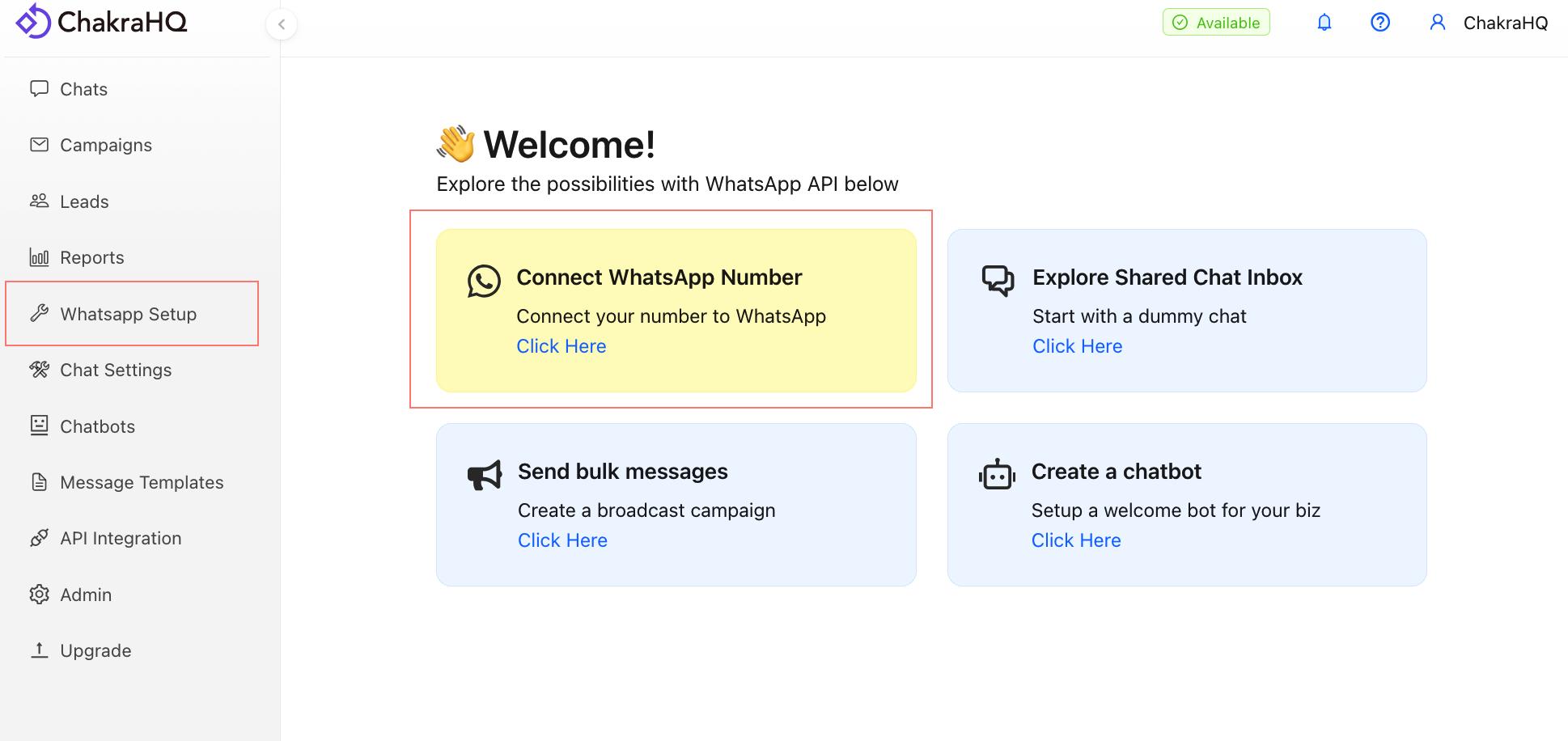
1. Conectar un número de WhatsApp
Ve a Inicio rápido o navega a **Configuración de WhatsApp*, haz clic en Connect with Facebook. Se abrirá el widget de registro integrado (ES).
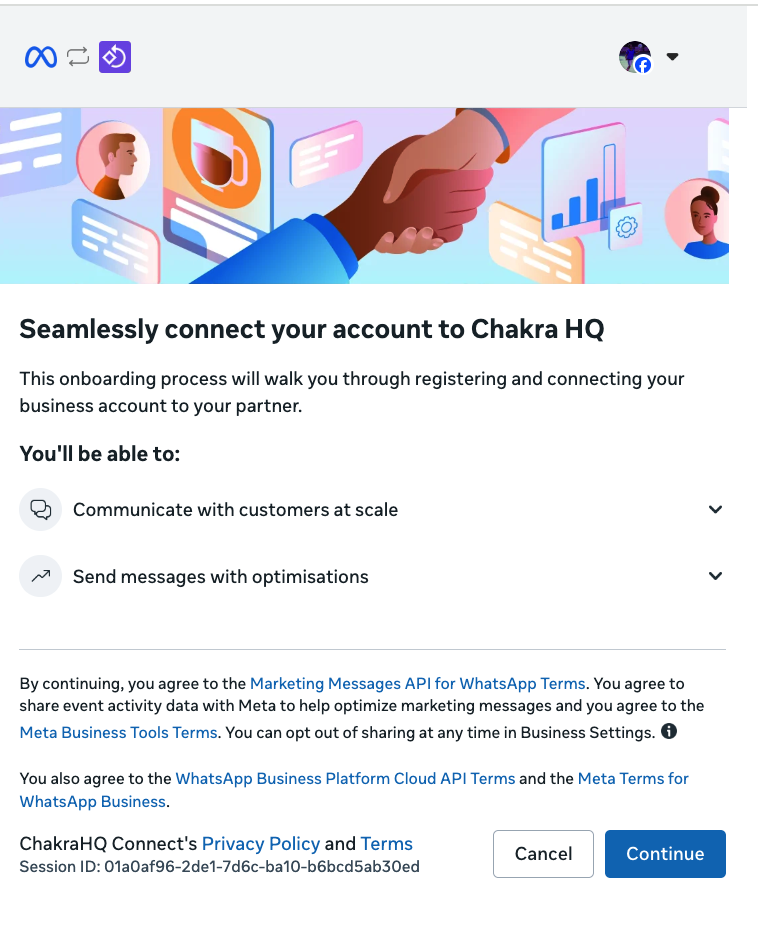
2. Otorgar permisos
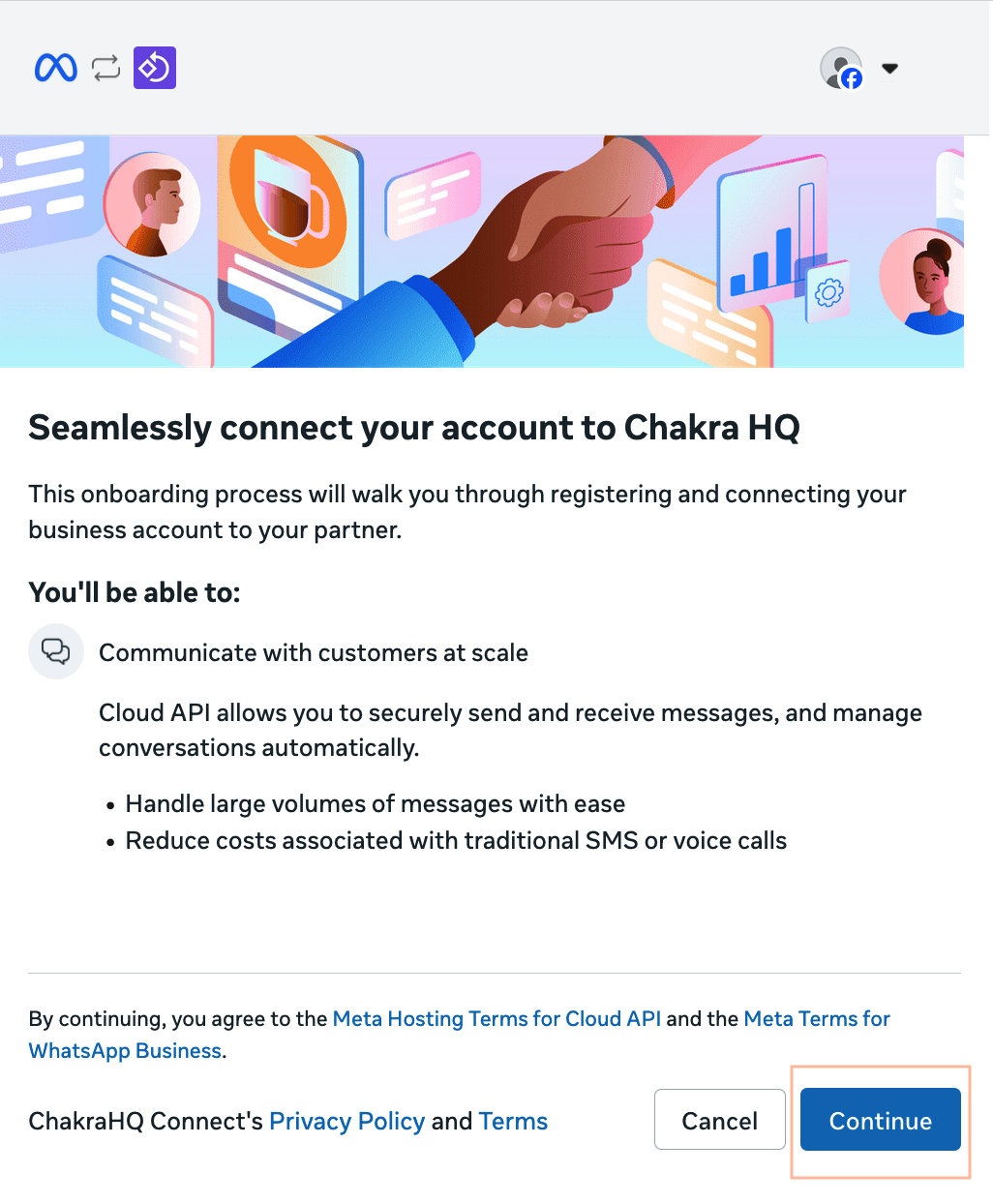
En el proceso de registro integrado, haz clic en Get Started para compartir los permisos con ChakraHQ.
3. Agregar tu número de teléfono
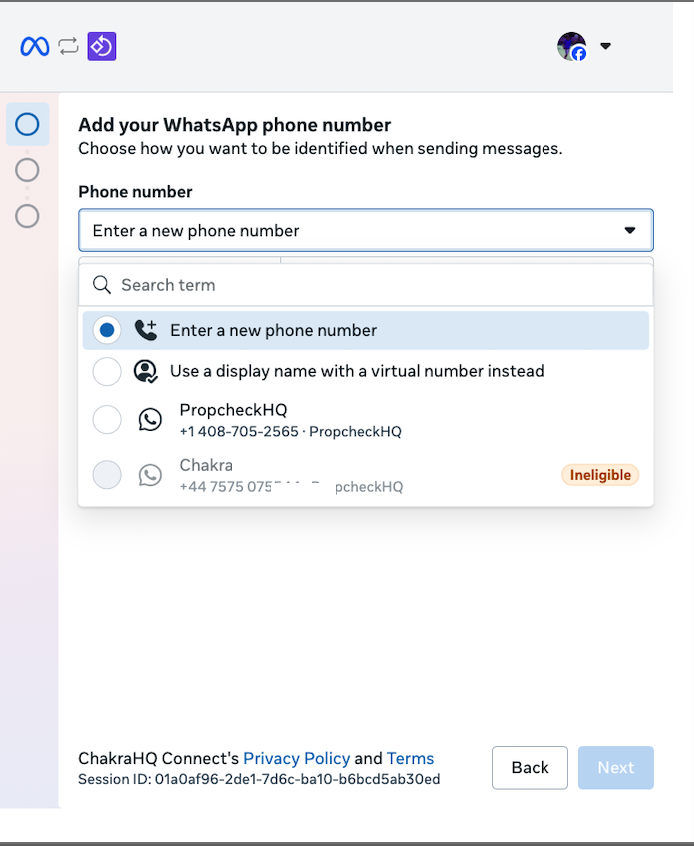
- Para un número nuevo, elige la opción 1 "Ingresar un número de teléfono nuevo"
- Para usar el número gratuito de WhatsApp 555, usa la opción 2 "Usar un nombre para mostrar con un número virtual"
- Para conectar números conectados anteriormente, selecciona el número correspondiente. Consulta la opción 3 (imagen a continuación)
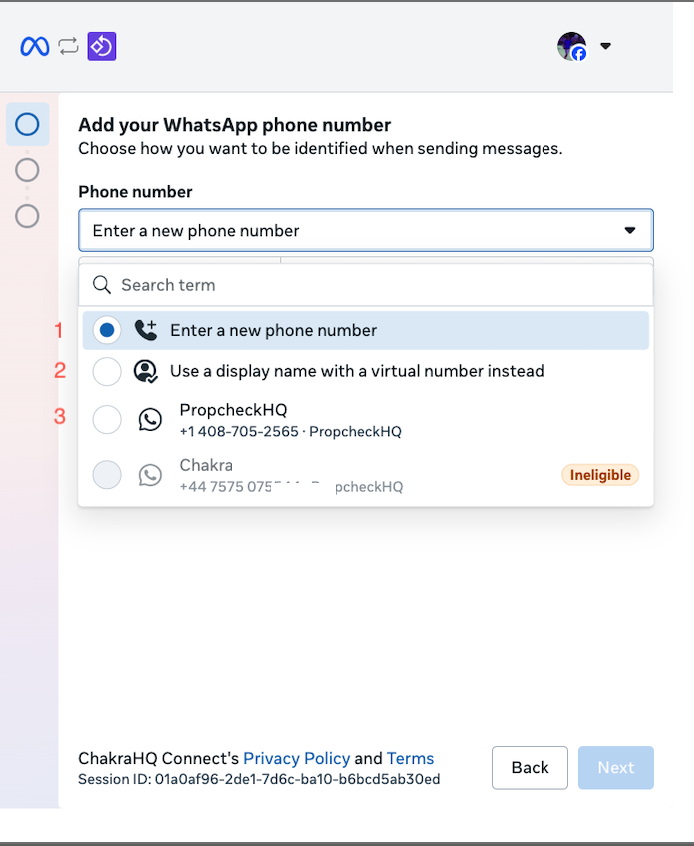
Nota: Si tu número aparece con la etiqueta Ineligible en el menú desplegable, significa que no se puede volver a conectar mediante la conexión existente con la WABA. En estos casos, usa la opción "📞 Enter a new phone number" para agregar el número que quieres conectar. Al usar esta opción, el número se conectará con un nuevo ID de WABA.
4. Seleccionar los recursos del negocio
- Crear o seleccionar un portafolio comercial
- Crear o seleccionar una WABA existente
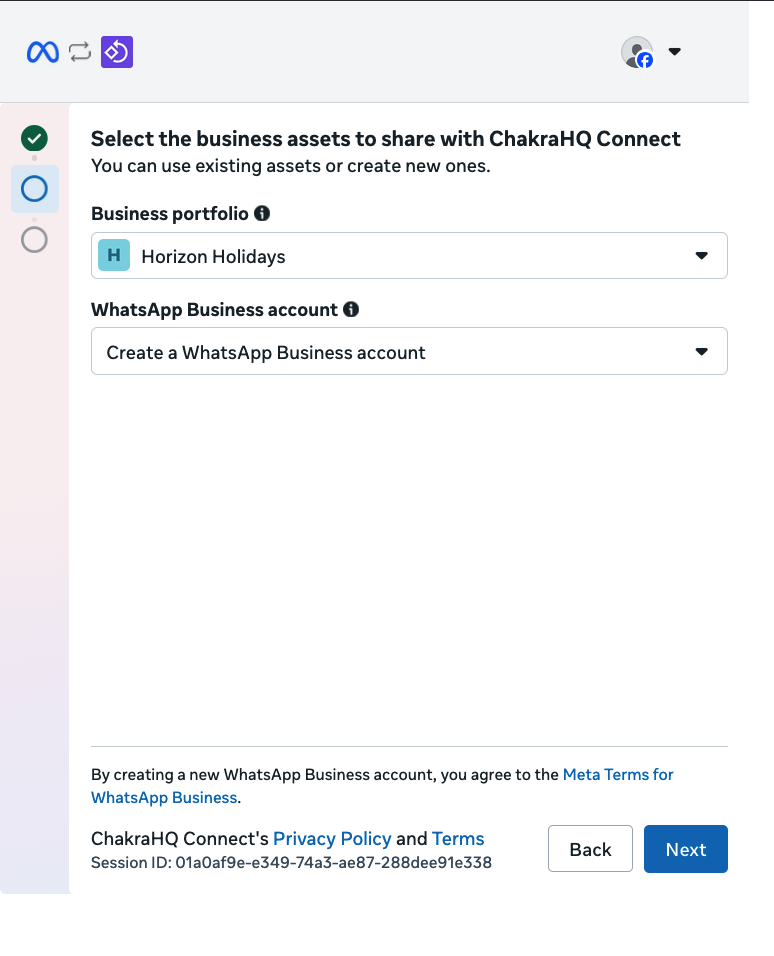
4.a Crear una cuenta nueva de WhatsApp Business
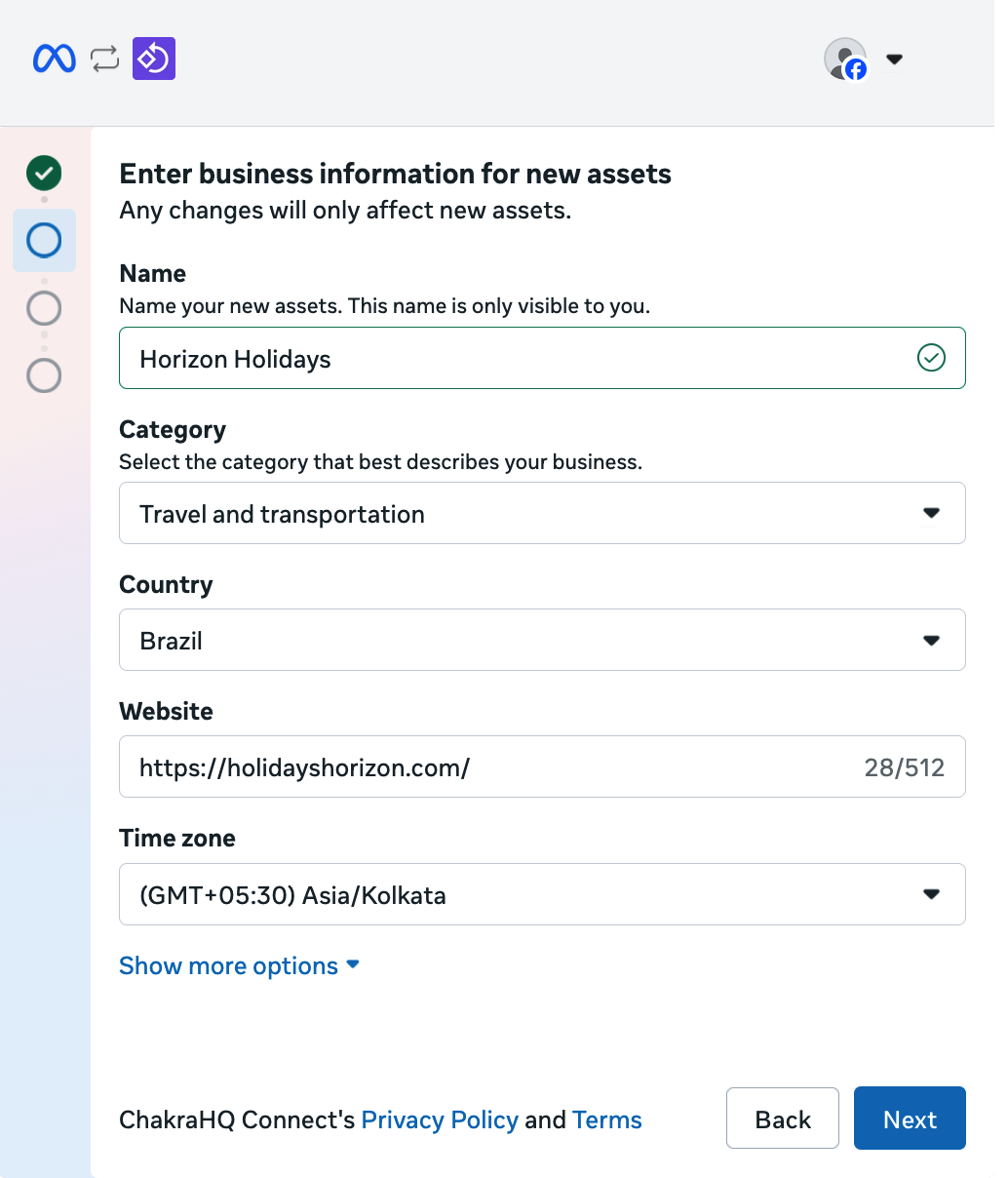
Agrega los siguientes datos:
- Nombre
- Categoría
- País
- Sitio web
- Zona horaria
Elige la OPCIÓN 1 para crear una cuenta de WhatsApp Business o la OPCIÓN 3 (Elegir una cuenta de WhatsApp Business existente)
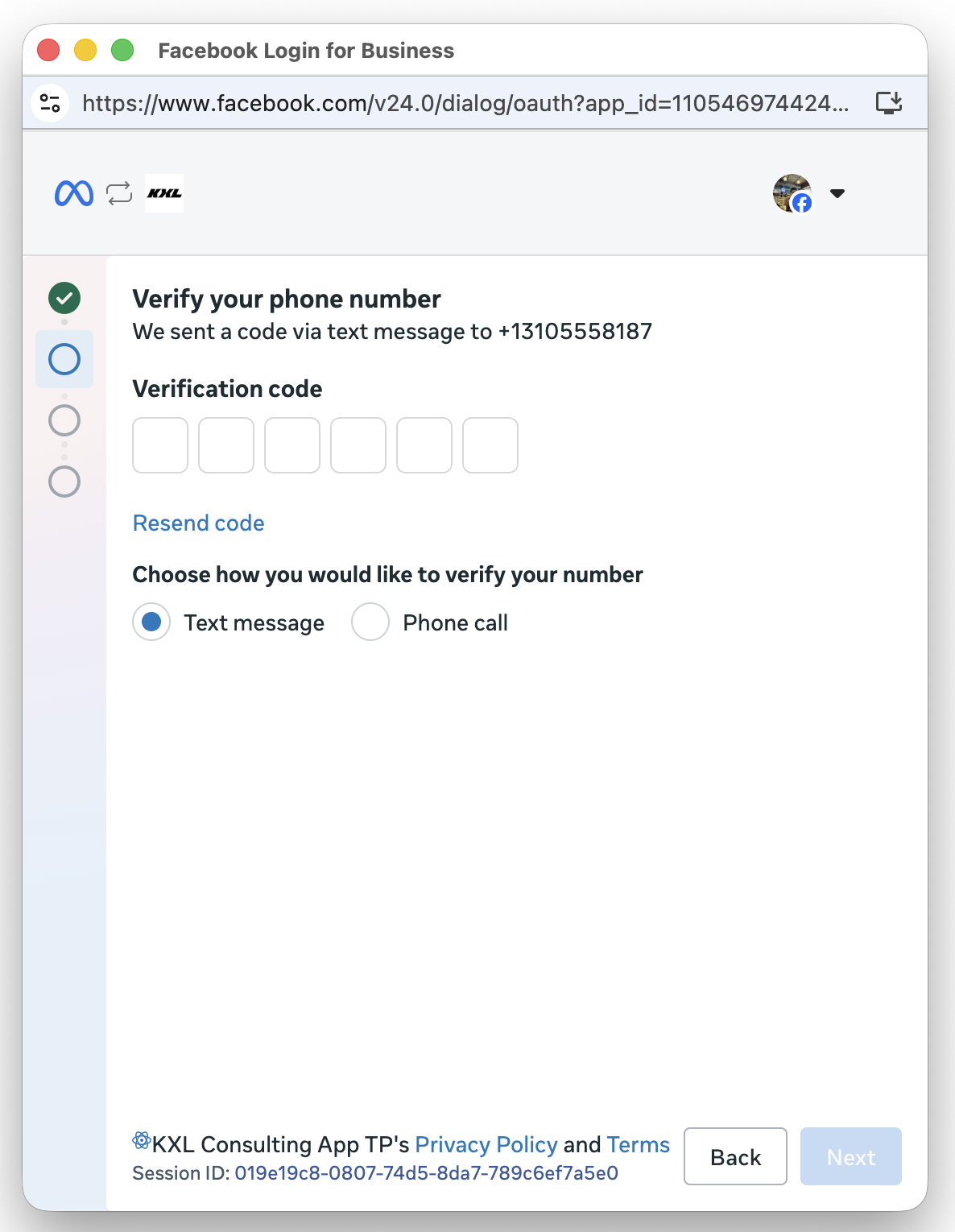
5. Verificar el número de teléfono
Confirma el número con la opción de verificación por llamada o mensaje de texto.
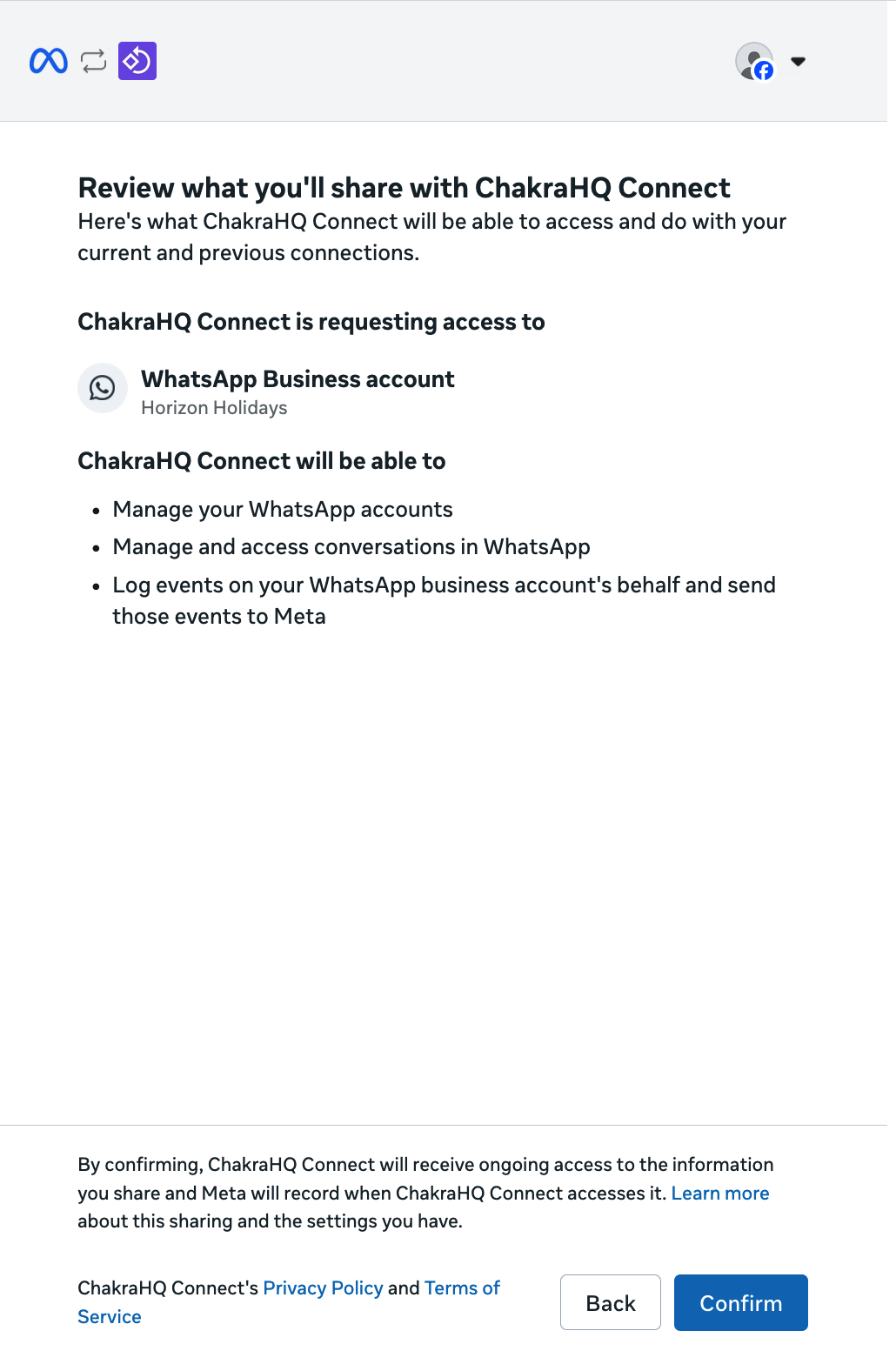
6. Pantalla de revisión de permisos
Revisa los detalles de la solicitud de acceso en el proceso de registro integrado.
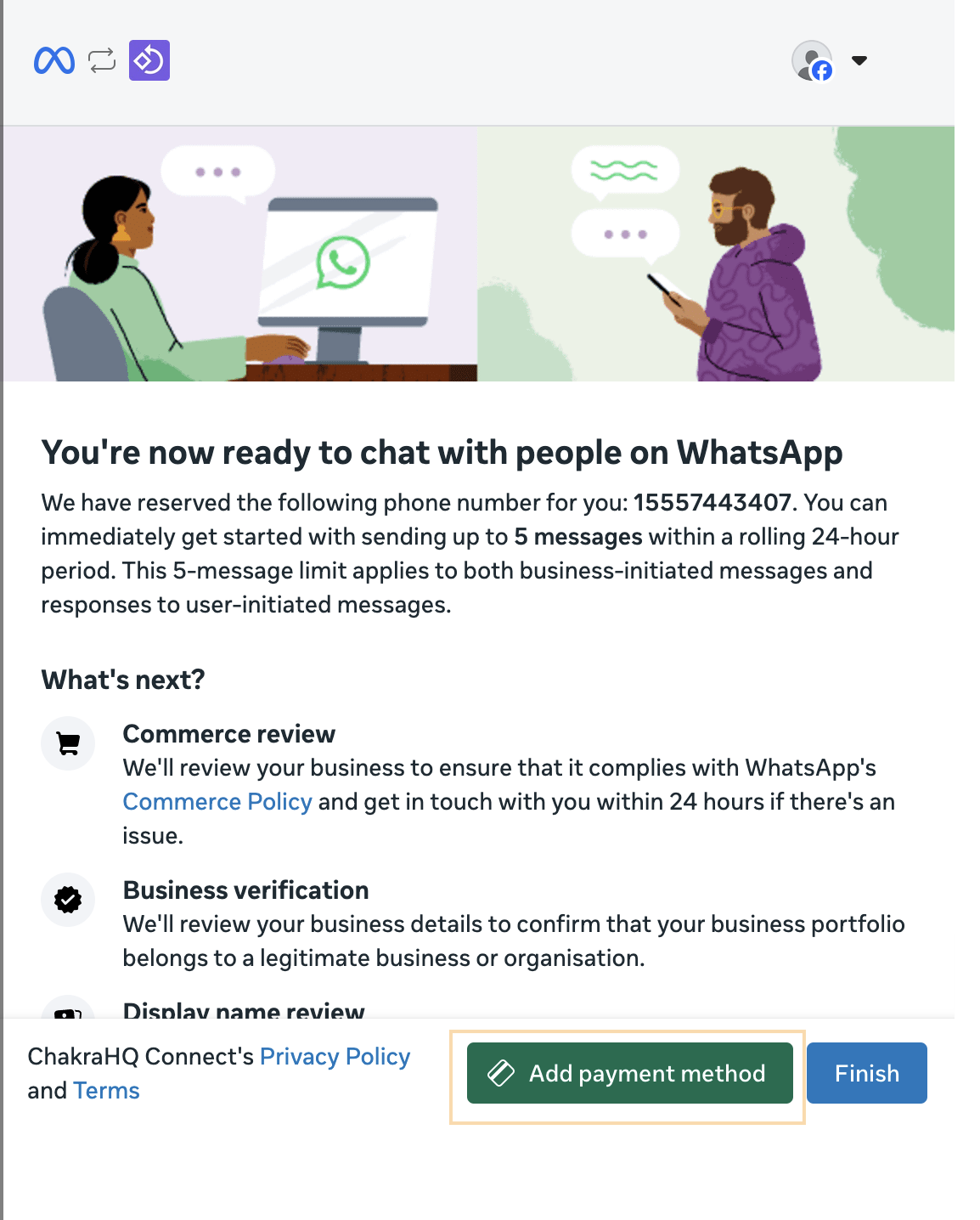
9. CONFIGURACIÓN COMPLETA
Tu cuenta de WhatsApp Business ya está conectada. Vuelve al panel de Chakra para verificar la conexión.
10. Verificar la conexión
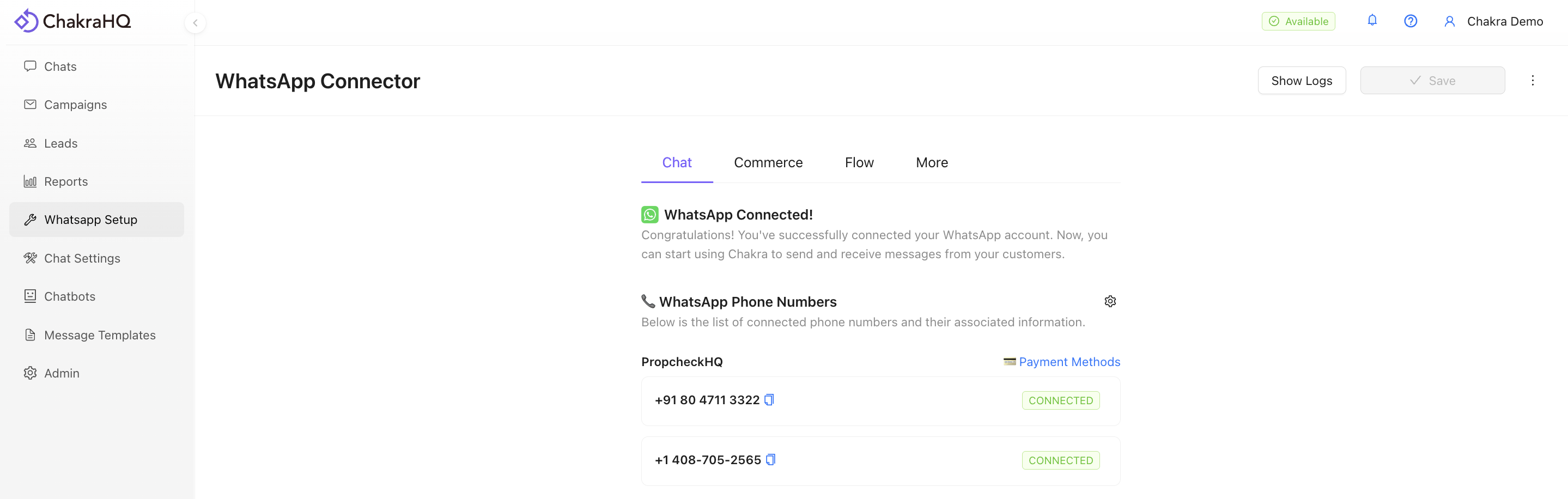
Vuelve a la sección Configuración de WhatsApp en el menú de navegación del lado izquierdo de Chakra Chat, donde se mostrará tu número de WhatsApp conectado.
>>>Conectar WhatsApp Coexistence
⚠️ Nota: Actualmente, Meta no admite nombres para mostrar en Coexistence , excepto mediante la suscripción de verificación de Meta (de pago), administrada íntegramente por Meta. Consulta más detalles en esta guía: https://faq.whatsapp.com/3872729742954601. Esta opción admite la insignia azul (OBA) y el nombre para mostrar.
⚠️⚠️ Nota 2: Tras los cambios recientes en el proceso de registro integrado, ya no hay una opción específica para ingresar un número de WhatsApp Business app. Usa también la opción "Ingresar un número de teléfono nuevo" para configurar Coexistence. Si encuentras un error durante la configuración, especialmente en casos de migración a Coexistence, consulta nuestra guía de ayuda sobre errores de configuración: https://chakrahq.com/help/chat/getting-started/setup-whatsapp-account/errors-while-connecting-whatsapp
Requisitos previos
- Un número de WhatsApp Business
- Una cuenta activa de WhatsApp Business app
- Acceso a Facebook Business Manager
Guía en video para configurar COEXISTENCE
Pasos para conectar un número existente de WhatsApp Business app
Las pantallas de autenticación, autorización y adición del número de teléfono son las mismas que en el proceso predeterminado. El proceso cambia cuando el cliente del negocio envía un número de teléfono de WhatsApp Business app.
1. Conectar un número de WhatsApp
Ve a Inicio rápido o navega a **Configuración de WhatsApp*, haz clic en Connect with Facebook. Se abrirá el widget de registro integrado (ES).
2. Otorgar permisos
En el proceso de registro integrado, haz clic en Get Started para compartir los permisos con ChakraHQ.
3. Agregar un número de teléfono
- Para configurar Coexistence, agrega el número de WhatsApp Business app con la opción
Enter a new phone number1. - El sistema de Meta detecta automáticamente que el número es de WhatsApp Business e inicia el proceso de configuración de Coexistence correspondiente.
4. Pantalla del perfil del negocio
Esta pantalla muestra los datos de la cuenta de WhatsApp Business app asociados al número de teléfono que ingresó el cliente del negocio: la foto del perfil, el nombre, el número de teléfono, la categoría y el sitio web configurados en WhatsApp Business app. El cliente del negocio revisa estos datos y confirma que esta es la cuenta que quiere incorporar.
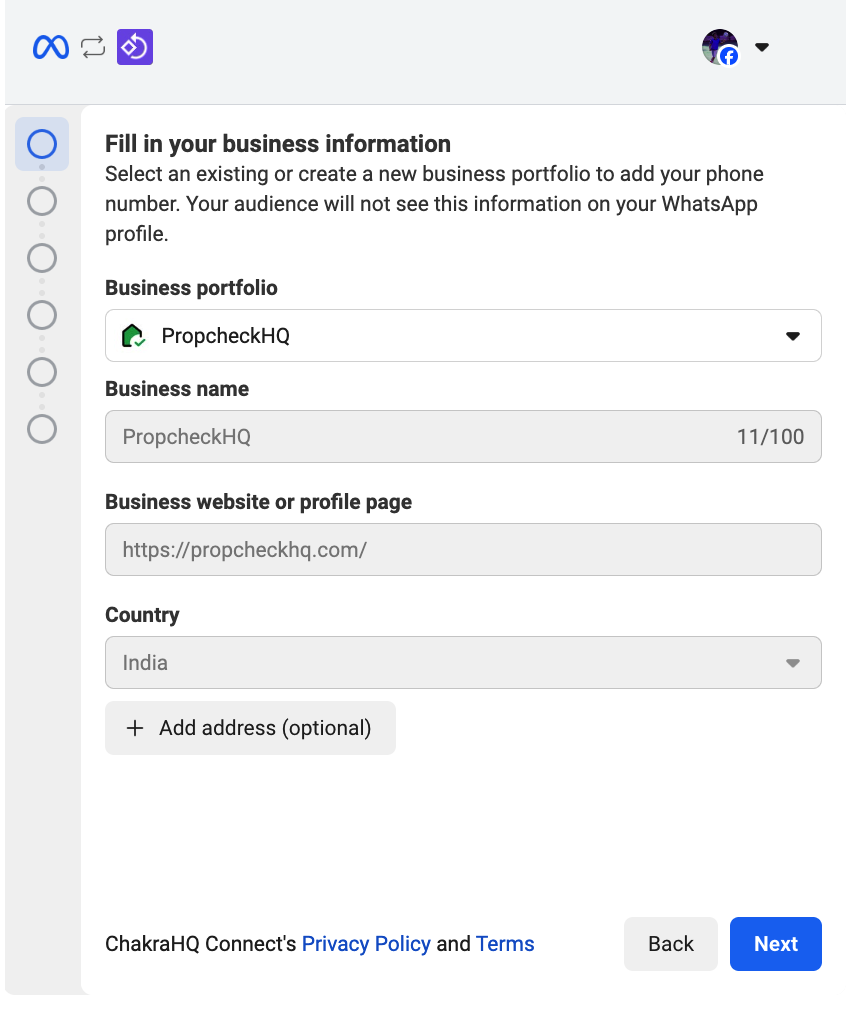
5. Pantalla de selección del portafolio comercial
En esta pantalla, el cliente del negocio puede seleccionar un portafolio comercial de Meta existente para asociarlo con el proceso de incorporación de Coexistence, o crear uno nuevo.
6. Pantalla de creación del negocio
Esta pantalla permite al cliente empresarial crear una nueva cartera empresarial ingresando la información de la empresa: nombre, dirección de correo electrónico, país y sitio web.
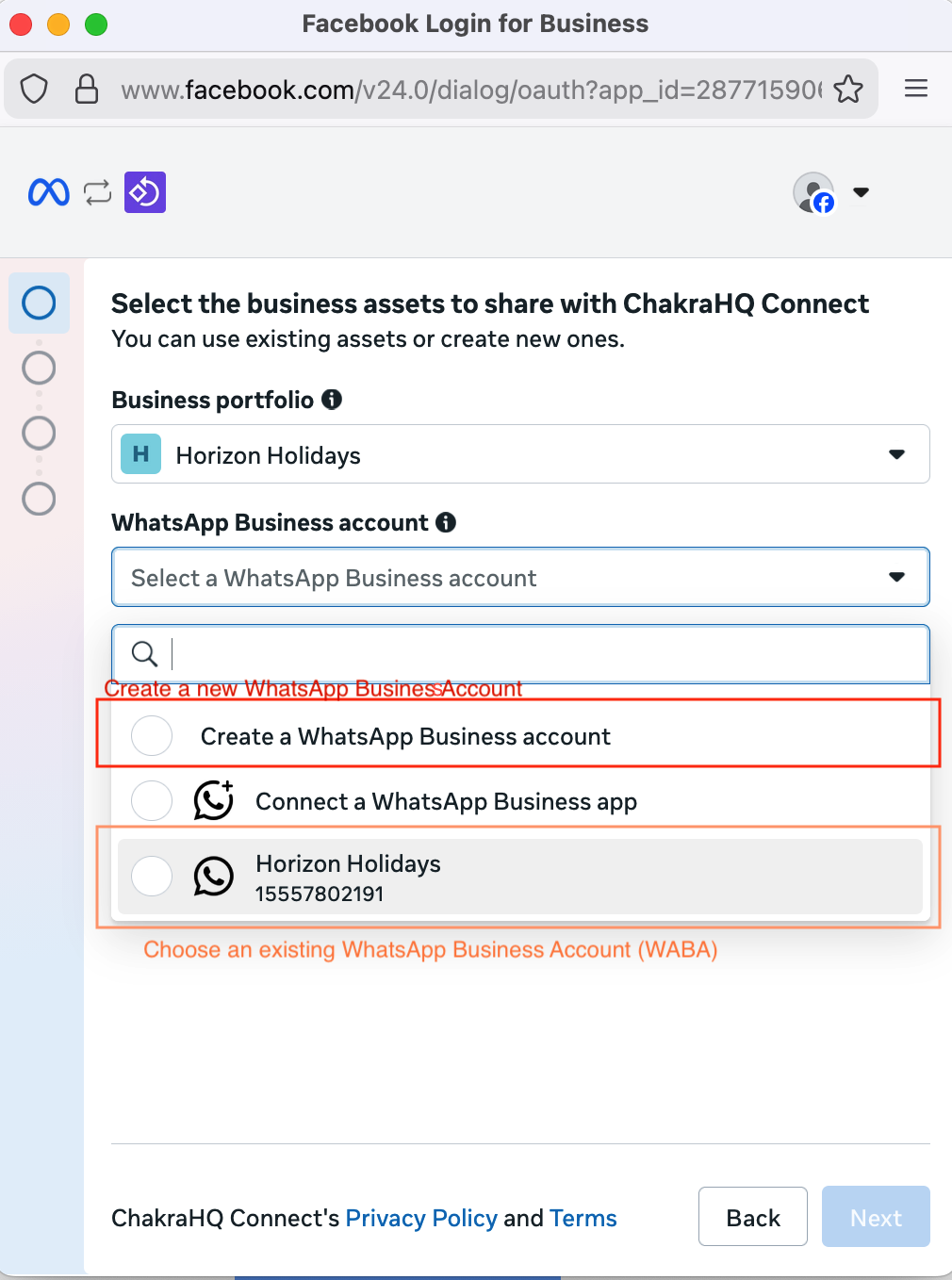
7. Pantalla de verificación con código QR
Esta pantalla muestra un código QR que el cliente empresarial escanea desde la aplicación WhatsApp Business en su teléfono. Meta también envía un mensaje de WhatsApp con un enlace al código QR al mismo número. Una vez que el cliente empresarial escanea el código QR, el proceso avanza automáticamente.
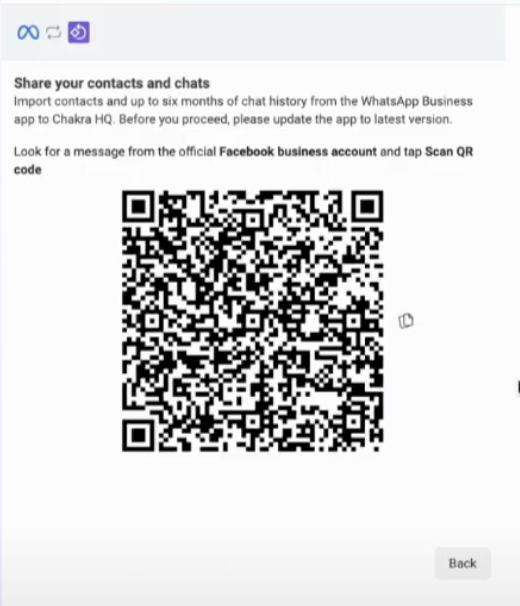
Abre ahora tu aplicación WhatsApp Business
8. Abrir el mensaje de WhatsApp de Facebook
Abre tu WhatsApp Business app, donde habrás recibido un mensaje de Facebook. Click on Scan QR Code para continuar.
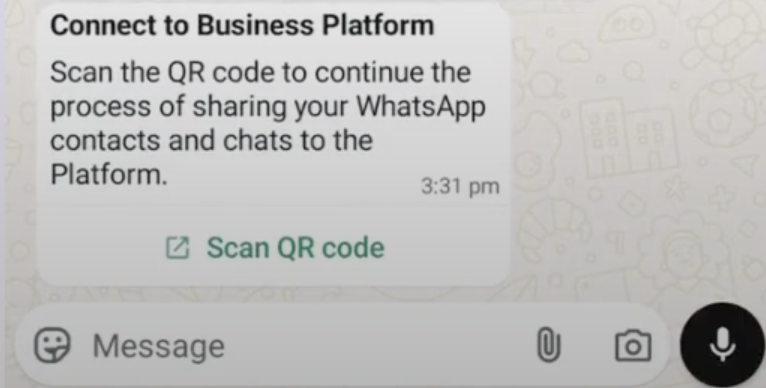
9. Conectarse a la plataforma empresarial
Haz clic en Connect to the Business Platform
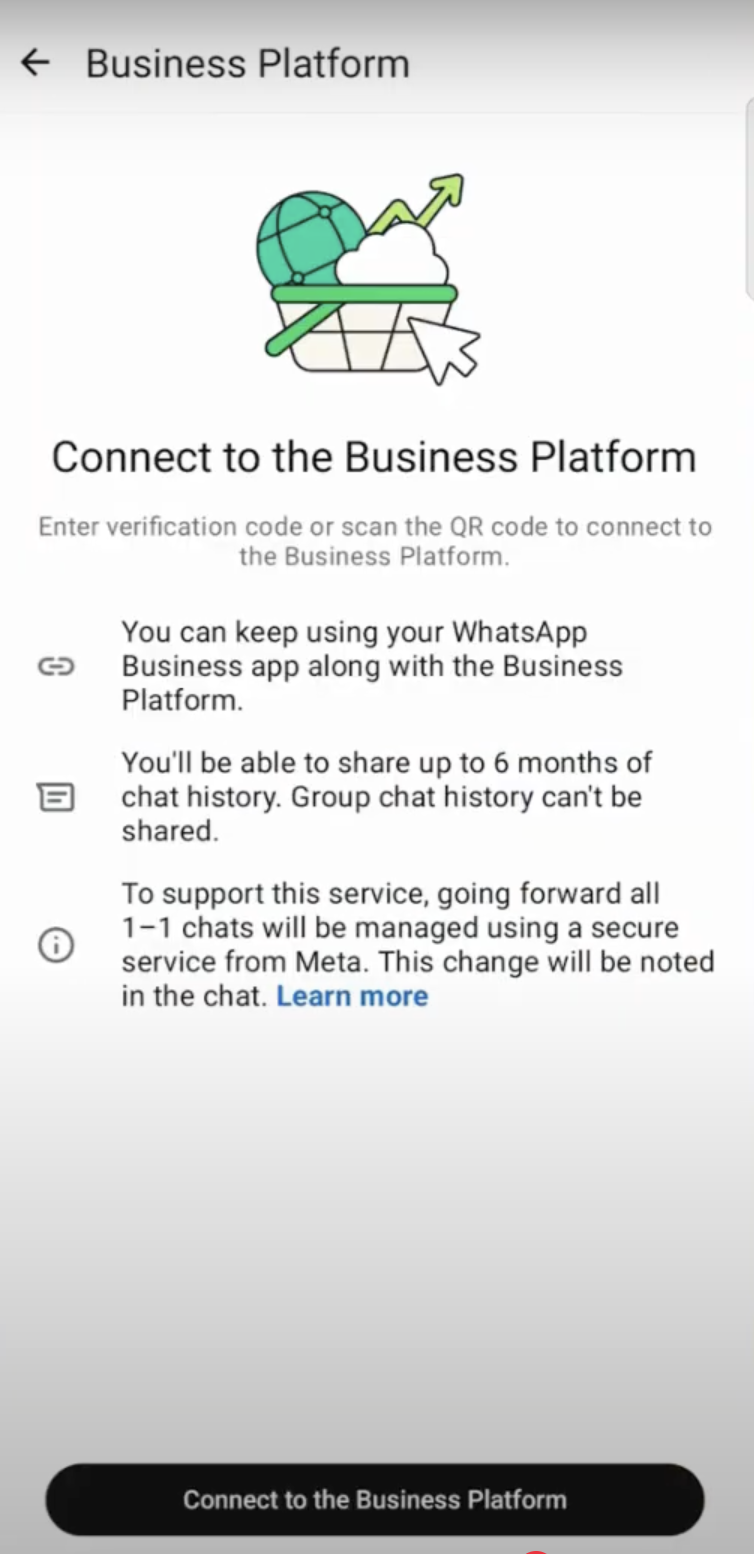
10. Compartir el historial de chats
Elige cualquiera de las siguientes opciones y luego haz clic en Connect
- Compartir todos los chats: Para compartir todos los chats de los últimos 6 meses
- No compartir chats Para no compartir ningún historial de chats
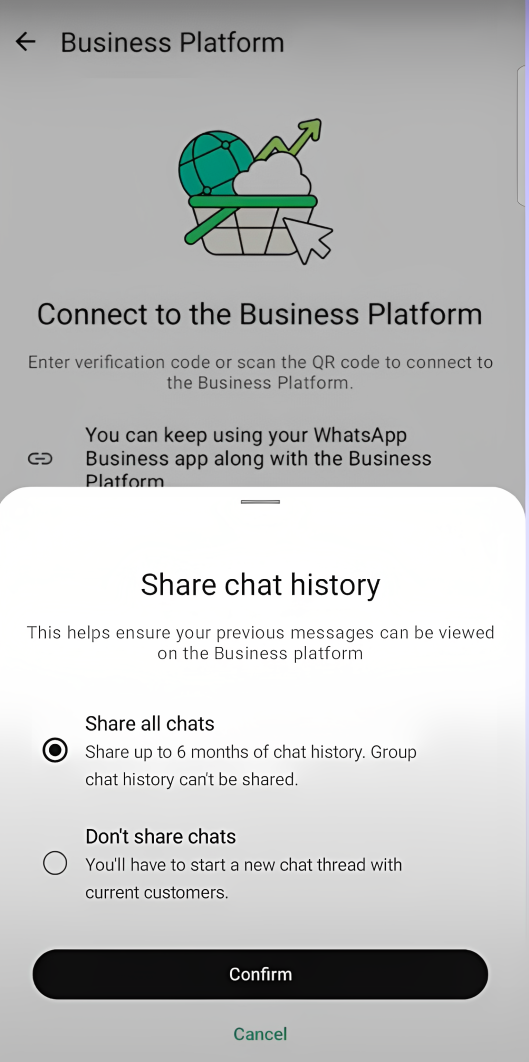
11. Escanear el código QR
Scan the QR code en el paso 8 de la configuración de Chakra (registro integrado), usando la opción Escanear código QR de la aplicación empresarial.
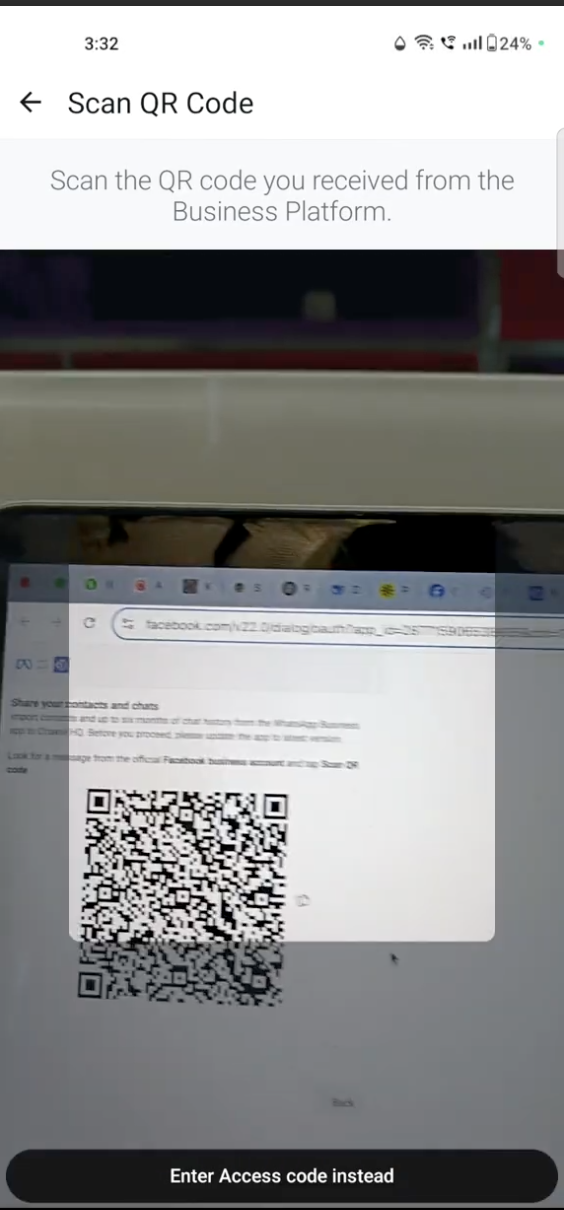
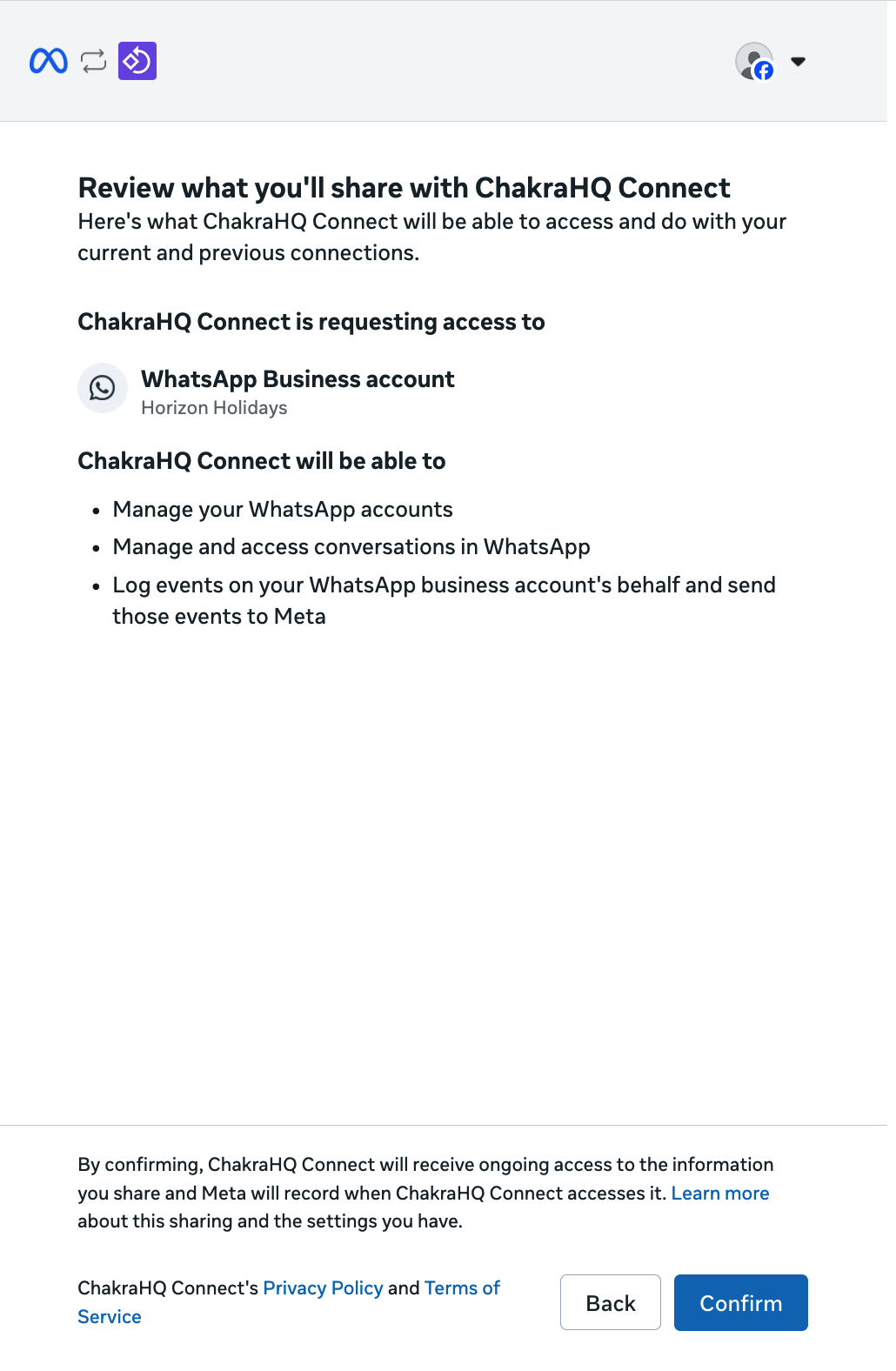
12. Pantalla de confirmación de la información empresarial
13. Verificación de conexión de Chakra
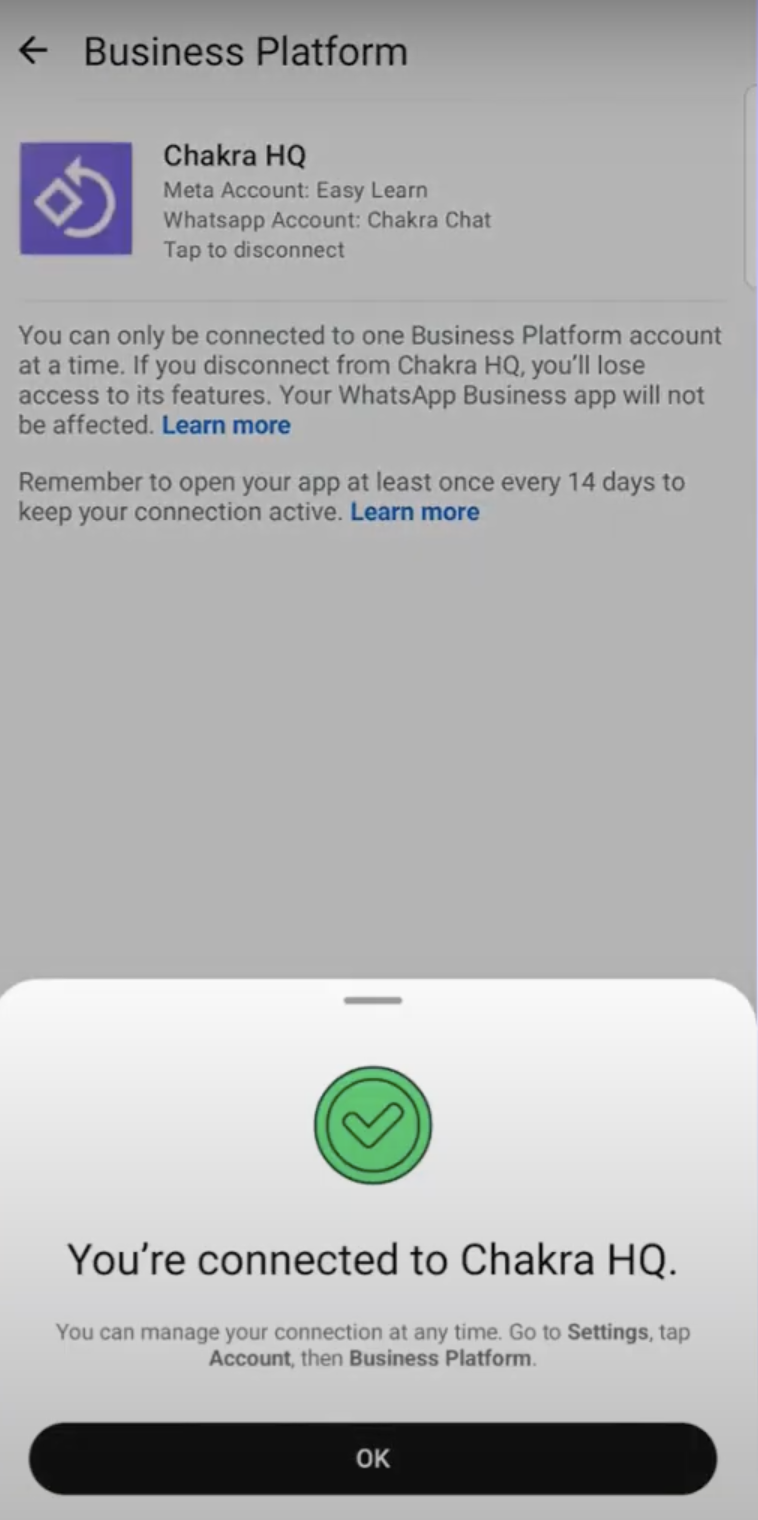
Tu número de WhatsApp Business ya está conectado a Chakra Chat - WhatsApp Business API. Actualiza la página de WhatsApp Setup para comprobar la conexión.
>>> Migrar un número de WhatsApp API
Antes de iniciar el proceso de registro en Chakra Chat, asegúrate de que la autenticación en dos pasos (2FA) esté desactivada en tu cuenta de WhatsApp Business actual.
Desactivar la autenticación en dos pasos
Opción 1: Solicita a tu proveedor de soluciones de WhatsApp (BSP) actual que la desactive.
Opción 2: Desactiva la autenticación en dos pasos (2FA) directamente en tu WhatsApp Business Manager:
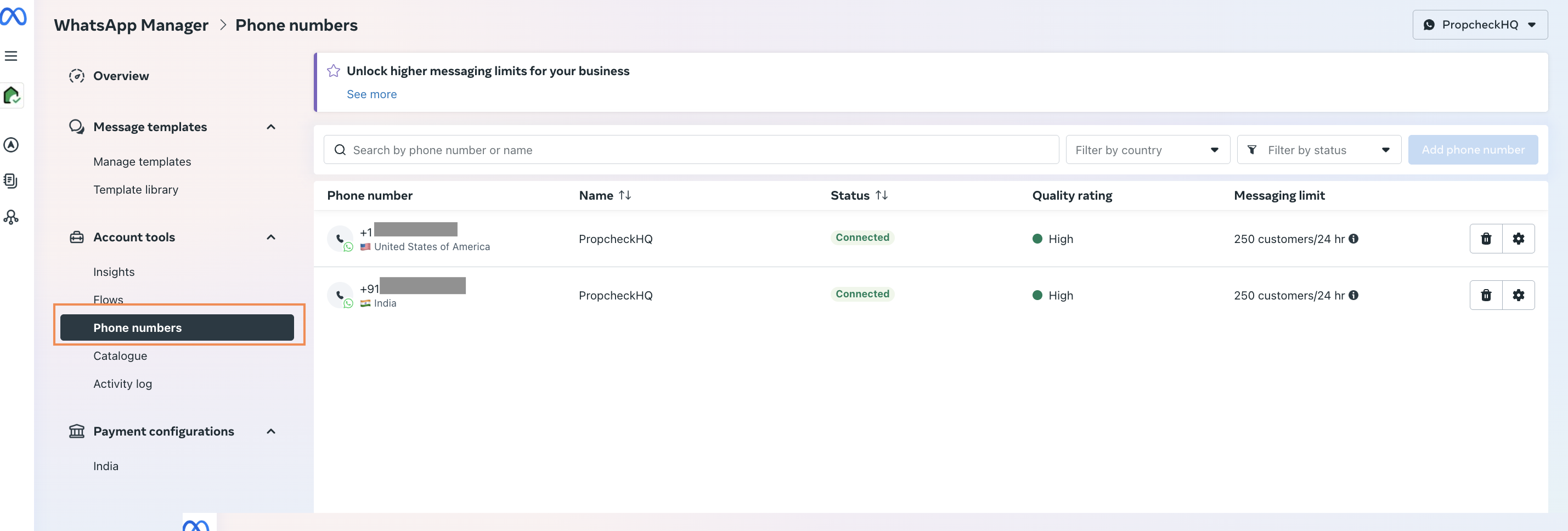
1. Ve a WhatsApp Manager
Ve a 👉 WhatsApp Manager en Facebook Business
2. Verificación en dos pasos
Selecciona el número de teléfono correspondiente y ve a la pestaña Verificación en dos pasos
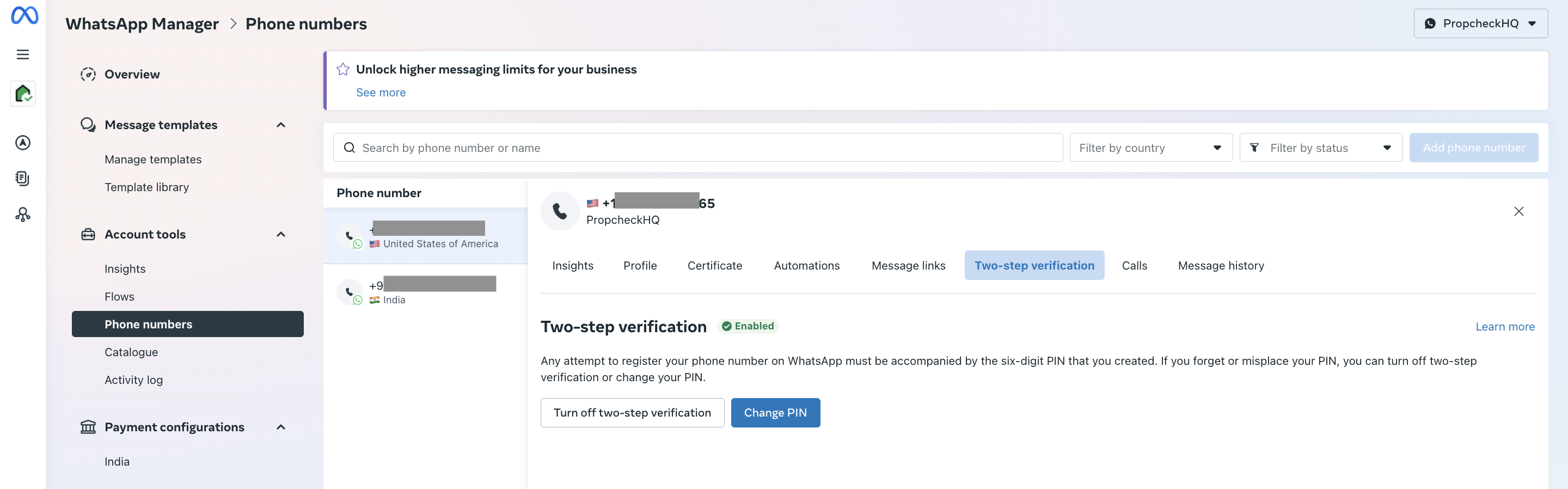
3. Desactivar la verificación en dos pasos
Haz clic en Desactivar verificación en dos pasos
4. Continuar con la configuración de WhatsApp API
Una vez desactivada la 2FA en la cuenta de WhatsApp Business actual, continúa con el proceso de configuración para conectar un NUEVO número de WhatsApp.
>Migrar un número de WhatsApp Coexistence
Un número de WhatsApp Business ya conectado a WhatsApp Business API (mediante Coexistence) con otro BSP. Los pasos de migración son los siguientes:
Meta actualizó recientemente su proceso de registro integrado para la configuración de Coexistence
- Ya no hay una opción independiente para agregar un número de la aplicación WhatsApp Business. Usa la opción «Ingresar un número de teléfono nuevo» y el sistema de Meta identificará el número de Coexistence y continuará el proceso según corresponda
- Es posible que surjan problemas durante la migración. Si aparece un error durante la configuración, especialmente en los casos de migración de Coexistence, consulta nuestra guía de ayuda sobre errores de configuración: https://chakrahq.com/help/chat/getting-started/setup-whatsapp-account/errors-while-connecting-whatsapp
Nota:
Sigue los pasos para desconectar la configuración actual de Coexistence con otro BSP.
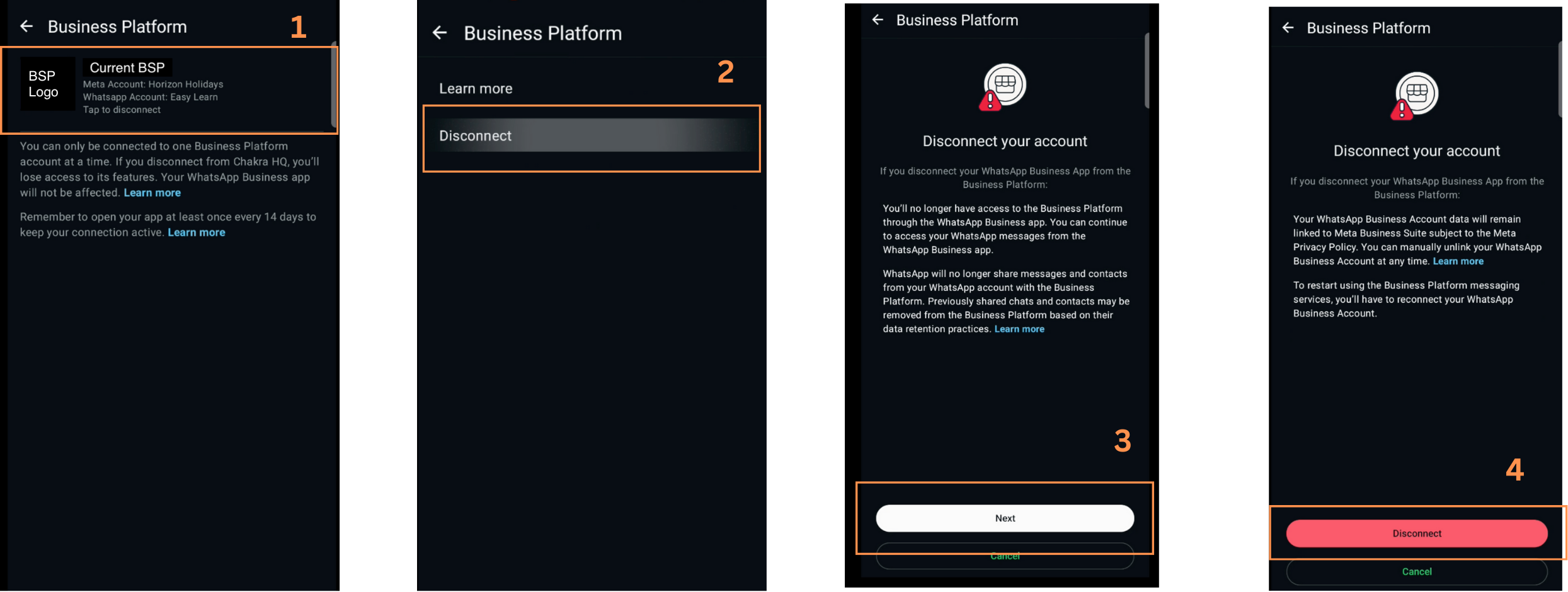
1. Desconectar la configuración actual de Coexistence
Ve a la aplicación WhatsApp Business. Si ves que la aplicación de tu BSP anterior está conectada a la plataforma de WhatsApp Business, desconéctala.
- Ve a la aplicación WhatsApp Business. Entra en Configuración -> Cuenta -> Plataforma empresarial
- Haz clic en la aplicación del BSP -> Desconectar. Completa el proceso de desconexión
Guía de ayuda para desconectar Coexistence
2. Conectar Coexistence en Chakra
- Espera 15 minutos después del paso 1.
- Luego, intenta conectar tu número en Chakra mediante Coexistence siguiendo esta guía de configuración de Coexistence
⚠️⚠️ Si aparece un error en el paso #2, con el siguiente mensaje:
"The company is already sharing this WhatsApp Business account with a partner. This process doesn't allow you to change partners. Disconnect the current partner in the WhatsApp Business app, and then return to connect a new partner."
ℹ️ En este caso, sigue los pasos del 3 al 5.
3. Revisar Meta Business Manager
Ve a WhatsApp Manager en Meta Business Manager
- Comprueba si WABA está desconectado de tu Meta Business Manager.
- Si el número está conectado en WhatsApp Business Manager, sigue los pasos que se indican a continuación.
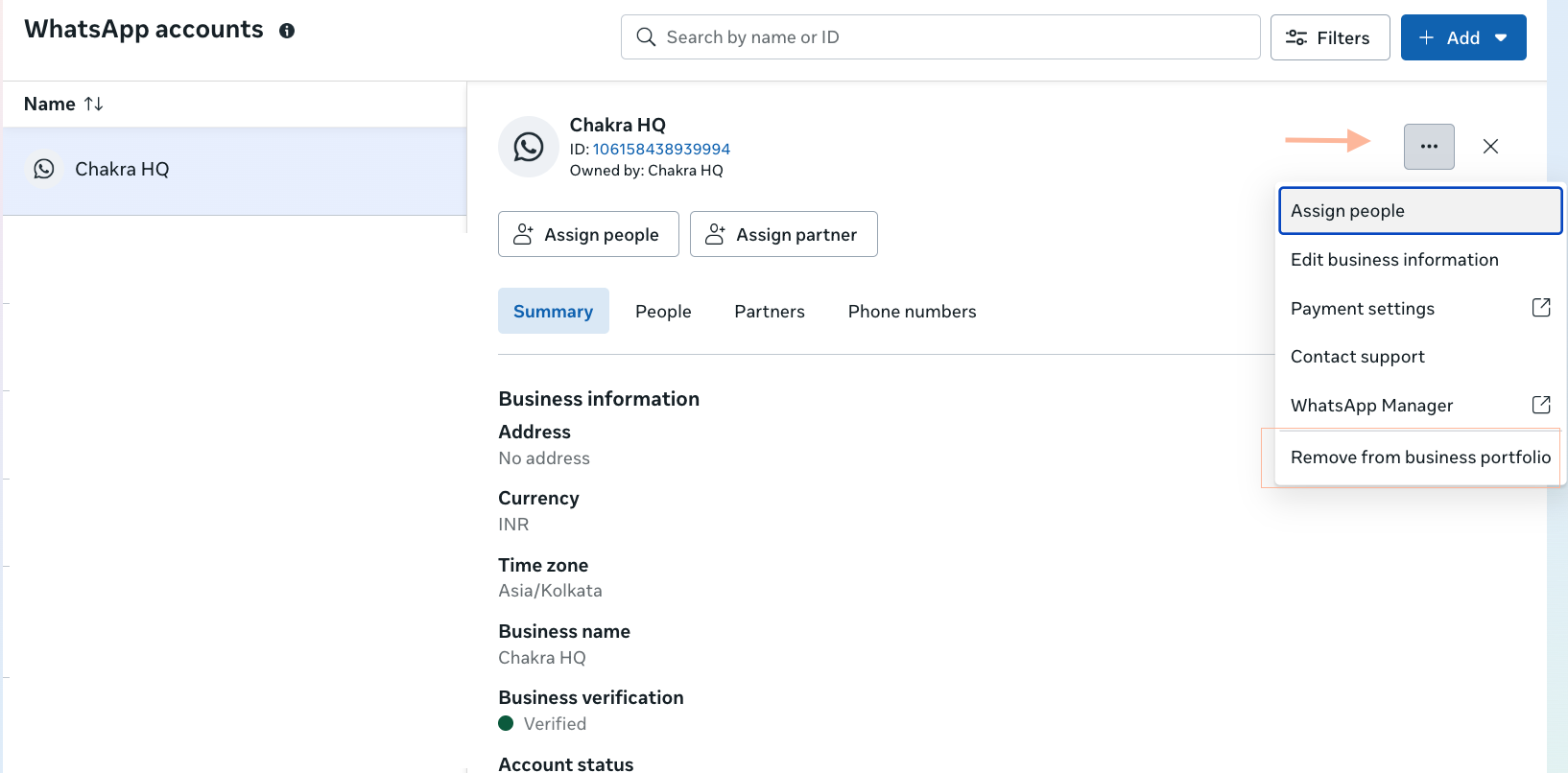
- Intenta eliminar WABA
- Ve a
••• - Haz clic en Eliminar de la cartera empresarial
- Ve a
- Si no puedes eliminar WABA debido al mensaje "No puedes eliminar esta cuenta de WhatsApp Business porque está compartida con un socio. Si quieres eliminar esta cuenta, primero debes eliminar al socio."
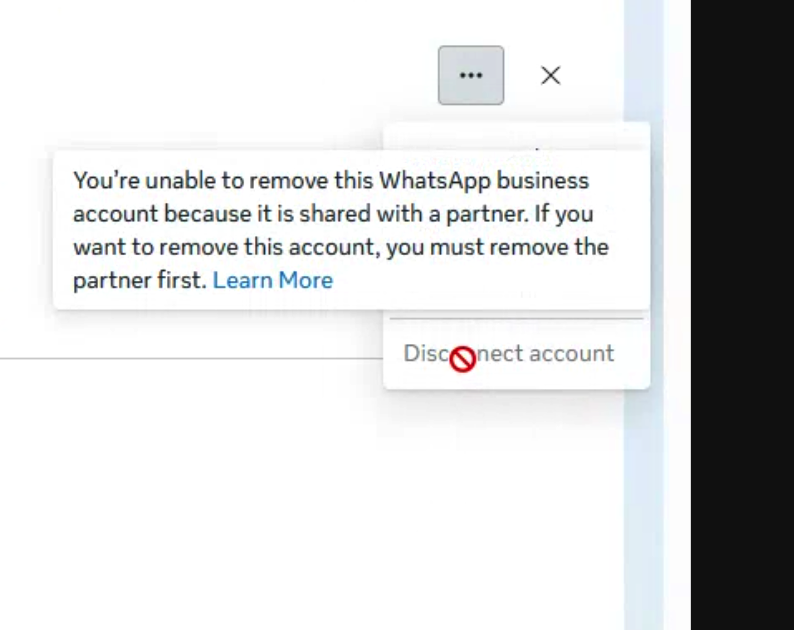
4. Cancelar la suscripción actual
Si WABA está vinculado a tu Meta Business Manager y la opción para eliminar el número de WhatsApp conectado está deshabilitada en el punto 3.
- Asegúrate de cancelar por completo tu suscripción y liquidar los pagos con tu BSP anterior para que la migración se realice sin problemas.
- Comunícate con el equipo de soporte del BSP anterior para desvincularlo.
5. Restablecer la cuenta de WhatsApp
Si aún aparece el siguiente error después de intentar eliminar todas las asociaciones anteriores:
"The business is already sharing this WhatsApp Business account with a partner. Switching partners is not supported in this flow. Disconnect the current partner in the WhatsApp Business app, then return here to connect a new partner"
Restablecer la cuenta de WhatsApp Business es la solución ideal para este problema.
6. Conecta Coexistence en Chakra
Una vez que se haya desvinculado por completo la WABA anterior para Coexistence, sigue los pasos de esta guía para conectar el número Configuración de Coexistence en Chakra
Tu número de WhatsApp ya está conectado a Chakra Chat. Ahora puedes empezar a recibir mensajes entrantes.