

Erros de configuração e soluções
Visão geral
Estes são os erros que você pode encontrar ao conectar o WhatsApp ao Chakra pela janela de cadastro da Meta (Cadastro incorporado). Encontre abaixo o código ou a mensagem de erro. Cada item mostra o que o erro impede, se vale a pena tentar novamente, um diagnóstico simples, uma solução sugerida e a solução verificada pelo Chakra.
Conectar um número do app WhatsApp Business (coexistência)
Erro 3441045 – O número de telefone ainda não está qualificado
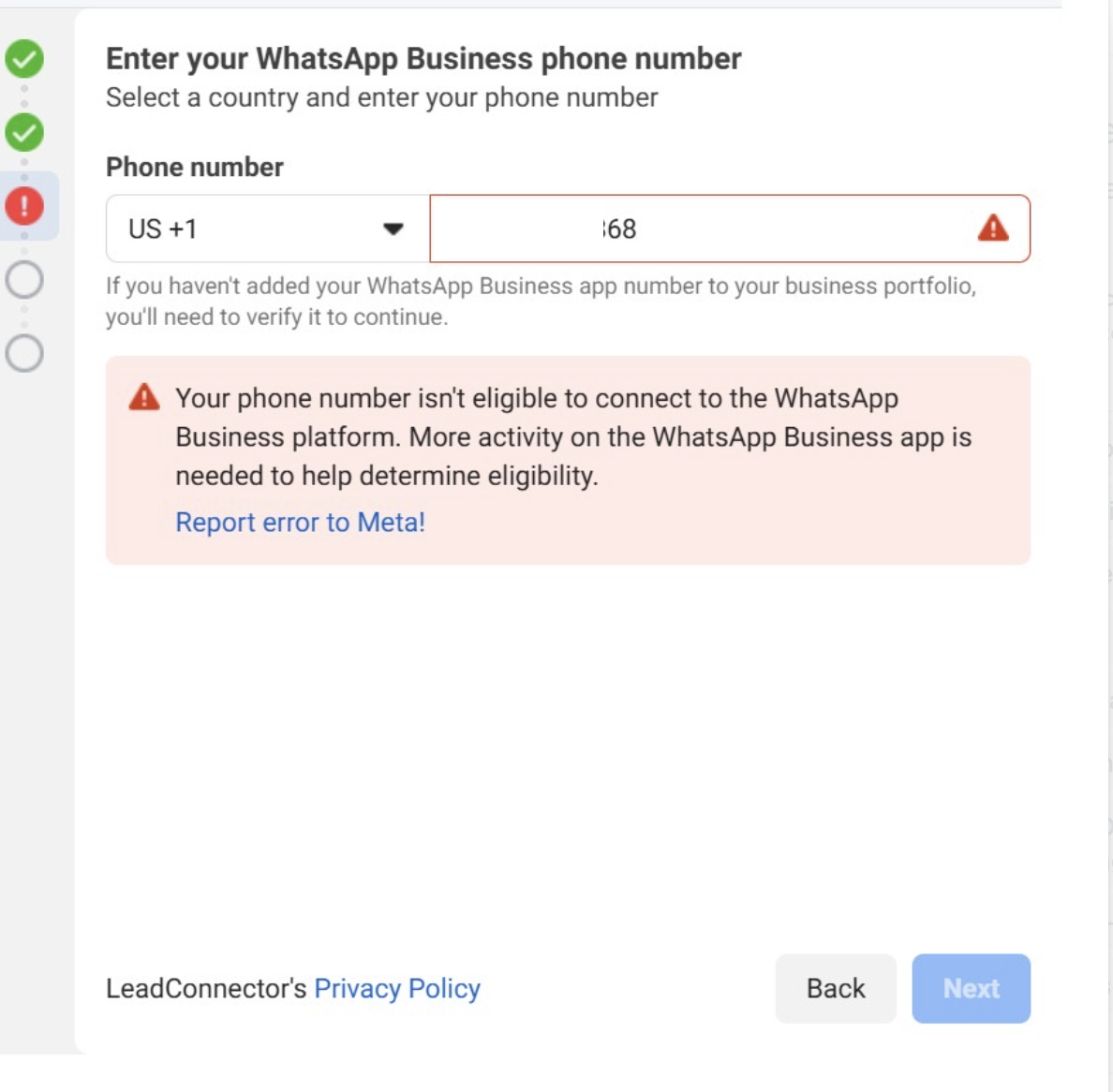
O que impede: Configuração da conexão · Tentar novamente ajuda? Sim, após cerca de 7 dias de uso normal · Onde corrigir: app WhatsApp Business
O que você vê: O cadastro informa que seu número não está qualificado para conexão e que é preciso ter mais atividade no app WhatsApp Business.
Diagnóstico simples: A Meta precisa ver o uso normal e contínuo do número no app WhatsApp Business antes de permitir a conexão. Números novos ou pouco usados são bloqueados.
Solução 1 – Abordagem sugerida
1. Continue usando o número normalmente no app WhatsApp Business: envie mensagens para 7–10 clientes, responda às conversas recebidas e salve contatos.
2. Tente conectar novamente após cerca de 7 dias. A Meta não divulga um período mínimo fixo, então pode levar mais tempo.
3. Ou conecte o número como um número de API dedicado.
Não faça isto: Não exclua e recrie a conta do app WhatsApp Business para acelerar esse processo.
Solução 2 – Verificada pelo Chakra: Verificação em andamento. Se a Solução 1 não resolver, abra um chamado com o suporte do Chakra.
Erro 3441061 – O número está vinculado a eventos automáticos
O que impede: Configuração da conexão · Tentar novamente ajuda? Após corrigir · Onde corrigir: app WhatsApp Business
O que você vê: O cadastro é interrompido com o erro 3441061, informando que o número está vinculado a eventos automáticos e pedindo que você desative as listas automáticas.
Diagnóstico simples: Os rótulos automáticos ou as listas criadas automaticamente estão ativados no app WhatsApp Business. A Meta bloqueia a conexão enquanto essas automações estiverem ativas. Consulte Sobre eventos automatizados do WhatsApp e o tópico no fórum de desenvolvedores da Meta.
Solução 1 – Abordagem sugerida
1. App WhatsApp Business > Configurações > Ferramentas comerciais > Etiquetas: desative as etiquetas automáticas.
2. Se o erro persistir: Ferramentas (ou Configurações > Ferramentas comerciais) > Listas > Listas criadas automaticamente: desative-as.
3. Aguarde alguns minutos para que a alteração seja sincronizada com a Meta e reinicie a conexão no Chakra.
Opção não disponível? Atualize o app, feche-o completamente e abra-o novamente; depois confira mais uma vez. Os nomes dos menus variam conforme a versão do app.
Não faça isto: Desativar as mensagens de saudação ou de ausência não corrige este erro. Concentre-se nos rótulos e nas listas.
Solução 2 – Verificada pelo Chakra: Verificação em andamento. Se a Solução 1 não resolver, abra um chamado com o suporte do Chakra.
Erro 3441060 – O número está vinculado a um agente de IA para empresas
O que impede: Configuração da conexão · Tentar novamente ajuda? Após corrigir · Onde corrigir: app WhatsApp Business
O que você vê: O cadastro é interrompido com o erro 3441060, informando que o número está vinculado a um agente de IA para empresas.
Diagnóstico simples: A IA para empresas da Meta (respostas automáticas) está ativada para este número no app WhatsApp Business. O número não pode ser conectado até que o vínculo seja removido. A Meta ainda não documentou isso.
Solução 1 – Abordagem sugerida
1. No app WhatsApp Business, desvincule ou desative o agente de IA para empresas.
2. Desative os rótulos automáticos e as listas criadas automaticamente (consulte o erro 3441061).
3. Aguarde alguns minutos e reinicie a conexão no Chakra uma vez.
Solução 2 – Verificada pelo Chakra: Verificação em andamento. Se a Solução 1 não resolver, abra um chamado com o suporte do Chakra.
Erro 3441034 – Número não qualificado para cadastro ou migração
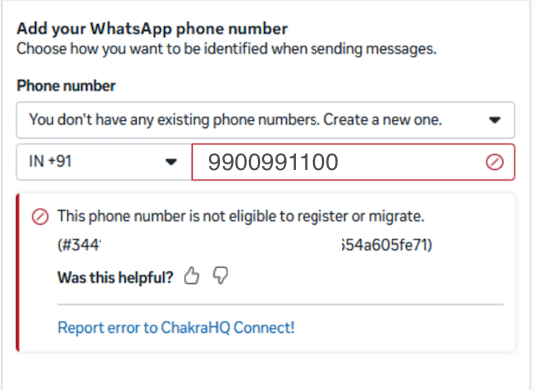
O que impede: Configuração da conexão · Tentar novamente ajuda? Após corrigir · Onde corrigir: Janela de cadastro, app WhatsApp Business, Meta Business Suite
O que você vê: O cadastro informa que este número de telefone não está qualificado para cadastro ou migração.
Diagnóstico simples: Geralmente, o número ainda está vinculado à conta do WhatsApp de outro provedor. Também pode significar que a conta está restrita ou que o usuário conectado não tem acesso total ao portfólio empresarial.
Solução 1 – Abordagem sugerida
1. Se o número aparecer como INELIGIBLE no menu suspenso, não o selecione; digite o número manualmente.
2. No app WhatsApp Business, desvincule o Facebook e o Instagram do número.
3. Entre com uma conta que tenha controle total do portfólio empresarial que é proprietário do número.
Verifique se há restrições na Central de Suporte para Empresas e tente novamente uma vez.
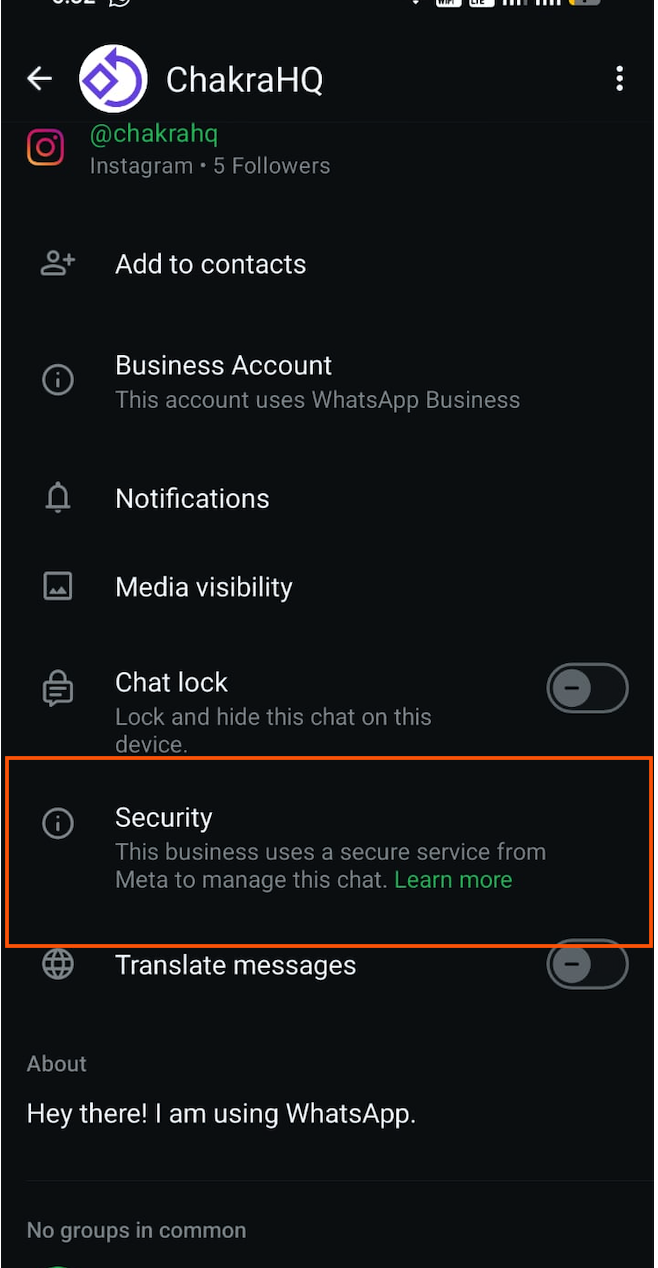
Solução 2 – Verificada pelo Chakra: Verificação em andamento. Se a Solução 1 não resolver, abra um chamado com o suporte do Chakra.
“INELIGIBLE” ao lado do seu número no menu suspenso de cadastro
O que impede: Configuração da conexão · Tentar novamente ajuda? Após corrigir · Onde corrigir: Janela de cadastro, provedor anterior
O que você vê: Na nova janela de cadastro, seu número atual aparece como INELIGIBLE no menu suspenso. Nenhum código de erro é exibido.
Diagnóstico simples: O número está conectado a outro provedor, ainda não tem atividade suficiente no app WhatsApp Business ou sua conta do Facebook não é administradora do portfólio que é proprietário dele.
Solução 1 – Abordagem sugerida
1. Não selecione a opção não qualificada; digite o número manualmente.
2. Já usou outro provedor? Siga as etapas do erro 2655093 abaixo.
3. Número novo do app WhatsApp Business? Consulte o erro 3441045 acima.
Verifique se você é administrador do portfólio empresarial que é proprietário do número.
Solução 2 – Verificada pelo Chakra: Verificação em andamento. Se a Solução 1 não resolver, abra um chamado com o suporte do Chakra.
Erro 2655093 – Conta do WhatsApp Business já compartilhada com um parceiro
O que impede: Configuração da conexão · Tentar novamente ajuda? Após corrigir · Onde corrigir: Provedor anterior, app WhatsApp Business
O que você vê: O cadastro informa que a empresa já está compartilhando esta conta do WhatsApp Business com um parceiro e que não é possível trocar de parceiro neste fluxo.
Diagnóstico simples: O número já esteve conectado a outro provedor do WhatsApp, e o acesso ou a linha de crédito desse provedor ainda está vinculado.
Solução 1 – Abordagem sugerida
1. Peça ao provedor anterior para remover o acesso e a linha de crédito dele da sua conta do WhatsApp Business.
2. App WhatsApp Business > Configurações > Conta > Plataforma empresarial > Desconectar.
3. Aguarde 30–60 minutos e reinicie a conexão no Chakra.
Não faça isto: Não remova primeiro a conta do WhatsApp Business do seu portfólio empresarial. Isso pode causar erros de permissão, como o 3441038.
Solução 2 – Verificada pelo Chakra: Redefina a conta do app WhatsApp Business (faça backup das conversas primeiro) e conecte-a novamente. Guia completo passo a passo: https://chakrahq.com/help/chat/faqs/coexistence-faqs/troubleshooting-issue-business-sharing-account-partner
“A WABA já tem uma forma de pagamento” durante a configuração de coexistência
O que impede: Configuração da conexão · Tentar novamente ajuda? Após corrigir · Onde corrigir: App WhatsApp Business, provedor anterior
O que você vê: O cadastro falha e informa que a conta do WhatsApp Business já tem uma forma de pagamento.
Diagnóstico simples: O número já foi configurado para coexistência por outra plataforma, possivelmente por um colega de equipe ou uma agência. O faturamento está vinculado àquela conta antiga do WhatsApp Business, e o Chakra não pode assumir o controle dela. Esta é uma regra da Meta que se aplica a todos os provedores.
Solução 1 – Abordagem sugerida
1. Faça backup das conversas recentes de que você precisa no provedor antigo.
2. Desconecte o número do parceiro atual: app WhatsApp Business > Configurações > Conta > Plataforma empresarial.
3. Peça ao provedor antigo para remover a linha de crédito e reinicie a conexão no Chakra.
Solução 2 – Verificado pela Chakra: Redefina a conta do app WhatsApp Business ou transfira o número para o WhatsApp pessoal e depois de volta para o WhatsApp Business. Em seguida, reinicie a conexão na Chakra para criar uma nova conta do WhatsApp Business sem a linha de crédito antiga. Espere uma breve interrupção na visualização das mensagens enquanto você se reconecta. Guia de redefinição: https://chakrahq.com/help/learning-centre/whatsapp-business/reset-whatsapp-business-app · Referência da Meta: Troca de parceiros e linha de crédito
“Error While Pairing Cloud API” durante a configuração da coexistência
O que impede: Configuração da conexão · Tentar novamente ajuda? Sim, depois que a restrição for removida · Onde resolver: Business Support Home
O que você vê: A configuração da coexistência é interrompida com “Error While Pairing Cloud API”. Nenhum código de erro é exibido.
Diagnóstico simples: É mais provável que a Meta tenha restringido o número recentemente. A Meta ainda não documentou esse erro.
Solução 1 – Abordagem sugerida
1. Verifique se há restrições para o número no Business Support Home e no WhatsApp Manager.
2. Aguarde até que qualquer restrição seja removida.
3. Reinicie a conexão de coexistência na Chakra.
Solução 2 – Verificada pelo Chakra: Verificação em andamento. Se a Solução 1 não resolver, abra um chamado com o suporte do Chakra.
Erro 2655082 – O número está vinculado a uma Página do Facebook
O que impede: Configuração da conexão · Tentar novamente ajuda? Depois de corrigir, aguarde 5 minutos · Onde resolver: Meta Business Suite, Página do Facebook, Instagram
O que você vê: O cadastro é interrompido com o erro 2655082, informando que o número já está vinculado a uma Página do Facebook.
Diagnóstico simples: O número está associado a uma Página do Facebook ou a um perfil do Instagram, por exemplo, como conta vinculada ou botão de contato do WhatsApp.
Solução 1 – Abordagem sugerida
1. Meta Business Suite > Configurações > Contas > Contas vinculadas (ou WhatsApp): desconecte o número da Página.
2. Na Página do Facebook, edite o botão de ação e remova “Enviar mensagem pelo WhatsApp”.
3. No Instagram, Editar perfil > Opções de contato: remova o número do WhatsApp.
4. Aguarde 5 minutos e reinicie a conexão na Chakra em uma janela anônima.
Solução 2 – Verificada pelo Chakra: Verificação em andamento. Se a Solução 1 não resolver, abra um chamado com o suporte do Chakra.
Erro 3441049 – O número já está registrado no produto
O que impede: Configuração da conexão · Tentar novamente ajuda? Depois de corrigir, aguarde 15 minutos · Onde resolver: app WhatsApp Business
O que você vê: O cadastro é interrompido com o erro 3441049, informando que o número já está registrado e precisa ser desconectado da conta atual.
Diagnóstico simples: O número ainda está conectado a outra plataforma empresarial pelo app WhatsApp Business.
Solução 1 – Abordagem sugerida
1. App WhatsApp Business > Configurações > Conta > Plataforma empresarial.
2. Selecione a plataforma conectada e toque em Desconectar.
3. Aguarde 15 minutos e reinicie a conexão na Chakra.
Solução 2 – Verificada pelo Chakra: Verificação em andamento. Se a Solução 1 não resolver, abra um chamado com o suporte do Chakra.
Erro 2655094 – Desconecte sua plataforma empresarial
O que impede: Configuração da conexão · Tentar novamente ajuda? Depois de corrigir, aguarde 15 minutos · Onde resolver: app WhatsApp Business
O que você vê: O cadastro é interrompido com o erro 2655094, solicitando que você desconecte primeiro sua plataforma empresarial.
Diagnóstico simples: Ainda há uma plataforma empresarial conectada a esse número no app WhatsApp Business. A solução é a mesma do erro 3441049.
Solução 1 – Abordagem sugerida
1. App WhatsApp Business > Configurações > Conta > Plataforma empresarial.
2. Toque na plataforma conectada e depois em Desconectar.
3. Aguarde 15 minutos e reinicie a conexão na Chakra.
Solução 2 – Verificada pelo Chakra: Verificação em andamento. Se a Solução 1 não resolver, abra um chamado com o suporte do Chakra.
Erro 2655095 – O número não está registrado no WhatsApp Business
O que impede: Configuração da conexão · Tentar novamente ajuda? Depois de corrigir · Onde resolver: Seu celular
O que você vê: O cadastro é interrompido com o erro 2655095, informando que o número não está registrado no WhatsApp Business.
Diagnóstico simples: Você escolheu a opção do app WhatsApp Business, mas o número não está no app WhatsApp Business. Ele pode estar no WhatsApp pessoal ou não estar no WhatsApp. O erro 2655048 tem a mesma causa.
Solução 1 – Abordagem sugerida
1. Verifique em qual app o número está.
2. O número está no WhatsApp pessoal e você quer continuar usando-o no celular? Primeiro, transfira-o para o app WhatsApp Business.
3. Reinicie a conexão na Chakra ou informe outro número que já esteja no app WhatsApp Business.
Solução 2 – Verificada pelo Chakra: Verificação em andamento. Se a Solução 1 não resolver, abra um chamado com o suporte do Chakra.
Erro 2655048 – O número não está registrado no WhatsApp Business
O que impede: Configuração da conexão · Tentar novamente ajuda? Depois de corrigir · Onde resolver: Seu celular
O que você vê: O cadastro é interrompido com o erro 2655048, informando que o número não está registrado no WhatsApp Business.
Diagnóstico simples: A Meta usa esse código para o mesmo problema do erro 2655095: o número não está no app WhatsApp Business.
Solução 1 – Abordagem sugerida
1. Transfira o número para o app WhatsApp Business (do WhatsApp pessoal) ou registre-o nesse app.
2. Reinicie a conexão na Chakra ou informe outro número que já esteja no app WhatsApp Business.
Solução 2 – Verificada pelo Chakra: Verificação em andamento. Se a Solução 1 não resolver, abra um chamado com o suporte do Chakra.
Erro 3441038 – Sem permissão para ver este recurso
O que impede: Configuração da conexão · Tentar novamente ajuda? Depois de corrigir · Onde resolver: Meta Business Suite
O que você vê: O cadastro é interrompido com o erro 3441038, informando que você não tem permissão para ver o recurso.
Diagnóstico simples: A conta do Facebook usada para entrar não é proprietária nem administradora do portfólio empresarial, ou a conta e o número do WhatsApp não foram atribuídos a você. A Meta ainda não documentou esse erro.
Solução 1 – Abordagem sugerida
1. Entre com a conta do Facebook do proprietário do portfólio empresarial, ou
2. Peça a um administrador para atribuir a conta e o número do WhatsApp a você: Meta Business Suite > Configurações > Usuários > seu nome > Atribuir recursos.
3. Reinicie a conexão na Chakra. Ainda não funciona? Aguarde de 1 a 2 horas e tente mais uma vez; esse erro às vezes desaparece sozinho.
Não faça isto: Não remova a conta do WhatsApp do seu portfólio empresarial para resolver o problema. Isso costuma causar esse erro.
Solução 2 – Verificada pelo Chakra: Verificação em andamento. Se a Solução 1 não resolver, abra um chamado com o suporte do Chakra.
Erro 3441041 – O número não está vinculado à empresa selecionada
O que impede: Configuração da conexão · Tentar novamente ajuda? Depois de corrigir · Onde resolver: Meta Business Suite, WhatsApp Manager
O que você vê: O cadastro é interrompido com o erro 3441041, informando que o número não está associado à empresa selecionada.
Diagnóstico simples: O número pertence a um portfólio empresarial diferente daquele que você selecionou na janela de cadastro.
Solução 1 – Abordagem sugerida
1. Reinicie o cadastro e selecione o portfólio empresarial que é proprietário do número.
2. Para transferir o número para esta empresa: Meta Business Suite > Configurações > Contas > Contas do WhatsApp > Remover e, em seguida, exclua o número em WhatsApp Manager > Números de telefone.
3. Ou informe outro número.
Solução 2 – Verificada pelo Chakra: Verificação em andamento. Se a Solução 1 não resolver, abra um chamado com o suporte do Chakra.
Erro 3441062 – O número não está associado à empresa selecionada
O que impede: Configuração da conexão · Tentar novamente ajuda? Depois de corrigir · Onde resolver: Meta Business Suite
O que você vê: O cadastro é interrompido com o erro 3441062, informando que o número não está associado à empresa selecionada.
Diagnóstico simples: Versão mais recente do erro 3441041. O portfólio selecionado não é proprietário do número, você não tem acesso de administrador ou ainda há uma linha de pagamento do provedor anterior vinculada. A Meta ainda não documentou esse erro.
Solução 1 – Abordagem sugerida
1. Selecione o portfólio empresarial que é proprietário do número.
2. Confirme que você é administrador e que a conta e o número do WhatsApp foram atribuídos a você.
3. Você usou outro provedor antes? Peça que ele remova a linha de pagamento e reinicie a conexão na Chakra.
Solução 2 – Verificada pelo Chakra: Verificação em andamento. Se a Solução 1 não resolver, abra um chamado com o suporte do Chakra.
Erro 3441042 – Não disponível para números desta região
O que impede: Configuração da conexão · Tentar novamente ajuda? Não · Onde corrigir: Escolha outra opção
O que você vê: O cadastro é interrompido com o erro 3441042, informando que o recurso não está disponível para números desta região.
Diagnóstico simples: A Meta ainda não oferece conexão com o app WhatsApp Business (coexistência) para números deste país.
Solução 1 – Abordagem recomendada
1. Use um número de um país compatível ou
2. Conecte este número como um número de API dedicado. Nesse caso, ele deixa de funcionar no app WhatsApp Business.
Solução 2 – Verificada pelo Chakra: Verificação em andamento. Se a Solução 1 não resolver, abra um chamado com o suporte do Chakra.
Erro 4563015 – Atualize seu app WhatsApp Business
O que impede: Configuração da conexão · Tentar novamente ajuda? Depois de corrigir · Onde resolver: Seu celular
O que você vê: O cadastro é interrompido com o erro 4563015, solicitando que você atualize o app WhatsApp Business.
Diagnóstico simples: O app WhatsApp Business no telefone está desatualizado demais para se conectar.
Solução 1 – Abordagem recomendada
1. Atualize o app WhatsApp Business pela App Store ou pelo Google Play.
2. Abra o app uma vez após a atualização e reinicie a conexão no Chakra.
Solução 2 – Verificada pelo Chakra: Verificação em andamento. Se a Solução 1 não resolver, abra um chamado com o suporte do Chakra.
Erro 3441030 – Número de telefone já registrado
O que impede: Configuração da conexão · Tentar novamente ajuda? Sim, após corrigir · Onde corrigir: Onde quer que o número esteja registrado
O que você vê: O cadastro é interrompido com o erro 3441030, informando que o número já está registrado.
Diagnóstico simples: O número já está registrado na WhatsApp Business Platform por meio de outra conta ou provedor.
Solução 1 – Abordagem recomendada
1. Descubra onde o número está conectado (provedor anterior ou outra conta do WhatsApp).
2. Cancele o registro ou desconecte-o nesse local.
3. Reinicie a conexão no Chakra ou informe outro número.
Solução 2 – Verificada pelo Chakra: Verificação em andamento. Se a Solução 1 não resolver, abra um chamado com o suporte do Chakra.
Erro 3441055 – Cancelamento do registro em andamento
O que impede: Configuração da conexão · Tentar novamente ajuda? Sim, depois de esperar · Onde corrigir: Não é preciso corrigir nada – aguarde
O que você vê: O cadastro é interrompido com o erro 3441055, informando que o cancelamento do registro do número ainda está em andamento.
Diagnóstico simples: O número ainda está sendo removido da conexão anterior. Ainda não documentado pela Meta.
Solução 1 – Abordagem recomendada
1. Aguarde pelo menos 15–30 minutos.
2. Reinicie a conexão no Chakra uma vez. Ainda aparece depois de algumas horas? Entre em contato com o suporte.
Solução 2 – Verificada pelo Chakra: Verificação em andamento. Se a Solução 1 não resolver, abra um chamado com o suporte do Chakra.
Erro 2655115 – O tipo de conta não é compatível com o compartilhamento com parceiros
O que impede: Configuração da conexão · Tentar novamente ajuda? Sim, após corrigir · Onde corrigir: Janela de cadastro do Chakra
O que você vê: O cadastro é interrompido com o erro 2655115, informando que esse tipo de conta não é compatível com o compartilhamento com um parceiro.
Diagnóstico simples: Você informou um número do app WhatsApp Business no fluxo de conexão padrão (somente API). Ainda não documentado pela Meta.
Solução 1 – Abordagem recomendada
1. Feche a janela de cadastro.
2. Reinicie a conexão no Chakra e escolha a opção para conectar seu app WhatsApp Business existente.
Solução 2 – Verificada pelo Chakra: Verificação em andamento. Se a Solução 1 não resolver, abra um chamado com o suporte do Chakra.
Erro 2655121 – Página do Facebook e número em portfólios diferentes
O que impede: Configuração da conexão · Tentar novamente ajuda? Depois de corrigir · Onde resolver: Meta Business Suite
O que você vê: O cadastro é interrompido com o erro 2655121.
Diagnóstico simples: A Página do Facebook vinculada ao número e o próprio número estão em portfólios empresariais diferentes, ou um deles está com restrições. Ainda não documentado pela Meta.
Solução 1 – Abordagem recomendada
1. No Meta Business Suite, confira qual portfólio é proprietário da Página do Facebook e qual é proprietário do número.
2. Mova os dois para o mesmo portfólio ou desvincule a Página do número.
3. Confira se há restrições na Página Inicial do Suporte para Empresas e reinicie a conexão no Chakra.
Solução 2 – Verificada pelo Chakra: Verificação em andamento. Se a Solução 1 não resolver, abra um chamado com o suporte do Chakra.
Erro 2655122 – Número já conectado à API do WhatsApp
O que impede: Configuração da conexão · Tentar novamente ajuda? Não · Onde corrigir: Escolha outra opção
O que você vê: O cadastro é interrompido com o erro 2655122 ao conectar um número do app WhatsApp Business.
Diagnóstico simples: O número já está conectado como um número de API dedicado e, por isso, não pode ser vinculado ao app WhatsApp Business. Ainda não documentado pela Meta.
Solução 1 – Abordagem recomendada
1. Continue usando-o como número de API e conecte-o ao Chakra pelo fluxo padrão ou
2. Entre em contato com o suporte do Chakra para planejar a mudança para a conexão com o app WhatsApp Business.
Solução 2 – Verificada pelo Chakra: Verificação em andamento. Se a Solução 1 não resolver, abra um chamado com o suporte do Chakra.
“Está faltando a avaliação do gate CoEx da empresa selecionada”
O que impede: Configuração da conexão · Tentar novamente ajuda? Sim, uma vez após corrigir · Onde corrigir: Conta do Facebook
O que você vê: O cadastro é interrompido com a mensagem de que está faltando a avaliação do gate CoEx da empresa selecionada. Nenhum código numérico é exibido.
Diagnóstico simples: A Meta ainda não concluiu uma verificação de segurança na conta do Facebook usada para o cadastro. Ainda não documentado pela Meta.
Solução 1 – Abordagem recomendada
1. Entre no Facebook e conclua qualquer solicitação para “confirmar que é você”.
2. Reinicie a conexão no Chakra uma vez, selecionando o portfólio proprietário do número.
Solução 2 – Verificada pelo Chakra: Verificação em andamento. Se a Solução 1 não resolver, abra um chamado com o suporte do Chakra.
“Falha: não é possível criar o certificado”
O que impede: Este número · Tentar novamente ajuda? Sim, após corrigir · Onde corrigir: WhatsApp Manager
O que você vê: O número exibe “Não é possível criar o certificado” após o cadastro. Nenhum código numérico é exibido.
Diagnóstico simples: O número está ativo no app WhatsApp Business, mas o cadastro foi feito pelo fluxo padrão (somente API). Ainda não documentado pela Meta.
Solução 1 – Abordagem recomendada
1. Em WhatsApp Manager > Números de telefone, encontre a entrada com falha ou pendente deste número.
2. Desative a verificação em duas etapas nessa entrada e exclua-a.
3. Reinicie a conexão no Chakra e escolha a opção para conectar seu app WhatsApp Business existente.
Solução 2 – Verificada pelo Chakra: Verificação em andamento. Se a Solução 1 não resolver, abra um chamado com o suporte do Chakra.
Conta do WhatsApp Business com restrições
Esses erros indicam que a Meta impôs restrições à empresa ou à conta do WhatsApp. O Chakra não pode remover uma restrição; somente a Meta pode fazer isso pela Página Inicial do Suporte para Empresas.
Erro 2655089 – Conta do WhatsApp Business com restrições
O que impede: Conta inteira · Tentar novamente ajuda? Não, até resolver · Onde corrigir: Página Inicial do Suporte para Empresas
O que você vê: O cadastro é interrompido com o erro 2655089, informando que a operação não pode continuar porque a conta do WhatsApp Business tem restrições.
Diagnóstico simples: A Meta impôs restrições à conta do WhatsApp Business selecionada, geralmente por uma questão relacionada a políticas. O erro 3441040 tem a mesma causa.
Solução 1 – Abordagem recomendada
1. Abra a Página Inicial do Suporte para Empresas e selecione seu portfólio empresarial.
2. Abra a conta do WhatsApp com restrições e leia o motivo. Solicite uma análise, se essa opção estiver disponível.
3. Ou reinicie o cadastro no Chakra e selecione outra conta do WhatsApp Business sem restrições.
Solução 2 – Verificada pelo Chakra: Verificação em andamento. Se a Solução 1 não resolver, abra um chamado com o suporte do Chakra.
Erro 3441040 – Conta do WhatsApp Business com restrições
O que impede: Conta inteira · Tentar novamente ajuda? Não, até resolver · Onde corrigir: Página Inicial do Suporte para Empresas
O que você vê: O cadastro é interrompido com o erro 3441040, informando que a conta do WhatsApp Business está com restrições no momento.
Diagnóstico simples: A Meta usa este código para o mesmo problema do erro 2655089.
Solução 1 – Abordagem recomendada
Página Inicial do Suporte para Empresas > sua empresa > conta do WhatsApp: leia os detalhes da restrição e solicite uma análise, se essa opção estiver disponível.
2. Ou selecione outra conta do WhatsApp Business durante o cadastro.
Solução 2 – Verificada pelo Chakra: Verificação em andamento. Se a Solução 1 não resolver, abra um chamado com o suporte do Chakra.
Erro 2388107 – Resolva as restrições da conta antes de adicionar um número
O que impede: Conta inteira · Tentar novamente ajuda? Não, até resolver · Onde corrigir: Página Inicial do Suporte para Empresas
O que você vê: O cadastro é interrompido com o erro 2388107, informando que você precisa resolver as restrições da conta antes de adicionar um número de telefone.
Diagnóstico simples: A conta tem uma restrição ativa que impede a adição de novos números de telefone.
Solução 1 – Abordagem recomendada
1. Acesse a Página inicial do suporte para empresas e localize a restrição na sua conta.
2. Corrija a causa ou solicite uma análise.
3. Depois que a restrição for removida, reinicie a conexão no Chakra.
Solução 2 – Verificada pelo Chakra: Verificação em andamento. Se a Solução 1 não resolver, abra um chamado com o suporte do Chakra.
Erro 2859015 – Bloqueio temporário para esta ação
O que impede: Etapa de configuração · Tentar novamente ajuda? Sim, depois que o bloqueio terminar · Onde corrigir: Página inicial do suporte para empresas
O que você vê: O cadastro é interrompido com o erro 2859015, informando que você foi temporariamente bloqueado para esta ação.
Diagnóstico simples: A Meta bloqueou temporariamente sua conta do Facebook ou sua empresa para esta ação, geralmente após uma atividade incomum.
Solução 1 – Abordagem recomendada
1. Verifique se há restrições nas suas contas na Página inicial do suporte para empresas.
2. Aguarde o fim do bloqueio temporário e tente novamente.
3. Ou peça para outro administrador do portfólio empresarial concluir o cadastro.
Solução 2 – Verificada pelo Chakra: Verificação em andamento. Se a Solução 1 não resolver, abra um chamado com o suporte do Chakra.
Erro 1784028 – Empresa proibida de anunciar
O que impede: Conta inteira · Tentar novamente ajuda? Não, até resolver · Onde corrigir: Página Inicial do Suporte para Empresas
O que você vê: O cadastro é interrompido com o erro 1784028, informando que sua empresa está proibida de anunciar.
Diagnóstico simples: O portfólio empresarial tem uma restrição de publicidade, que a Meta também aplica ao cadastro no WhatsApp.
Solução 1 – Abordagem recomendada
1. Confira a restrição na Página inicial do suporte para empresas e solicite uma análise se achar que ela foi aplicada por engano.
2. Ou conclua o cadastro usando outro portfólio empresarial sem restrições.
Solução 2 – Verificada pelo Chakra: Verificação em andamento. Se a Solução 1 não resolver, abra um chamado com o suporte do Chakra.
Erro 1404163 – Você não tem mais permissão para anunciar
O que impede: Conta inteira · Tentar novamente ajuda? Não, até que o problema seja resolvido · Onde corrigir: Qualidade da Conta
O que você vê: O cadastro é interrompido com o erro 1404163, informando que você não tem mais permissão para usar as tecnologias da Meta para anunciar.
Diagnóstico simples: A conta do Facebook perdeu o acesso à publicidade e, por isso, não pode criar contas de anúncios nem portfólios empresariais. Isso impede o cadastro no WhatsApp.
Solução 1 – Abordagem recomendada
1. Confira a restrição em Qualidade da Conta e solicite uma análise.
2. Ou peça para outro administrador do portfólio empresarial, sem restrições, concluir o cadastro.
Solução 2 – Verificada pelo Chakra: Verificação em andamento. Se a Solução 1 não resolver, abra um chamado com o suporte do Chakra.
Limites e verificação de empresas e contas do WhatsApp
“A API do Facebook não foi inicializada”
O que impede: Etapa de configuração · Tentar novamente ajuda? Sim, uma vez · Onde corrigir: Seu navegador
O que você vê: Ao clicar em Continuar com o Facebook, aparece “A API do Facebook não foi inicializada”.
Diagnóstico simples: A janela de cadastro não carregou corretamente. Isso geralmente é temporário.
Solução 1 – Abordagem recomendada
1. Atualize a página completamente: Ctrl + F5 (Windows) ou Shift + Command + R (Mac).
2. Clique novamente em Continuar com o Facebook.
O problema continua? Tente em uma janela anônima, com as extensões do navegador desativadas.
Solução 2 – Verificada pelo Chakra: Verificação em andamento. Se a Solução 1 não resolver, abra um chamado com o suporte do Chakra.
Erro 1690114 – Limite de portfólios empresariais atingido
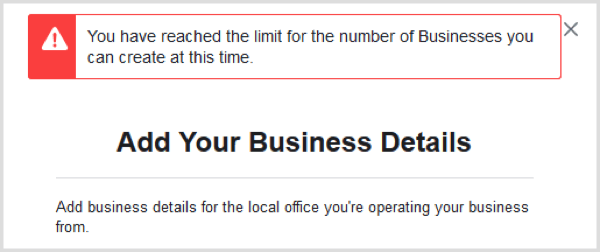
O que impede: Etapa de configuração · Tentar novamente ajuda? Depois de corrigir · Onde corrigir: Janela de cadastro
O que você vê: O cadastro informa que você atingiu o limite de empresas que pode criar.
Diagnóstico simples: Sua conta do Facebook criou o número máximo permitido de portfólios empresariais.
Solução 1 – Abordagem recomendada
1. Reinicie o cadastro e selecione um portfólio empresarial existente em vez de criar um novo.
2. Ou exclua um portfólio empresarial que não usa e tente novamente.
Solução 2 – Verificada pelo Chakra: Verificação em andamento. Se a Solução 1 não resolver, abra um chamado com o suporte do Chakra.
Erro 2388098 – Limite de contas do WhatsApp antes da verificação
O que impede: Etapa de configuração · Tentar novamente ajuda? Depois de corrigir · Onde corrigir: Meta Business Suite > Central de Segurança
O que você vê: O cadastro é interrompido com o erro 2388098, informando que você só pode criar um número limitado de contas do WhatsApp Business até concluir a verificação.
Diagnóstico simples: Seu portfólio empresarial ainda não foi verificado e já atingiu o limite de contas do WhatsApp Business permitido.
Solução 1 – Abordagem recomendada
1. Durante o cadastro, selecione uma conta do WhatsApp Business existente em vez de criar uma nova.
2. Ou conclua a Verificação da empresa: Meta Business Suite > Configurações > Central de Segurança > Iniciar verificação.
3. Depois que ela for aprovada, reinicie a conexão no Chakra.
Solução 2 – Verificada pelo Chakra: Verificação em andamento. Se a Solução 1 não resolver, abra um chamado com o suporte do Chakra.
Erro 2494067 – Número máximo de contas do WhatsApp Business atingido
O que impede: Etapa de configuração · Tentar novamente ajuda? Depois de corrigir · Onde corrigir: Meta Business Suite
O que você vê: O cadastro é interrompido com o erro 2494067, informando que a empresa já tem o número máximo de contas do WhatsApp Business.
Diagnóstico simples: O portfólio empresarial atingiu o limite de contas do WhatsApp Business.
Solução 1 – Abordagem recomendada
1. Durante o cadastro, selecione uma conta do WhatsApp Business existente em vez de criar uma nova.
2. Ou exclua uma conta que não usa: Meta Business Suite > Configurações > Contas > Contas do WhatsApp > Excluir.
Não faça isso: Não exclua uma conta do WhatsApp Business que ainda tenha um número de telefone ativo ou modelos de que você precisa.
Solução 2 – Verificada pelo Chakra: Verificação em andamento. Se a Solução 1 não resolver, abra um chamado com o suporte do Chakra.
Erro 2494030 – Verificação da empresa em andamento
O que impede: Etapa de configuração · Tentar novamente ajuda? Sim, depois que a verificação for concluída · Onde corrigir: Meta Business Suite > Central de Segurança
O que você vê: O cadastro é interrompido com o erro 2494030, informando que a verificação da empresa precisa ser concluída antes que você possa criar uma conta do WhatsApp Business.
Diagnóstico simples: Você enviou a Verificação da empresa, mas a Meta ainda não concluiu a análise.
Solução 1 – Abordagem recomendada
1. Confira o status: Meta Business Suite > Central de Segurança > Verificação da empresa.
2. Aguarde a aprovação. A Meta enviará a decisão por e-mail. Em seguida, reinicie a conexão no Chakra.
Solução 2 – Verificada pelo Chakra: Verificação em andamento. Se a Solução 1 não resolver, abra um chamado com o suporte do Chakra.
“Não é possível verificar a Conta empresarial da Meta selecionada”
O que impede: Etapa de configuração · Tentar novamente ajuda? Depois de corrigir · Onde corrigir: Meta Business Suite
O que você vê: O cadastro informa que não é possível verificar a Conta empresarial da Meta selecionada. Nenhum código numérico é exibido.
Diagnóstico simples: O portfólio empresarial não atende às políticas da Meta para a Plataforma do WhatsApp Business ou a Verificação da empresa foi rejeitada.
Solução 1 – Abordagem recomendada
1. Verifique no seu e-mail o motivo da rejeição enviado pela Meta e confira se há problemas no portfólio no Meta Business Suite.
2. Reenvie a Verificação da empresa se achar que houve um engano.
3. Ou reinicie o cadastro e selecione um portfólio empresarial que já tenha sido verificado.
Solução 2 – Verificada pelo Chakra: Verificação em andamento. Se a Solução 1 não resolver, abra um chamado com o suporte do Chakra.
“O usuário não tem permissão para criar Contas do WhatsApp Business”
O que impede: Etapa de configuração · Tentar novamente ajuda? Depois de corrigir · Onde corrigir: Meta Business Suite > Usuários
O que você vê: O cadastro informa que você não tem permissão para criar contas do WhatsApp Business. Nenhum código numérico é exibido.
Diagnóstico simples: Sua conta do Facebook não é administradora do portfólio empresarial selecionado.
Solução 1 – Abordagem recomendada
1. Peça a um administrador do portfólio para conceder acesso de administrador: Meta Business Suite > Configurações > Usuários.
2. Ou reinicie o cadastro e selecione um portfólio empresarial em que você já seja administrador.
Solução 2 – Verificada pelo Chakra: Verificação em andamento. Se a Solução 1 não resolver, abra um chamado com o suporte do Chakra.
“Algo deu errado” ao criar a conta do WhatsApp Business
O que impede: Etapa de configuração · Tentar novamente ajuda? Sim, depois de alguns minutos · Onde corrigir: Tente novamente e, em seguida, acesse a Página inicial do suporte para empresas
O que você vê: O cadastro informa que algo deu errado e pede que você entre em contato com o suporte ao criar a conta do WhatsApp Business.
Diagnóstico simples: A Meta chama isso de problema intermitente. Se continuar acontecendo, o portfólio empresarial pode estar impedido de anunciar.
Solução 1 – Abordagem recomendada
1. Aguarde alguns minutos e reinicie a conexão no Chakra.
2. Se o problema se repetir, confira na Central de Suporte para Empresas se há restrições de publicidade no portfólio, resolva-as e tente novamente.
Solução 2 – Verificada pelo Chakra: Verificação em andamento. Se a Solução 1 não resolver, abra um chamado com o suporte do Chakra.
“Sua conta do Facebook é recente demais para criar uma conta empresarial”
O que isso impede: Etapa de configuração · Tentar novamente ajuda? Sim, depois de algumas horas · Onde resolver: Conta do Facebook
O que você vê: O cadastro informa que sua conta do Facebook é recente demais para criar uma conta empresarial.
Diagnóstico simples: A Meta exige que contas do Facebook recém-criadas aguardem um período antes de criar um portfólio empresarial.
Solução 1 – Abordagem recomendada
1. Use uma conta do Facebook mais antiga e ativa para concluir o cadastro, ou
2. Aguarde algumas horas, usando normalmente a nova conta enquanto isso, e tente novamente.
Solução 2 – Verificada pelo Chakra: Verificação em andamento. Se a Solução 1 não resolver, abra um chamado com o suporte do Chakra.
Nome de exibição
Erro 2388009 – Nome de exibição rejeitado (o nome verificado é inválido)
O que isso impede: Nome de exibição deste número · Tentar novamente ajuda? Sim, depois de corrigir · Onde resolver: Janela de cadastro ou WhatsApp Manager
O que você vê: O cadastro informa que sua conta do WhatsApp Business não pode usar este nome de exibição porque ele não segue as Diretrizes de Nomes de Exibição do WhatsApp.
Diagnóstico simples: O nome não corresponde à sua empresa, é genérico demais ou usa emojis ou formatação incorreta. Isso é diferente do erro 2388010.
Solução 1 – Abordagem recomendada
1. Consulte as Diretrizes de Nomes de Exibição.
2. Altere o nome para que corresponda ao nome registrado da sua empresa ou ao site.
3. Envie o novo nome.
Solução 2 – Verificada pelo Chakra: Verificação em andamento. Se a Solução 1 não resolver, abra um chamado com o suporte do Chakra.
Erro 2388010 – Não é possível editar o nome verificado
O que isso impede: Nome de exibição deste número · Tentar novamente ajuda? Sim, depois que a análise atual for concluída · Onde resolver: WhatsApp Manager > Números de telefone
O que você vê: A alteração do nome de exibição falha com o erro 2388010, informando que o nome verificado não pode ser editado porque a verificação do nome já está em andamento.
Diagnóstico simples: Você já enviou uma alteração de nome e a Meta ainda está analisando. Não é permitido fazer uma segunda alteração até que essa análise termine.
Solução 1 – Abordagem recomendada
1. Confira o status do nome de exibição em WhatsApp Manager > Números de telefone.
2. Aguarde até que a análise pendente seja aprovada ou rejeitada e, em seguida, envie o novo nome.
3. Talvez os números com o selo azul (Conta Comercial Oficial) não possam alterar o nome por conta própria; entre em contato com o suporte da Meta.
Solução 2 – Verificada pelo Chakra: Verificação em andamento. Se a Solução 1 não resolver, abra um chamado com o suporte do Chakra.
Número de telefone
“Este número está registrado em uma conta existente do WhatsApp” (erro 2494064)
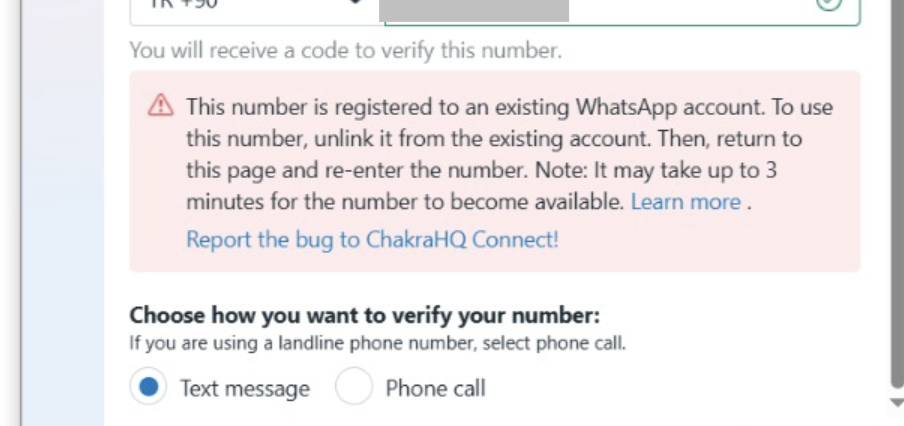
O que isso impede: Configuração da conexão · Tentar novamente ajuda? Sim, depois de corrigir; aguarde cerca de 3 minutos · Onde resolver: Seu telefone ou provedor anterior
O que você vê: O cadastro informa que o número está registrado em uma conta existente do WhatsApp e precisa ser desconectado primeiro.
Diagnóstico simples: O número ainda está ativo no WhatsApp, no aplicativo WhatsApp Business ou em outra conta da API do WhatsApp ou portfólio empresarial.
Solução 1 – Abordagem recomendada
1. Confira onde o número está ativo.
Quer continuar usando o WhatsApp no telefone? Transfira-o para o aplicativo WhatsApp Business e escolha no Chakra a opção para conectar seu aplicativo WhatsApp Business existente.
Quer um número exclusivo para API? Exclua a conta do WhatsApp no telefone ou desconecte-a do outro provedor, aguarde cerca de 3 minutos e insira o número novamente.
4. Se ele pertencer a outro portfólio empresarial, peça ao administrador desse portfólio para liberá-lo.
Não faça isto: Não exclua a conta do WhatsApp no telefone se quiser continuar usando o aplicativo (coexistência); isso apaga suas conversas.
Solução 2 – Verificada pelo Chakra: Verificação em andamento. Se a Solução 1 não resolver, abra um chamado com o suporte do Chakra.
“Você já vinculou o número máximo de números de telefone”
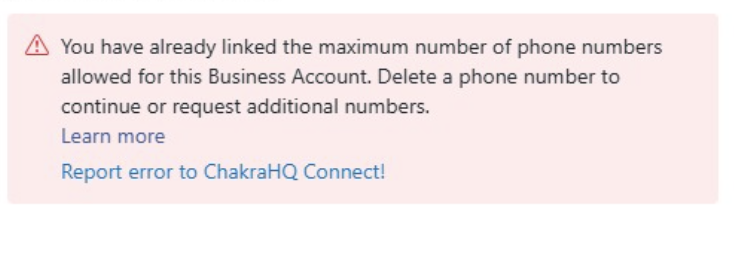
O que isso impede: Adicionar números · Tentar novamente ajuda? Sim, depois de corrigir · Onde resolver: WhatsApp Manager
O que você vê: O cadastro informa que você já vinculou o número máximo de números de telefone permitido para esta empresa.
Diagnóstico simples: Cada empresa tem um limite de números de telefone compartilhado entre todas as suas contas do WhatsApp Business. O limite começa em 2 e pode chegar a 20.
Solução 1 – Abordagem recomendada
1. Exclua um número não utilizado em WhatsApp Manager > Números de telefone ou use um número existente.
2. Conclua a Verificação da Empresa para aumentar o limite.
3. Precisa de mais de 20 números? Solicite isso ao suporte da Meta.
Solução 2 – Verificada pelo Chakra: Verificação em andamento. Se a Solução 1 não resolver, abra um chamado com o suporte do Chakra.
Erro 2388002 – Não é possível adicionar o número de telefone
O que isso impede: Este número · Tentar novamente ajuda? Depende do motivo informado · Onde resolver: Depende do motivo informado
O que você vê: A inclusão do número falha com o erro 2388002, “Não é possível adicionar o número de telefone”, seguido de um motivo específico.
Diagnóstico simples: É um erro genérico. O texto do motivo indica a causa real: número em uso em outro lugar, conta restrita ou limite atingido.
Solução 1 – Abordagem recomendada
1. Leia o motivo exibido junto com o erro.
2. Confira se o número não está conectado a outra conta do WhatsApp ou provedor e verifique se há restrições na Central de Suporte para Empresas.
3. Corrija a causa e reinicie a conexão no Chakra.
Solução 2 – Verificada pelo Chakra: Verificação em andamento. Se a Solução 1 não resolver, abra um chamado com o suporte do Chakra.
Erro 2655011 – Número não vinculado a uma conta do WhatsApp Business
O que isso impede: Configuração da conexão · Tentar novamente ajuda? Sim, depois de corrigir · Onde resolver: Janela de cadastro
O que você vê: O cadastro é interrompido com o erro 2655011, informando que o número não está vinculado a uma conta do WhatsApp Business.
Diagnóstico simples: A Meta não encontra uma conta do WhatsApp Business para este número. Ele pode ter sido digitado incorretamente ou nunca ter sido registrado.
Solução 1 – Abordagem recomendada
1. Confira o número e o código do país.
2. Tente novamente ou insira outro número.
Solução 2 – Verificada pelo Chakra: Verificação em andamento. Se a Solução 1 não resolver, abra um chamado com o suporte do Chakra.
Erro 3441051 – Número de telefone inválido
O que isso impede: Configuração da conexão · Tentar novamente ajuda? Sim, depois de corrigir · Onde resolver: Janela de cadastro
O que você vê: O cadastro é interrompido com o erro 3441051, informando que o número de telefone inserido é inválido.
Diagnóstico simples: O número está formatado incorretamente ou não é válido para esse país.
Solução 1 – Abordagem recomendada
1. Insira novamente o número com o código do país correto e sem espaços, hífens ou zero à esquerda.
2. Ou informe outro número.
Solução 2 – Verificada pelo Chakra: Verificação em andamento. Se a Solução 1 não resolver, abra um chamado com o suporte do Chakra.
“O número de telefone foi bloqueado”
O que isso impede: Este número · Tentar novamente ajuda? Não, até que o WhatsApp desbloqueie o número · Onde resolver: WhatsApp Manager, Central de Suporte para Empresas
O que você vê: O cadastro informa que o número de telefone foi bloqueado. Nenhum código numérico é exibido.
Diagnóstico simples: O WhatsApp bloqueou este número, por isso ele não pode ser adicionado a nenhuma conta do WhatsApp Business.
Solução 1 – Abordagem recomendada
1. Confira o alerta em WhatsApp Manager > Visão geral para saber o motivo.
2. Siga as etapas na Central de Suporte para Empresas para contestar o bloqueio ou entre em contato com o suporte da Meta se achar que foi um engano.
3. Ou use outro número.
Solução 2 – Verificada pelo Chakra: Verificação em andamento. Se a Solução 1 não resolver, abra um chamado com o suporte do Chakra.
“Seu número de telefone parece ser inválido”
O que isso impede: Configuração da conexão · Tentar novamente ajuda? Sim, depois de 5 minutos e de corrigir o problema · Onde resolver: Sua linha telefônica
O que você vê: A inscrição informa que o número de telefone não parece válido e pede para você verificá-lo ou tentar novamente após 5 minutos.
Diagnóstico simples: O número foi digitado incorretamente, não está ativo com uma operadora de telefonia ou é de um tipo não compatível com o WhatsApp. Números associados a uma URA (menu telefônico automatizado) não são compatíveis.
Solução 1 – Abordagem sugerida
1. Confira o número e o código do país e verifique se a linha pode receber SMS ou chamadas.
2. Desative qualquer URA ou atendimento automático associado ao número.
3. Se for um telefone fixo, escolha a opção de chamada de voz para receber o código.
4. Aguarde 5 minutos e tente novamente.
Solução 2 – Verificada pelo Chakra: Verificação em andamento. Se a Solução 1 não resolver, abra um chamado com o suporte do Chakra.
Código de verificação (OTP) e registro
“Falha ao solicitar o código: nossos servidores estão temporariamente indisponíveis” (erro 2388091)
O que isso impede: Configuração da conexão · Tentar novamente ajuda? Sim, após aguardar · Onde corrigir: Aguarde e depois verifique sua linha telefônica
O que você vê: Na etapa de verificação do telefone, a solicitação do código falha e pede para você aguardar 1 hora.
Diagnóstico simples: A Meta pausou temporariamente os códigos de verificação para esse número, geralmente após várias solicitações em pouco tempo. Isso não significa que o número foi banido.
Solução 1 – Abordagem sugerida
1. Aguarde pelo menos 1 hora sem solicitar outro código (12–24 horas após muitas tentativas).
2. Verifique se o número pode receber SMS ou chamadas, não é VoIP nem gratuito e não está ativo no WhatsApp ou em outra conta (se estiver, desconecte-o e desative a verificação em duas etapas).
3. Desative a VPN e qualquer URA e use uma janela anônima.
4. Solicite o código uma vez. Se o SMS não tiver funcionado, tente uma chamada de voz.
O número está no app WhatsApp Business? Reinicie e escolha a opção para conectar seu app WhatsApp Business existente.
Não faça isto: Não clique em Reenviar código repetidamente. Isso aumenta o tempo de espera.
Solução 2 – Verificada pelo Chakra: Verificação em andamento. Se a Solução 1 não resolver, abra um chamado com o suporte do Chakra.
Status “Pendente” no Gerenciador do WhatsApp (erro 133010)
O que isso impede: Este número · Tentar novamente ajuda? Depois de corrigir · Onde corrigir: Chakra, Gerenciador do WhatsApp
O que você vê: O Gerenciador do WhatsApp mostra Pendente ao lado do seu número e pede para você registrá-lo. As mensagens podem falhar com o erro 133010 ou #10.
Diagnóstico simples: O número foi adicionado, mas o registro não foi concluído. A inscrição foi interrompida, a etapa do código falhou ou expirou (após 14 dias), o número ainda está vinculado em outro lugar ou um PIN antigo da verificação em duas etapas está ativo.
Solução 1 – Abordagem sugerida
1. Reinicie a conexão no Chakra e conclua todas as etapas, inclusive a inserção do código de verificação.
2. Verifique se o número não está ativo no WhatsApp ou com outro provedor; desconecte-o e desative a verificação em duas etapas.
3. Ainda aparece como Pendente? Exclua o número pendente no Gerenciador do WhatsApp e conecte-o novamente.
Solução 2 – Verificada pelo Chakra: Verificação em andamento. Se a Solução 1 não resolver, abra um chamado com o suporte do Chakra.
Erro 2593037 – Erro ao solicitar o código de verificação
O que isso impede: Configuração da conexão · Tentar novamente ajuda? Sim, uma ou duas vezes · Onde corrigir: Tente novamente e, depois, acesse a Central de Suporte para Empresas
O que você vê: A solicitação do código falha com o erro 2593037.
Diagnóstico simples: A Meta não conseguiu enviar o código de verificação para o número. Muitas vezes, isso é temporário.
Solução 1 – Abordagem sugerida
1. Aguarde alguns minutos e solicite o código novamente. Tente uma chamada de voz se o SMS não chegar.
2. Desative qualquer URA associada ao número.
3. Se continuar falhando, entre em contato com a Central de Suporte para Empresas.
Não faça isto: Não solicite o código muitas vezes seguidas; você atingirá o limite de solicitações.
Solução 2 – Verificada pelo Chakra: Verificação em andamento. Se a Solução 1 não resolver, abra um chamado com o suporte do Chakra.
Erro 2593039 – Erro ao verificar o código
O que isso impede: Configuração da conexão · Tentar novamente ajuda? Sim, uma ou duas vezes · Onde corrigir: Tente novamente e, depois, acesse a Central de Suporte para Empresas
O que você vê: A inserção do código falha com o erro 2593039.
Diagnóstico simples: A Meta não conseguiu verificar o código. Talvez ele tenha expirado ou um código mais recente tenha sido enviado.
Solução 1 – Abordagem sugerida
1. Use o código mais recente que você recebeu.
2. Solicite um novo código se o último tiver mais de alguns minutos.
3. Se continuar falhando, entre em contato com a Central de Suporte para Empresas.
Solução 2 – Verificada pelo Chakra: Verificação em andamento. Se a Solução 1 não resolver, abra um chamado com o suporte do Chakra.
“Você tentou usar muitos códigos de verificação inválidos”
O que isso impede: Configuração da conexão · Tentar novamente ajuda? Sim, após o tempo de espera indicado · Onde corrigir: Aguarde
O que você vê: A inscrição informa que você tentou usar códigos inválidos demais. Nenhum código numérico é exibido.
Diagnóstico simples: Muitos códigos incorretos foram inseridos, então a Meta pausou a verificação desse número.
Solução 1 – Abordagem sugerida
1. Aguarde o tempo indicado na mensagem (até cerca de 12 horas).
2. Reinicie a conexão no Chakra e selecione sua conta e seu número do WhatsApp existentes; não crie novos.
3. Solicite um novo código e insira-o com atenção.
Solução 2 – Verificada pelo Chakra: Verificação em andamento. Se a Solução 1 não resolver, abra um chamado com o suporte do Chakra.
Erro 3441033 – Muitas tentativas
O que isso impede: Configuração da conexão · Tentar novamente ajuda? Sim, após aguardar · Onde corrigir: Aguarde
O que você vê: A inscrição é interrompida com o erro 3441033, que informa que você tentou muitas vezes.
Diagnóstico simples: Houve muitas tentativas de inscrição em pouco tempo, então a Meta pausou novas tentativas. O erro 3441046 tem a mesma causa.
Solução 1 – Abordagem sugerida
1. Pare de tentar novamente.
2. Aguarde pelo menos uma hora e tente mais uma vez.
Solução 2 – Verificada pelo Chakra: Verificação em andamento. Se a Solução 1 não resolver, abra um chamado com o suporte do Chakra.
Erro 3441046 – Muitas tentativas
O que isso impede: Configuração da conexão · Tentar novamente ajuda? Sim, após aguardar · Onde corrigir: Aguarde
O que você vê: A inscrição é interrompida com o erro 3441046, que informa que você tentou muitas vezes.
Diagnóstico simples: A Meta usa esse código para o mesmo problema do erro 3441033.
Solução 1 – Abordagem sugerida
1. Pare de tentar novamente.
2. Aguarde pelo menos uma hora e tente mais uma vez.
Solução 2 – Verificada pelo Chakra: Verificação em andamento. Se a Solução 1 não resolver, abra um chamado com o suporte do Chakra.
Login e segurança do Facebook
Esses erros vêm das verificações de segurança da Meta na conta do Facebook usada para a inscrição, não do próprio WhatsApp.
Erro 2859009 – Autenticação de dois fatores obrigatória
O que isso impede: Etapa da configuração · Tentar novamente ajuda? Depois de corrigir · Onde corrigir: Meta Business Suite > Configurações
O que você vê: A inscrição é interrompida com o erro 2859009, que pede para você ativar a autenticação de dois fatores.
Diagnóstico simples: Seu portfólio empresarial exige autenticação de dois fatores para todos, e ela não está ativada na sua conta do Facebook.
Solução 1 – Abordagem sugerida
1. Abra Meta Business Suite > Configurações e siga as instruções para configurar a autenticação de dois fatores.
2. Reinicie a conexão no Chakra.
Solução 2 – Verificada pelo Chakra: Verificação em andamento. Se a Solução 1 não resolver, abra um chamado com o suporte do Chakra.
Erro 2859030 – Tente novamente em alguns minutos (novo dispositivo)
O que isso impede: Etapa da configuração · Tentar novamente ajuda? Sim, após aguardar · Onde corrigir: Aguarde
O que você vê: A inscrição é interrompida com o erro 2859030, que pede para você tentar novamente em alguns minutos.
Diagnóstico simples: Você fez login no Facebook em um novo dispositivo recentemente. A Meta pausa algumas ações empresariais por um curto período após um novo login.
Solução 1 – Abordagem sugerida
1. Não tente novamente imediatamente; aguarde e tente mais tarde.
2. Após o tempo de espera, talvez apareça o erro 2859009. Nesse caso, configure a autenticação de dois fatores.
Solução 2 – Verificada pelo Chakra: Verificação em andamento. Se a Solução 1 não resolver, abra um chamado com o suporte do Chakra.
Erro 2859043 – Novo dispositivo ou local
O que isso impede: Etapa da configuração · Tentar novamente ajuda? Depois de corrigir · Onde corrigir: Facebook / Meta Business Suite
O que você vê: A inscrição é interrompida com o erro 2859043, que informa que você está acessando a empresa de um novo dispositivo ou local.
Diagnóstico simples: A Meta quer confirmar que é você antes de permitir ações empresariais nesse dispositivo ou local.
Solução 1 – Abordagem sugerida
1. Atualize a página para iniciar a verificação ou abra Meta Business Suite e faça a verificação quando solicitado.
2. Reinicie a conexão no Chakra.
Solução 2 – Verificada pelo Chakra: Verificação em andamento. Se a Solução 1 não resolver, abra um chamado com o suporte do Chakra.
Erro 2136001 – Verificação de segurança necessária
O que impede: Etapa de configuração · Tentar novamente ajuda? Após corrigir · Onde corrigir: Facebook
O que você vê: O cadastro é interrompido com o erro 2136001, informando que é necessário concluir uma verificação para realizar essa ação protegida.
Diagnóstico simples: A Meta precisa que você passe por uma verificação de segurança antes de continuar.
Solução 1 – Abordagem recomendada
1. Acesse o link no erro e conclua a verificação.
2. Reinicie a conexão no Chakra.
Solução 2 – Verificada pelo Chakra: Verificação em andamento. Se a Solução 1 não resolver, abra um chamado com o suporte do Chakra.
Erro 4612001 – Configure a autenticação de dois fatores no seu perfil
O que impede: Etapa de configuração · Tentar novamente ajuda? Após corrigir · Onde corrigir: Central de Contas do Facebook
O que você vê: O cadastro é interrompido com o erro 4612001, que solicita a configuração da autenticação de dois fatores nas configurações do seu perfil.
Diagnóstico simples: A autenticação de dois fatores não está ativada no seu perfil do Facebook.
Solução 1 – Abordagem recomendada
1. Central de Contas do Facebook > Senha e segurança > Autenticação de dois fatores: ative-a.
2. Reinicie a conexão no Chakra.
Solução 2 – Verificada pelo Chakra: Verificação em andamento. Se a Solução 1 não resolver, abra um chamado com o suporte do Chakra.
Compartilhar a conta com o Chakra
“Não foi possível compartilhar a conta do WhatsApp Business com parceiros” (erro 2494029)
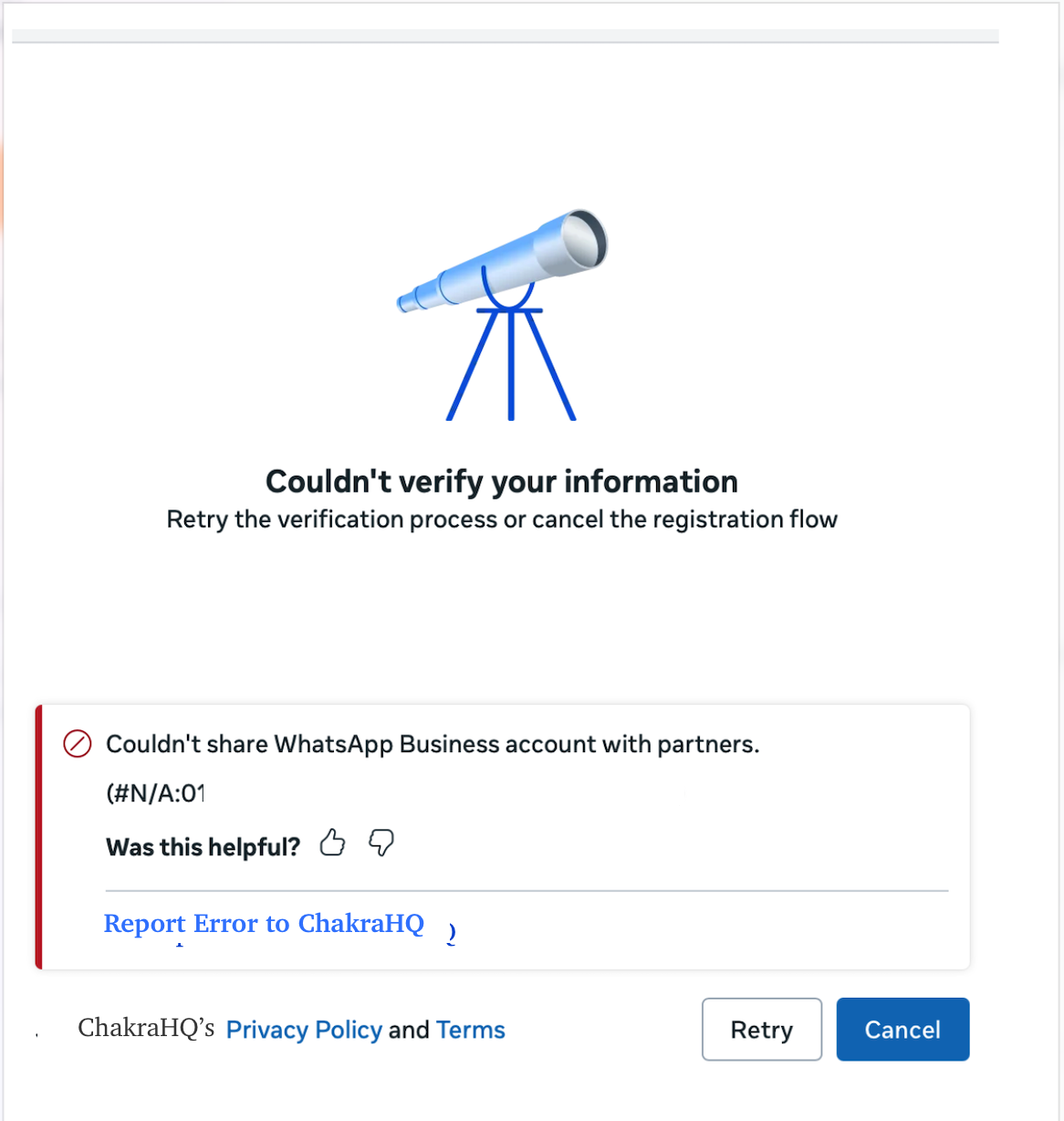
O que impede: Configuração da conexão · Tentar novamente ajuda? Sim, uma vez · Onde corrigir: Navegador, Meta Business Suite
O que você vê: O cadastro informa que não foi possível verificar suas informações ou compartilhar a conta do WhatsApp Business com parceiros, às vezes com o erro 2494029 ou um ID de rastreamento.
Diagnóstico simples: A Meta não conseguiu compartilhar sua conta com o Chakra: pode ser um problema temporário de sincronização, falta de permissões de administrador, restrições na conta ou uma extensão do navegador bloqueando o login.
Solução 1 – Abordagem recomendada
1. Tente novamente em uma janela anônima, com as extensões (bloqueadores de anúncios, plugins de privacidade) desativadas.
2. Verifique se você tem controle total (administrador) em Meta Business Settings > Users > People.
3. Corrija todos os problemas em Meta Business Suite > Account Quality.
4. Alternativa: Meta Business Settings > Accounts > WhatsApp accounts > selecione a conta > Partners > Assign partners e adicione o ID do negócio do Chakra (peça ao suporte do Chakra), com controle total.
Solução 2 – Verificada pelo Chakra: Verificação em andamento. Se a Solução 1 não resolver, abra um chamado com o suporte do Chakra.
Erro 2593072 – Conta do WhatsApp Business não encontrada ou sem acesso
O que impede: Configuração da conexão · Tentar novamente ajuda? Após corrigir · Onde corrigir: Janela de cadastro, Meta Business Suite
O que você vê: O cadastro é interrompido com o erro 2593072, informando que a conta do WhatsApp Business selecionada não existe ou não pode ser acessada.
Diagnóstico simples: A conta foi excluída ou sua conta do Facebook não tem acesso a ela.
Solução 1 – Abordagem recomendada
1. Reinicie o cadastro e escolha outra conta do WhatsApp Business.
2. Precisa usar esta conta? Peça a um administrador do portfólio para atribuí-la a você: Meta Business Suite > Settings > Users > Assign assets.
Solução 2 – Verificada pelo Chakra: Verificação em andamento. Se a Solução 1 não resolver, abra um chamado com o suporte do Chakra.
Outros erros de cadastro (referência rápida)
Esses códigos são raros e geralmente aparecem devido a verificações do Facebook, da conta de anúncios ou dos sistemas da Meta durante o cadastro. Reinicie a conexão no Chakra após corrigir o problema.
1349246 – Alguns ativos empresariais não receberam as permissões solicitadas. Entre em contato com a Página inicial do suporte para empresas.
1357053 – Sua conta está restrita para esta ação. Confira sua conta na Página inicial do suporte para empresas.
1390006 – O Facebook acha que você está indo rápido demais. Vá mais devagar e tente novamente mais tarde.
1390008 – O limite de ações antispam do Facebook foi atingido. Tente novamente mais tarde.
1675004 – Muitas solicitações em pouco tempo. Aguarde alguns minutos e tente novamente.
1675012 – A Meta teve um problema com a solicitação. Tente novamente mais tarde.
1675030 – A Meta não conseguiu concluir uma consulta. Tente novamente mais tarde.
1690061 – O ativo já pertence a esta empresa. Entre em contato com a Página inicial do suporte para empresas.
1690062 – Esse nome já está em uso. Escolha outro nome.
1690089 – Já existe um usuário do sistema com esse nome. Escolha outro nome.
1690090 – O nome da empresa não é válido. Use um nome que corresponda ao nome da sua empresa registrada.
1690091 – O nome não é válido. Escolha outro nome.
1690181 – Você não pode reivindicar esta Página do Facebook. Peça a um administrador da Página para adicionar você como administrador ou concluir esta etapa.
1690214 – A conta de pagamento está desativada. Peça ajuda ao administrador financeiro ou envie uma contestação à Meta.
1752004 – Uma ou mais contas de anúncios estão em situação irregular ou em análise. Resolva o problema em Página inicial do suporte para empresas > sua conta de anúncios.
1752069 – Você se tornou administrador da Página há menos de uma semana. Tente novamente depois de uma semana ou peça ajuda a um administrador que esteja nessa função há mais tempo.
1752089 – Você só pode criar uma conta empresarial por vez. Aguarde a conclusão da criação da conta atual.
1752140 – O limite de contas de anúncios foi atingido. Faça um pagamento para aumentar o limite ou gerencie as contas de anúncios existentes.
1752206 – Não é possível adicionar o usuário à empresa. Entre em contato com a Página inicial do suporte para empresas.
1752224 – Uma relação comercial já está sendo criada. Aguarde um momento e tente novamente.
2446325 – A empresa não está em conformidade com as políticas de publicidade da Meta. Resolva o problema na Página inicial do suporte para empresas; somente a Meta pode removê-lo.
2455008 – Uma nova empresa atingiu o limite de contas de anúncios. Continue seguindo as políticas da Meta por algumas semanas ou conclua a verificação da empresa.
2494091 – O parceiro precisa concluir a Verificação da empresa antes de compartilhar. Entre em contato com o suporte da Chakra.
2494102 – A referência à mídia enviada é inválida. Entre em contato com a Página inicial do suporte para empresas.
2494119 – A conta já está compartilhada com este parceiro. Nenhuma ação é necessária.
2494120 – Não é possível compartilhar esta conta do WhatsApp. Entre em contato com a Página inicial do suporte para empresas.
2494143 – A verificação conduzida por um parceiro foi iniciada com outro parceiro. Continue com esse parceiro ou solicite a Verificação da empresa da Meta por conta própria.
2494149 – A Meta não conseguiu criar a conta de anúncios. Tente novamente.
2593010 – O nome da conta do WhatsApp tem mais de 255 caracteres. Insira um nome mais curto.
2593030 – Não foi possível criar a conta. Tente novamente mais tarde ou abra um caso na Página inicial do suporte para empresas.
2593035 – A Meta não conseguiu criar o número de telefone. Confira o número e tente novamente; se o problema persistir, entre em contato com a Página inicial do suporte para empresas.
2655005 – Os números do WhatsApp estão temporariamente indisponíveis. Tente novamente.
2655055 – Não foi possível vincular a conta do WhatsApp à conta de anúncios. Tente novamente.
2655069 – Não foi possível aceitar os termos de Mensagens de marketing. Entre em contato com a Página inicial do suporte para empresas.
2655076 – Você não pode criar números virtuais (de teste). Confira as restrições da conta na Página inicial do suporte para empresas.
2655081 – O limite de contas de anúncios da sua empresa foi atingido. Faça um pagamento ou conclua a verificação da empresa.
2655091 – É necessário concluir um CAPTCHA primeiro. Conclua-o e depois continue.
3441003 – A Meta solicita que você tente novamente mais tarde ou entre em contato com o suporte. Confira se você é administrador do portfólio empresarial, tente novamente e depois entre em contato com a Página inicial do suporte para empresas.
3441047 – A conta do WhatsApp selecionada usa Mensagens de marketing, que não são compatíveis aqui. Selecione outra conta do WhatsApp Business.
3771014 – O link inserido não é válido. Insira um link de site válido.
4056009 – A Meta não conseguiu concluir a configuração da conta. Entre em contato com a Página inicial do suporte para empresas.
Ainda está com problemas?
Abra um chamado na Chakra com seu número de telefone, o nome do portfólio empresarial, o código ou a mensagem de erro exatos e uma captura de tela ou gravação de tela da janela de cadastro. Assim, podemos encaminhar o caso à Meta sem precisar trocar várias mensagens.
Referências da Meta
Erros no cadastro incorporado: https://developers.facebook.com/documentation/business-messaging/whatsapp/embedded-signup/errors
Conectar usuários do app WhatsApp Business: https://developers.facebook.com/documentation/business-messaging/whatsapp/embedded-signup/onboarding-business-app-users