

3. Conectar número do WhatsApp
Este guia apresenta todas as etapas para conectar um número à WhatsApp Business API no Chakra Chat
Visão geral
Conecte ou migre seu número do WhatsApp para se cadastrar na WhatsApp Business API usando a solução Chakra.
Tipo de conexão do WhatsApp
- Conectar um NOVO número de telefone à WhatsApp API
- Conectar um app WhatsApp Business existente (Coexistência)
- Migrar número da WhatsApp Business API
- Migrar número do WhatsApp Coexistence
Conectar um NOVO número ao WhatsApp
Pré-requisitos
- Um número de telefone (não vinculado ao WhatsApp Messenger, ao app WhatsApp Business nem à WhatsApp API)
- Acesso ao Facebook Business Manager
Etapas para conectar um novo número
Guia em vídeo para configurar um NOVO número
Acesse 👉 Painel do Chakra Chat
1. Conectar número do WhatsApp
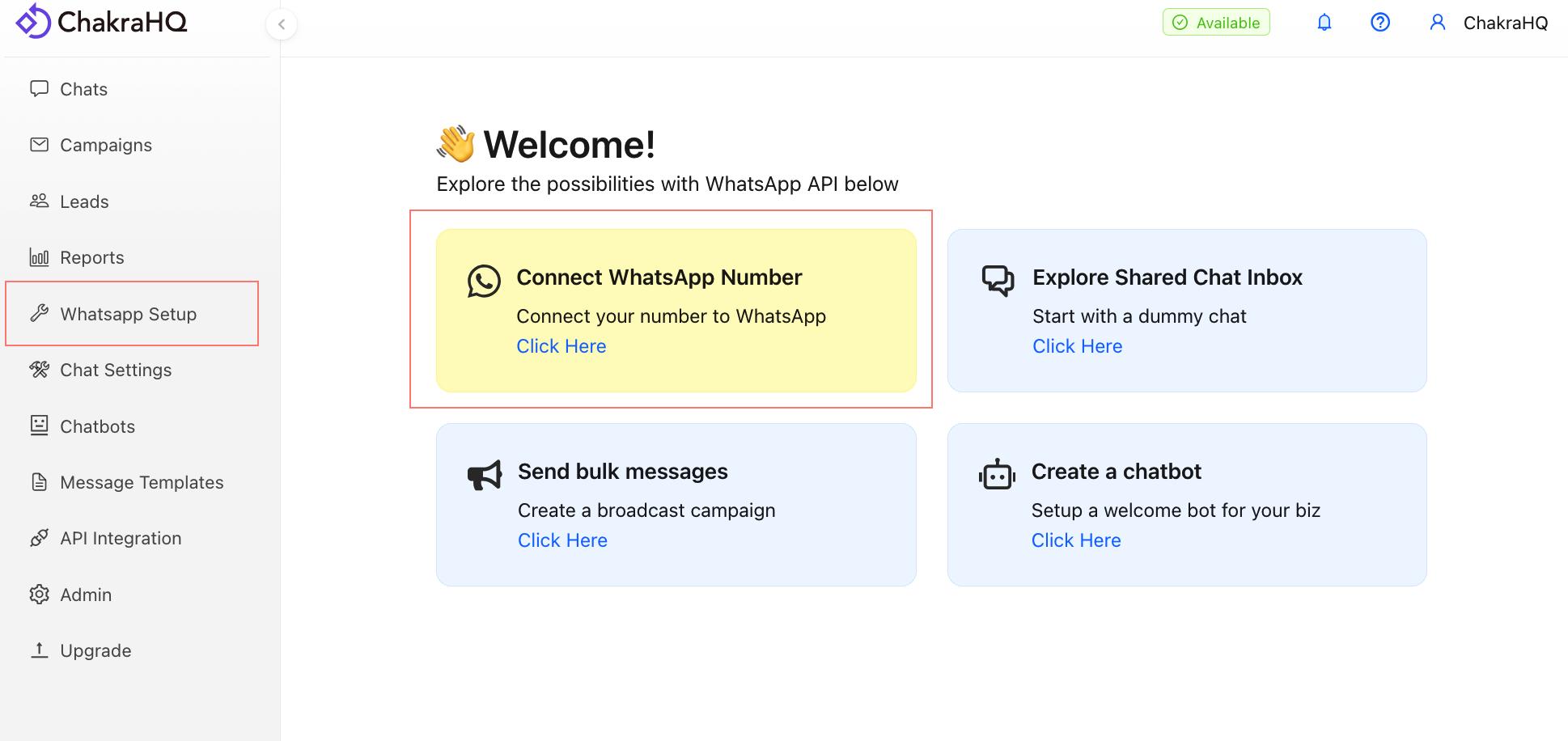
Acesse Início rápido ou navegue até **Configuração do WhatsApp*, clique em Connect with Facebook. Isso abre o widget de cadastro incorporado (ES).
2. Conceder permissões
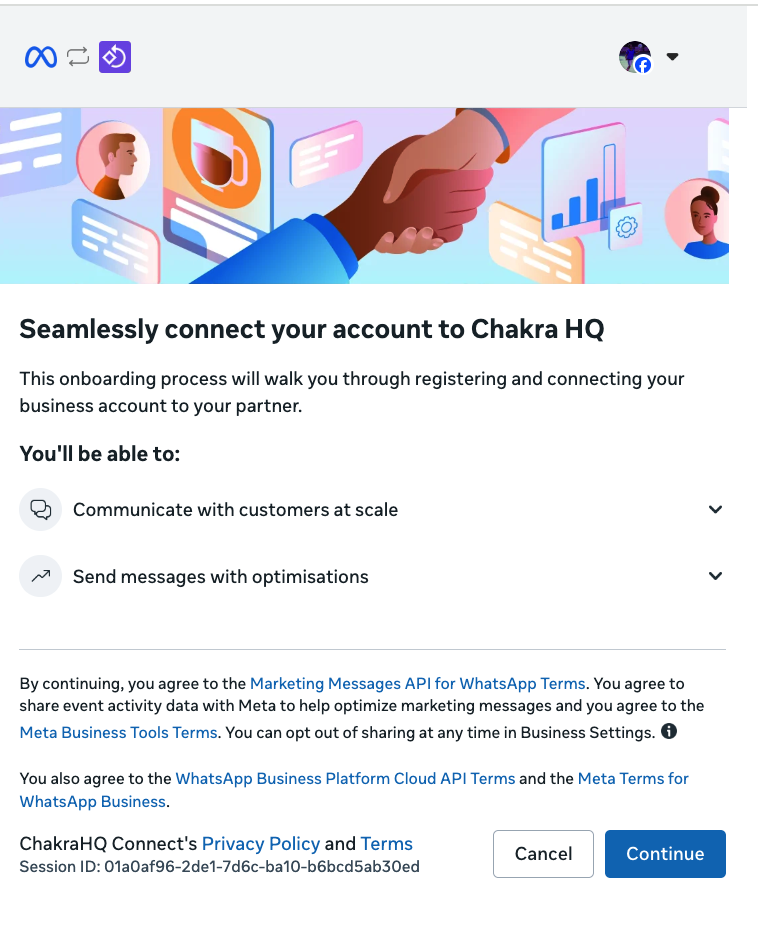
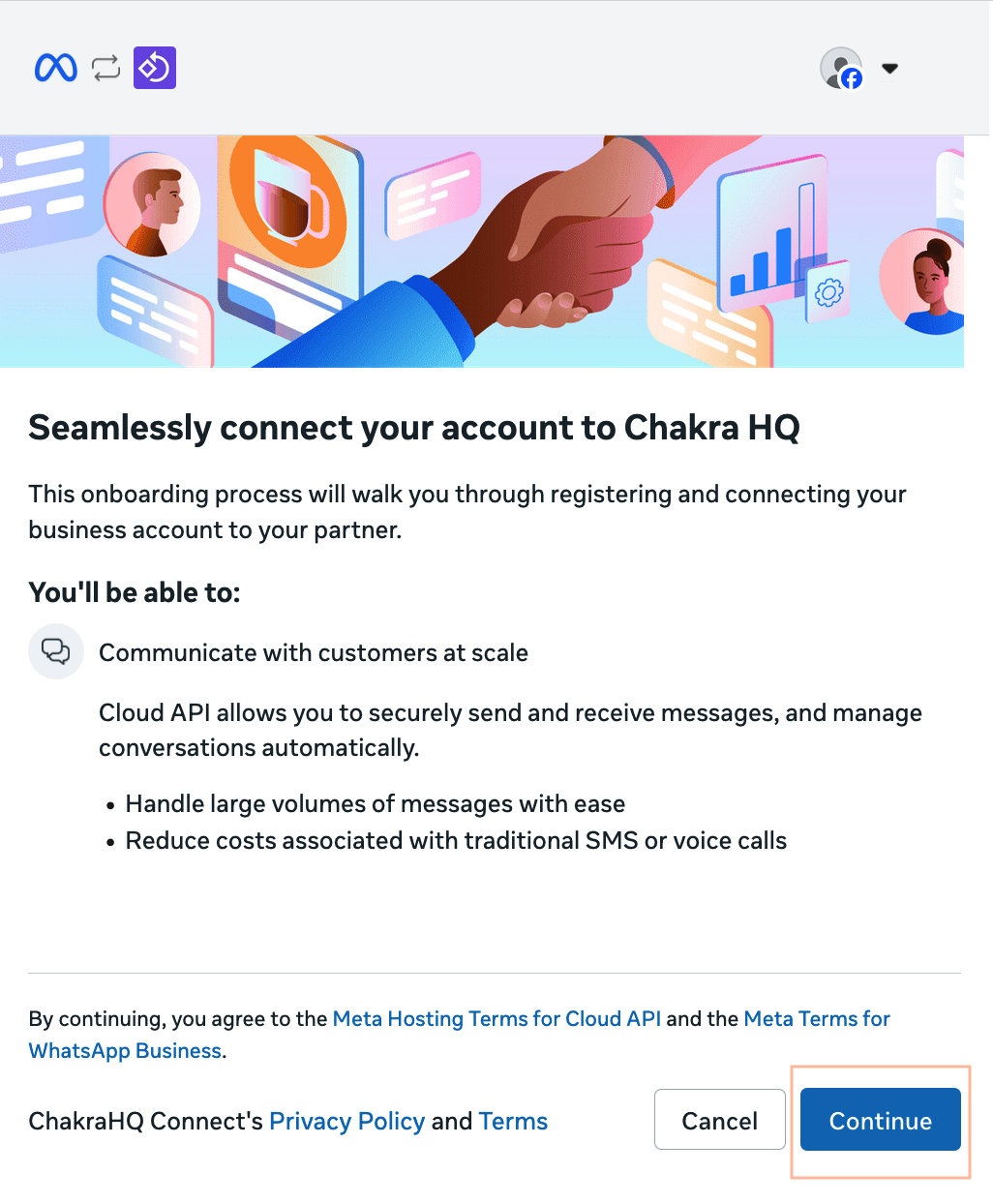
No fluxo de cadastro incorporado, clique em Get Started para compartilhar permissões com ChakraHQ.
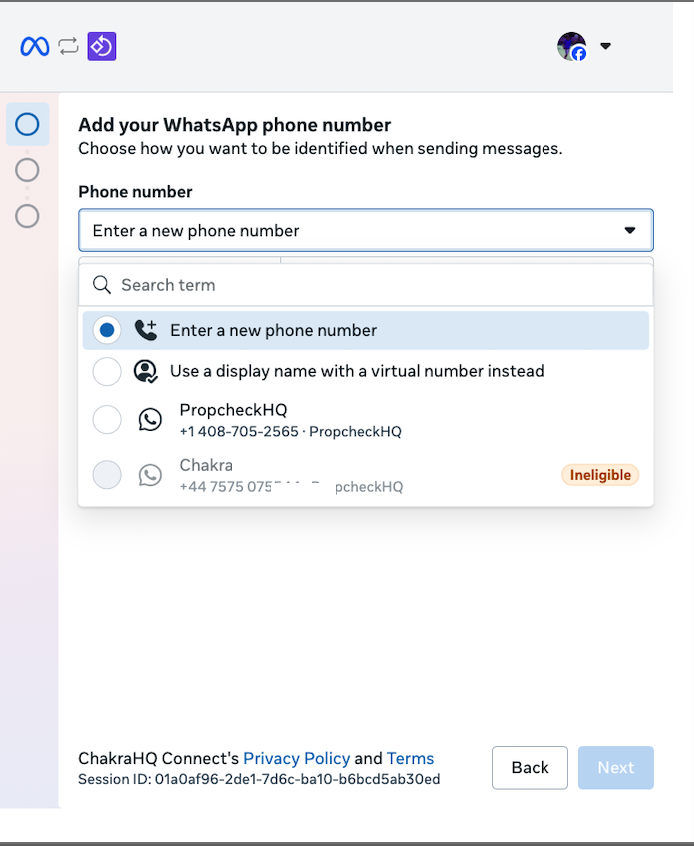
3. Adicionar seu número de telefone
- Para um número novo, escolha a opção 1 "Inserir um novo número de telefone"
- Para usar o número gratuito do WhatsApp 555, escolha a opção 2 "Usar um nome de exibição com um número virtual"
- Para conectar números que já foram conectados, selecione o número apropriado. Consulte a opção 3 (imagem abaixo)
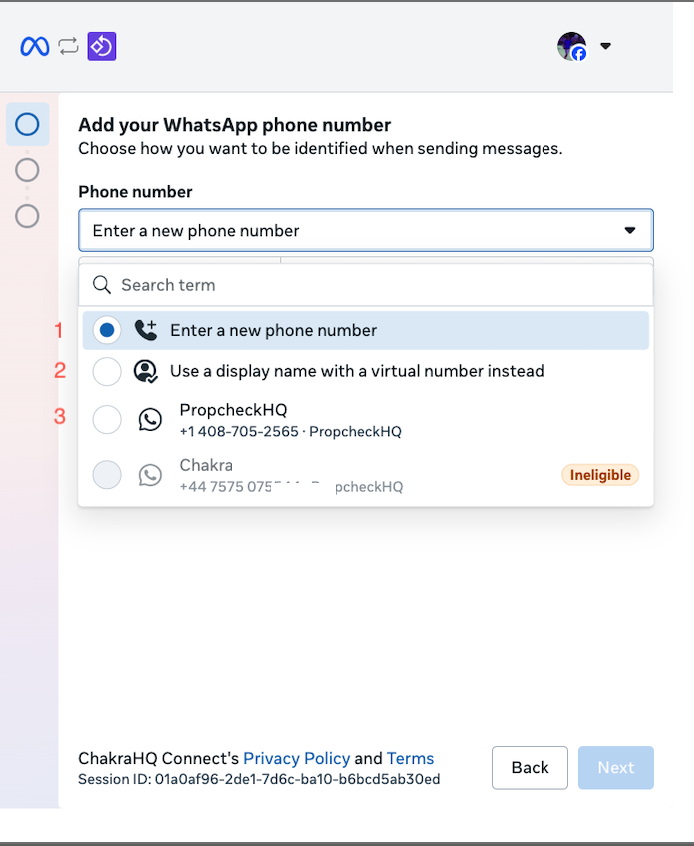
Observação: se o seu número aparecer com a etiqueta Ineligible no menu suspenso, isso significa que a conexão existente com a WABA não pode ser usada para reconectar. Nesses casos, use a opção "📞 Enter a new phone number" para adicionar o número que você quer conectar. Essa opção conectará o número a um novo ID da WABA.
4. Selecionar ativos empresariais
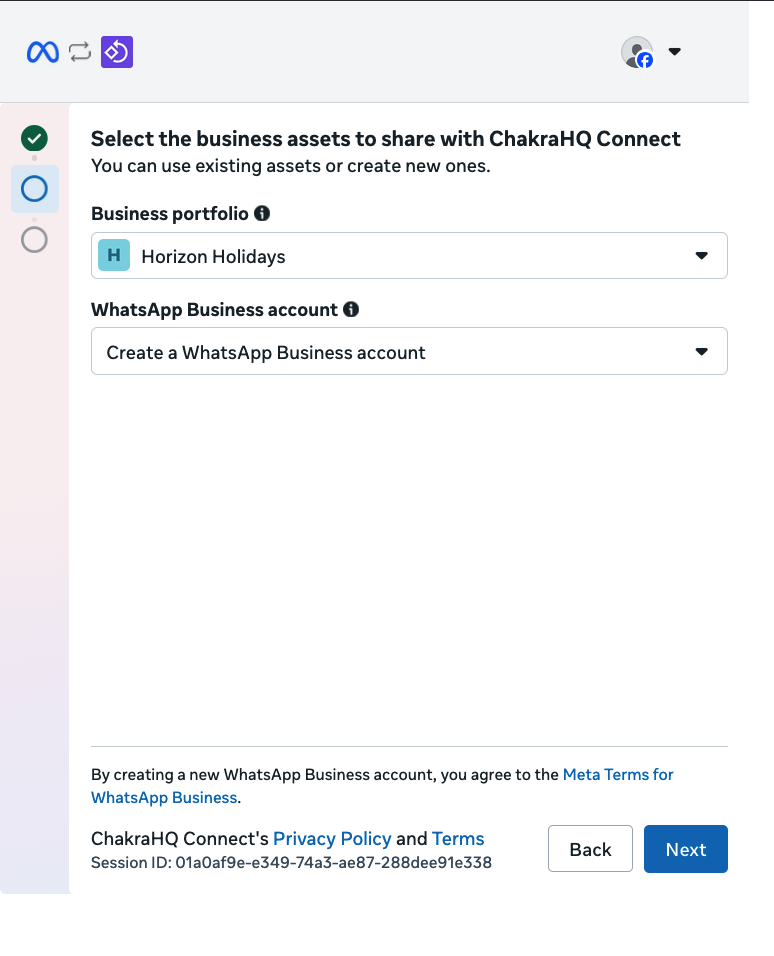
- Crie ou selecione um portfólio empresarial
- Crie ou selecione uma WABA existente
4.a Criar uma nova conta do WhatsApp Business
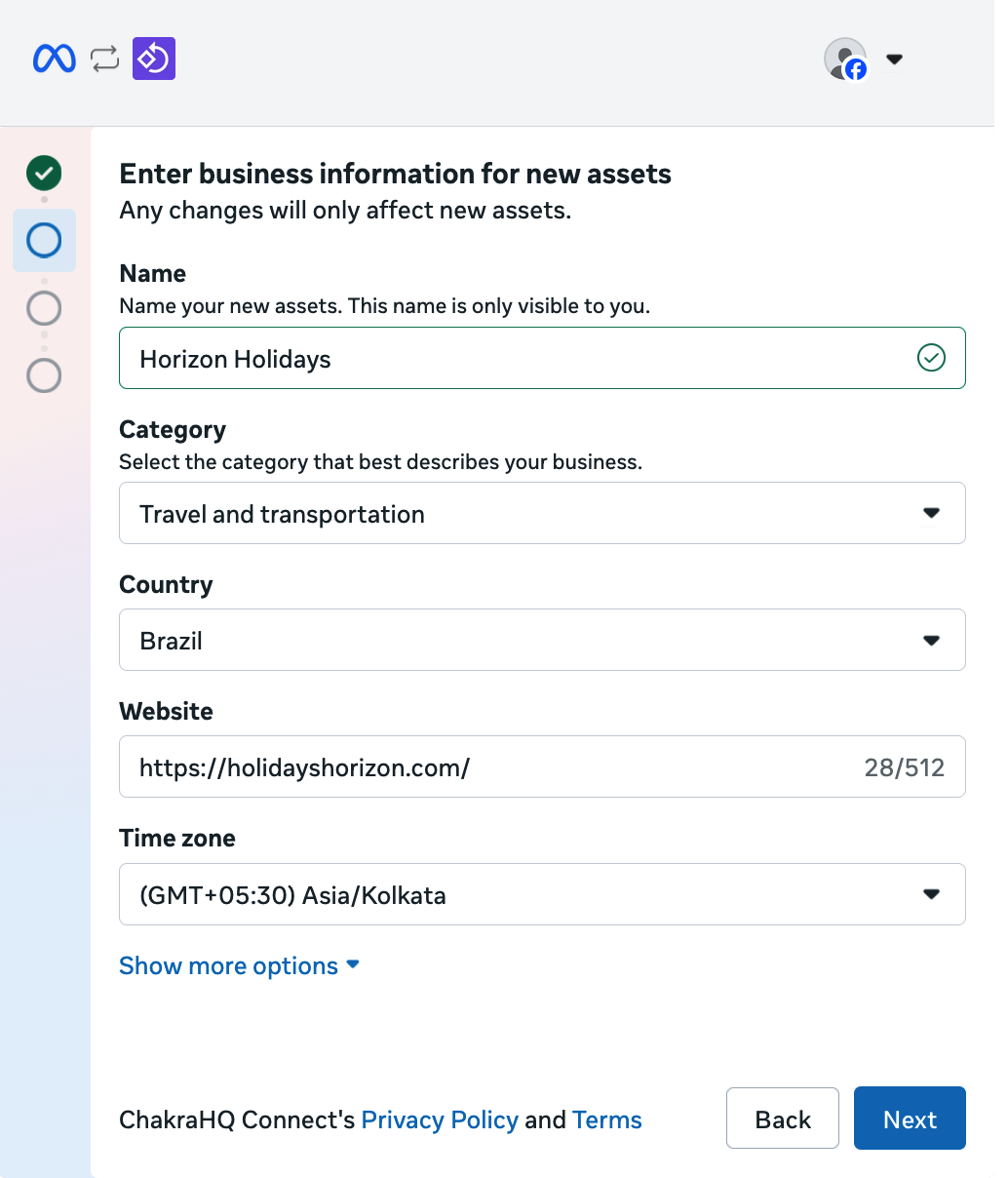
Adicione os seguintes dados:
- Nome
- Categoria
- País
- Site
- Fuso horário
Escolha a OPÇÃO 1 para criar uma conta do WhatsApp Business OU a OPÇÃO 3 (escolher uma conta do WhatsApp Business existente)
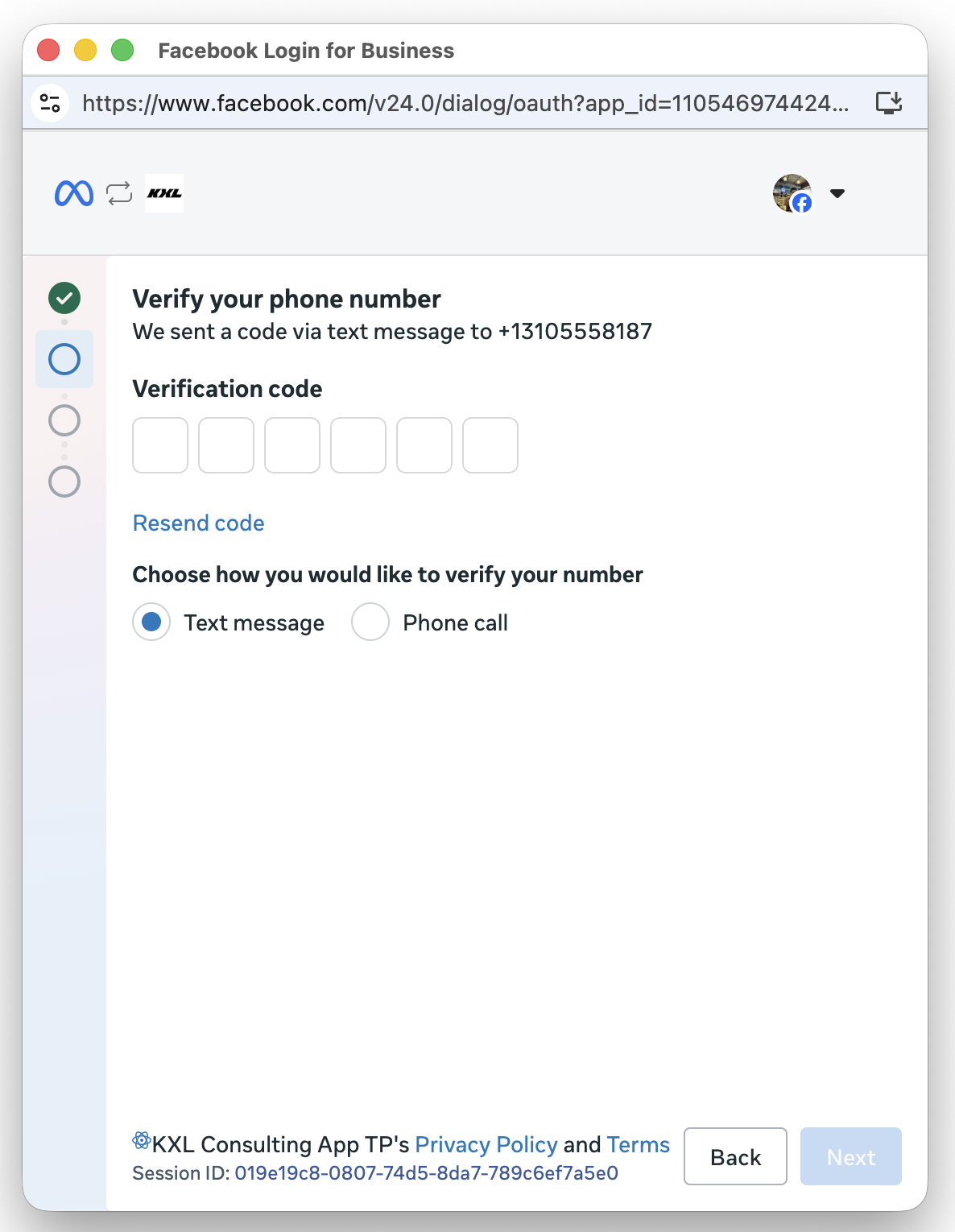
5. Verificar número de telefone
Confirme o número usando a opção de verificação por ligação ou SMS.
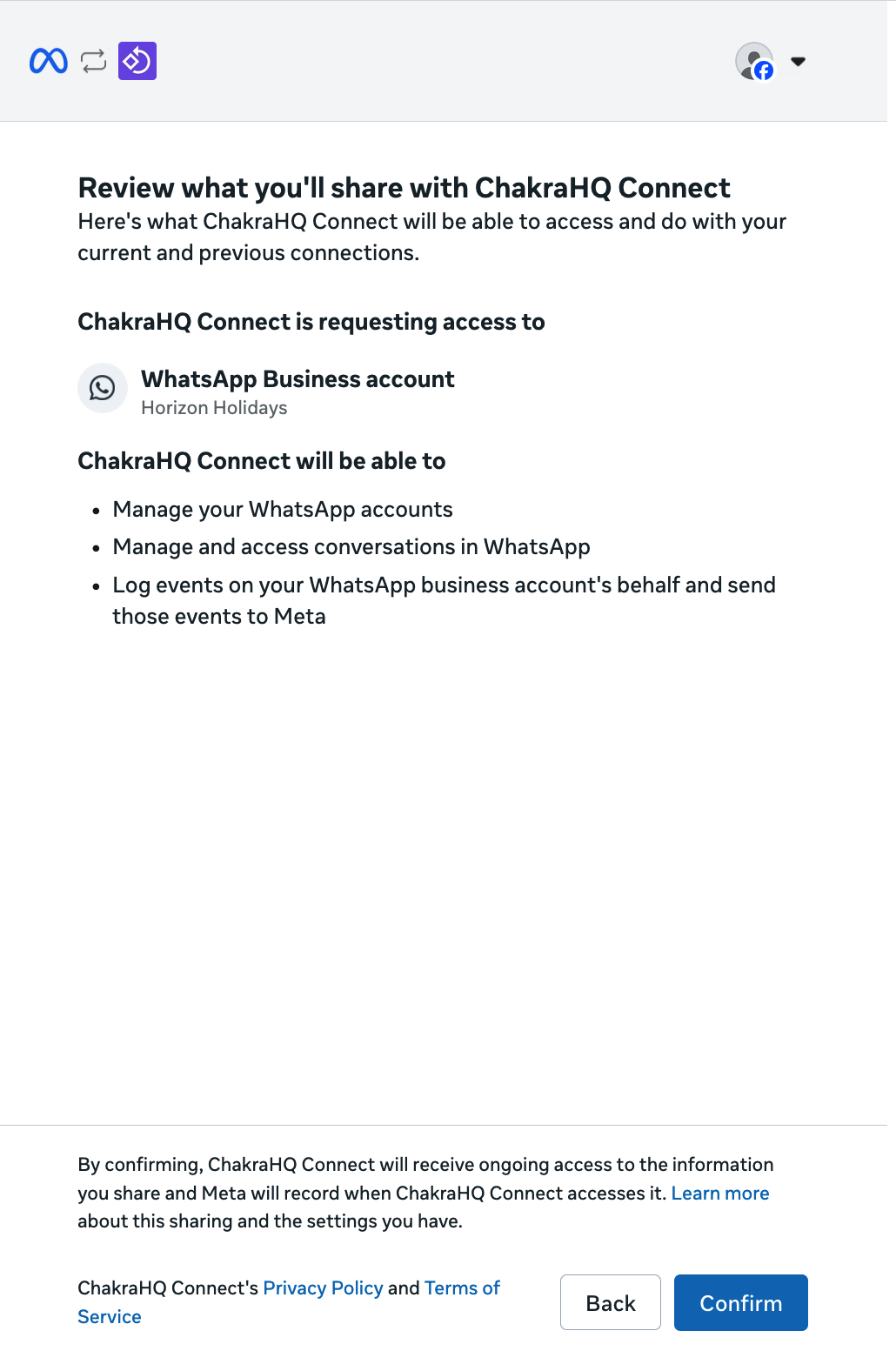
6. Tela de revisão de permissões
Confira os detalhes da solicitação de acesso no fluxo de cadastro incorporado.
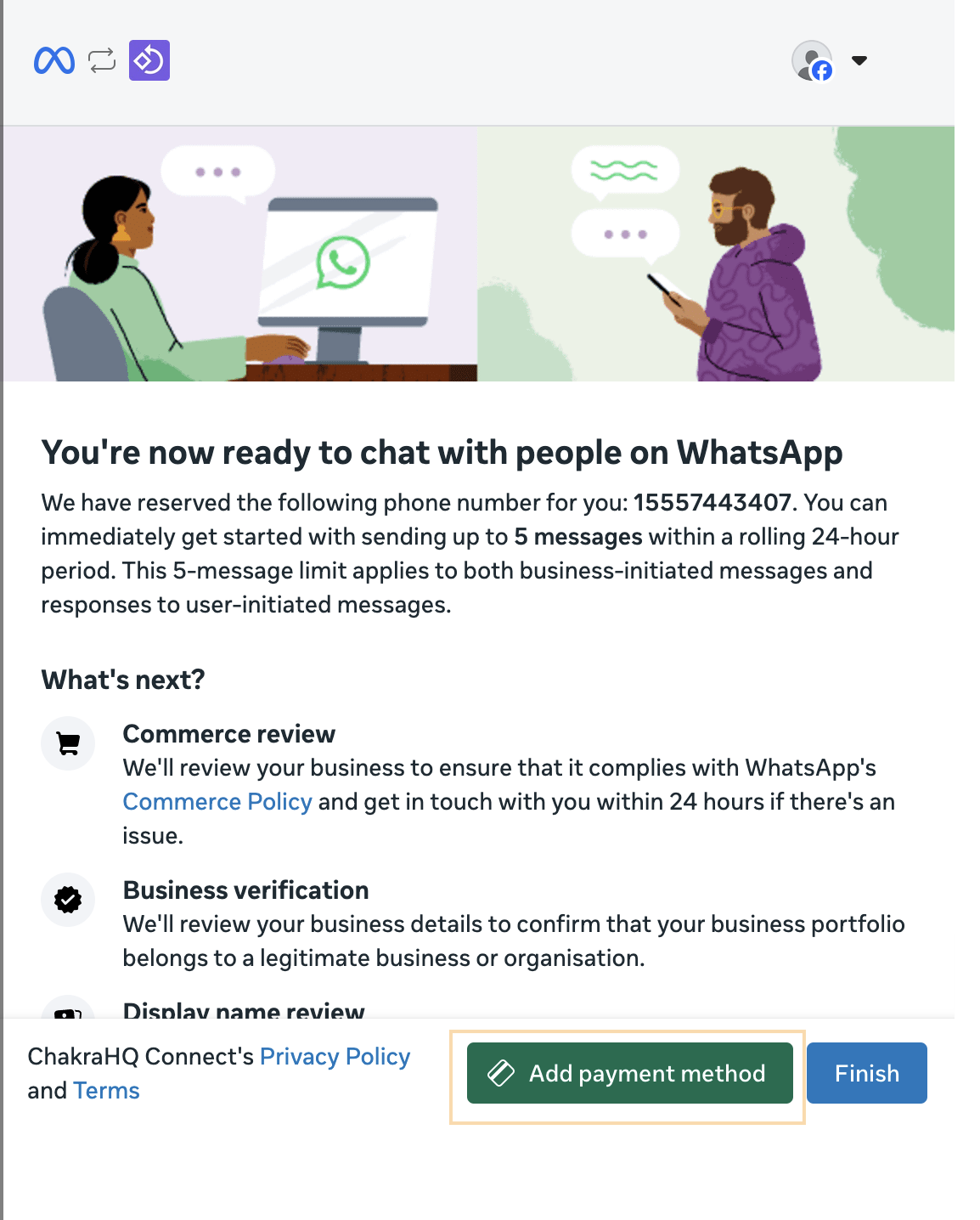
9. Configuração CONCLUÍDA
Sua conta do WhatsApp Business está conectada. Volte ao painel do Chakra para verificar a conexão.
10. Verificar conexão
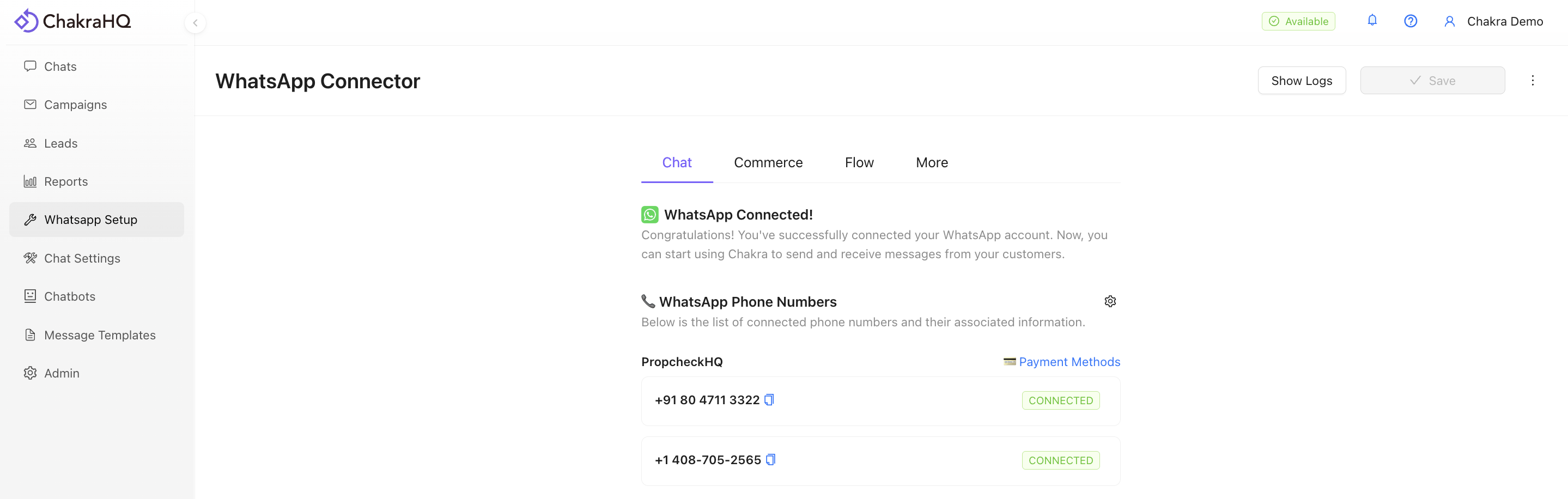
Volte à seção Configuração do WhatsApp no menu de navegação à esquerda do Chakra Chat, onde o número do WhatsApp conectado será exibido.
>>>Conectar WhatsApp Coexistence
⚠️ Observação: Atualmente, a Meta não oferece suporte a nomes de exibição para Coexistence , exceto em assinaturas de verificação da Meta (pagas), gerenciadas integralmente pela Meta. Veja mais detalhes neste guia: https://faq.whatsapp.com/3872729742954601. Isso oferece suporte ao selo azul (OBA) e ao nome de exibição.
⚠️⚠️ Observação 2: após a alteração recente no fluxo de cadastro incorporado, não há uma opção específica para inserir um número do app WhatsApp Business. Use também a opção "Inserir um novo número de telefone" para configurar a Coexistência. Se ocorrer um erro durante a configuração, especialmente em casos de migração para Coexistence, consulte nosso Guia de ajuda sobre erros de configuração: https://chakrahq.com/help/chat/getting-started/setup-whatsapp-account/errors-while-connecting-whatsapp
Pré-requisitos
- Um número do WhatsApp Business
- Um app WhatsApp Business ativo
- Acesso ao Facebook Business Manager
Guia em vídeo para configurar a COEXISTÊNCIA
Etapas para conectar um número existente do app WhatsApp Business
As telas de autenticação, autorização e adição do número de telefone são as mesmas do fluxo padrão. O fluxo muda quando o cliente empresarial envia um número de telefone do app WhatsApp Business.
1. Conectar número do WhatsApp
Acesse Início rápido ou navegue até **Configuração do WhatsApp*, clique em Connect with Facebook. Isso abre o widget de cadastro incorporado (ES).
2. Conceder permissões
No fluxo de cadastro incorporado, clique em Get Started para compartilhar permissões com ChakraHQ.
3. Adicionar número de telefone
- Para configurar a Coexistência, adicione o número do app WhatsApp Business usando a opção 1
Enter a new phone number. - O sistema da Meta detecta automaticamente que o número é do WhatsApp Business e inicia o fluxo de configuração de Coexistência correspondente
4. Tela do perfil empresarial
Esta tela exibe os dados da conta do app WhatsApp Business associada ao número de telefone informado pelo cliente empresarial: a foto do perfil, o nome, o número de telefone, a categoria e o site definidos no app WhatsApp Business. O cliente empresarial revisa esses dados e confirma que essa é a conta que quer integrar.
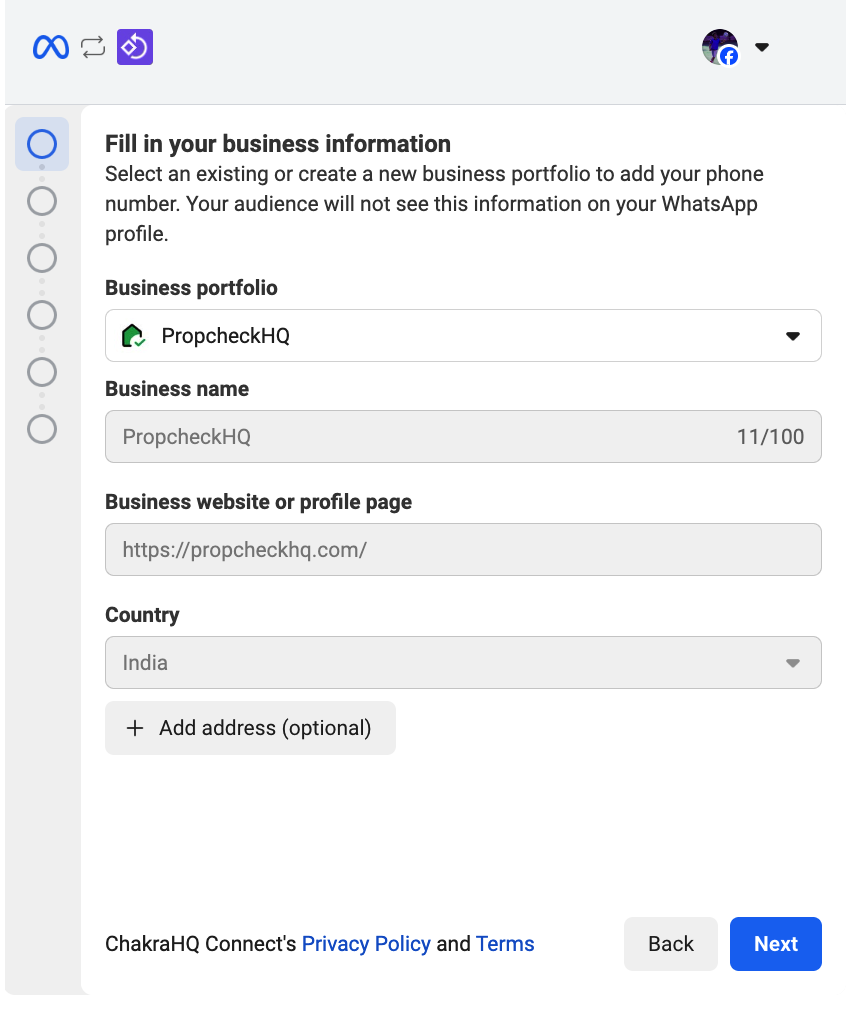
5. Tela de seleção do portfólio empresarial
Nesta tela, o cliente empresarial pode selecionar um portfólio empresarial existente da Meta para associar à integração da Coexistência ou criar um novo.
6. Tela de criação empresarial
Esta tela permite que o cliente empresarial crie um novo portfólio empresarial inserindo as informações da empresa: nome, endereço de e-mail, país e site.
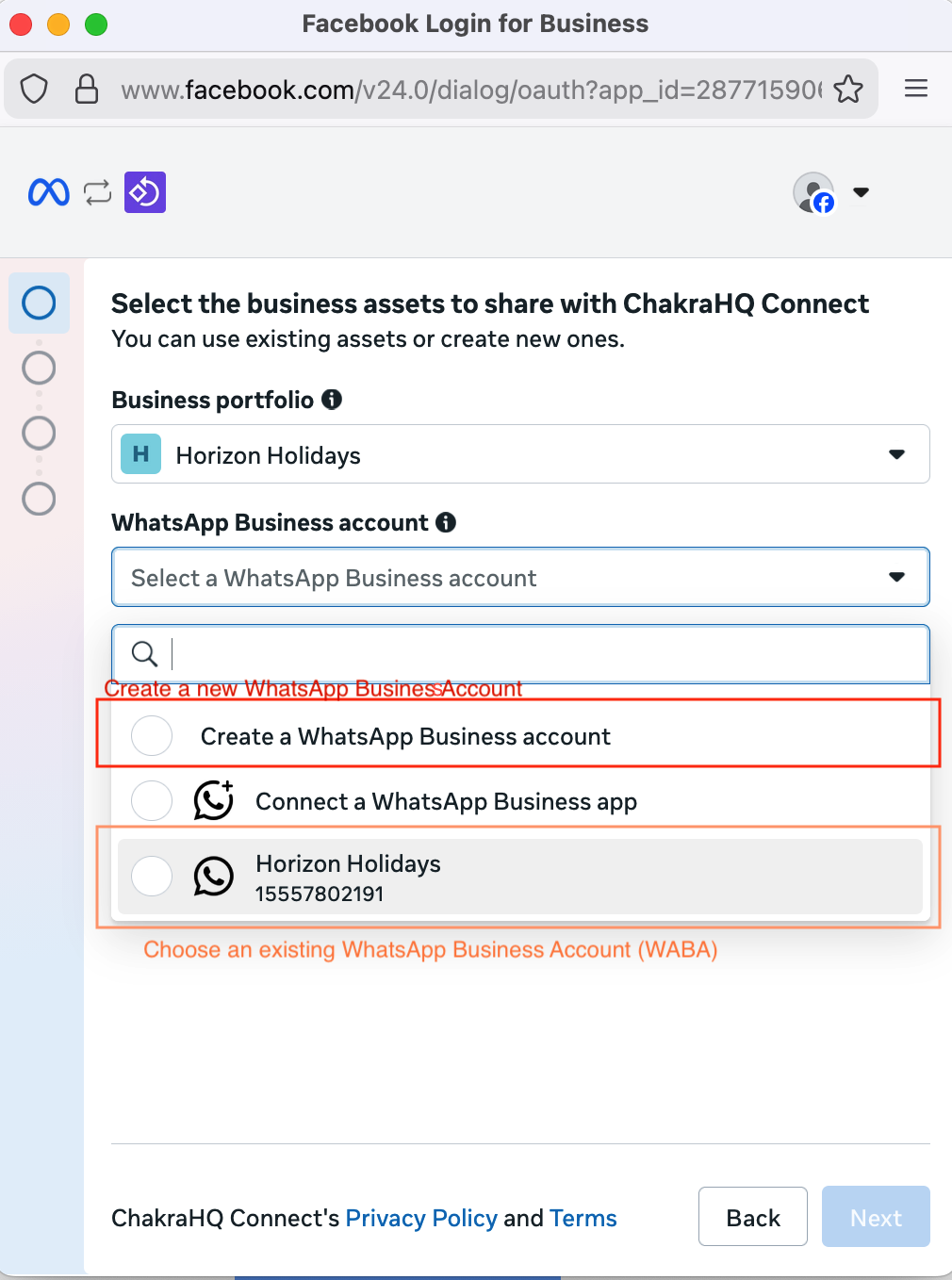
7. Tela de verificação do código QR
Esta tela exibe um código QR que o cliente empresarial deve escanear pelo app WhatsApp Business no celular. A Meta também envia uma mensagem pelo WhatsApp contendo um link para o código QR para o mesmo número. Depois que o cliente empresarial escanear o código QR, o fluxo avança automaticamente.
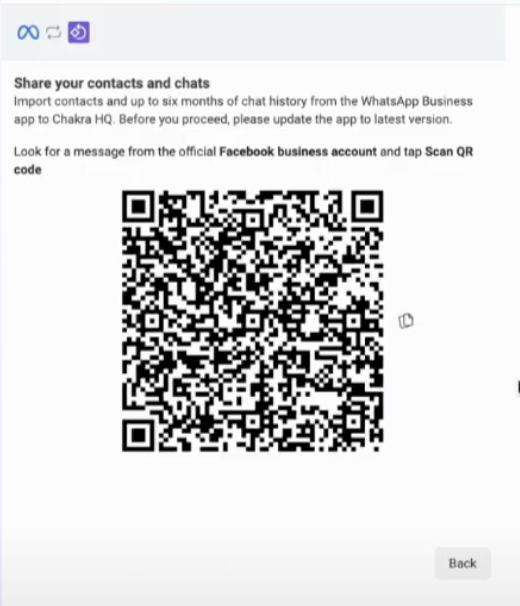
Abra agora seu app WhatsApp Business
8. Abra a mensagem do WhatsApp enviada pelo Facebook
Abra seu WhatsApp Business app, onde você deverá ter recebido uma mensagem de Facebook. Click on Scan QR Code para continuar.
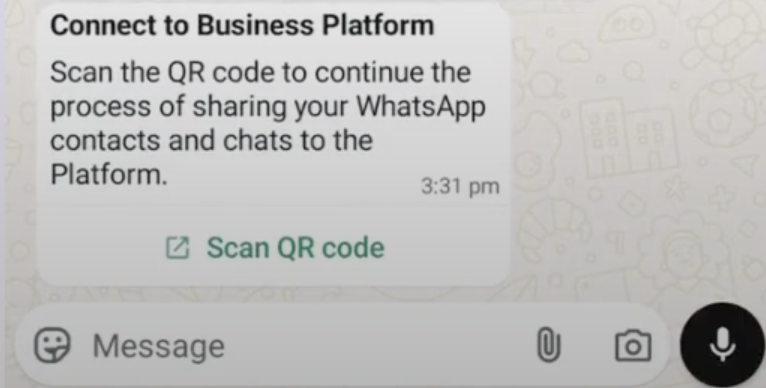
9. Conecte-se à plataforma empresarial
Clique em Connect to the Business Platform
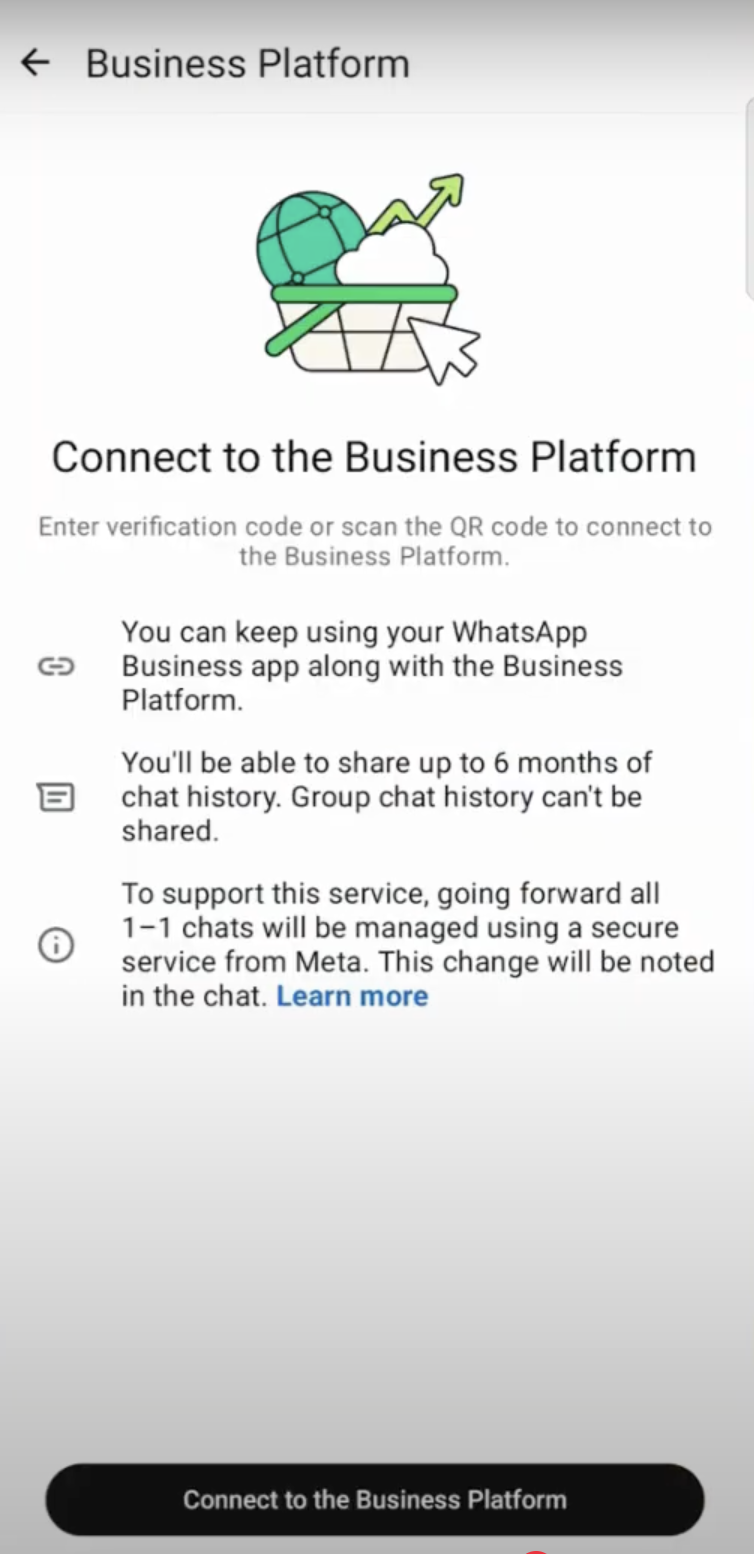
10. Compartilhe o histórico de conversas
Escolha uma das opções abaixo e clique em Connect
- Compartilhar todas as conversas: para compartilhar todas as conversas dos últimos 6 meses
- Não compartilhar conversas para não compartilhar nenhum histórico de conversas
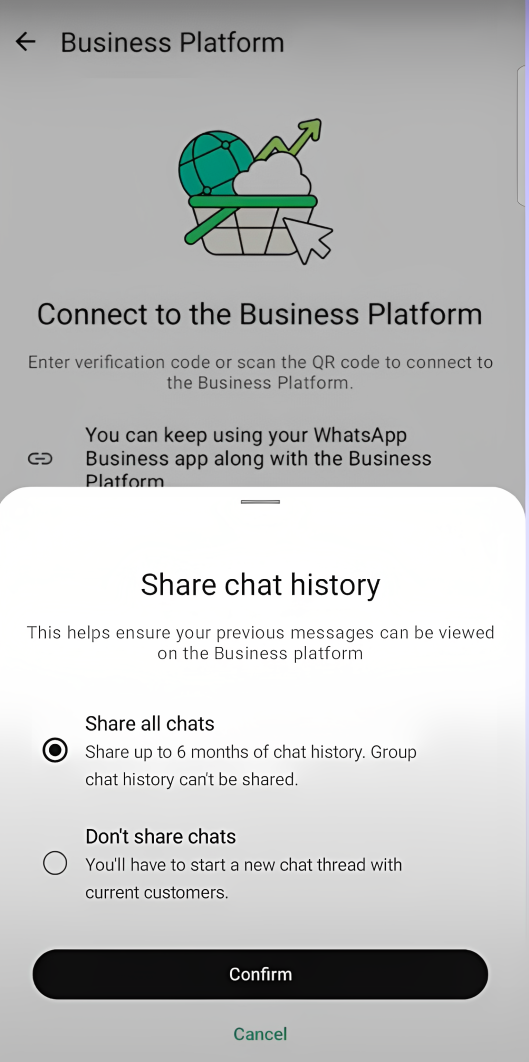
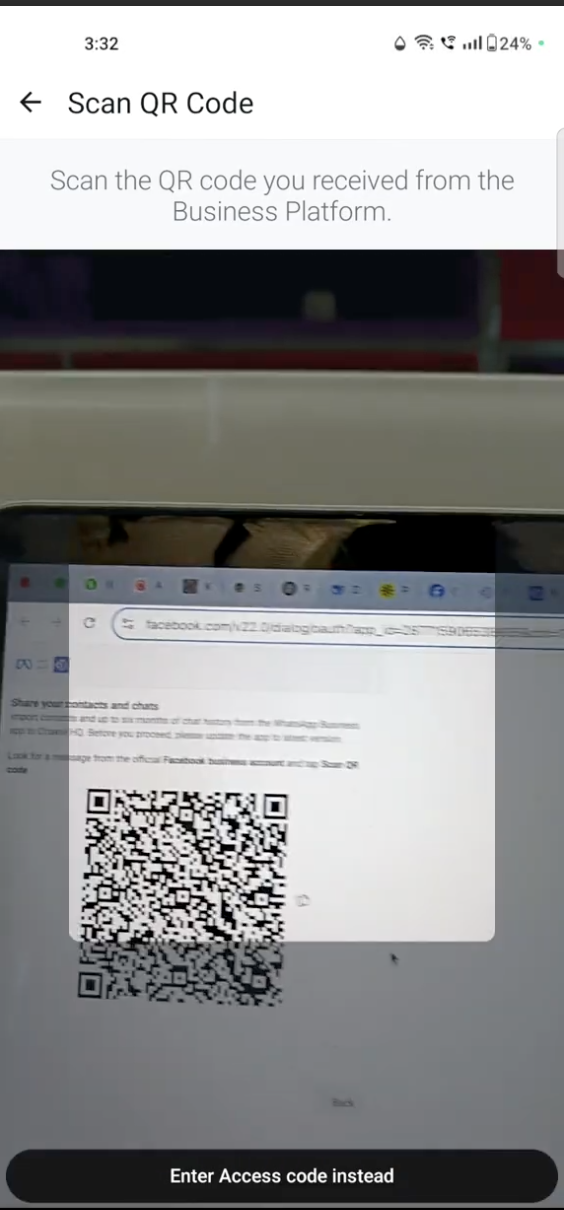
11. Escaneie o código QR
Scan the QR code na etapa 8 da configuração do Chakra (cadastro incorporado), usando a opção Scan QR Code do app empresarial.
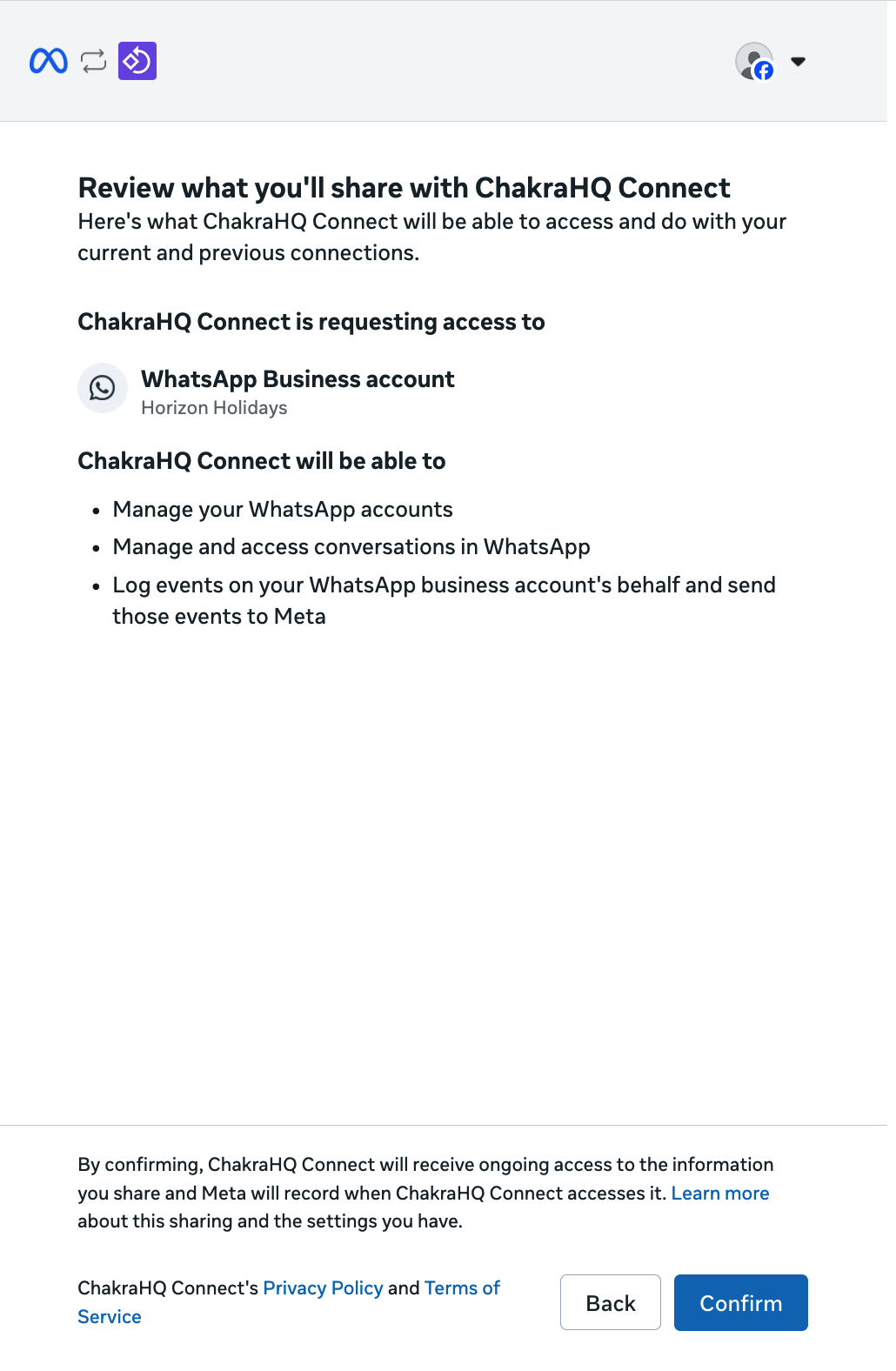
12. Tela de confirmação das informações da empresa
13. Verificação da conexão do Chakra
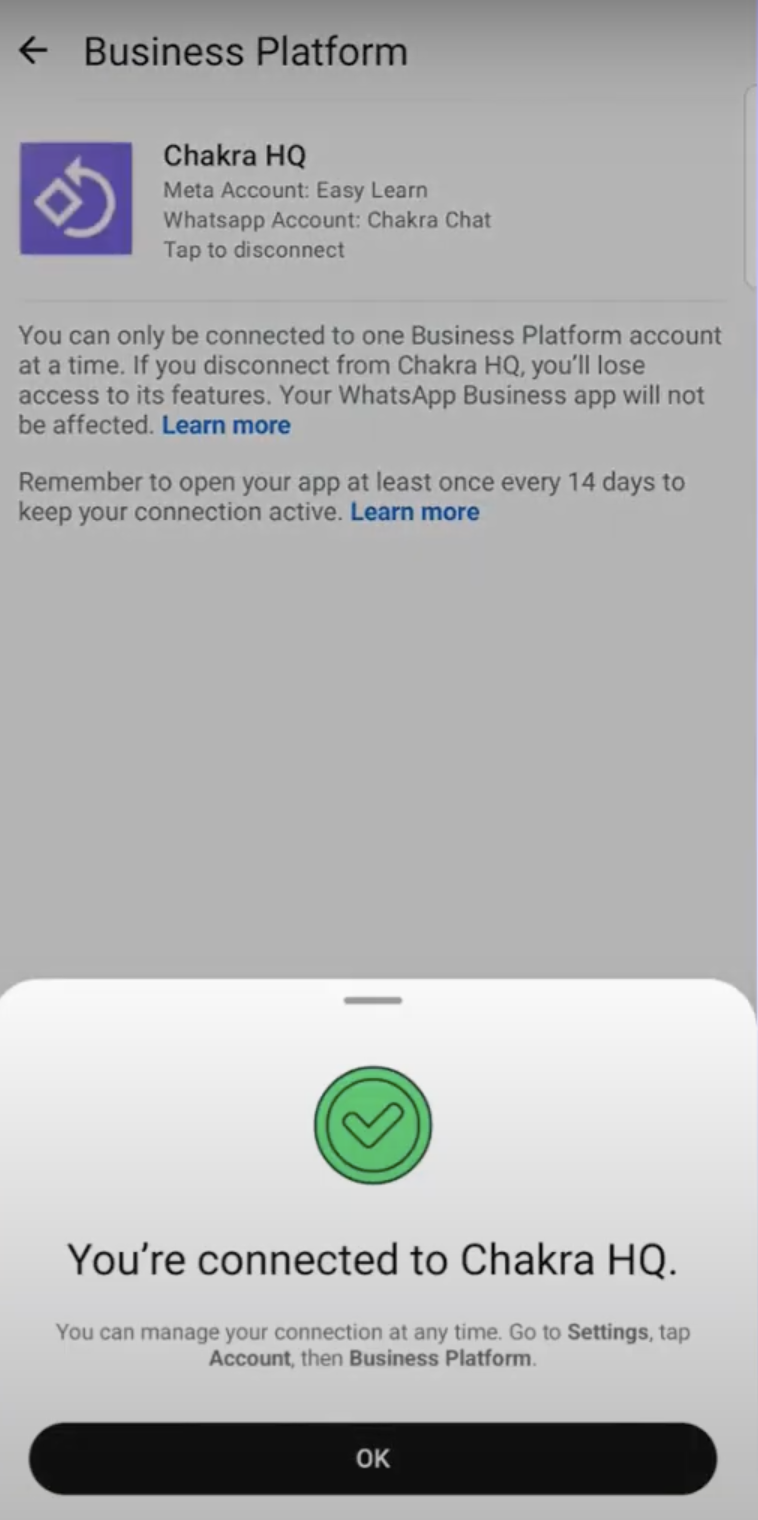
Seu número do WhatsApp Business agora está conectado ao Chakra Chat - WhatsApp Business API. Atualize a página de WhatsApp Setup para verificar a conexão.
>>> Migrar um número da WhatsApp API
Antes de iniciar o processo de cadastro no Chakra Chat, verifique se a autenticação de dois fatores (2FA) está desativada na sua conta do WhatsApp Business atual.
Desative a autenticação em duas etapas
Opção 1: solicite ao seu atual provedor de soluções do WhatsApp (BSP) que desative esse recurso.
Opção 2: desative a autenticação de dois fatores (2FA) diretamente no WhatsApp Business Manager:
1. Acesse o WhatsApp Manager
Acesse 👉 WhatsApp Manager no Facebook Business
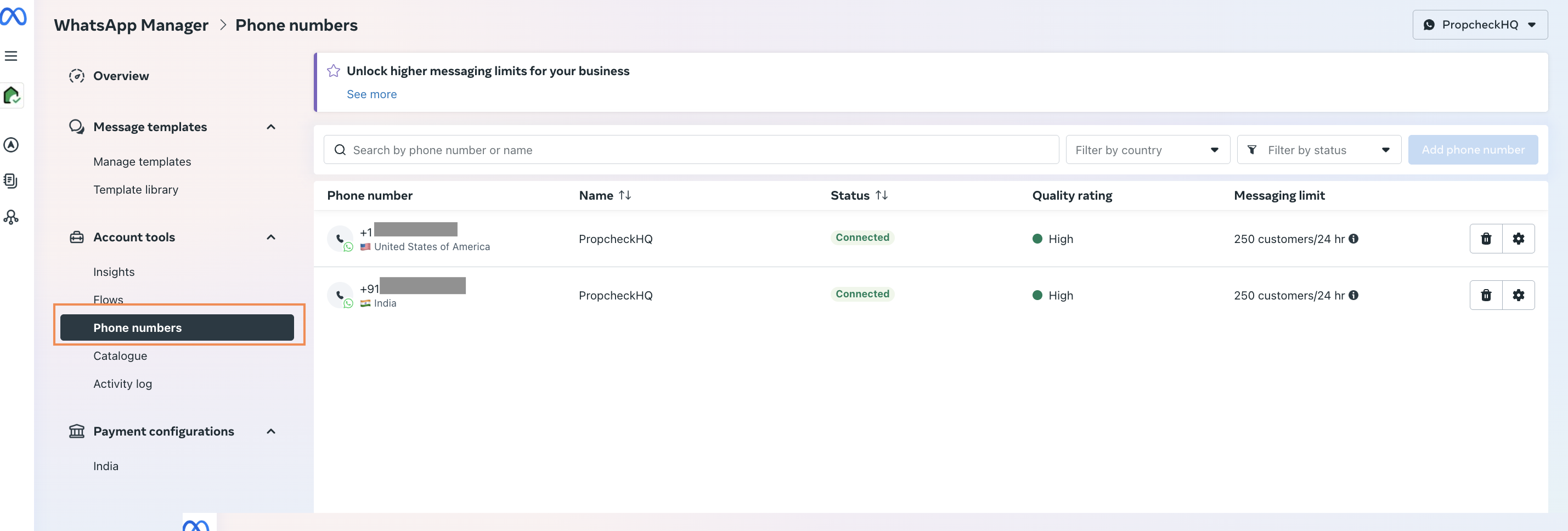
2. Verificação em duas etapas
Selecione o número de telefone relevante e acesse a aba de verificação em duas etapas
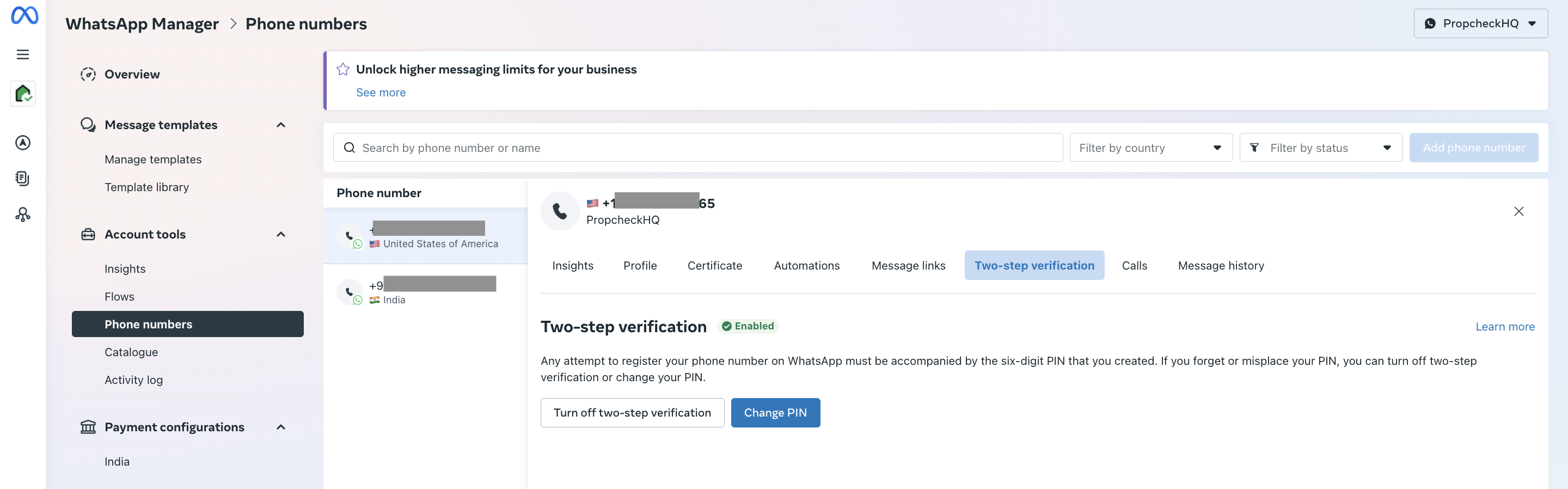
3. Desative a verificação em duas etapas
Clique em desativar a verificação em duas etapas
4. Continue com a configuração da WhatsApp API
Depois de desativar a 2FA na conta do WhatsApp Business atual, continue o processo de configuração para conectar um NOVO número do WhatsApp.
>Migrar um número de coexistência do WhatsApp
Um número do WhatsApp Business já conectado à WhatsApp Business API (usando coexistência) com outro BSP. As etapas de migração são as seguintes:
A Meta atualizou recentemente o fluxo de cadastro incorporado para a configuração de coexistência
- Agora não há uma opção separada para adicionar um número do app WhatsApp Business. Use a opção "Inserir um novo número de telefone" e o sistema da Meta identificará o número de coexistência e continuará o fluxo conforme necessário
- Durante a migração, você poderá encontrar problemas. Se ocorrer um erro durante a configuração, especialmente em casos de migração de coexistência, consulte nosso guia de ajuda sobre erros de configuração - https://chakrahq.com/help/chat/getting-started/setup-whatsapp-account/errors-while-connecting-whatsapp
Observação:
Siga as etapas para desconectar sua configuração de coexistência atual com outro BSP.
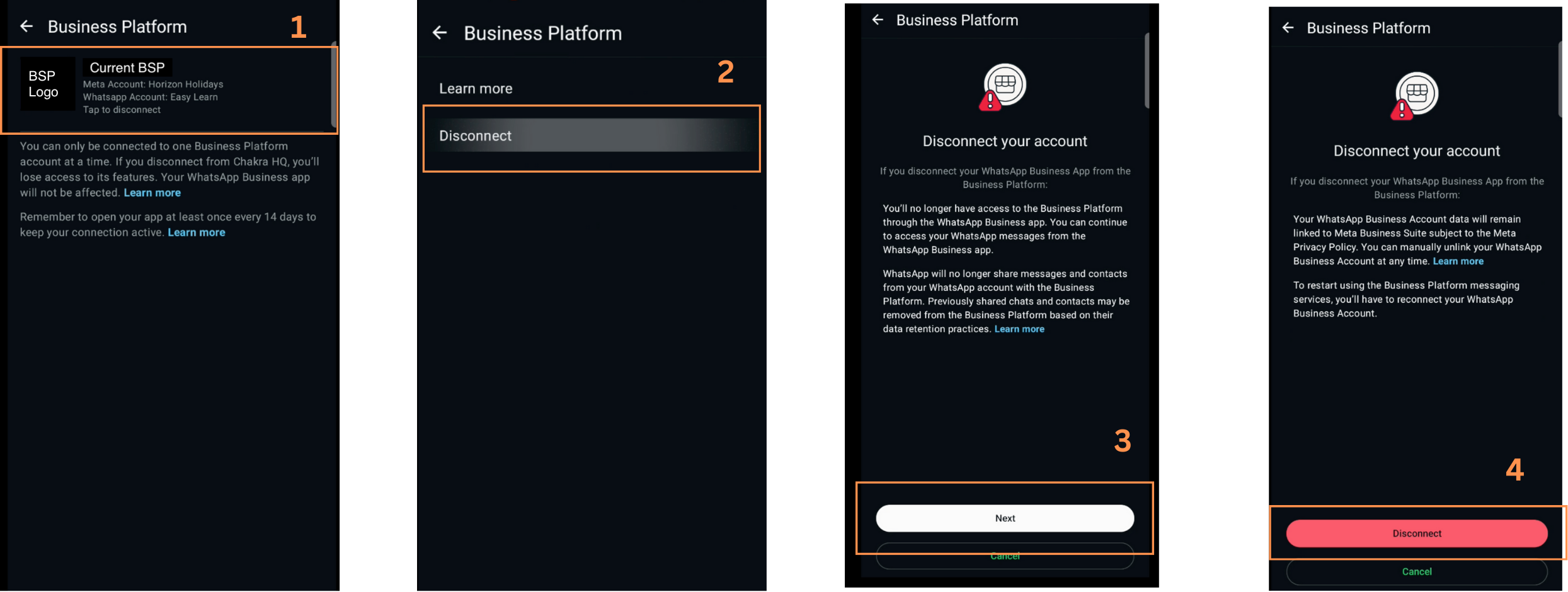
1. Desconecte a coexistência atual
Acesse seu app WhatsApp Business. Se você perceber que o app do BSP anterior está conectado à plataforma do WhatsApp Business, desconecte-o.
- Acesse o app WhatsApp Business. Em Configurações -> Conta -> Plataforma empresarial
- Clique no app do BSP -> Desconectar. Conclua o processo de desconexão
Guia de ajuda para desconectar a coexistência
2. Conecte a coexistência no Chakra
- Aguarde 15 minutos após a etapa #1.
- Em seguida, tente conectar seu número no Chakra usando a coexistência, seguindo este guia de configuração da coexistência
⚠️⚠️ Se ocorrer um erro na etapa #2, com a mensagem:
"A empresa já está compartilhando esta conta do WhatsApp Business com um parceiro. Este processo não permite que você troque de parceiro. Desconecte o parceiro atual no app WhatsApp Business e, em seguida, volte para conectar um novo parceiro."
ℹ️ Nesse caso, siga as etapas de 3 a 5.
3. Verifique o Meta Business Manager
Acesse WhatsApp Manager no Meta Business Manager
- Verifique se a WABA está desconectada do seu Meta Business Manager.
- Se o número estiver conectado ao WhatsApp Business Manager, siga as etapas abaixo.
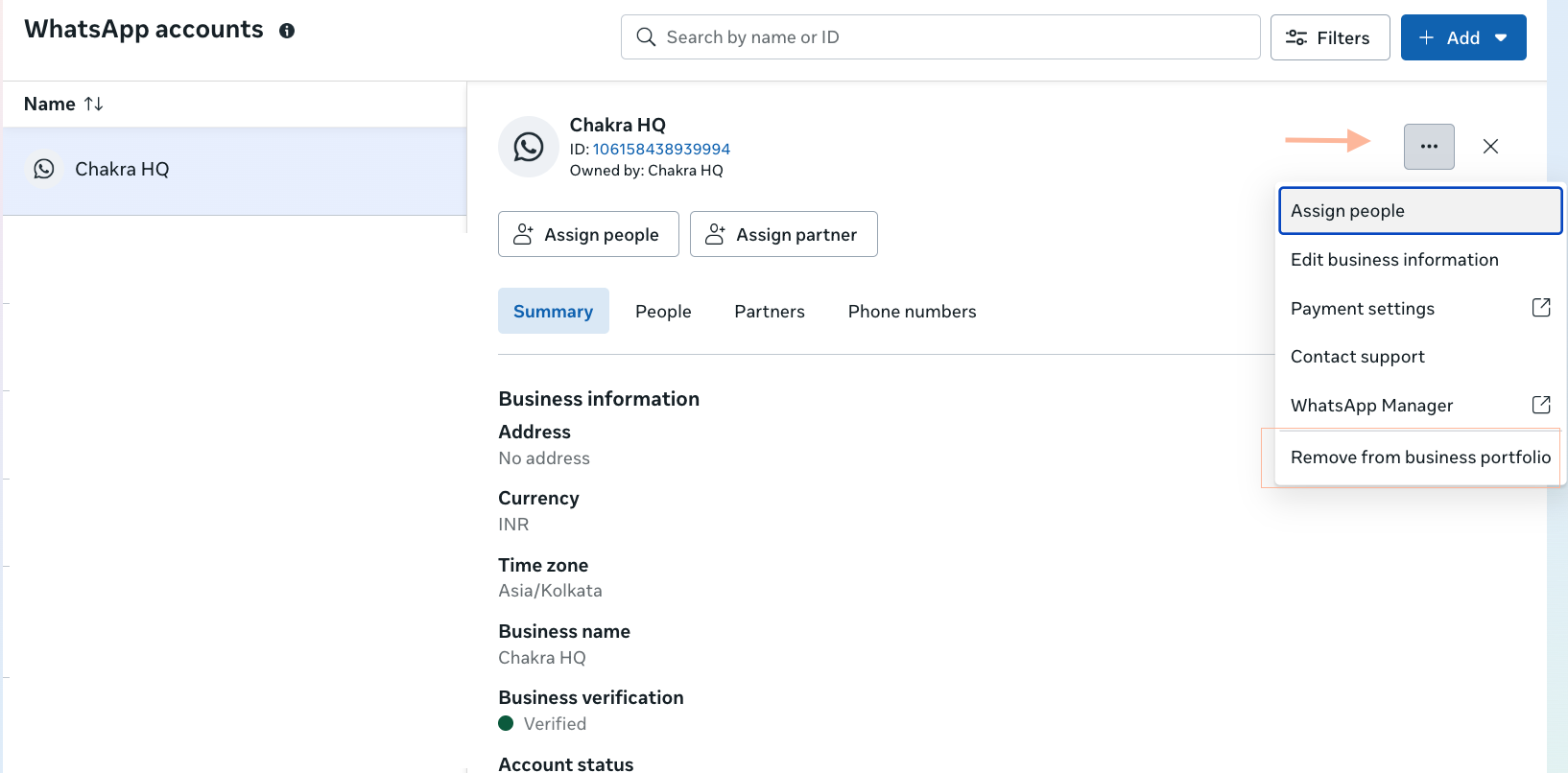
- Tente remover a WABA
- Acesse
••• - Clique em Remover do portfólio empresarial
- Acesse
- Se não for possível remover a WABA devido à mensagem "Não é possível remover esta conta do WhatsApp Business porque ela está compartilhada com um parceiro. Se quiser remover esta conta, primeiro remova o parceiro."
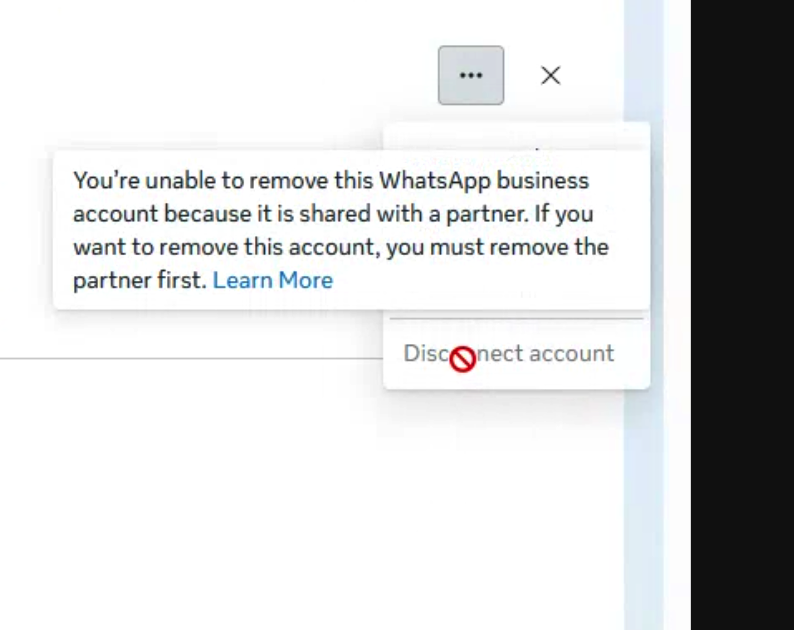
4. Encerre a assinatura atual
Se a WABA estiver vinculada ao seu Meta Business Manager e a remoção do número do WhatsApp conectado estiver desativada no item #3.
- Para garantir uma migração tranquila, confirme que sua assinatura foi totalmente cancelada e que os pagamentos com seu BSP anterior foram quitados.
- Entre em contato com a equipe de suporte do BSP anterior para desvincular a conta.
5. Redefina a conta do WhatsApp
Se você ainda receber o erro abaixo depois de tentar remover todas as associações anteriores:
"A empresa já está compartilhando esta conta do WhatsApp Business com um parceiro. Não há suporte para a troca de parceiros neste fluxo. Desconecte o parceiro atual no app WhatsApp Business e, em seguida, volte aqui para conectar um novo parceiro"
Redefinir a conta do WhatsApp Business é a solução ideal para o problema.
6. Conectar a Coexistência no Chakra
Depois que a WABA anterior da Coexistência for completamente desvinculada, siga as etapas deste guia para conectar o número Configuração da Coexistência no Chakra
Seu número do WhatsApp agora está conectado ao Chakra Chat. Você já pode começar a receber mensagens.