

4. Adicionar pagamento💳 Cobranças da Meta
Etapas para adicionar uma forma de pagamento na Meta para as cobranças de mensagens de modelo
Observação: Empresas sediadas na Índia agora podem adicionar saldo à Carteira para pagar as cobranças de mensagens da Meta usando UPI.
Leia e siga as etapas deste guia - https://business.facebook.com/business/help/951729513954164
Visão geral
A cobrança dos seguintes encargos da Meta é feita diretamente pela Meta na conta WABA conectada, de acordo com as tarifas globais padrão atuais, sem nenhum acréscimo.
- Mensagens de modelo
- Mensagens de serviço (mensagens de chat)
- Ligações pelo WhatsApp (API)
Para ativar o envio de mensagens e ligações, adicione uma forma de pagamento diretamente no Facebook Business Billing Hub e as informações da empresa (incluindo os dados fiscais, se aplicável).
Saiba mais sobre como funcionam os preços e as cobranças no Chakra Chat neste Guia de cobranças
- Observação 1: as mensagens e ligações enviadas só poderão ser enviadas com sucesso após a verificação dos dados de pagamento (forma de pagamento e informações da empresa).
- Observação 2: a verificação dos dados de pagamento pode levar até 24 horas após a adição da forma de pagamento e das informações da empresa (incluindo o ID fiscal, se aplicável).
Pré-requisitos
- Uma forma de pagamento
- Os pagamentos internacionais devem estar ativados
- As transações online devem estar ativadas
- Alguns bancos podem bloquear pagamentos à Meta. Se tiver problemas para adicionar a forma de pagamento, entre em contato com seu banco ou tente usar um cartão de pagamento de outro banco.
- Informações da empresa (incluindo os dados fiscais exigidos pelas regulamentações locais)
A Meta verificará os dados de pagamento em até 24 horas. Depois disso, você poderá começar a enviar mensagens de modelo.
Guia passo a passo
1) Acessar a configuração de pagamento
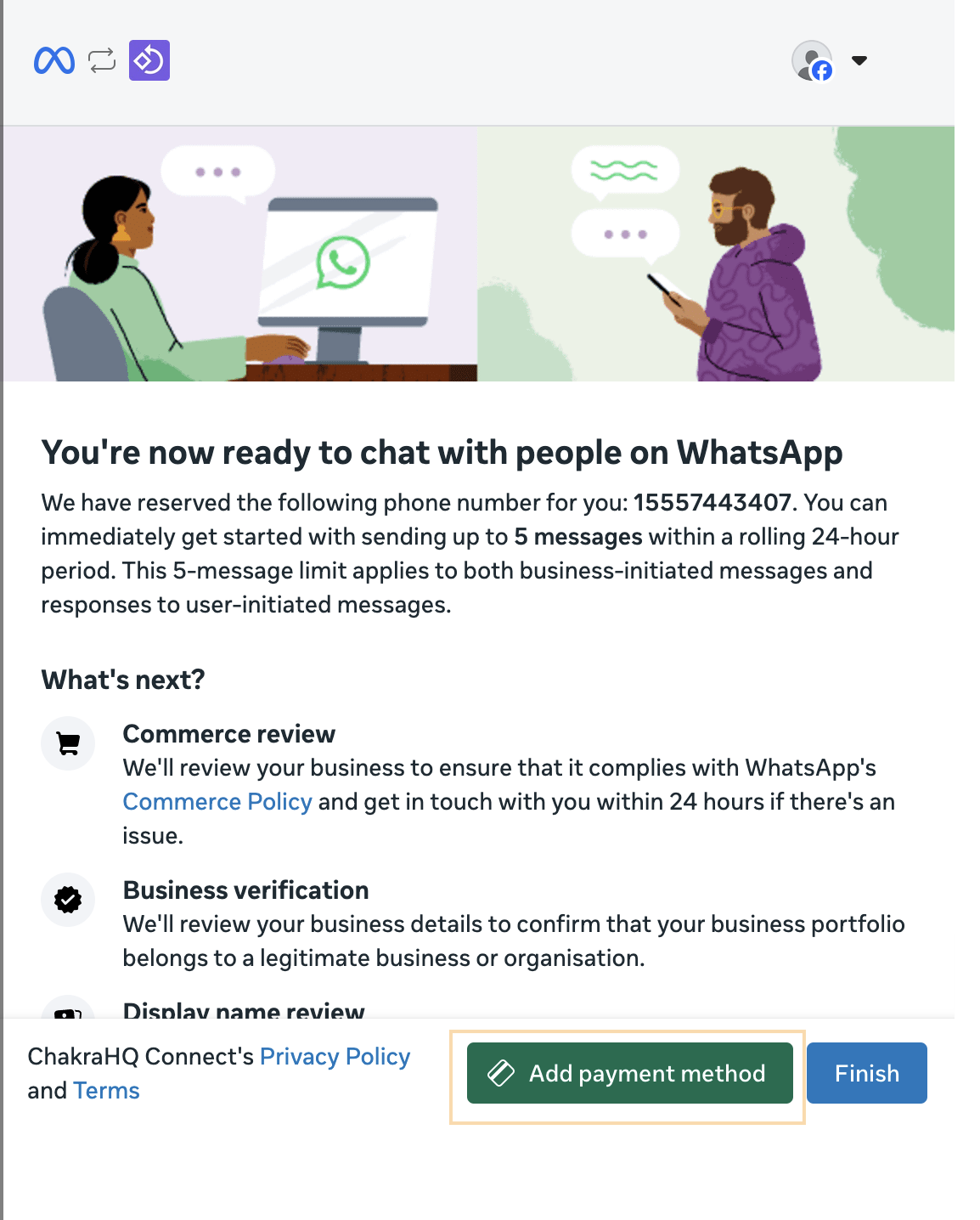
Opção 1: na etapa final do fluxo de cadastro incorporado, selecione Adicionar forma de pagamento.
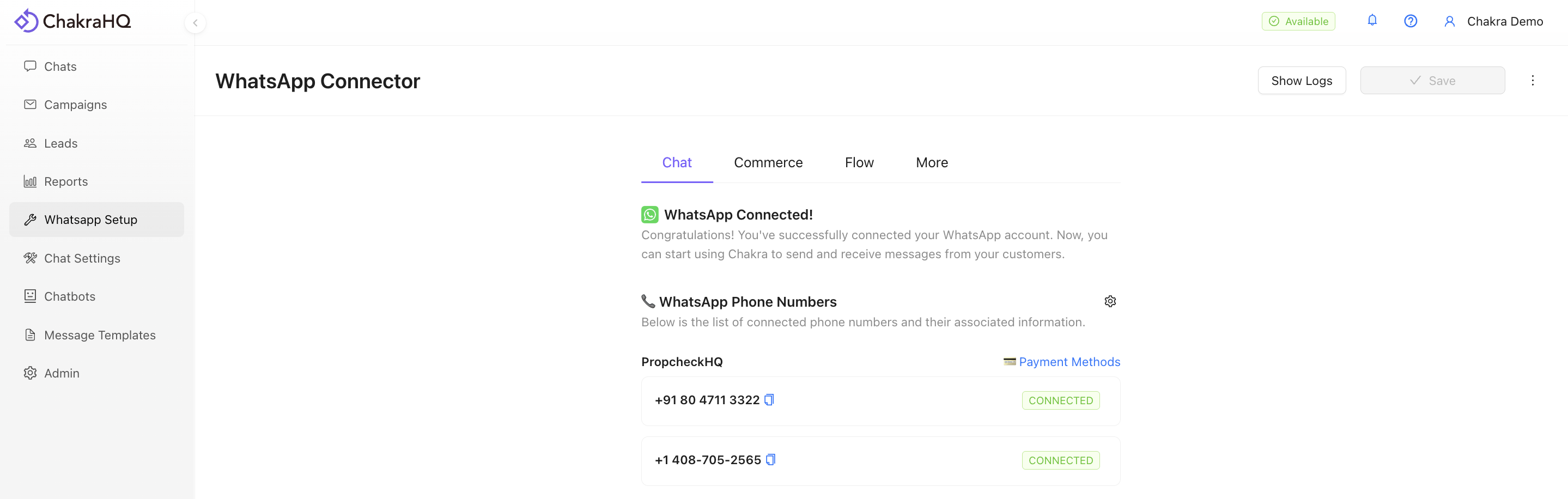
Opção 2: acesse 👉 Painel do Chakra Chate vá para Configuração do WhatsApp. Na seção Números de telefone do WhatsApp, clique em Formas de pagamento.
2) Adicionar uma forma de pagamento
- Na página de cobrança e pagamento do Facebook Business, localize a seção Forma de pagamento e clique em Adicionar forma de pagamento.

- Na janela pop-up Adicionar informações de pagamento, selecione a forma de pagamento desejada e clique em Avançar. Insira os dados do cartão e clique em Salvar.

3) Atualizar as informações da empresa
- Na página de cobrança e pagamento do Facebook Business, acesse a seção Informações da empresa e clique em Editar.

- No formulário Informações da empresa, preencha os dados empresariais obrigatórios e inclua as informações fiscais exigidas pelas regulamentações locais. Clique em Salvar para confirmar.
 \\
Fim: a forma de pagamento das cobranças da Meta (cobranças de mensagens do WhatsApp) já está configurada. Você pode começar a enviar mensagens para fora usando modelos de mensagem. A verificação das informações da empresa pode levar algum tempo.