

3. Hubungkan Nomor WhatsApp
Panduan ini menguraikan semua langkah untuk menghubungkan nomor ke WhatsApp Business API di Chakra Chat
Ringkasan
Hubungkan atau migrasikan Nomor WhatsApp Anda untuk mendaftar WhatsApp Business API menggunakan Solusi Chakra.
Jenis Koneksi WhatsApp
- Hubungkan Nomor Telepon BARU ke WhatsApp API
- Hubungkan aplikasi WhatsApp Business yang Sudah Ada (Koeksistensi)
- Migrasikan nomor WhatsApp Business API
- Migrasikan Nomor Koeksistensi WhatsApp
Hubungkan Nomor BARU ke WhatsApp
Prasyarat
- Nomor Telepon (tidak terhubung ke WhatsApp Messenger/aplikasi WhatsApp Business/WhatsApp API)
- Akses Facebook Business Manager
Langkah-langkah Menghubungkan Nomor Baru
Panduan Video untuk Penyiapan Nomor BARU
Buka 👉 Dasbor Chakra Chat
1. Hubungkan Nomor WhatsApp
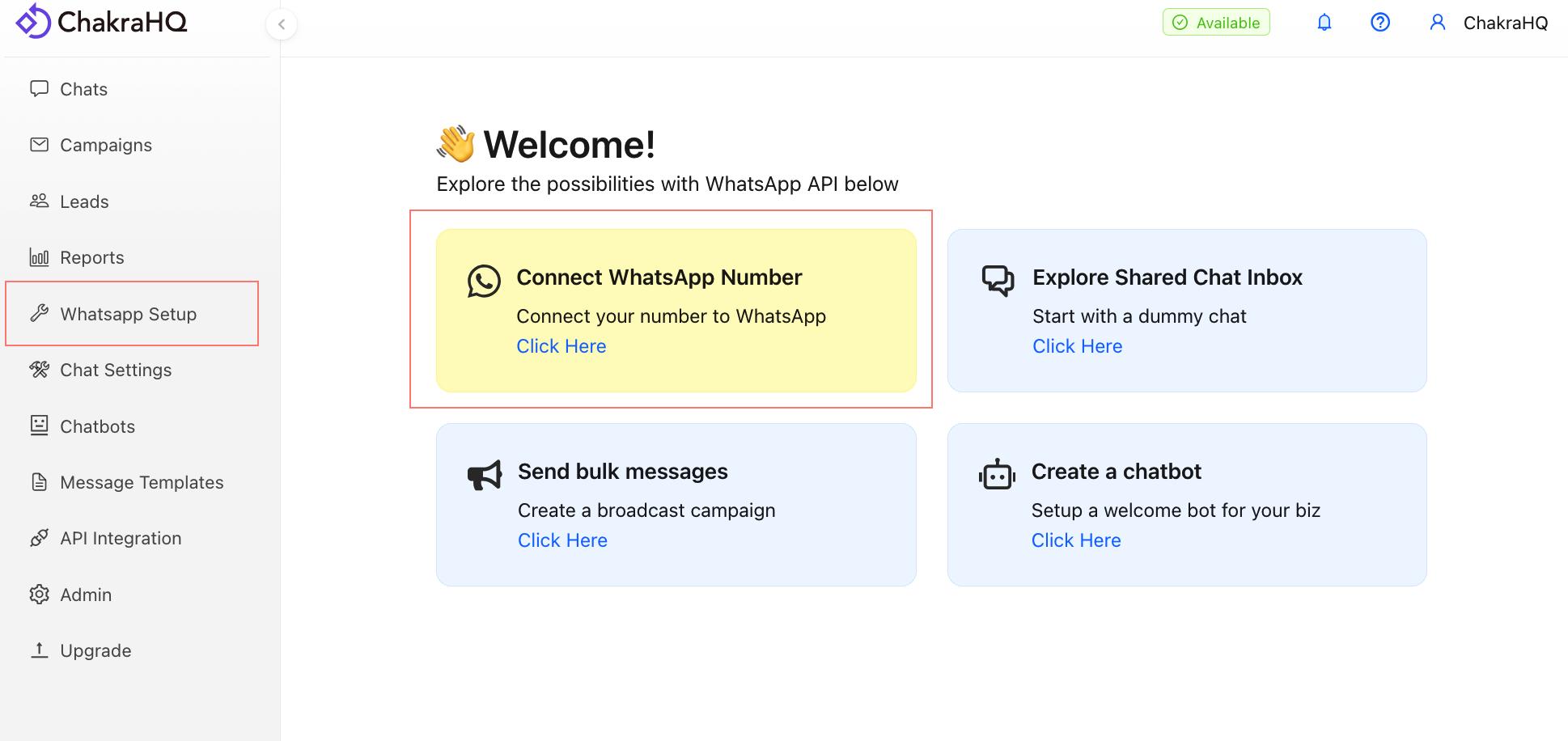
Buka Mulai Cepat atau buka **Penyiapan WhatsApp*, lalu klik Connect with Facebook. Ini akan membuka widget Embedded Signup (ES).
2. Berikan Izin
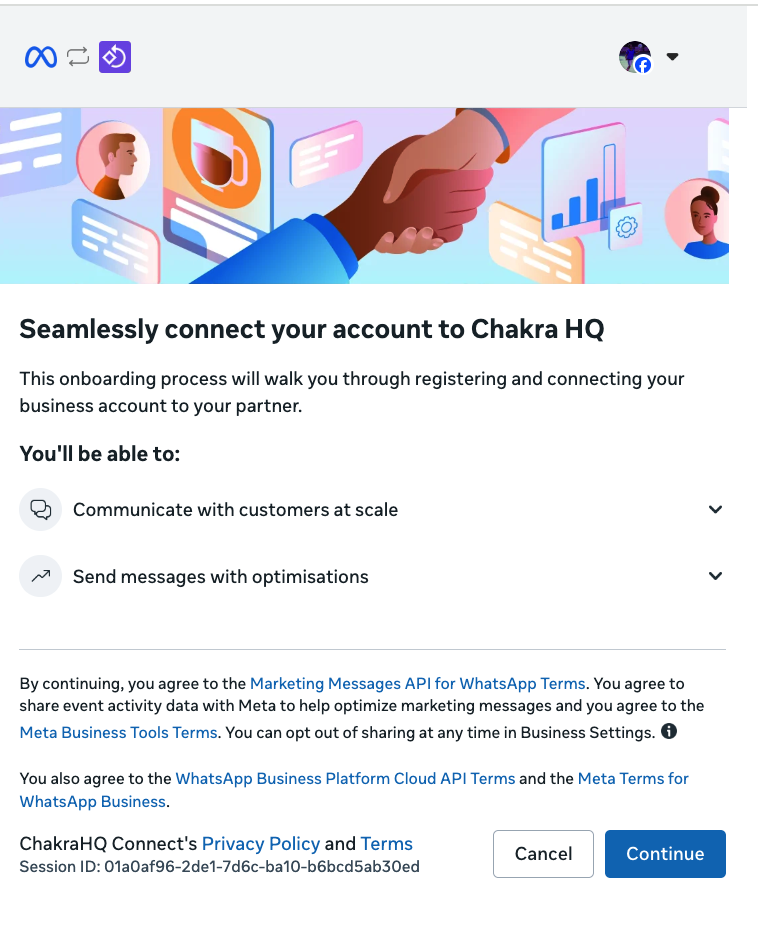
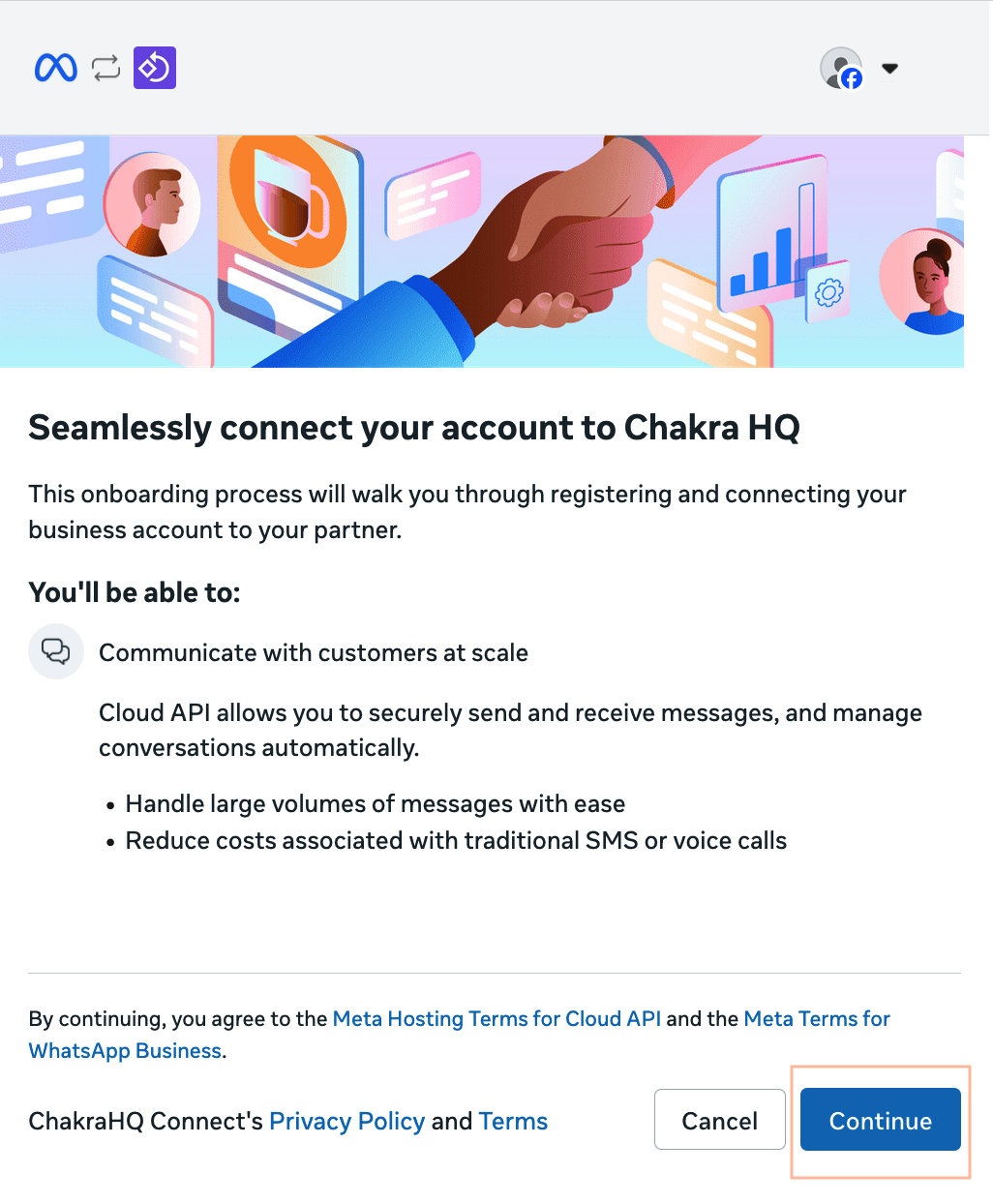
Di alur Embedded Signup, klik Get Started untuk membagikan izin kepada ChakraHQ.
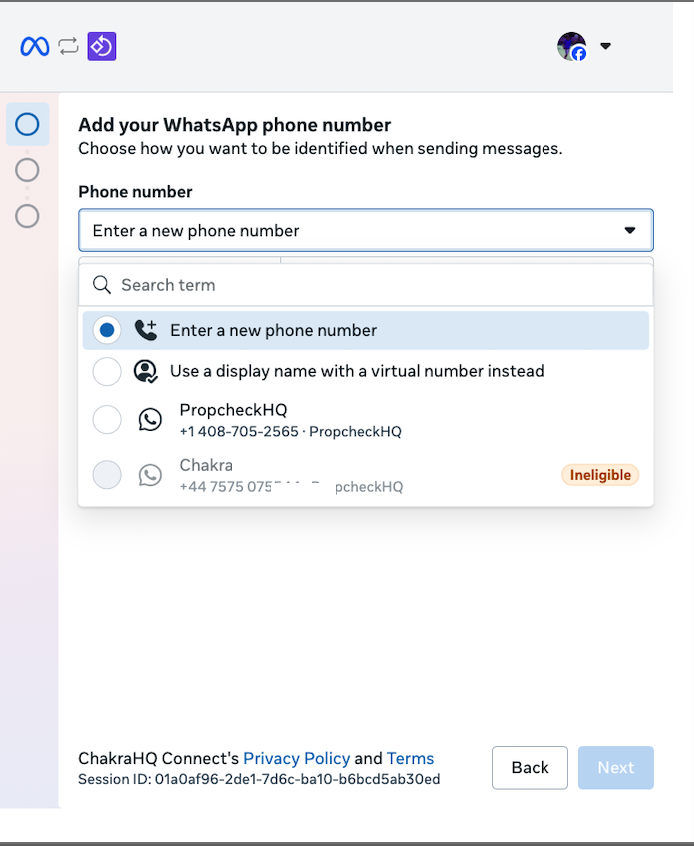
3. Tambahkan Nomor Telepon Anda
- Untuk nomor baru, pilih opsi 1 "Masukkan nomor telepon baru"
- Untuk menggunakan nomor WhatsApp 555 gratis, pilih opsi 2 "Gunakan nama tampilan dengan nomor virtual"
- Untuk menghubungkan nomor yang pernah terhubung, pilih nomor yang sesuai. Lihat opsi 3 (gambar di bawah)
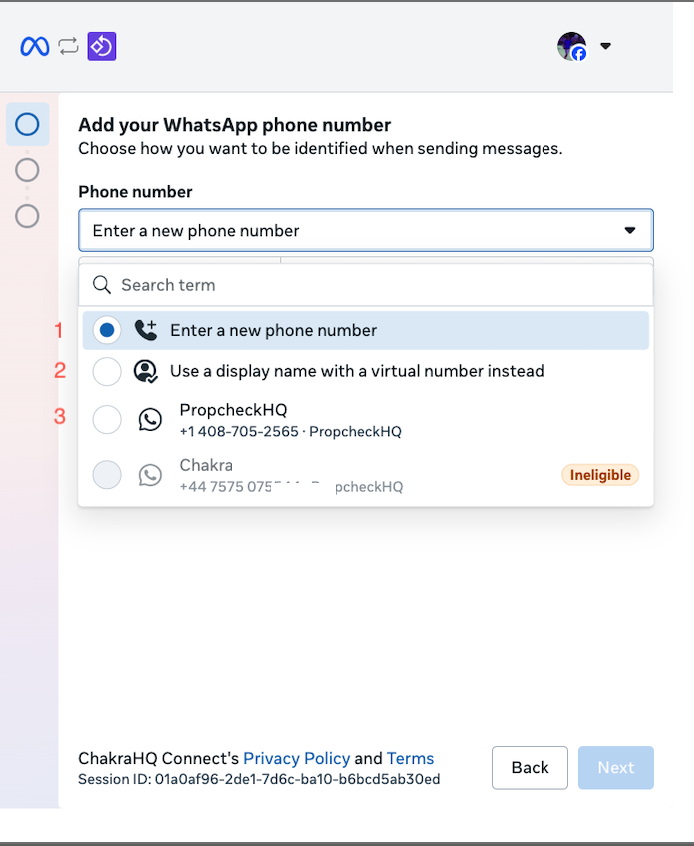
Catatan: Jika Nomor Anda menampilkan tag Ineligible di menu tarik-turun, berarti koneksi yang ada dengan WABA tidak dapat digunakan untuk menghubungkan kembali. Dalam kasus seperti ini, gunakan opsi "📞 Enter a new phone number" untuk menambahkan nomor yang ingin Anda hubungkan. Opsi ini akan menghubungkan nomor tersebut ke ID WABA baru.
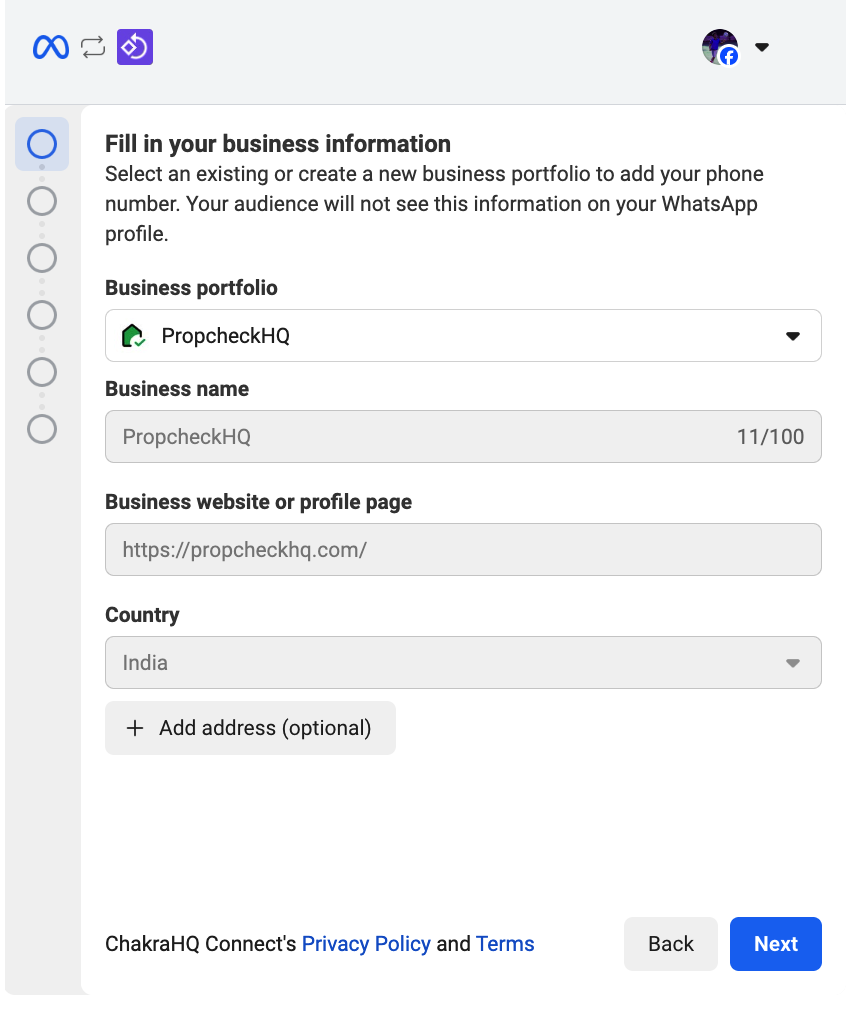
4. Pilih Aset Bisnis
- Buat ATAU Pilih Portofolio Bisnis
- Buat ATAU Pilih WABA yang sudah ada
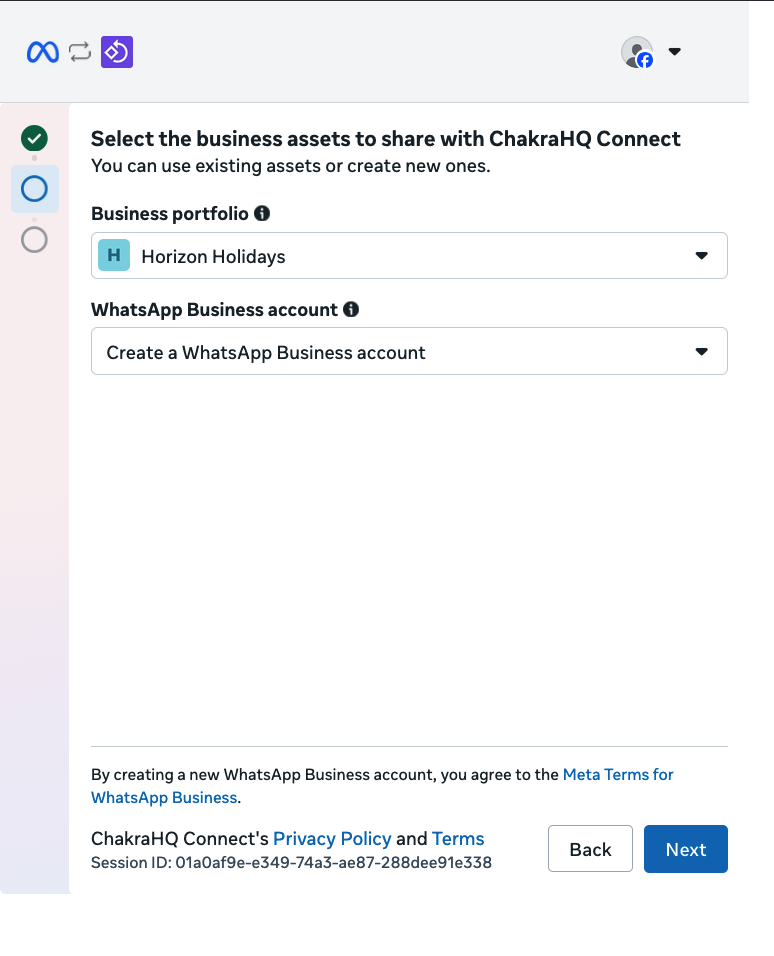
4.a Buat Akun WhatsApp Business Baru
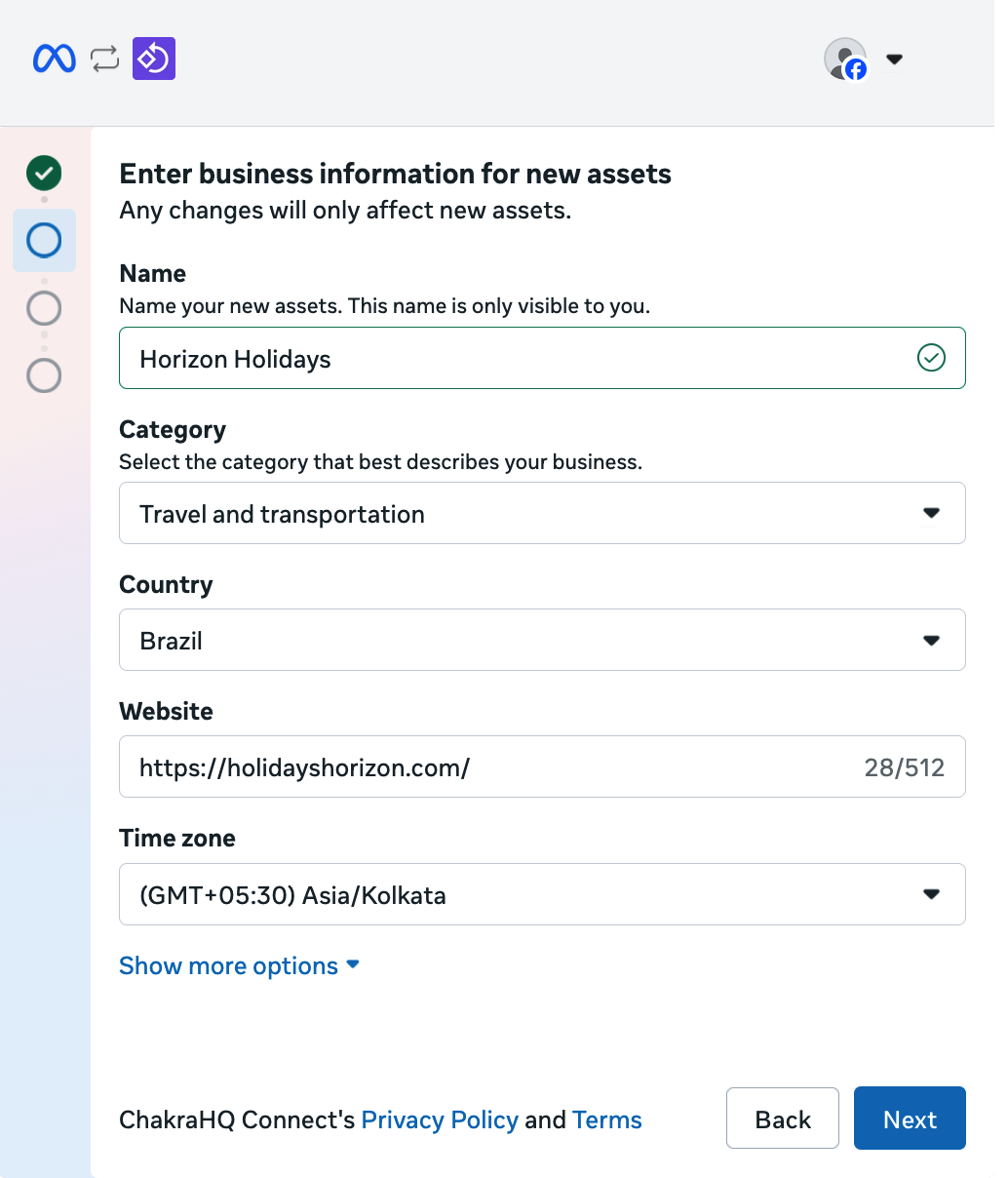
Tambahkan detail berikut:
- Nama
- Kategori
- Negara
- Situs web
- Zona Waktu
Pilih OPSI 1 untuk membuat akun WhatsApp Business ATAU OPSI 3 (Pilih Akun WhatsApp Business yang Sudah Ada)
5. Verifikasi Nomor Telepon
Konfirmasikan nomor menggunakan opsi verifikasi melalui Panggilan atau SMS.
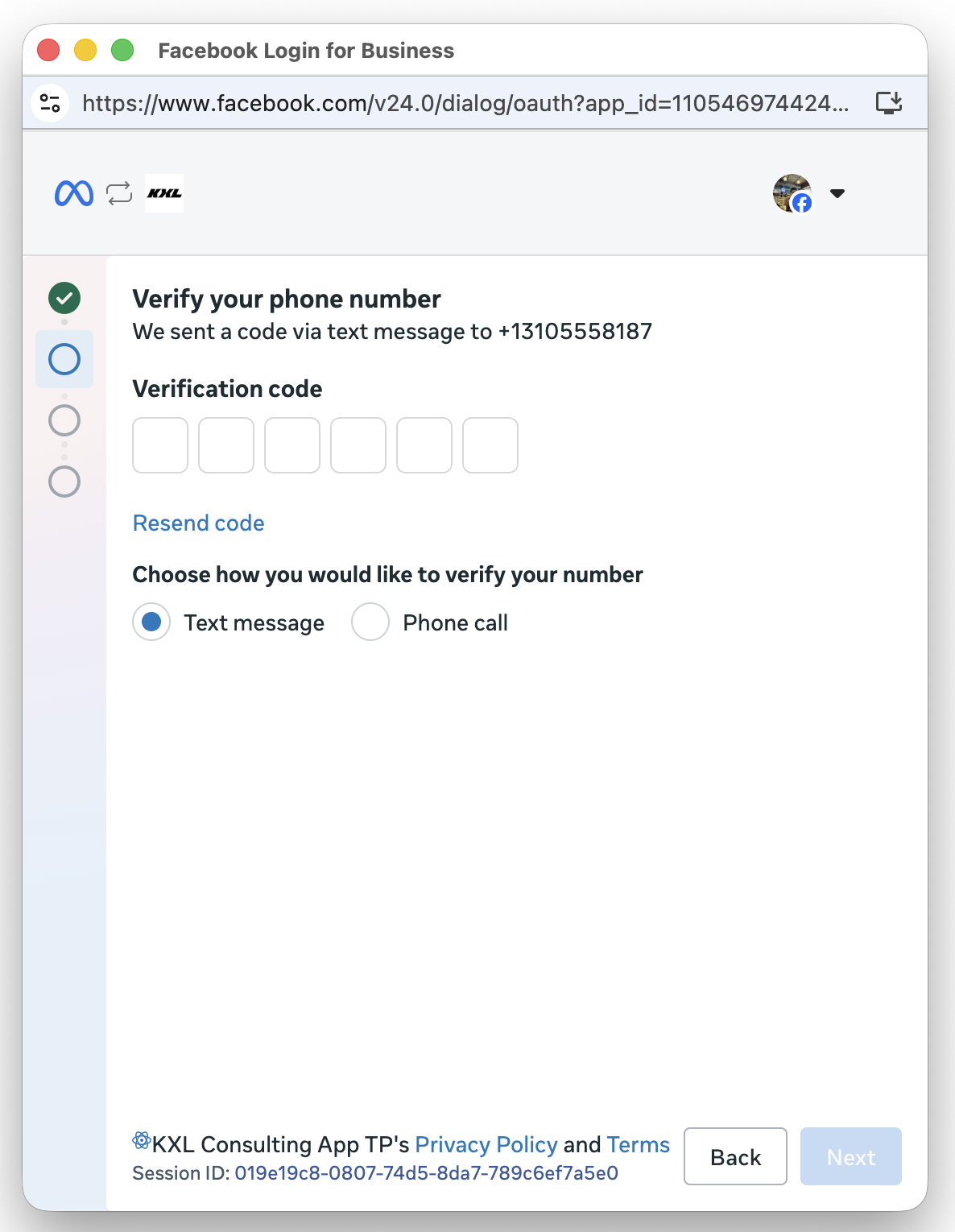
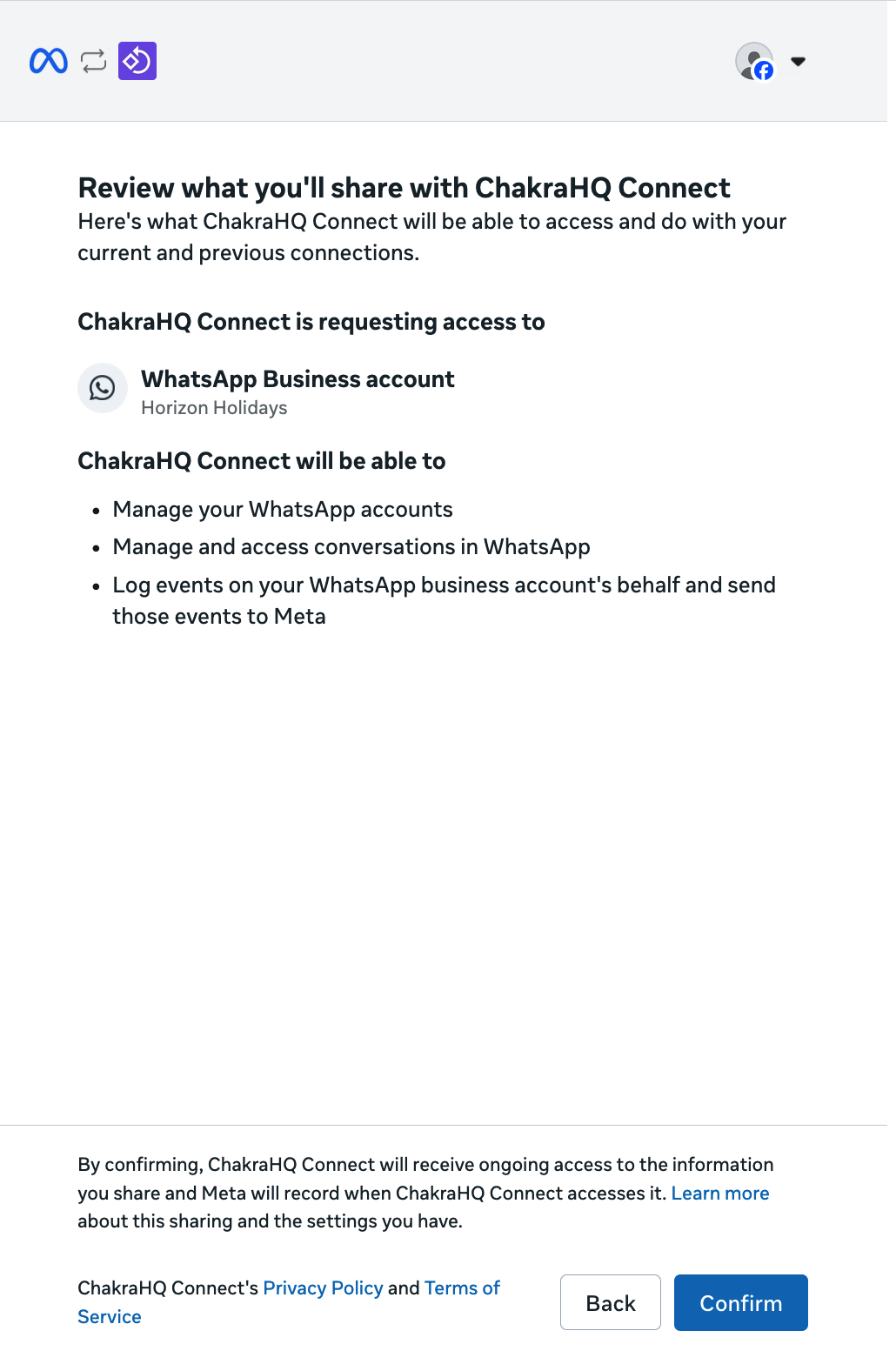
6. Layar Tinjauan Izin
Periksa detail permintaan akses di alur Embedded Signup.
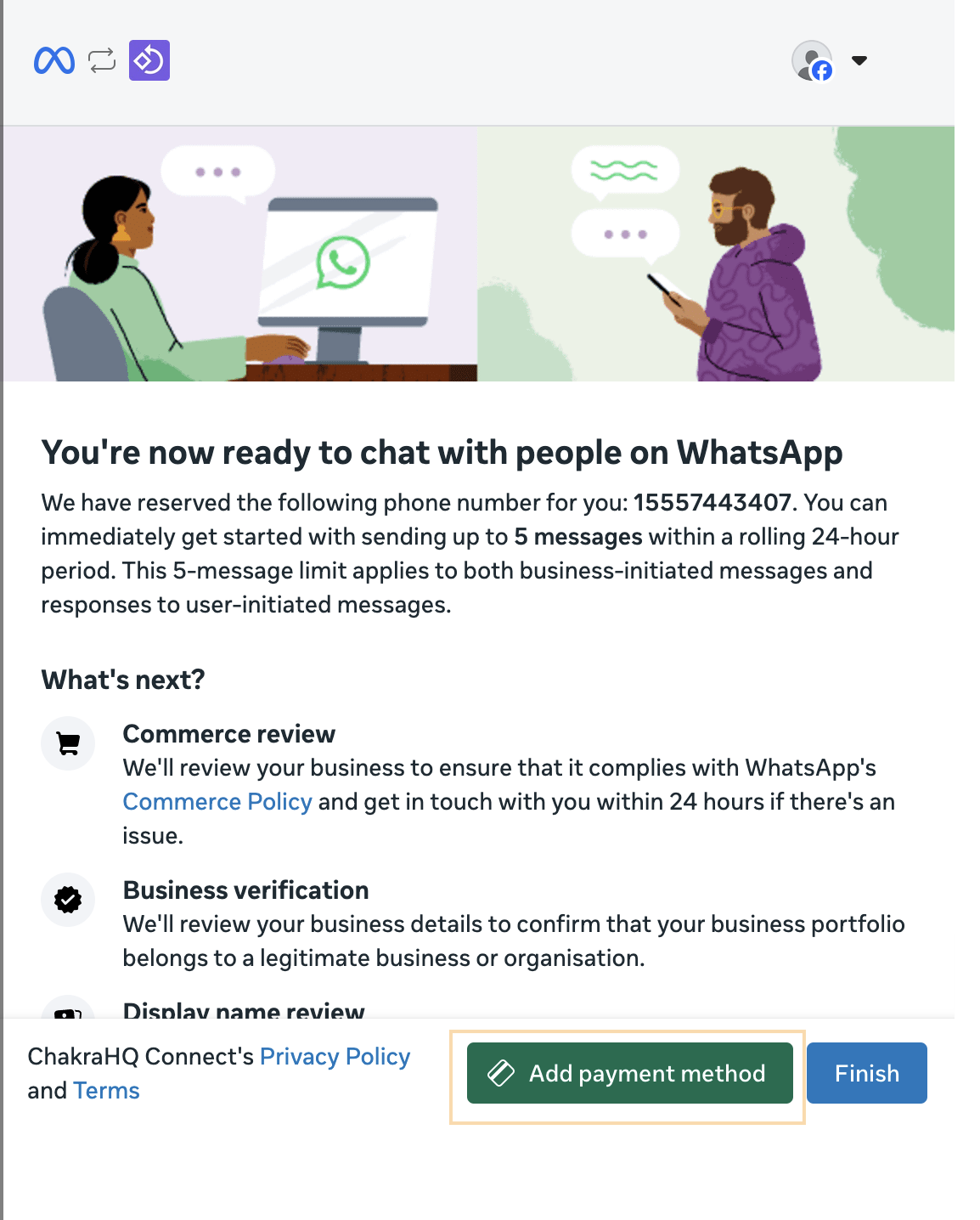
9. Penyiapan SELESAI
Akun WhatsApp Business Anda kini terhubung. Kembali ke Dasbor Chakra untuk memverifikasi koneksi.
10. Verifikasi Koneksi
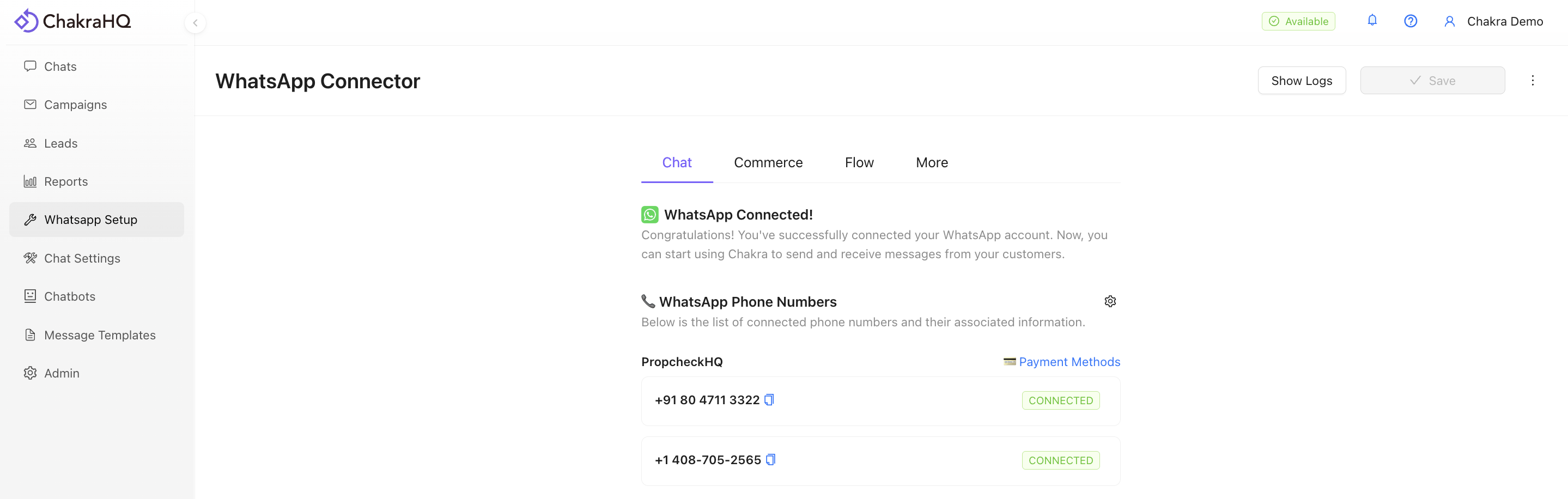
Kembali ke bagian Penyiapan WhatsApp di navigasi sisi kiri Chakra Chat. Nomor WhatsApp yang telah terhubung akan ditampilkan di sana.
>>>Hubungkan Koeksistensi WhatsApp
⚠️ Catatan: Saat ini, Meta tidak mendukung nama tampilan untuk Koeksistensi , kecuali melalui langganan terverifikasi Meta (berbayar) yang sepenuhnya dikelola oleh Meta. Detail selengkapnya dapat dilihat di panduan ini - https://faq.whatsapp.com/3872729742954601. Fitur ini mendukung Blue Tick (OBA) dan Nama Tampilan.
⚠️⚠️ Catatan 2: Setelah perubahan terbaru pada alur Embedded Signup, tidak ada opsi khusus untuk memasukkan nomor aplikasi WhatsApp Business. Gunakan opsi "Masukkan nomor telepon baru" untuk penyiapan Koeksistensi juga. Jika Anda mengalami kesalahan selama penyiapan, terutama untuk kasus Migrasi Koeksistensi, lihat Panduan Bantuan Kesalahan Penyiapan kami - https://chakrahq.com/help/chat/getting-started/setup-whatsapp-account/errors-while-connecting-whatsapp
Prasyarat
- Nomor WhatsApp Business
- Aplikasi WhatsApp Business yang aktif
- Akses Facebook Business Manager
Panduan Video untuk Penyiapan KOEKSISTENSI
Langkah untuk Menghubungkan nomor aplikasi WhatsApp Business yang sudah ada
Layar autentikasi, otorisasi, dan penambahan nomor telepon sama seperti pada alur default. Alur akan berbeda setelah pelanggan bisnis memasukkan nomor telepon aplikasi WhatsApp Business.
1. Hubungkan Nomor WhatsApp
Buka Mulai Cepat atau buka **Penyiapan WhatsApp*, lalu klik Connect with Facebook. Ini akan membuka widget Embedded Signup (ES).
2. Berikan Izin
Di alur Embedded Signup, klik Get Started untuk membagikan izin kepada ChakraHQ.
3. Tambahkan Nomor Telepon
- Untuk penyiapan Koeksistensi, tambahkan nomor aplikasi WhatsApp Business menggunakan opsi
Enter a new phone number1. - Sistem Meta mendeteksi nomor tersebut secara otomatis sebagai nomor WhatsApp Business dan memulai alur penyiapan Koeksistensi yang sesuai
4. Layar Profil Bisnis
Layar ini menampilkan detail akun aplikasi WhatsApp Business yang terkait dengan nomor telepon yang dimasukkan pelanggan bisnis: foto profil, nama, nomor telepon, kategori, dan situs web yang telah ditetapkan bisnis di aplikasi WhatsApp Business. Pelanggan bisnis meninjau detail tersebut dan mengonfirmasi bahwa inilah akun yang ingin mereka hubungkan.
5. Layar pemilihan portofolio bisnis
Layar ini memungkinkan pelanggan bisnis memilih portofolio bisnis Meta yang sudah ada untuk dikaitkan dengan proses orientasi Koeksistensi, atau membuat portofolio baru.
6. Layar pembuatan bisnis
Layar ini memungkinkan pelanggan bisnis membuat portofolio bisnis baru dengan memasukkan informasi bisnis: nama, alamat email, negara, dan situs web.
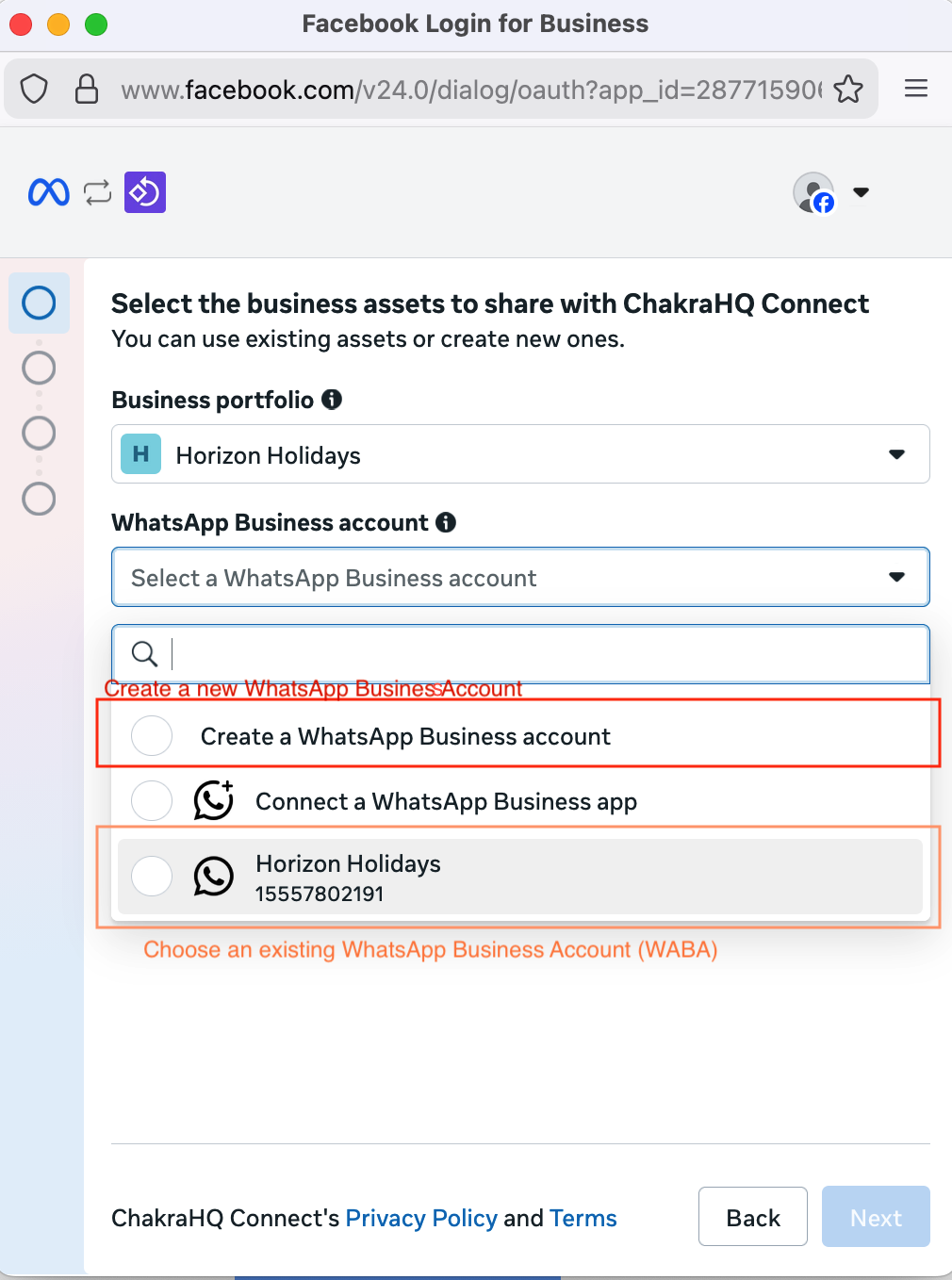
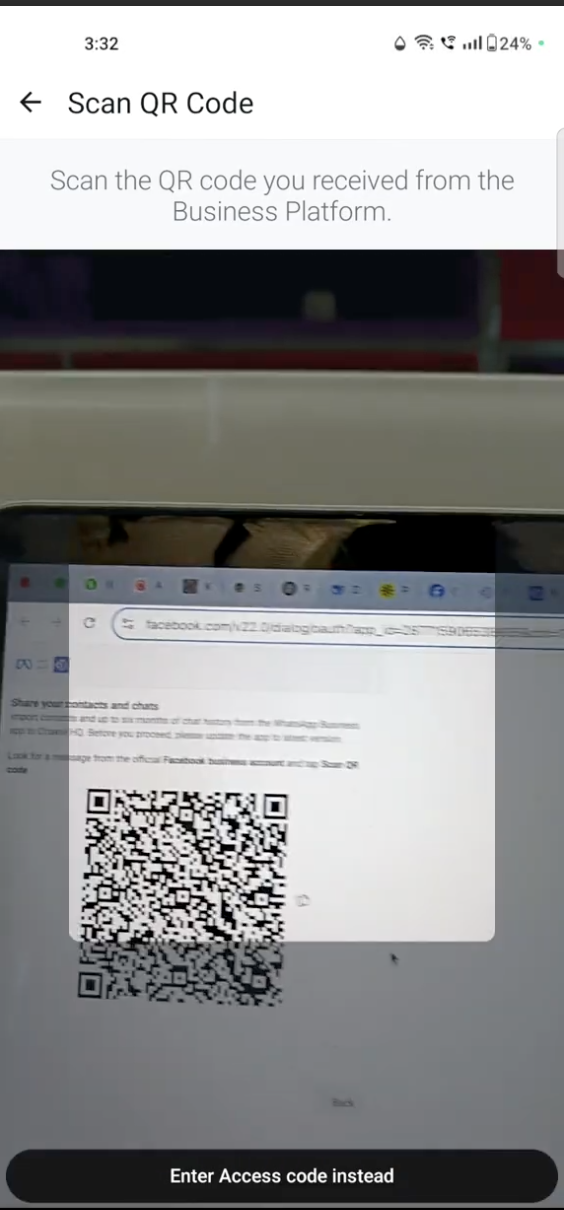
7. Layar verifikasi kode QR
Layar ini menampilkan kode QR yang dipindai pelanggan bisnis melalui aplikasi WhatsApp Business di ponsel mereka. Meta juga mengirimkan pesan WhatsApp berisi tautan ke kode QR tersebut ke nomor yang sama. Setelah pelanggan bisnis memindai kode QR, alur akan berlanjut secara otomatis.
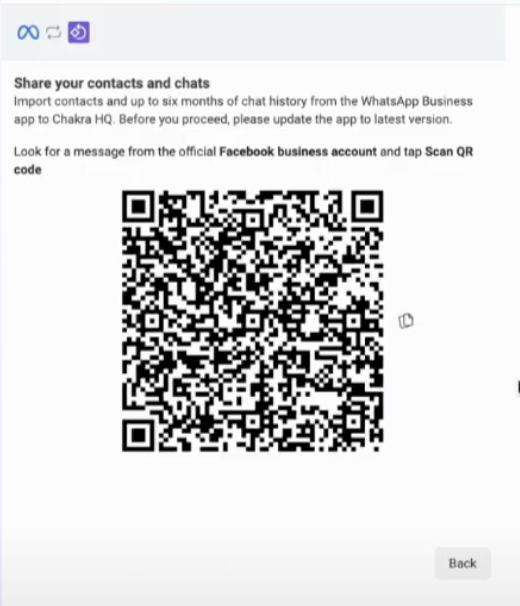
Buka aplikasi WhatsApp Business Anda sekarang
8. Buka Pesan WhatsApp dari Facebook
Buka WhatsApp Business appAnda, tempat Anda menerima pesan dari Facebook. Click on Scan QR Code untuk melanjutkan.
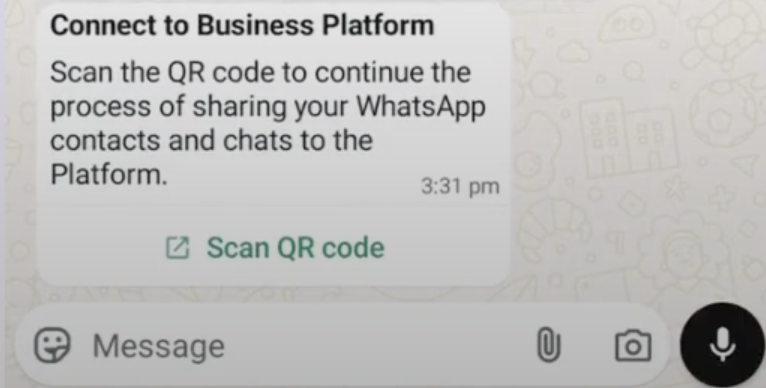
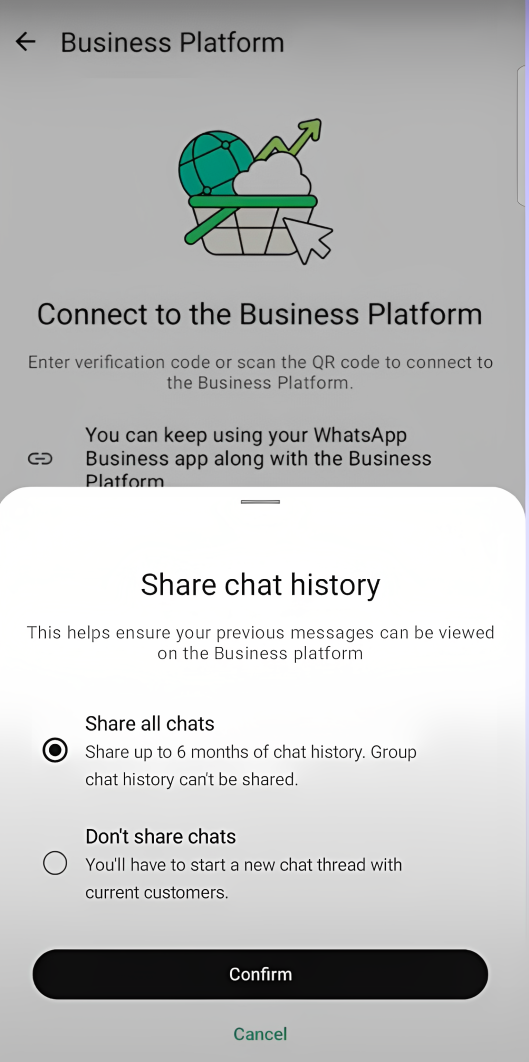
9. Hubungkan ke Business Platform
Klik Connect to the Business Platform
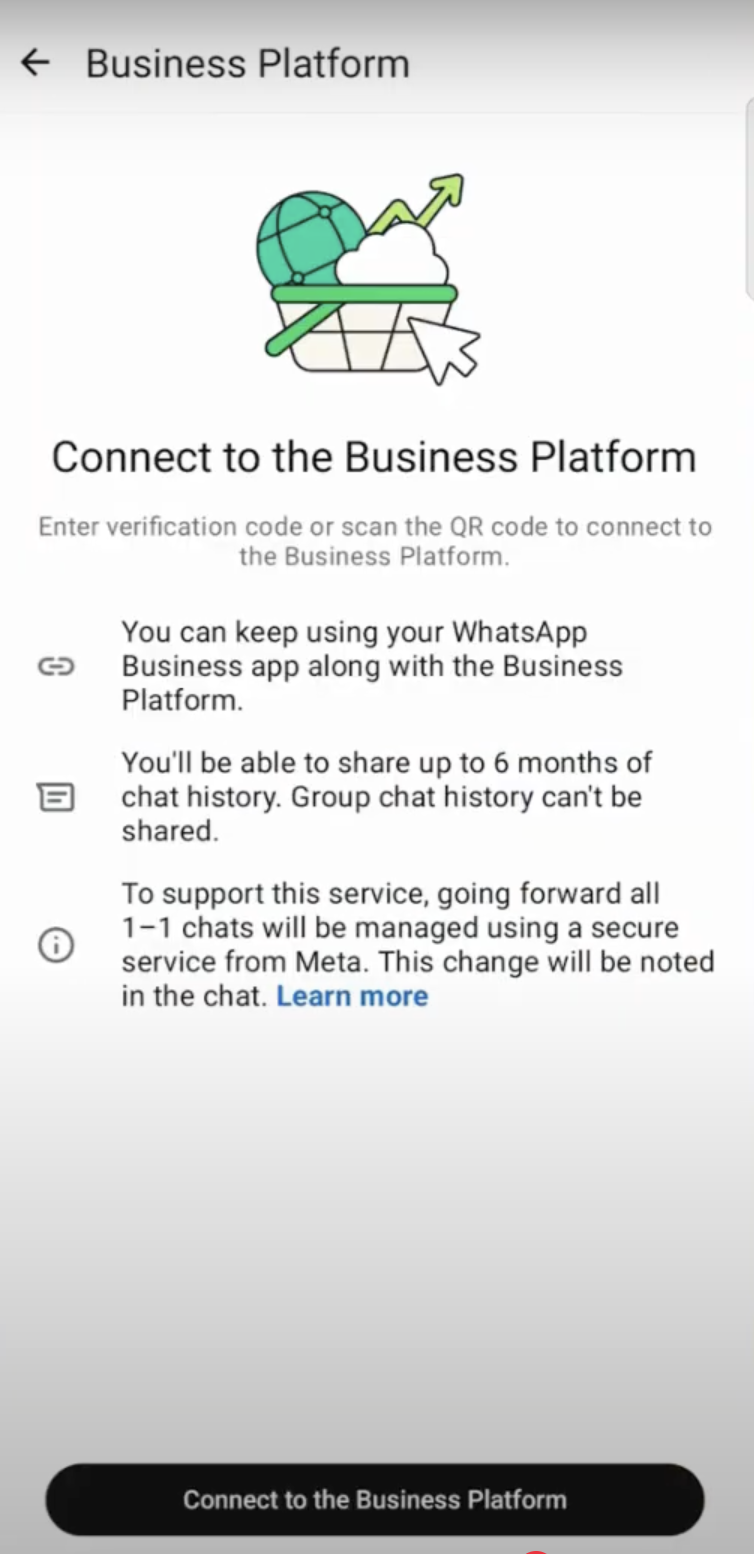
10. Bagikan Riwayat Chat
Pilih salah satu opsi di bawah, lalu klik Connect
- Bagikan Semua Chat: Untuk membagikan semua chat dalam 6 bulan terakhir
- Jangan Bagikan Chat Untuk tidak membagikan riwayat chat apa pun
11. Pindai Kode QR
Scan the QR code di Chakra Setup (Embedded Sign Up) pada langkah 8, menggunakan opsi Scan QR Code di aplikasi bisnis.
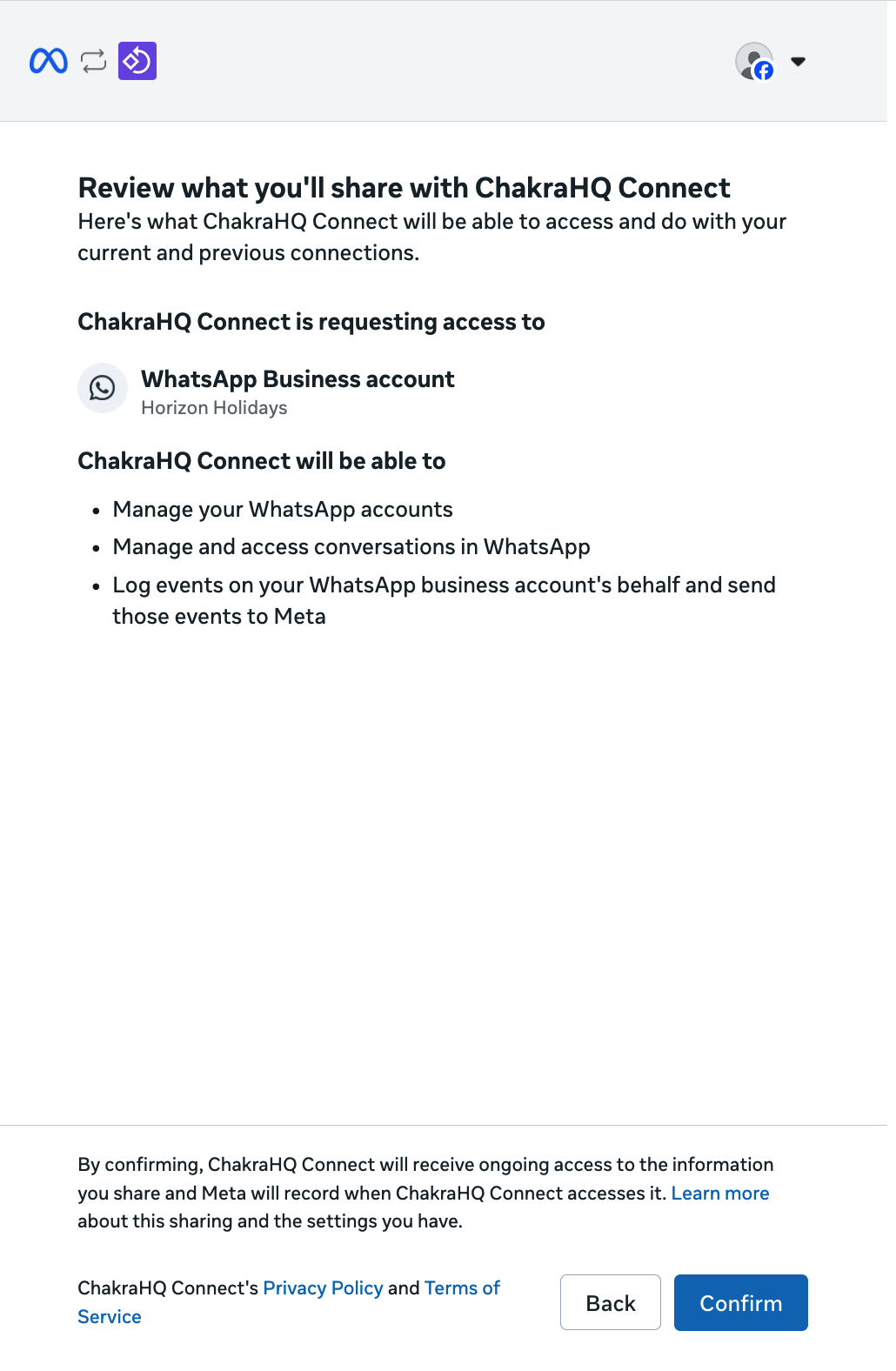
12. Layar konfirmasi informasi bisnis
13. Pemeriksaan Koneksi Chakra
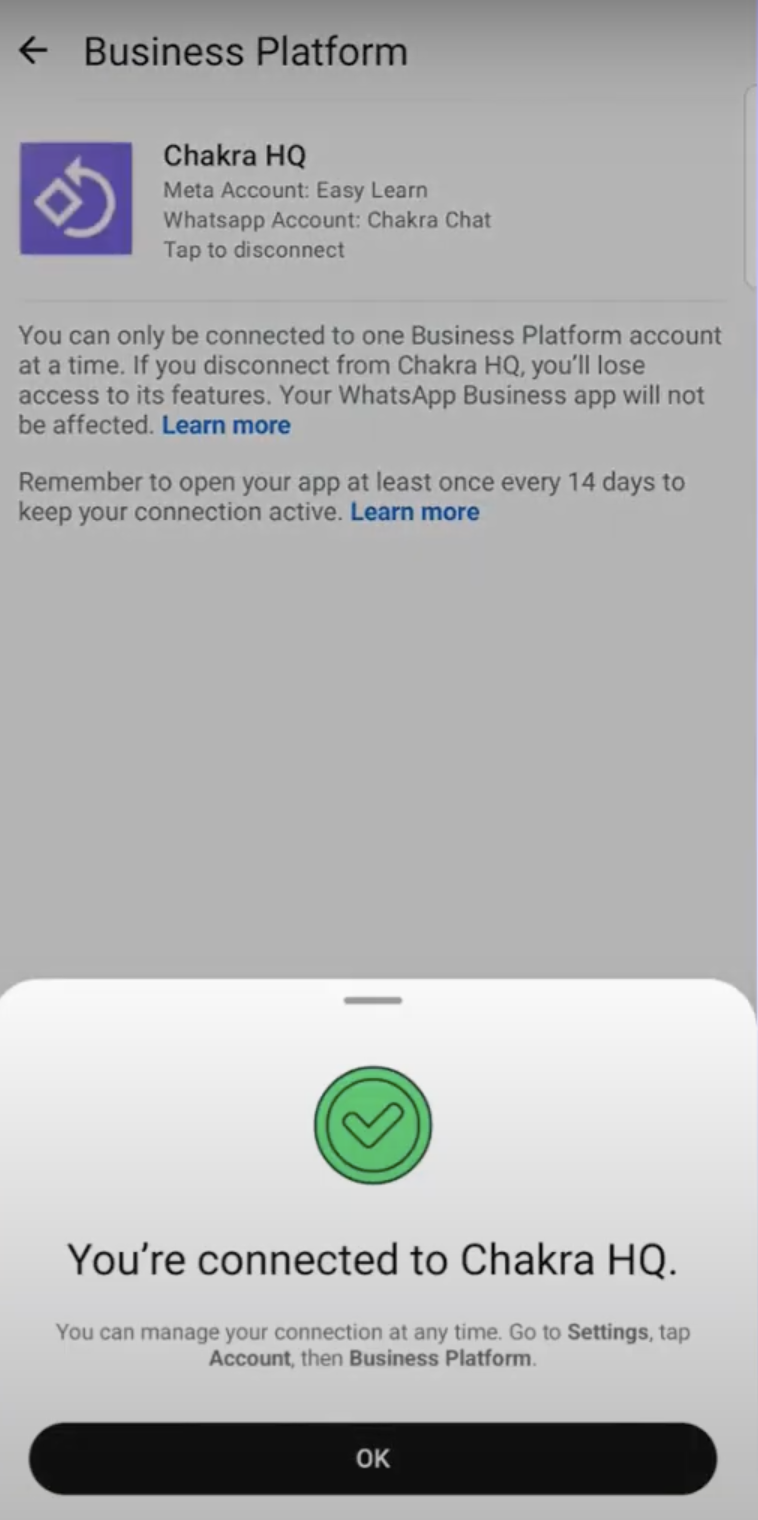
Nomor WhatsApp Business Anda kini terhubung dengan Chakra Chat - WhatsApp Business API. Segarkan halaman WhatsApp Setup untuk memeriksa koneksi.
>>> Migrasikan nomor WhatsApp API
Sebelum memulai proses pendaftaran di Chakra Chat, pastikan autentikasi dua faktor (2FA) dinonaktifkan di Akun WhatsApp Business Anda yang sudah ada.
Nonaktifkan autentikasi 2 langkah
Opsi 1: Minta Penyedia Solusi WhatsApp (BSP) Anda saat ini untuk menonaktifkannya.
Opsi 2: Nonaktifkan autentikasi dua faktor (2FA) langsung di WhatsApp Business Manager Anda:
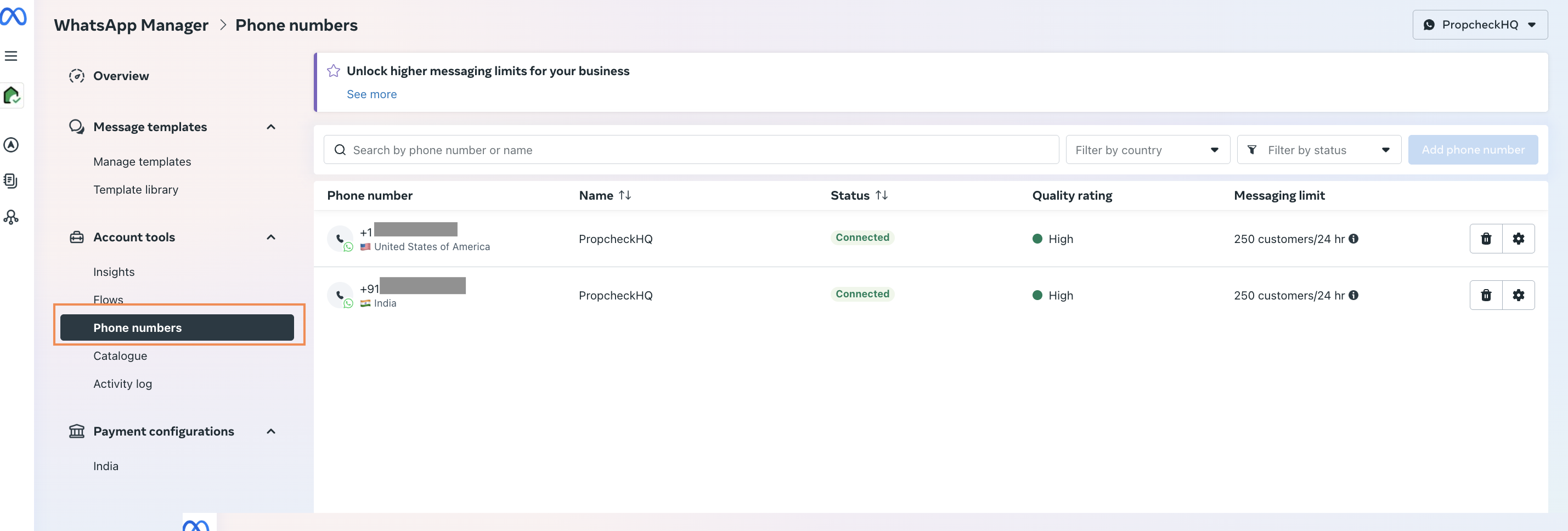
1. Buka WhatsApp Manager
Buka 👉 WhatsApp Manager di Facebook Business
2. Verifikasi 2 Langkah
Pilih nomor telepon yang sesuai, lalu buka tab verifikasi dua langkah
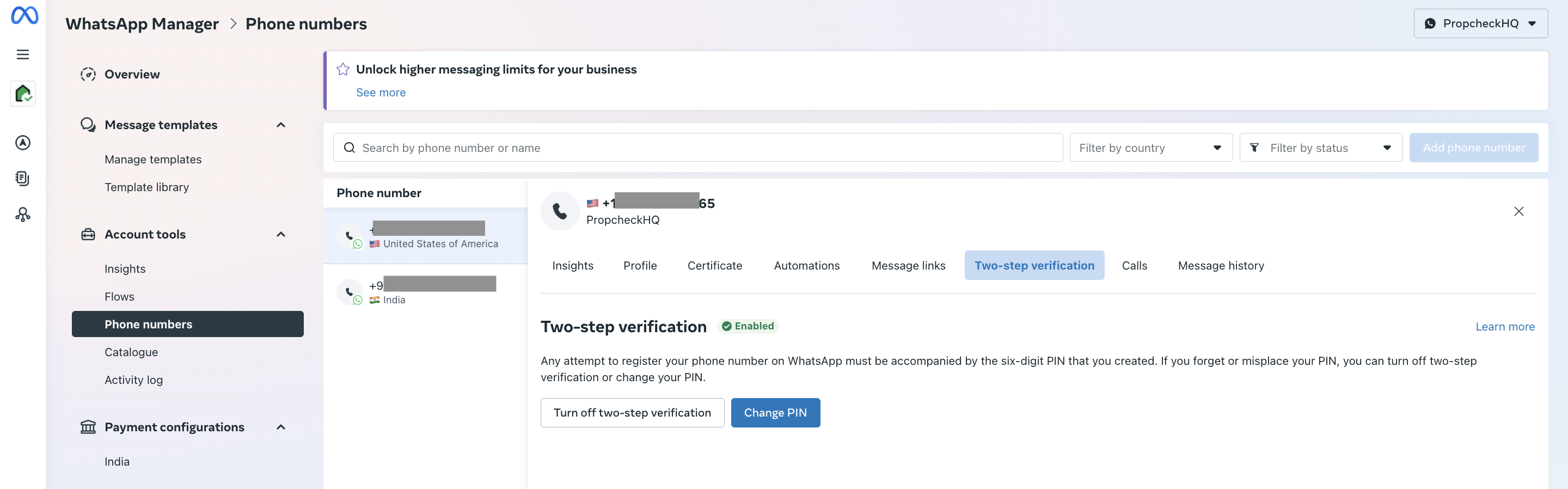
3. Nonaktifkan verifikasi 2 langkah
Klik nonaktifkan verifikasi dua langkah
4. Lanjutkan dengan penyiapan WhatsApp API
Setelah 2FA dinonaktifkan di Akun WhatsApp Business yang sudah ada, lanjutkan proses penyiapan untuk menghubungkan NOMOR WhatsApp BARU.
>Migrasikan Nomor WhatsApp Coexistence
Nomor WhatsApp Business yang sudah terhubung dengan WhatsApp Business API (menggunakan coexistence) melalui BSP lain. Langkah-langkah migrasinya adalah sebagai berikut:
Meta baru-baru ini memperbarui alur Embedded Signup untuk penyiapan Coexistence
- Sekarang tidak ada opsi terpisah untuk menambahkan nomor aplikasi WhatsApp Business. Gunakan opsi "Enter a new phone number" dan sistem Meta akan mengenali nomor Coexistence lalu melanjutkan alur yang sesuai
- Anda mungkin mengalami masalah saat melakukan migrasi. Jika terjadi kesalahan selama penyiapan, terutama untuk kasus Migrasi CoExistence, lihat Panduan Bantuan Kesalahan Penyiapan kami - https://chakrahq.com/help/chat/getting-started/setup-whatsapp-account/errors-while-connecting-whatsapp
Catatan:
Ikuti langkah-langkah berikut untuk memutuskan koneksi Penyiapan Coexistence Anda saat ini dengan BSP lain.
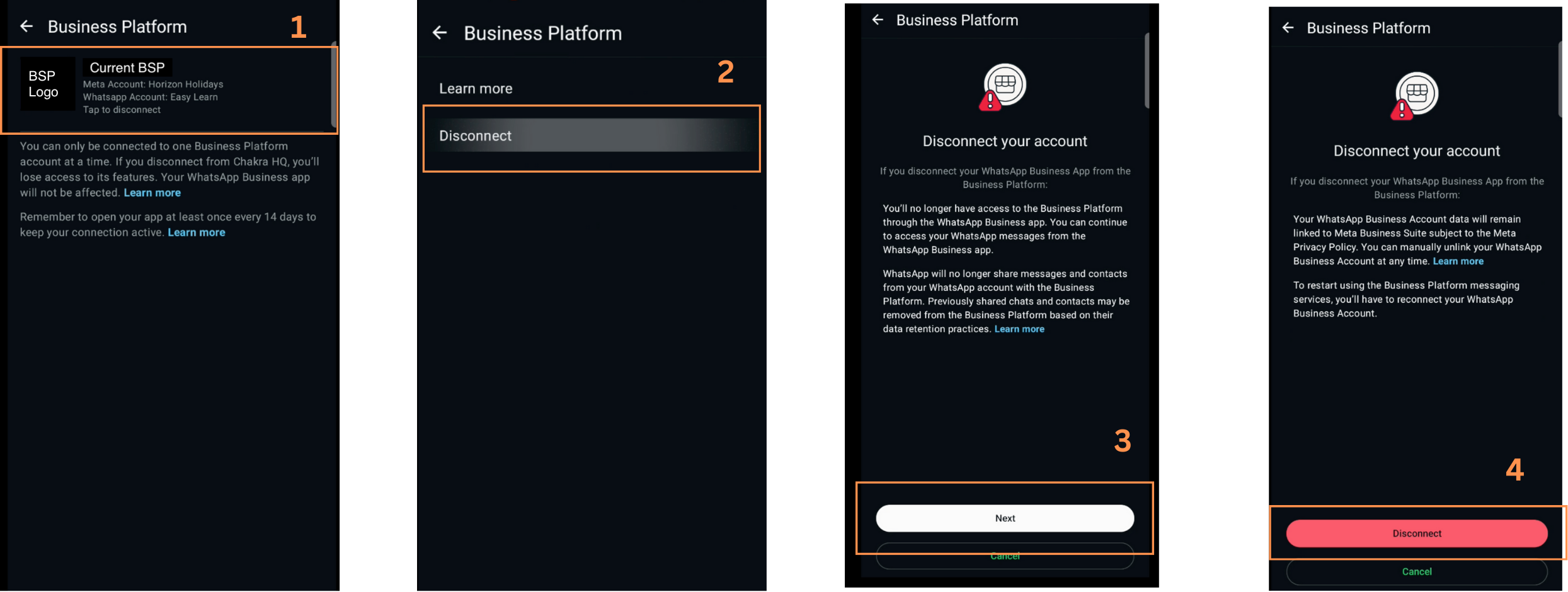
1. Putuskan Koneksi Coexistence yang Sudah Ada
Buka aplikasi WhatsApp Business Anda. Jika Anda melihat aplikasi BSP sebelumnya terhubung di platform WhatsApp Business, putuskan koneksinya.
- Buka aplikasi WhatsApp Business. Di Setelan -> Akun -> Business Platform
- Klik aplikasi BSP -> Putuskan Koneksi. Selesaikan proses pemutusan koneksi.
Panduan Bantuan Memutuskan Koneksi Coexistence
2. Hubungkan CoExistence di Chakra
- Tunggu selama 15 menit setelah Langkah #1.
- Selanjutnya, coba hubungkan nomor Anda di Chakra menggunakan Coexistence dengan mengikuti panduan penyiapan Coexistence
⚠️⚠️ Jika terjadi kesalahan pada Langkah #2, dengan pesan untuk nomor tersebut:
"Perusahaan sudah membagikan akun WhatsApp Business ini dengan mitra. Proses ini tidak memungkinkan Anda mengganti mitra. Putuskan koneksi mitra saat ini di aplikasi WhatsApp Business, lalu kembali untuk menghubungkan mitra baru."
ℹ️ Jika hal ini terjadi, ikuti langkah 3 hingga 5.
3. Periksa Meta Business
Buka WhatsApp Manager di Meta Business Manager
- Periksa apakah WABA sudah terputus koneksinya dari Meta Business Manager Anda.
- Jika nomor tersebut terhubung di WhatsApp Business Manager, ikuti langkah-langkah berikut.
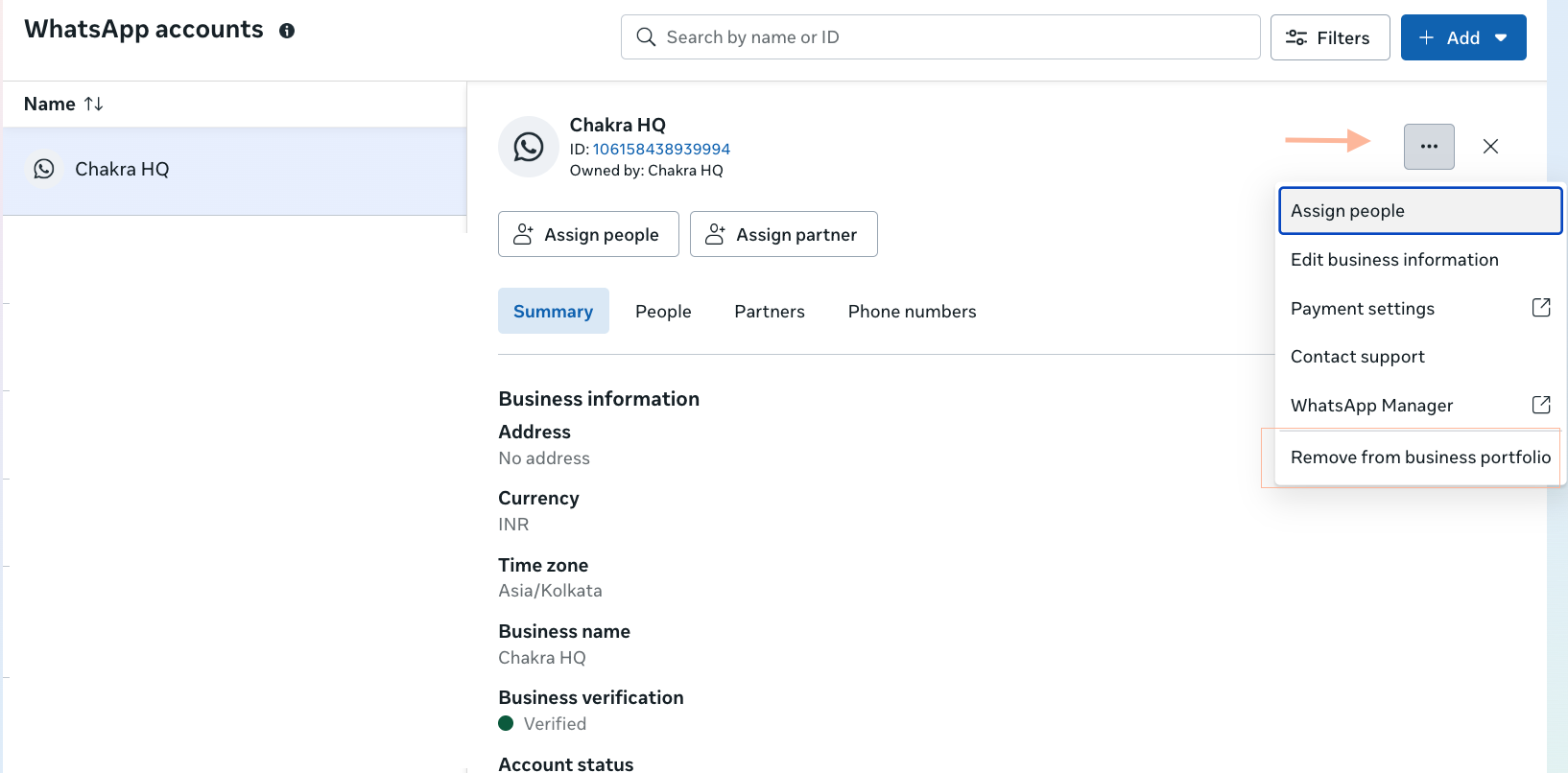
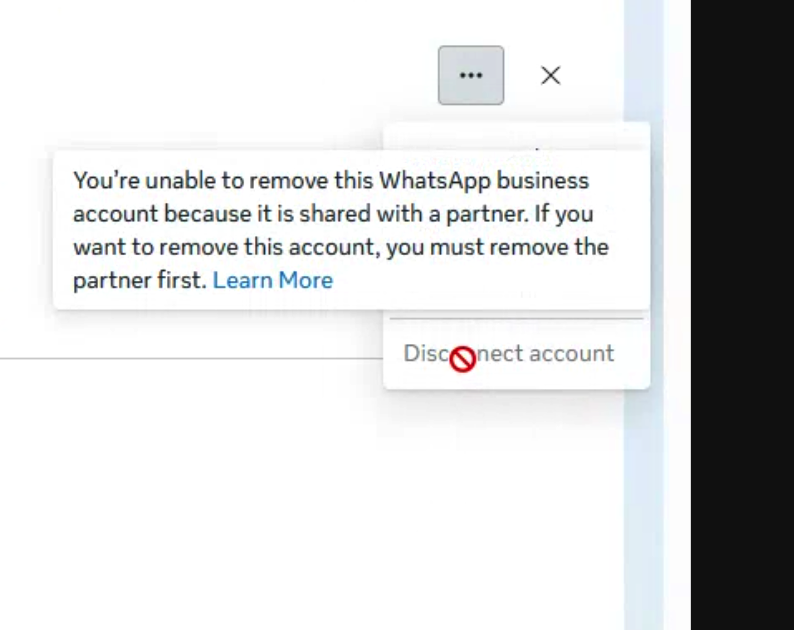
- Coba hapus WABA
- Buka
••• - Klik Hapus dari portofolio bisnis
- Buka
- Jika WABA tidak dapat dihapus karena "Anda tidak dapat menghapus akun WhatsApp Business ini karena akun ini dibagikan dengan mitra. Jika ingin menghapus akun ini, Anda harus menghapus mitra terlebih dahulu."
4. Hentikan Langganan yang Sudah Ada
Jika WABA tertaut ke Meta Business Manager Anda dan penghapusan nomor WhatsApp yang terhubung dinonaktifkan pada poin #3.
- Pastikan langganan Anda sudah dibatalkan sepenuhnya dan pembayaran diselesaikan dengan BSP sebelumnya agar migrasi berjalan lancar.
- Hubungi tim dukungan BSP sebelumnya untuk menghapus tautan ini.
5. Atur Ulang Akun WhatsApp
Jika Anda masih mendapatkan pesan kesalahan di bawah ini setelah mencoba langkah-langkah untuk menghapus semua koneksi sebelumnya:
"Perusahaan sudah membagikan akun WhatsApp Business ini dengan mitra. Pergantian mitra tidak didukung dalam alur ini. Putuskan koneksi mitra saat ini di aplikasi WhatsApp Business, lalu kembali ke sini untuk menghubungkan mitra baru"
Mengatur ulang akun WhatsApp Business adalah solusi terbaik untuk masalah ini.
6. Hubungkan Coexistence di Chakra
Setelah WABA Coexistence sebelumnya benar-benar diputuskan, ikuti langkah-langkah dalam panduan ini untuk menghubungkan nomor Pengaturan Coexistence di Chakra
Nomor WhatsApp Anda kini terhubung dengan Chakra Chat. Anda dapat mulai menerima Pesan Masuk sekarang.