

4. Tambahkan Pembayaran💳 Biaya Meta
Langkah-langkah menambahkan metode pembayaran di Meta untuk biaya pesan template
Catatan: Bisnis yang berlokasi di India kini dapat menambahkan saldo ke Wallet untuk biaya pesan Meta menggunakan UPI.
Baca dan ikuti langkah-langkah dalam panduan ini - https://business.facebook.com/business/help/951729513954164
Ringkasan
Tagihan untuk biaya Meta berikut ditagihkan langsung oleh Meta ke Akun WABA yang terhubung dengan tarif standar global yang berlaku, TANPA markup biaya.
- Pesan Template
- Pesan Layanan (Pesan Chat)
- Panggilan WhatsApp (API)
Untuk mengaktifkan pesan keluar dan panggilan, tambahkan metode pembayaran langsung di Facebook Business Billing Hub serta lengkapi informasi bisnis (termasuk detail pajak jika berlaku).
Pelajari lebih lanjut cara kerja harga dan biaya di Chakra Chat dalam Panduan Biaya Pembayaran
- Catatan 1: Pesan keluar & panggilan hanya dapat berhasil dikirim setelah detail pembayaran (Metode Pembayaran dan Informasi Bisnis) berhasil diverifikasi
- Catatan 2: Verifikasi detail pembayaran dapat memerlukan waktu hingga 24 jam setelah metode pembayaran dan Informasi Bisnis (ID Pajak jika berlaku) berhasil ditambahkan.
Prasyarat
- Metode Pembayaran
- Pembayaran Internasional harus diaktifkan
- Transaksi Online harus diaktifkan
- Beberapa bank mungkin memblokir pembayaran Meta. Jika Anda mengalami masalah saat menambahkan pembayaran, hubungi bank Anda atau coba kartu pembayaran dari bank lain
- Detail Informasi Bisnis (termasuk detail pajak sesuai peraturan setempat yang berlaku)
Meta akan memverifikasi detail pembayaran dalam 24 jam, lalu Anda dapat mulai mengirim pesan template
Panduan Langkah demi Langkah
1) Buka Pengaturan Pembayaran
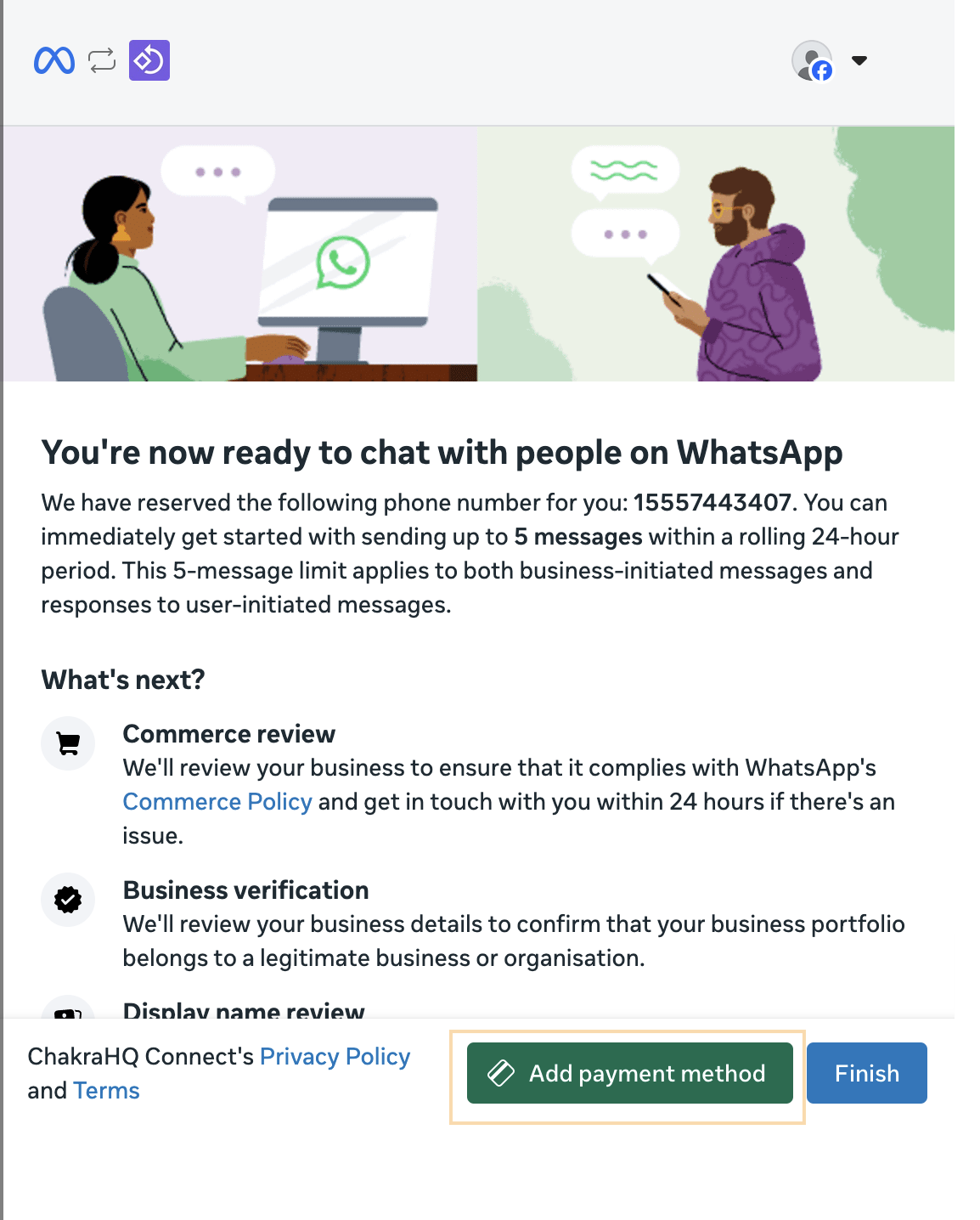
Opsi 1: Pada tahap akhir proses Embedded Signup, pilih Add Payment Method.
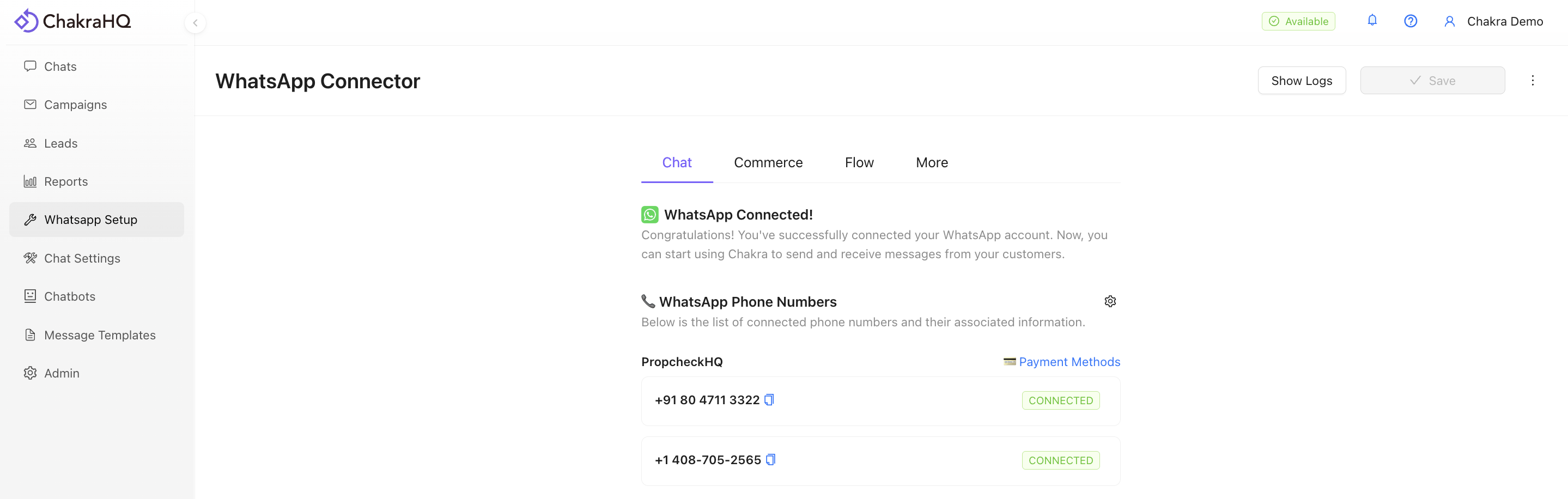
Opsi 2: Buka 👉 Dasbor Chakra Chat, lalu buka WhatsApp Setup. Di bagian WhatsApp Phone Numbers, klik Payment Methods.
2) Tambahkan Metode Pembayaran
- Di halaman Facebook Business - Billing and Payment, cari bagian Payment Method, lalu klik Payment Method.

- Di jendela pop-up Add Payment Information, pilih metode pembayaran yang Anda inginkan, lalu klik Next. Masukkan detail kartu Anda, lalu klik Save.

3) Perbarui Informasi Bisnis
- Di halaman Facebook Business - Billing and Payment, buka bagian Business Info, lalu klik Edit.

- Di formulir Business Info, masukkan detail bisnis yang diperlukan dan sertakan informasi pajak sesuai peraturan setempat. Klik Save untuk mengonfirmasi.
 \\
Selesai: Metode pembayaran untuk biaya Meta (biaya pesan WhatsApp) kini telah disiapkan. Anda dapat mulai mengirim pesan keluar menggunakan template pesan. Verifikasi informasi bisnis mungkin memerlukan waktu.