

3. ربط رقم WhatsApp
يوضح هذا الدليل جميع خطوات ربط رقم بـ WhatsApp Business API في Chakra Chat
نظرة عامة
اربط رقم WhatsApp الخاص بك أو انقله للتسجيل في WhatsApp Business API باستخدام حل Chakra.
أنواع اتصال WhatsApp
- ربط رقم هاتف جديد بـ WhatsApp API
- ربط تطبيق WhatsApp Business الحالي (التعايش)
- نقل رقم WhatsApp Business API
- نقل رقم WhatsApp للتعايش
ربط رقم جديد بـ WhatsApp
المتطلبات الأساسية
- رقم هاتف (غير مرتبط بـ WhatsApp Messenger/تطبيق WhatsApp Business/WhatsApp API)
- إمكانية الوصول إلى Facebook Business Manager
خطوات ربط رقم جديد
انتقل إلى 👉 لوحة تحكم Chakra Chat
1. ربط رقم WhatsApp
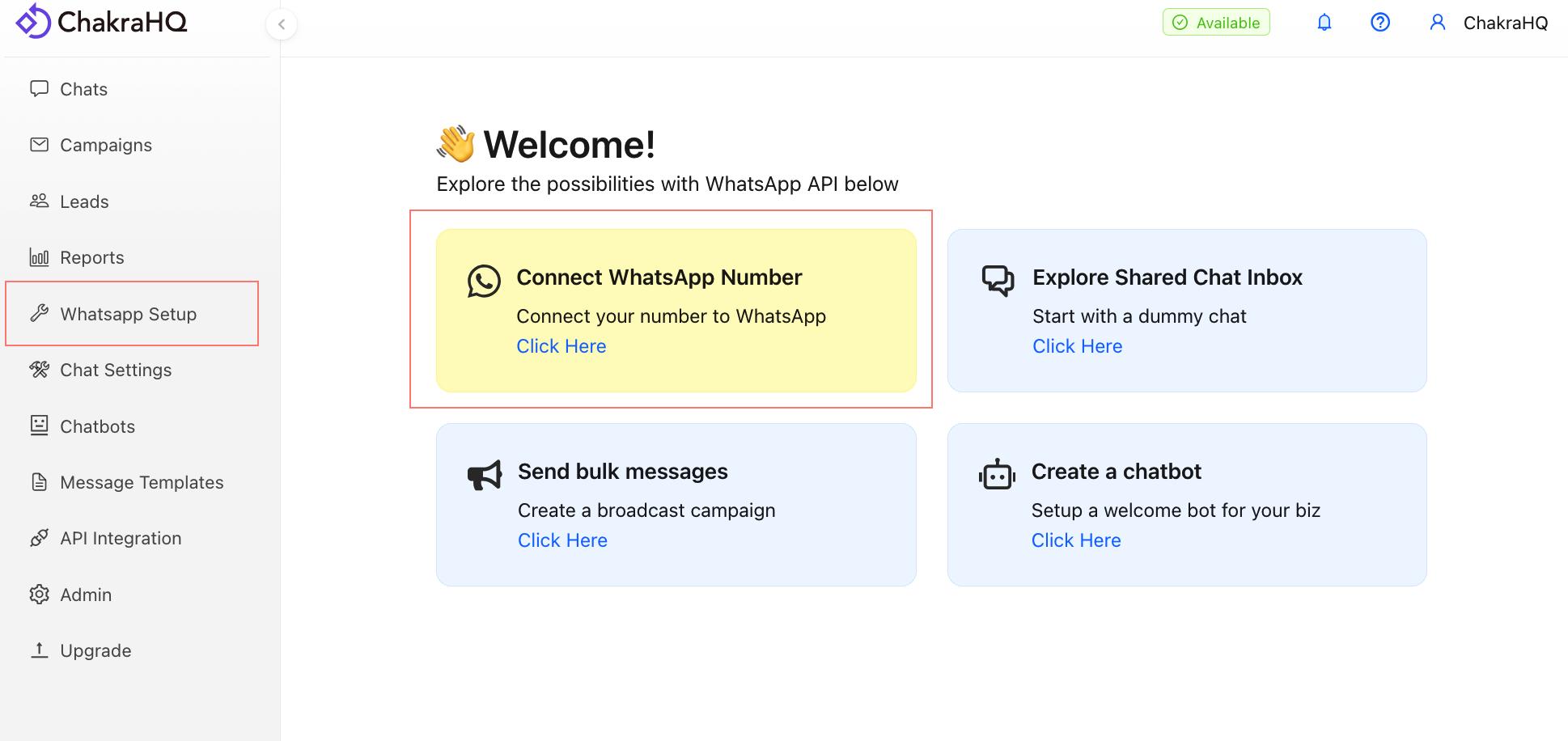
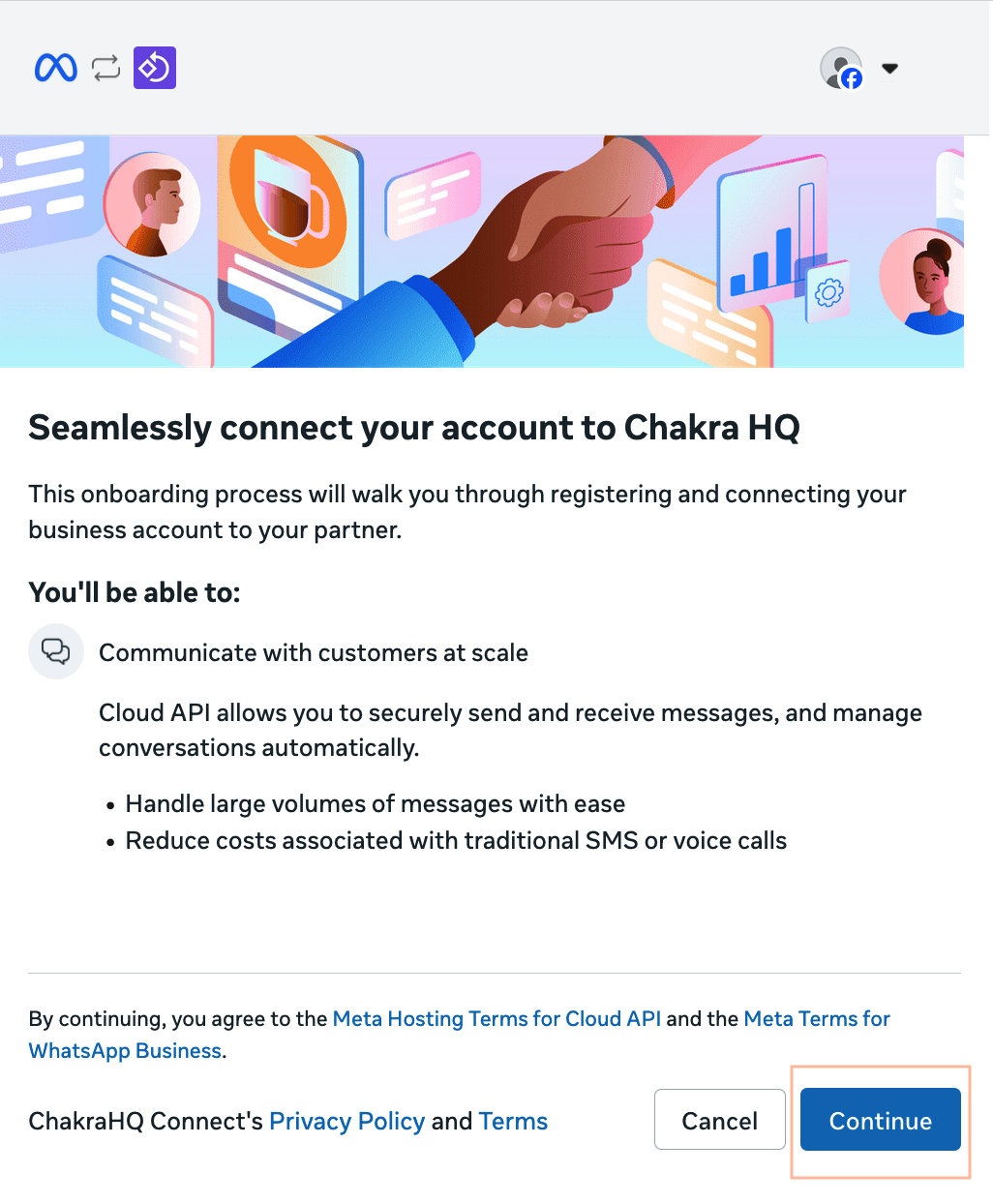
انتقل إلى البدء السريع أو انتقل إلى **إعداد WhatsApp*، ثم انقر على Connect with Facebook. سيؤدي ذلك إلى فتح أداة التسجيل المضمن (ES).
2. منح الأذونات
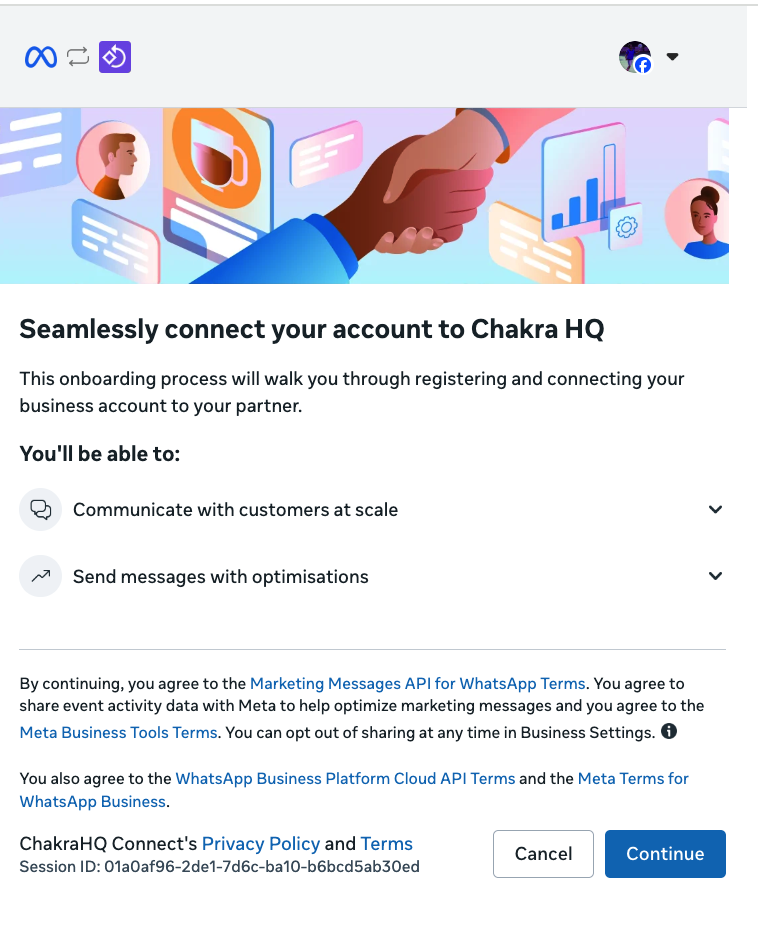
في مسار التسجيل المضمن، انقر على Get Started لمشاركة الأذونات مع ChakraHQ.
3. أضف رقم هاتفك
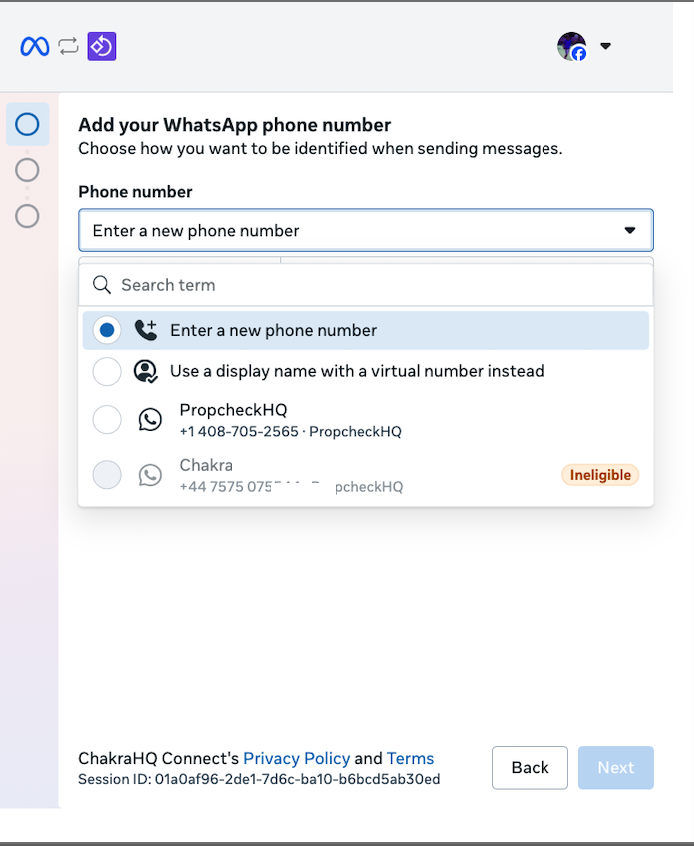
- لإضافة رقم جديد، اختر الخيار 1 "إدخال رقم هاتف جديد"
- لاستخدام رقم WhatsApp المجاني 555، اختر الخيار 2 "استخدام اسم عرض مع رقم افتراضي بدلاً من ذلك"
- لربط أرقام سبق ربطها، اختر الرقم المناسب. راجع الخيار 3 (الصورة أدناه)
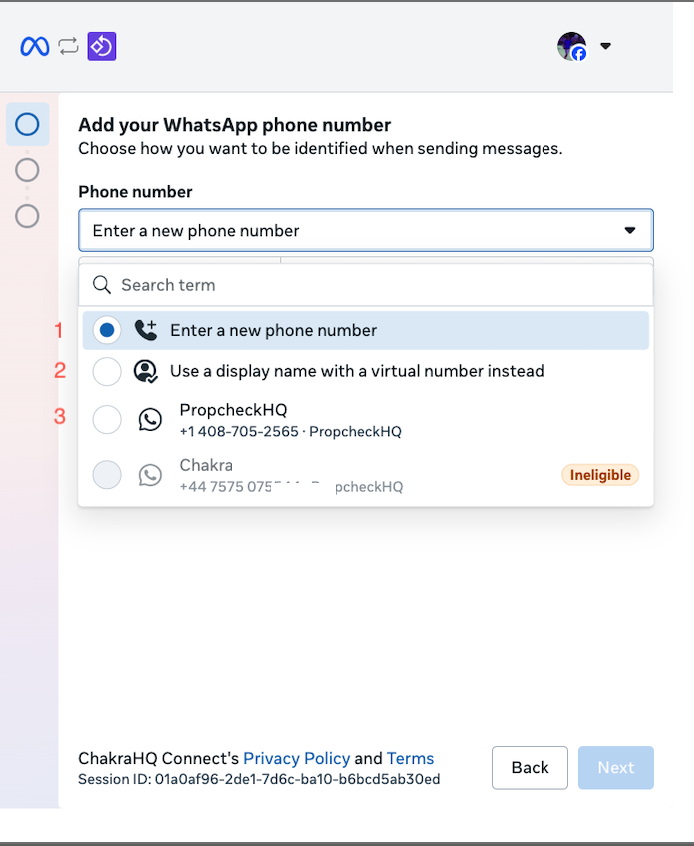
ملاحظة: إذا ظهر الوسم Ineligible بجوار رقمك في القائمة المنسدلة، فهذا يعني أنه لا يمكن استخدام الاتصال الحالي بـ WABA لإعادة الربط. في هذه الحالة، استخدم الخيار "📞 Enter a new phone number" لإضافة الرقم الذي تريد ربطه. سيؤدي استخدام هذا الخيار إلى ربط الرقم بمعرّف WABA جديد.
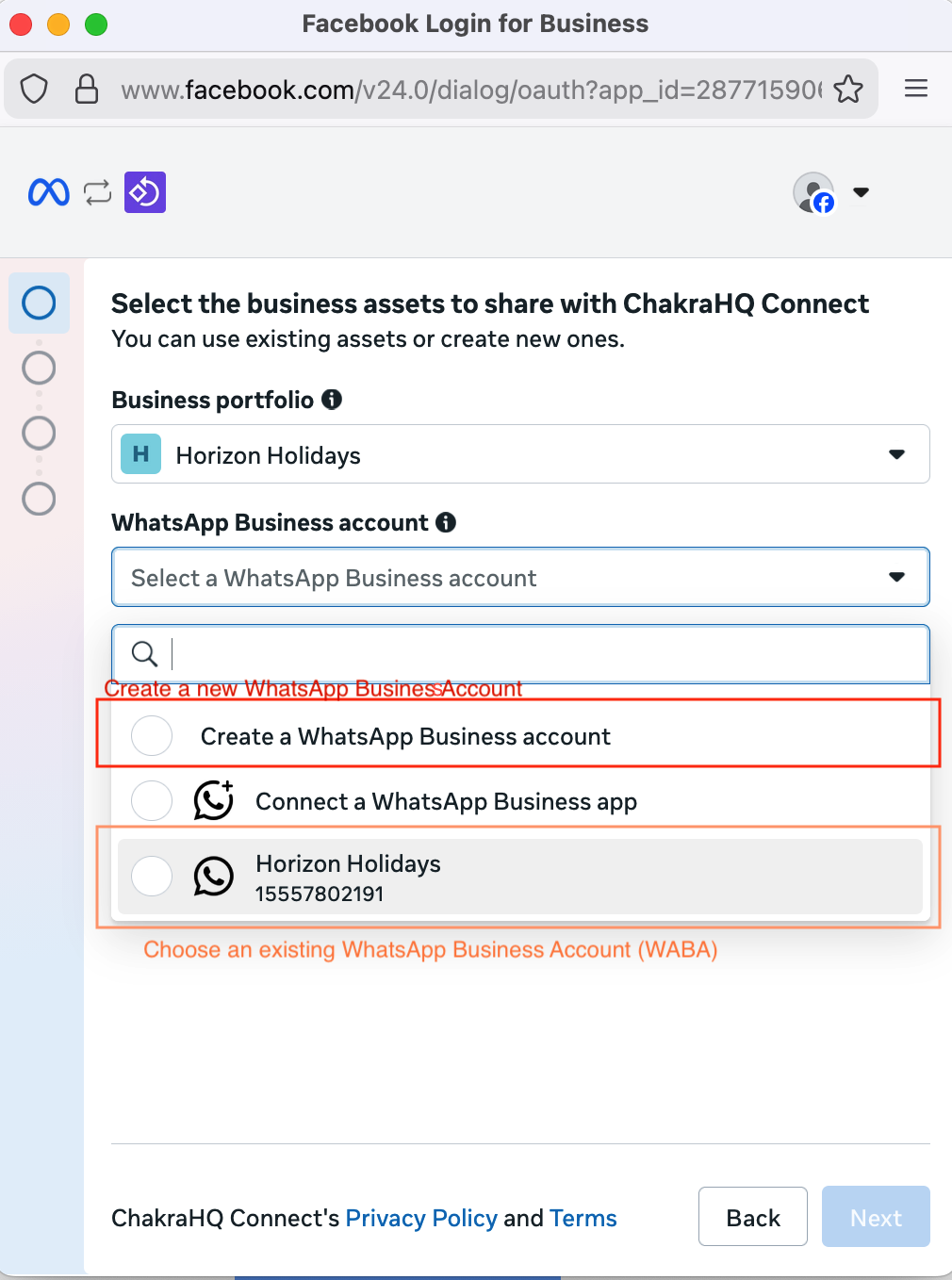
4. تحديد أصول النشاط التجاري
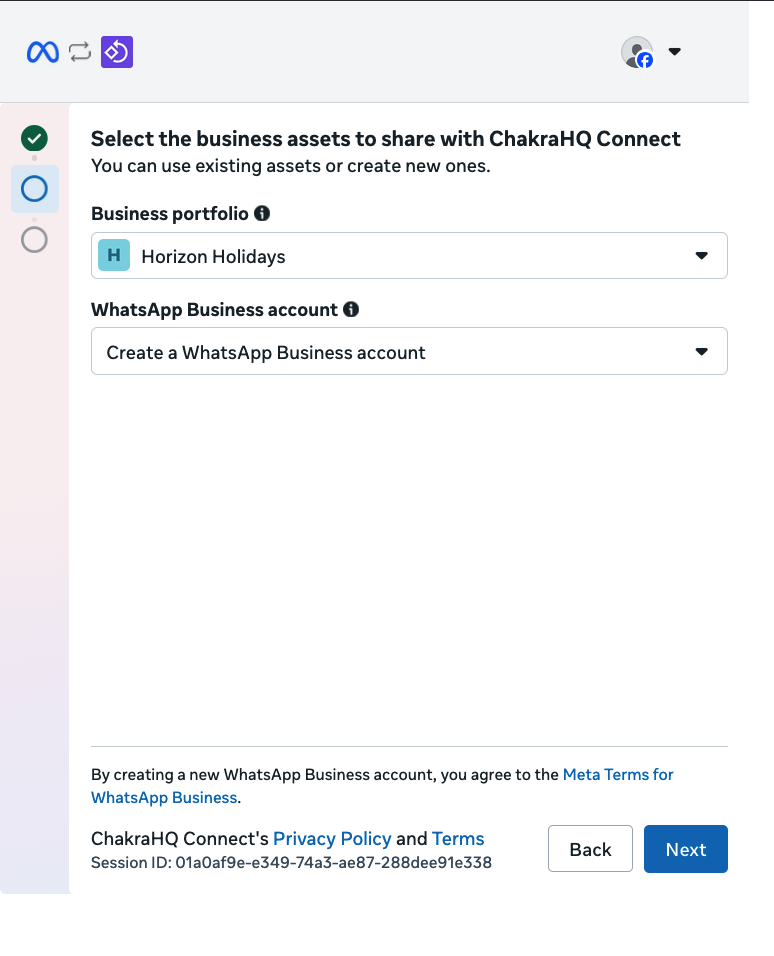
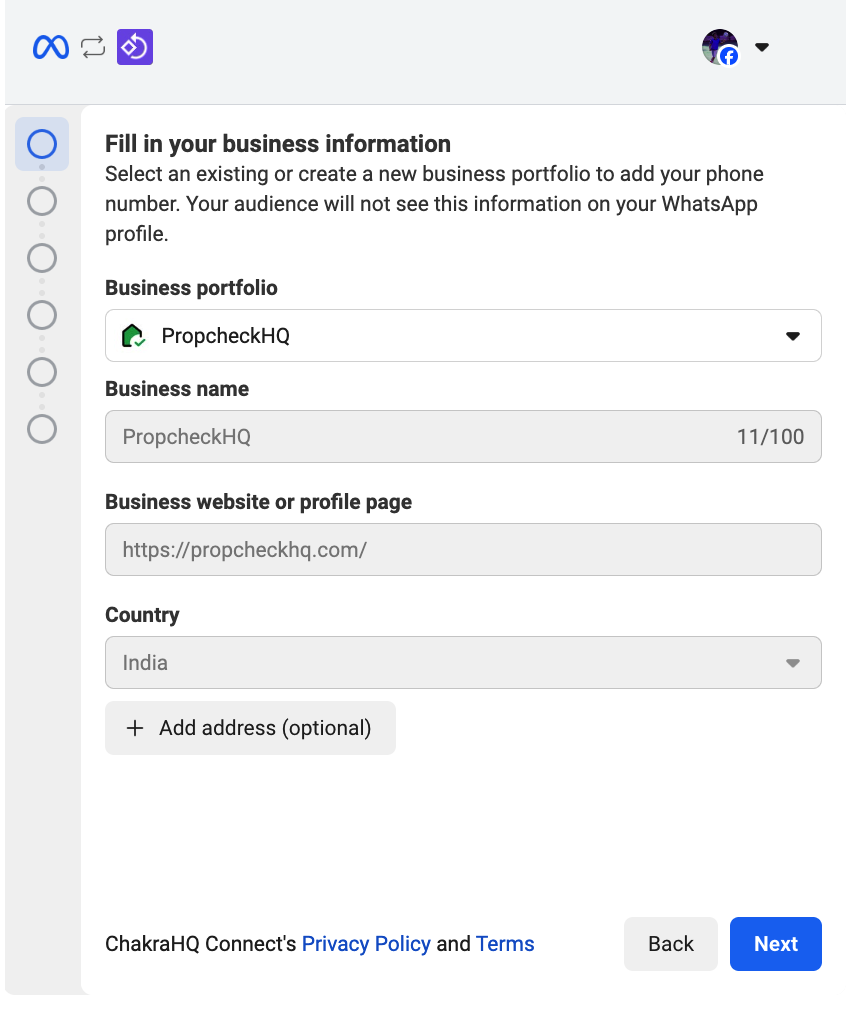
- إنشاء محفظة أعمال أو تحديد محفظة موجودة
- إنشاء WABA أو تحديد WABA موجودة
4.a إنشاء حساب WhatsApp Business جديد
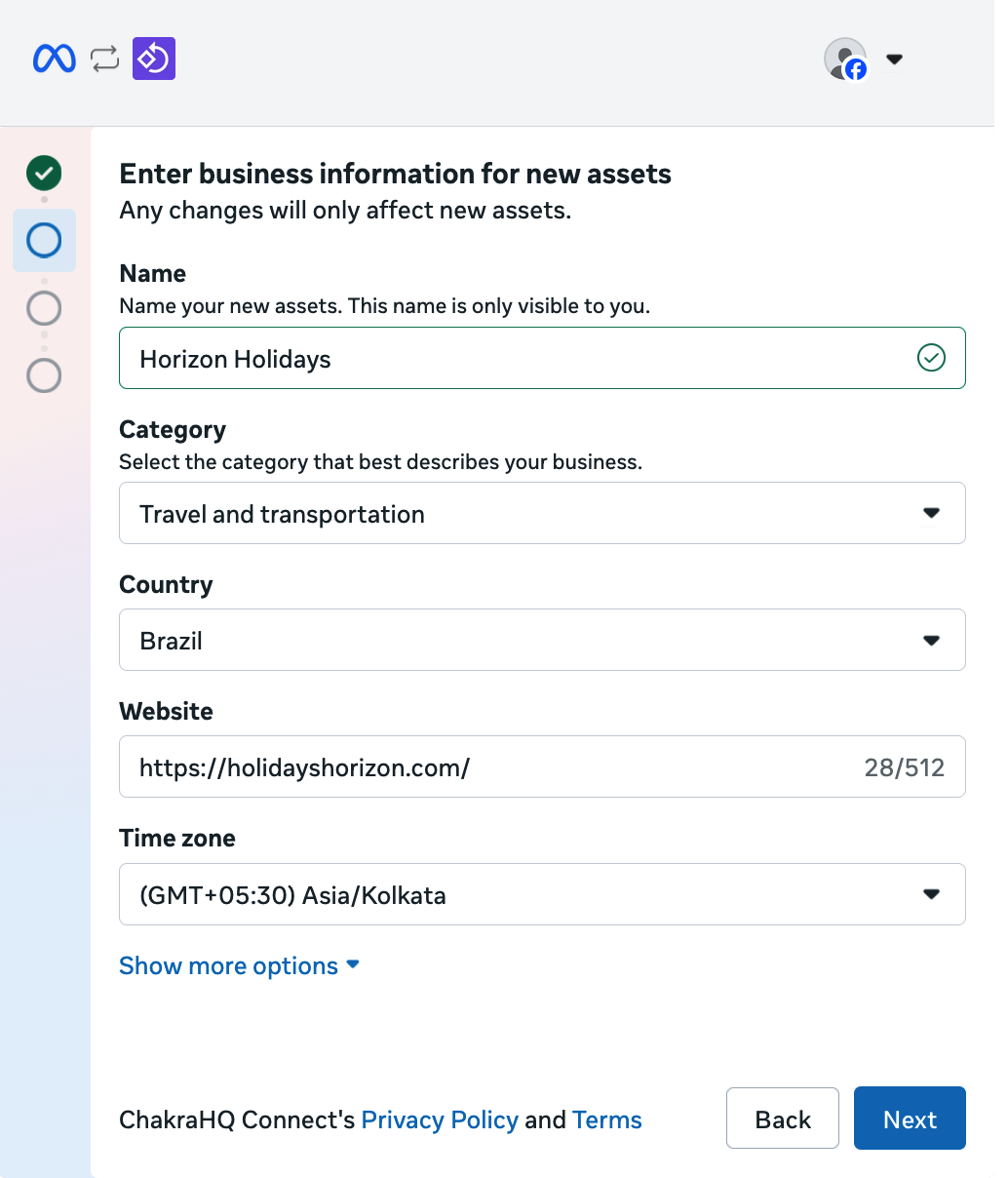
أضف التفاصيل التالية:
- الاسم
- الفئة
- البلد
- الموقع الإلكتروني
- المنطقة الزمنية
اختر الخيار 1 لإنشاء حساب WhatsApp Business أو الخيار 3 (اختيار حساب WhatsApp Business موجود)
5. التحقق من رقم الهاتف
أكّد الرقم باستخدام خيار التحقق عبر الاتصال أو الرسائل النصية.
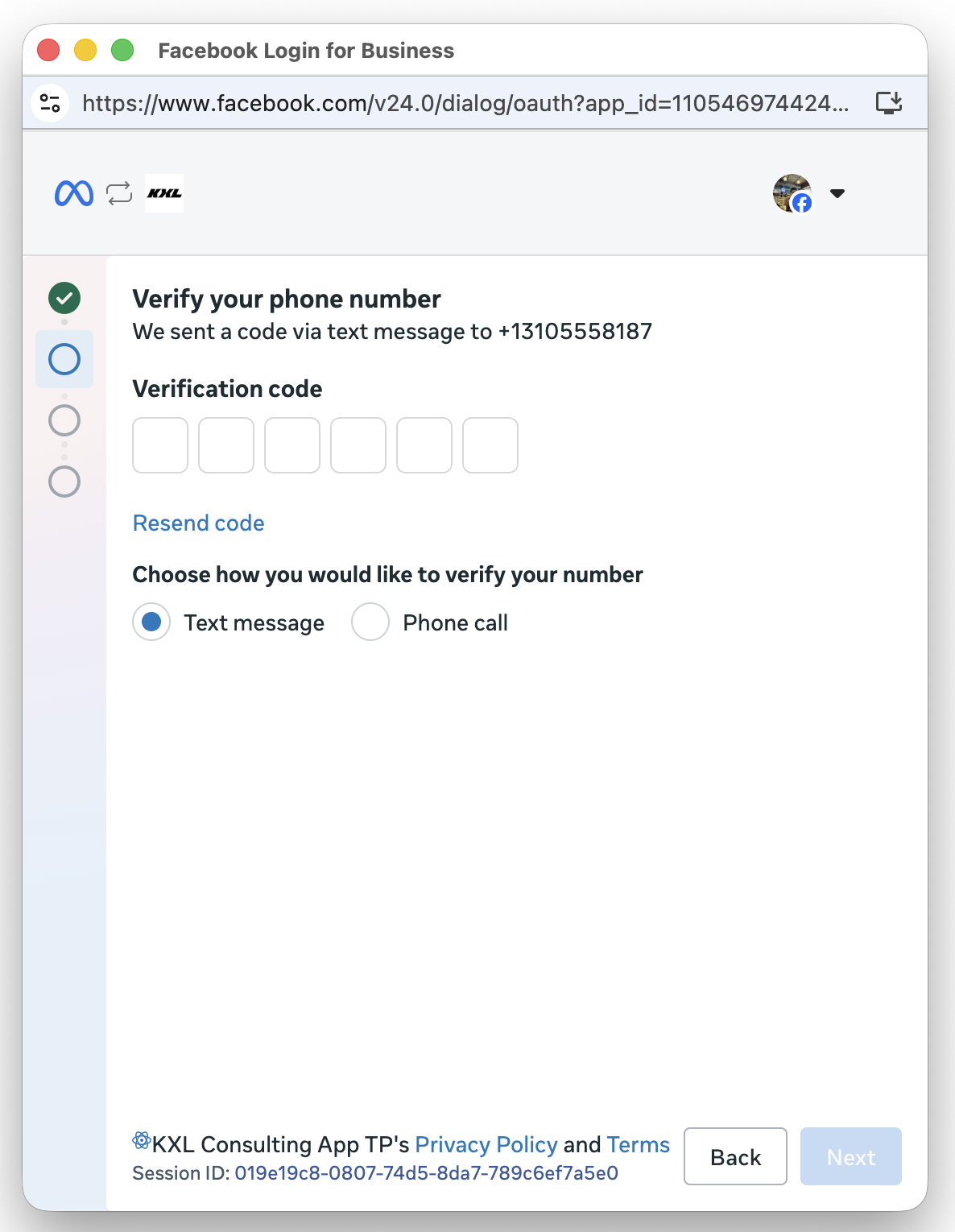
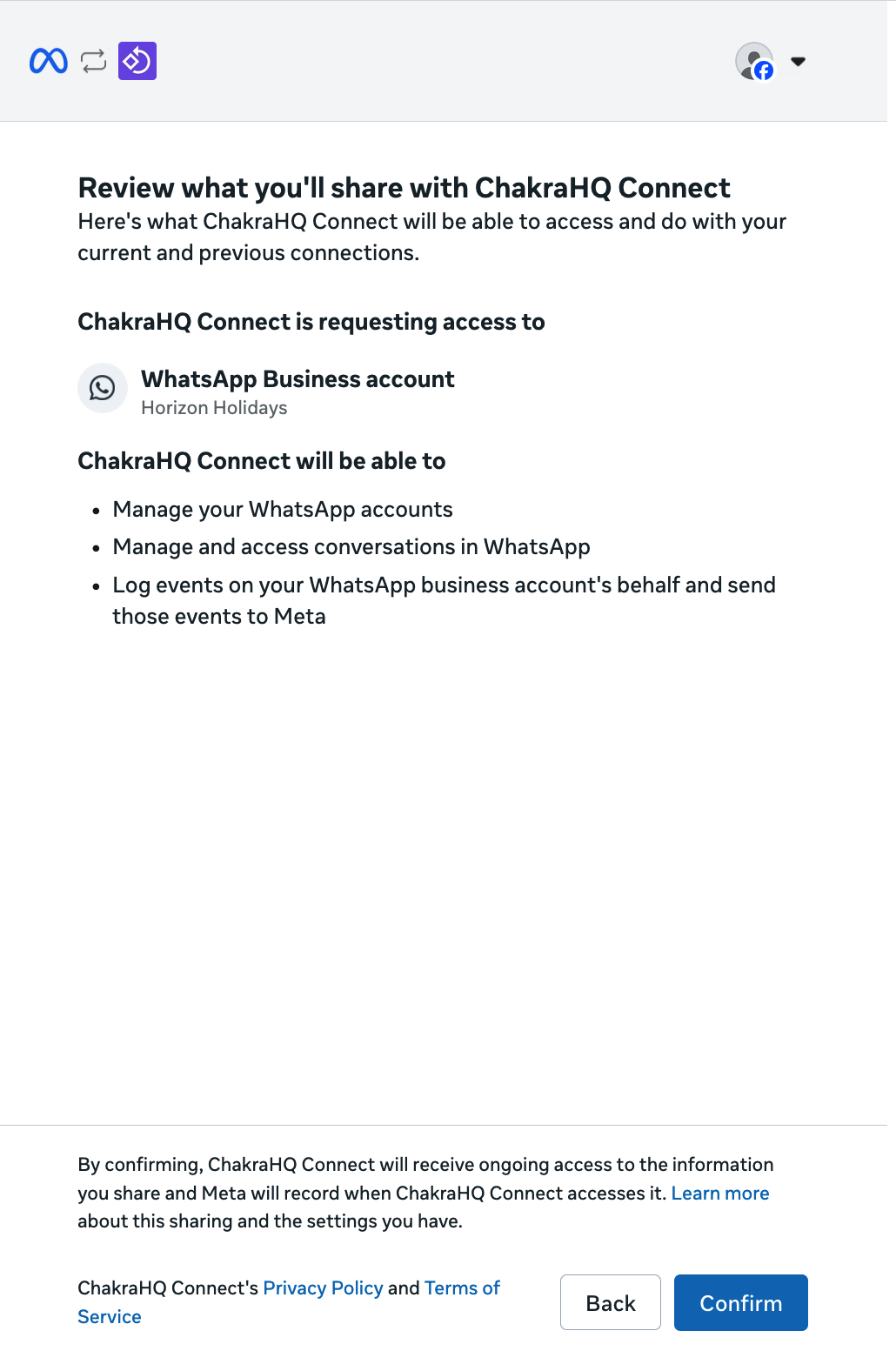
6. شاشة مراجعة الأذونات
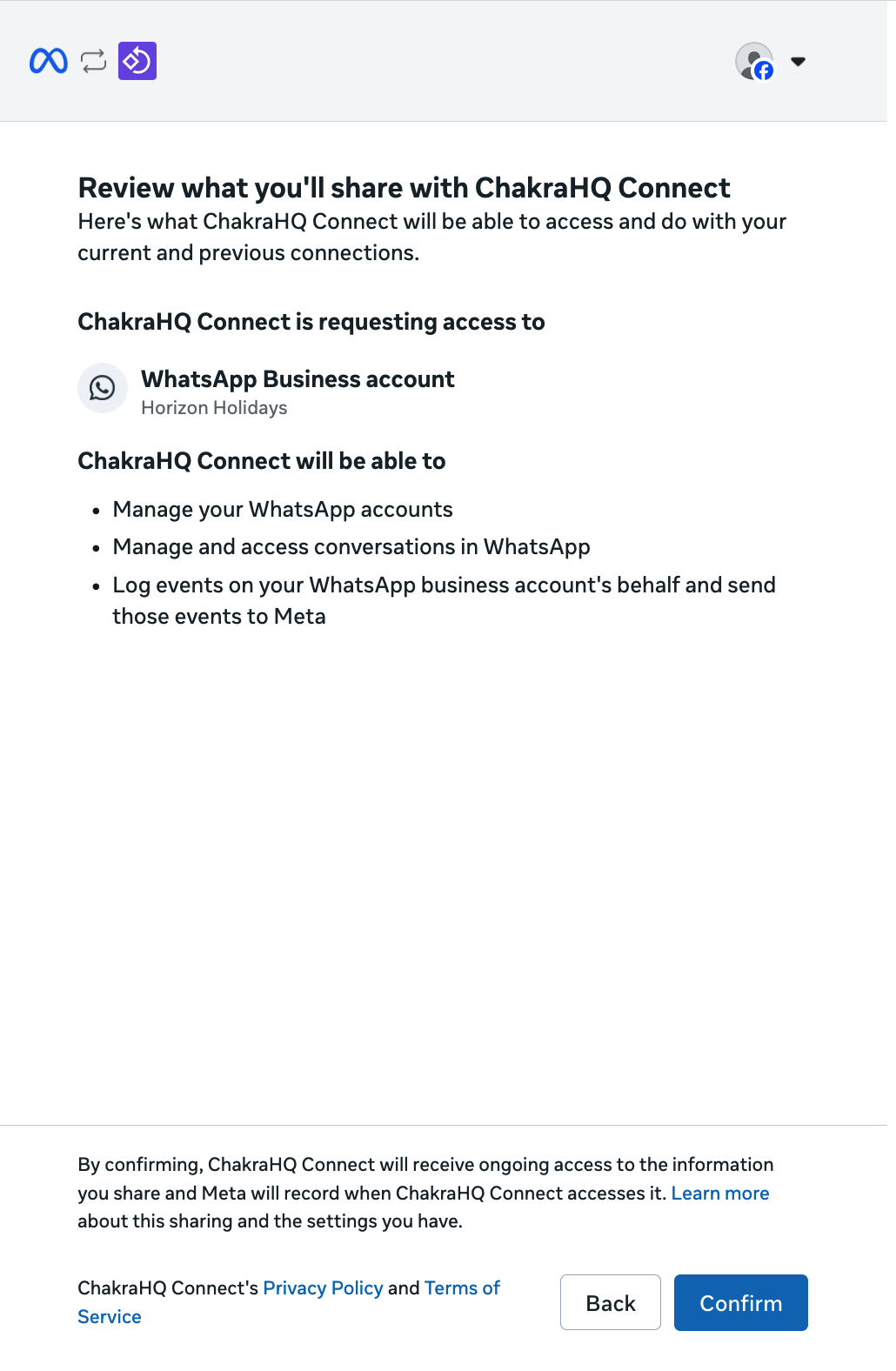
راجع تفاصيل طلب الوصول في مسار التسجيل المضمن.
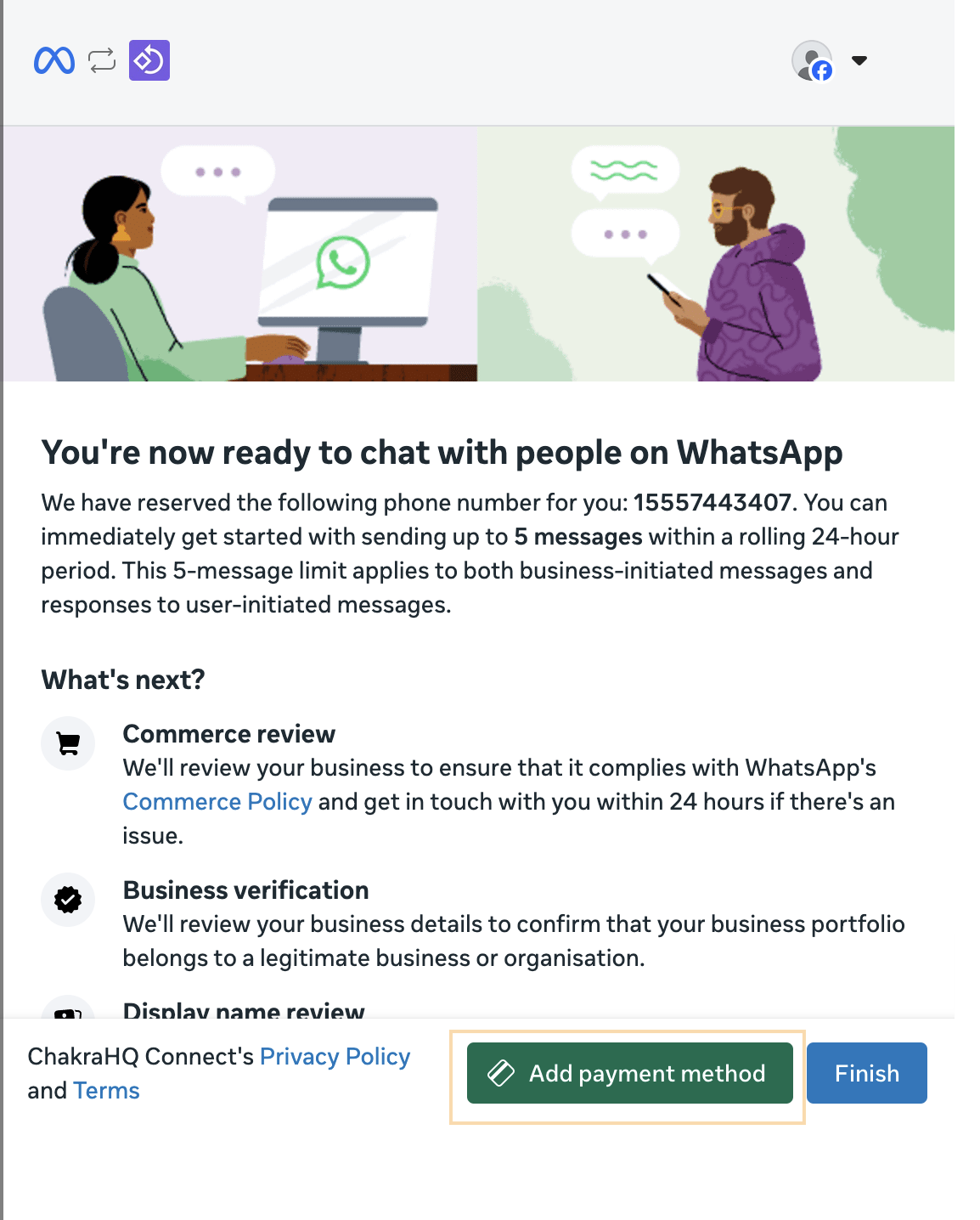
9. اكتمل الإعداد
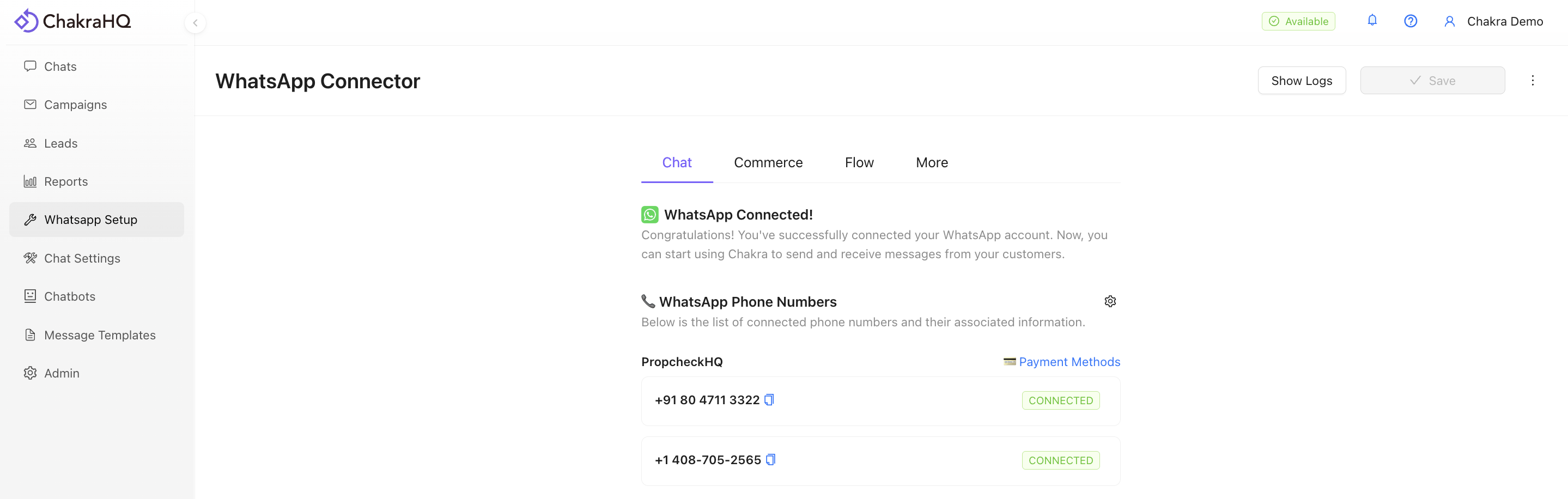
تم الآن ربط حساب WhatsApp Business الخاص بك. عُد إلى لوحة تحكم Chakra للتحقق من الاتصال.
10. التحقق من الاتصال
عُد إلى قسم إعداد WhatsApp في قائمة التنقل الجانبية في Chakra Chat، حيث سيظهر رقم WhatsApp المرتبط.
>>>ربط WhatsApp للتعايش
⚠️ ملاحظة: لا تدعم Meta حاليًا أسماء العرض للتعايش باستثناء اشتراك التحقق من Meta (مدفوع) الذي تديره Meta بالكامل. لمزيد من التفاصيل، راجع هذا الدليل - https://faq.whatsapp.com/3872729742954601. يدعم هذا الاشتراك العلامة الزرقاء (OBA) واسم العرض.
⚠️⚠️ ملاحظة 2: بعد التغيير الأخير في مسار التسجيل المضمن، لم يعد هناك خيار مخصص لإدخال رقم تطبيق WhatsApp Business. استخدم خيار "إدخال رقم هاتف جديد" لإعداد التعايش أيضًا. إذا واجهت خطأ أثناء الإعداد، خاصةً في حالات نقل التعايش، فراجع دليل المساعدة الخاص بأخطاء الإعداد - https://chakrahq.com/help/chat/getting-started/setup-whatsapp-account/errors-while-connecting-whatsapp
المتطلبات الأساسية
- رقم WhatsApp Business
- تطبيق WhatsApp Business نشط
- إمكانية الوصول إلى Facebook Business Manager
خطوات ربط رقم تطبيق WhatsApp Business موجود
تتشابه شاشات المصادقة والتفويض وإضافة رقم الهاتف مع المسار الافتراضي. ويتفرع المسار عند إرسال العميل من النشاط التجاري رقم هاتف تطبيق WhatsApp Business.
1. ربط رقم WhatsApp
انتقل إلى البدء السريع أو انتقل إلى **إعداد WhatsApp*، ثم انقر على Connect with Facebook. سيؤدي ذلك إلى فتح أداة التسجيل المضمن (ES).
2. منح الأذونات
في مسار التسجيل المضمن، انقر على Get Started لمشاركة الأذونات مع ChakraHQ.
3. إضافة رقم الهاتف
- لإعداد التعايش، أضف رقم تطبيق WhatsApp Business باستخدام الخيار
Enter a new phone number1. - يكتشف نظام Meta الرقم تلقائيًا باعتباره رقم WhatsApp Business، ويبدأ مسار إعداد التعايش المناسب
4. شاشة الملف التجاري
تعرض هذه الشاشة تفاصيل حساب تطبيق WhatsApp Business المرتبط برقم الهاتف الذي أدخله العميل من النشاط التجاري: صورة الملف الشخصي والاسم ورقم الهاتف والفئة والموقع الإلكتروني التي أعدها النشاط التجاري في تطبيق WhatsApp Business. يراجع العميل من النشاط التجاري هذه التفاصيل ويؤكد أن هذا هو الحساب الذي يريد تسجيله.
5. شاشة اختيار محفظة الأعمال
تتيح هذه الشاشة للعميل من النشاط التجاري اختيار محفظة أعمال موجودة على Meta لربطها بعملية التسجيل للتعايش، أو إنشاء محفظة جديدة.
6. شاشة إنشاء النشاط التجاري
تتيح هذه الشاشة للعميل التجاري إنشاء محفظة أعمال جديدة بإدخال معلومات النشاط التجاري: الاسم وعنوان البريد الإلكتروني والبلد والموقع الإلكتروني.
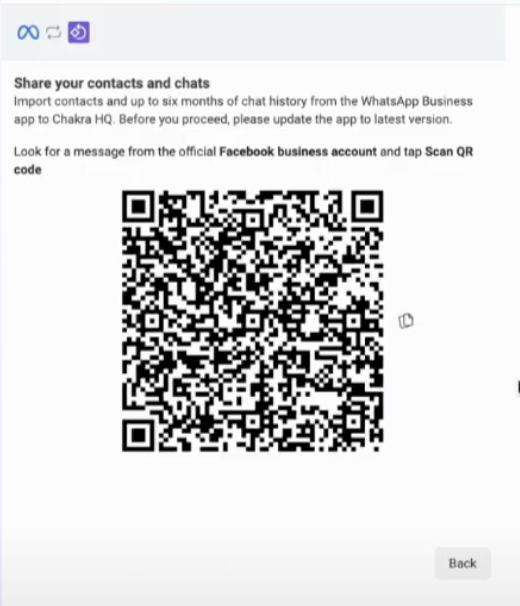
7. شاشة التحقق من رمز QR
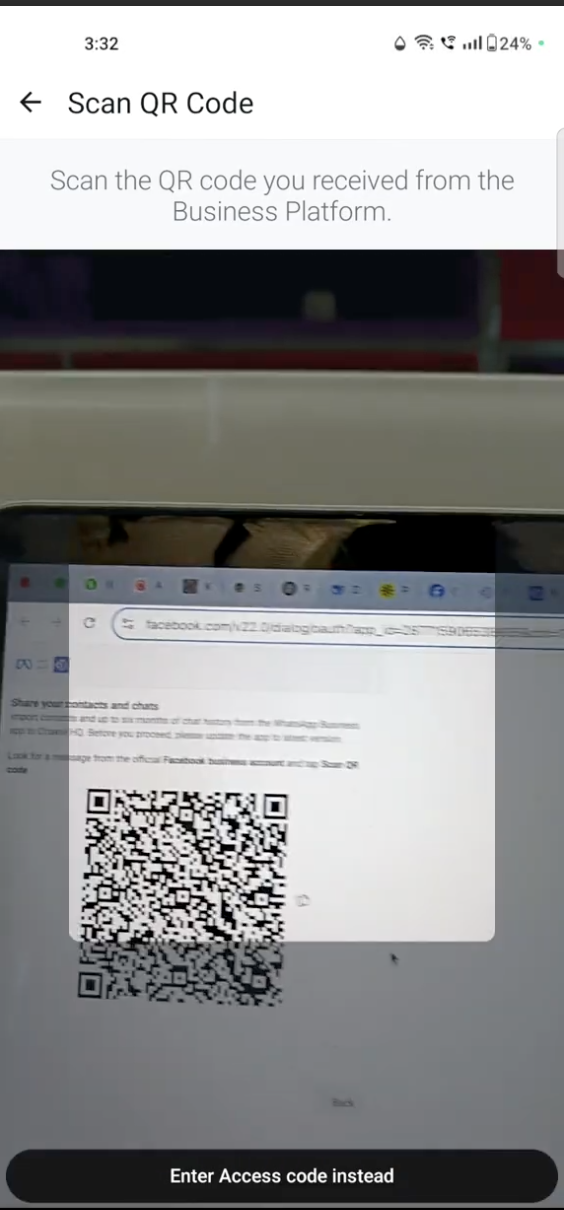
تعرض هذه الشاشة رمز QR يمسحه العميل التجاري من داخل تطبيق WhatsApp Business على هاتفه. كما ترسل Meta رسالة WhatsApp تحتوي على رابط رمز QR إلى الرقم نفسه. بعد أن يمسح العميل التجاري رمز QR، ينتقل سير الإعداد تلقائيًا إلى الخطوة التالية.
افتح تطبيق WhatsApp Business الآن
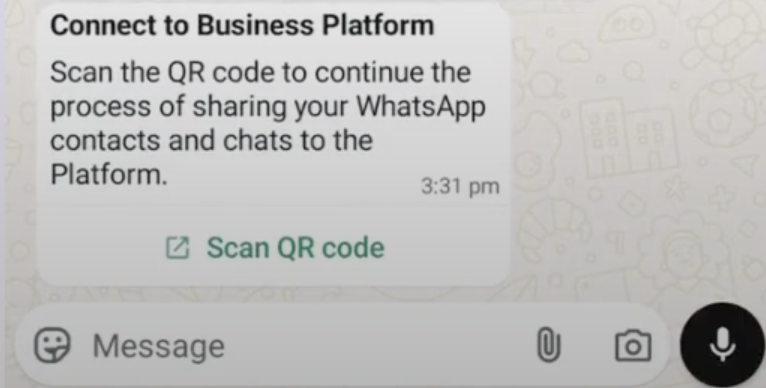
8. فتح رسالة WhatsApp من Facebook
افتح WhatsApp Business app، حيث من المفترض أن تكون قد تلقيت رسالة من Facebook. Click on Scan QR Code للمتابعة.
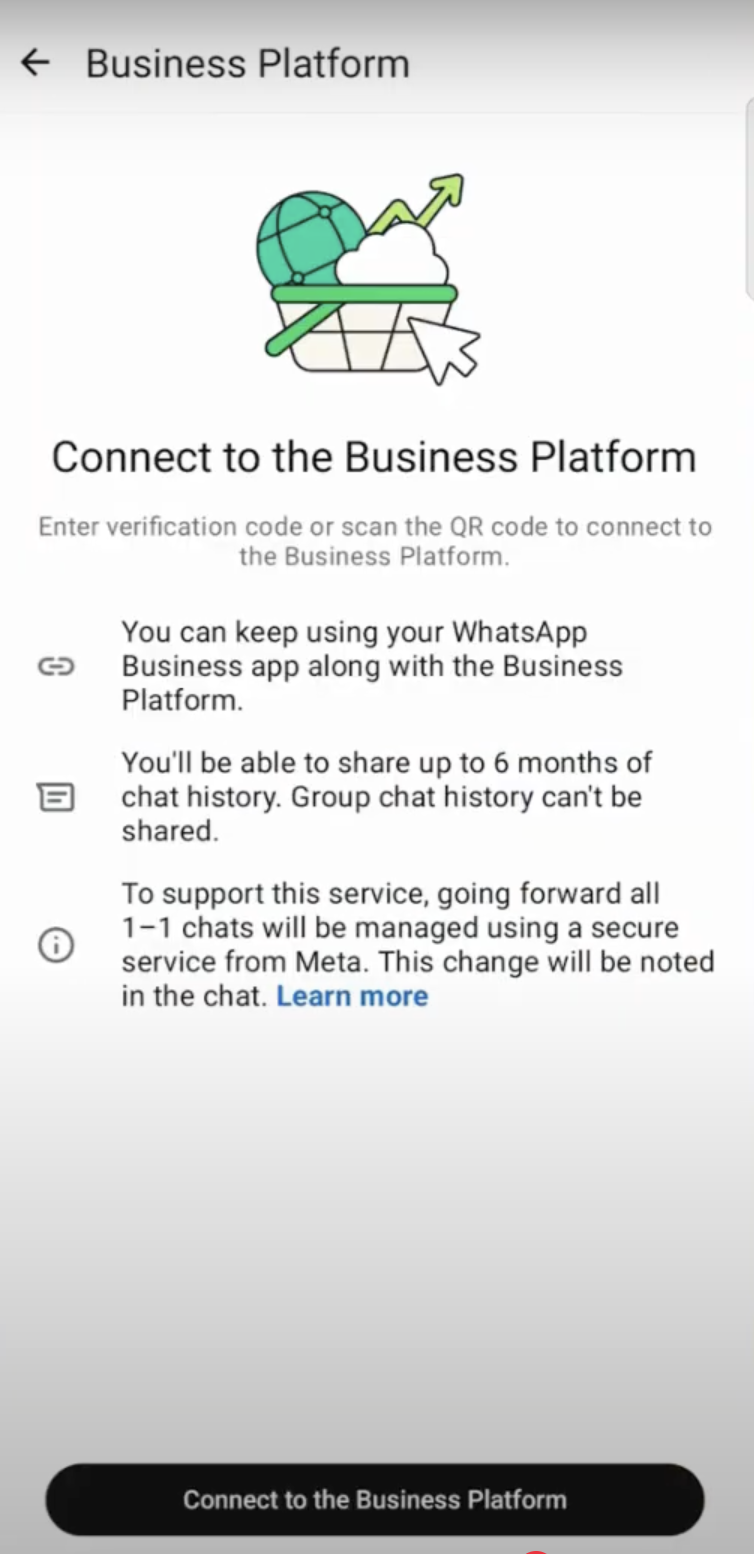
9. الاتصال بمنصة الأعمال
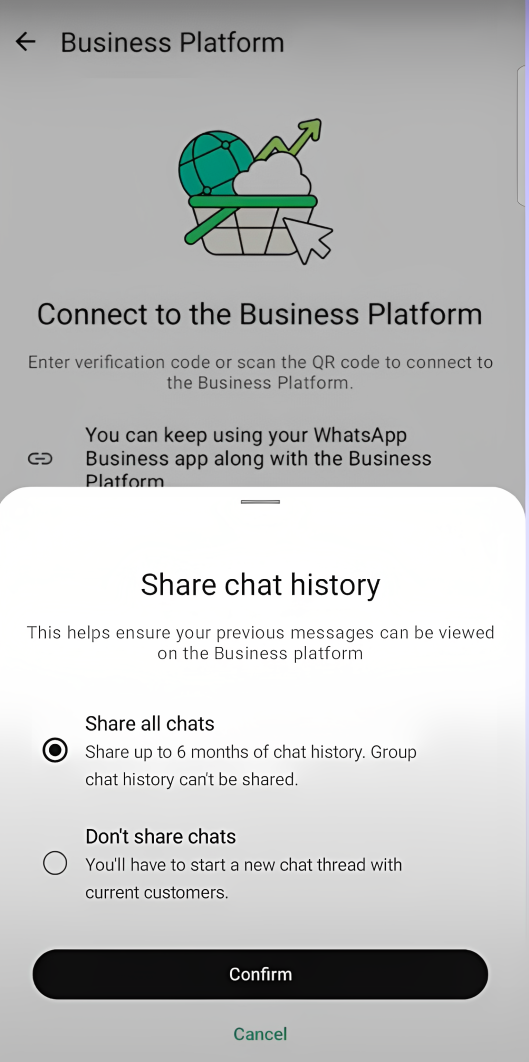
انقر على Connect to the Business Platform
10. مشاركة سجل المحادثات
اختر أحد الخيارات أدناه، ثم انقر على Connect
- مشاركة جميع المحادثات: لمشاركة جميع المحادثات خلال آخر 6 أشهر
- عدم مشاركة المحادثات لعدم مشاركة أي سجل للمحادثات
11. مسح رمز QR
Scan the QR code في إعداد Chakra (التسجيل المضمّن) في الخطوة 8، باستخدام خيار مسح رمز QR في تطبيق الأعمال.
12. شاشة تأكيد معلومات النشاط التجاري
13. التحقق من اتصال Chakra
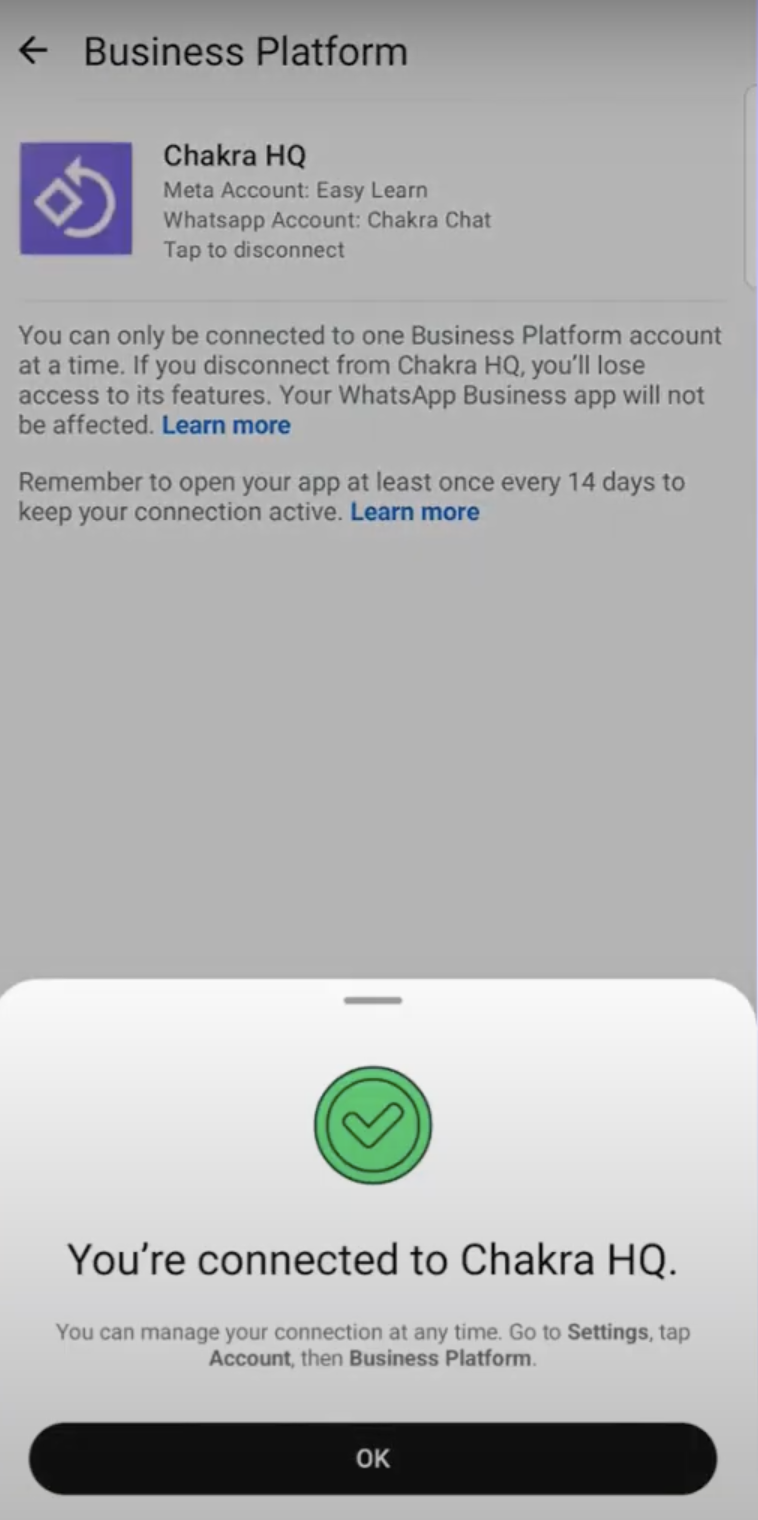
أصبح رقم WhatsApp Business متصلًا الآن بـ Chakra Chat - WhatsApp Business API. حدّث صفحة WhatsApp Setup للتحقق من الاتصال.
>>> ترحيل رقم WhatsApp API
قبل بدء عملية التسجيل في Chakra Chat، تأكد من تعطيل المصادقة الثنائية (2FA) في حساب WhatsApp Business الحالي.
تعطيل المصادقة بخطوتين
الخيار 1: اطلب من موفر حلول WhatsApp الحالي (BSP) تعطيلها.
الخيار 2: عطّل المصادقة الثنائية (2FA) مباشرةً في WhatsApp Business Manager:
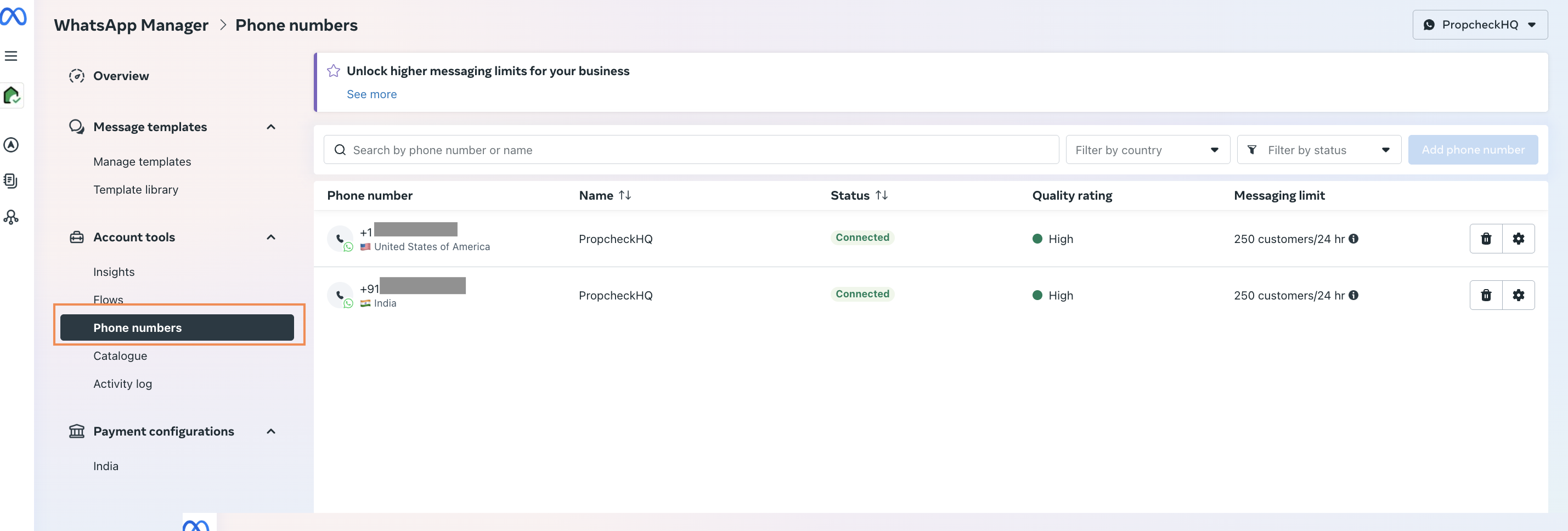
1. انتقل إلى WhatsApp Manager
انتقل إلى 👉 WhatsApp Manager في Facebook Business
2. التحقق بخطوتين
حدّد رقم الهاتف المعني وانتقل إلى علامة تبويب التحقق بخطوتين
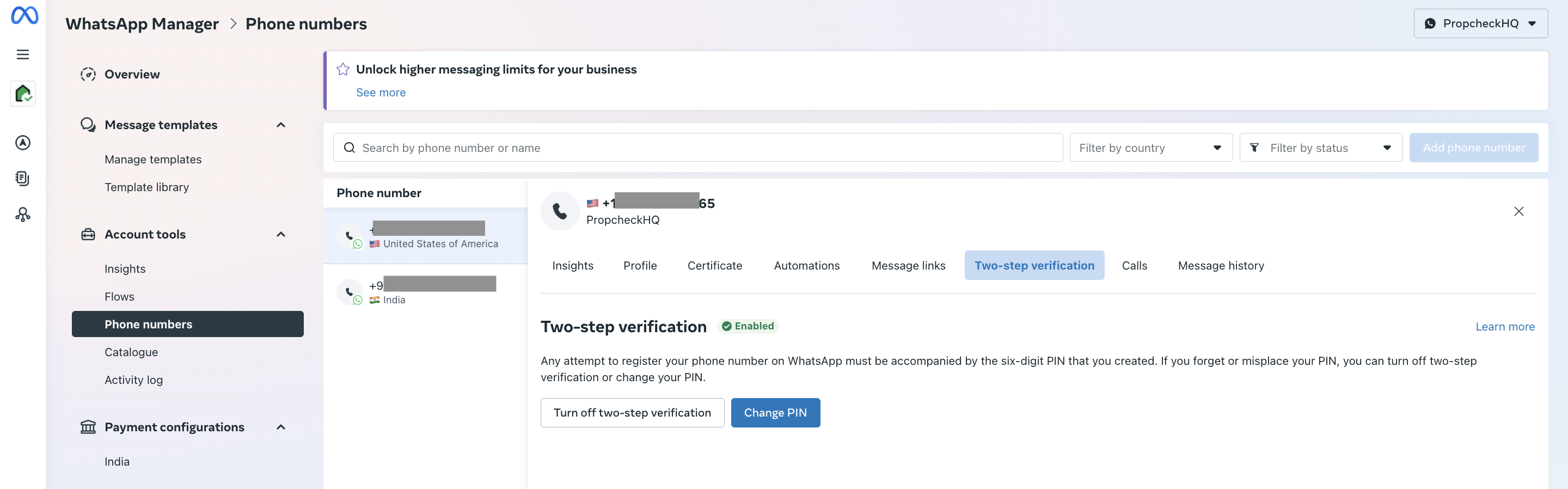
3. إيقاف التحقق بخطوتين
انقر على إيقاف التحقق بخطوتين
4. متابعة إعداد WhatsApp API
بعد تعطيل 2FA في حساب WhatsApp Business الحالي، تابع عملية الإعداد لربط رقم WhatsApp جديد.
>ترحيل رقم WhatsApp بالتعايش
رقم WhatsApp Business متصل بالفعل بـ WhatsApp Business API (باستخدام التعايش) لدى BSP آخر. فيما يلي خطوات الترحيل:
حدّثت Meta مؤخرًا سير التسجيل المضمّن لإعداد التعايش
- لم يعد هناك خيار منفصل لإضافة رقم تطبيق WhatsApp Business. استخدم خيار "إدخال رقم هاتف جديد"، وسيتعرف نظام Meta على رقم التعايش ويتابع سير الإعداد وفقًا لذلك
- قد تواجه مشكلات في حالات الترحيل. إذا واجهت خطأ أثناء الإعداد، ولا سيما في حالات ترحيل التعايش، فراجع دليل أخطاء الإعداد - https://chakrahq.com/help/chat/getting-started/setup-whatsapp-account/errors-while-connecting-whatsapp
ملاحظة:
يُرجى اتباع الخطوات لفصل إعداد التعايش الحالي عن BSP آخر.
1. فصل إعداد التعايش الحالي
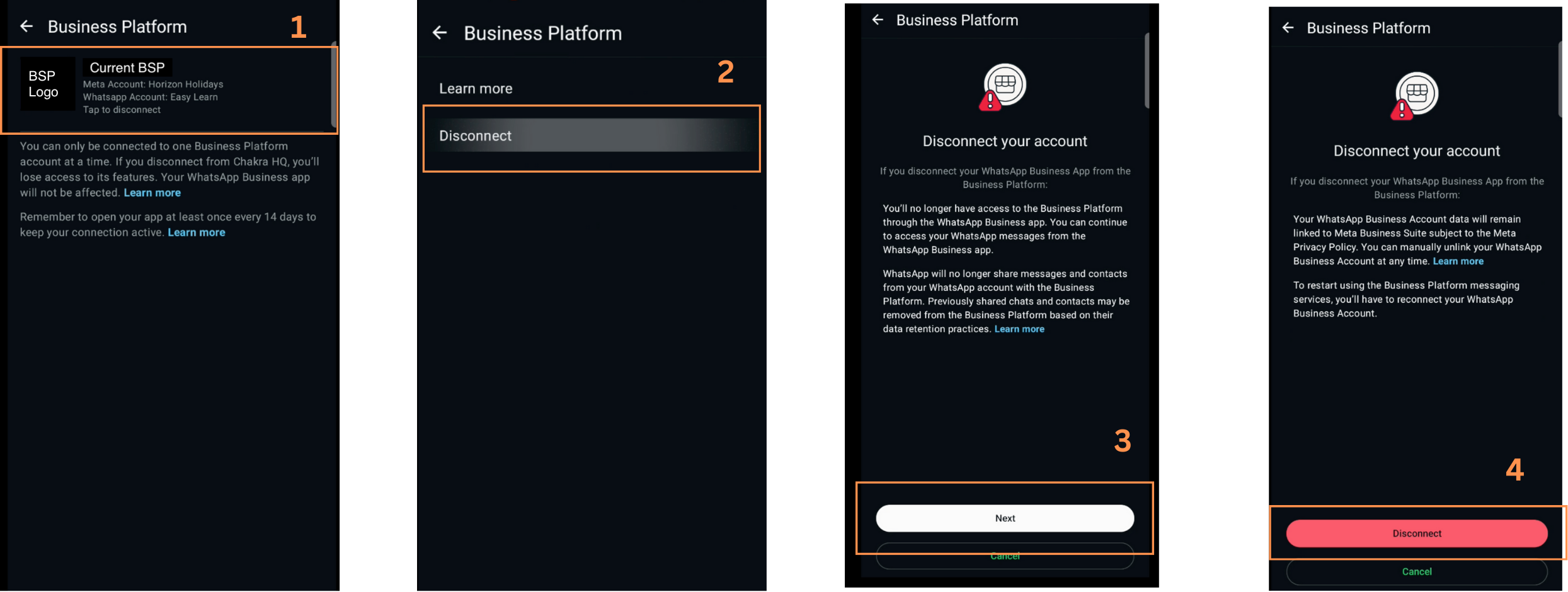
انتقل إلى تطبيق WhatsApp Business. إذا لاحظت أن تطبيق BSP السابق متصل بمنصة WhatsApp Business، فافصله.
- انتقل إلى تطبيق WhatsApp Business. ضمن الإعدادات -> الحساب -> منصة الأعمال
- انقر على تطبيق BSP -> فصل الاتصال. أكمل عملية الفصل.
2. ربط التعايش في Chakra
- انتظر 15 دقيقة بعد الخطوة #1.
- بعد ذلك، حاول ربط رقمك في Chakra باستخدام التعايش، باتباع دليل إعداد التعايش
⚠️⚠️ إذا ظهر خطأ في الخطوة #2، وكان نص الرسالة:
"تشارك الشركة حساب WhatsApp Business هذا بالفعل مع شريك. لا تتيح هذه العملية تغيير الشركاء. افصل الشريك الحالي في تطبيق WhatsApp Business، ثم عُد لربط شريك جديد."
ℹ️ يُرجى اتباع الخطوات من 3 إلى 5 في هذه الحالة.
3. التحقق من Meta Business
انتقل إلى WhatsApp Manager في Meta Business Manager
- تحقق مما إذا كان WABA غير متصل بـ Meta Business Manager.
- إذا كان الرقم متصلًا في WhatsApp Business Manager، فاتبع الخطوات أدناه.
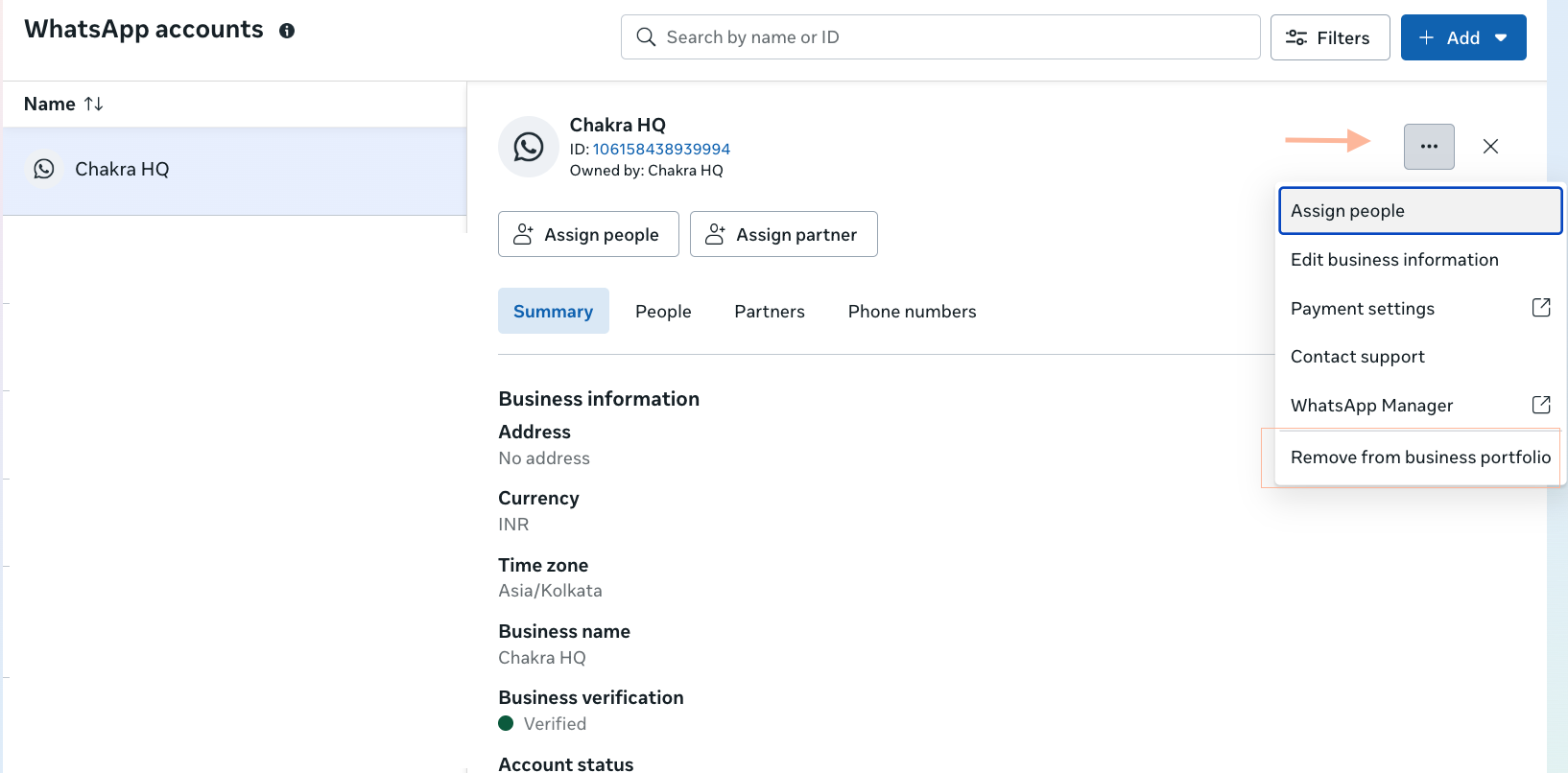
- حاول إزالة WABA
- انتقل إلى
••• - انقر على إزالة من محفظة الأعمال
- انتقل إلى
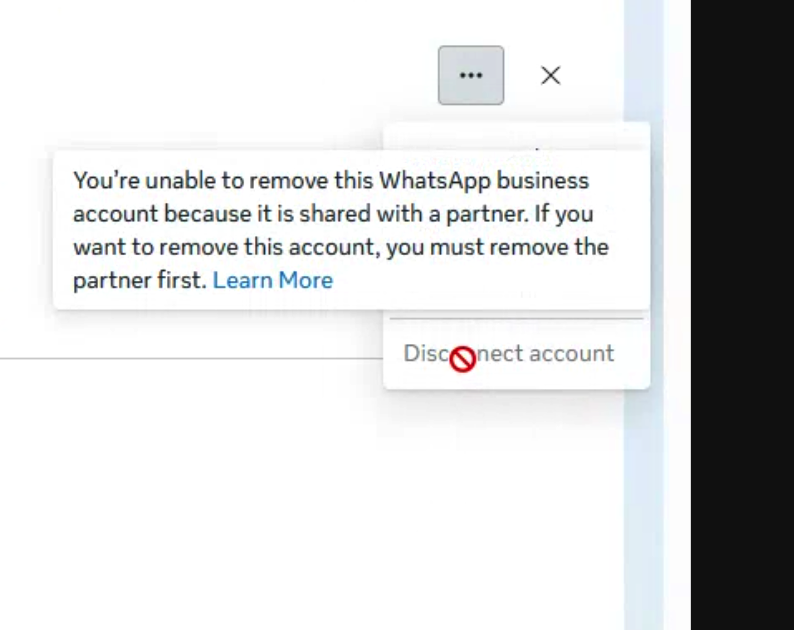
- إذا تعذرت إزالة WABA بسبب ظهور الرسالة "يتعذر عليك إزالة حساب WhatsApp Business هذا لأنه مشترك مع شريك. إذا كنت تريد إزالة هذا الحساب، فعليك إزالة الشريك أولًا."
4. إيقاف الاشتراك الحالي
إذا كان WABA مرتبطًا بـ Meta Business Manager وتعذرت إزالة رقم WhatsApp المتصل في النقطة #3.
- تأكد من إلغاء اشتراكك بالكامل وتسوية المدفوعات مع BSP السابق لضمان ترحيل سلس.
- تواصل مع فريق دعم BSP السابق لإلغاء هذا الربط.
5. إعادة تعيين حساب WhatsApp
إذا استمر ظهور الخطأ أدناه بعد تجربة الخطوات لإزالة جميع الارتباطات السابقة:
"تشارك الشركة حساب WhatsApp Business هذا بالفعل مع شريك. لا يدعم سير الإعداد هذا تبديل الشركاء. افصل الشريك الحالي في تطبيق WhatsApp Business، ثم عُد إلى هنا لربط شريك جديد"
إعادة تعيين حساب WhatsApp Business هي الحل الأمثل للمشكلة.
6. ربط التعايش في Chakra
بعد إلغاء ربط WABA السابق الخاص بالتعايش بالكامل، اتبع الخطوات لربط الرقم باستخدام هذا الدليل إعداد التعايش في Chakra
تم الآن ربط رقم WhatsApp الخاص بك بـ Chakra Chat. يمكنك الآن البدء في استقبال الرسائل الواردة.