

Configurações de notificações do chat
Visão geral
Por padrão, a solução Chakra Chat envia notificações aos responsáveis pelos chats pelo aplicativo para desktop (https://app.chakrahq.com) ou pelo aplicativo móvel Chakra (iOS e Android). No entanto, usuários de diferentes tipos de função podem personalizar as notificações do chat para receber notificações a cada novo chat e mensagem no chat.
Configurações padrão de notificações
Padrão do sistema | Personalizar todas as notificações | |
|---|---|---|
Usuário | Somente notificações de chats atribuídos | Não |
Gerente | Somente notificações de chats atribuídos | Possível |
Administrador | Somente notificações de chats atribuídos | Possível |
Personalizar notificações
A opção de personalização das notificações do chat pode ser configurada para os tipos de função Administrador e Gerente. Por padrão, os usuários recebem notificações dos chats atribuídos a eles.
Etapas para ativar todas as notificações
- Clique no ícone
⋮à direita do botão de pesquisa de chat - Acesse
Settings - Um painel
Configureserá aberto à direita - Ative a opção
Yespara receber todas as notificações
Tipos de notificações
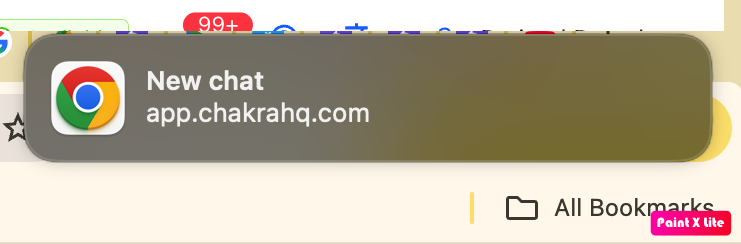
Notificação de novo chat (desktop)
Para cada novo chat iniciado, o(s) usuário(s) recebe(m) uma notificação de novo chat
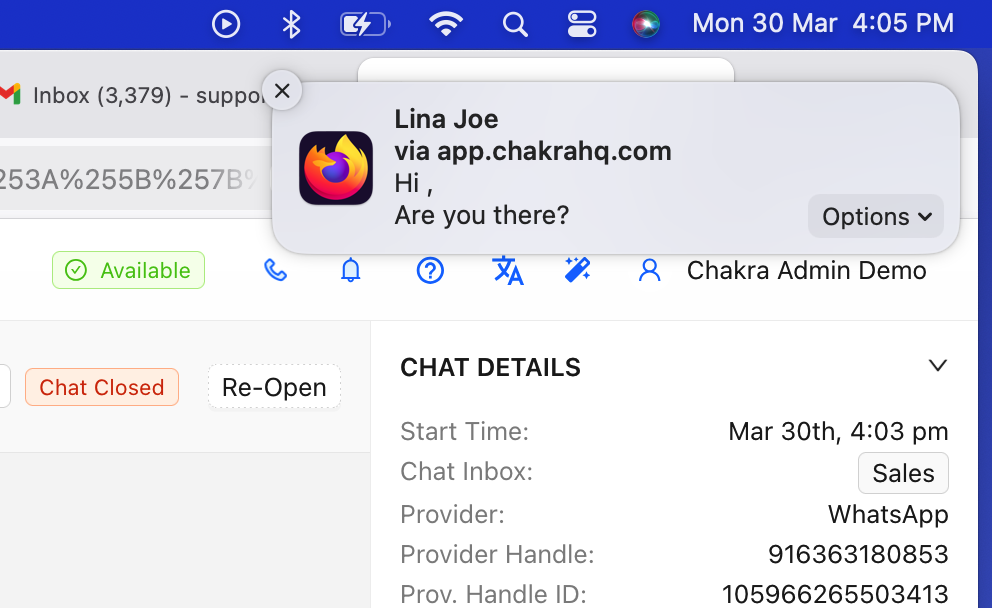
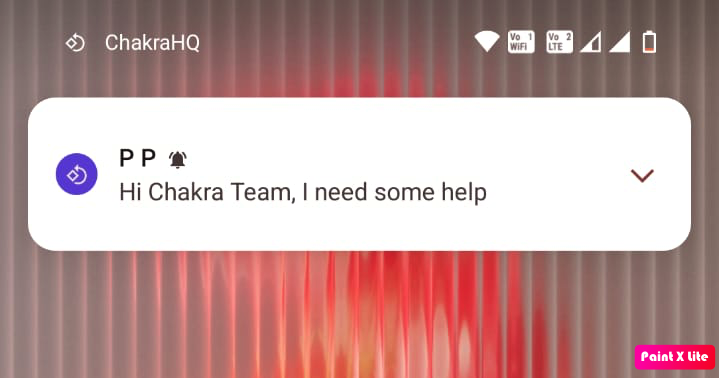
Notificações de mensagens do chat
No desktop (navegador)
No aplicativo móvel
Ativar notificações no desktop
As notificações do chat também dependem do dispositivo usado: desktop (navegador) ou aplicativo móvel (iOS ou Android)
Ativar notificações no desktop
Etapas para ativar as notificações no desktop
- Acesse
Accounts Settingno Chakra
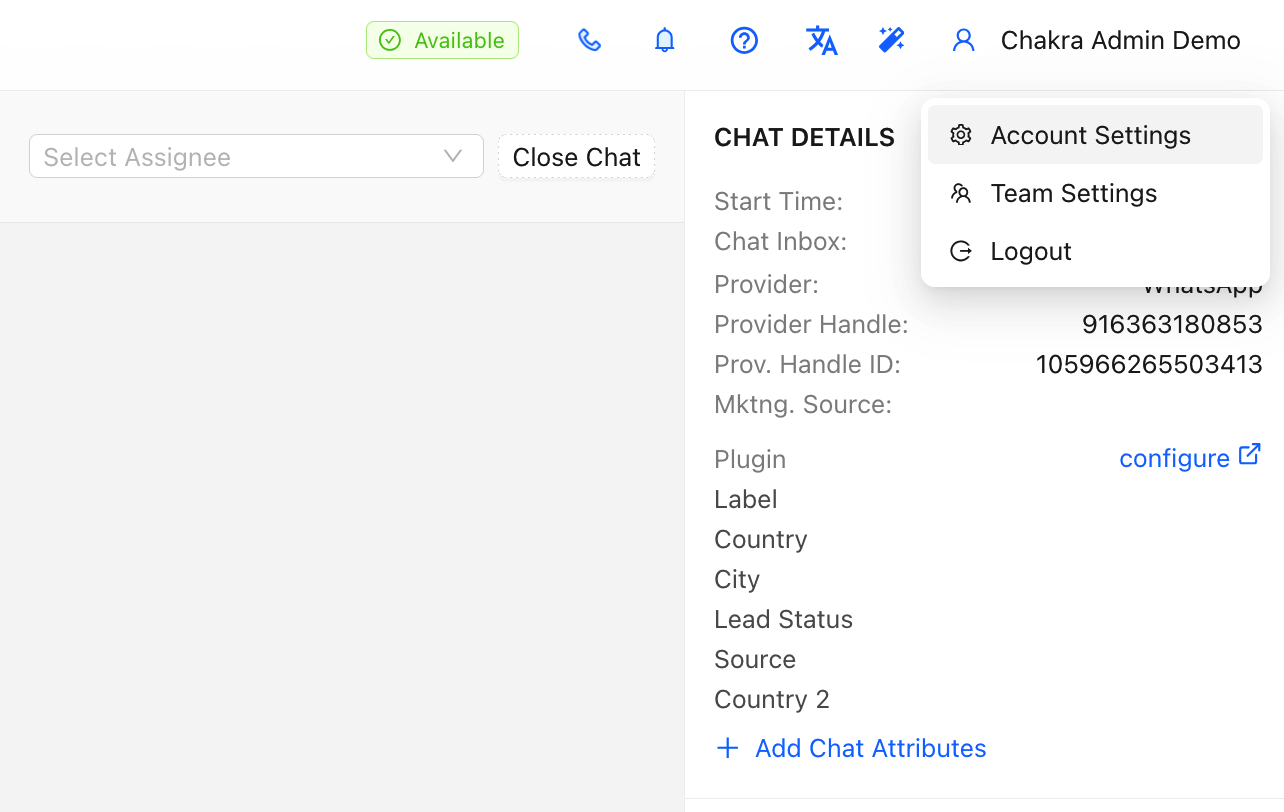
- Role para baixo até
Desktop permissions - Clique no botão
Enable desktop notifications(se disponível)
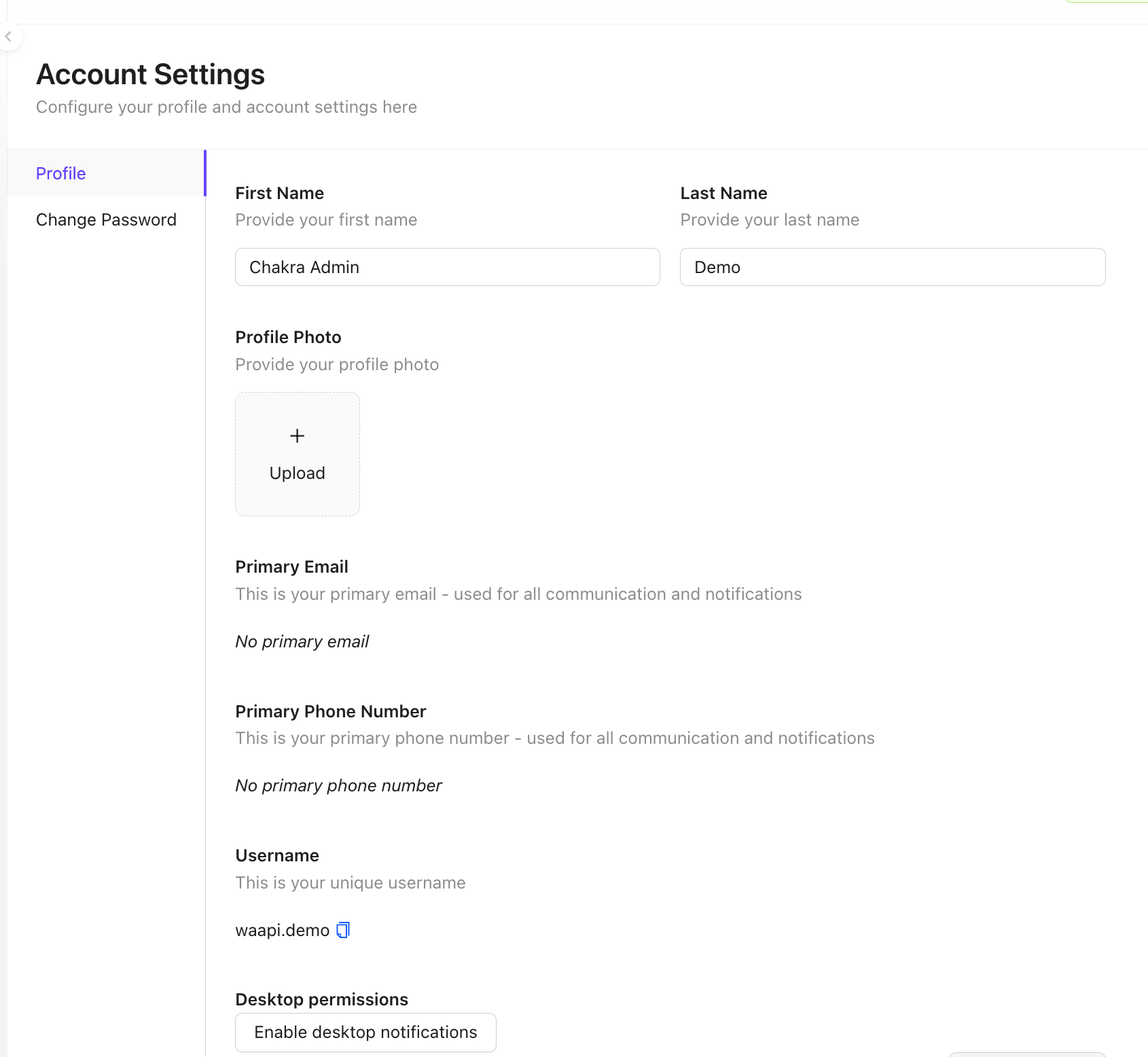
- Isso ativa as notificações do navegador específico para o Chakra Chat (https://app.chakrahq.com)
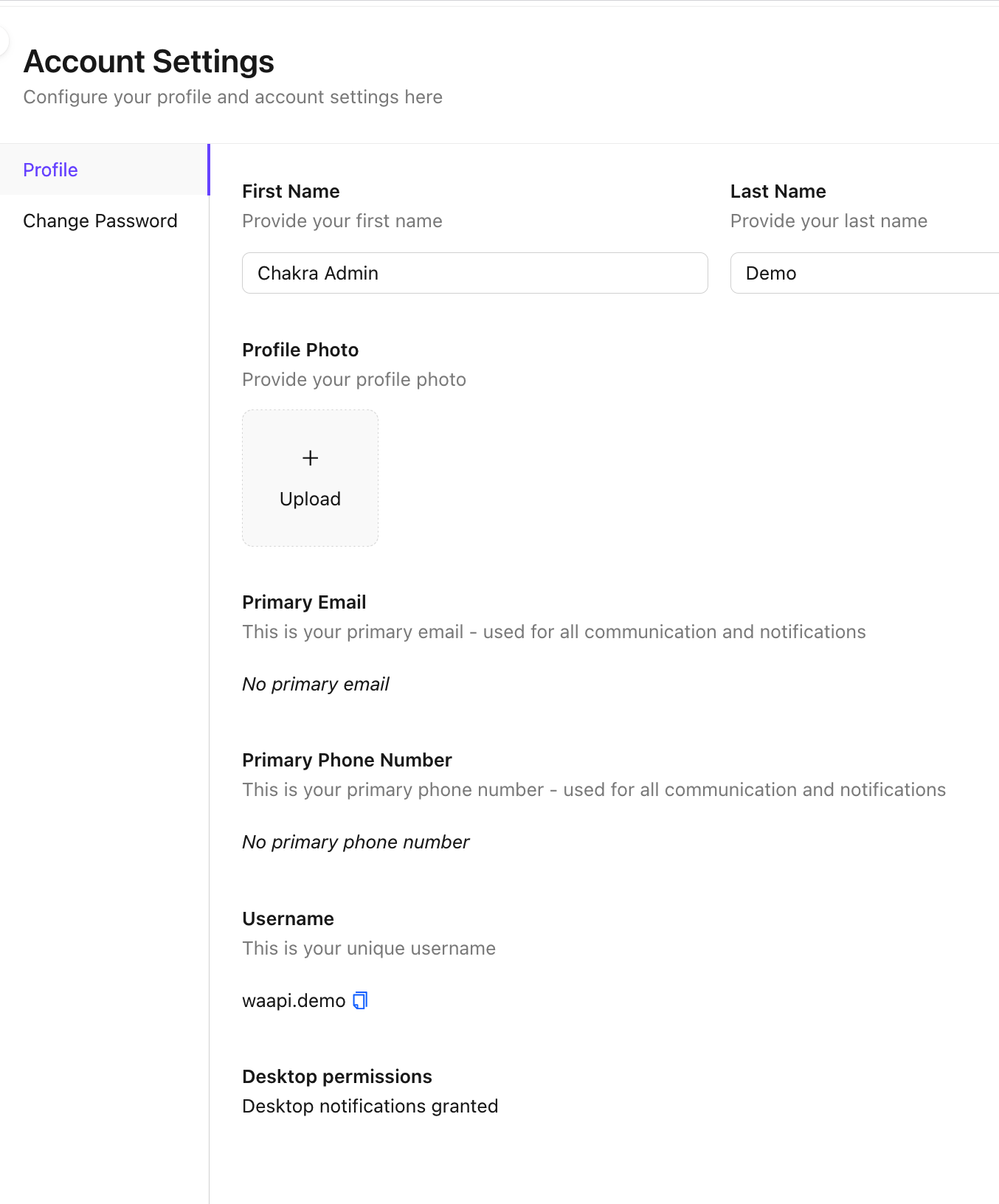
- A mensagem
Desktop notifications grantedficará visível na seção Desktop permissions
Desbloquear notificações do navegador
Firefox
- Digite
about:preferencesno navegador - Pesquise por Notificações na barra de pesquisa
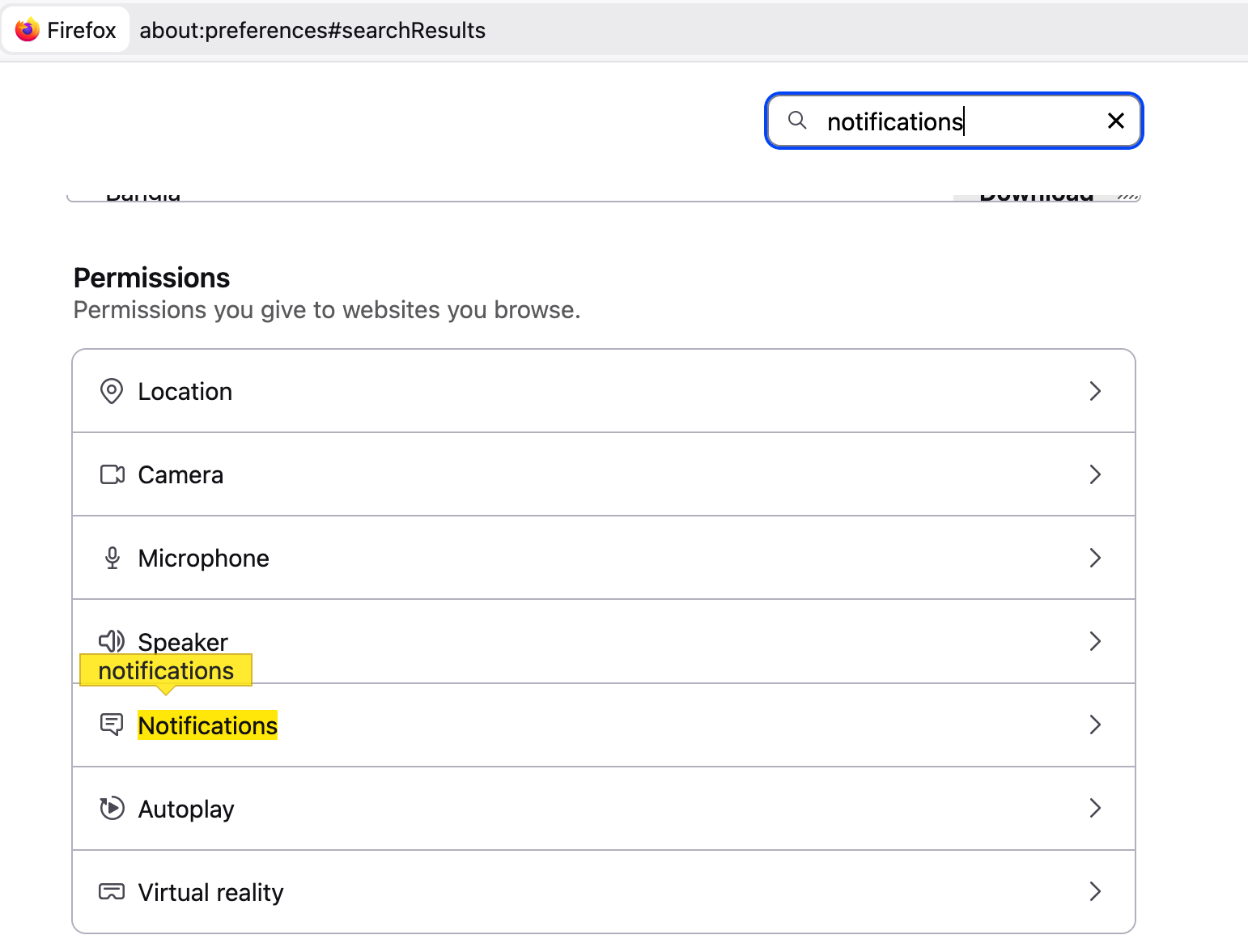
- Na seção
Permissions, clique em Notificações - Pesquise por app.chakrahq.com e clique em Permitir na coluna Status
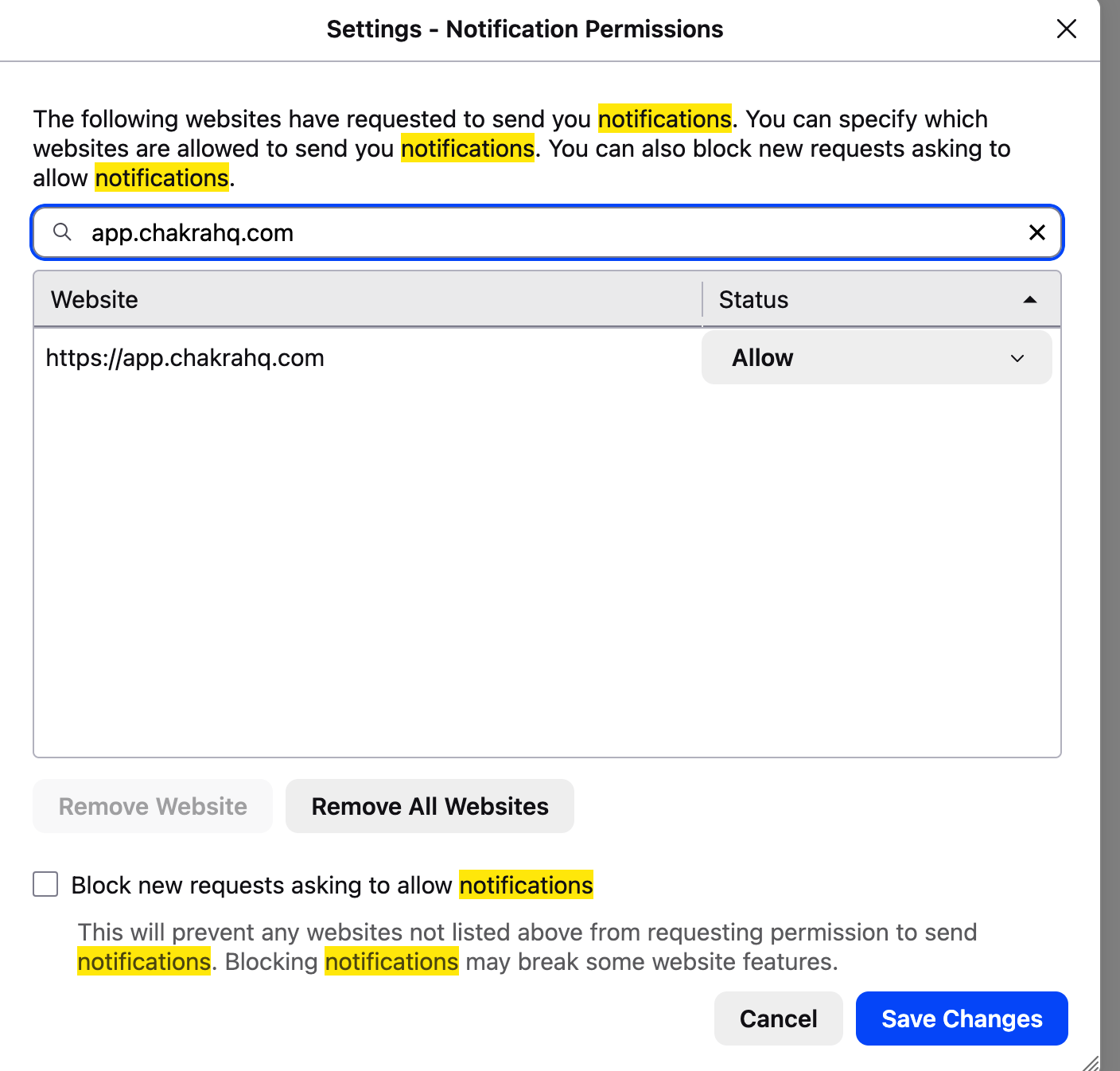
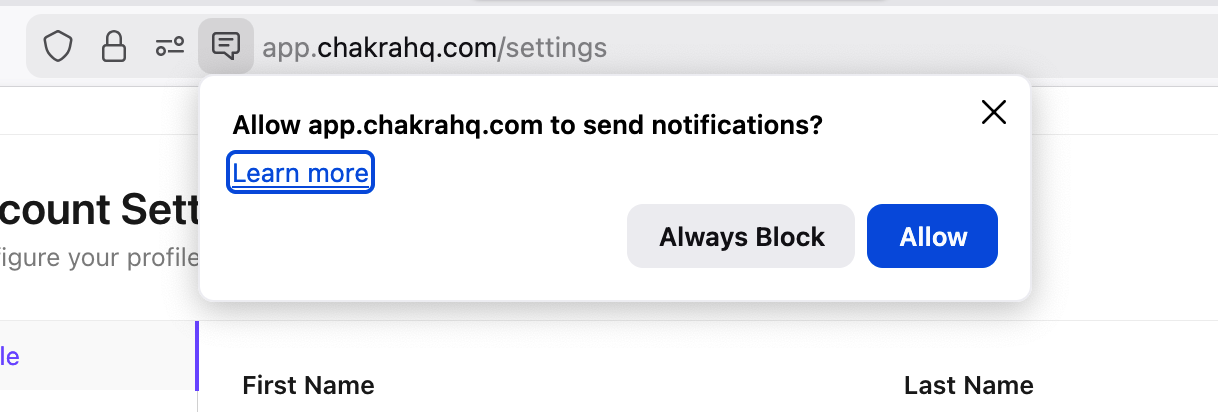
- Se as permissões de notificação forem revogadas
- Clique no ícone
💬no navegador - Clique em
Enablena janela pop-up Allow app.chakrahq.com to send notifications
- Clique no ícone
Chrome
- Clique no ícone de configurações na barra de URL
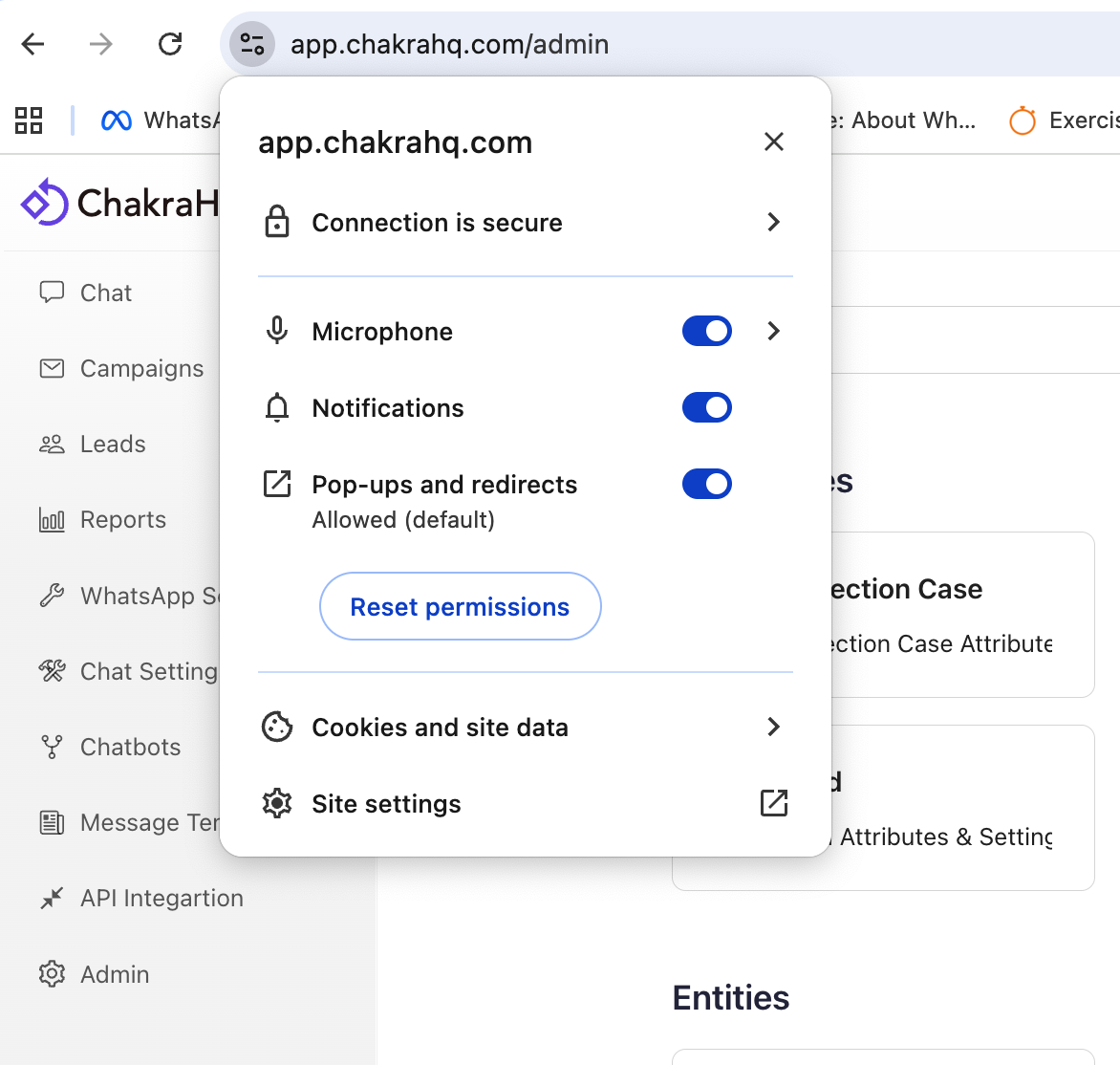
- Ative ON na página pop-up de Notificações
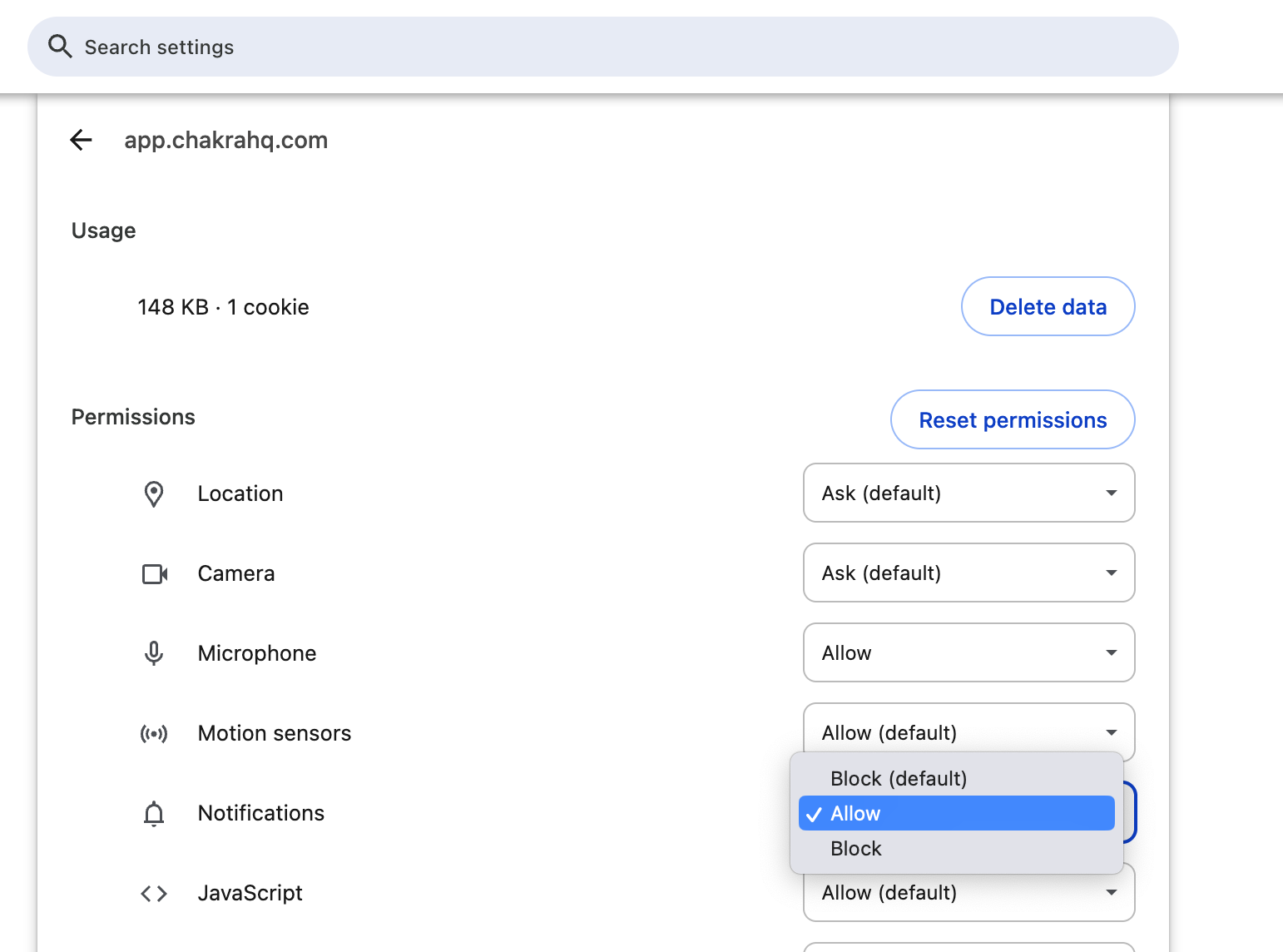
- Para configurações adicionais, clique em
Site Settings - Gerencie as permissões de notificação no campo 🔔Notificação
Ativar notificações no aplicativo móvel
Android
- Acesse Configurações -> Notificações -> Apps -> ChakraHQ
- Ative todas as notificações do ChakraHQ
iOS
- Acesse
Settings > Notifications - Selecione o app ChakraHQ e ative
ON Allow Notifications