

Pengaturan Notifikasi Chat
Ringkasan
Secara default, solusi Chakra Chat mengirimkan notifikasi kepada penerima chat melalui aplikasi desktop (https://app.chakrahq.com) atau aplikasi seluler Chakra (iOS dan Android). Namun, pengguna dengan berbagai Jenis Peran dapat menyesuaikan notifikasi chat agar menerima notifikasi untuk setiap chat baru dan pesan chat.
Pengaturan Notifikasi Default
Default Sistem | Sesuaikan Semua Notifikasi | |
|---|---|---|
User | Hanya Notifikasi Chat yang Ditugaskan | Tidak |
Manager | Hanya Notifikasi Chat yang Ditugaskan | Ya |
Admin | Hanya Notifikasi Chat yang Ditugaskan | Ya |
Sesuaikan Notifikasi
Opsi penyesuaian Notifikasi Chat dapat dikonfigurasi untuk Jenis Peran Admin dan Manajer. Secara default, pengguna menerima notifikasi untuk chat yang ditugaskan kepada mereka.
Langkah-langkah untuk Mengaktifkan Semua Notifikasi
- Klik ikon
⋮di sebelah kanan tombol Pencarian Chat - Buka
Settings - Panel
Configureakan terbuka di sisi kanan - Aktifkan sakelar ke
Yesuntuk menerima semua Notifikasi
Jenis Notifikasi
Notifikasi Chat Baru (Desktop)
Setiap kali chat baru dimulai, pengguna akan menerima notifikasi chat baru
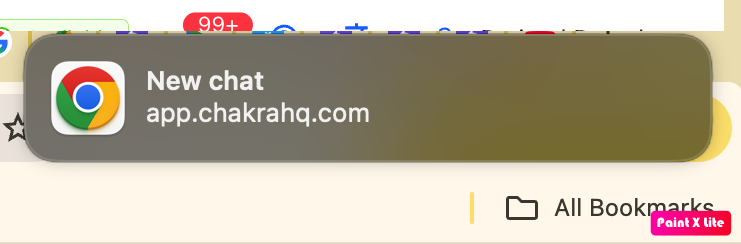
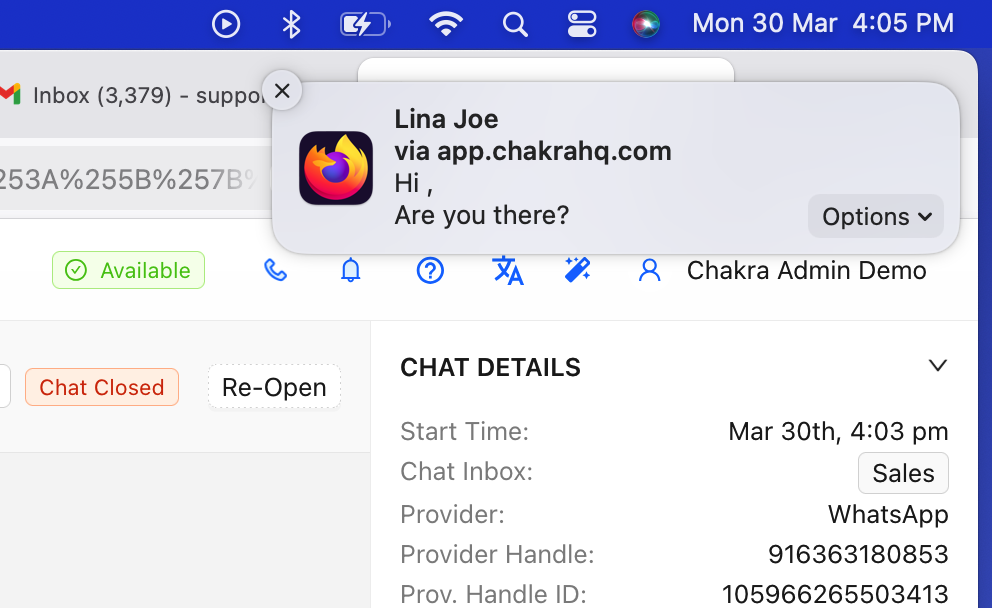
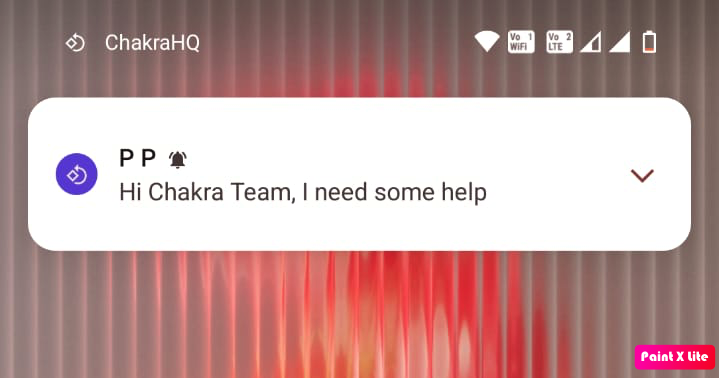
Notifikasi Pesan Chat
Di Desktop (browser)
Di Aplikasi Seluler
Aktifkan Notifikasi Desktop
Notifikasi chat juga bergantung pada perangkat yang digunakan, yaitu Desktop (Browser) atau Aplikasi Seluler (iOS atau Android)
Aktifkan Notifikasi Desktop
Langkah-langkah untuk Mengaktifkan Notifikasi Desktop
- Buka
Accounts Settingdi Chakra
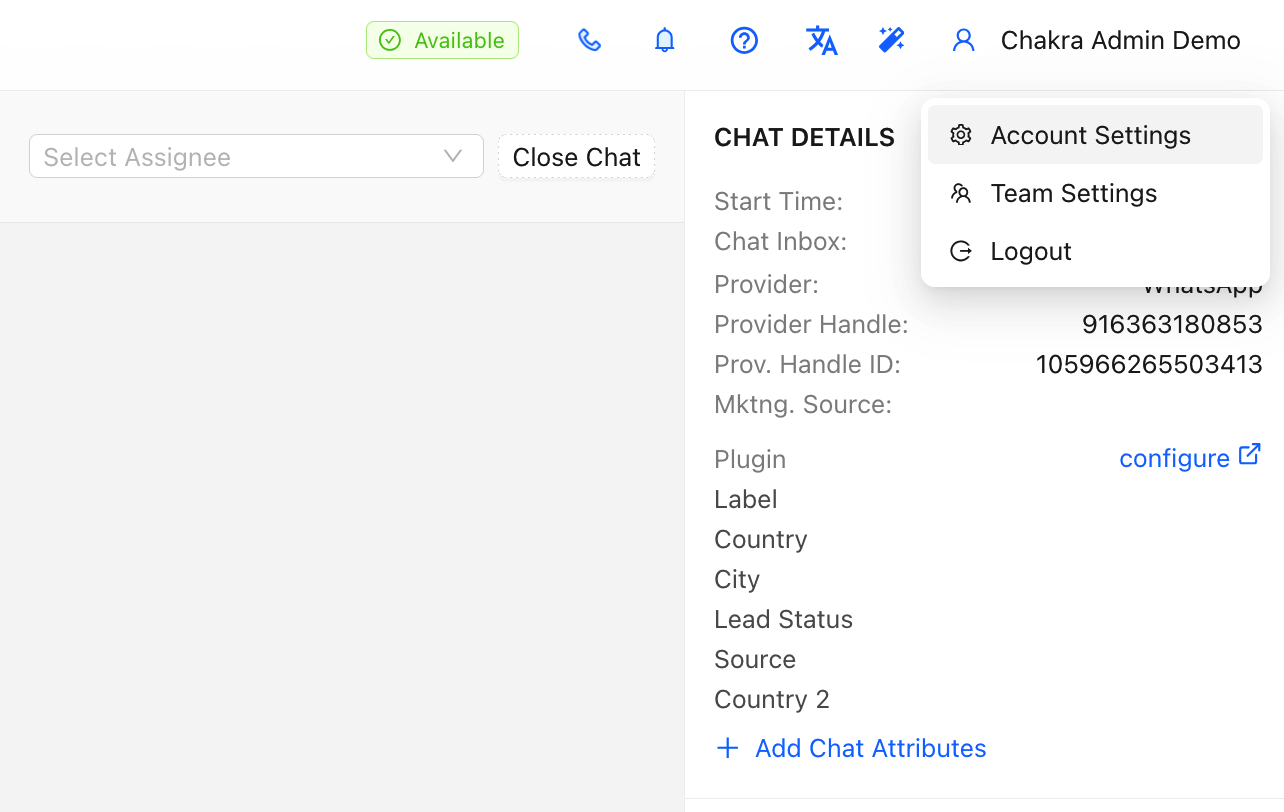
- Gulir ke bawah ke
Desktop permissions - Klik tombol
Enable desktop notifications(jika tersedia)
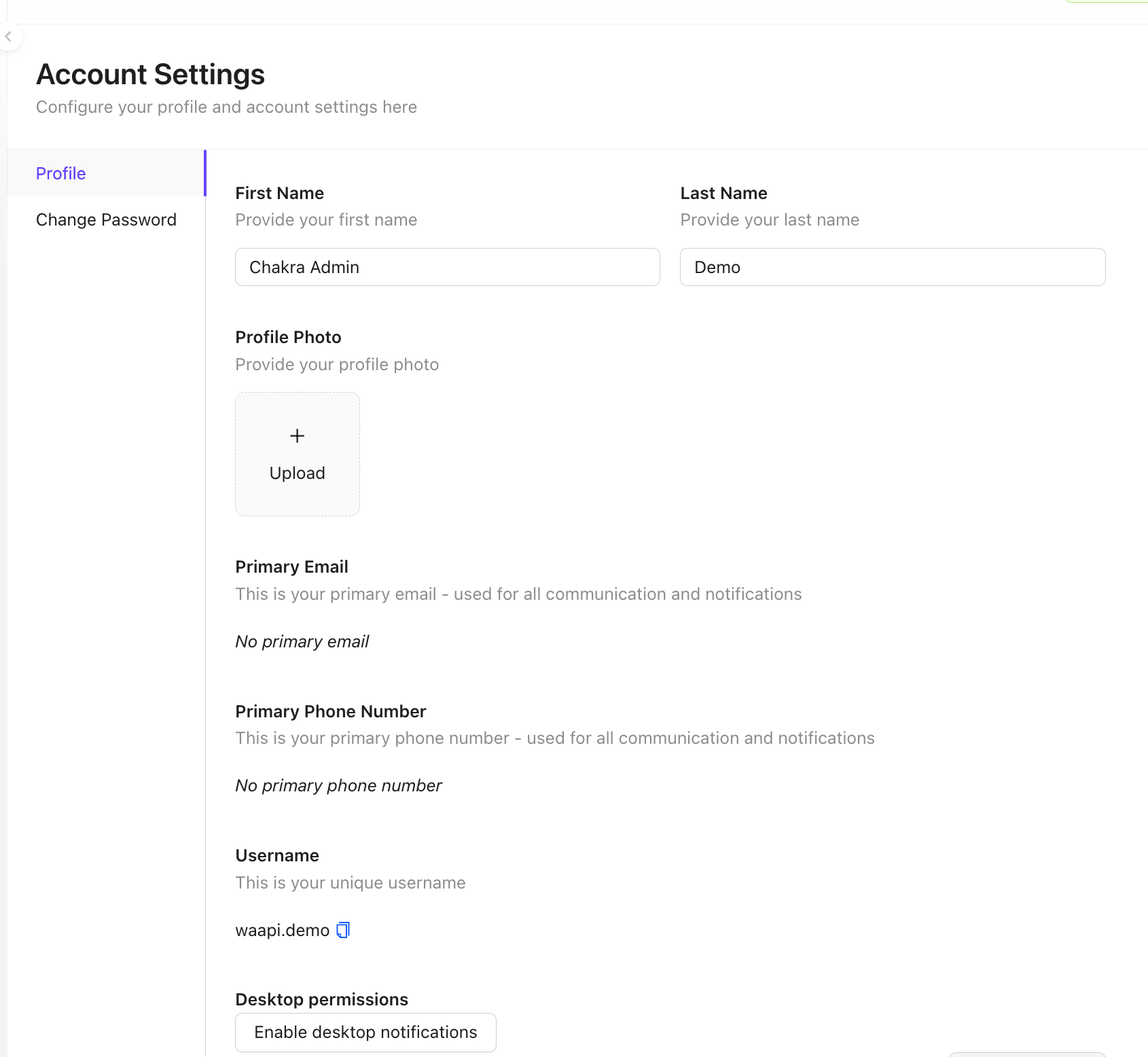
- Notifikasi browser khusus untuk Chakra Chat (https://app.chakrahq.com) kini telah diaktifkan
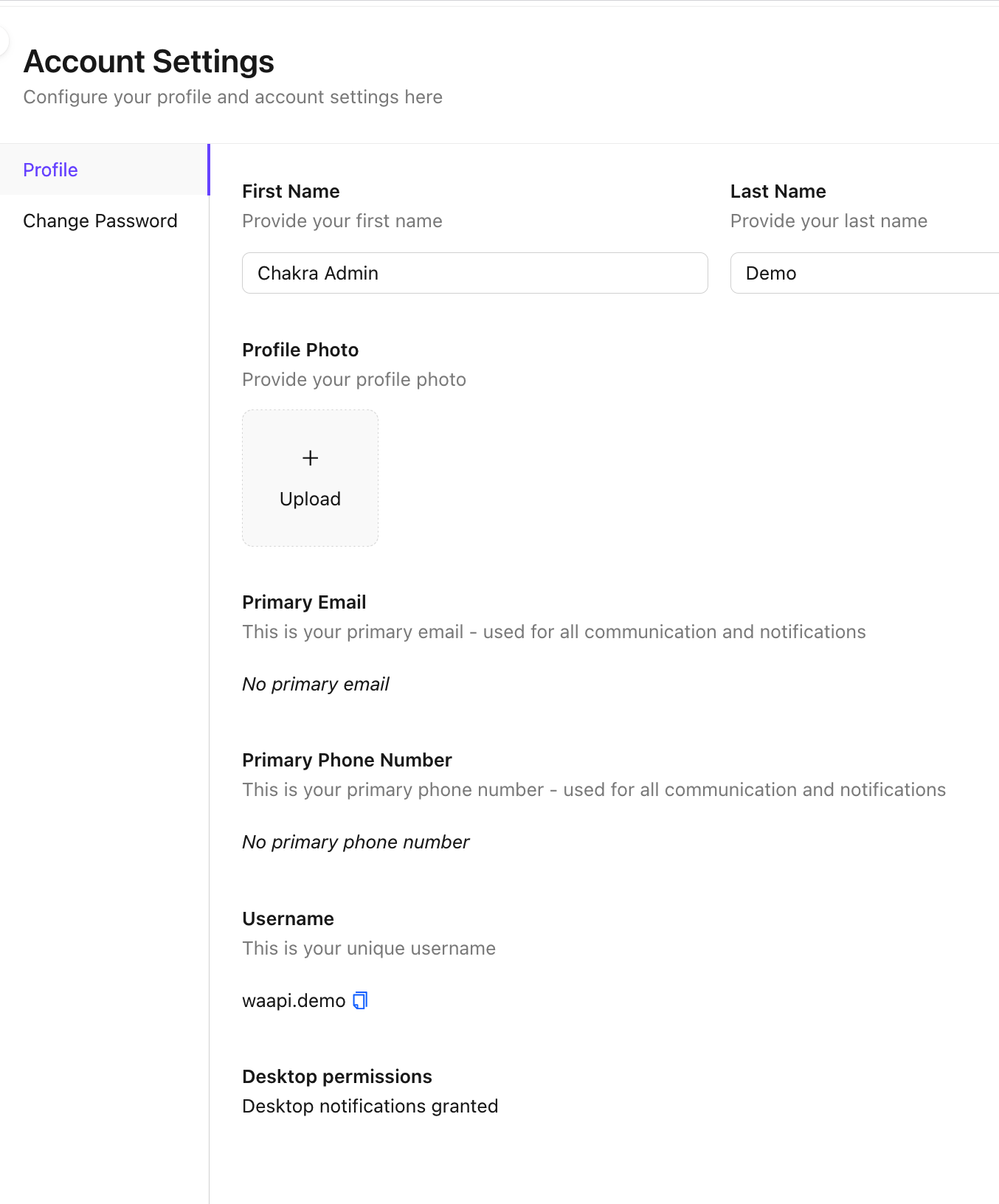
- Notifikasi
Desktop notifications grantedakan terlihat di bagian Izin Desktop
Buka Blokir Notifikasi Browser
Firefox
- Ketik
about:preferencesdi browser - Cari Notifikasi di bilah pencarian
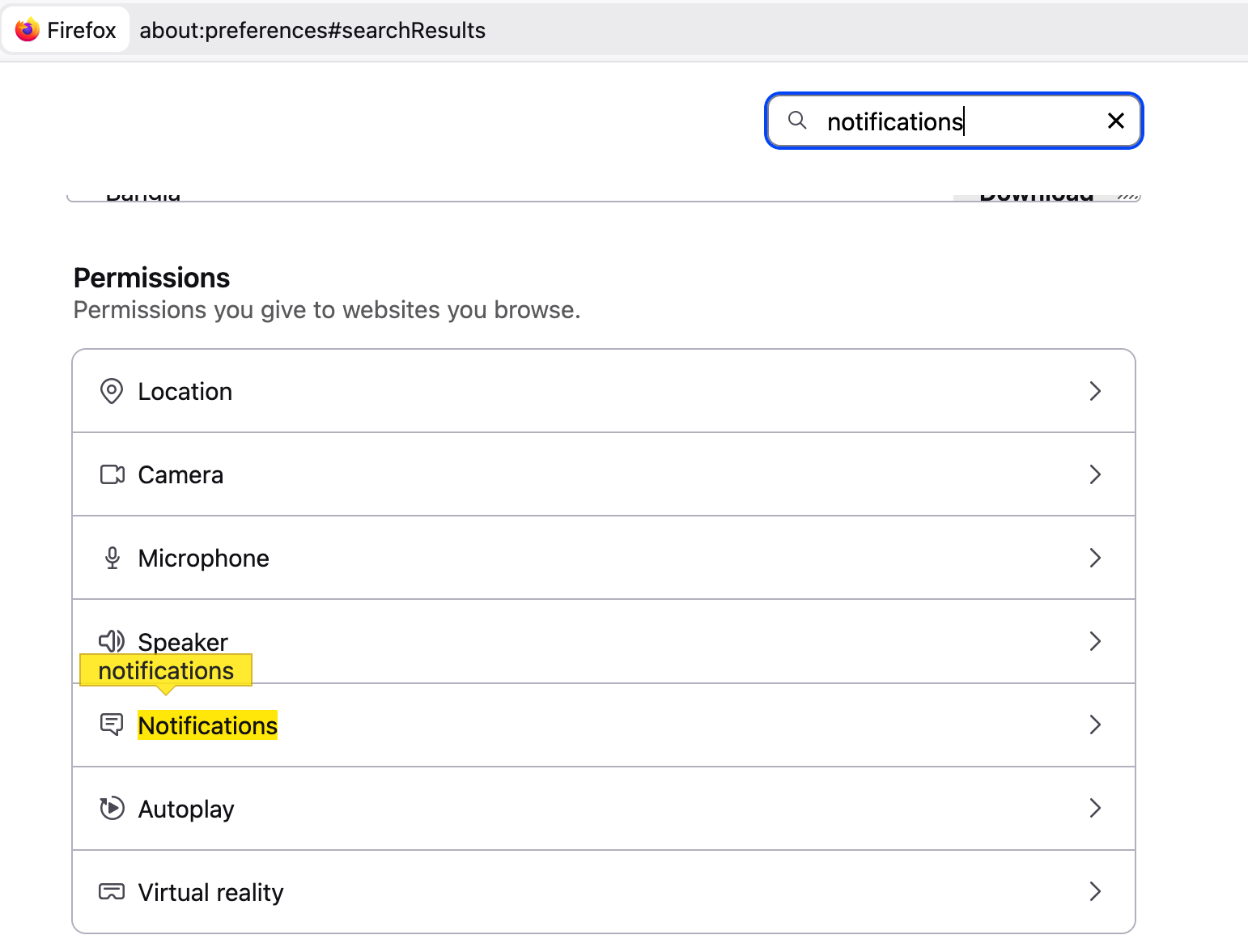
- Di bagian
Permissions, klik Notifications - Cari app.chakrahq.com lalu klik Allow di kolom Status
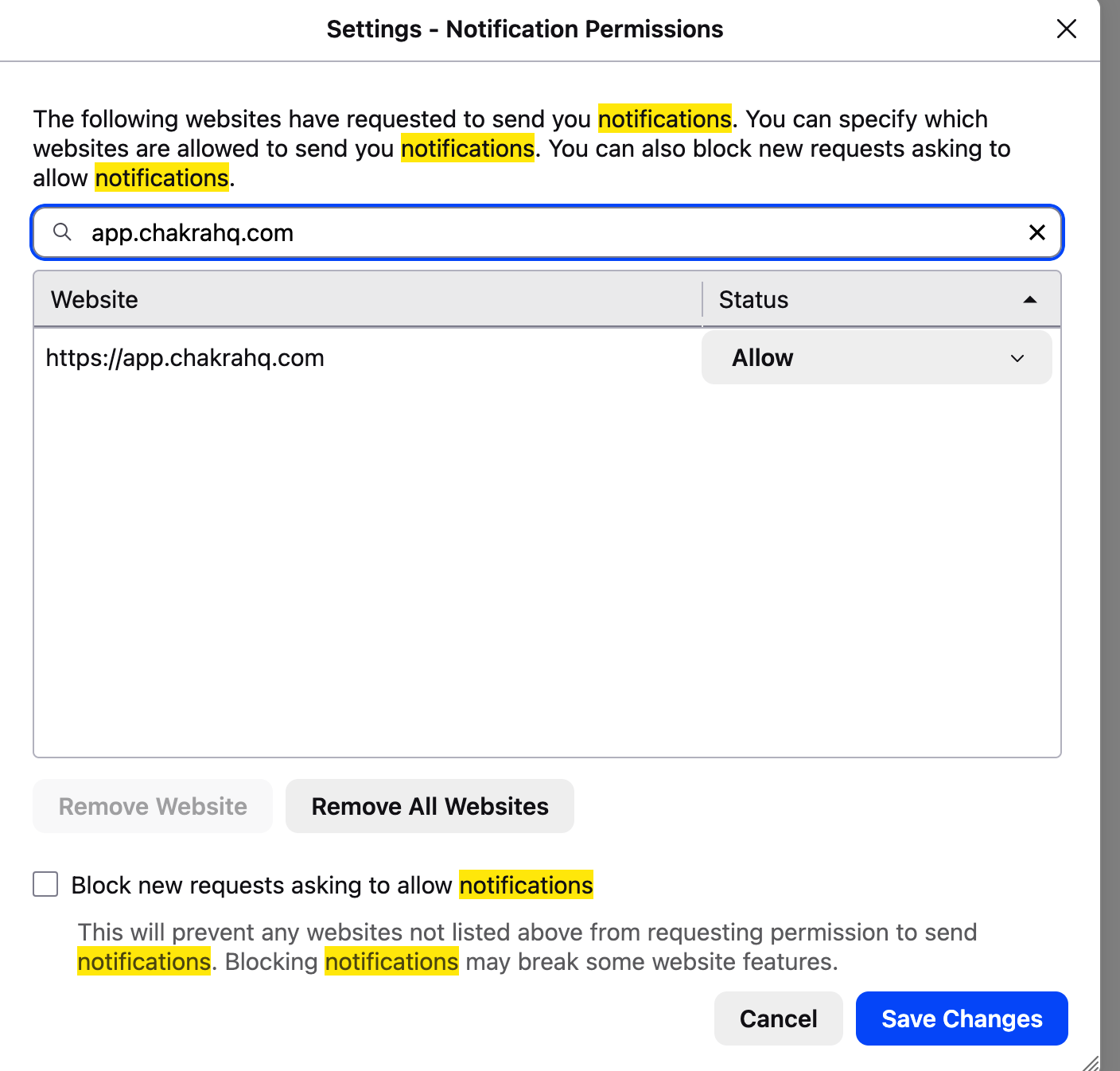
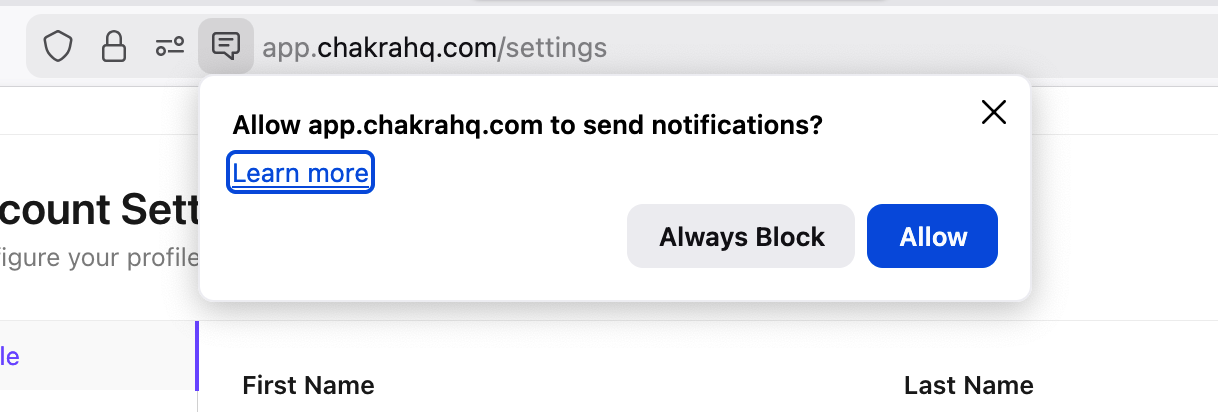
- Jika izin Notifikasi dicabut
- Klik ikon
💬di browser - Klik
Enabledi pop-up Allow app.chakrahq.com to send notifications
- Klik ikon
Chrome
- Klik ikon garis Setelan di bilah URL
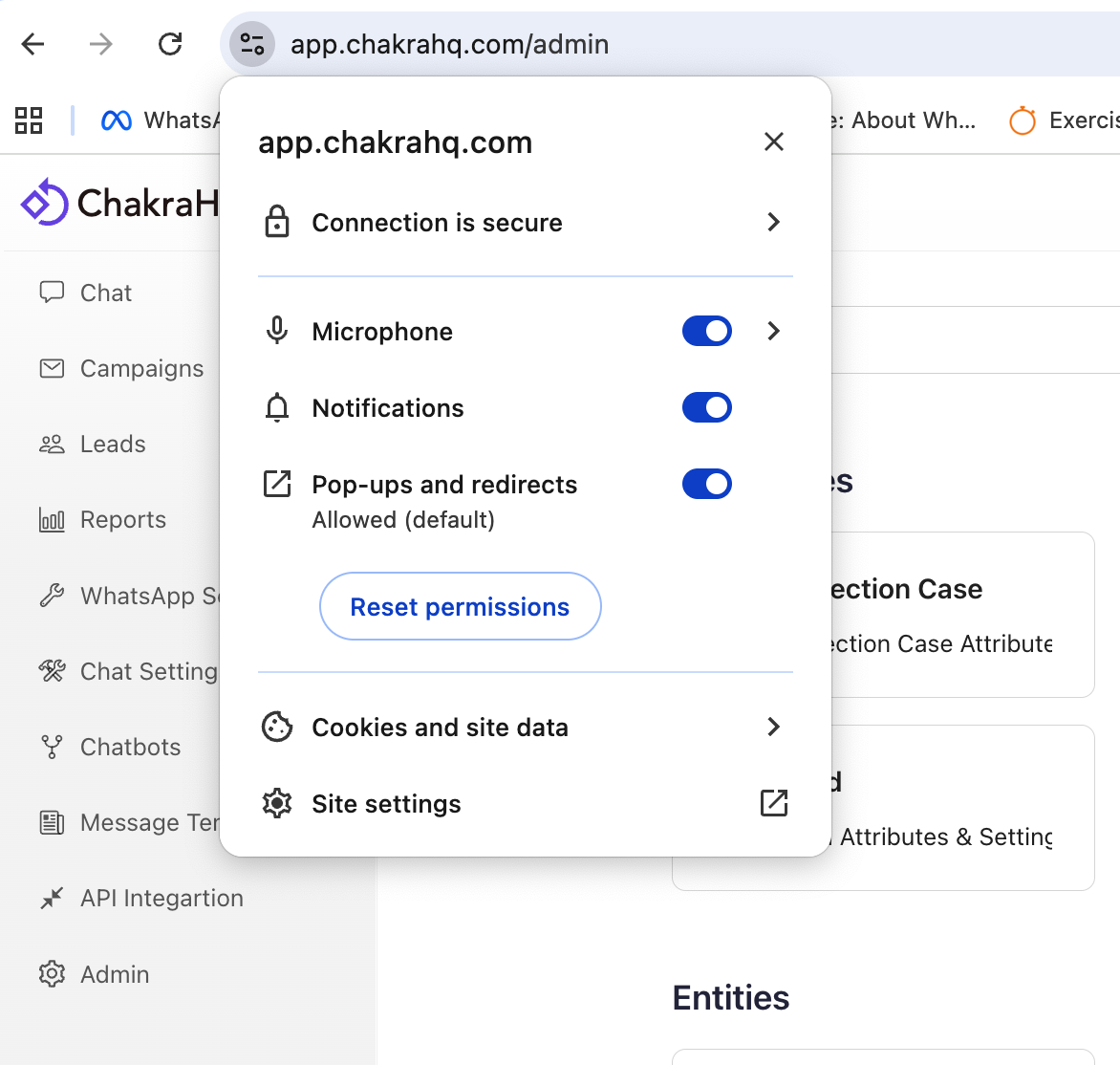
- Alihkan ke posisi ON pada halaman pop-up Notifikasi
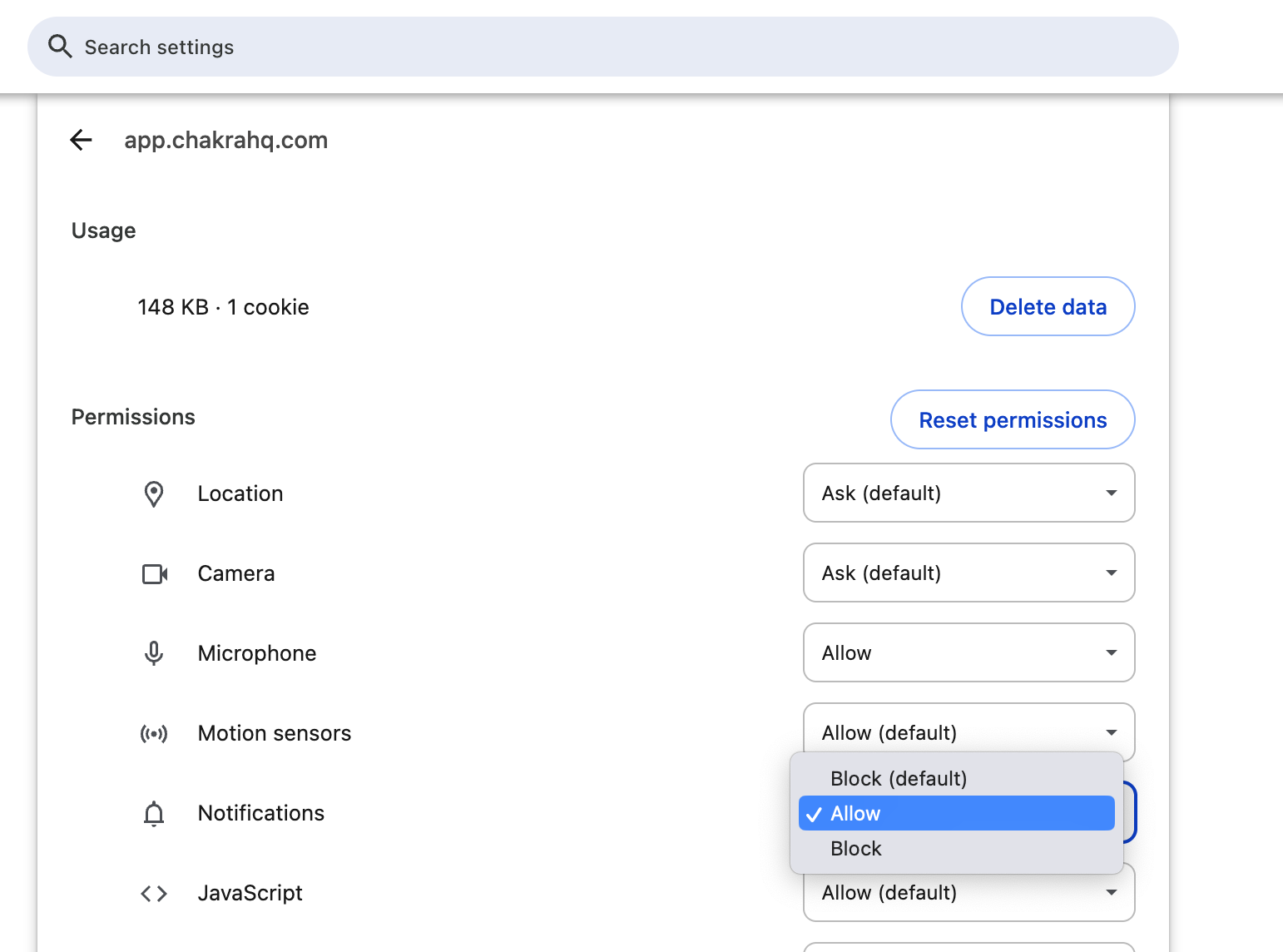
- Untuk konfigurasi tambahan, klik
Site Settings - Kelola izin Notifikasi di kolom 🔔Notifikasi
Aktifkan Notifikasi Aplikasi Seluler
Android
- Buka Setelan -> Notifikasi -> Aplikasi -> ChakraHQ
- Aktifkan Semua Notifikasi ChakraHQ
iOS
- Buka
Settings > Notifications - Pilih aplikasi ChakraHQ, lalu alihkan ke posisi
ON Allow Notifications