

Configuración de notificaciones de chat
Resumen
De forma predeterminada, la solución Chakra Chat notifica a los responsables de los chats mediante notificaciones en la aplicación de escritorio (https://app.chakrahq.com) o en la aplicación móvil de Chakra (iOS y Android). Sin embargo, los usuarios con distintos tipos de rol pueden personalizar las notificaciones de chat para recibir notificaciones por cada chat y mensaje nuevos.
Configuración predeterminada de las notificaciones
Predeterminado del sistema | Personalizar todas las notificaciones | |
|---|---|---|
Usuario | Solo notificaciones de chats asignados | No |
Gerente | Solo notificaciones de chats asignados | Posible |
Administrador | Solo notificaciones de chats asignados | Posible |
Personalizar notificaciones
La opción de personalización de notificaciones de chat se puede configurar para los tipos de rol Administrador y Gerente. De forma predeterminada, los usuarios reciben notificaciones de los chats que tienen asignados.
Pasos para habilitar todas las notificaciones
- Haz clic en el ícono
⋮a la derecha del botón de búsqueda de chats - Ve a
Settings - Se abrirá un panel lateral de
Configurea la derecha - Activa la opción y selecciona
Yespara recibir todas las notificaciones
Tipos de notificaciones
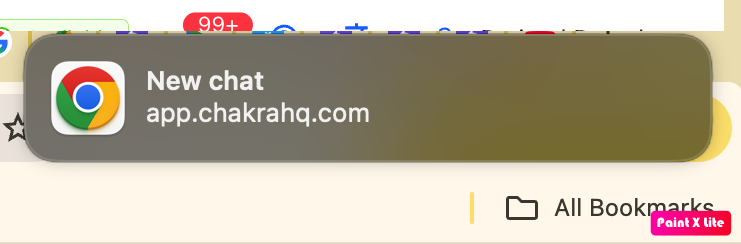
Notificación de nuevo chat (escritorio)
Cuando se inicia un chat nuevo, los usuarios reciben una notificación
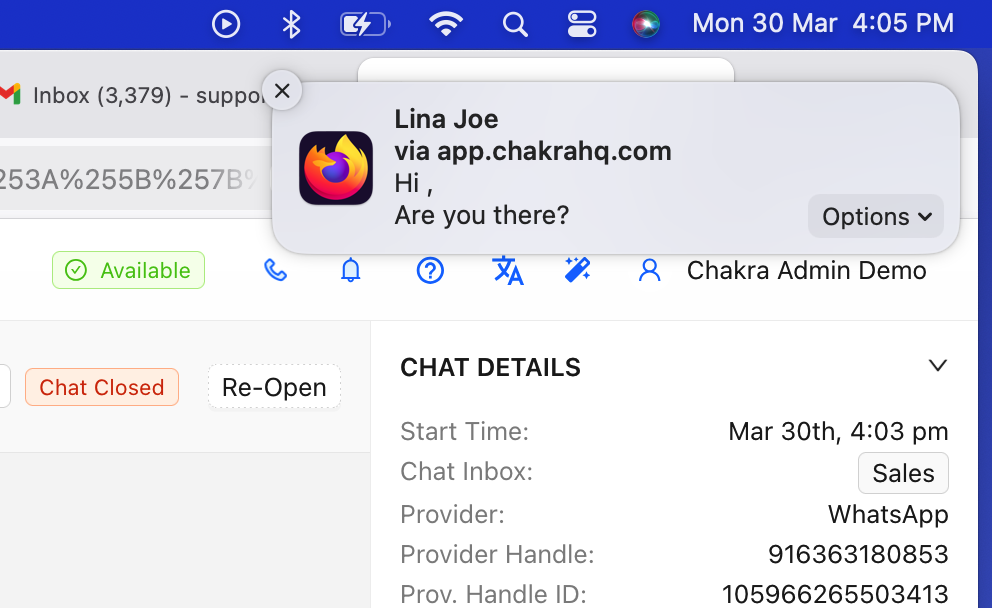
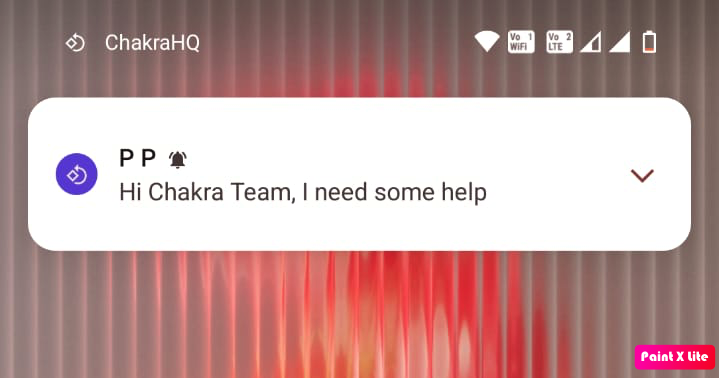
Notificaciones de mensajes de chat
En escritorio (navegador)
En la aplicación móvil
Habilitar notificaciones de escritorio
Las notificaciones de chat también dependen del dispositivo que uses: escritorio (navegador) o aplicación móvil (iOS o Android)
Habilitar notificaciones de escritorio
Pasos para habilitar las notificaciones de escritorio
- Ve a
Accounts Settingen Chakra
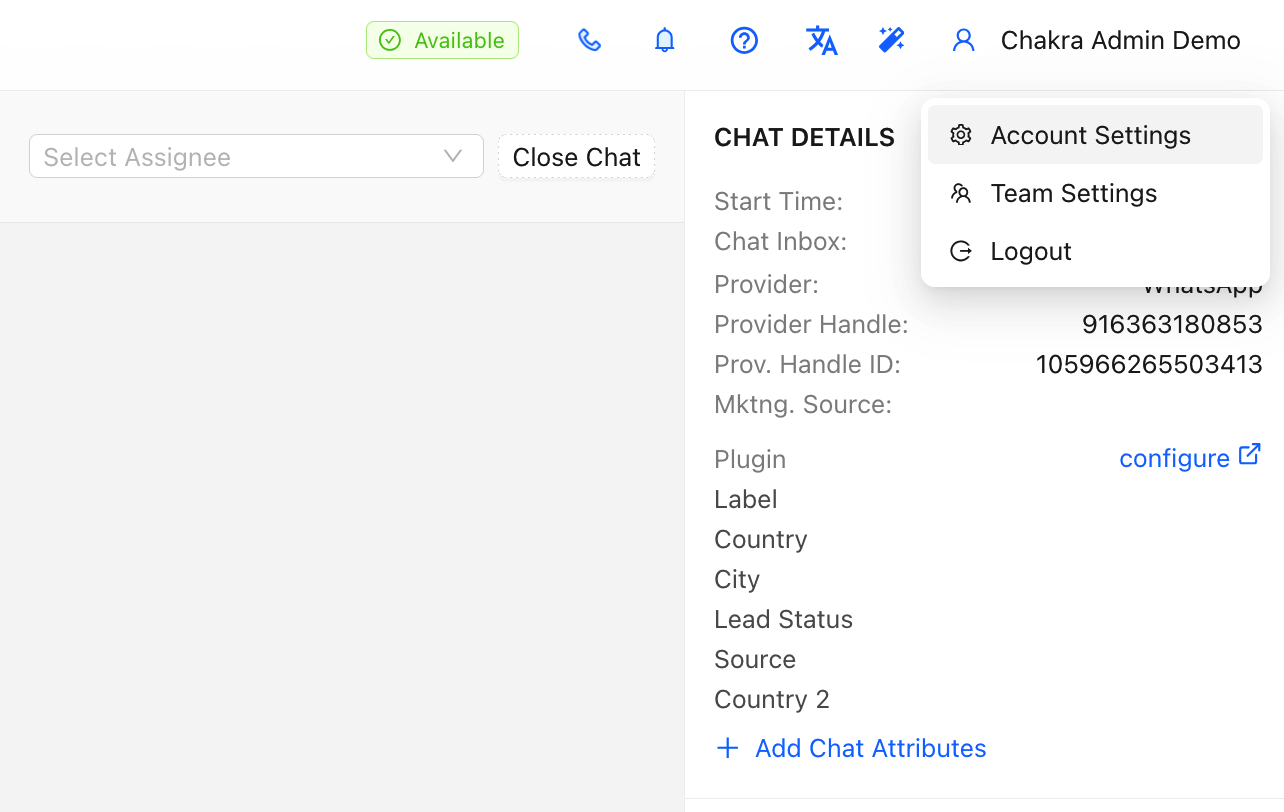
- Desplázate hacia abajo hasta
Desktop permissions - Haz clic en el botón
Enable desktop notifications(si está disponible)
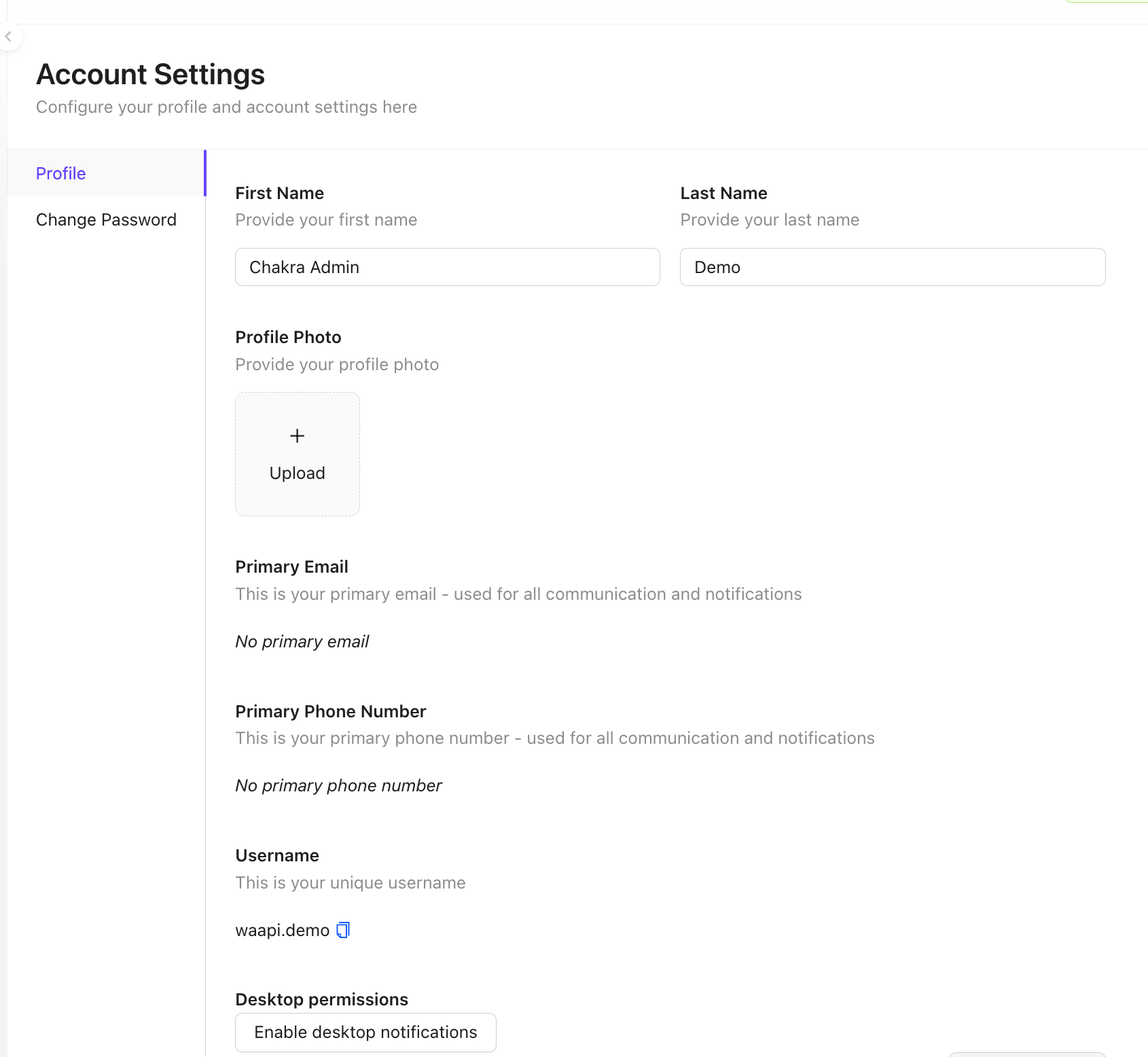
- Esto habilita las notificaciones del navegador para Chakra Chat (https://app.chakrahq.com)
- En la sección de permisos de escritorio, aparecerá el aviso
Desktop notifications granted
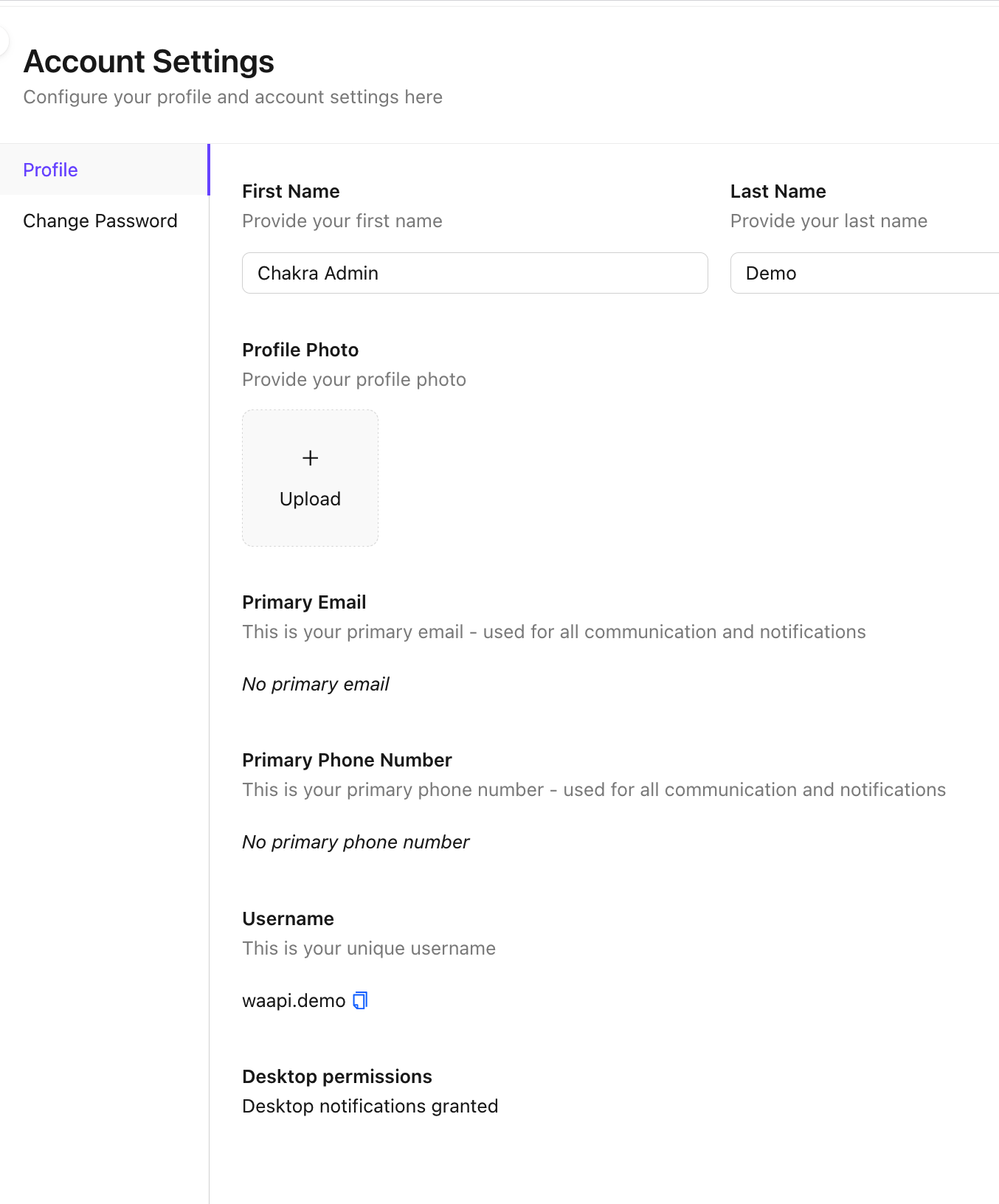
Desbloquear las notificaciones del navegador
Firefox
- Escribe
about:preferencesen el navegador - Busca Notificaciones en la barra de búsqueda
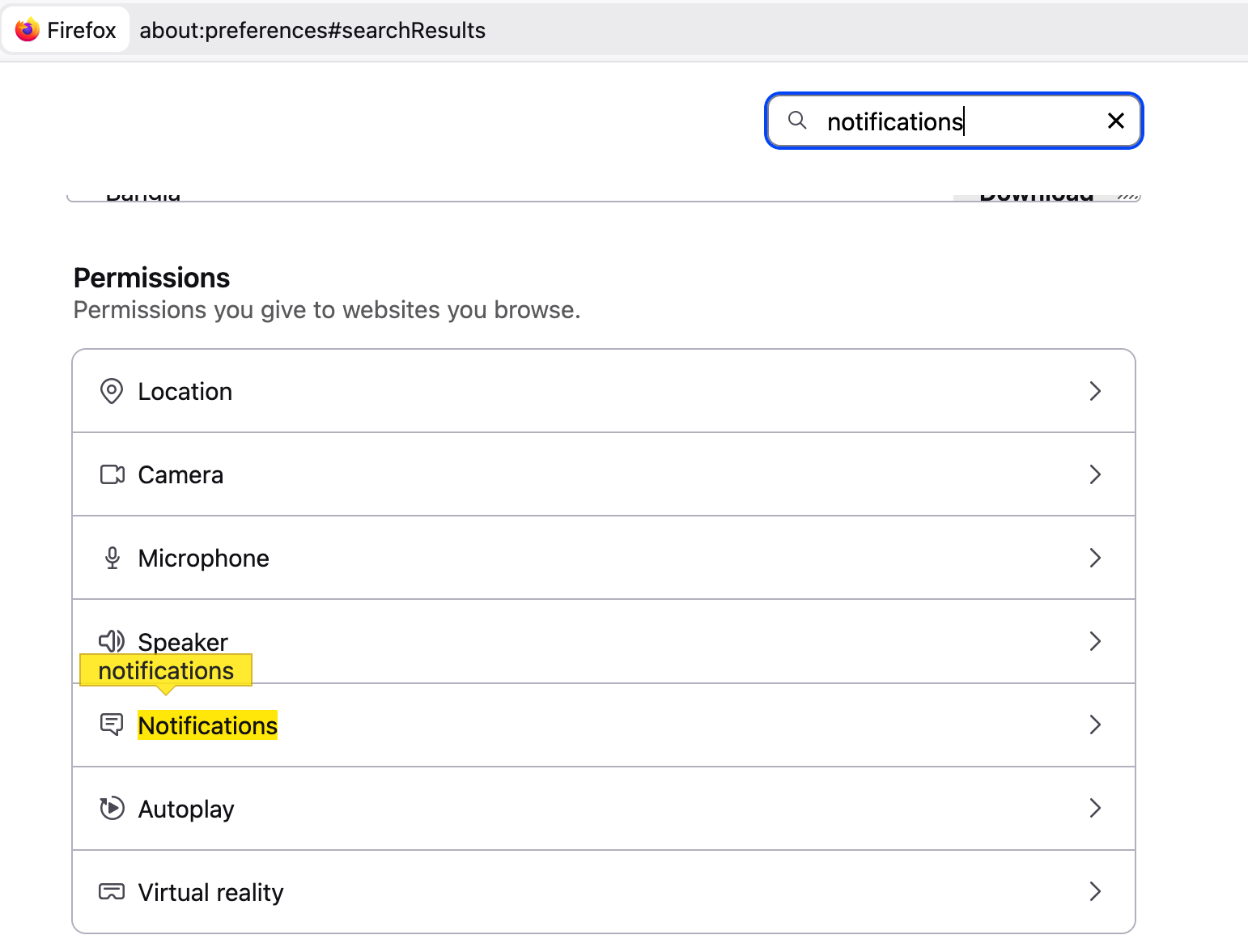
- En la sección
Permissions, haz clic en Notifications - Busca app.chakrahq.com y haz clic en Allow en la columna Status
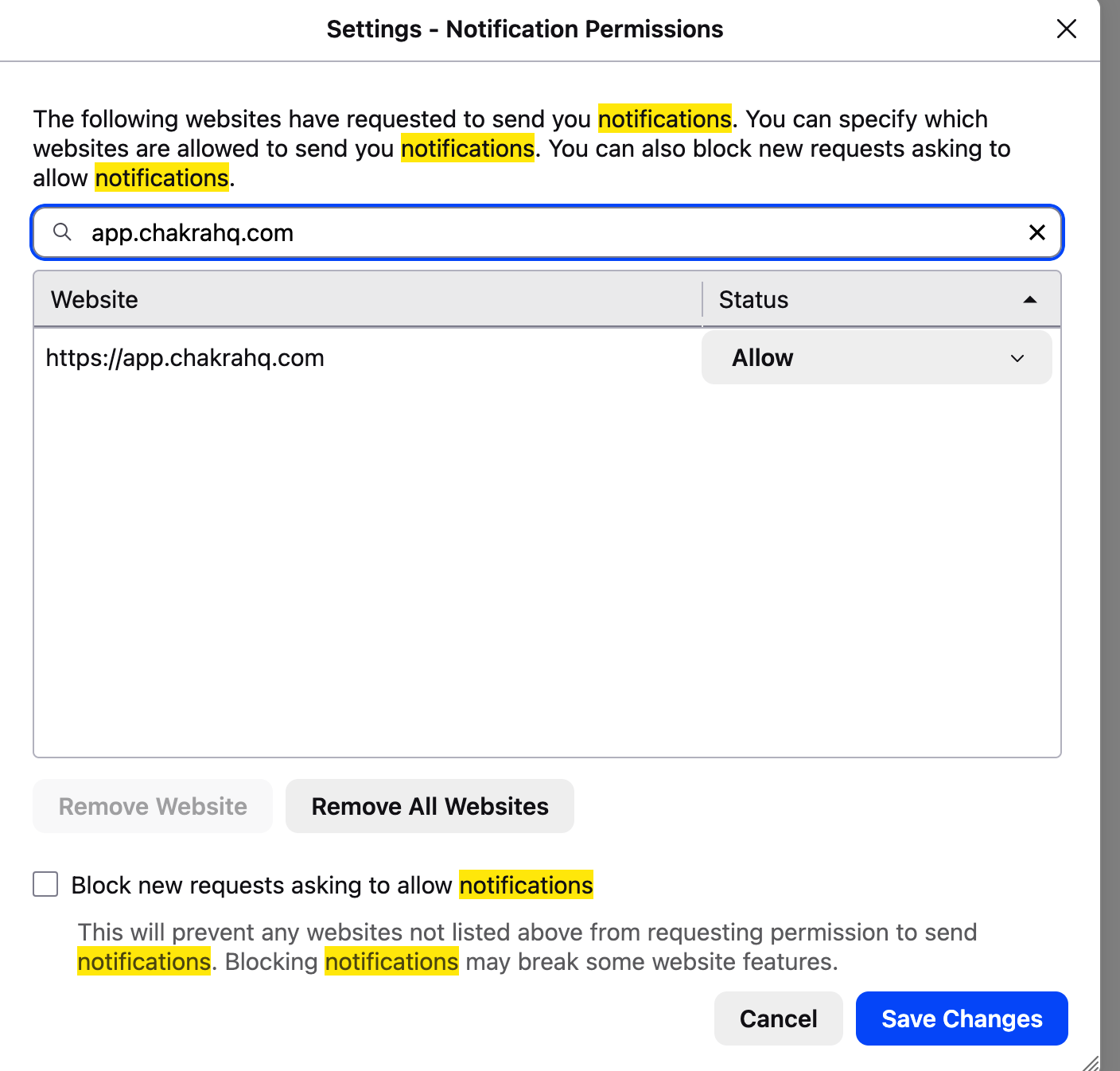
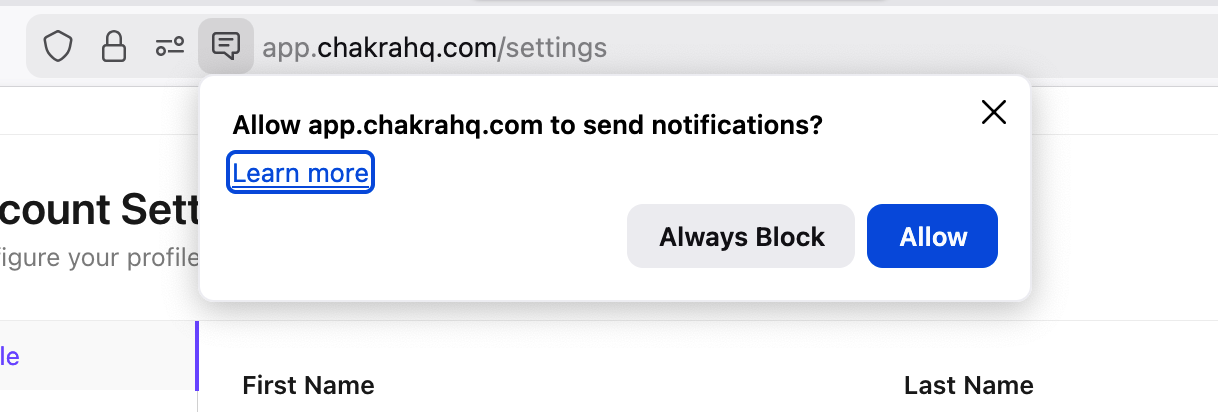
- Si se revocan los permisos de notificación
- Haz clic en el ícono
💬del navegador - Haz clic en
Enableen la ventana emergente Allow app.chakrahq.com to send notifications
- Haz clic en el ícono
Chrome
- Haz clic en el ícono de configuración en la barra de URL
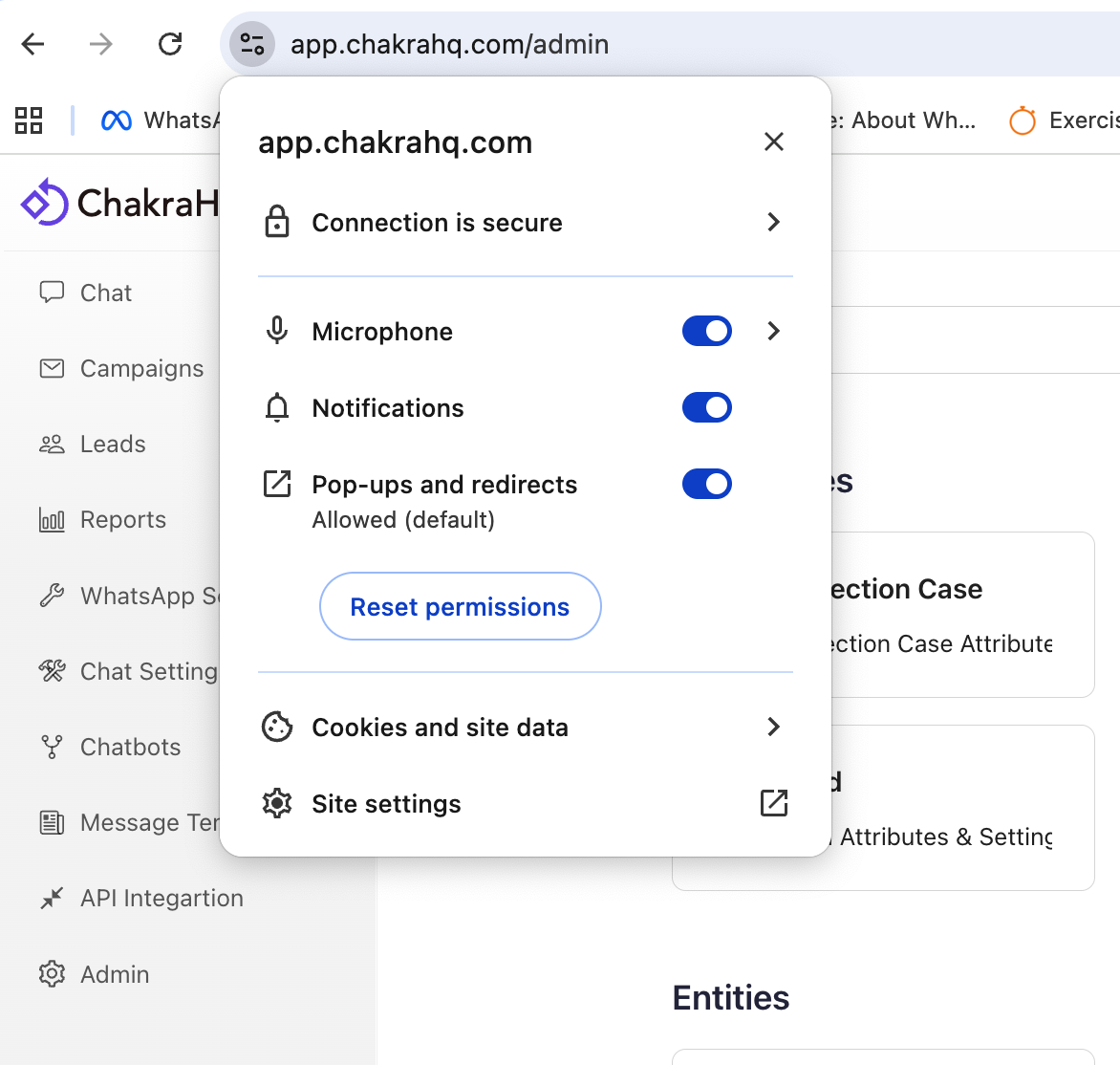
- Activa ON en la página emergente de Notifications
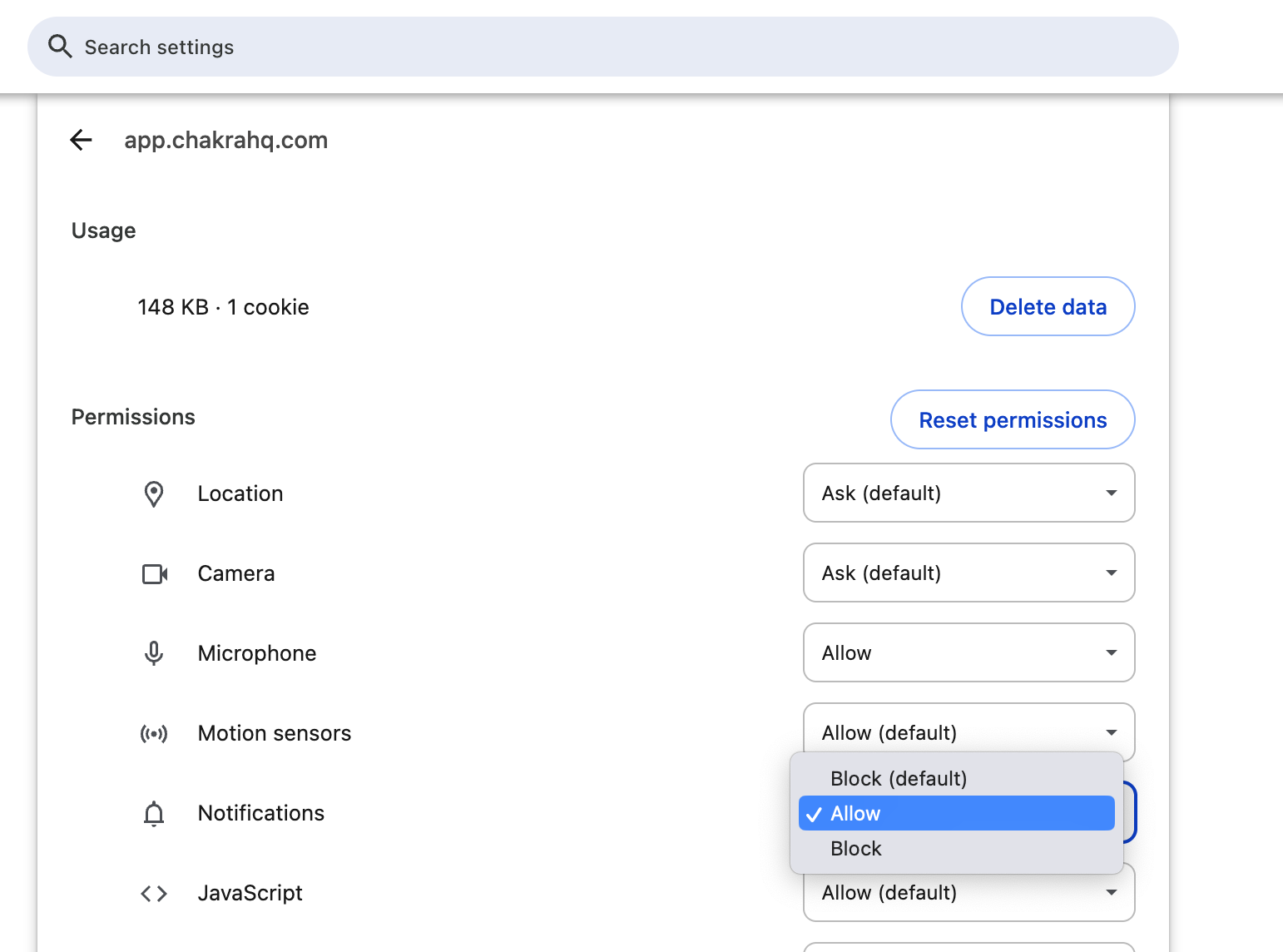
- Para ver opciones de configuración adicionales, haz clic en
Site Settings - Administra los permisos de notificación en el campo 🔔Notification
Activa las notificaciones de la aplicación móvil
Android
- Ve a Settings -> Notifications -> Apps -> ChakraHQ
- Activa todas las notificaciones de ChakraHQ
iOS
- Ve a
Settings > Notifications - Selecciona la aplicación ChakraHQ y activa
ON Allow Notifications