

Noções básicas da caixa de entrada de chats da equipe
Aprenda o básico sobre o painel de chats
Visão geral da caixa de entrada compartilhada de chats
A caixa de entrada compartilhada de chats da Chakra oferece um espaço de trabalho unificado para gerenciar com eficiência todas as conversas com clientes. Ela centraliza as interações por chat e permite realizar ações como aplicar filtros, acessar leads, adicionar etiquetas aos chats e aproveitar a assistência de IA. A caixa de entrada compartilhada de chats está dividida em três seções principais:
- Lista de chats: exibe todas as conversas com clientes.
- Janela do chat: permite escrever mensagens e consultar o histórico da conversa.
- Detalhes do chat: fornece contexto adicional e ferramentas para gerenciar chats.

1. Lista de chats
A lista de chats organiza todas as conversas com clientes em uma única visualização de fácil acesso.

1.1 Botões de ação da lista de chats
Botões interativos na lista de chats para gerenciar e organizar conversas e ativar outras configurações.

1.2 Filtros de chat
Filtre os chats com base em critérios específicos para exibir apenas as conversas relevantes. Por exemplo, definir chatStatus==OPEN mostra apenas os chats abertos. Os atributos de filtro disponíveis incluem: status, usuário atribuído, etiquetas do chat e chats lidos/não lidos.
1.2.1 Como adicionar um filtro de chat
- Clique no ícone
▽. Isso abrirá um painel de configuração de filtros no lado direito.
- Clique em
Add Rule. Selecione umfieldentre as opções, adicione o operador (==, !=, Any in etc.) e, em seguida, selecione ou insira o valor.

- Clique em
Apply.
O filtro aplicado será exibido na lista de chats.
1.3 Espaços de chat
Salve conjuntos de filtros usados com frequência como "Espaços de chat" para acessá-los rapidamente. Por exemplo, crie um espaço Unreplied para priorizar os chats que precisam de respostas imediatas.
1.3.1 Como criar um espaço de chat
- Clique no ícone
▽. Isso abrirá um painel de configuração de filtros no lado direito.
- Clique em
Add Rule. Selecione umfieldentre as opções, adicione o operador (==, !=, Any in etc.) e, em seguida, selecione ou insira o valor. - Clique em
Save as New Space. Uma janela pop-up será aberta para configurar o novo espaço.
- Adicione um
label(nome) ao espaço e configure-o para você ou para todos da equipe. Clique emSave.

- Clique em
Applyno painel de configuração de filtros.
1.3.2 Como aplicar um espaço
- Clique em
Spaces. - Na lista de espaços, clique no espaço relevante. O espaço selecionado será aplicado à lista de chats.

1.4 Atualizar chats
Atualize a lista de chats para exibir as mensagens e alterações mais recentes sem recarregar a página inteira.
- Como atualizar: clique no ícone
⟳no cabeçalho de ações da lista de chats.
1.5 Iniciar um novo chat
Inicie um novo chat usando uma mensagem de modelo diretamente da caixa de entrada de chats, sem precisar enviar uma campanha.
- Como iniciar um novo chat:
- Clique no ícone
+e selecioneStart New WhatsApp Chat.
- Digite o número de telefone do cliente ou pesquise um contato existente.

- Para usar um lead existente, selecione
Start chat for a process insteade escolha um lead. Se não houver nenhum lead, use a opçãoAdd Newpara criar um.

- Selecione o plugin do WhatsApp e o número de telefone apropriados (os valores padrão são pré-carregados).
- Escolha um modelo de mensagem.
- Clique em
Start Chat.
1.6 Configurações de notificações de chat
Ative as notificações para todos os chats, não apenas para aqueles atribuídos a você.
- Como ativar todas as notificações: clique no ícone
⚙️e ative as notificações para todos os chats.

1.7 Gerenciar o controle de acesso aos chats
Controle quais usuários podem visualizar ou interagir com chats específicos com base em critérios como atribuição ou caixa de entrada de chats.
Como funciona o controle de acesso aos chats?
- Para dar acesso a todos os chats de uma caixa de entrada de chats específica,
Select access mode-Alle marque as caixas de entrada específicas - Para dar acesso somente aos chats atribuídos de uma caixa de entrada de chats específica,
Select access mode- Corresponder ao responsável e marque a caixa de entrada específica - Para dar acesso a todos os chats de todas as caixas de entrada
Select access mode- “All” e marque todas as caixas de entrada - Para qualquer modo de acesso, se NENHUMA caixa de seleção de caixa de entrada estiver marcada
ALL chats from all inboxesserão exibidos - Se nenhum controle de acesso for especificado, as seguintes regras serão aplicadas:
Adminse gerentes veem todos os chats; os usuáriosStandardveem somente os chats atribuídos a eles
Como gerenciar o acesso?
- Clique no ícone
⋮e, em seguida, emAccess Control.

- Defina o modo de acesso:
- All: concede aos usuários da função acesso a todos os chats.
- Corresponder ao responsável: limita o acesso aos chats atribuídos ao usuário.
- Em acesso à caixa de entrada de chats, selecione caixas de entrada específicas para restringir o acesso. Por padrão, todas as funções têm acesso a todas as caixas de entrada.
.png)
1.8 Pesquisar na lista de chats
Localize um chat pesquisando na caixa de pesquisa no topo da lista de chats. Pesquise por:
- Nome de exibição do cliente no WhatsApp
- Número de telefone

1.9 Ações em massa na lista de chats
1. Acesse Select Chats

2. Selecione os chats

- 1. Escolha a opção
Select AllChat na parte superior da lista de chats usando ☑ OU - 1. Selecione chats individualmente ☐ clicando em cada caixa de seleção
3. Escolha uma ação em massa

- Tipos de ações em massa para chats:
- ✓ Abrir chats selecionados
- × Fechar chats selecionados
- ✘ Marcar chats como não lidos
- ✓ Marcar chats como lidos
- 🗑️ Excluir chats selecionados
2. Janela de chat
A janela de chat é a interface principal para digitar mensagens, visualizar o histórico da conversa e gerenciar ações relacionadas ao chat.

2.1 Cabeçalho da janela de chat
O cabeçalho exibe informações e ações importantes:
- Veja o nome de exibição do cliente no WhatsApp e o número de telefone.
- Acesse o contato na lista de contatos.
2.1.1 Atribuição de chat (manual)
- Atribua ou reatribua um chat a um usuário usando a caixa suspensa de responsáveis
- Remova um responsável do chat usando o ícone ⨂ no final da caixa suspensa de responsáveis

2.1.2 Fechar/reabrir chat
- Feche um chat usando o botão
Close Chat - Depois que o chat for fechado, a tag
Chat Closedficará visível

- Reabra um chat usando o botão Re-Open
- Um chat pode ser fechado e reaberto várias vezes

2.1.3 Status de disponibilidade do usuário
- Use o status de disponibilidade de acordo com a sua disponibilidade
- Disponível, Em pausa, Indisponível

2.2 Janela de conversa do chat
Esta seção mostra o histórico completo da conversa, com horários e avatares do usuário e do cliente.
2.3 Verificar o status de entrega das mensagens do chat
Verifique o status de entrega das mensagens abaixo da caixa de mensagens do chat. Para mensagens rejeitadas, clique no ícone ⓘ para ver o motivo da rejeição.

2.4 Janela de sessão de 24 horas do WhatsApp
Uma sessão de chat do WhatsApp começa quando um cliente envia uma mensagem e dura 24 horas a partir da última mensagem dele. Se a sessão expirar, o envio de mensagens de texto livre será desativado, e você precisará usar uma mensagem de modelo para reiniciar a conversa. O Chakra automatiza esse processo desativando o campo de entrada de texto nas sessões expiradas e exibindo um widget de mensagem de modelo.
- Observação: O envio de uma mensagem de modelo não reabre a janela de mensagens de texto livre, a menos que o cliente responda.
2.4.1 Enviar uma mensagem de modelo para uma sessão encerrada
- Clique em
Send template messageno widget se a sessão de chat estiver encerrada.

- Selecione o modelo desejado.
- Adicione as variáveis necessárias (por exemplo, anexos de imagem ou texto personalizado).

2.5 Entrada de mensagem de texto
Digite e envie mensagens diretamente ao cliente. Há dois botões de ação rápida disponíveis:
- Enviar um anexo:
- Clique no ícone
📎.

- Selecione um arquivo no navegador de arquivos.
- Se quiser, adicione uma mensagem de texto e envie.
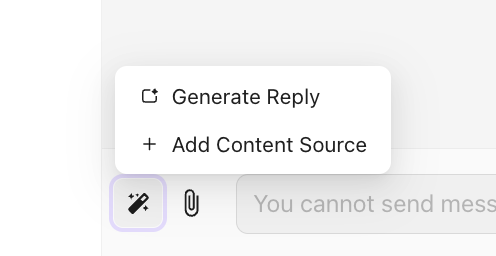
- Assistente de IA:
- Clique no ícone
🪄e selecioneEnable AI.

- Na janela pop-up, ative os recursos de IA e configure a fonte de conteúdo conforme as instruções.
- Clique em
Generate Replypara preencher o campo de entrada de texto com uma resposta gerada por IA. Edite conforme necessário e envie.
2.6 Resposta rápida
Uma resposta rápida no Chakra é uma mensagem de texto pré-escrita (com opção de anexo 📎) que permite responder na hora, economizando tempo ao evitar que você digite.
Criar uma resposta rápida
- Clique no ícone ϟ. Clique em
💬 Quick Reply

- Clique em
➕ Create New

- Adicione a resposta rápida
- Adicione o título, o texto e qualquer anexo de mídia; escolha se deseja mostrar para todos os membros da equipe

Enviar uma resposta rápida
- Clique em
💬 Quick Reply

- Clique no cartão da resposta rápida que deseja usar
- Clique em
Send

- A mensagem será preenchida automaticamente na área de texto do chat. Clique em Enviar.
- Observação: no caso de anexos, uma janela pop-up será exibida. Clique em Enviar.
2.7 Acionamento manual do chatbot
- Clique no botão
🤖 Trigger Chatbot. Clique no ícone ϟ.
- Escolha o chatbot desejado na lista

- O chatbot será acionado

2.8 Enviar mensagem de áudio
O envio de mensagens de áudio (mensagens de voz) nos apps Chakra Chat permite que os usuários gravem e enviem mensagens faladas na hora, oferecendo uma alternativa mais rápida e pessoal à digitação.
Esse recurso fica à direita da janela de entrada de texto

Como enviar uma mensagem de áudio (voz)?
- Clique no ícone de gravação de áudio 🎤︎︎
- Isso inicia a gravação de voz
- ⚠️⚠️ Conceda ao navegador as permissões necessárias para usar o microfone

- Grave a mensagem de voz e clique em ➤ para
Stop and Send - Para cancelar a gravação, clique no ícone 🗑
2.9 Respostas contextuais
Uma resposta contextual é um recurso de mensagens que permite que um usuário ou bot faça referência a uma mensagem anterior específica — enviada pelo cliente ou pela empresa — citando-a na resposta. Isso cria um vínculo visual entre a declaração original e a nova resposta.
Etapas para enviar uma resposta contextual:
- Passe o cursor sobre a mensagem original que deseja citar.
- Clique no ícone V no canto superior direito e escolha
Reply.

- Digite sua nova mensagem na caixa de texto.

- Clique em
Sendpara enviar a mensagem.

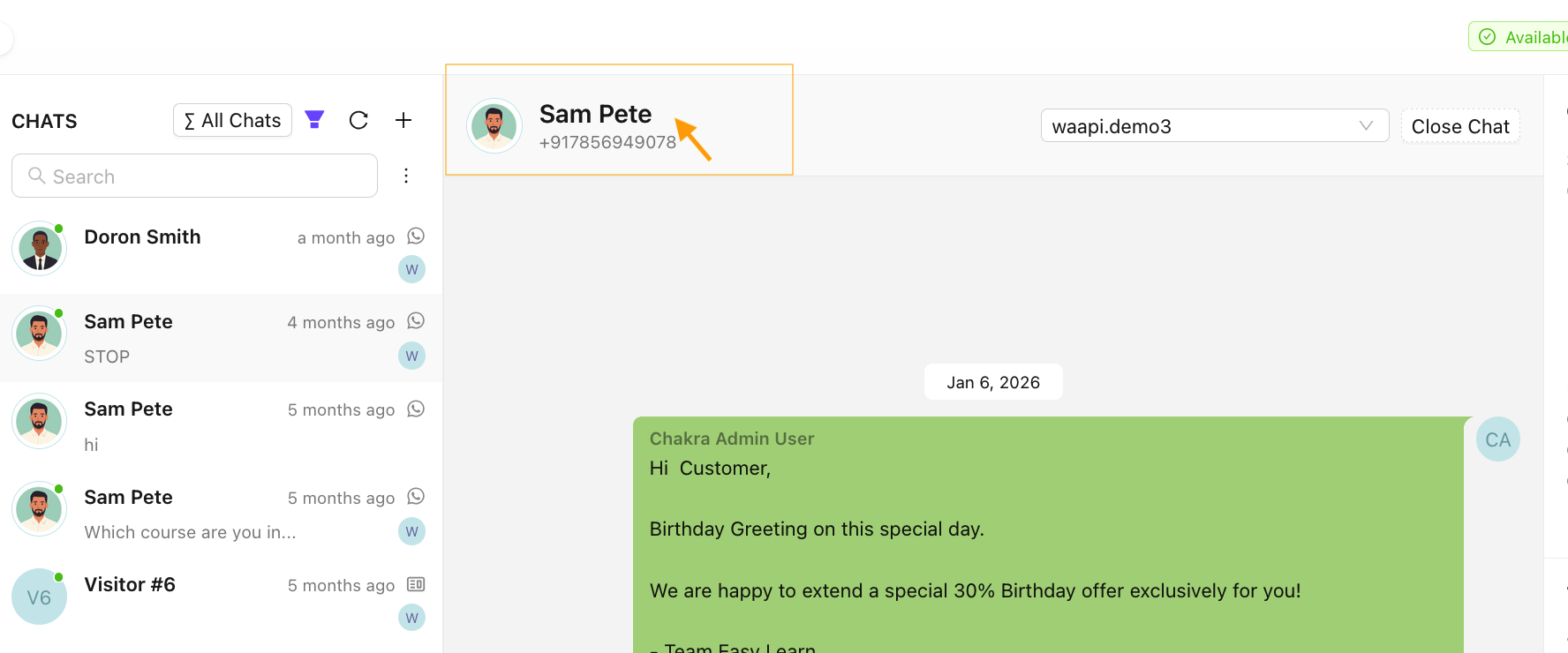
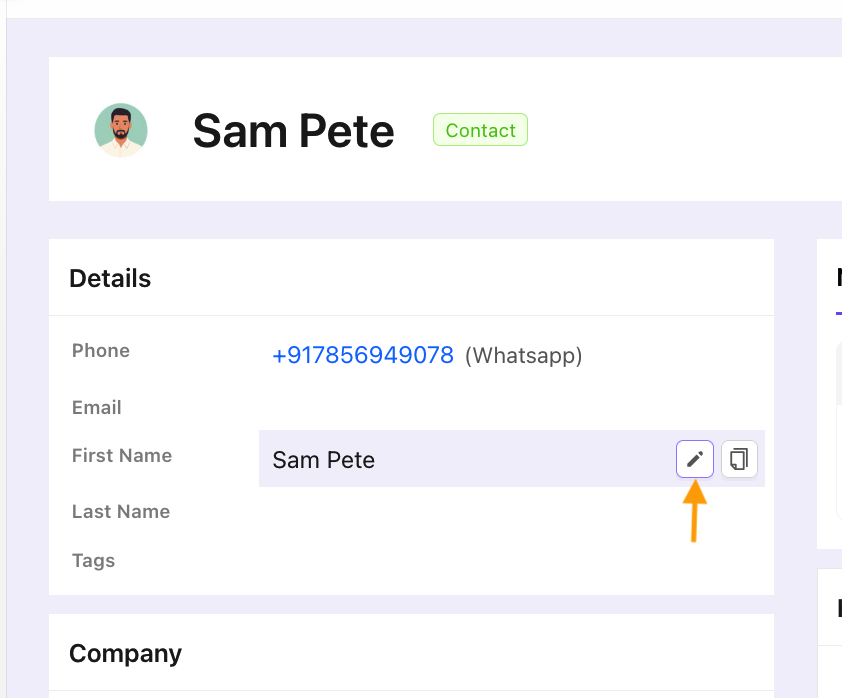
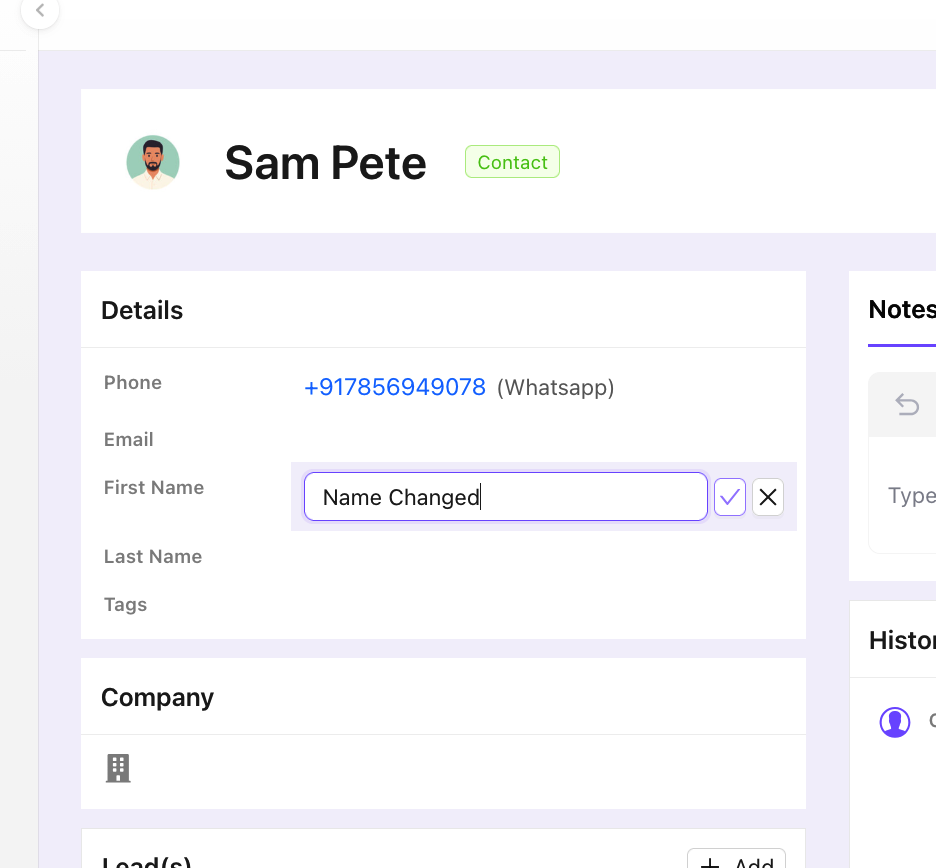
2.10 Atualizar o nome do contato
O nome do contato pode ser atualizado para um número de chat na Caixa de entrada do Chat.
- Clique no número/nome padrão na parte superior da janela de chat de qualquer número de chat
- A página do contato será aberta. Acesse Nome/Sobrenome, clique no ícone de edição ✎ e altere o nome
- Clique em ✔ para atualizar o nome do contato. O nome do contato será atualizado
3. Outros detalhes do chat
O painel à direita oferece contexto e ferramentas adicionais para gerenciar chats.

3.1 Detalhes do chat
.png)
Inclui:
- Horário de início do chat.
- Caixa de entrada do Chat associada.
- Atributos das tags do chat. Aplique tags aqui.
- Opção para
add Chat Attributes.
3.2 Detalhes do chatbot
Veja e gerencie informações relacionadas ao chatbot:
.png)
- Chatbot ativo: 'Pare' o chatbot manualmente para interagir diretamente com os clientes. Se não houver nenhum chatbot ativo, uma mensagem
No chatbot is assignedserá exibida. - Respostas capturadas: veja as respostas das sessões do chatbot vinculadas às variáveis do chat.
3.3 Itens relacionados
Exibe o lead associado, criado automaticamente para novos chats. Clique em Details para acessar o lead.

Para obter mais ajuda, consulte outros recursos ou entre em contato com o suporte.
3.4 Mensagens de lembrete da sessão
Os usuários do Chakra Chat podem agendar mensagens automáticas de lembrete para serem enviadas aos clientes do chat em um horário programado.
Observação: as mensagens de lembrete só serão entregues se forem agendadas enquanto a Janela de Atendimento ao Cliente (CSW) estiver aberta.
Novo lembrete: adicionar novo lembrete

Adicionar uma mensagem:

Lembrete adicionado
