

Crear una plantilla de mensaje
Crear una plantilla de mensaje
Descripción general:
Guía para crear una plantilla de mensajes de WhatsApp en Chakra Chat.
Nota:
⚠️⚠️ - Meta/WhatsApp aprueba las plantillas de mensajes (mediante flujos de aprobación automáticos o manuales). La aprobación de la plantilla puede tardar hasta 24 horas.
Pasos para crear una plantilla de mensaje
1. Ve a 👉 Plantillas de mensajes
Haz clic en Add
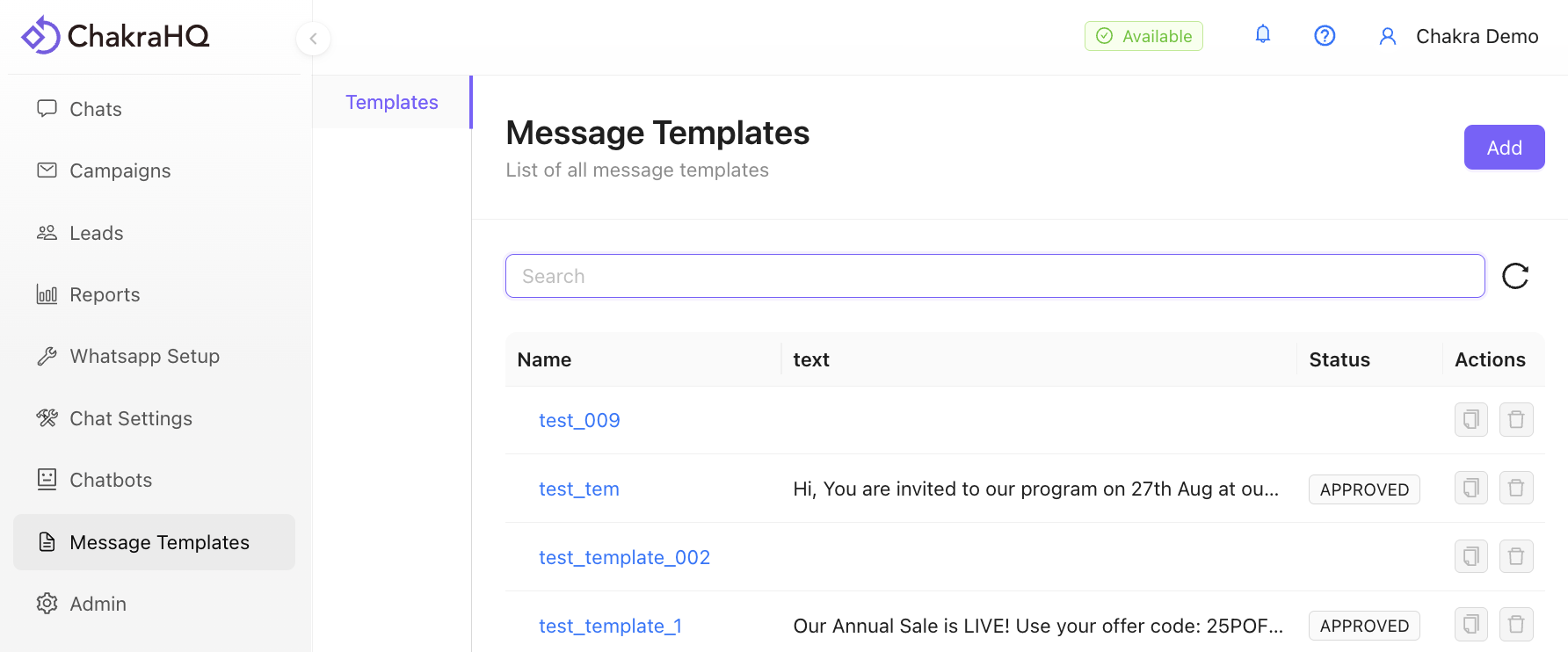
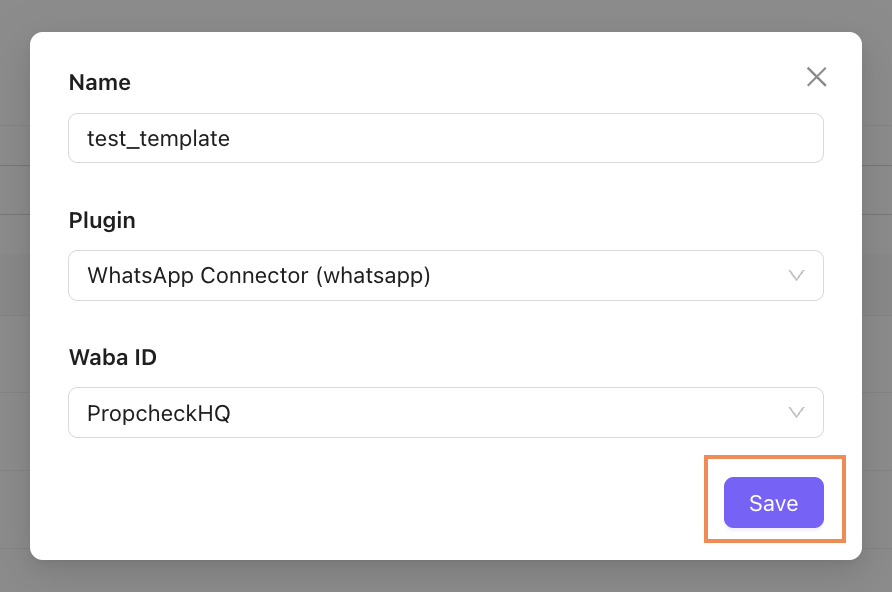
2. Asigna un nombre a la plantilla
Ingresa un nombre único para la plantilla, usando solo caracteres alfanuméricos en minúscula y guiones bajos. Selecciona el plugin o el WABA ID correspondiente.
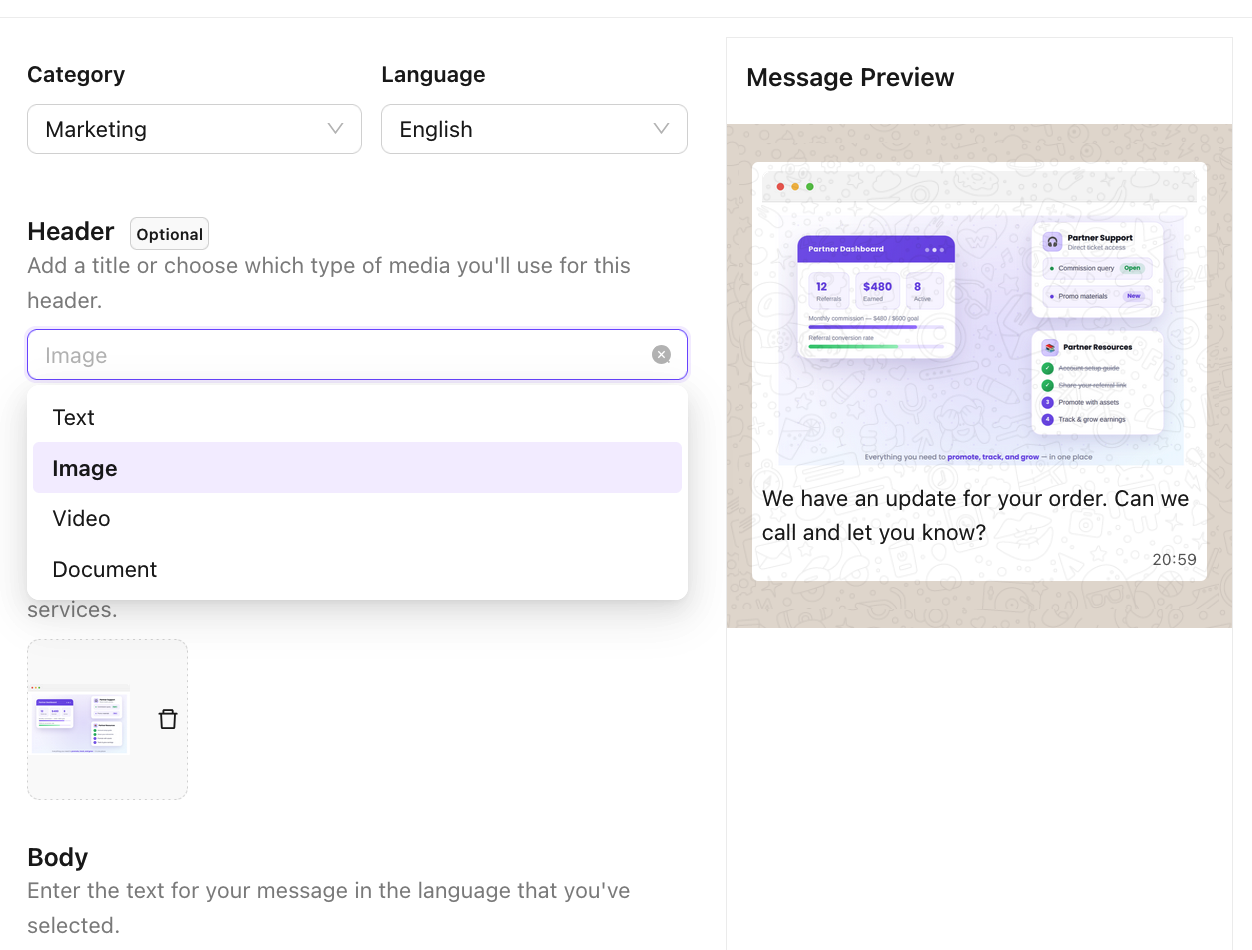
3. Configura los ajustes de la plantilla
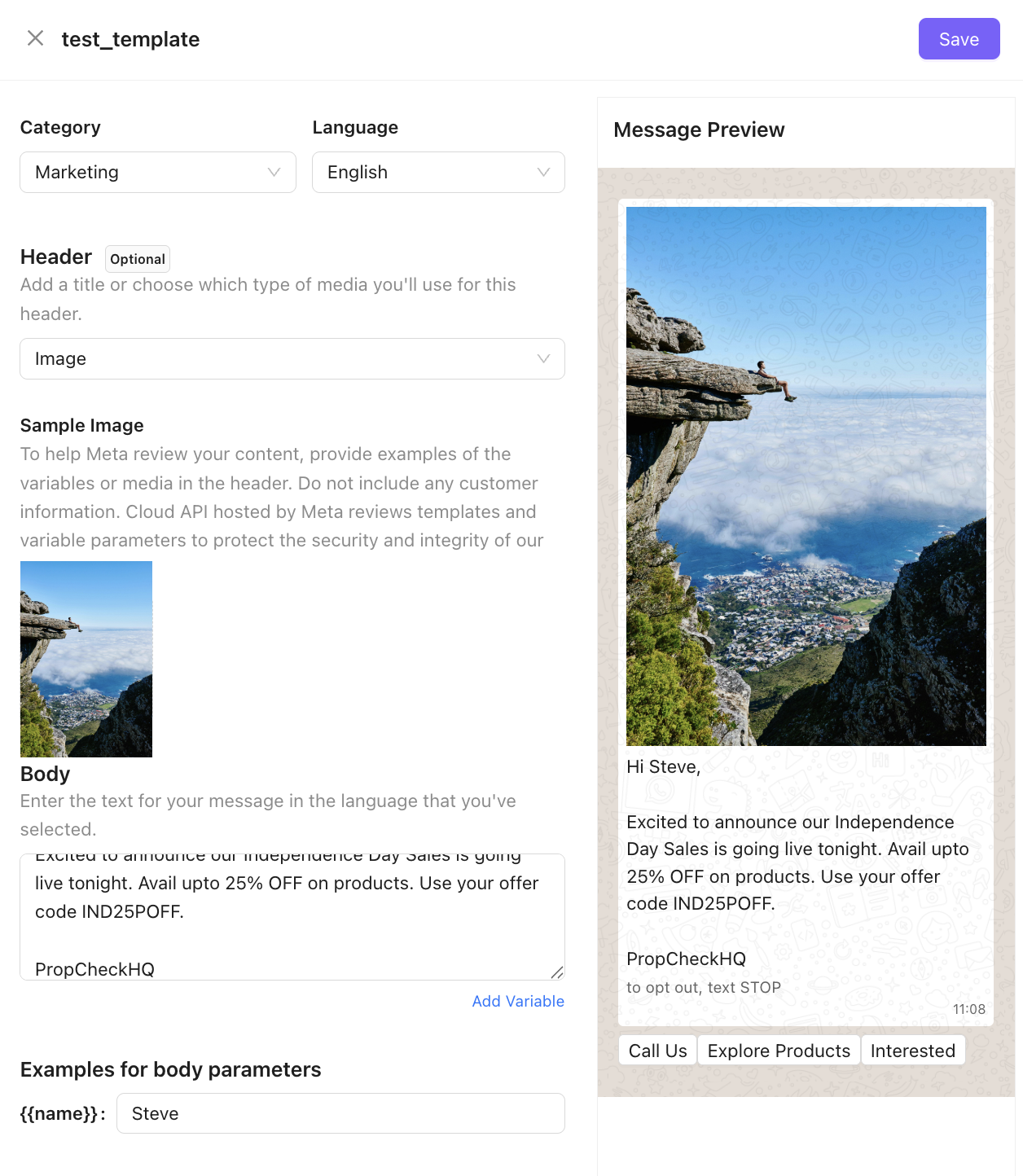
- Elige la categoría y el idioma de la plantilla.
- [Opcional] Agrega un encabezado: incluye un texto de muestra o contenido multimedia, si corresponde.
4. Redacta el cuerpo del mensaje
Escribe el contenido del mensaje en el idioma seleccionado.
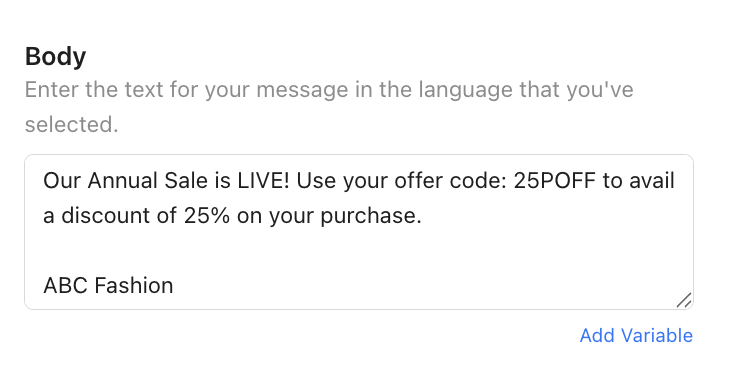
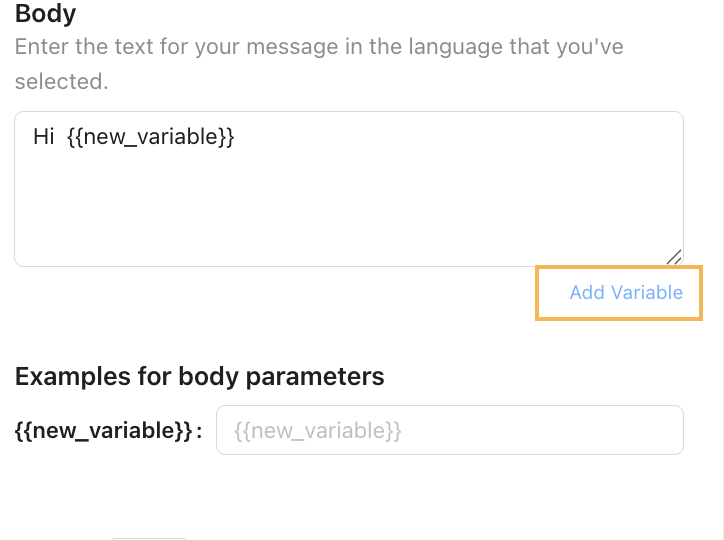
Agrega variables al mensaje
Usa la opción Add Variable
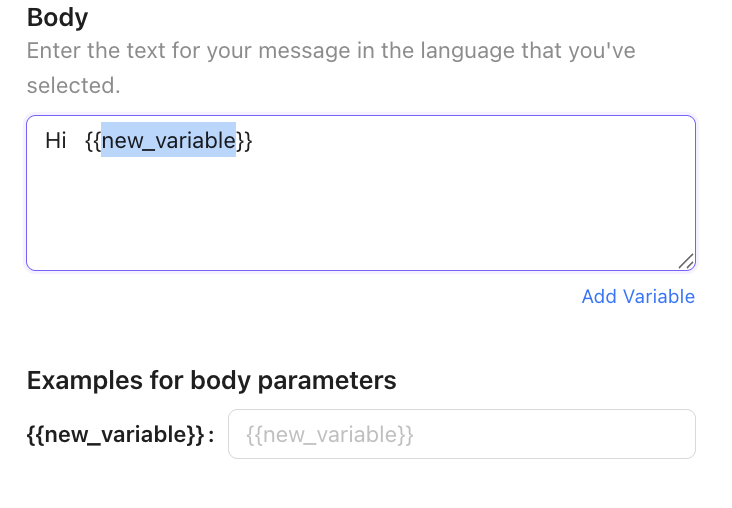
Cambia el nombre de las variables
Si corresponde, proporciona valores de ejemplo para los parámetros del cuerpo, como imágenes, nombres personalizados, etc.
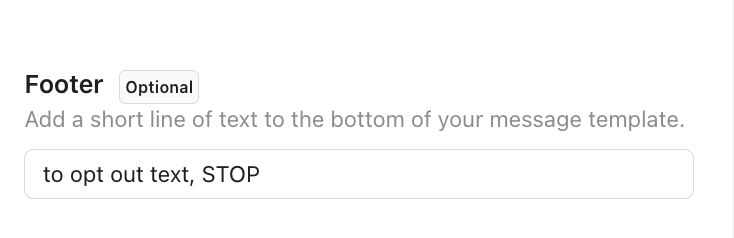
[Opcional] Agrega un pie de página
Incluye una línea breve de texto en la parte inferior de la plantilla.
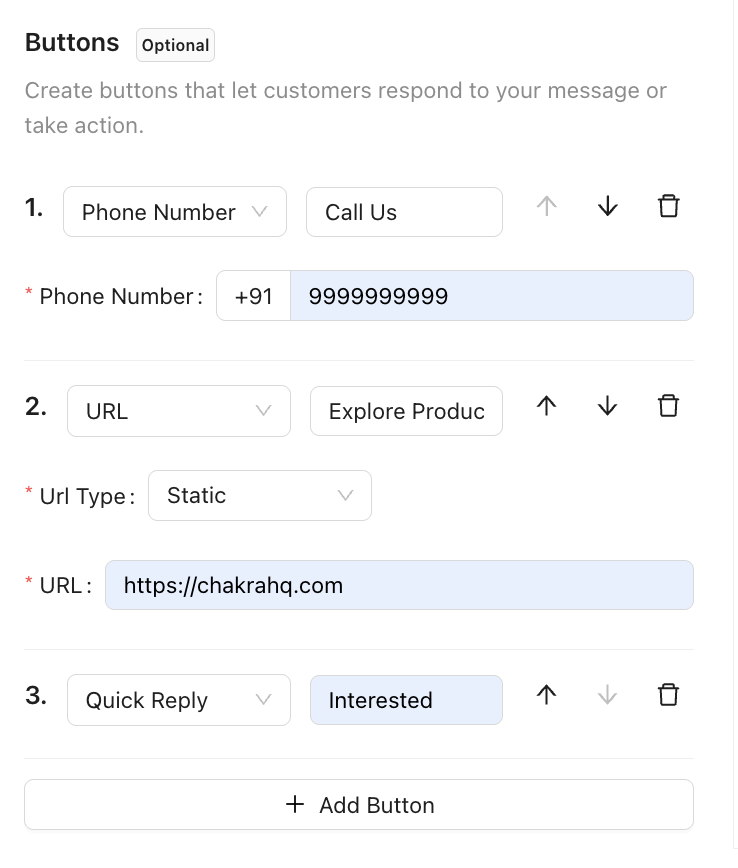
[Opcional] Crea botones
Elige entre los tipos de botón URL, Respuesta rápida o Llamada.
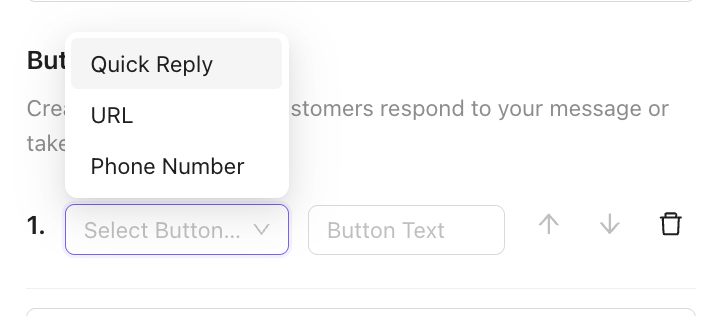
Ingresa el texto del botón tal como debe aparecer en la plantilla. Reordena o elimina los botones con las opciones disponibles.
5. Obtén una vista previa de la plantilla
Obtén una vista previa del mensaje en tiempo real.
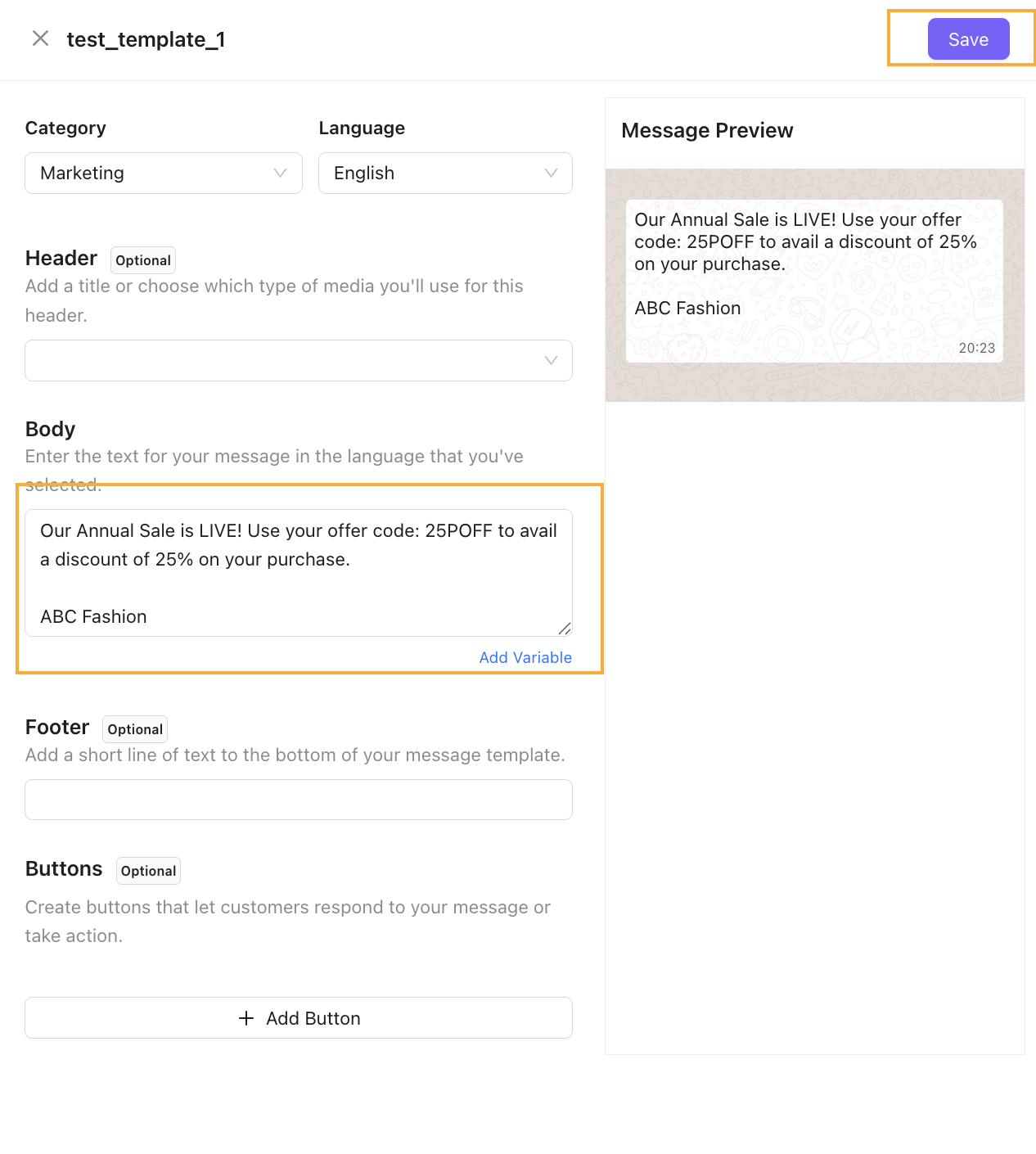
6. Guardar la plantilla
Verifica los detalles de la plantilla y haz clic en Guardar para enviarla.
7. Aprobación de la plantilla
La plantilla permanecerá pendiente hasta que Meta la apruebe. El tiempo de aprobación habitual es de 24 horas.

8. Consultar el estado de aprobación
Puedes seleccionar la opción Actualizar para consultar el estado de aprobación de la plantilla. También recibirás una notificación por correo electrónico cuando se apruebe.

9. La plantilla está lista para usarse
Una vez aprobada, la plantilla estará lista para que la uses para enviar un mensaje de plantilla a tus clientes mediante campañas de difusión.