

Criar um modelo de mensagem
Criar um modelo de mensagem
Visão geral:
Guia para criar um modelo de mensagem do WhatsApp no Chakra Chat.
Observação:
⚠️⚠️ - As mensagens de modelo são aprovadas pela Meta/WhatsApp (por fluxos de aprovação automática ou manual). O processo pode levar até 24 horas para que o modelo seja aprovado.
Etapas para criar uma mensagem de modelo
1. Acesse 👉 Modelos de mensagem
Clique em Add
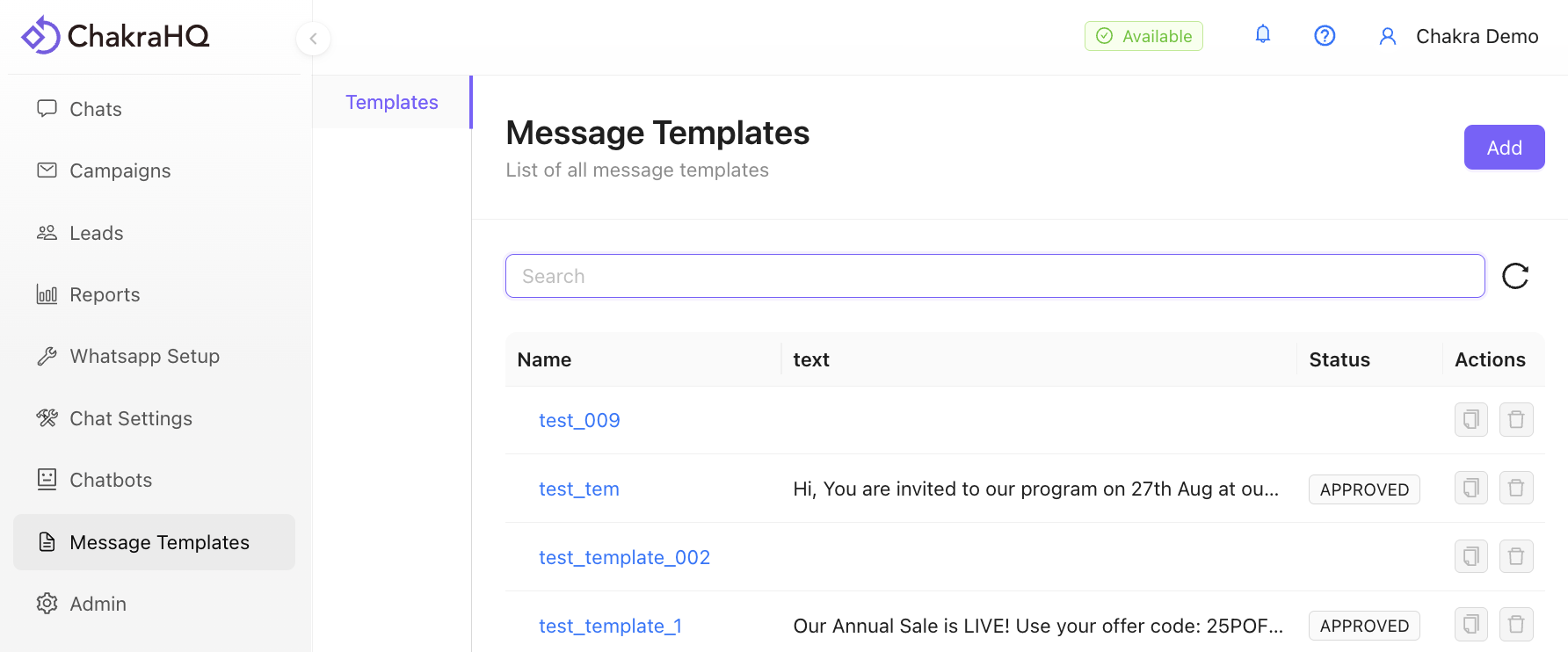
2. Dê um nome ao modelo
Insira um nome exclusivo para o modelo usando apenas caracteres alfanuméricos em letras minúsculas e sublinhados. Selecione o plugin ou o ID do WABA apropriado.
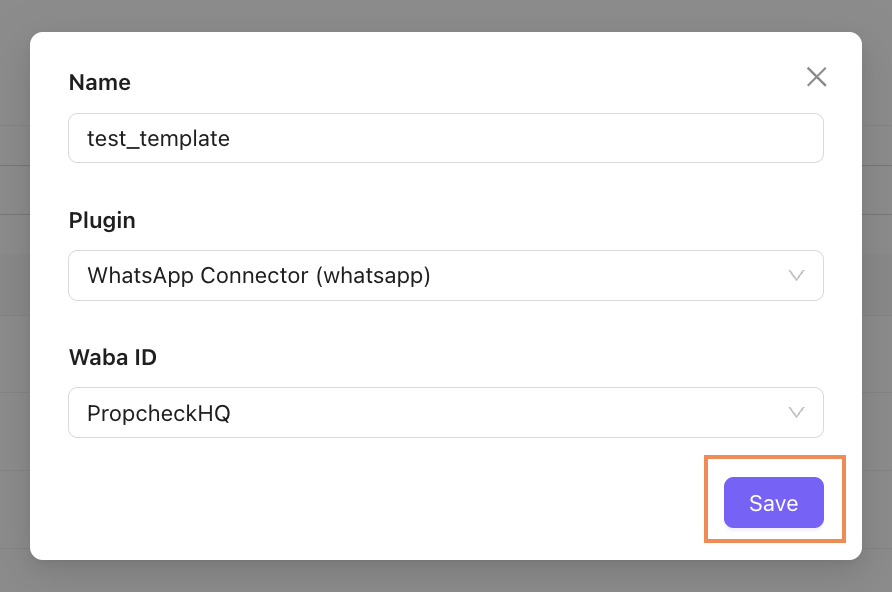
3. Configure as definições do modelo
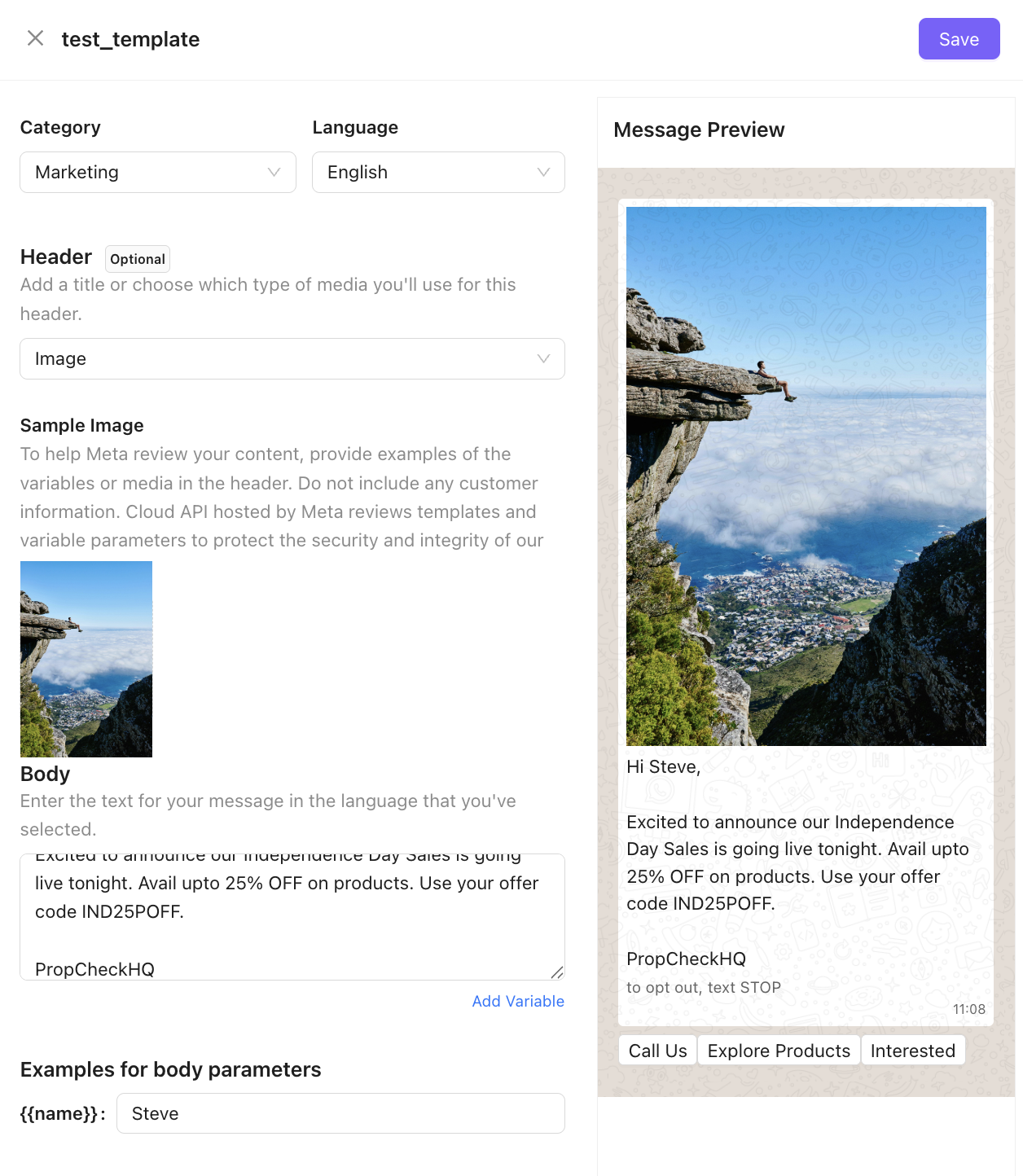
- Escolha a categoria e o idioma do modelo.
- [Opcional] Adicione um cabeçalho: inclua um texto ou uma mídia de exemplo no cabeçalho, se aplicável.
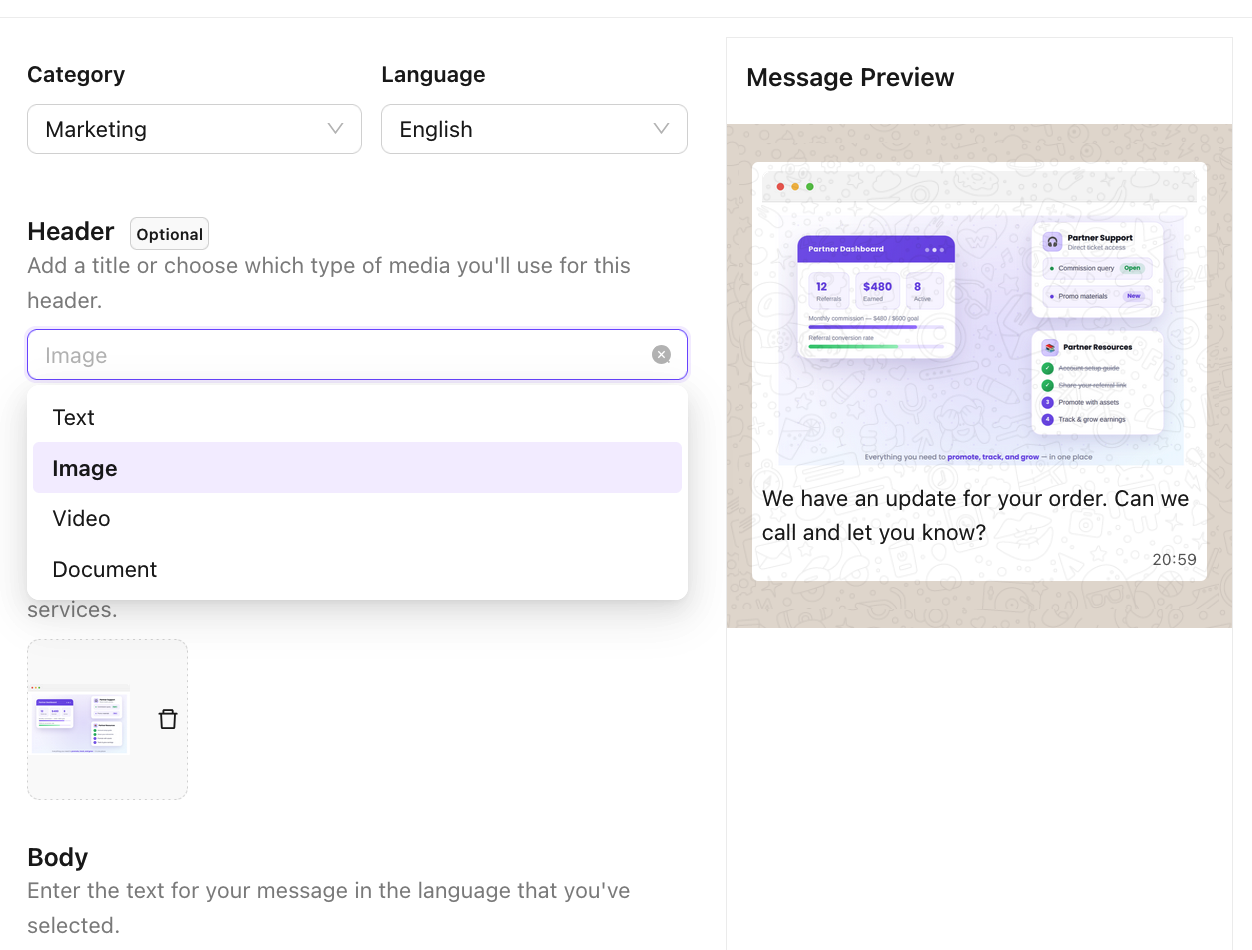
4. Escreva o corpo da mensagem
Escreva o conteúdo da mensagem no idioma selecionado.
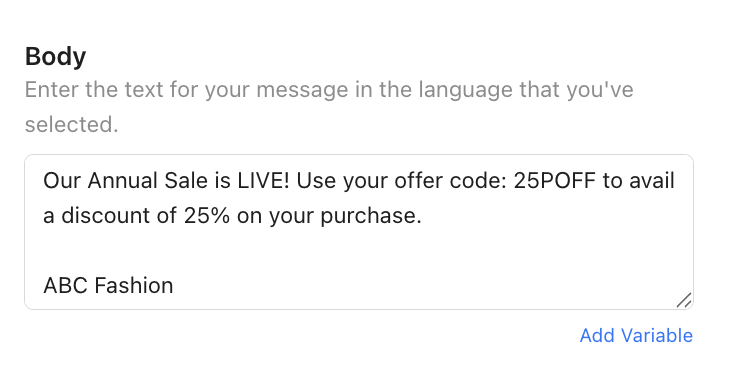
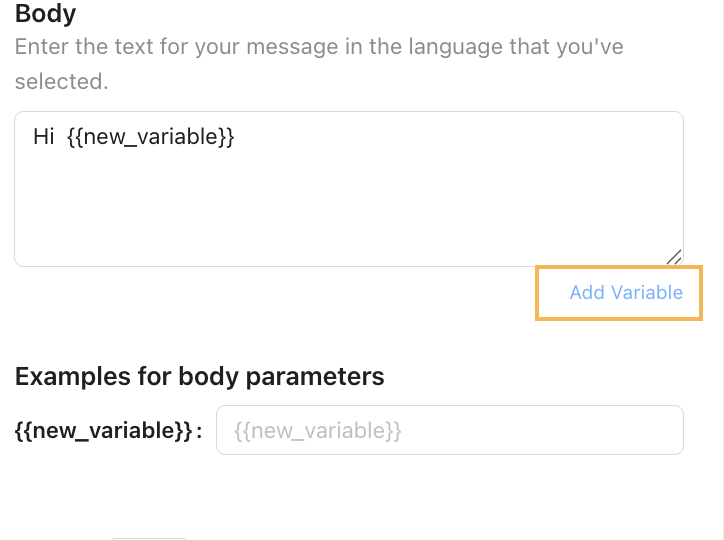
Adicione variáveis à mensagem
Use a opção Add Variable
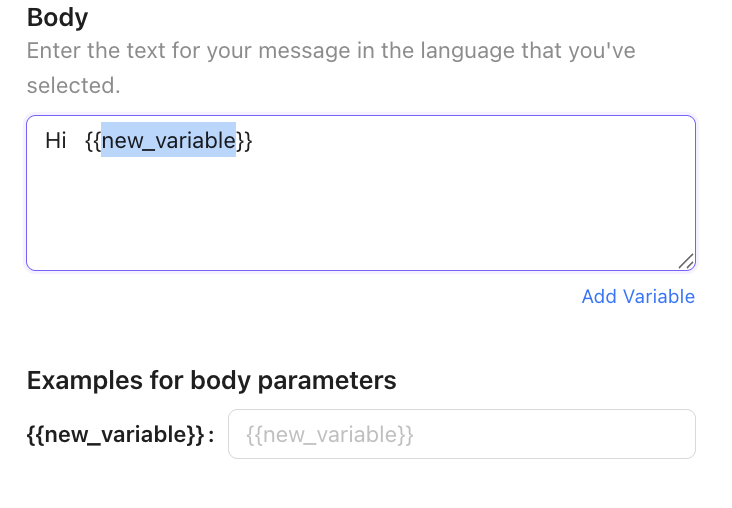
Renomeie as variáveis
Se aplicável, forneça valores de exemplo para os parâmetros do corpo, como imagens, nomes personalizados etc.
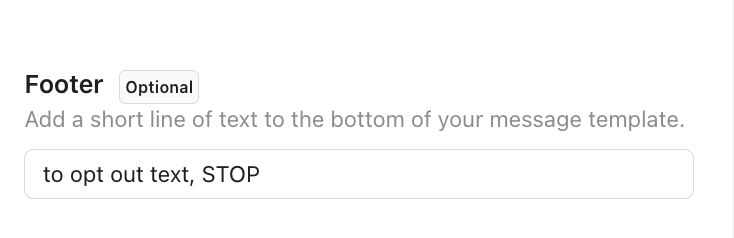
[Opcional] Adicione um rodapé
Inclua uma linha curta de texto na parte inferior do modelo.
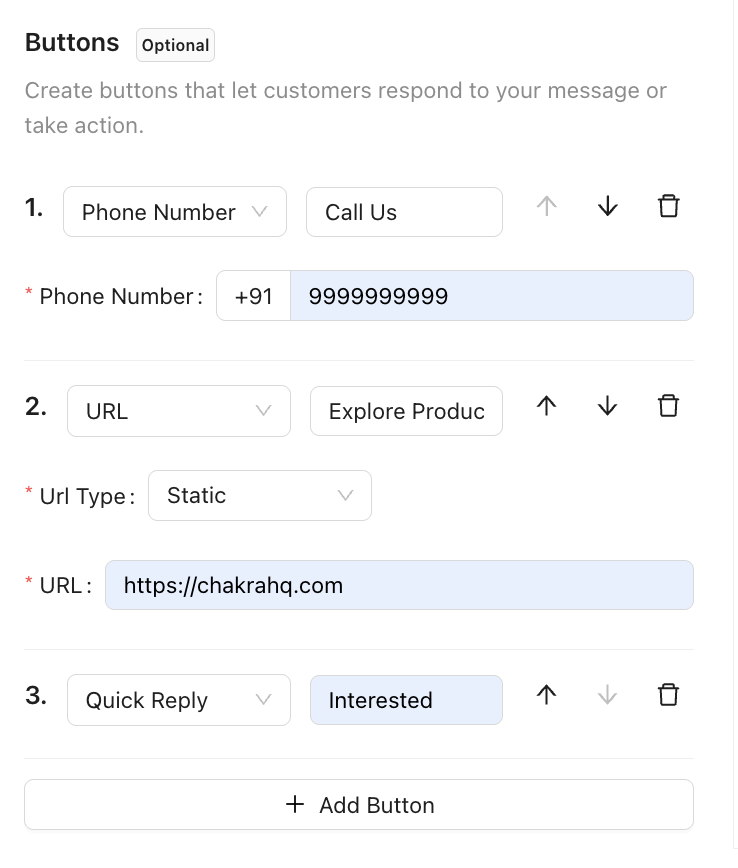
[Opcional] Crie botões
Escolha entre os tipos de botão URL, Resposta rápida ou Ligação.
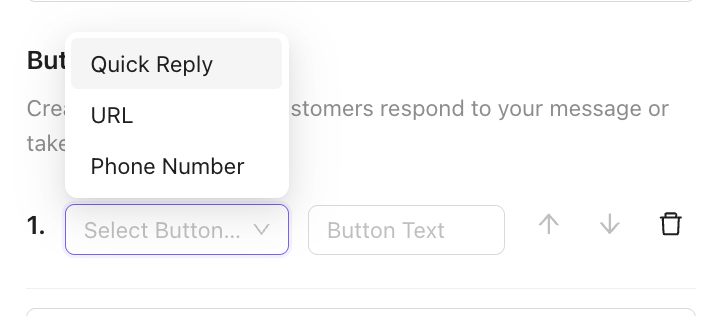
Insira o Texto do botão como ele deve aparecer no modelo. Reordene ou exclua botões usando as opções disponíveis.
5. Visualize o modelo
Visualize a mensagem em tempo real.
6. Salve o modelo
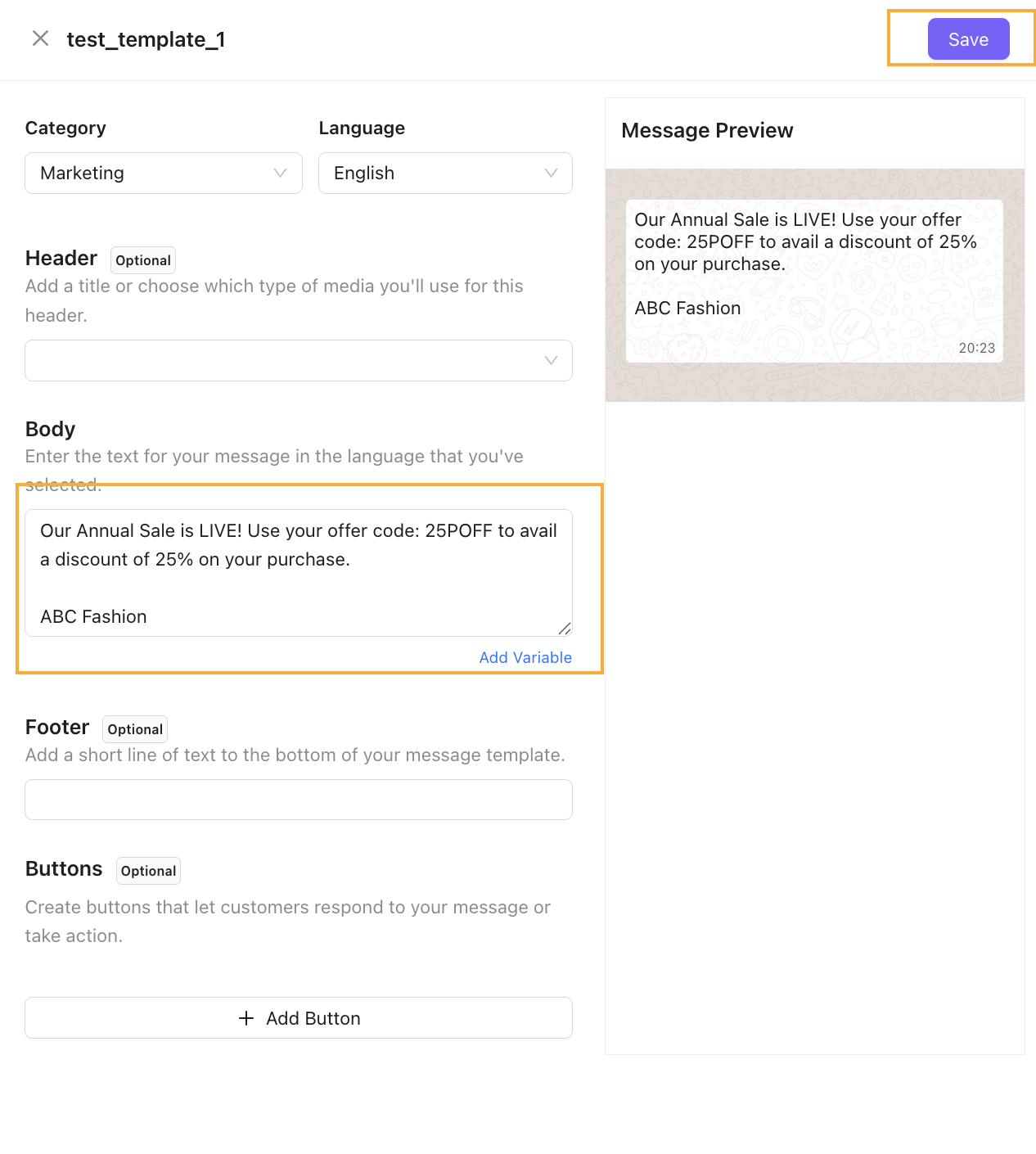
Confira os detalhes do modelo e clique em Salvar para enviá-lo.
7. Aprovação do modelo
O modelo ficará pendente até ser aprovado pela Meta. O prazo geral para aprovação é de 24 horas.

8. Confira o status da aprovação
Você pode usar a opção Atualizar para acompanhar o status da aprovação do modelo. Você também receberá uma notificação por e-mail quando o modelo for aprovado.

9. Modelo pronto para uso
Depois de aprovado, o modelo estará pronto para ser usado no envio de mensagens de modelo aos seus clientes por meio de campanhas de transmissão.