Etiquetas de leads de campañas
Detalles para administrar etiquetas en Chakra Chat
Resumen
Las etiquetas de campaña y la asignación de etiquetas a los leads en Chakra para las campañas de difusión son funciones importantes para segmentar las audiencias de las campañas, dirigir los mensajes y hacer un seguimiento de la interacción en las campañas de marketing.
Administrar etiquetas
Hay 2 formas de agregar etiquetas a los contactos (leads) de las campañas en Chakra Chat
Campaña de difusión
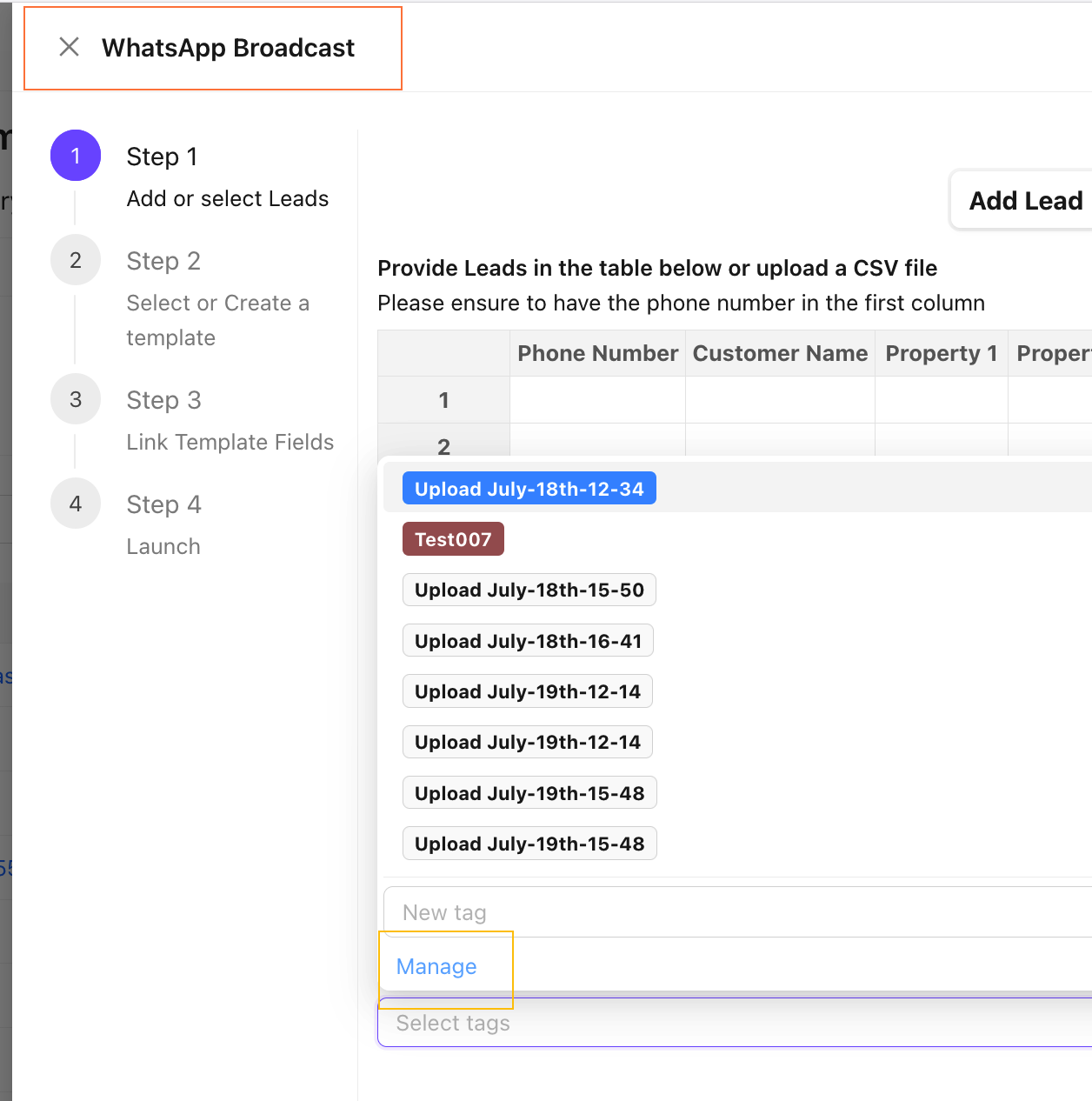
Se puede acceder a la administración de etiquetas en el paso 1 de la campaña de difusión: Add or select Leads
- Ve a la pestaña
Campaigns - Haz clic en
New Broadcast - Ve a la sección Seleccionar etiquetas para aplicar a los leads
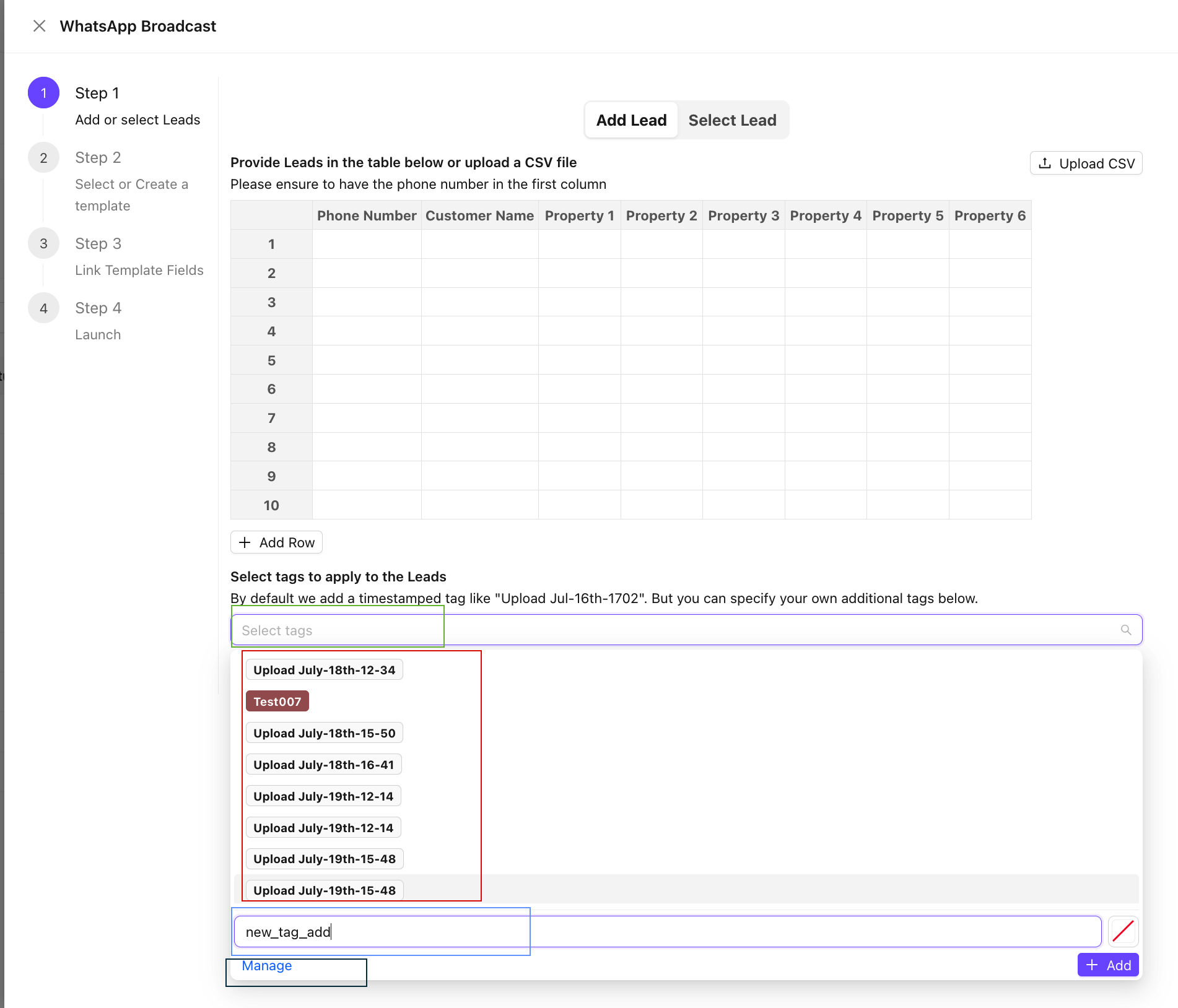
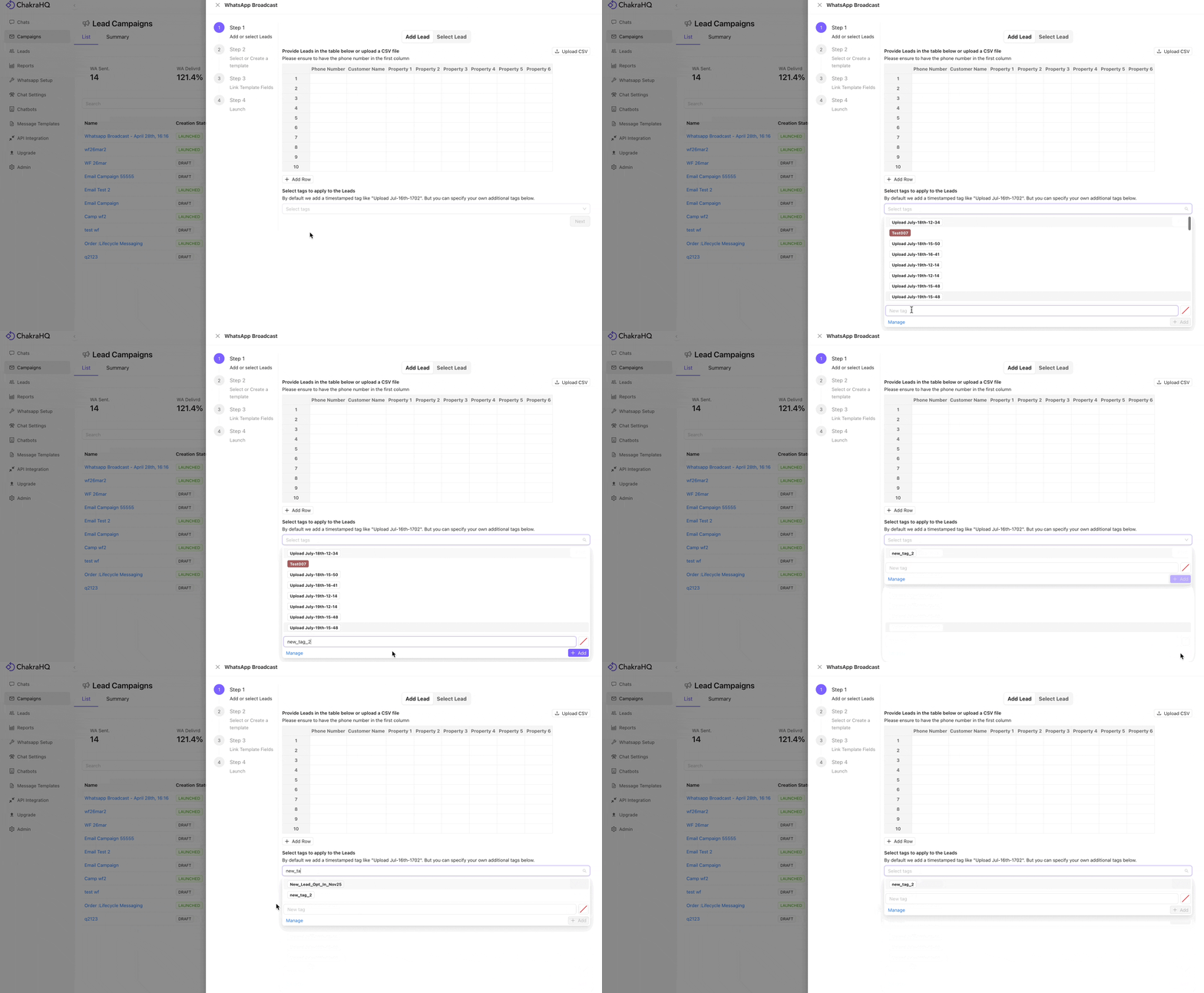
Agregar nuevas etiquetas
Para agregar una etiqueta nueva
- Haz clic en la
Select tags - En la barra de etiquetas nuevas
- Agrega un nombre para la etiqueta
- Haz clic en
+ Add - Se creó la etiqueta nueva
Aplicar etiquetas
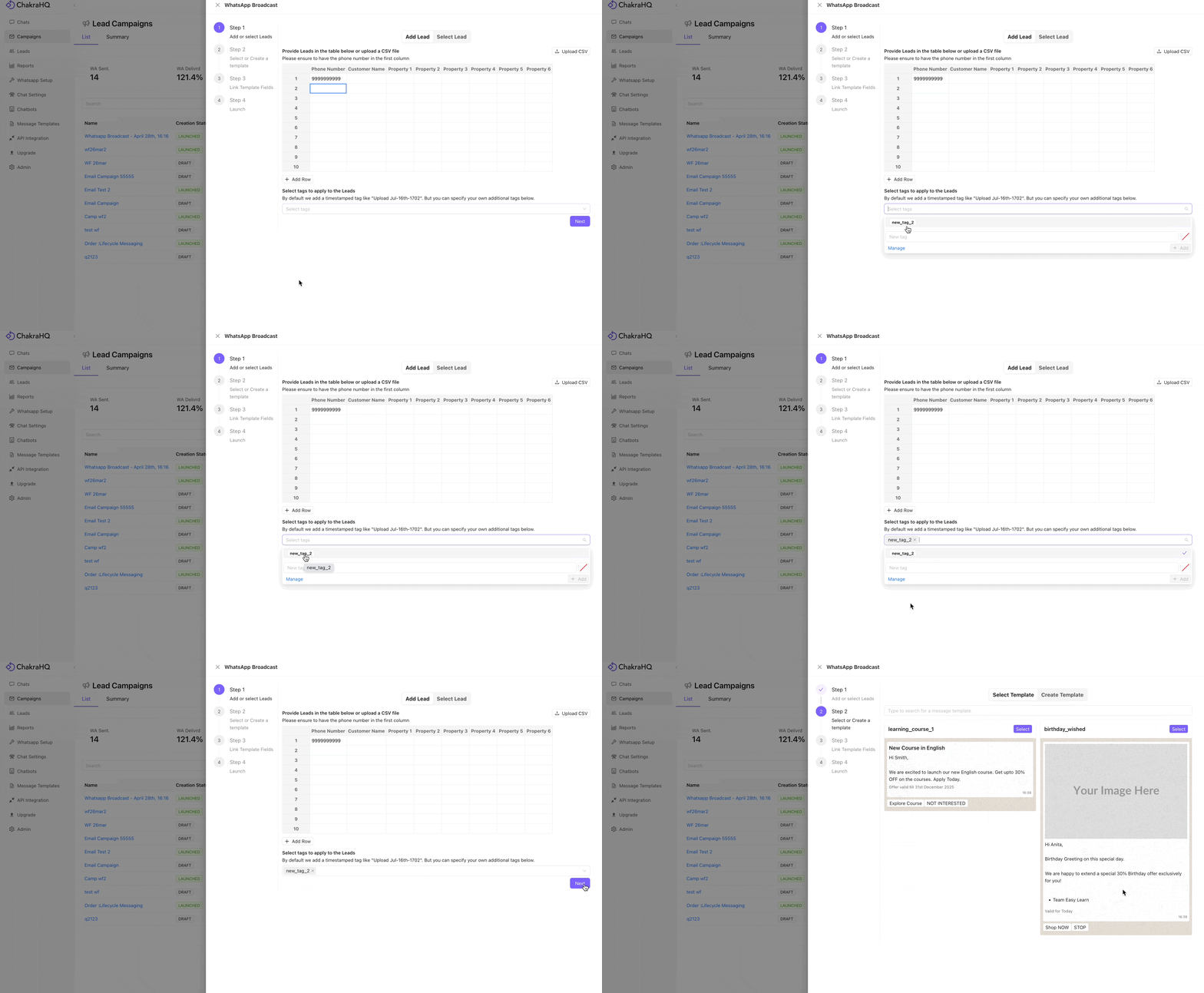
Para aplicar etiquetas a la audiencia de la campaña (leads)
- Haz clic en la
Select Tags Searchel nombre de la etiqueta o seleccionarla en la lista desplegable- La etiqueta se aplica a la nueva lista de audiencia de la campaña agregada
Carga masiva de leads
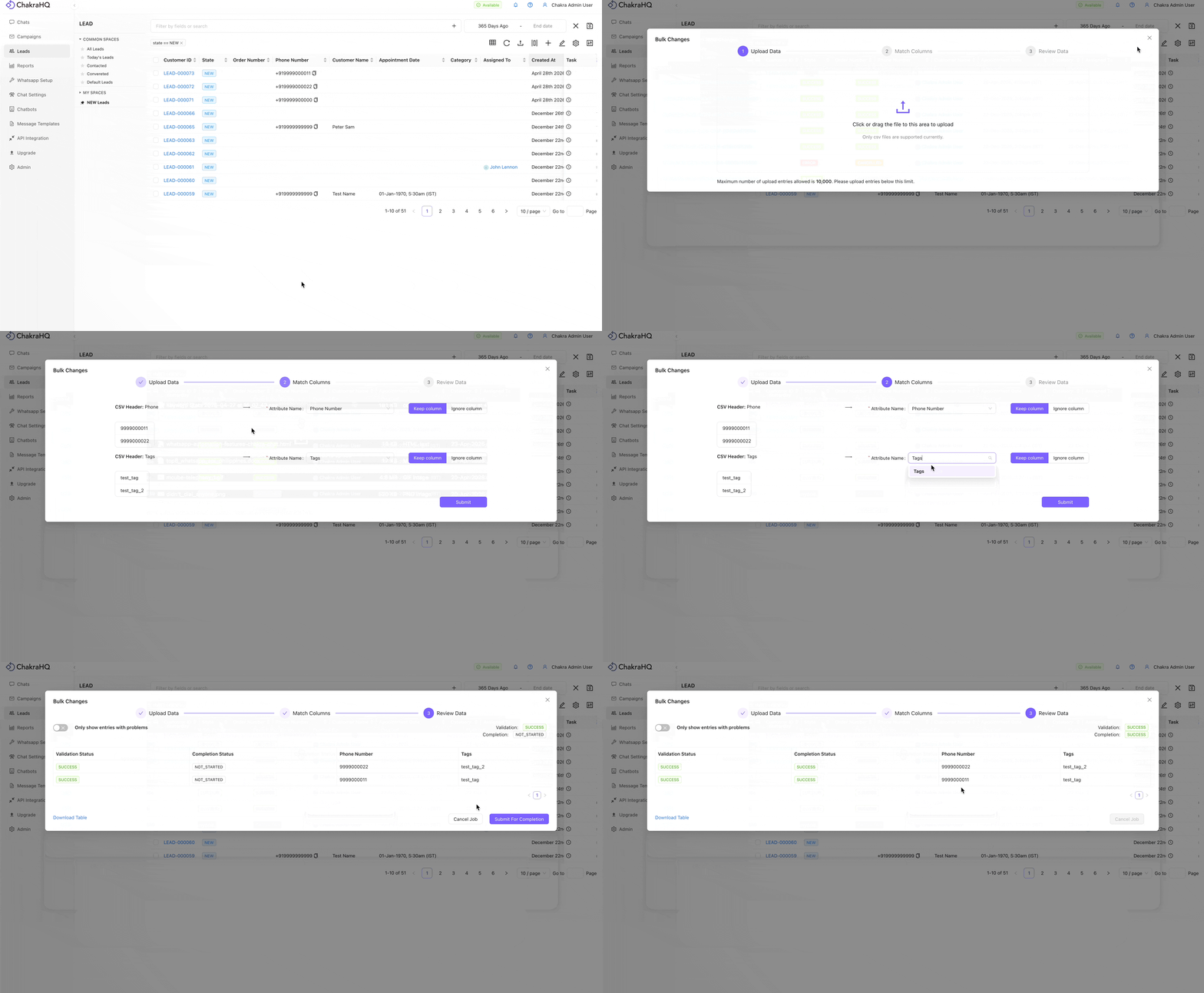
Asigna etiquetas a los leads durante su creación o actualización masiva mediante archivos CSV
- Crea un archivo CSV con el número de contacto, el nombre, las etiquetas y otros campos necesarios
- Sube el archivo CSV en Leads -> Carga masiva
- Las etiquetas se actualizan en el campo Etiquetas de los leads creados o actualizados
Editar etiquetas en los leads
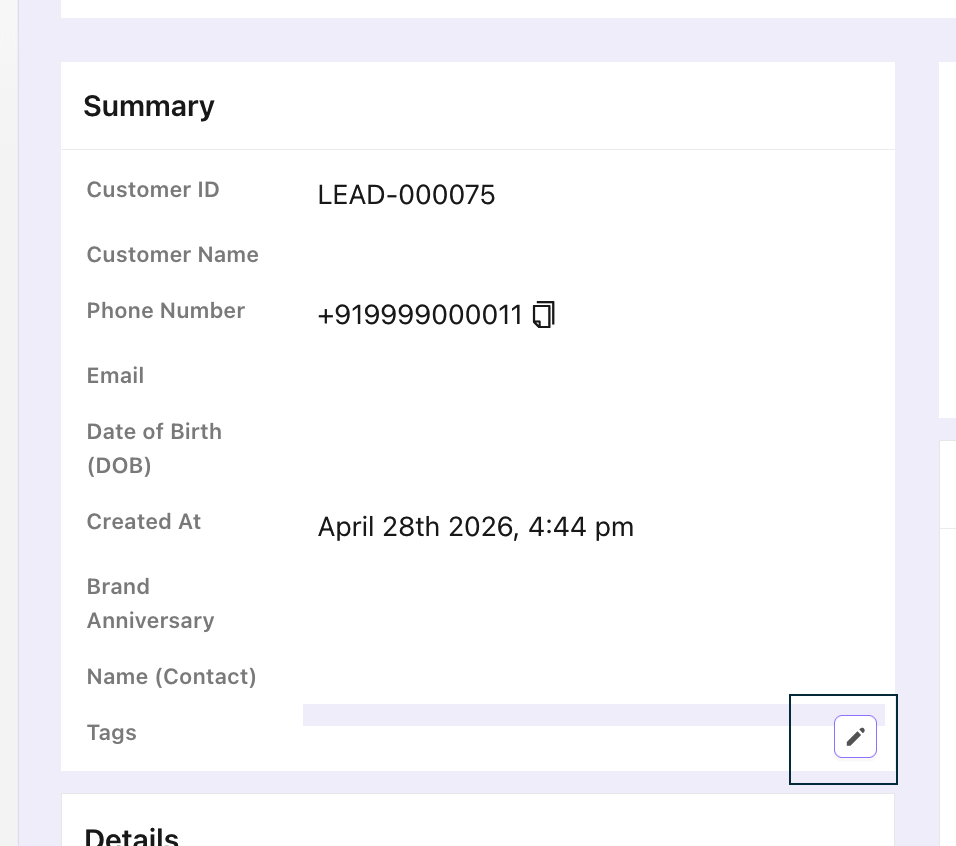
Para administrar las etiquetas en los leads.
- Ve al lead haciendo clic en el
Lead Iden la lista de leads - Haz clic en ✎ en el campo Etiquetas de la sección Resumen
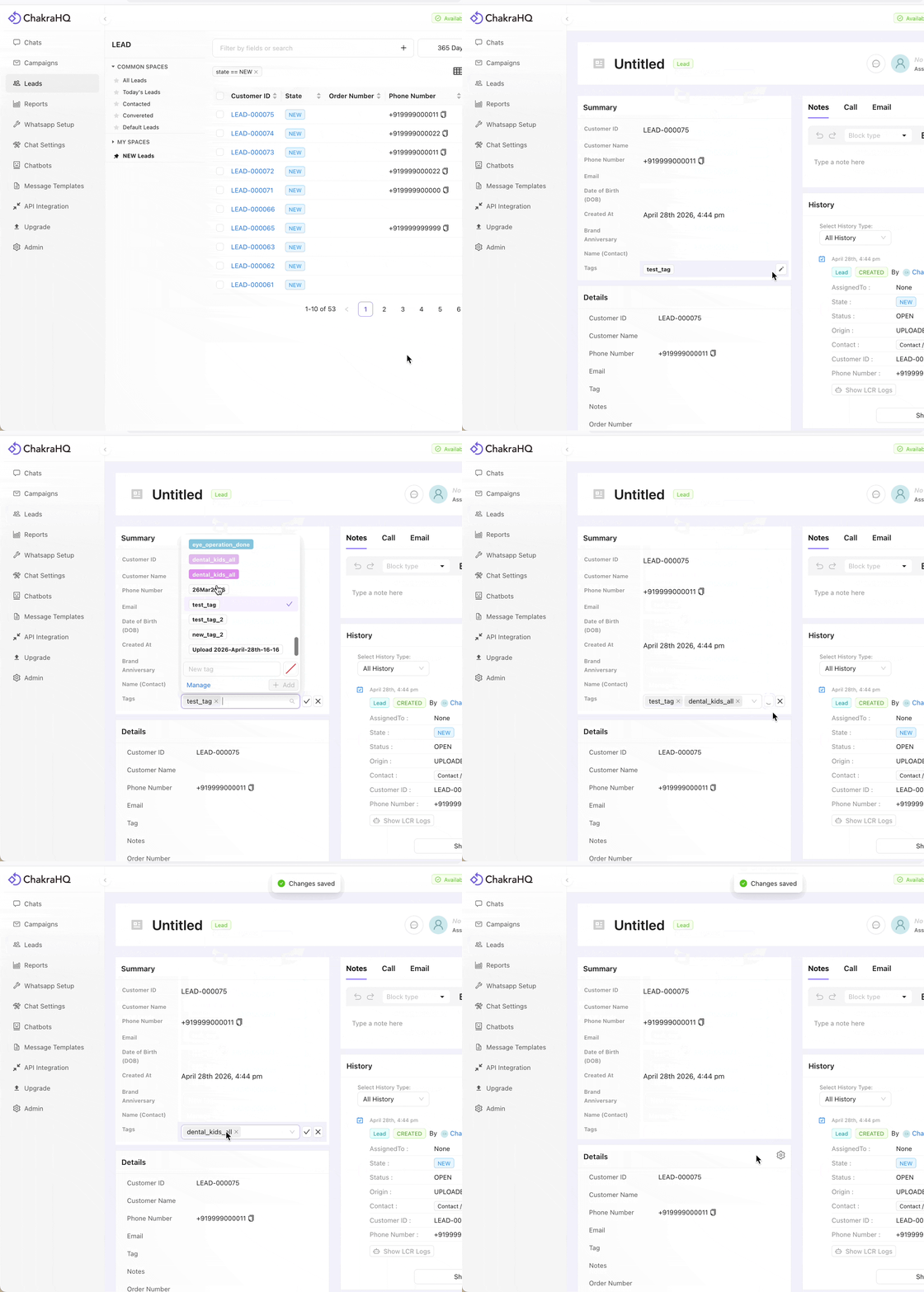
Crear nuevas etiquetas
- Haz clic en la
New tagbarra de búsqueda - Ingresa el nombre de la nueva etiqueta
- Haz clic en
Add. Se creará la etiqueta
Agregar etiquetas al prospecto
- Haz clic en el campo Etiquetas
- Busca en el campo Etiquetas O selecciona etiquetas de la lista desplegable
- Guarda el campo de etiquetas con el botón
✓ - La etiqueta se agregó correctamente al prospecto
Eliminar etiquetas
- Haz clic en el campo Etiquetas
- Haz clic en ✖️ junto a la etiqueta que quieras eliminar del prospecto
- Guarda el campo de etiquetas con el botón
✓ - La etiqueta se eliminó correctamente del prospecto
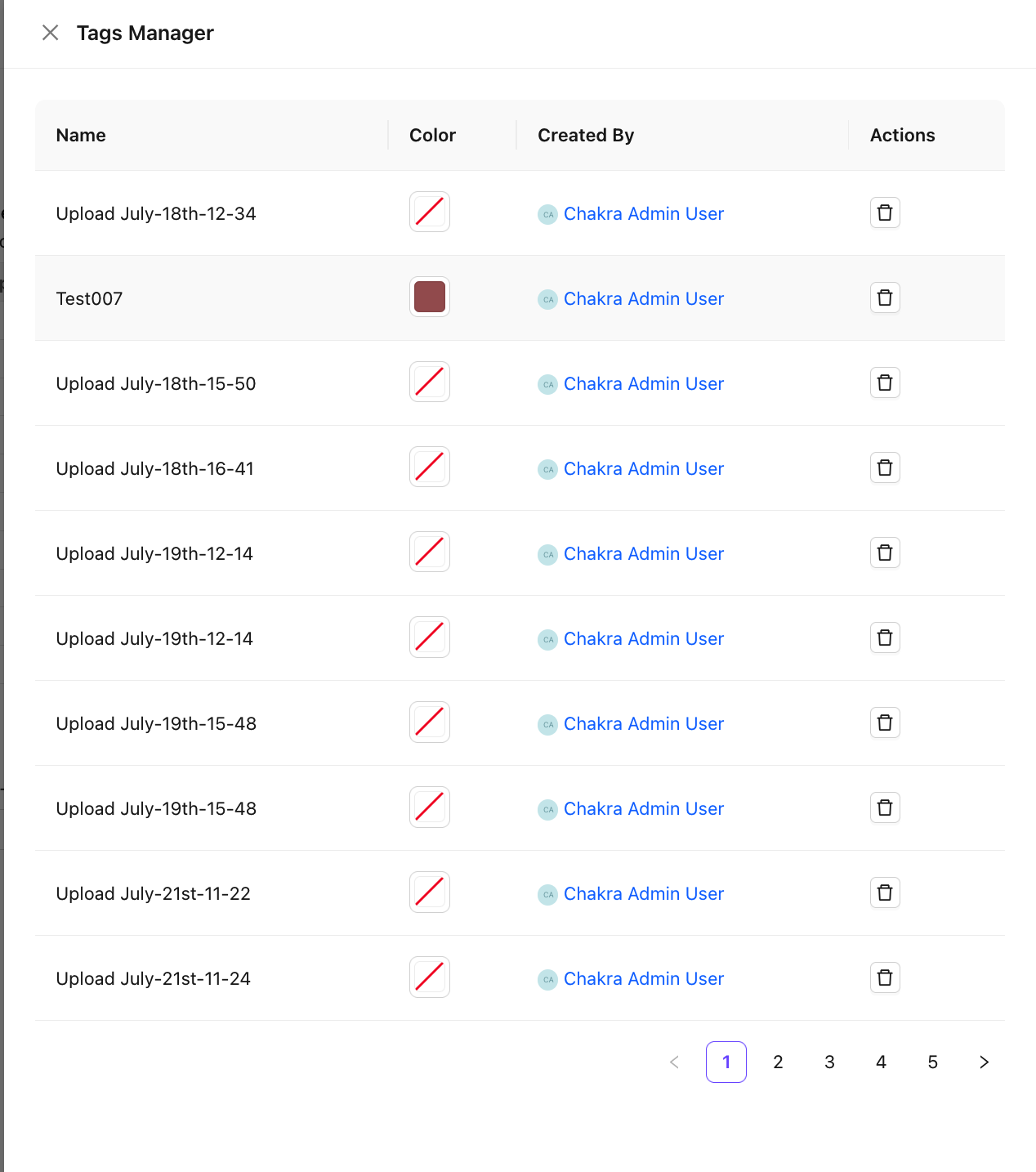
Administrador de etiquetas
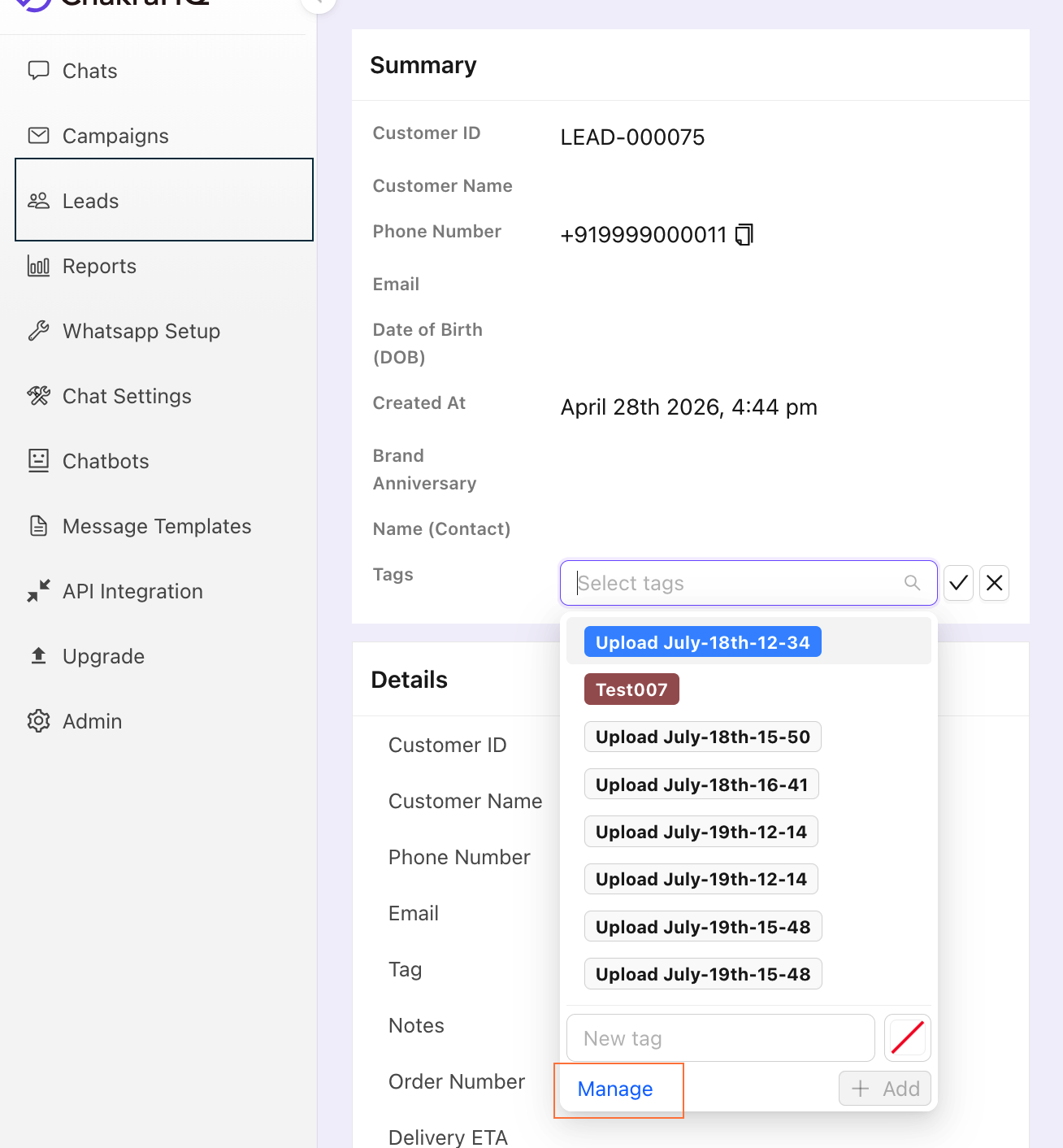
El administrador de etiquetas te permite gestionar las etiquetas existentes en el sistema de Chakra. Puedes acceder a él desde Campaña de difusión y desde el campo Etiquetas del prospecto.
Acceder al administrador de etiquetas
- Haz clic en
Manageen la función de etiquetas para abrir el panel del administrador de etiquetas - El panel se abre en el lado derecho
Eliminar una etiqueta
Haz clic en el ícono de eliminar para borrar una etiqueta
Cambiar el color de una etiqueta
Para agregar o cambiar el color de una etiqueta, haz clic en el ícono de color. Selecciona el color haciendo clic en la opción deseada.