

إنشاء قالب رسالة
إنشاء قالب رسالة
نظرة عامة:
دليل إنشاء قالب رسالة WhatsApp في Chakra Chat.
ملاحظة:
⚠️⚠️ - تخضع قوالب الرسائل لموافقة Meta/WhatsApp (عبر إجراءات موافقة تلقائية أو يدوية). وقد يستغرق الأمر حتى 24 ساعة للموافقة على القالب.
خطوات إنشاء قالب رسالة
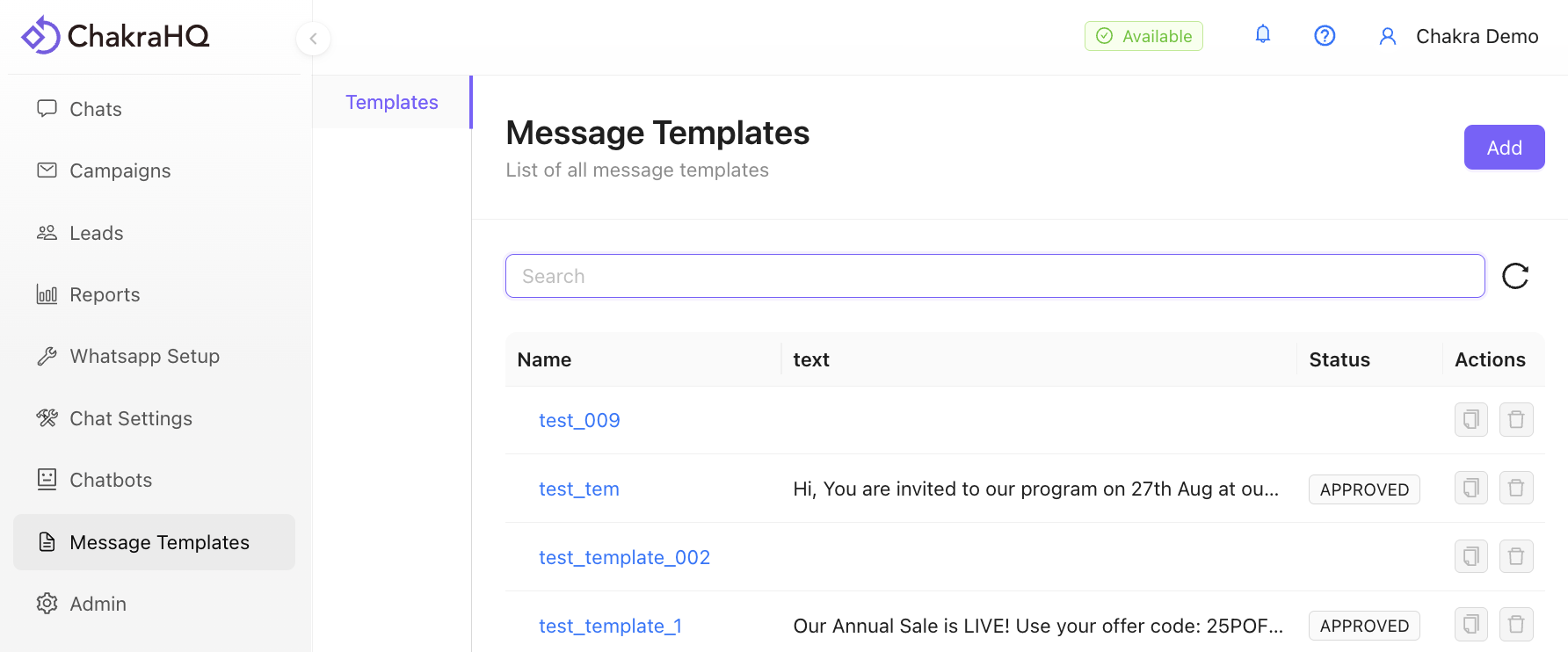
1. انتقل إلى 👉 قوالب الرسائل
انقر على Add
2. سمِّ القالب
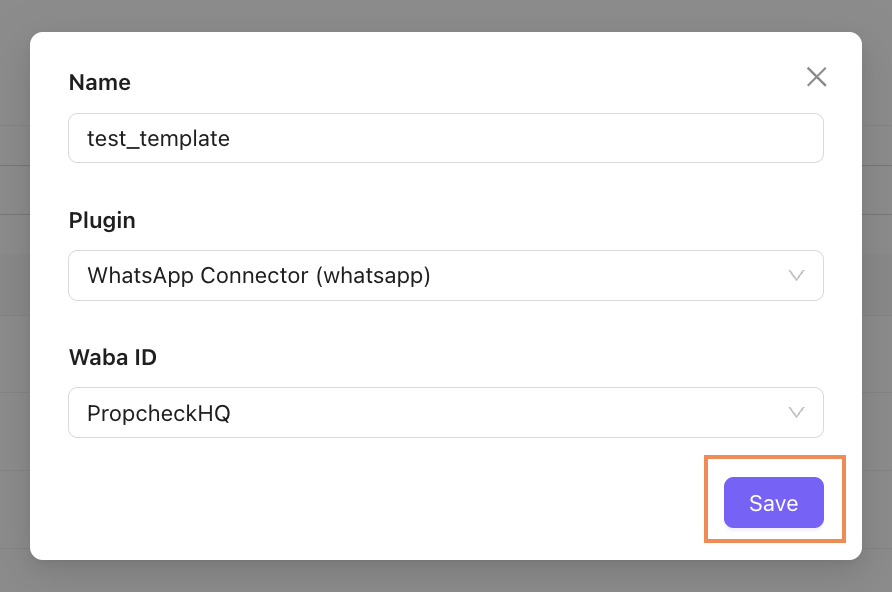
أدخل اسمًا فريدًا للقالب باستخدام الأحرف والأرقام الإنجليزية الصغيرة والشرطات السفلية فقط. حدد Plugin أو WABA ID المناسب.
3. ضبط إعدادات القالب
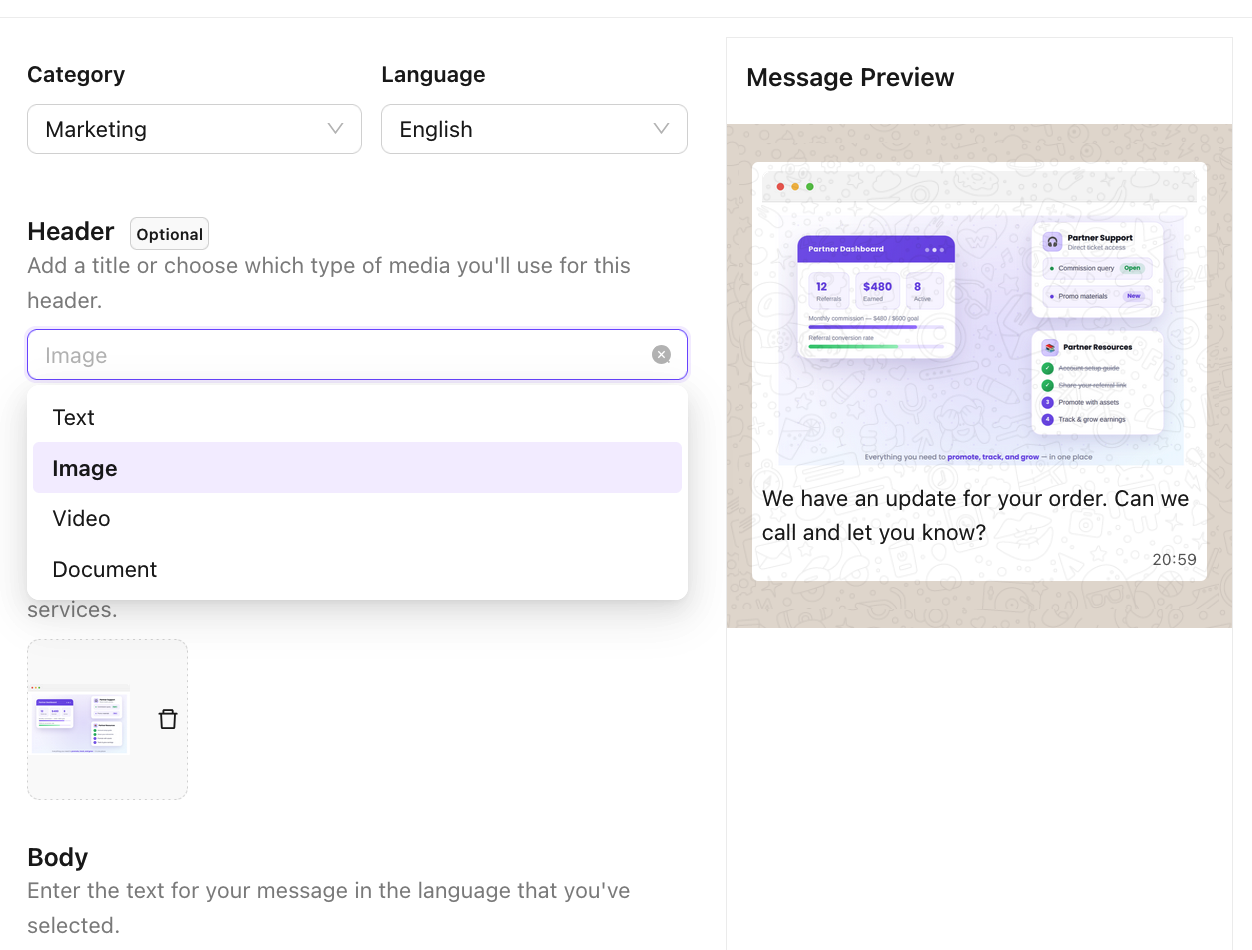
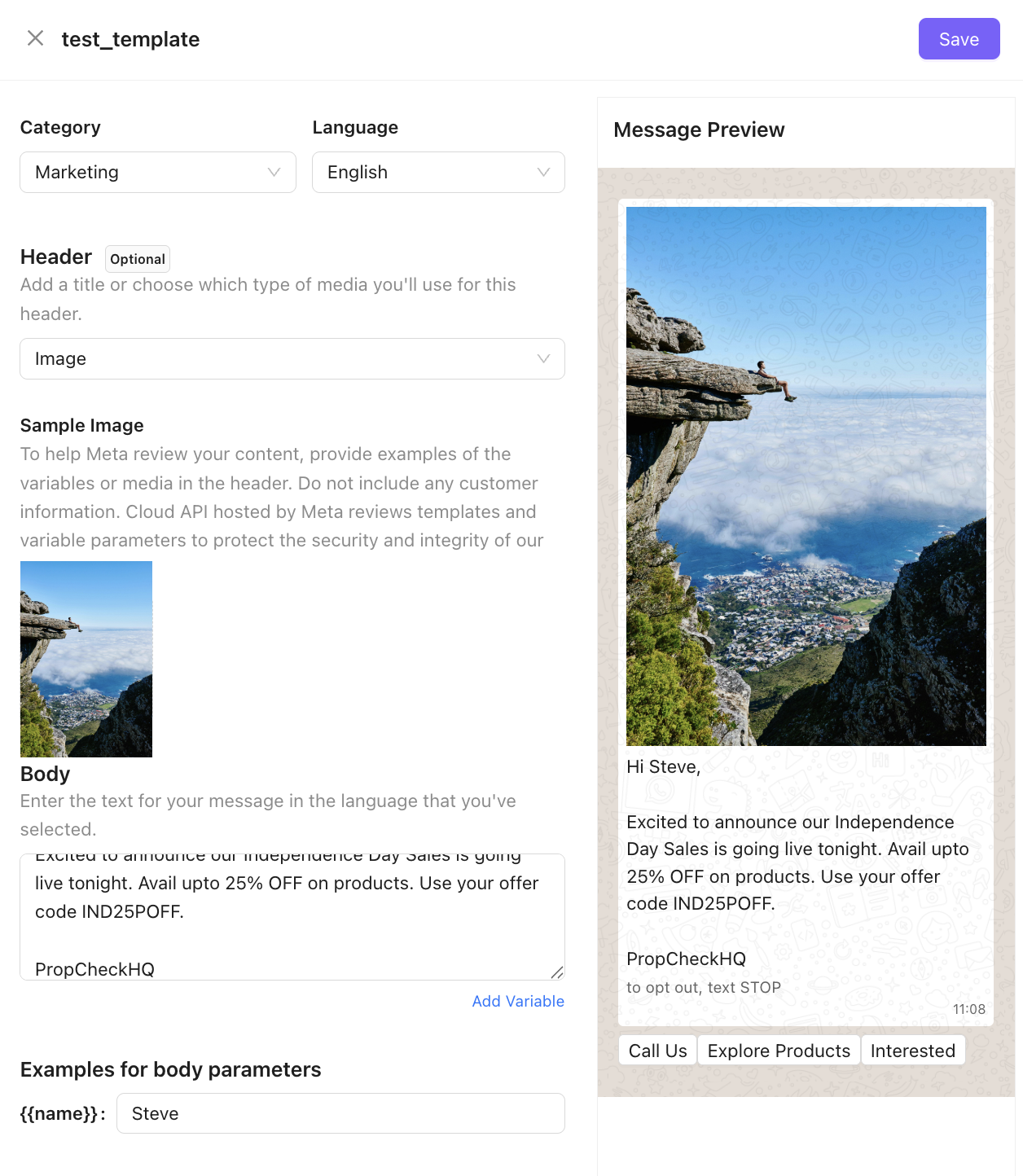
- اختر فئة القالب واللغة.
- [اختياري] أضف رأسًا: أدرج نصًا نموذجيًا للرأس أو وسائط، إن أمكن.
4. اكتب محتوى الرسالة
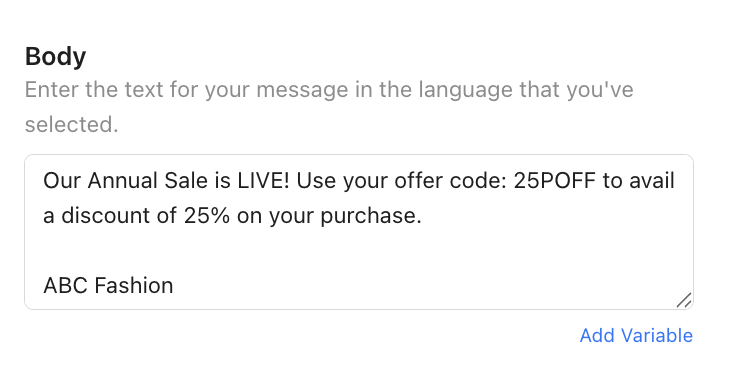
اكتب محتوى الرسالة باللغة المحددة.
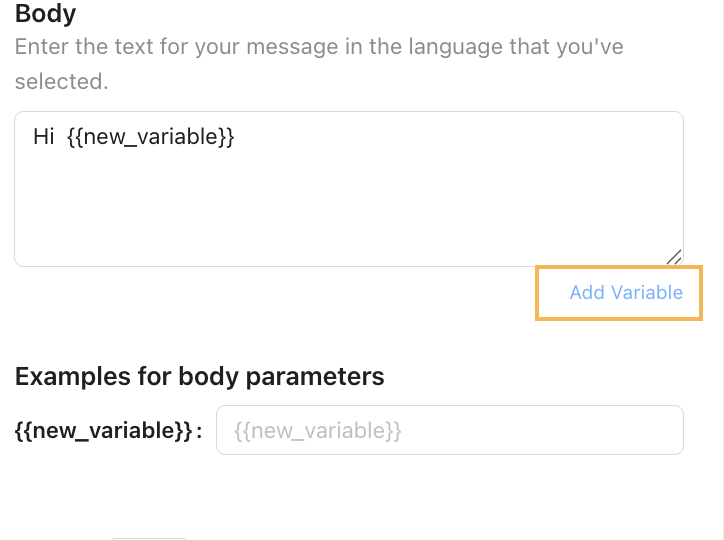
أضف متغيرات الرسالة
استخدم خيار Add Variable
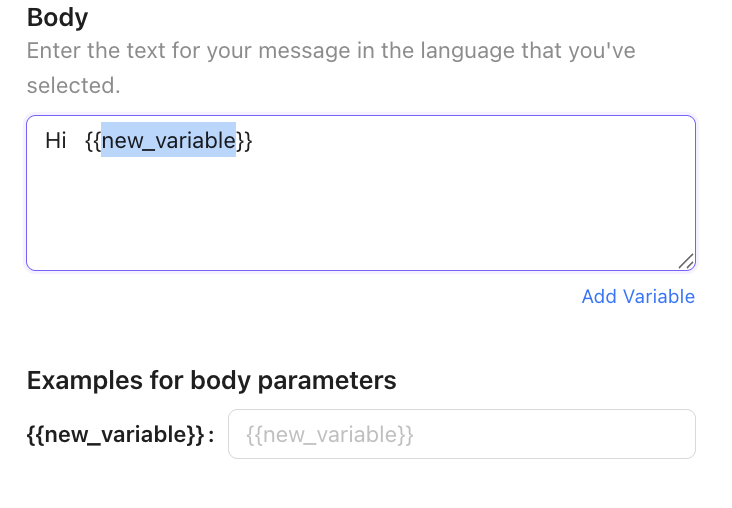
أعد تسمية المتغيرات
إذا أمكن، قدّم قيمًا نموذجية لمعاملات النص، مثل الصور والاسم المخصص وما إلى ذلك
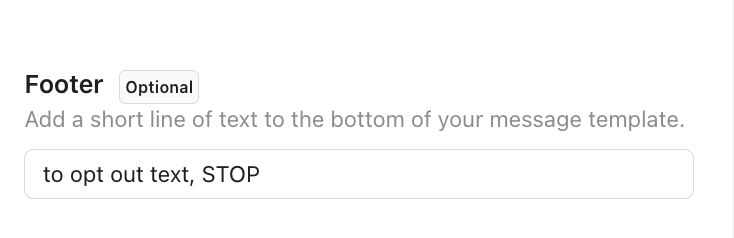
[اختياري] أضف تذييلًا
أدرج سطرًا قصيرًا من النص أسفل القالب.
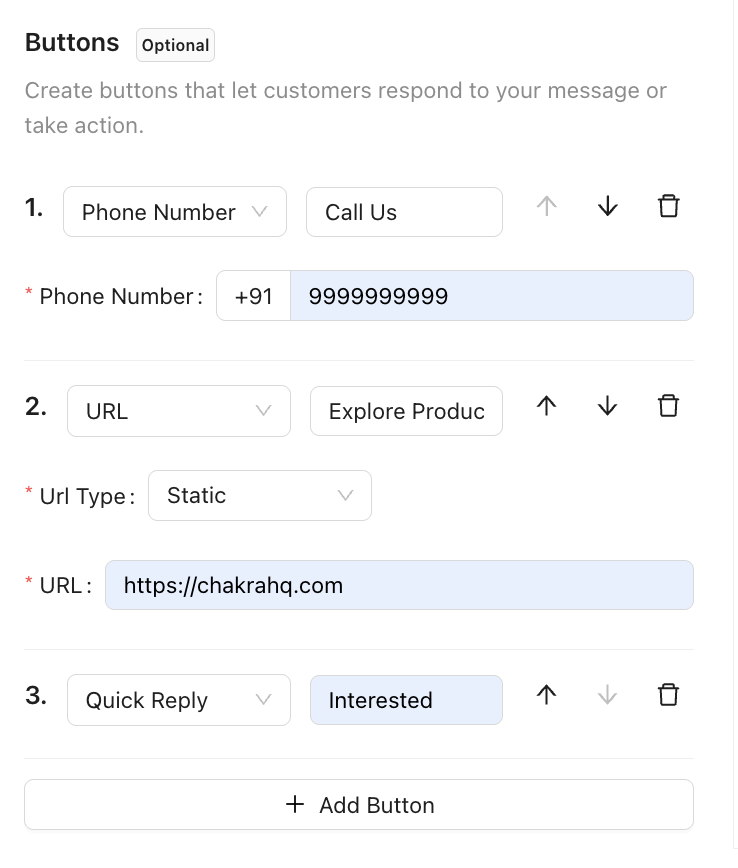
[اختياري] أنشئ أزرارًا
اختر من بين أنواع الأزرار: URL أو الرد السريع أو الاتصال.
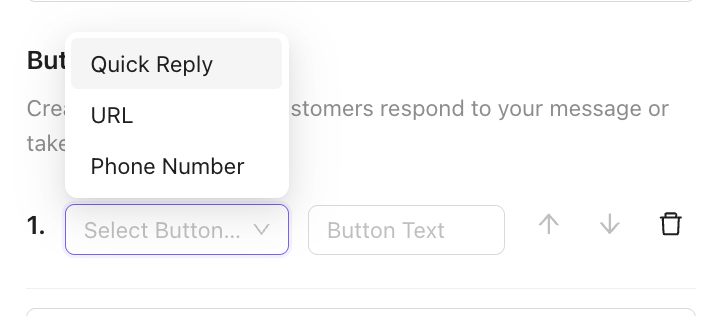
أدخل نص الزر كما ينبغي أن يظهر في القالب. أعد ترتيب الأزرار أو احذفها باستخدام الخيارات المتاحة.
5. اعرض معاينة القالب
عاين الرسالة في الوقت الفعلي.
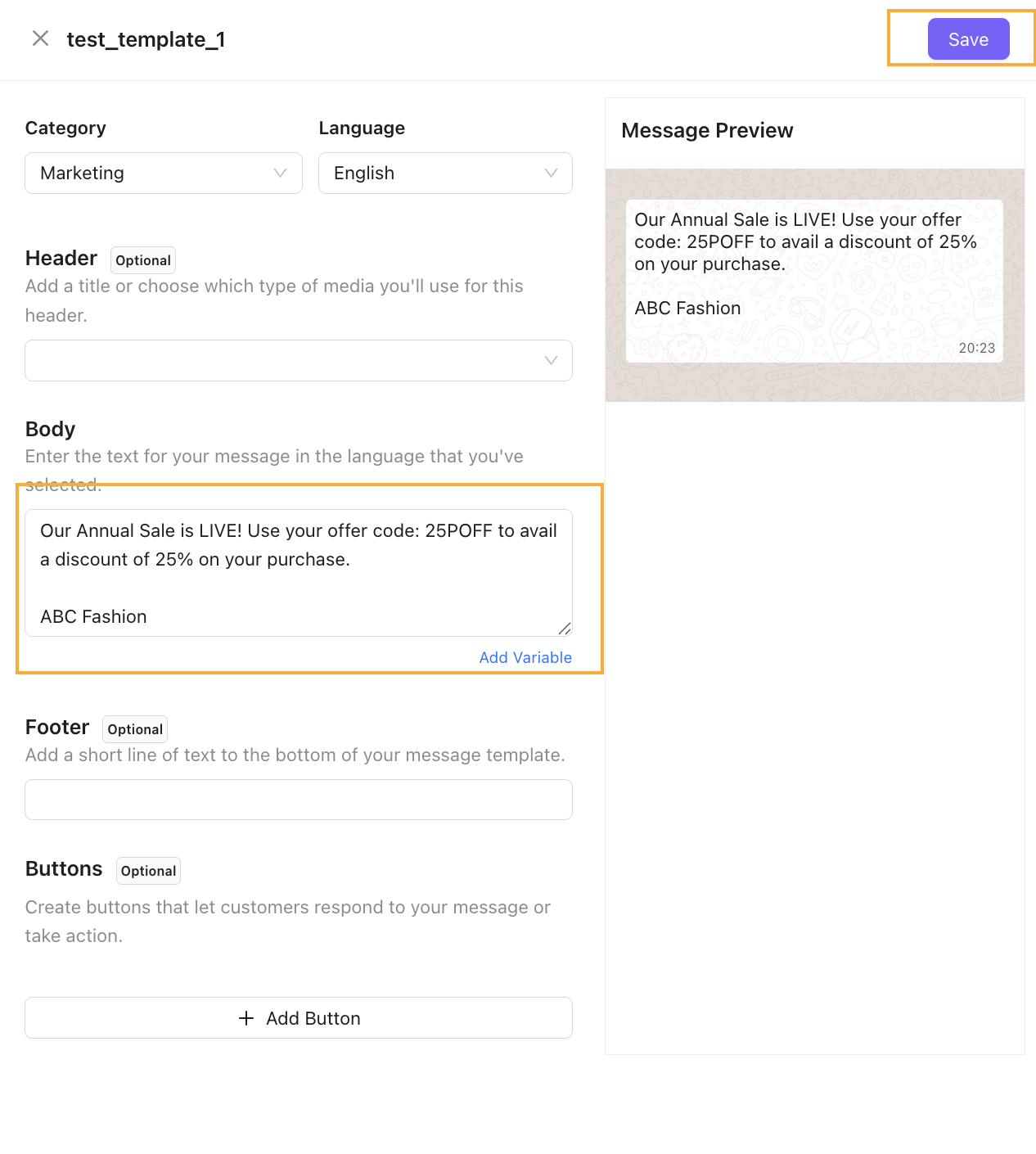
6. احفظ القالب
تحقق من تفاصيل القالب، ثم انقر على حفظ لإرساله.
7. الموافقة على القالب
سيظل القالب قيد الانتظار إلى أن توافق عليه Meta. والمدة المتوقعة عمومًا للموافقة هي 24 ساعة.

8. تحقق من حالة الموافقة
يمكنك استخدام خيار تحديث لمتابعة حالة الموافقة على القالب. وستتلقى أيضًا إشعارًا عبر البريد الإلكتروني بشأن الموافقة على القالب.

9. القالب جاهز للاستخدام
بعد الموافقة على القالب، يصبح جاهزًا للاستخدام لإرسال رسالة قالب إلى عملائك عبر حملات البث.