

Buat Template Pesan
Buat template pesan
Ringkasan:
Panduan membuat Template Pesan WhatsApp di Chakra Chat.
Catatan:
⚠️⚠️ - Pesan Template disetujui (melalui alur persetujuan otomatis atau manual) oleh Meta/WhatsApp. Proses persetujuan template dapat memakan waktu hingga 24 jam.
Langkah-langkah Membuat Pesan Template
1. Buka 👉 Template Pesan
Klik Add
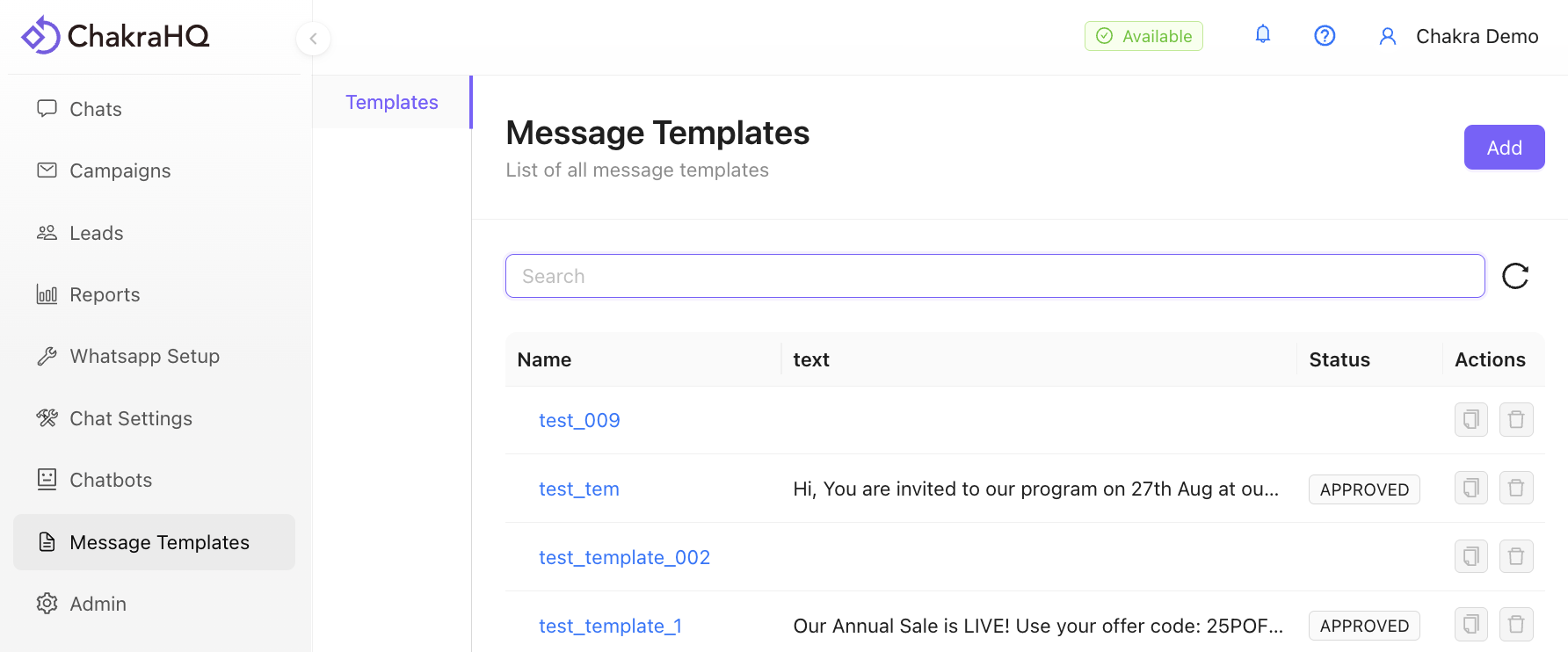
2. Beri Nama Template
Masukkan nama unik untuk template hanya dengan karakter alfanumerik huruf kecil dan garis bawah. Pilih Plugin atau WABA ID yang sesuai.
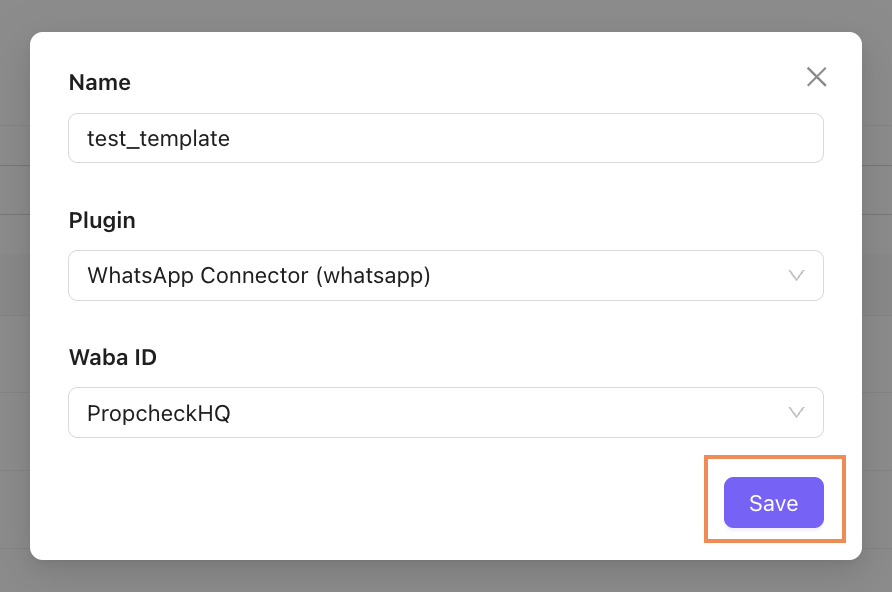
3. Konfigurasikan Pengaturan Template
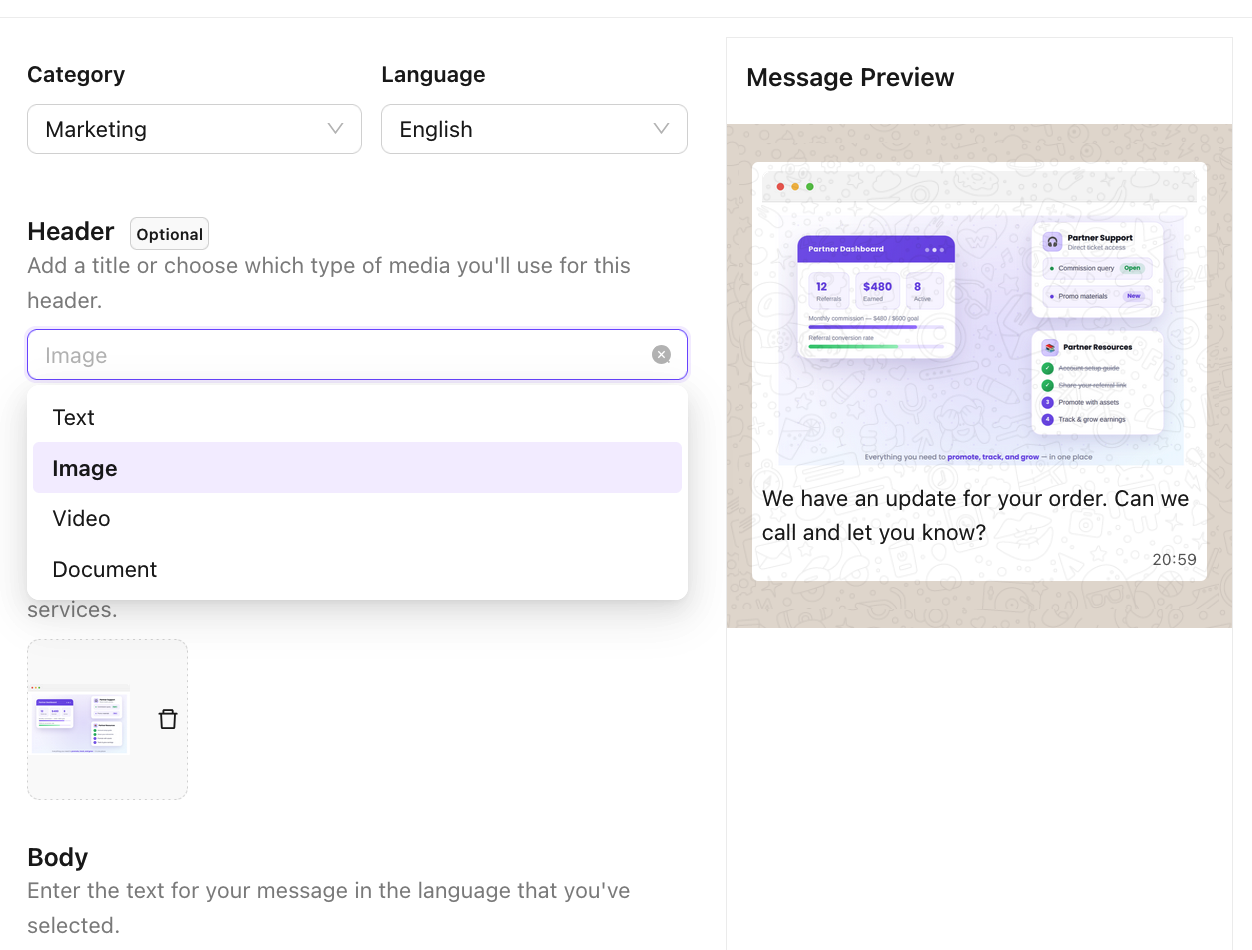
- Pilih kategori dan bahasa template.
- [Opsional] Tambahkan Header: Sertakan teks atau media contoh untuk header, jika tersedia.
4. Susun Isi Pesan
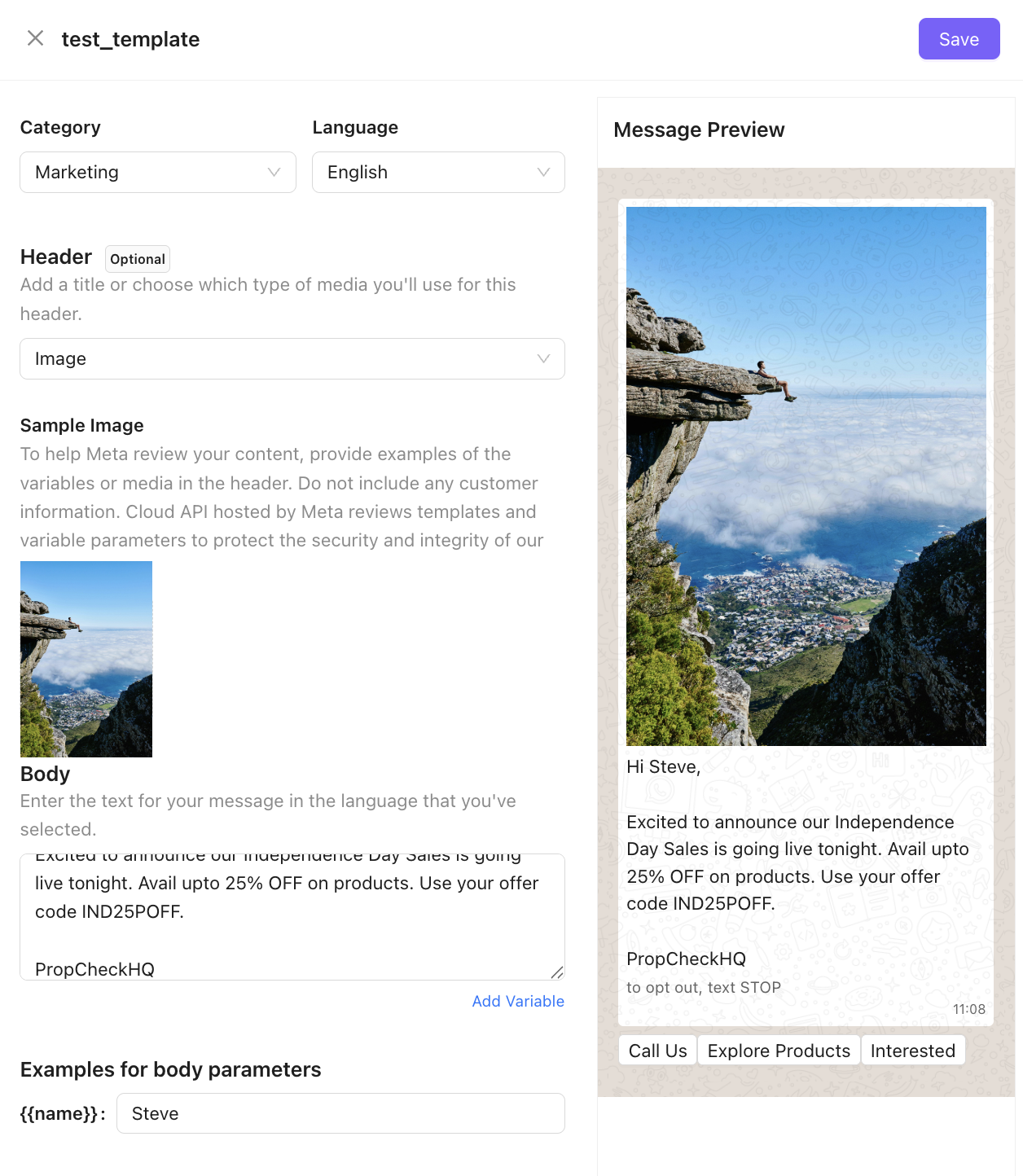
Tulis isi pesan dalam bahasa yang dipilih.
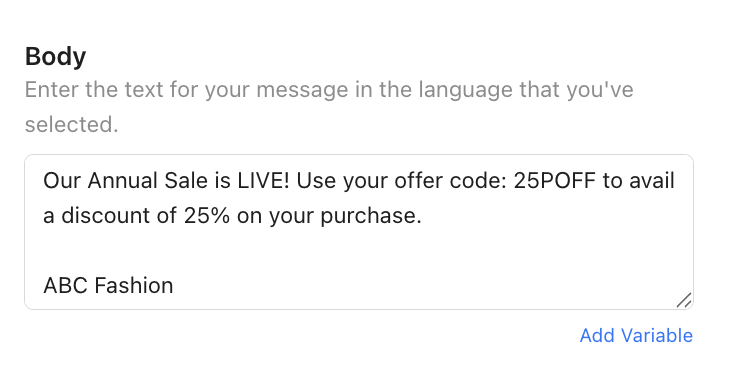
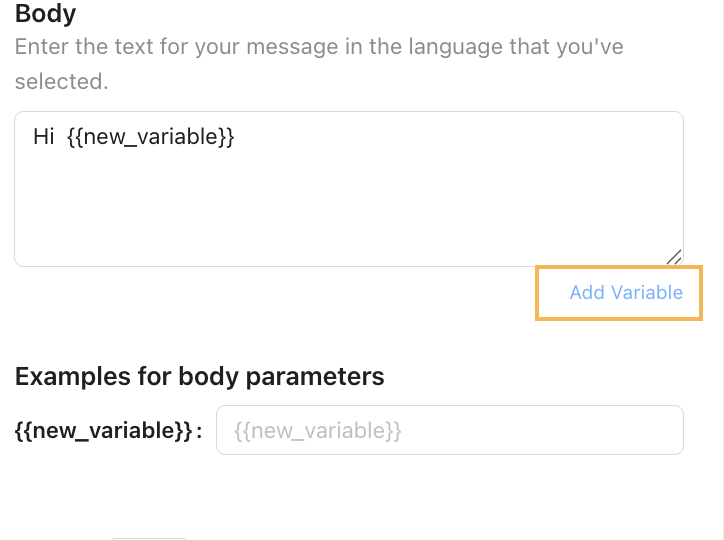
Tambahkan Variabel Pesan
Gunakan opsi Add Variable
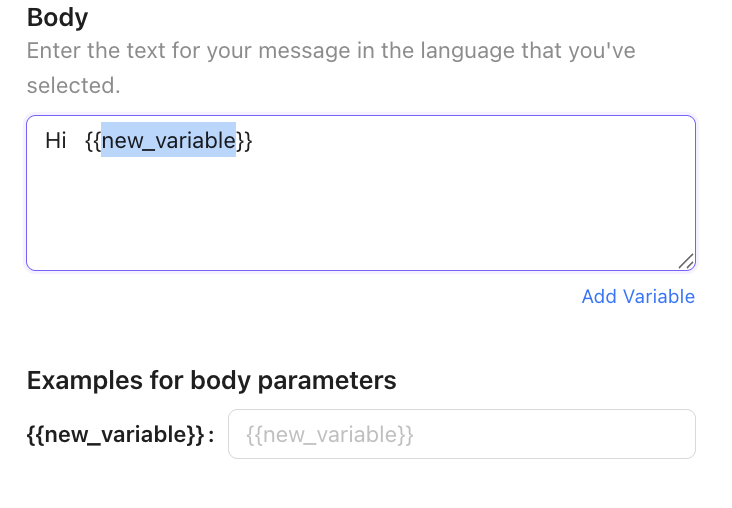
Ubah nama variabel
Jika diperlukan, berikan nilai contoh untuk parameter isi pesan seperti gambar, nama yang dipersonalisasi, dan sebagainya
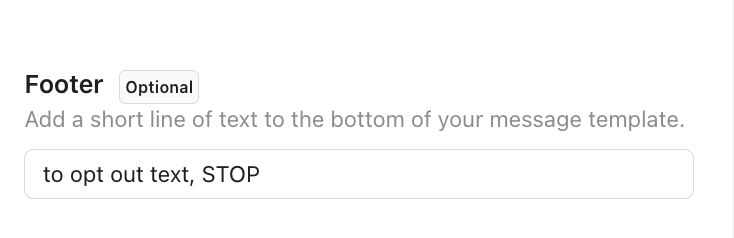
[Opsional] Tambahkan Footer
Sertakan sebaris teks singkat di bagian bawah template.
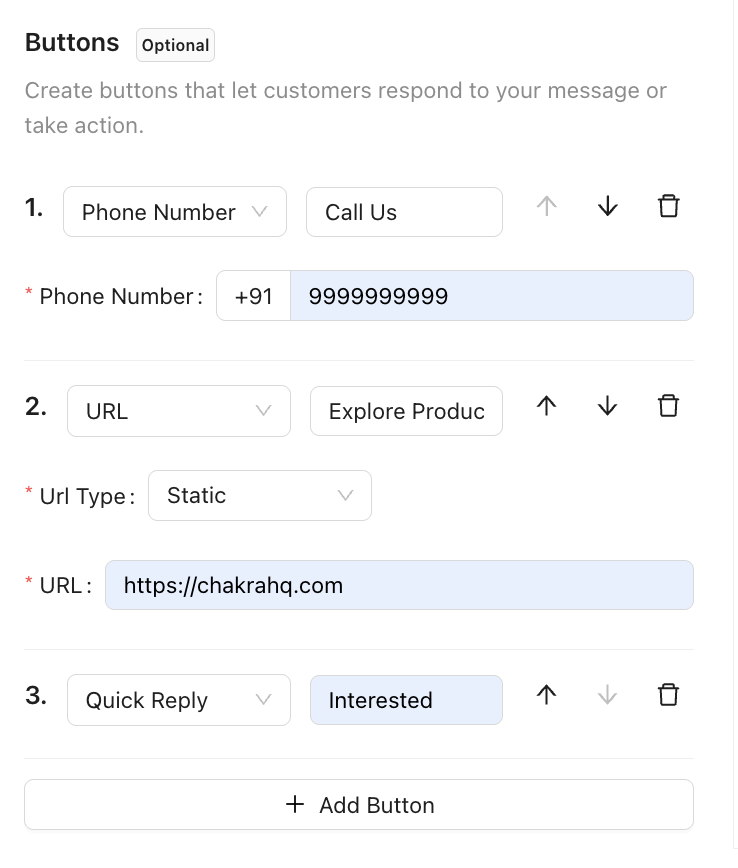
[Opsional] Buat Tombol
Pilih jenis tombol URL, Balasan Cepat, atau Panggilan.
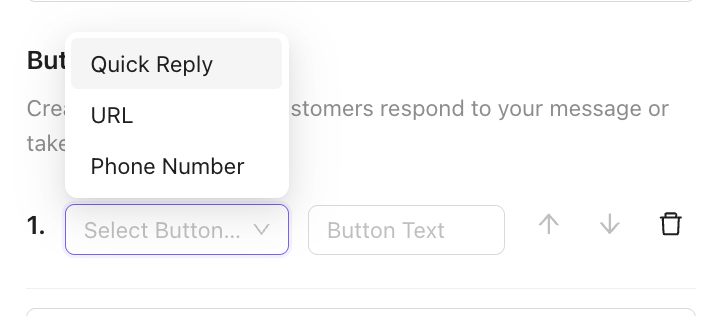
Masukkan Teks Tombol sesuai tampilan yang diinginkan di template. Susun ulang atau hapus tombol menggunakan opsi yang tersedia.
5. Pratinjau Template
Pratinjau pesan secara langsung.
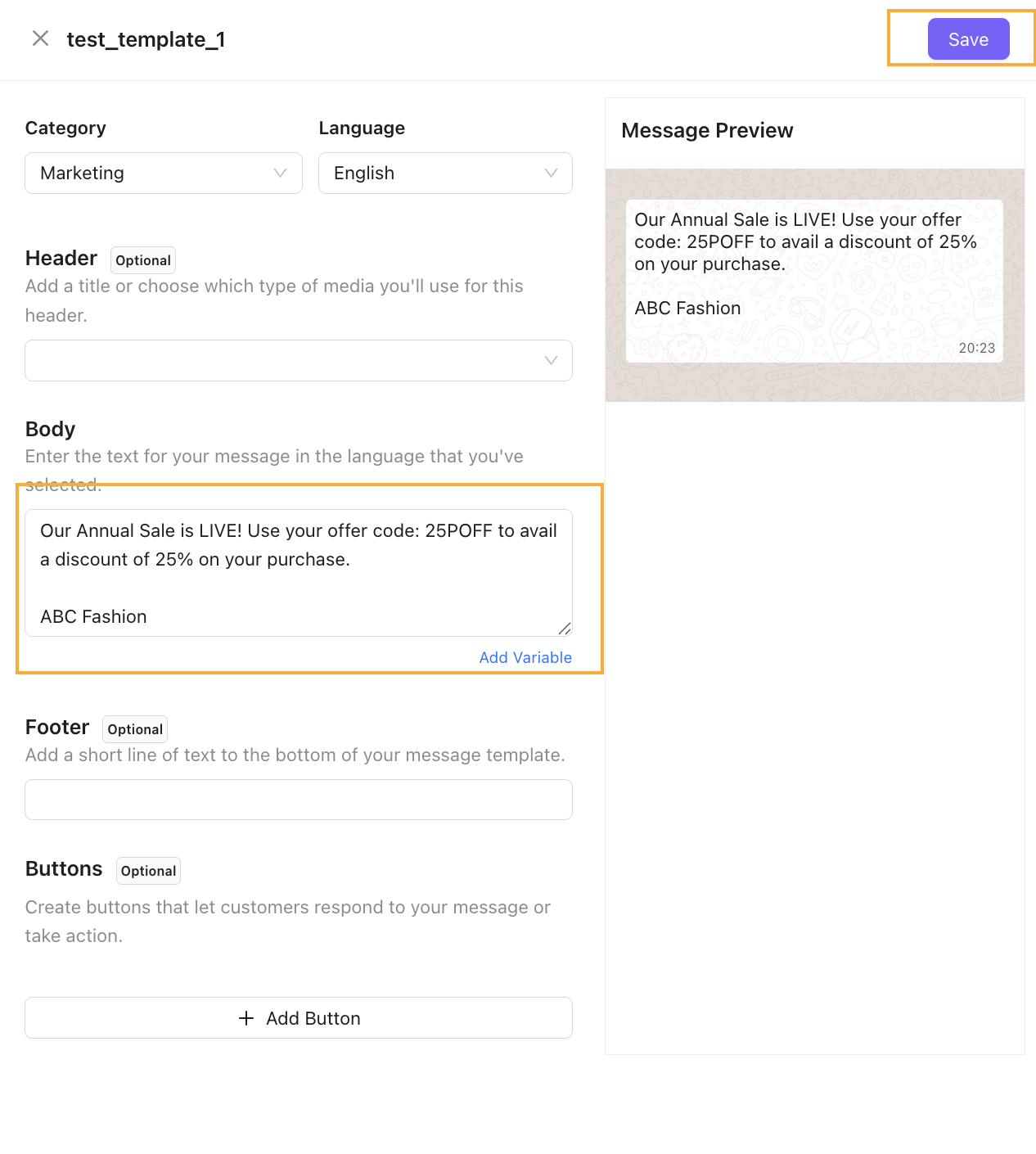
6. Simpan Template
Periksa detail template, lalu klik Save untuk mengirimkannya.
7. Persetujuan Template
Template akan tetap berstatus menunggu hingga disetujui oleh Meta. Estimasi waktu persetujuan umumnya 24 jam.

8. Periksa Status Persetujuan
Anda dapat menggunakan opsi Refresh untuk memantau status persetujuan template. Anda juga akan menerima pemberitahuan melalui email setelah template disetujui.

9. Template Siap Digunakan
Setelah disetujui, template siap digunakan untuk mengirim pesan template kepada pelanggan Anda melalui kampanye siaran.