

Seguimiento de la entrega de mensajes de campañas
Cómo hacer seguimiento del estado de entrega de los mensajes de campañas en Chakra Chat
Esta guía explica cómo consultar el estado de entrega en tiempo real de cada mensaje enviado en una campaña de WhatsApp, incluidos los códigos de error detallados y las soluciones recomendadas.
Pasos para consultar el estado de entrega
- Ve a la pestaña Campañas en la barra lateral izquierda
- Haz clic en la campaña específica que quieres consultar
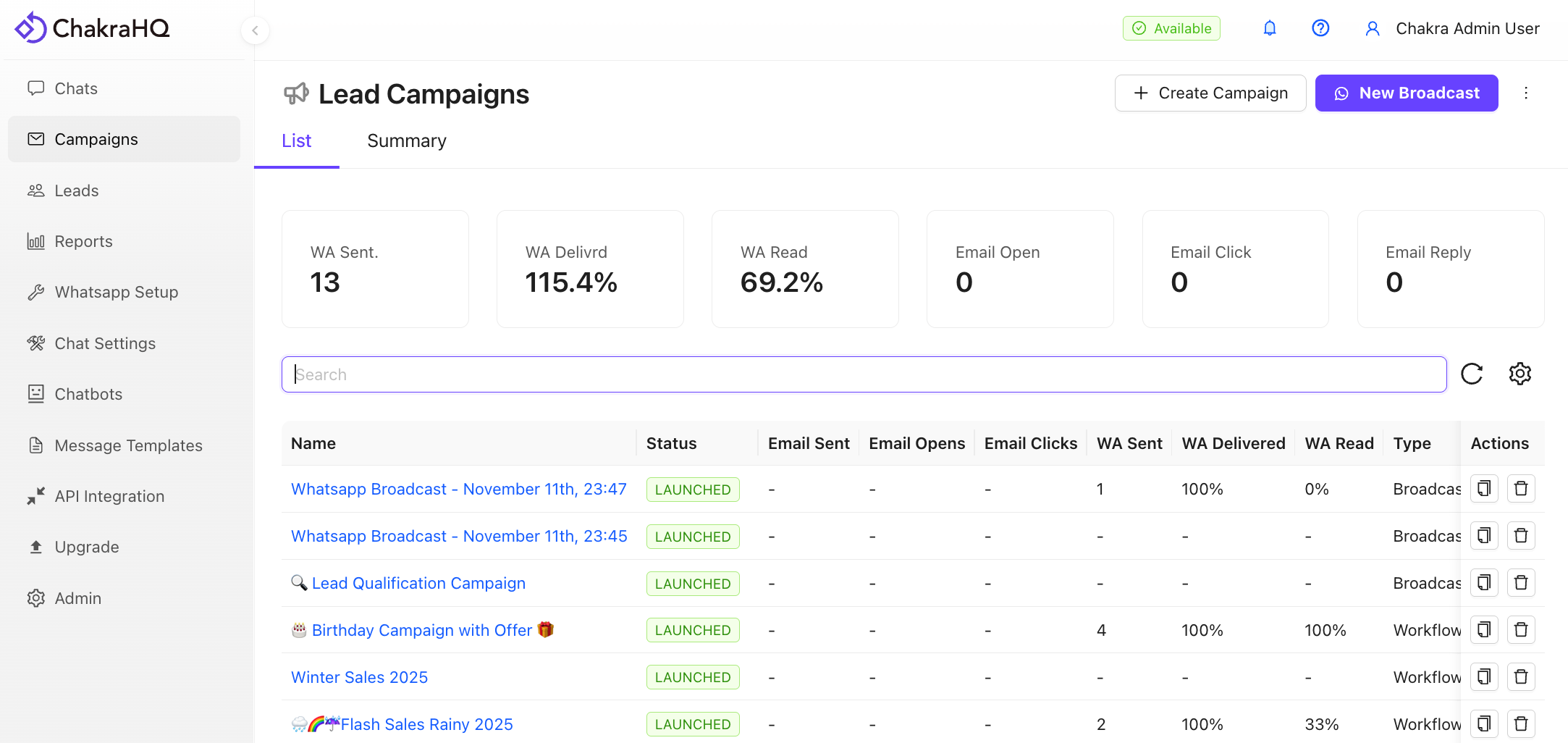
- Haz clic en la pestaña Estado (junto a Resumen, Generador, etc.)
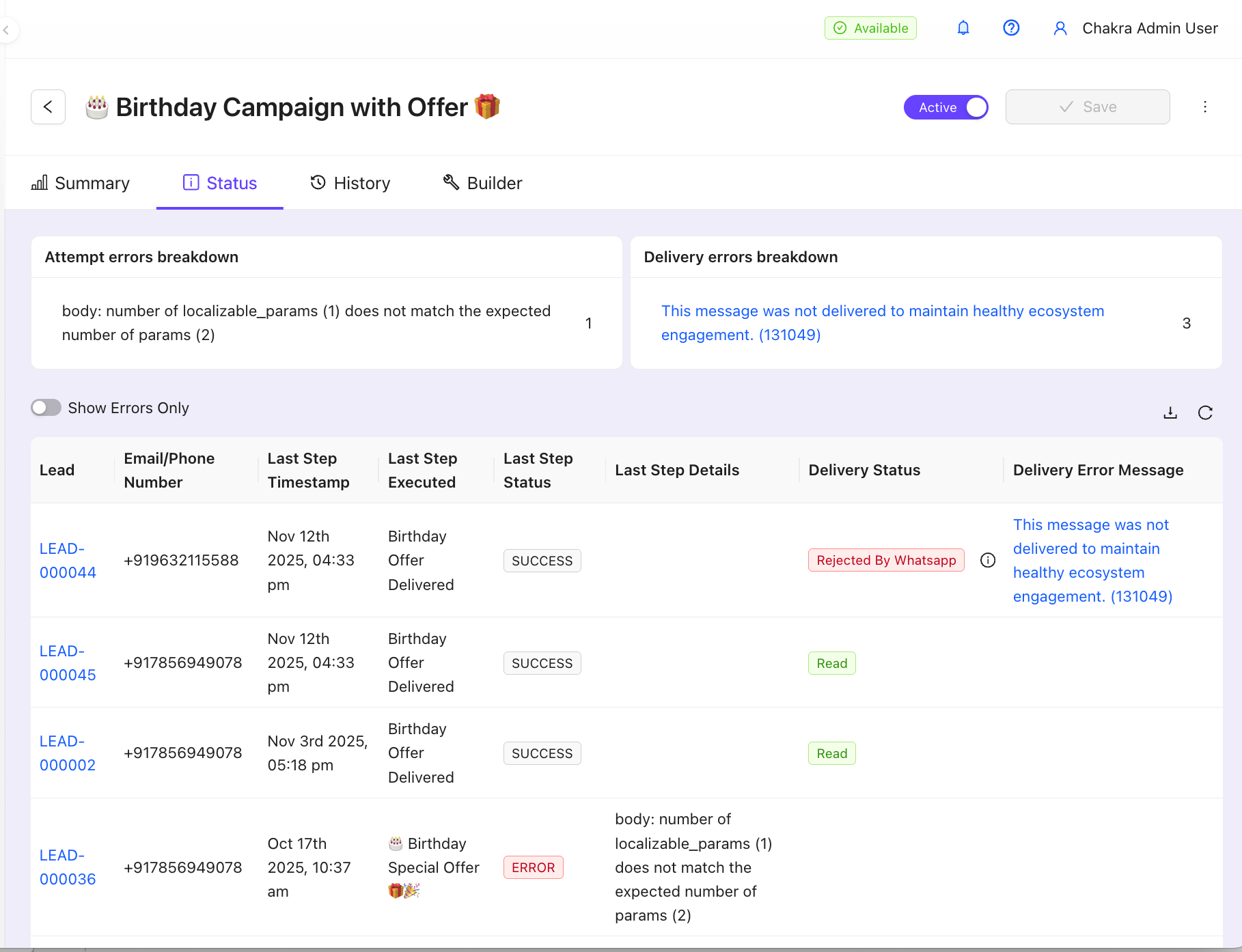
Ahora verás un informe completo a nivel de destinatario.
Cómo interpretar la pestaña Estado
La pestaña Estado se divide en tres secciones principales:
1. Desglose de errores de intento
Resumen de los contactos a los que Chakra ni siquiera intentó enviar el mensaje (p. ej., número no válido, etc.).
2. Desglose de errores de entrega
Resumen de los mensajes que Chakra envió a WhatsApp/Meta, pero que WhatsApp no pudo entregar al destinatario.
3. Lista del estado de la campaña (tabla principal)
Estado detallado, fila por fila, de cada destinatario.
Campo | Descripción |
|---|---|
Prospecto | ID del prospecto del contacto |
Correo electrónico/Número de teléfono | Número de teléfono del destinatario |
Marca de tiempo del último paso | Cuándo se activó el último paso de la campaña (visible en el Generador) |
Último paso ejecutado | Nombre de la campaña |
Estado del último paso | Estado del último paso ejecutado |
Detalles del último paso | Información adicional sobre el último paso |
Estado de entrega | Resultado final de la entrega (Entregado, Leído, Enviado, Fallido, etc.) |
Mensaje de error de entrega | Descripción del error + código de error si el mensaje no se entregó |
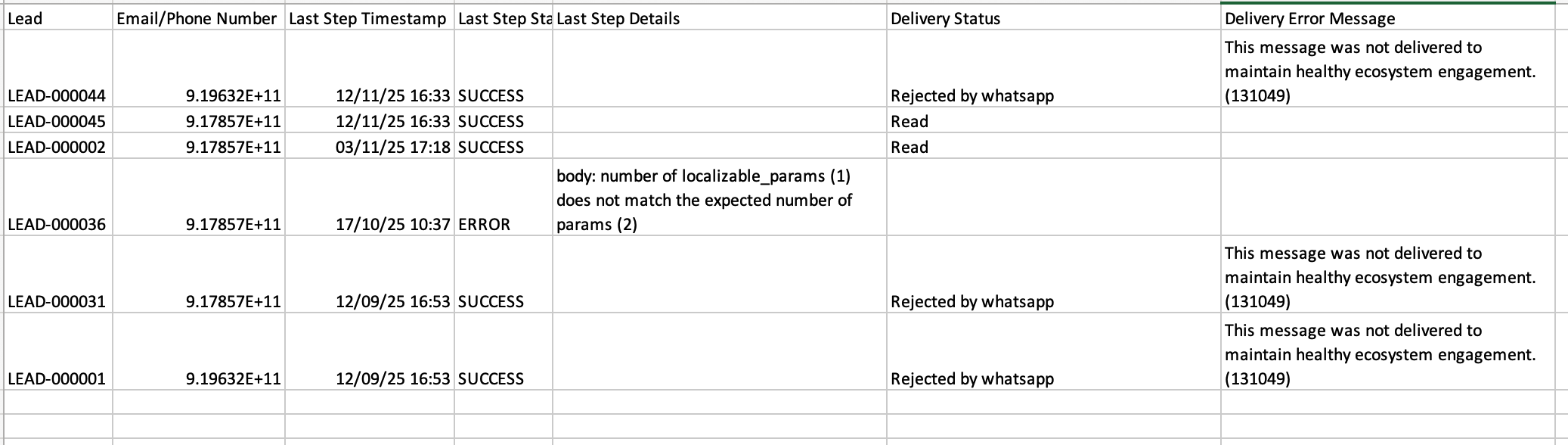
4. Descargar el informe de entrega de la campaña
Usa el botón Descargar ⬇️ para descargar la campaña en un archivo CSV
Códigos de error comunes de entrega de WhatsApp y soluciones
Código de error | Motivo | Solución sugerida |
|---|---|---|
131026 | El número del destinatario no está en WhatsApp O el usuario no aceptó los Términos de servicio/Política de privacidad más recientes O está usando una versión desactualizada de WhatsApp | Pídele al usuario (por SMS/correo electrónico/llamada) que: • Confirme que puede enviar mensajes a tu número de empresa • Acepte los Términos más recientes (Configuración → Ayuda) • Actualice WhatsApp a: Android ≥ 2.21.15.15, iOS ≥ 2.21.170.4 |
131042 | Problema de pago o elegibilidad de la cuenta de empresa | Ve a WhatsApp Manager → Revisa la facturación & el método de pago. Asegúrate de que la línea de crédito esté activa y no haya superado el límite. Verifica que WABA no esté suspendida ni eliminada. Configura la zona horaria & la moneda si faltan |
131049 | Meta bloqueó el mensaje para proteger el ecosistema (por lo general, debido al límite de plantillas de marketing) | Esto suele deberse al límite de plantillas de marketing por usuario. Espera al menos 24 horas antes de volver a intentarlo con el mismo usuario. No lo vuelvas a enviar de inmediato: volverá a fallar. |
131056 | Límite de frecuencia de mensajes por destinatario: se enviaron demasiados mensajes desde tu número al mismo destinatario en poco tiempo | Espera unos minutos u horas antes de volver a enviar mensajes al mismo usuario. Puedes enviar mensajes a otros usuarios de inmediato. Recomendación: activa el límite de frecuencia en Chakra → Paso 4 de la campaña |
131048 | Demasiados mensajes anteriores bloqueados o marcados como spam → bajó la calificación de calidad del número de teléfono | Consulta la calidad de tus plantillas y los límites de mensajería en WhatsApp Manager. Mejora la calificación de calidad antes de enviar más mensajes de marketing. |
131051 | Tipo de mensaje o plantilla no compatible | Usa solo tipos de mensajes o plantillas compatibles (consulta la documentación de WhatsApp). |
131052 | WhatsApp no pudo descargar el archivo multimedia | Pide al usuario que vuelva a enviar el archivo multimedia por otro canal o que suba un archivo más pequeño o con el formato correcto. |
Consejos para reducir los errores de entrega
- Verifica que los números de teléfono estén activos en WhatsApp antes de importarlos.
- Usa la limitación de frecuencia integrada de Chakra (paso 4 al crear una campaña) para evitar el error 131056.
- Supervisa a diario la calificación de calidad de tu cuenta de WhatsApp Business.
- Evita enviar la misma plantilla de marketing al mismo usuario en un plazo de 24 horas.
Si sigues teniendo problemas después de aplicar las soluciones anteriores, comunícate con el equipo de soporte de Chakra e incluye el ID de la campaña y los números de teléfono o códigos de error específicos. Crea un ticket
¡Todo listo! Ahora puedes hacer un seguimiento y solucionar con confianza los problemas de entrega de los mensajes de cada campaña.
Cómo hacer un seguimiento del estado de entrega de cualquier mensaje
Se puede hacer un seguimiento de la entrega de todos los mensajes mediante eventos de webhook entrantes
- Eventos de webhook de Chakra
- Eventos de transferencia
Consulta la documentación de API/Webhook para ver los webhooks entrantes: https://apidocs.chakrahq.com/doc-919167
Cómo configurar (transferencia)
Ve a la página de configuración de WhatsApp
Haz clic en la pestaña Más
Busca el campo "pass-thorugh webhook url for Meta events" (consulta la captura de pantalla a continuación)
Ingresa la URL de tu webhook en el campo anterior
Haz clic en Guardar en la esquina superior derecha de la página
Cómo configurar (webhook de Chakra)
Ve a la página de configuración de WhatsApp
Haz clic en la pestaña Más
Activa el interruptor "Enable Chakra Webhooks"
Busca el campo "Chakra webhook url" (consulta la captura de pantalla a continuación)
Ingresa la URL de tu webhook en el campo anterior
Haz clic en uno o más eventos debajo de "Which events to send". Los tipos de eventos seleccionados se enviarán mediante el webhook.
Haz clic en Guardar en la esquina superior derecha de la página