

Crear una campaña de difusión
Guía paso a paso para crear una campaña de difusión de WhatsApp en Chakra Chat.
Resumen
Esta guía ofrece instrucciones paso a paso para crear y lanzar una campaña de difusión de WhatsApp con Chakra Chat. Incluye la selección de audiencia, la selección de una plantilla de mensaje con personalización y las opciones de programación. También aprenderás requisitos clave de cumplimiento, como el consentimiento de aceptación y la aprobación de plantillas, para garantizar que los mensajes se entreguen correctamente.
Crear una campaña de difusión
- Ve a la pestaña
Campaigns. Haz clic enNew Broadcast
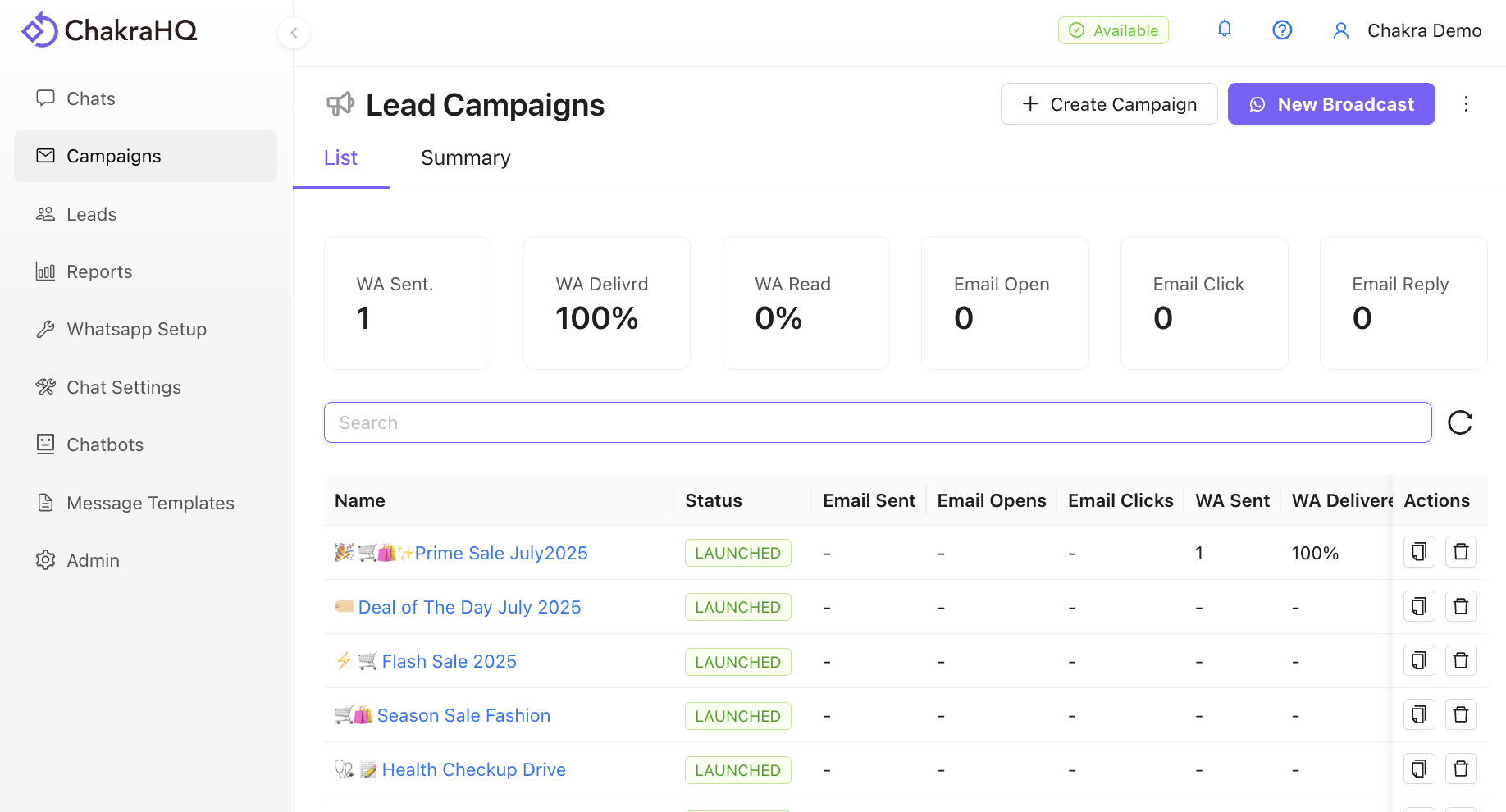
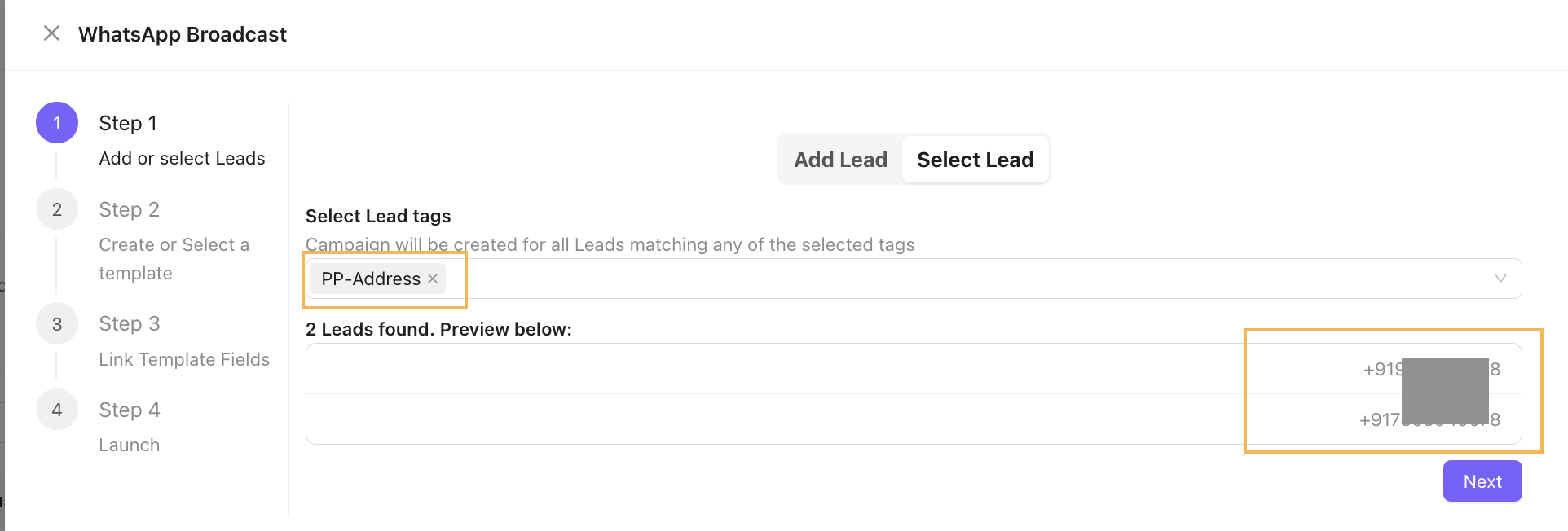
Paso 1: Agrega o selecciona prospectos
Nota: Asegúrate de que el prospecto tenga un número de teléfono siempre en la primera columna.
1a) Agrega prospectos:
- Sube un archivo CSV
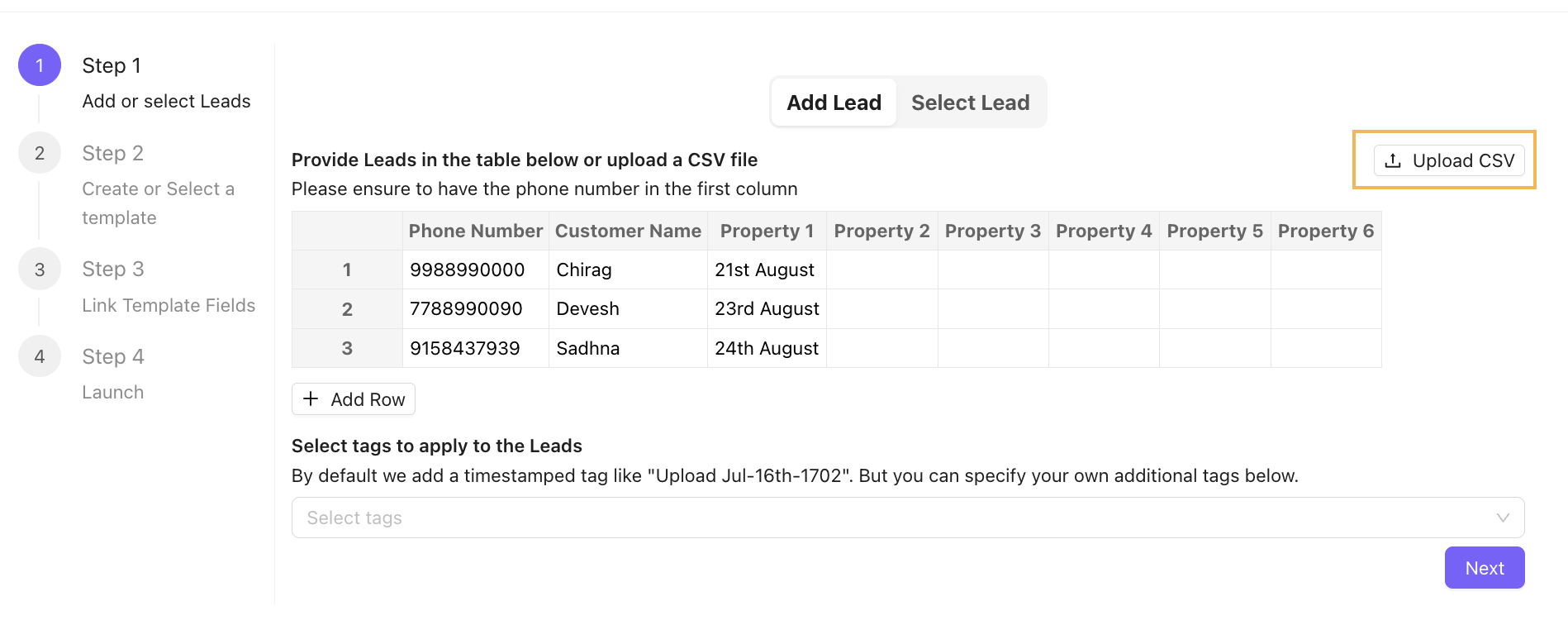
- Ingresa los leads manualmente en la tabla O copia los datos de un archivo y pégalos en la tabla para agregar leads:
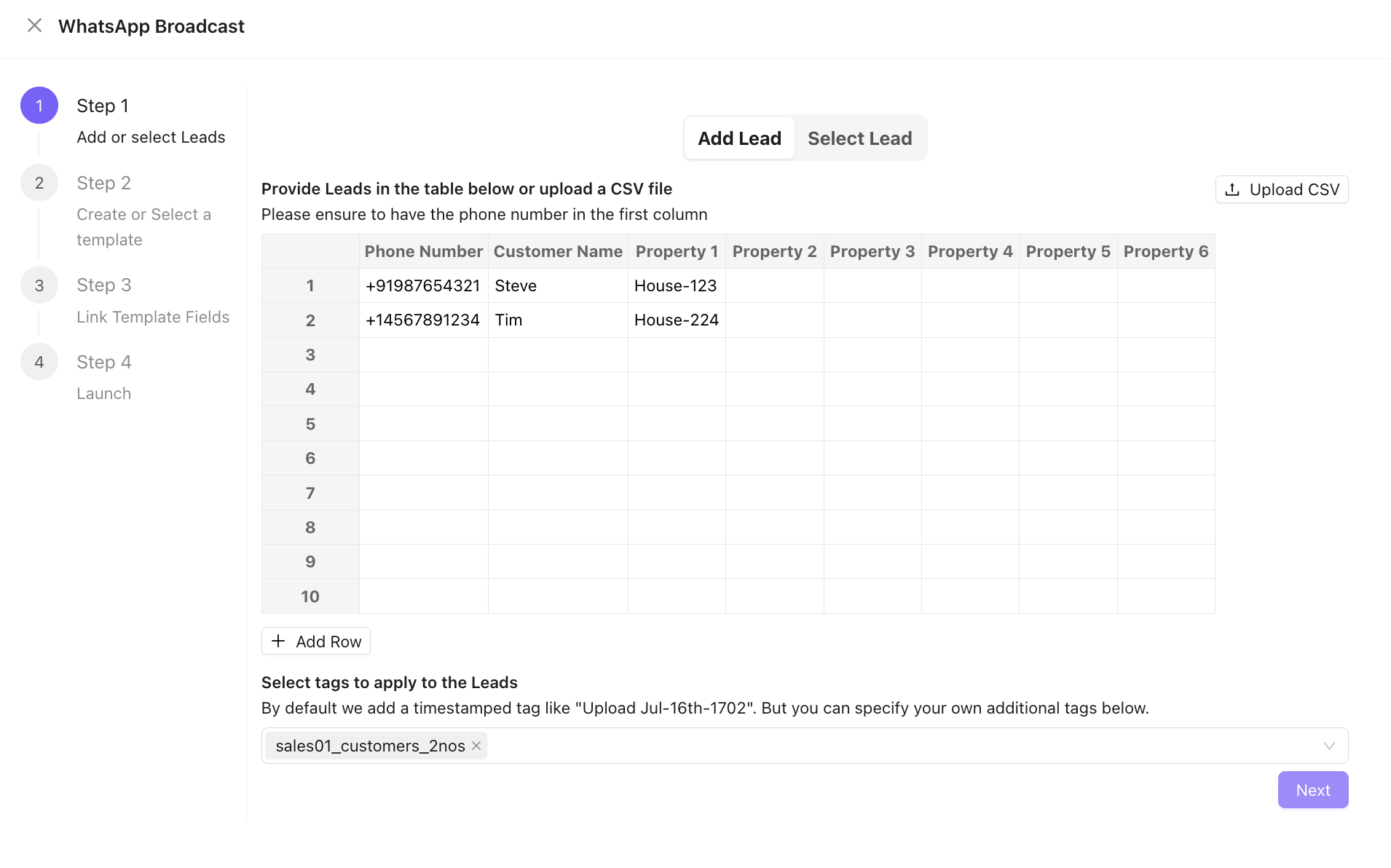
(Opcional): Aplicar etiquetas: De forma predeterminada, Chakra Chat asigna una etiqueta con fecha y hora (p. ej., "Upload Jul-16th-1702"). Agrega etiquetas personalizadas según sea necesario para guardar los leads con esas etiquetas.
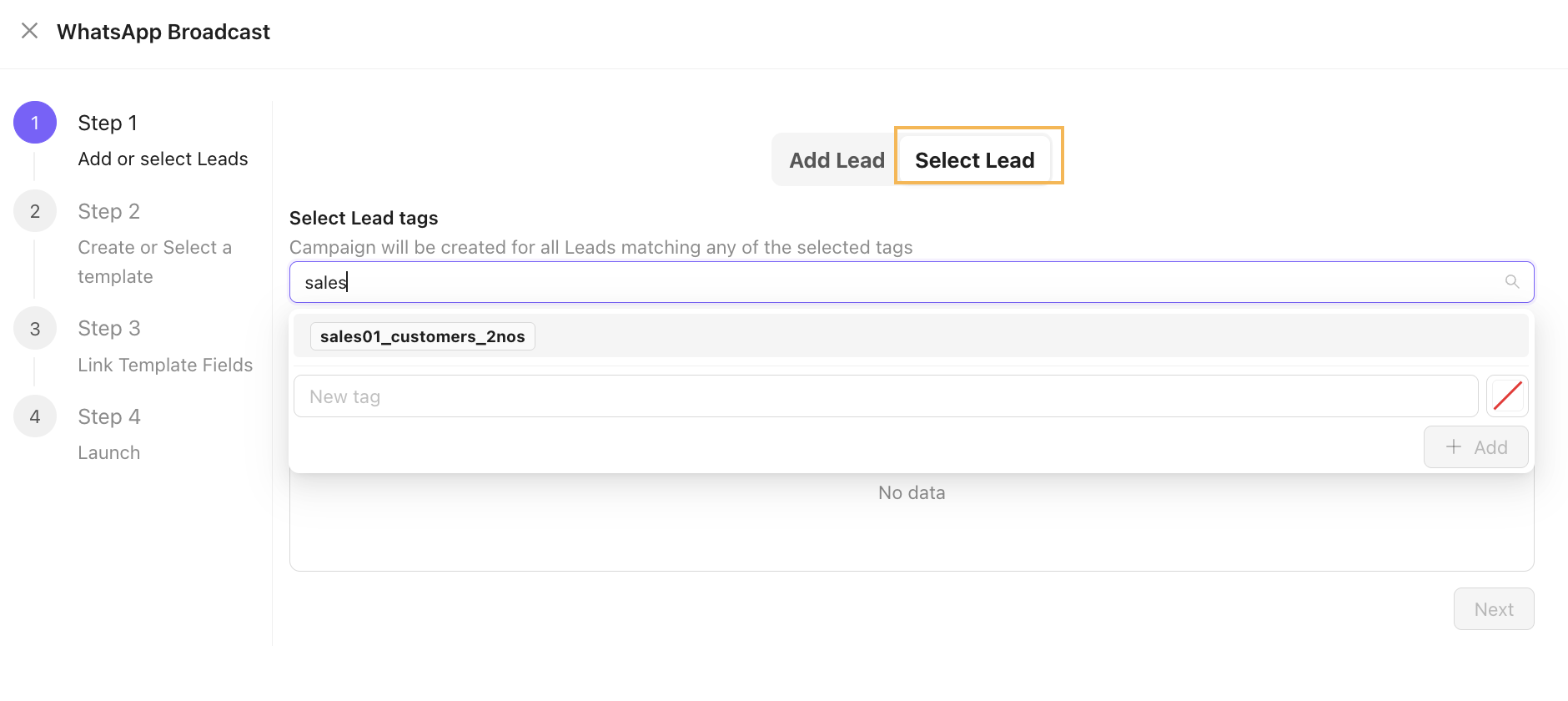
1b) Seleccionar leads:
- En la sección Seleccionar lead, ve a Seleccionar etiquetas.
- Busca y aplica las etiquetas existentes según sea necesario.
- Revisa los leads y números de teléfono seleccionados en la sección Vista previa. Haz clic en Siguiente.
Paso 2: Seleccionar una plantilla
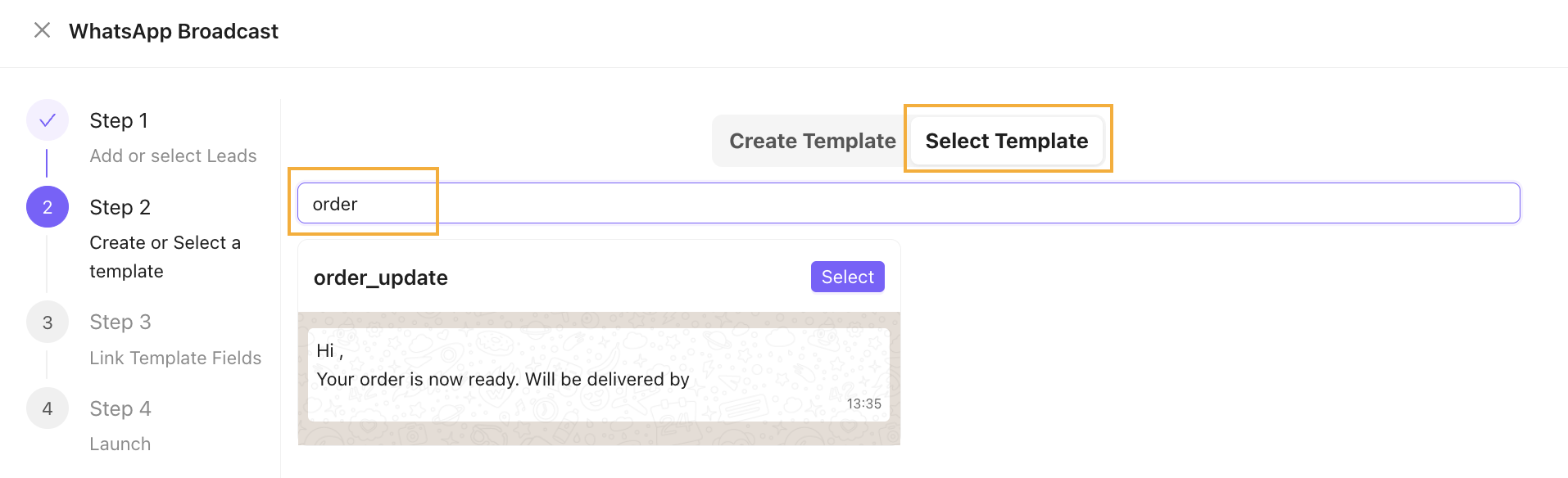
2a) Seleccionar una plantilla:
- Haz clic en la pestaña Seleccionar plantilla.
- Desplázate o busca una plantilla por nombre.
- Haz clic en Seleccionar para elegir la plantilla deseada.
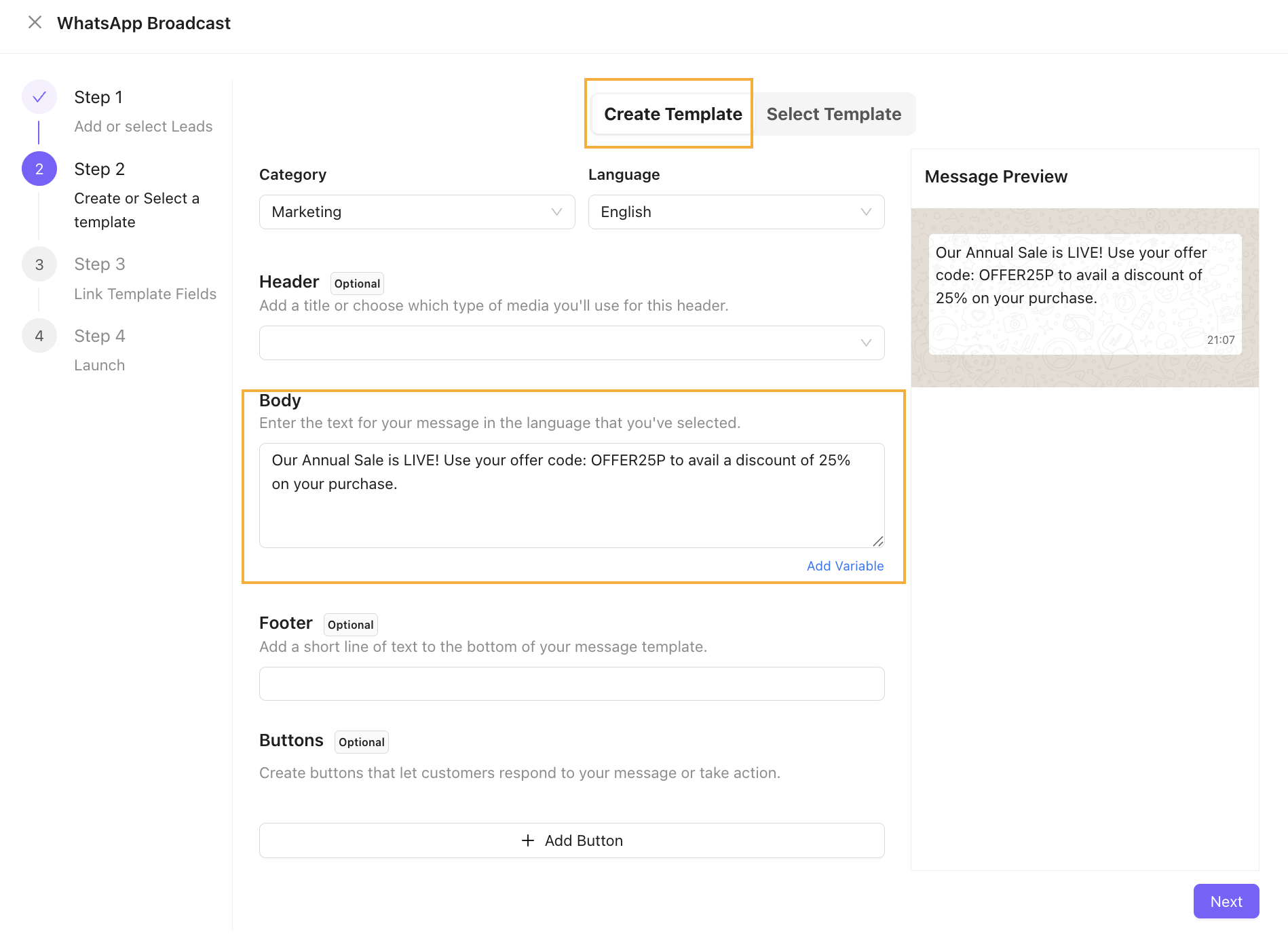
2b) Crear una plantilla:
- Para crear una plantilla nueva, sigue la guía para crear plantillas aquí (#).
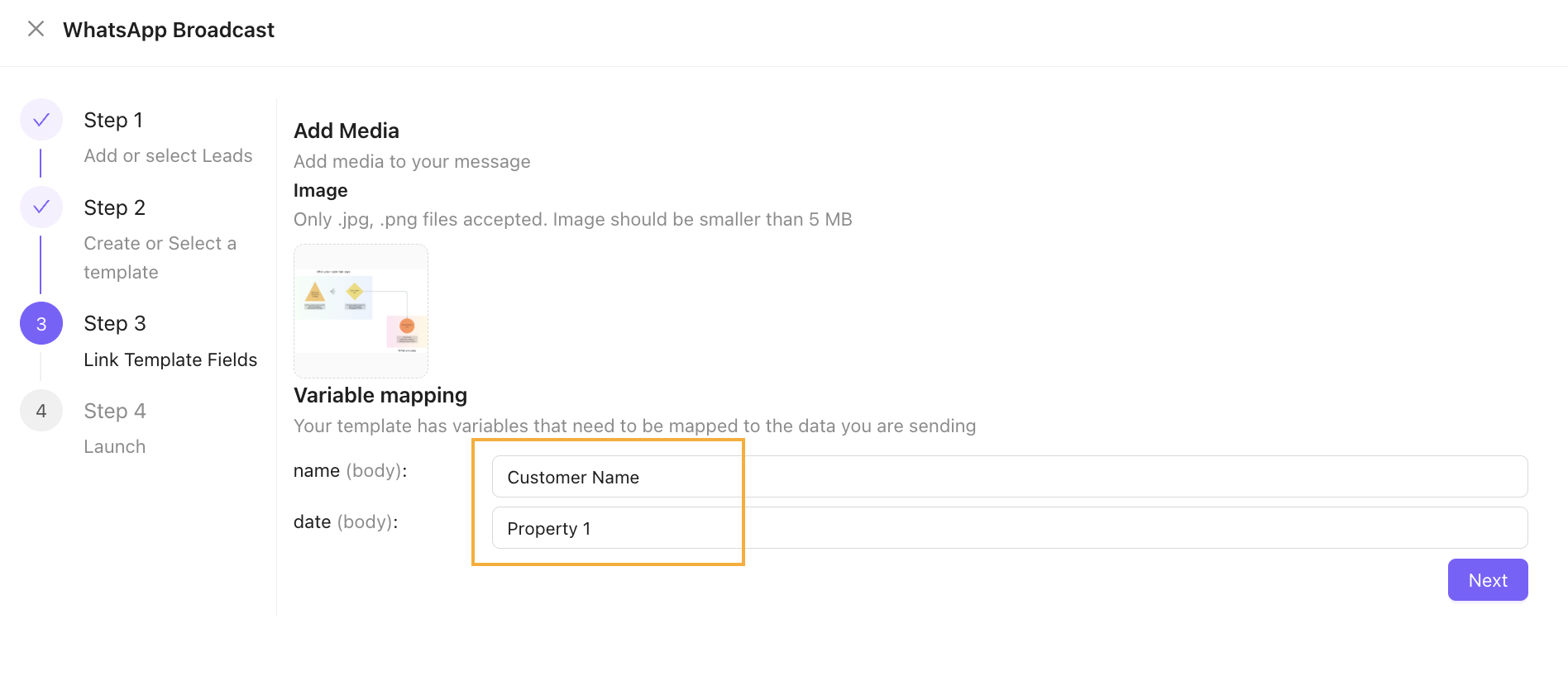
Paso 3: Vincular los campos de la plantilla
- Asigna las variables del cuerpo de la plantilla y agrega archivos multimedia:
- Multimedia: Sube los archivos multimedia necesarios.
- Asignación de variables: Asigna las variables de la plantilla a los campos correspondientes de los datos de tus leads.\\
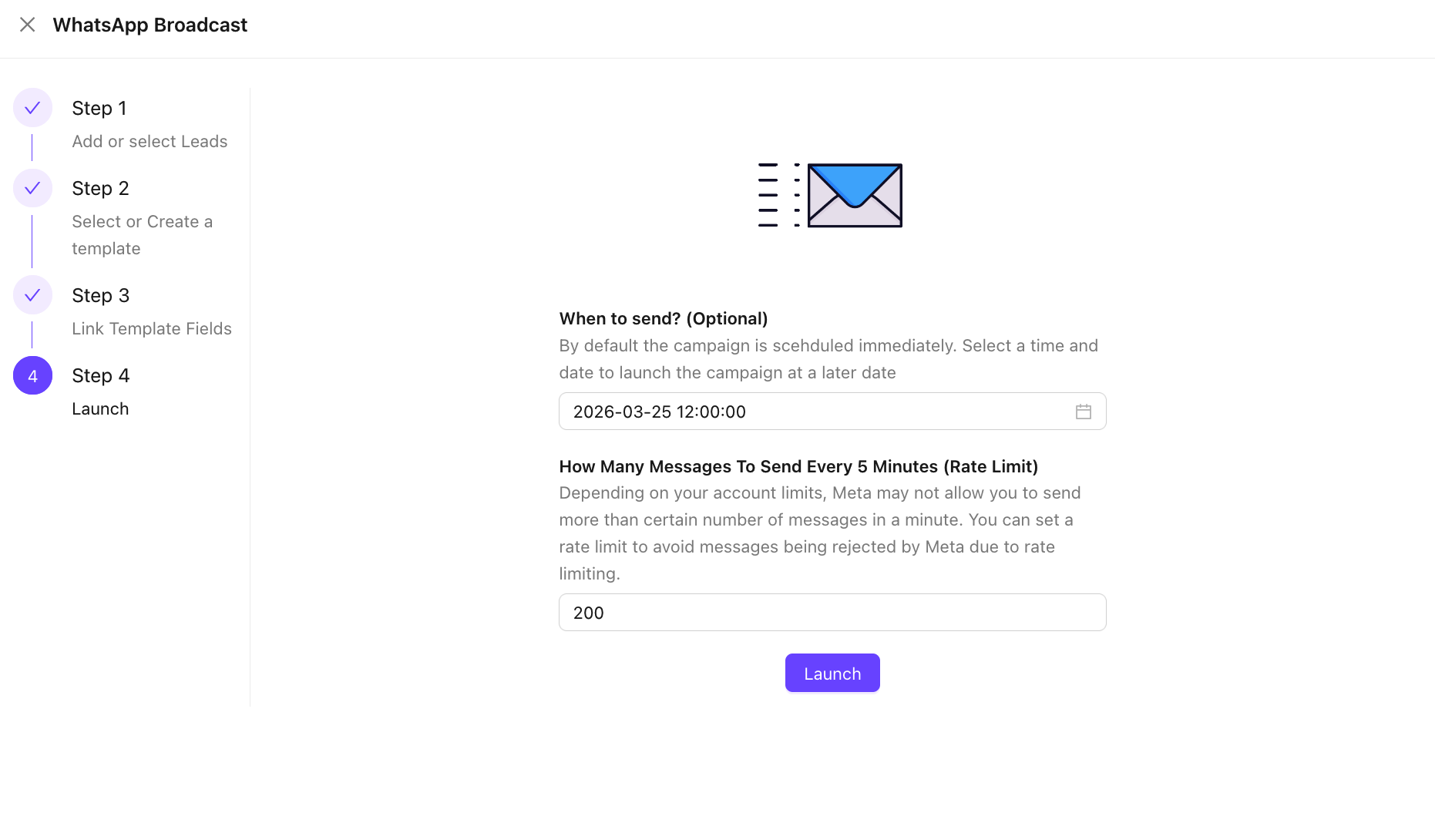
Paso 4: Lanzar la campaña
- Haz clic en Lanzar para iniciar la campaña de inmediato.
- [Opcional] Seleccionar el número de WABA: si usas varios números de WhatsApp Business API (WABA).
- [Opcional] Programa la campaña.
- Límite de envíos : cuántos mensajes enviar cada 5 minutos
La campaña se lanzó correctamente
Otras notas
Horario de la campaña
Ten en cuenta que, una vez que se crea una campaña de difusión con un horario programado, todos los números de teléfono proporcionados quedan programados de inmediato para ese horario.
Si cambias el horario de la campaña desde la interfaz del creador después de lanzarla, no cambiará el horario de los contactos/leads que ya se agregaron a la campaña. Puedes ver el horario de los contactos/leads programados haciendo clic en la métrica "Programados" debajo de la interfaz del creador.
Si se modifica el horario de la campaña, los contactos/leads que se agreguen a la campaña después del cambio seguirán el horario actualizado.