

إنشاء حملة بث
دليل خطوة بخطوة لإنشاء حملة بث عبر WhatsApp في Chakra Chat.
نظرة عامة
يقدّم هذا الدليل تعليمات خطوة بخطوة لإنشاء حملة بث عبر WhatsApp باستخدام Chakra Chat وإطلاقها. ويشرح اختيار الجمهور، واختيار قالب الرسالة وتخصيصه، وخيارات الجدولة. كما سيتعرّف المستخدمون على متطلبات الامتثال الأساسية، مثل موافقة الاشتراك المسبق واعتماد القالب، لضمان تسليم الرسائل بنجاح.
إنشاء حملة بث
- انتقل إلى
Campaignsعلامة التبويب. انقر علىNew Broadcast
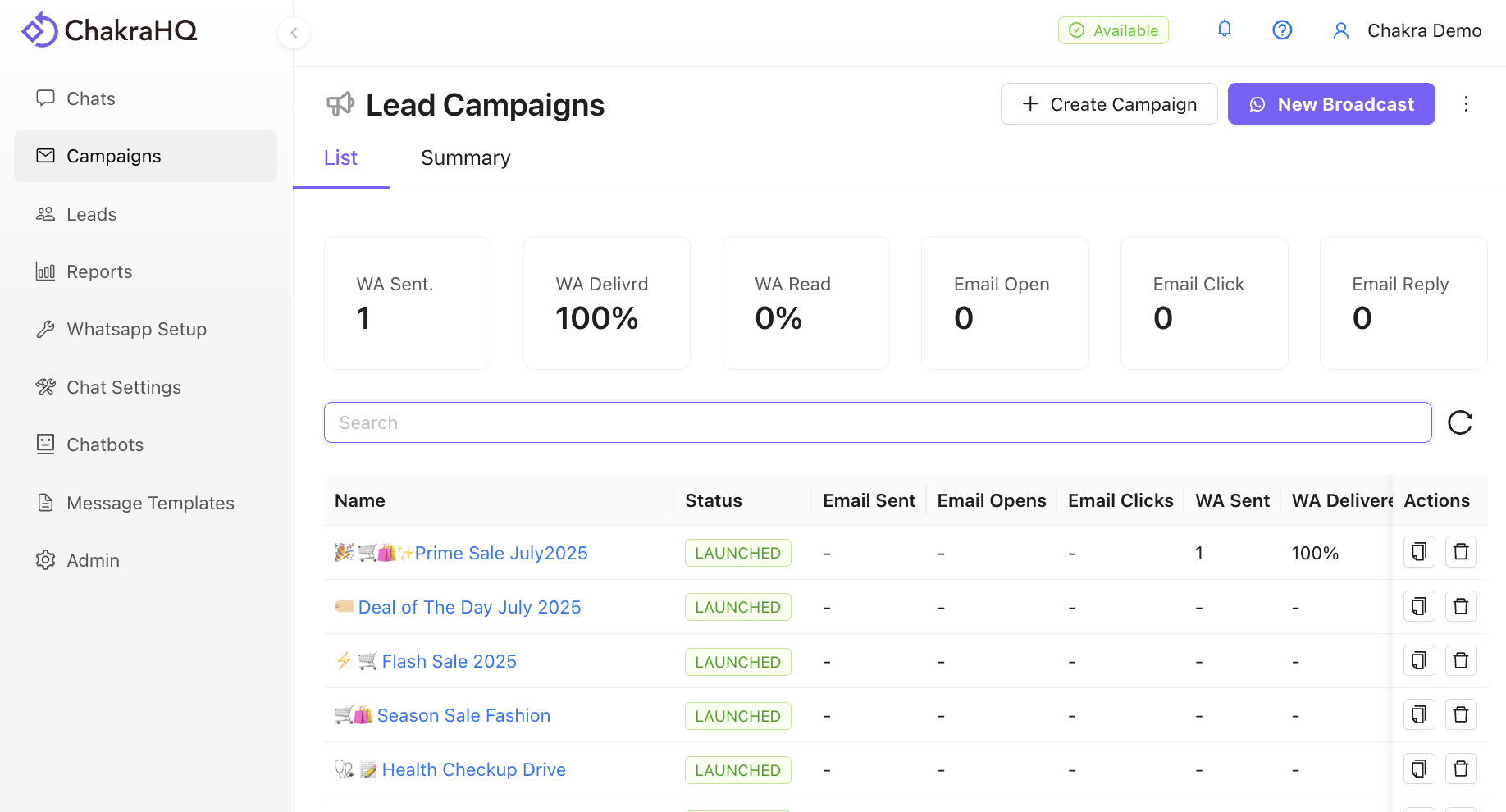
الخطوة 1: إضافة العملاء المحتملين أو تحديدهم
ملاحظة: احرص دائمًا على أن يكون رقم هاتف العميل المحتمل في العمود الأول.
1أ) إضافة عملاء محتملين:
- حمّل ملف CSV
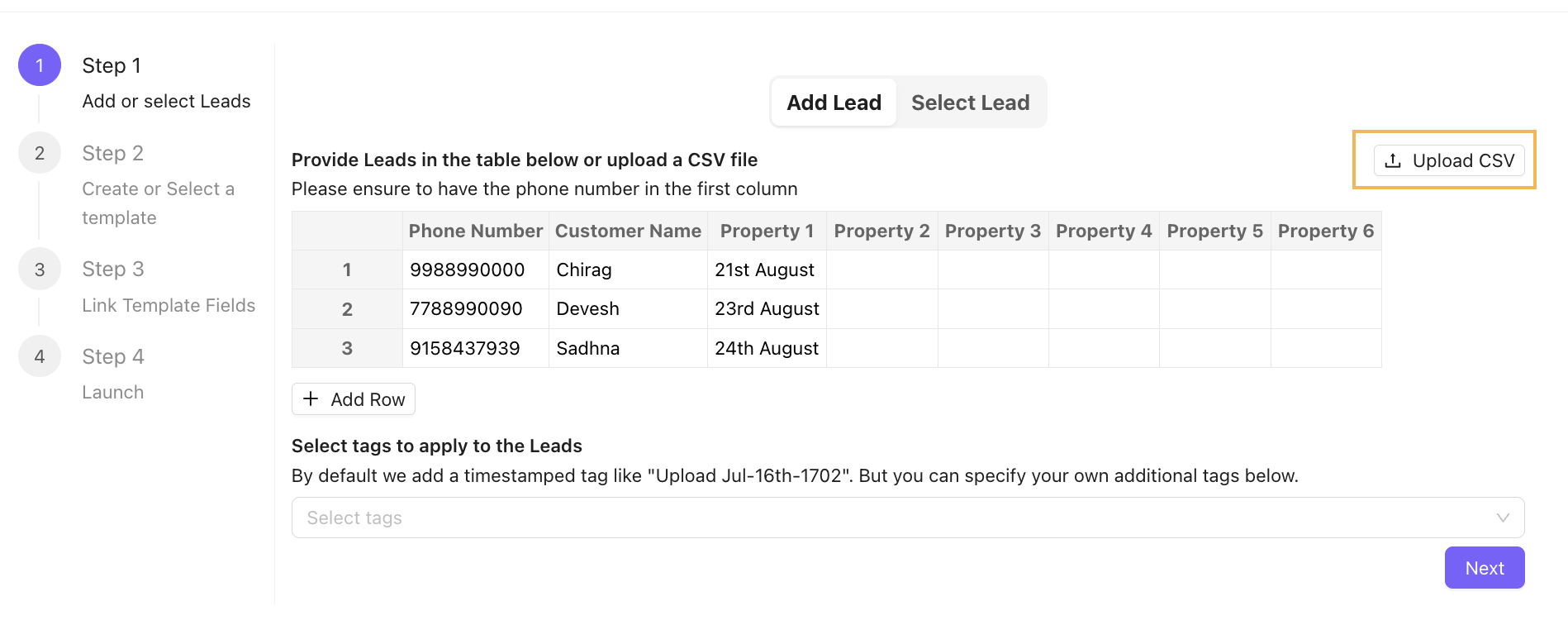
- أدخل العملاء المحتملين يدويًا في الجدول، أو انسخهم من ملف والصقهم في جدول إضافة العملاء المحتملين:
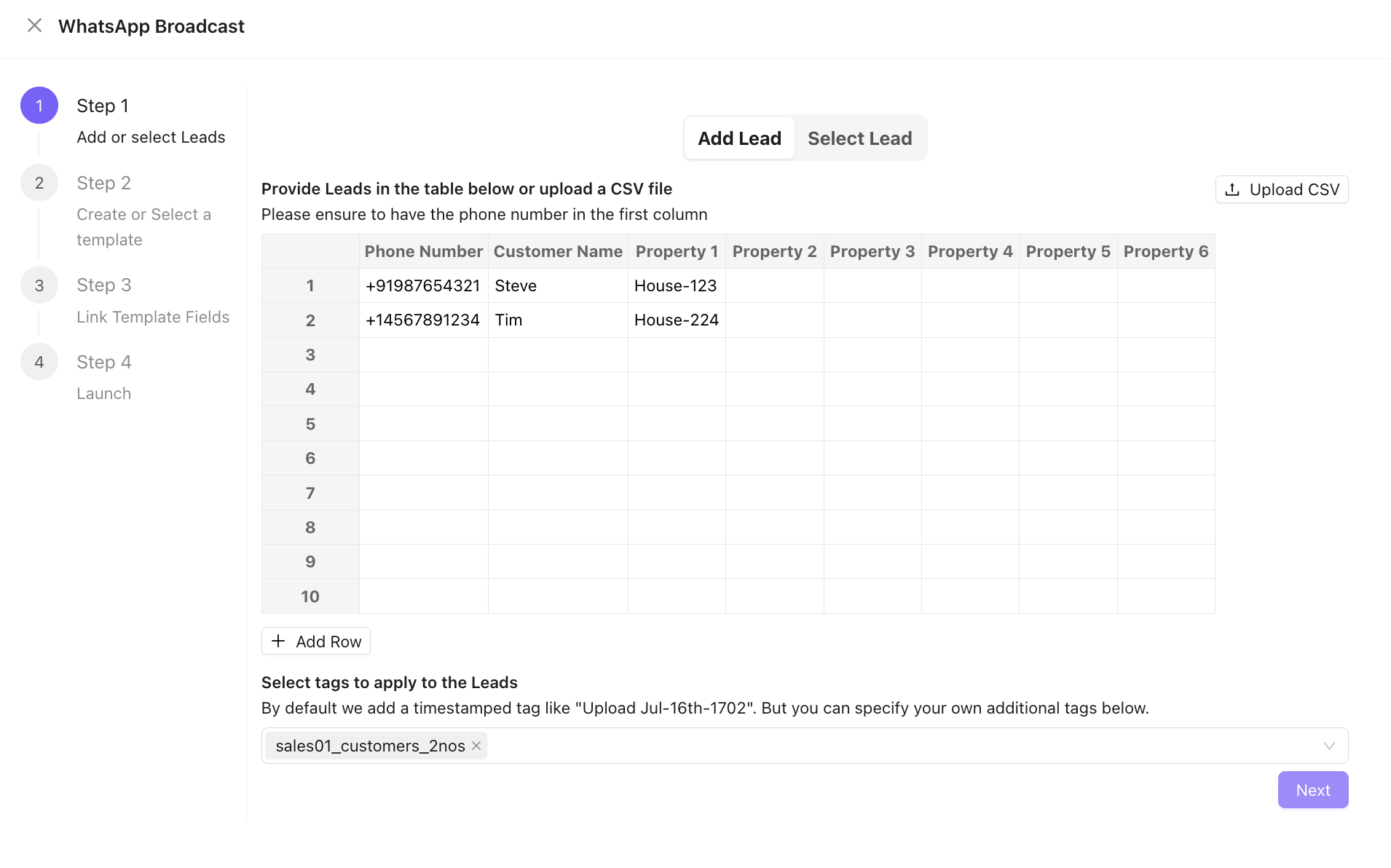
(اختياري): تطبيق العلامات: يعيّن Chakra Chat تلقائيًا علامة تتضمن طابعًا زمنيًا (مثل "Upload Jul-16th-1702"). أضف علامات مخصصة حسب الحاجة لحفظ العملاء المحتملين بهذه العلامات.
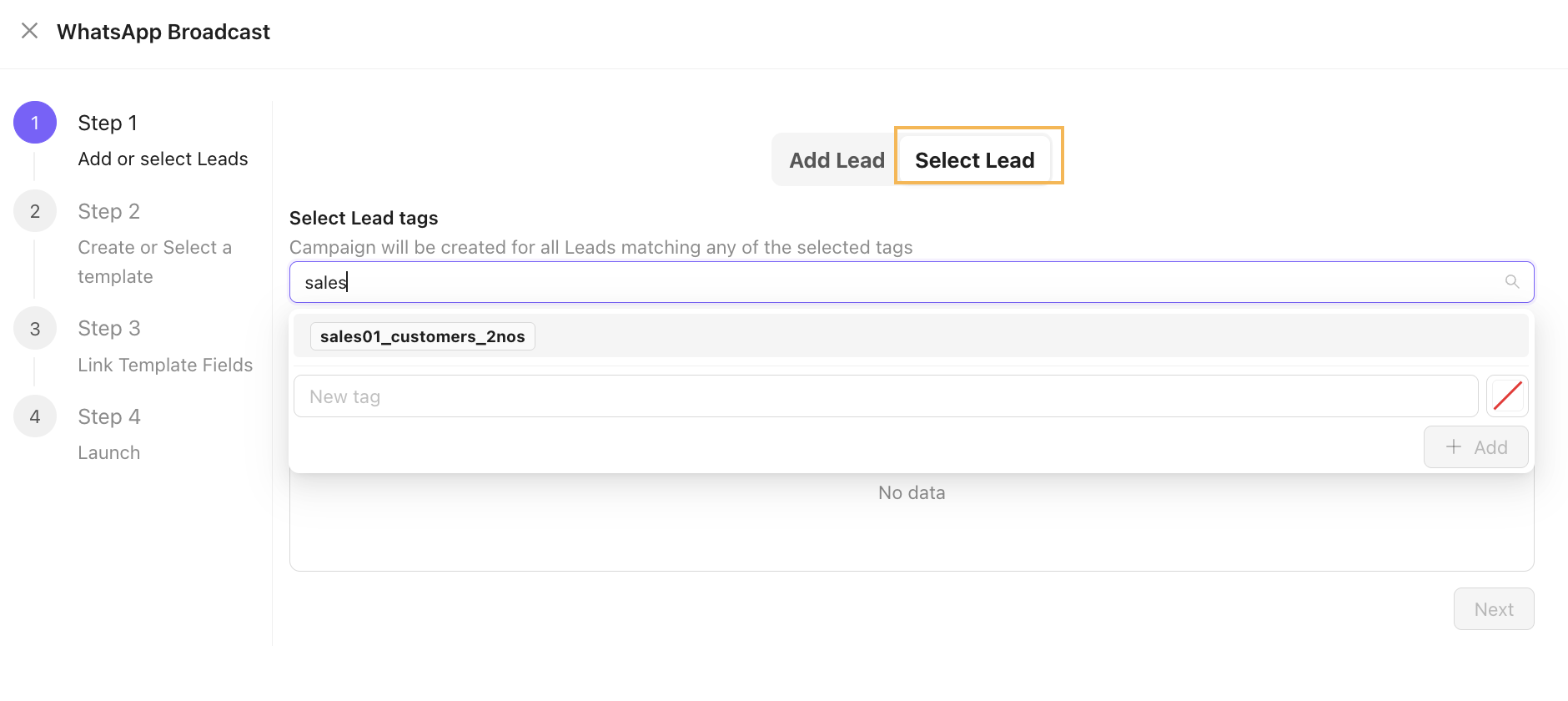
1ب) تحديد العملاء المحتملين:
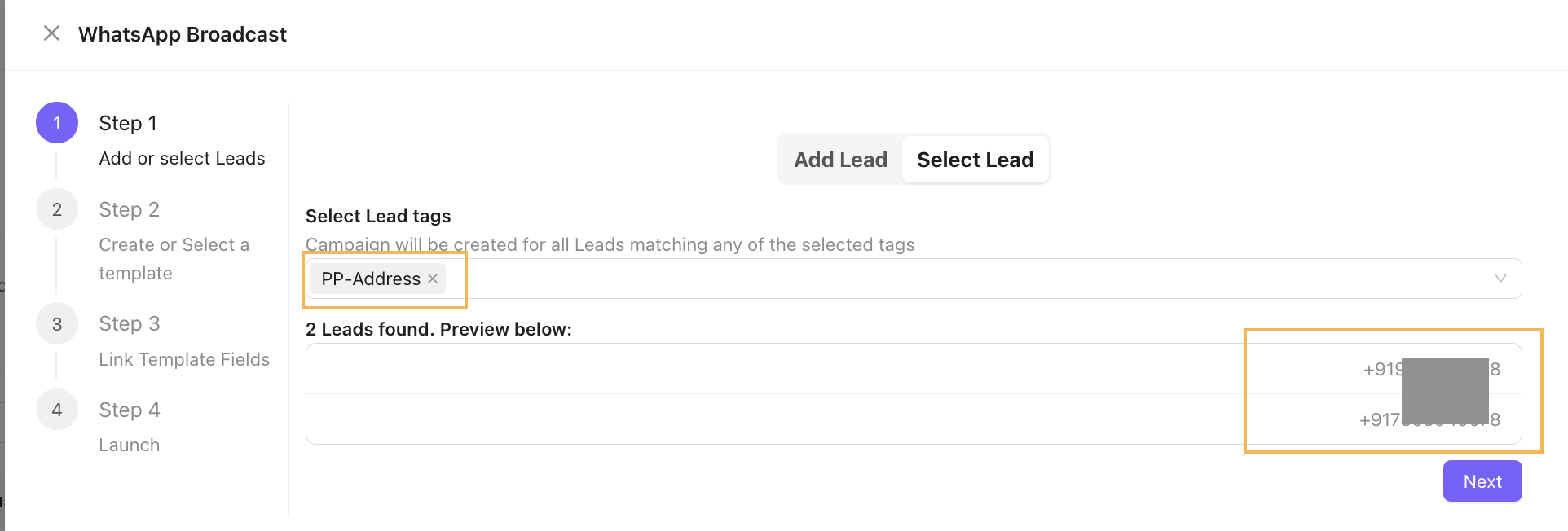
- في قسم تحديد العميل المحتمل، انتقل إلى تحديد العلامات.
- ابحث عن العلامات الموجودة وطبّقها حسب الحاجة.
- عاين العملاء المحتملين وأرقام الهواتف المحددة في قسم المعاينة. انقر على «التالي».
الخطوة 2: تحديد قالب
2أ) تحديد قالب:
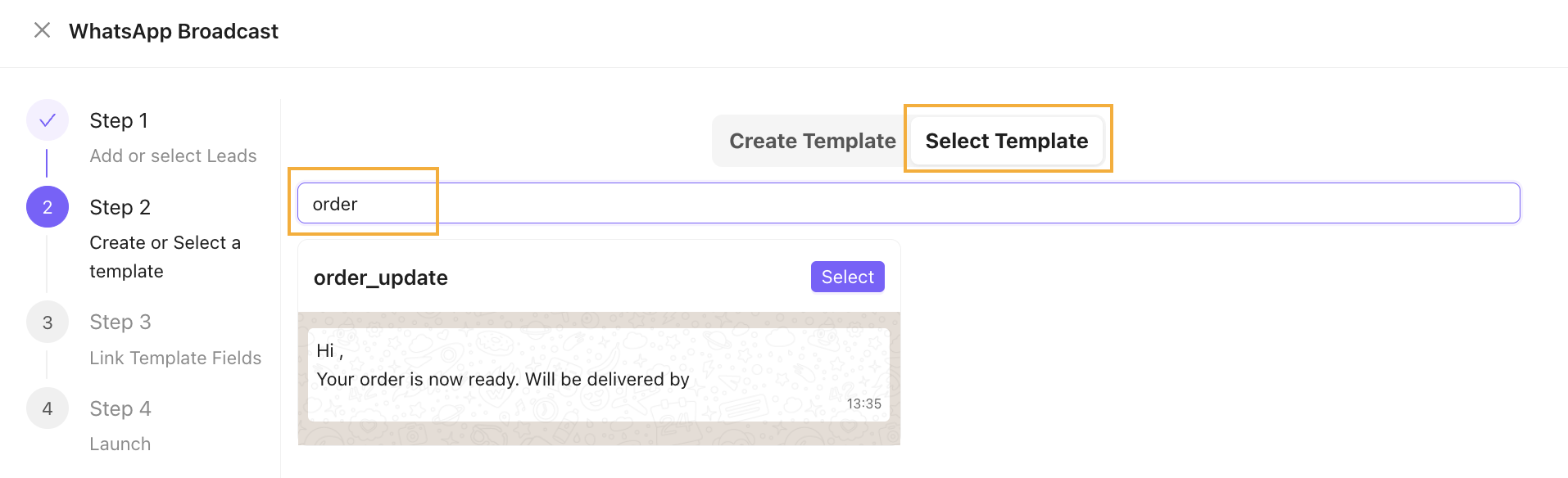
- انقر على علامة تبويب تحديد قالب.
- مرّر للعثور على قالب أو ابحث عنه بالاسم.
- انقر على «تحديد» لاختيار القالب المطلوب.
2ب) إنشاء قالب:
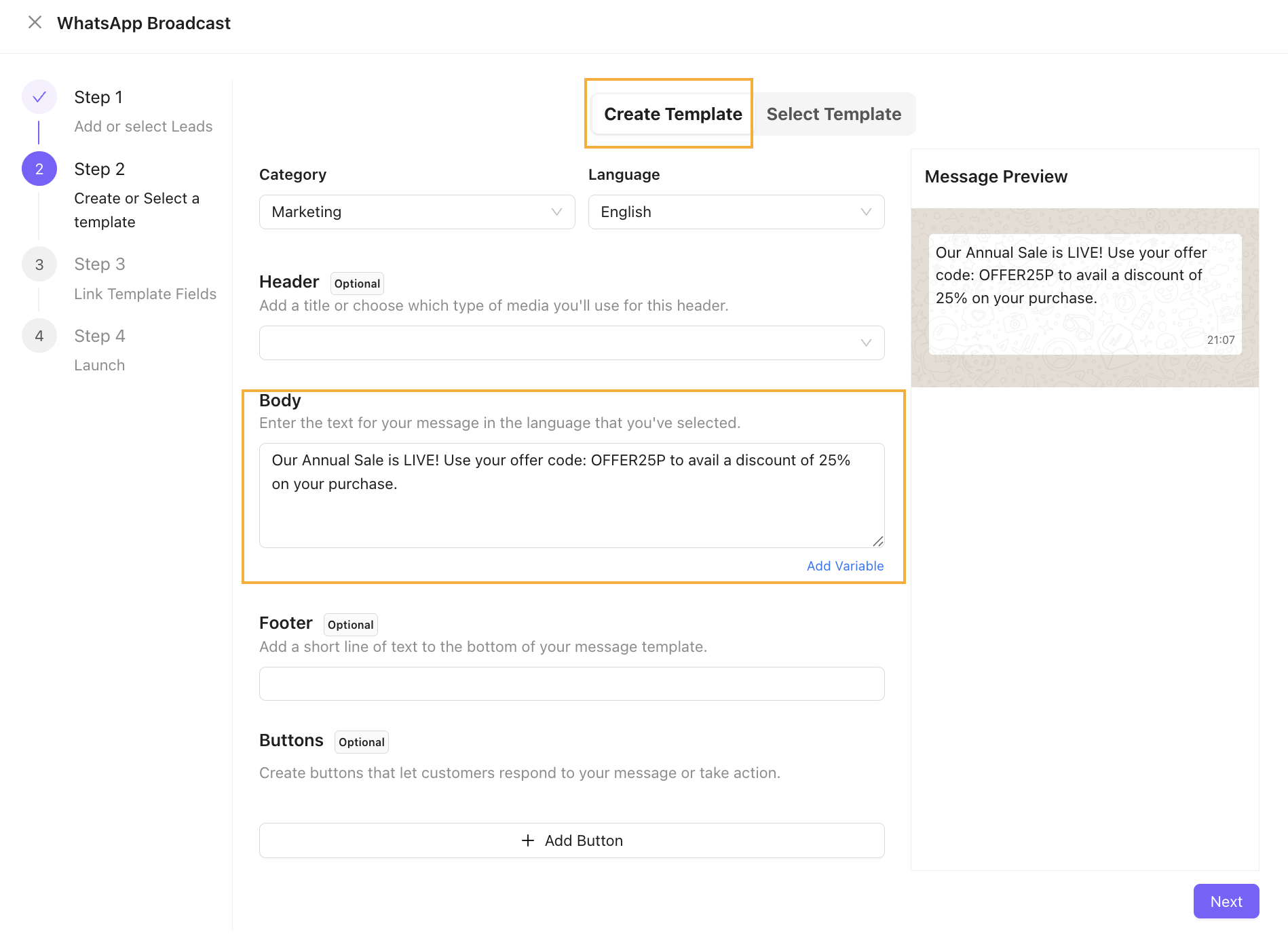
- لإنشاء قالب جديد، اتبع دليل إنشاء القوالب هنا (#).
الخطوة 3: ربط حقول القالب
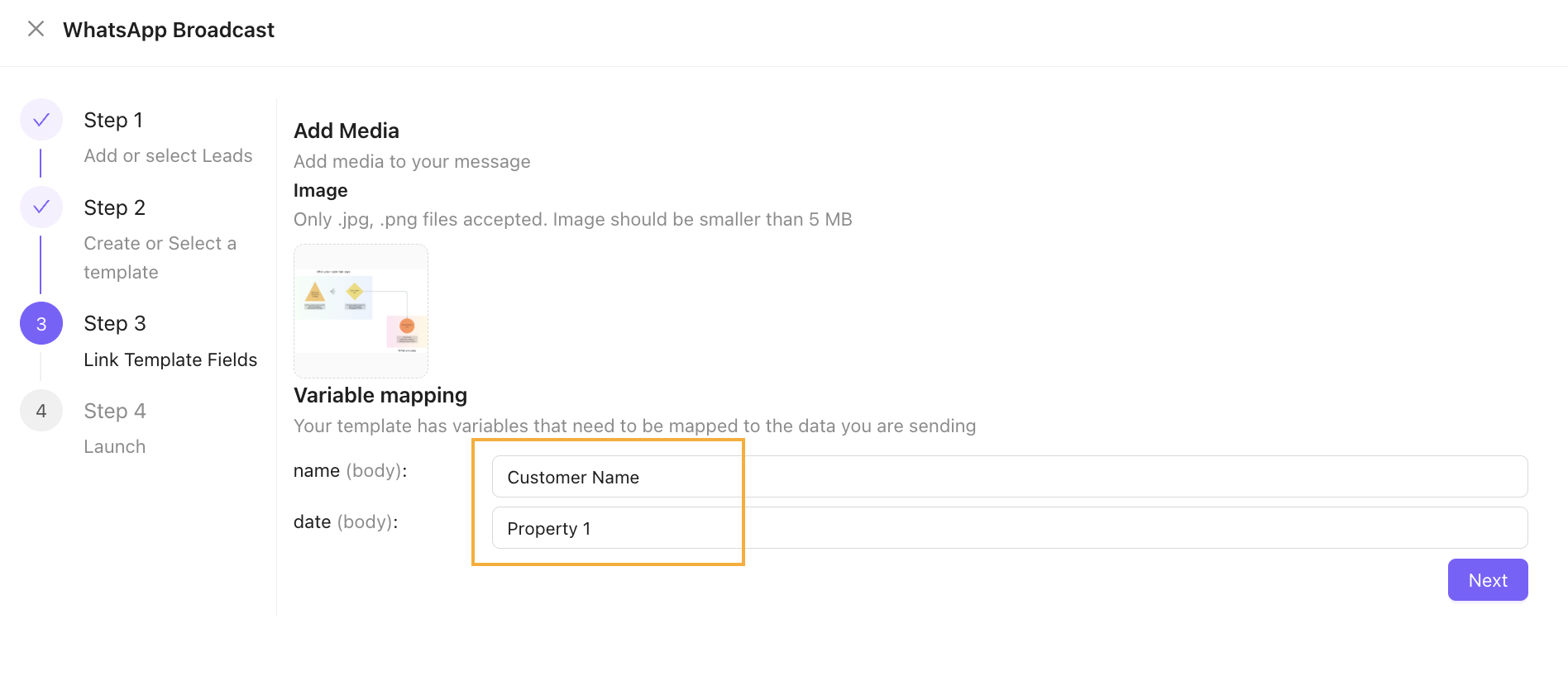
- عيّن متغيرات نص القالب وأضف ملفات الوسائط:
- الوسائط: حمّل أي ملفات وسائط مطلوبة.
- تعيين المتغيرات: اربط متغيرات القالب بالحقول المقابلة في بيانات العملاء المحتملين.\\
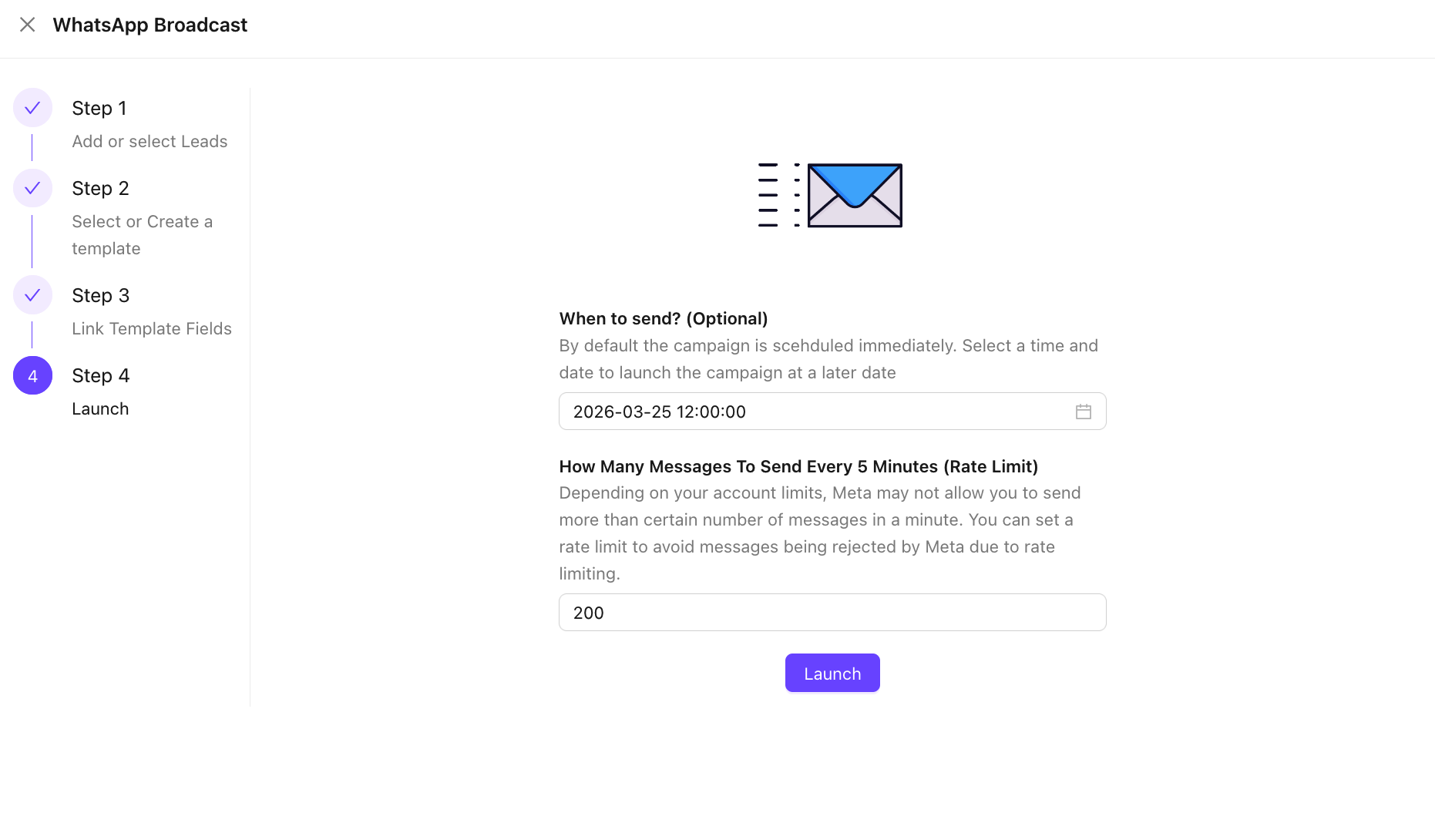
الخطوة 4: إطلاق الحملة
- انقر على إطلاق لبدء الحملة فورًا.
- [اختياري] تحديد رقم WABA: إذا كنت تستخدم عدة أرقام WhatsApp Business API (WABA).
- [اختياري] جدولة الحملة.
- حد الإرسال : عدد الرسائل المراد إرسالها كل 5 دقائق
تم إطلاق الحملة بنجاح
ملاحظات أخرى
موعد جدولة الحملة
يُرجى ملاحظة أنه بمجرد إنشاء حملة بث مجدولة، ستتم جدولة جميع أرقام الهواتف المقدمة فورًا للإرسال في الموعد المحدد.
إن تغيير موعد الحملة من واجهة أداة الإنشاء بعد إطلاقها لا يؤثر في موعد جهات الاتصال/العملاء المحتملين الذين أُضيفوا إلى الحملة مسبقًا. يمكنك الاطلاع على مواعيد جهات الاتصال/العملاء المحتملين المجدولة بالنقر على مقياس "مجدول" ضمن واجهة أداة الإنشاء.
إذا أُجري تغيير على موعد الحملة، فستتبع أي جهات اتصال/عملاء محتملين يُضافون إلى الحملة بعد التغيير الموعد المحدّث.