

Criar campanha de transmissão
Guia passo a passo para criar uma campanha de transmissão do WhatsApp no Chakra Chat.
Visão geral
Este guia apresenta instruções passo a passo para criar e iniciar uma campanha de transmissão do WhatsApp usando o Chakra Chat. Ele aborda a seleção do público, a escolha de modelos de mensagem com personalização e as opções de agendamento. Você também aprenderá os principais requisitos de conformidade, como o consentimento de opt-in e a aprovação de modelos, para garantir que as mensagens sejam entregues com sucesso.
Criar campanha de transmissão
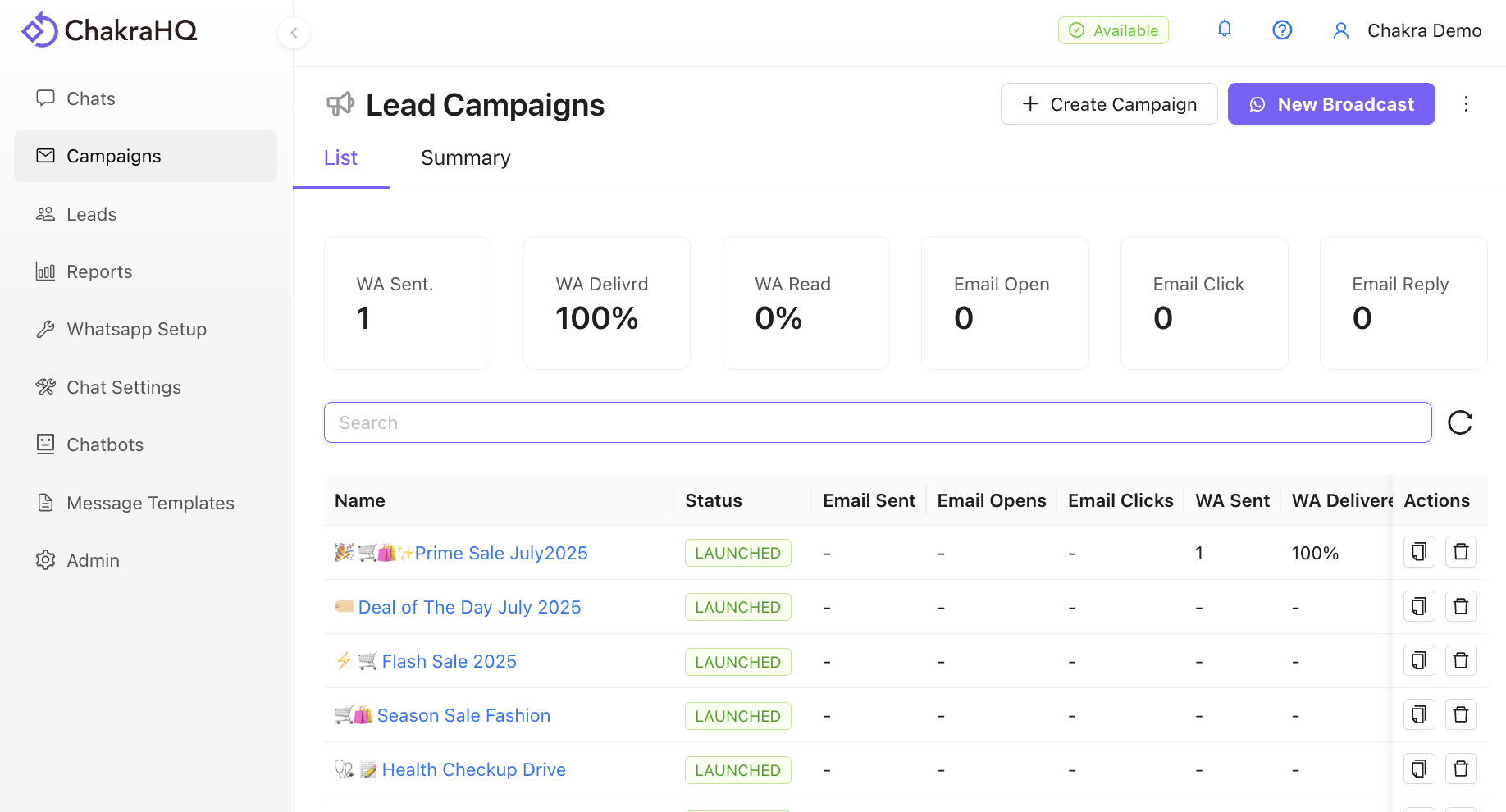
- Acesse a guia
Campaigns. Clique emNew Broadcast
Etapa 1: Adicione ou selecione leads
Observação: certifique-se de que o número de telefone do lead esteja sempre na primeira coluna.
1a) Adicionar leads:
- Faça upload de um arquivo CSV
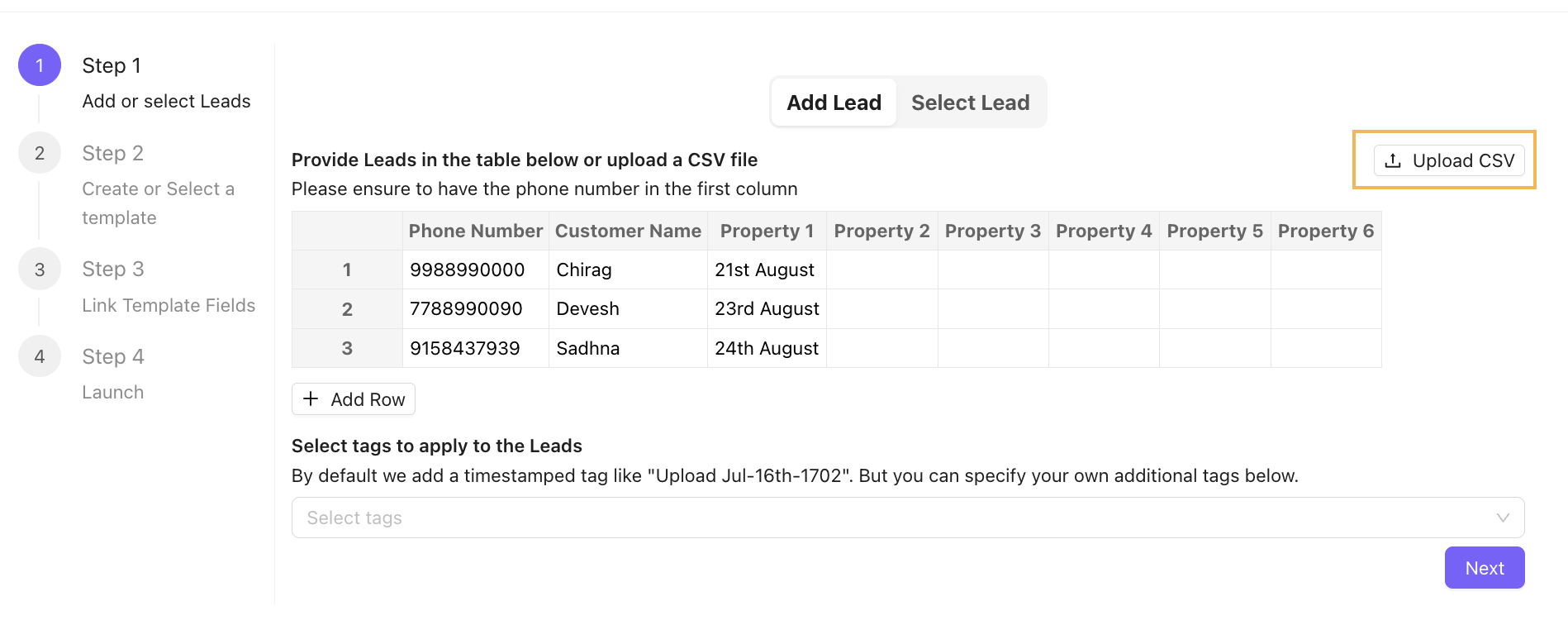
- Insira os leads manualmente na tabela OU copie de um arquivo e cole na tabela de adição de leads:
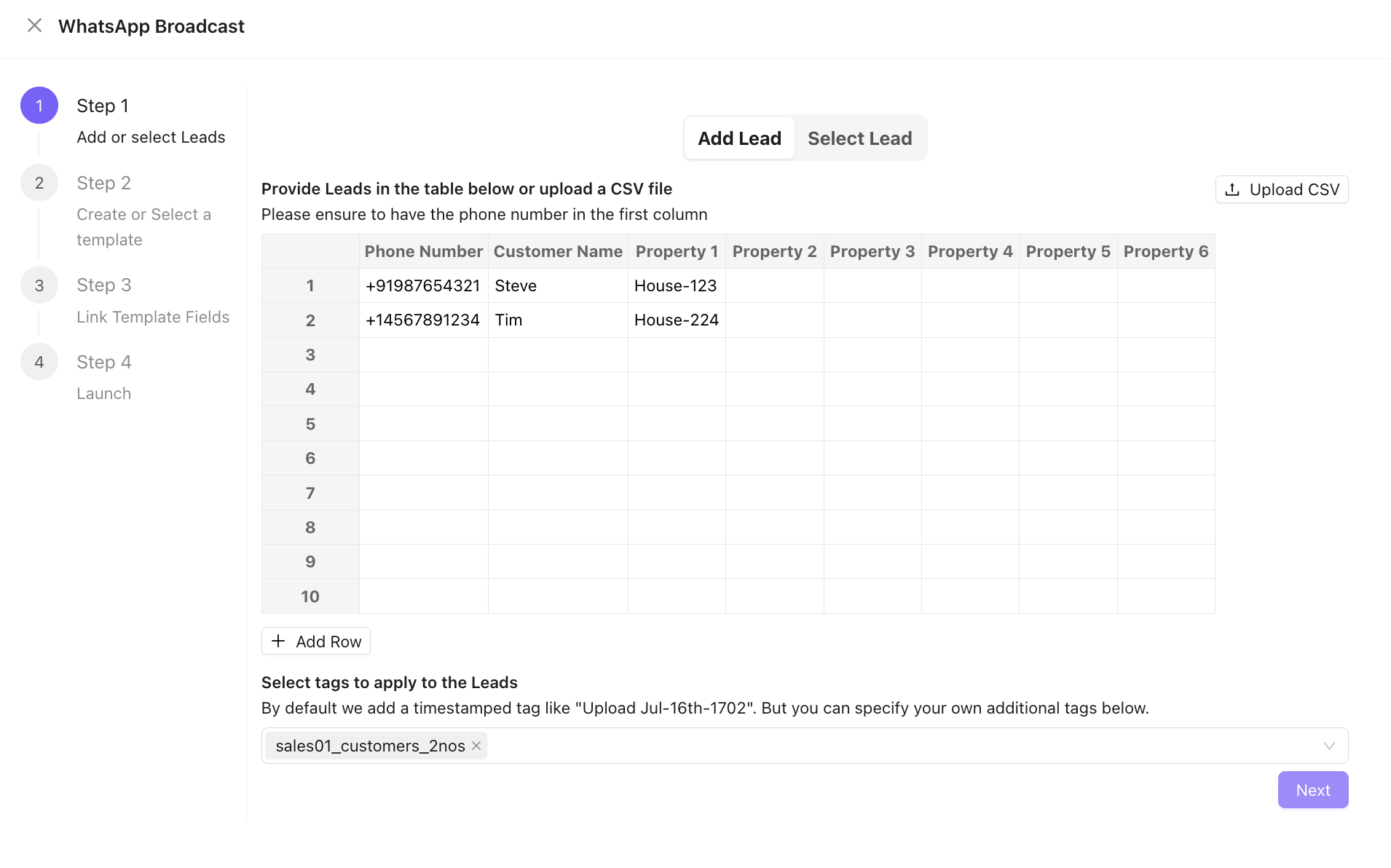
(Opcional): aplique tags: por padrão, o Chakra Chat atribui uma tag com data e hora (por exemplo, "Upload Jul-16th-1702"). Adicione tags personalizadas conforme necessário para salvar os leads com essas tags.
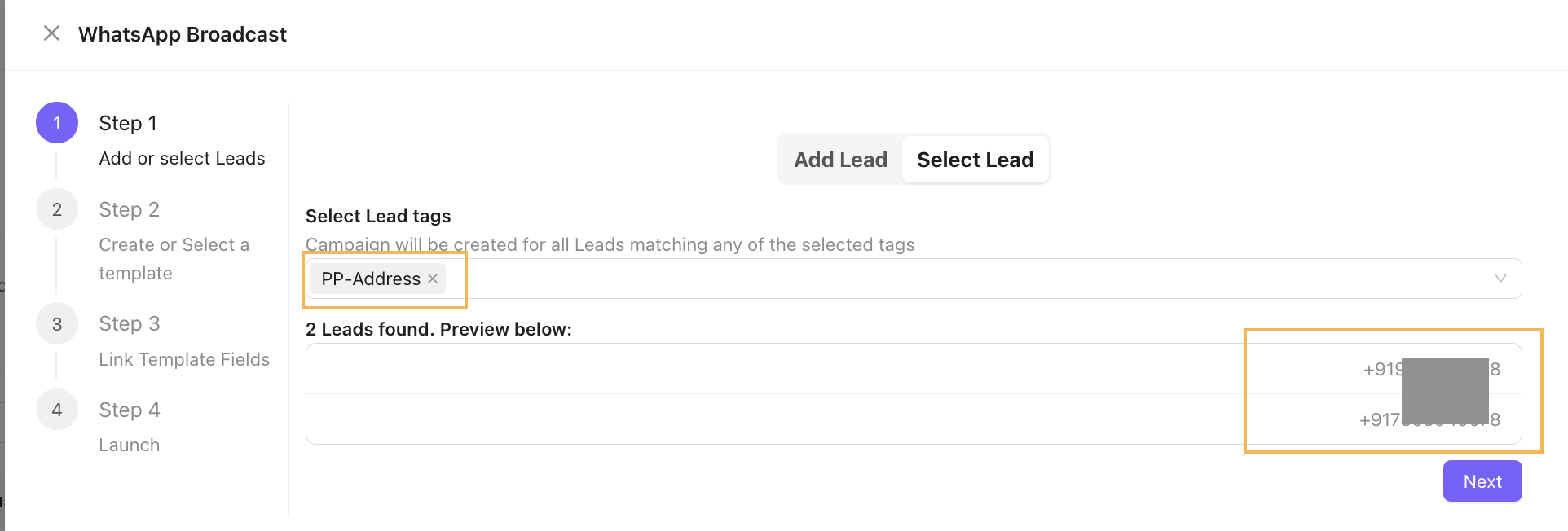
1b) Selecionar leads:
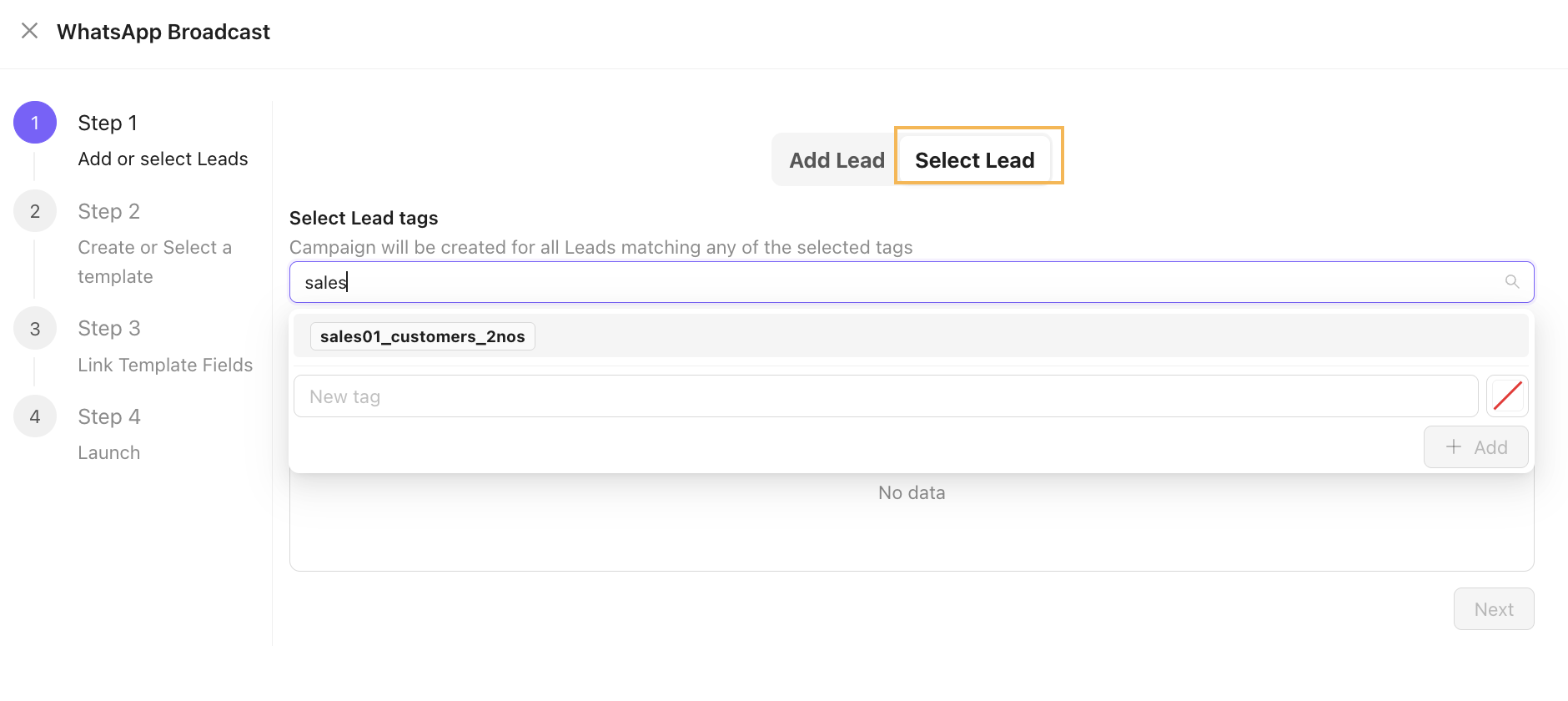
- Na seção Selecionar lead, acesse Selecionar tags.
- Pesquise e aplique as tags existentes conforme necessário.
- Confira os leads e números de telefone selecionados na seção Prévia. Clique em Avançar.
Etapa 2: Selecione um modelo
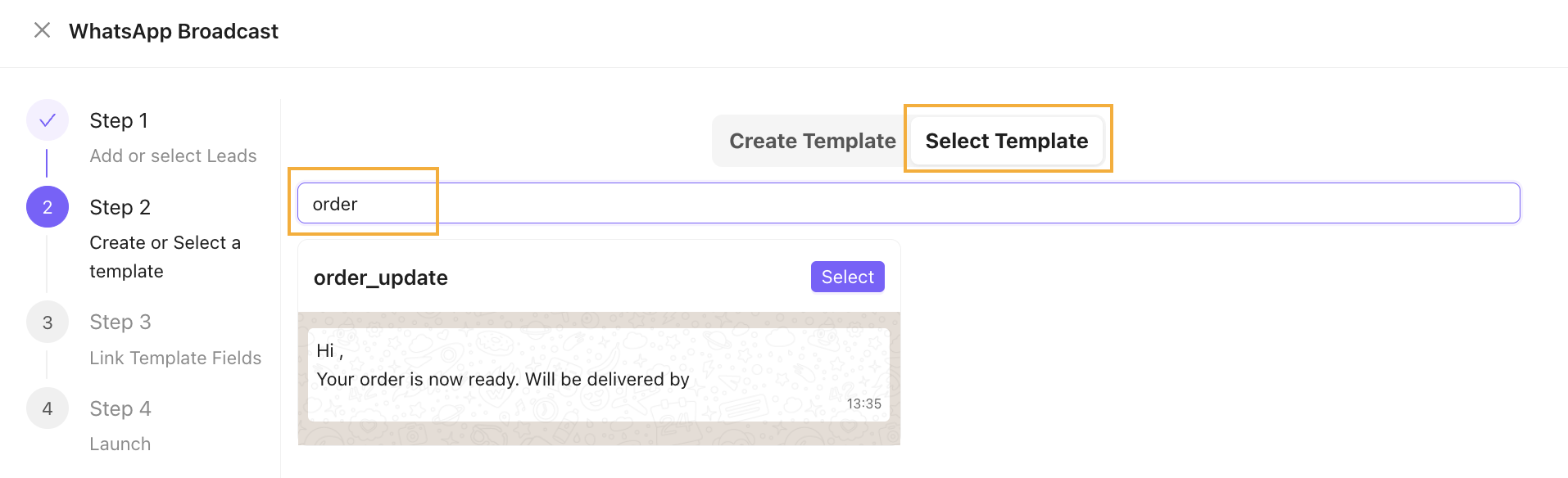
2a) Selecionar um modelo:
- Clique na guia Selecionar modelo.
- Role ou pesquise um modelo pelo nome.
- Clique em Selecionar para escolher o modelo desejado.
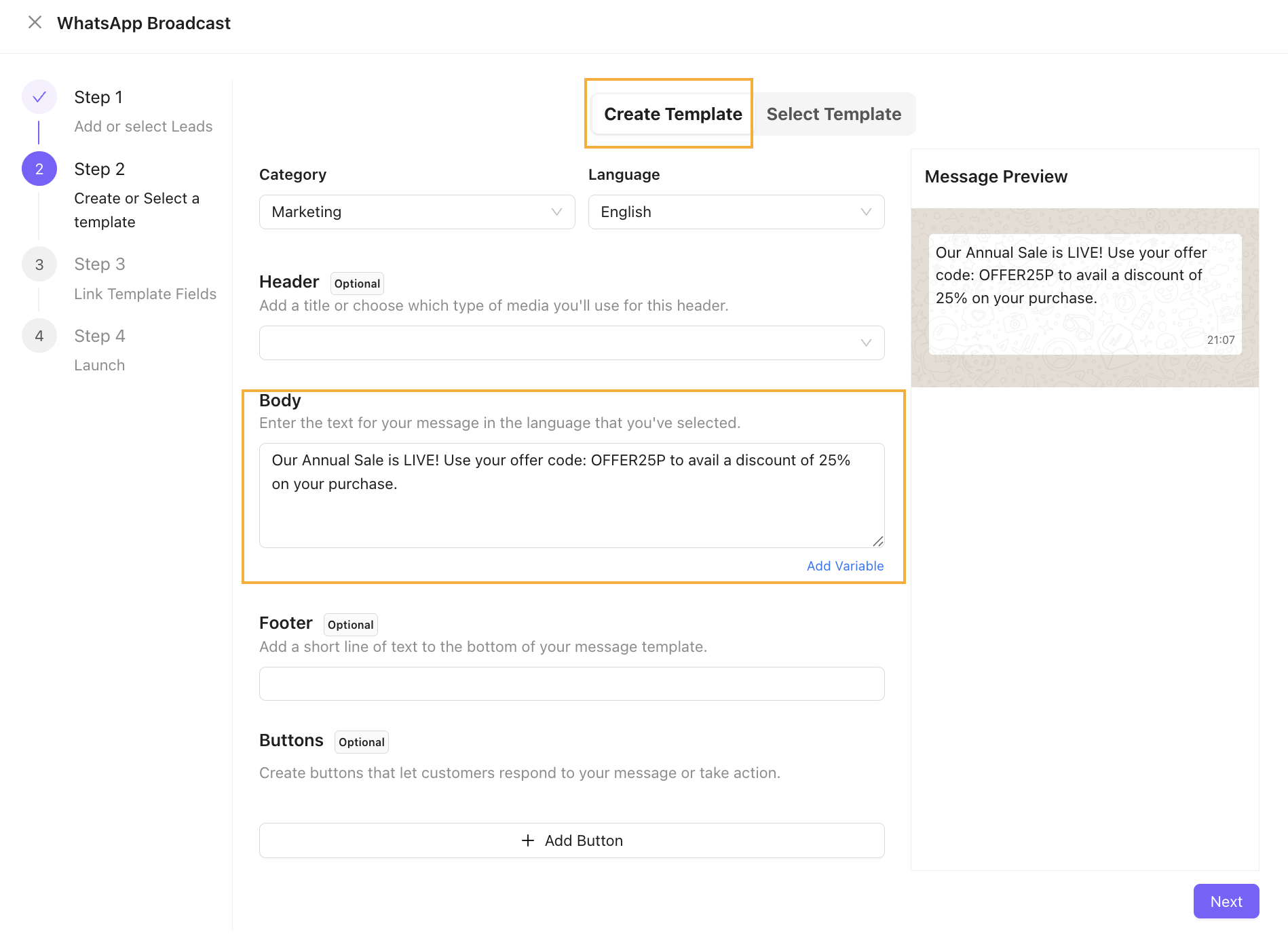
2b) Criar um modelo:
- Para criar um novo modelo, siga o guia de criação de modelos aqui (#).
Etapa 3: Vincule os campos do modelo
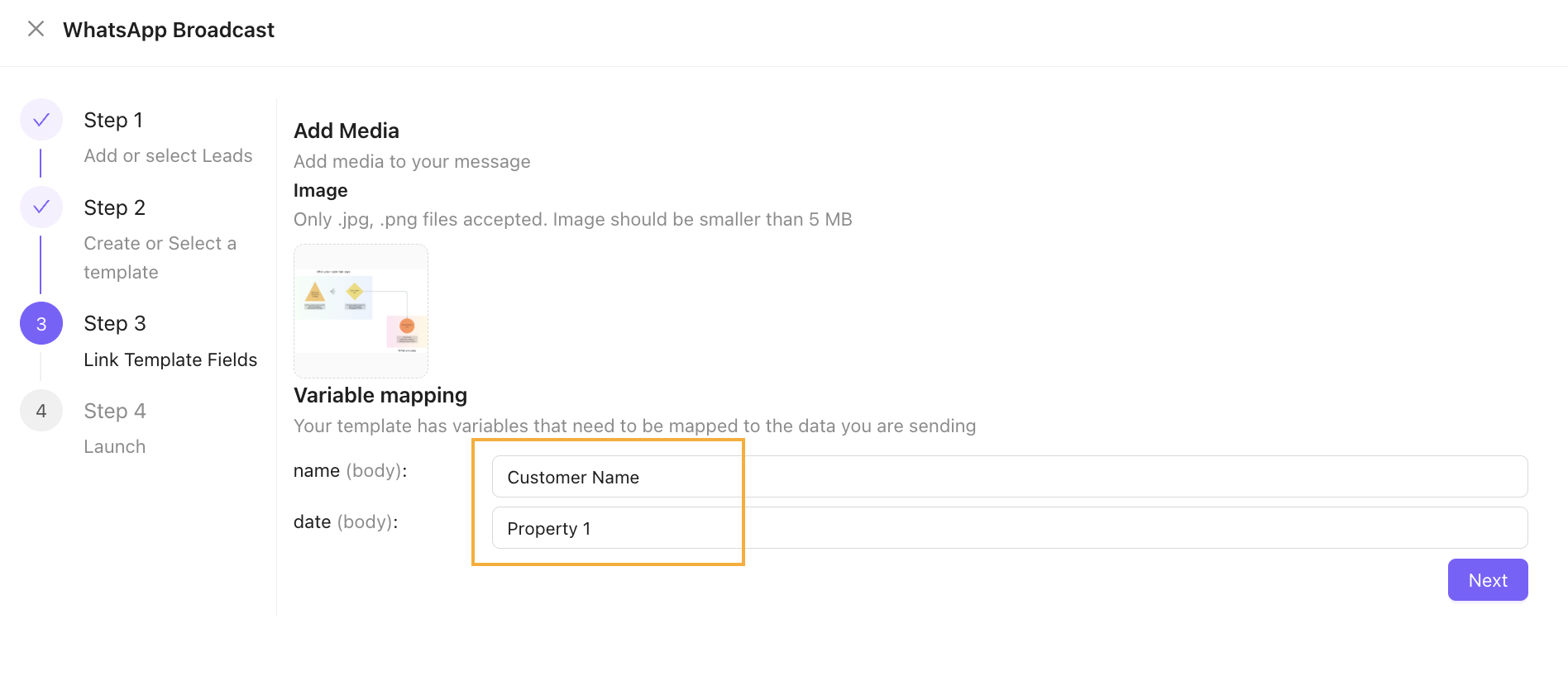
- Mapeie as variáveis do corpo do modelo e adicione arquivos de mídia:
- Mídia: faça upload dos arquivos de mídia necessários.
- Mapeamento de variáveis: mapeie as variáveis do modelo para os campos correspondentes nos dados dos leads.\\
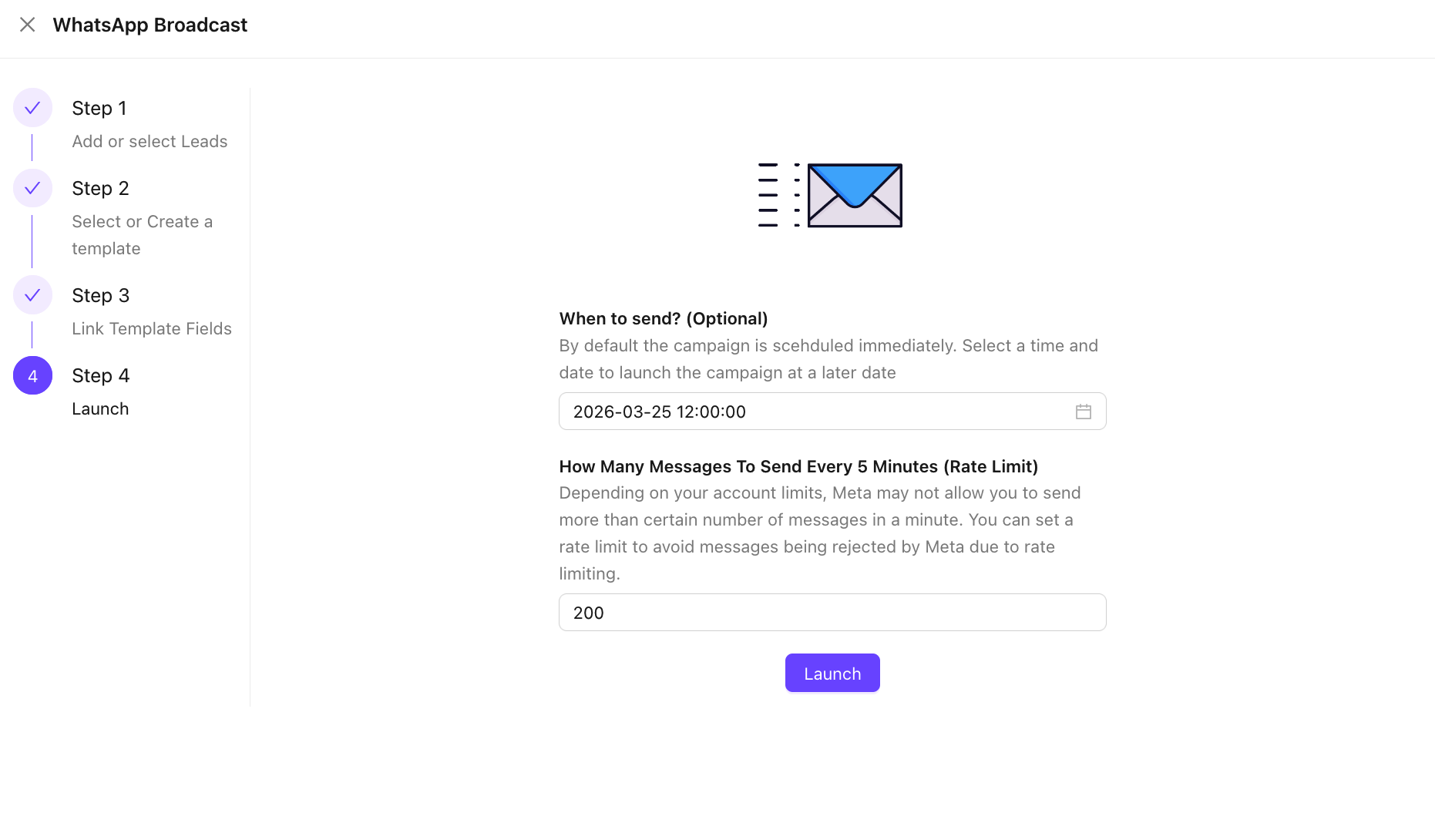
Etapa 4: Inicie a campanha
- Clique em Iniciar para começar a campanha imediatamente.
- [Opcional] Selecione o número WABA: se você estiver usando vários números da WhatsApp Business API (WABA).
- [Opcional] Agende a campanha.
- Limite de envio : quantidade de mensagens a enviar a cada 5 minutos
A campanha foi iniciada com sucesso
Outras observações
Horário de agendamento da campanha
Observe que, assim que uma campanha de transmissão é criada com um horário agendado, todos os números de telefone fornecidos são imediatamente agendados para o horário informado.
Alterar o agendamento da campanha pela interface do criador depois de iniciá-la não afeta o agendamento dos contatos/leads que já foram adicionados à campanha. Você pode ver o agendamento dos contatos/leads agendados clicando na métrica "Agendados" na interface do criador.
Se o agendamento da campanha for alterado, os contatos/leads adicionados à campanha depois da alteração seguirão o agendamento atualizado.