

Dasar-Dasar Kotak Masuk Chat Tim
Pelajari dasar-dasar Dasbor Chat
Ikhtisar Kotak Masuk Chat Bersama
Kotak Masuk Chat Bersama di Chakra menyediakan ruang kerja terpadu untuk mengelola semua percakapan pelanggan secara efisien. Fitur ini memusatkan interaksi chat, sehingga Anda dapat melakukan berbagai hal seperti menerapkan filter, mengakses prospek, memberi tag pada chat, dan memanfaatkan bantuan AI. Kotak Masuk Chat Bersama dibagi menjadi tiga bagian utama:
- Daftar Chat: Menampilkan semua percakapan pelanggan.
- Jendela Chat: Memudahkan penulisan pesan dan melihat riwayat percakapan.
- Detail Chat: Menyediakan konteks tambahan dan alat untuk mengelola chat.

1. Daftar Chat
Daftar Chat mengatur semua percakapan pelanggan dalam satu tampilan yang mudah diakses.

1.1 Tombol Tindakan Daftar Chat
Tombol interaktif di Daftar Chat untuk mengelola dan mengatur chat serta mengaktifkan pengaturan lainnya.

1.2 Filter Chat
Filter chat berdasarkan kriteria tertentu agar hanya percakapan yang relevan yang ditampilkan. Misalnya, pengaturan chatStatus==OPEN hanya menampilkan chat yang terbuka. Atribut filter yang tersedia mencakup: Status, Pengguna yang Ditugaskan, Tag Chat, Chat yang Sudah/Belum Dibaca.
1.2.1 Cara Menambahkan Filter Chat
- Klik ikon
▽. Drawer konfigurasi Filter akan terbuka di sisi kanan.
- Klik
Add Rule. Pilihfielddari opsi yang tersedia, tambahkan operator (==, !=, Any in, dll.), lalu pilih atau masukkan nilainya.

- Klik
Apply.
Filter yang diterapkan akan ditampilkan di Daftar Chat.
1.3 Ruang Chat
Simpan kumpulan filter yang sering digunakan sebagai "Ruang Chat" agar mudah diakses. Misalnya, buat ruang Unreplied untuk memprioritaskan chat yang memerlukan respons segera.
1.3.1 Cara Membuat Ruang Chat
- Klik ikon
▽. Drawer konfigurasi Filter akan terbuka di sisi kanan.
- Klik
Add Rule. Pilihfielddari opsi yang tersedia, tambahkan operator (==, !=, Any in, dll.), lalu pilih atau masukkan nilainya. - Klik
Save as New Space. Jendela pop-up akan terbuka untuk mengonfigurasi ruang baru.
- Tambahkan
label(nama) untuk ruang tersebut dan atur agar berlaku untuk Anda sendiri atau semua orang di tim. KlikSave.

- Klik
Applydi drawer konfigurasi Filter.
1.3.2 Cara Menerapkan Ruang
- Klik
Spaces. - Di daftar Spaces, klik ruang yang relevan. Ruang yang dipilih akan diterapkan ke Daftar Chat.

1.4 Memperbarui Chat
Perbarui Daftar Chat untuk menampilkan pesan dan perubahan terbaru tanpa memuat ulang seluruh halaman.
- Cara Memperbarui: Klik ikon
⟳di header tindakan Daftar Chat.
1.5 Memulai Chat Baru
Mulai chat baru menggunakan pesan template langsung dari Kotak Masuk Chat, tanpa perlu mengirim siaran kampanye.
- Cara Memulai Chat Baru:
- Klik ikon
+dan pilihStart New WhatsApp Chat.
- Masukkan nomor telepon pelanggan atau cari kontak yang sudah ada.

- Untuk menggunakan prospek yang sudah ada, pilih
Start chat for a process insteadlalu pilih prospek. Jika belum ada prospek, gunakan opsiAdd Newuntuk membuatnya.

- Pilih Plugin WhatsApp dan Nomor Telepon yang sesuai (nilai default sudah dimuat sebelumnya).
- Pilih template pesan.
- Klik
Start Chat.
1.6 Pengaturan Notifikasi Chat
Aktifkan notifikasi untuk semua chat, bukan hanya chat yang ditugaskan kepada Anda.
- Cara Mengaktifkan Semua Notifikasi: Klik ikon
⚙️dan aktifkan notifikasi untuk semua chat.

1.7 Mengelola Kontrol Akses Chat
Atur pengguna yang dapat melihat atau berinteraksi dengan chat tertentu berdasarkan kriteria seperti penugasan atau kotak masuk chat.
Bagaimana cara kerja kontrol akses chat?
- Untuk memberikan akses ke semua chat di kotak masuk chat tertentu,
Select access mode-Alllalu centang kotak masuk yang diinginkan - Untuk memberikan akses hanya ke chat yang ditugaskan di kotak masuk chat tertentu,
Select access mode- Match assignee lalu centang kotak masuk yang diinginkan - Untuk memberikan akses ke semua chat di semua kotak masuk
Select access mode- “All” lalu centang semua kotak masuk - Untuk mode akses apa pun, jika TIDAK ADA kotak centang kotak masuk yang dipilih
ALL chats from all inboxesakan ditampilkan - Jika kontrol akses tidak ditentukan, aturan berikut akan berlaku:
Adminsdan 'manajer' dapat melihat semua chat; penggunaStandardhanya dapat melihat chat yang ditugaskan kepada mereka
Bagaimana Cara Mengelola Akses?
- Klik ikon
⋮lalu klikAccess Control.

- Atur Mode Akses:
- Semua: Memberikan akses ke semua chat bagi pengguna dengan peran tersebut.
- Cocokkan Penerima Tugas: Membatasi akses ke chat yang ditugaskan kepada pengguna.
- Di bagian Akses Kotak Masuk Chat, pilih kotak masuk tertentu untuk membatasi akses. Secara default, semua peran memiliki akses ke semua kotak masuk.
.png)
1.8 Pencarian Daftar Chat
Cari chat dengan menggunakan kotak Pencarian di bagian atas Daftar Chat. Anda dapat mencari berdasarkan:
- Nama Tampilan WhatsApp pelanggan
- Nomor Telepon

1.9 Tindakan Massal Daftar Chat
1. Buka Select Chats

2. Pilih Chat

- 1. Pilih opsi
Select AllChat di bagian atas Daftar Chat menggunakan ☑ ATAU - 1. Pilih chat satu per satu ☐ dengan mengeklik tiap kotak centang
3. Pilih Tindakan Massal

- Jenis Tindakan Massal Chat:
- ✓ Buka Chat yang Dipilih
- × Tutup Chat yang Dipilih
- ✘ Tandai Chat sebagai Belum Dibaca
- ✓ Tandai Chat sebagai Sudah Dibaca
- 🗑️ Hapus Chat yang Dipilih
2. Jendela Chat
Jendela Chat adalah antarmuka utama untuk mengetik pesan, melihat riwayat percakapan, dan mengelola tindakan terkait chat.

2.1 Header Jendela Chat
Header menampilkan informasi dan tindakan penting:
- Lihat Nama Tampilan WhatsApp dan nomor telepon pelanggan.
- Akses kontak dari daftar kontak.
2.1.1 Penetapan Chat (Manual)
- Tetapkan atau tetapkan ulang chat kepada pengguna menggunakan kotak dropdown penanggung jawab
- Hapus penanggung jawab chat menggunakan ikon ⨂ di ujung kotak dropdown penanggung jawab

2.1.2 Tutup/Buka Kembali Chat
- Tutup chat menggunakan tombol
Close Chat - Setelah chat ditutup, tag
Chat Closedakan terlihat

- Buka kembali chat menggunakan tombol Buka Kembali
- Chat dapat ditutup dan dibuka kembali beberapa kali

2.1.3 Status Ketersediaan Pengguna
- Atur status ketersediaan sesuai kondisi Anda
- Tersedia, Sedang Istirahat, Tidak Tersedia

2.2 Jendela Percakapan Chat
Bagian ini menampilkan riwayat percakapan lengkap dengan stempel waktu dan avatar pengguna serta pelanggan.
2.3 Periksa Status Pengiriman Pesan Chat
Periksa status pengiriman pesan di bawah kotak pesan chat. Untuk pesan yang ditolak, klik ikon ⓘ untuk melihat alasan penolakan.

2.4 Jendela Sesi WhatsApp 24 Jam
Sesi chat WhatsApp dimulai saat pelanggan mengirim pesan dan berlangsung selama 24 jam sejak pesan terakhir mereka. Jika sesi berakhir, pengiriman pesan teks bebas akan dinonaktifkan dan Anda harus menggunakan pesan template untuk memulai kembali percakapan. Chakra mengotomatiskan proses ini dengan menonaktifkan kolom input teks untuk sesi yang telah berakhir dan menampilkan widget pesan template.
- Catatan: Mengirim pesan template tidak membuka kembali jendela pesan teks bebas kecuali pelanggan membalas.
2.4.1 Kirim Pesan Template untuk Sesi yang Berakhir
- Klik
Send template messagedi widget jika sesi chat telah berakhir.

- Pilih template yang diinginkan.
- Tambahkan variabel yang diperlukan (misalnya, lampiran gambar atau teks yang dipersonalisasi).

2.5 Input Pesan Teks
Ketik dan kirim pesan langsung kepada pelanggan. Tersedia dua tombol tindakan cepat:
- Kirim Lampiran:
- Klik ikon
📎.

- Pilih file dari browser file.
- Anda juga dapat menambahkan pesan teks, lalu mengirimkannya.
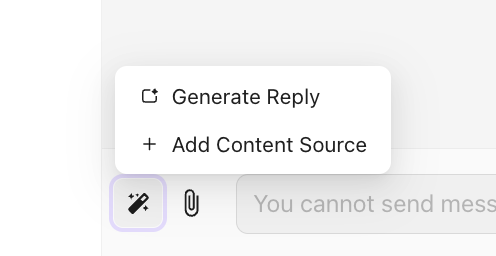
- Bantuan AI:
- Klik ikon
🪄dan pilihEnable AI.

- Di jendela pop-up, aktifkan fitur AI dan konfigurasikan sumber konten sesuai panduan.
- Klik
Generate Replyuntuk mengisi kolom input teks dengan balasan yang dibuat oleh AI. Edit sesuai kebutuhan, lalu kirim.
2.6 Balasan Cepat
Balasan cepat di Chakra adalah pesan teks yang telah ditulis sebelumnya (dengan opsi lampiran 📎) agar Anda dapat membalas dengan segera dan menghemat waktu karena tidak perlu mengetik.
Buat Balasan Cepat
- Klik ikon ϟ. Klik
💬 Quick Reply

- Klik
➕ Create New

- Tambahkan Balasan Cepat
- Tambahkan judul, teks, lampiran media apa pun, dan opsi tampilkan kepada semua anggota tim

Kirim Balasan Cepat
- Klik
💬 Quick Reply

- Klik kartu Balasan Cepat yang ingin Anda gunakan
- Klik
Send

- Pesan akan otomatis terisi di area teks chat. Klik Kirim.
- Catatan: Jika ada lampiran, jendela pop-up akan muncul. Klik Kirim.
2.7 Pemicu Chatbot Manual
- Klik tombol
🤖 Trigger Chatbot. Klik ikon ϟ.
- Pilih chatbot yang diinginkan dari daftar

- Chatbot akan dipicu

2.8 Kirim Pesan Audio
Mengirim pesan audio (pesan suara) di aplikasi Chakra Chat memungkinkan pengguna merekam dan mengirim pesan lisan secara langsung, sehingga menjadi alternatif yang lebih cepat dan personal daripada mengetik.
Fitur ini dapat ditemukan di sebelah kanan kolom input teks

Bagaimana cara mengirim pesan audio (suara)?
- Klik ikon Rekam Audio 🎤︎︎
- Ini akan memulai perekaman suara
- ⚠️⚠️ Berikan izin yang diperlukan melalui browser untuk menggunakan mikrofon

- Selesaikan pesan suara, lalu klik ➤ untuk
Stop and Send - Untuk membatalkan rekaman, klik ikon 🗑
2.9 Balasan Kontekstual
Balasan Kontekstual adalah fitur perpesanan yang memungkinkan pengguna atau bot merujuk pesan sebelumnya secara spesifik—baik yang dikirim oleh pelanggan maupun bisnis—dengan cara "mengutipnya" dalam balasan. Fitur ini membuat tautan visual antara pernyataan asli dan jawaban baru.
Langkah-langkah untuk mengirim balasan kontekstual:
- Arahkan kursor ke pesan asli yang ingin dikutip.
- Klik ikon V di bagian kanan atas, lalu pilih
Reply.

- Ketik pesan baru Anda di kotak pengetikan.

- Klik
Senduntuk mengirim pesan.

2.10 Memperbarui Nama Kontak
Nama kontak untuk nomor chat dapat diperbarui dari Kotak Masuk Chat.
- Klik Nomor/Nama Default di bagian atas Jendela Chat untuk nomor chat mana pun
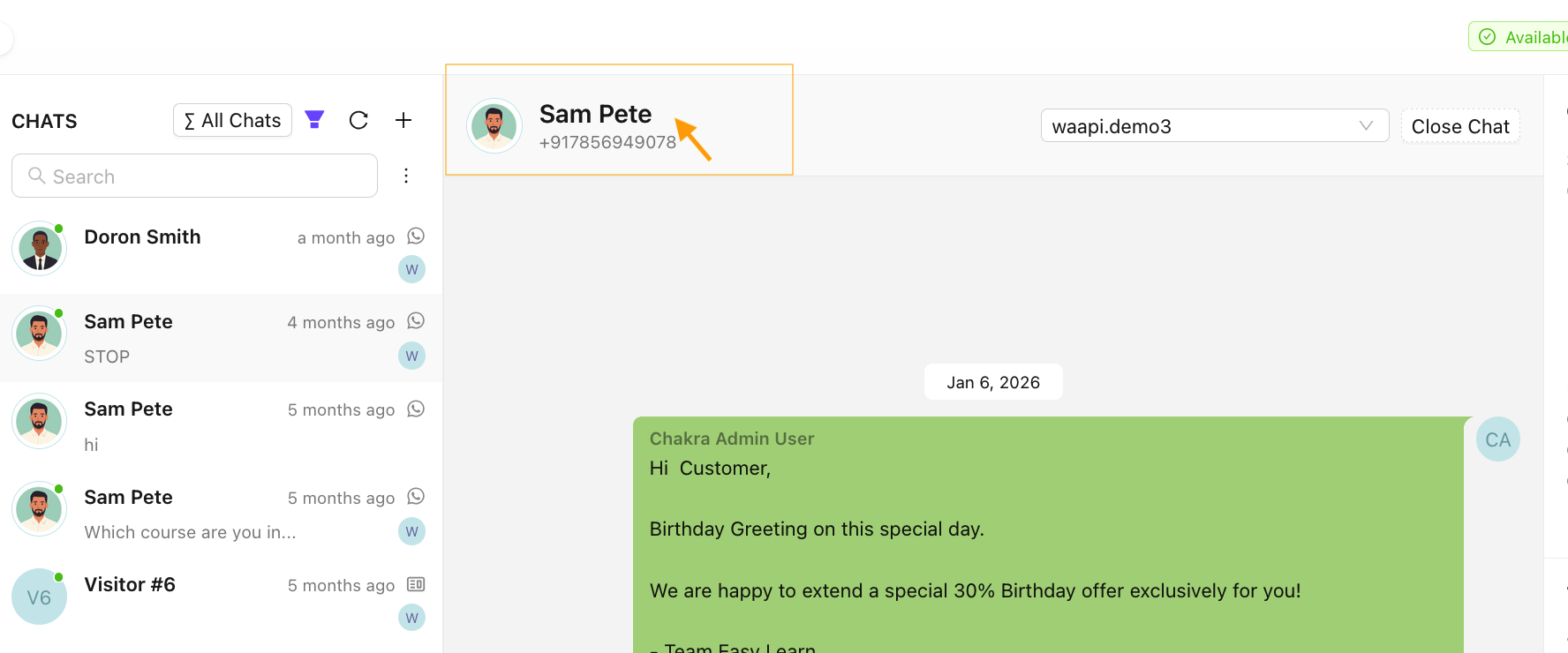
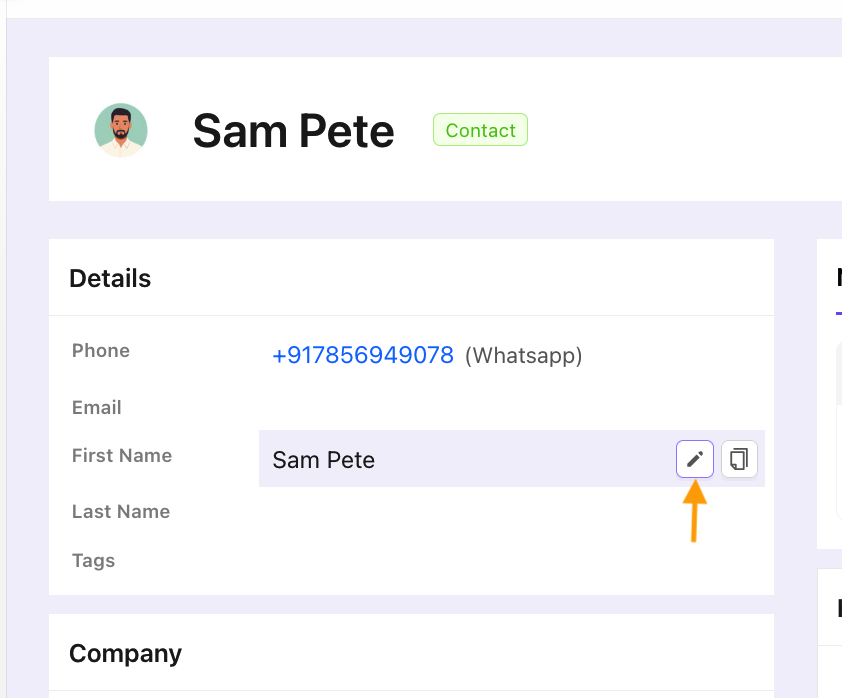
- Halaman Kontak akan terbuka. Buka Nama Depan/Nama Belakang, lalu klik ikon edit ✎ dan ubah namanya
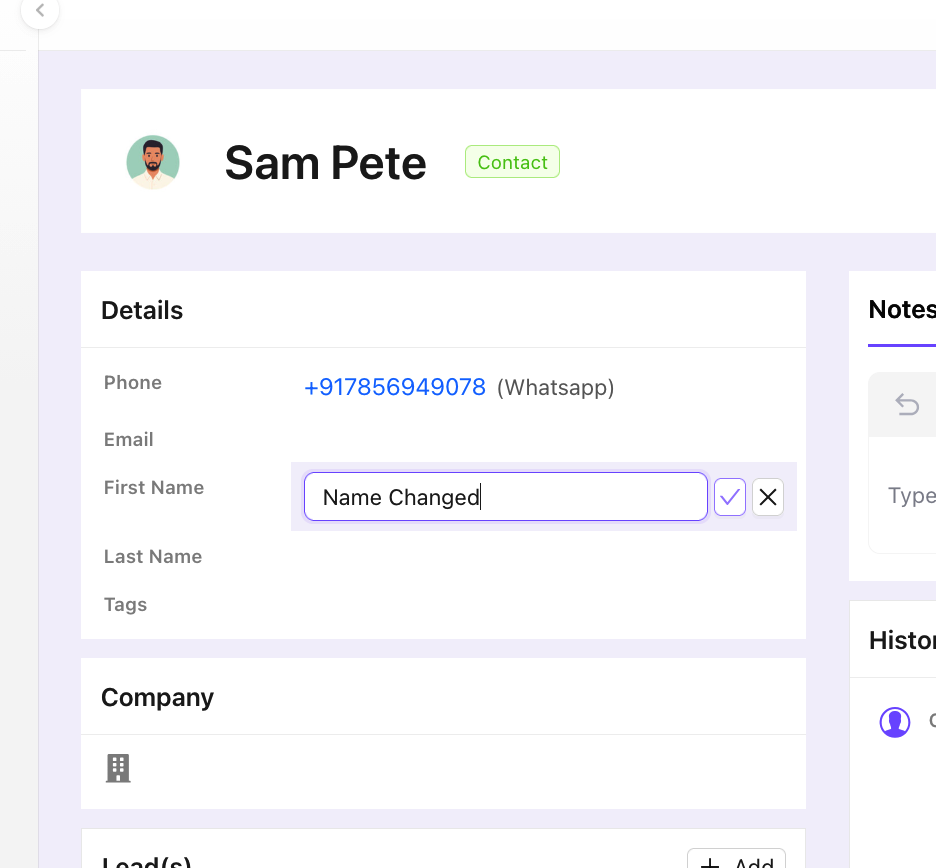
- Klik ✔ untuk memperbarui nama kontak. Nama kontak akan diperbarui
3. Detail Chat Lainnya
Panel di sisi kanan menyediakan konteks dan alat tambahan untuk mengelola chat.

3.1 Detail Chat
.png)
Meliputi:
- Waktu mulai chat.
- Kotak masuk chat terkait.
- Atribut Tag Chat. Terapkan Tag di sini.
- Opsi untuk
add Chat Attributes.
3.2 Detail Chatbot
Lihat dan kelola informasi terkait chatbot:
.png)
- Chatbot Aktif: 'Hentikan' chatbot secara manual agar Anda dapat berinteraksi langsung dengan pelanggan. Jika tidak ada chatbot yang sedang aktif, pesan
No chatbot is assignedakan ditampilkan. - Respons yang Terekam: Lihat respons sesi chatbot yang ditautkan ke variabel chat.
3.3 Item Terkait
Menampilkan prospek terkait yang dibuat secara otomatis untuk chat baru. Klik Details untuk mengakses prospek tersebut.

Untuk bantuan lebih lanjut, lihat sumber daya tambahan atau hubungi dukungan.
3.4 Pesan Sesi Pengingat
Pengguna Chakra Chat dapat menjadwalkan pesan pengingat otomatis untuk dikirim kepada pelanggan chat pada waktu yang telah dijadwalkan.
Catatan: Pesan Pengingat hanya akan berhasil dikirim jika dijadwalkan saat Jendela Layanan Pelanggan (CSW) terbuka.
Pengingat Baru: Tambahkan Pengingat Baru

Tambahkan Pesan:

Pengingat Ditambahkan
