

Pemecahan Masalah: WABA Dibatasi
Saat mendaftarkan nomor Anda di Chakra WhatsApp Business API Solution, Anda mengalami error pada langkah memasukkan nomor telepon: "Anda tidak dapat melanjutkan proses ini karena akun WhatsApp Business Anda saat ini dibatasi. Untuk melanjutkan, pilih akun WhatsApp Business lain atau kunjungi Business Support Home untuk mengatasi masalah pada akun Anda."
Error ini berarti WhatsApp Business Account Anda telah dibatasi atau dinonaktifkan karena pelanggaran kebijakan atau ketidaksesuaian dalam proses verifikasi. Penyebab umum meliputi pengiriman spam atau pesan yang tidak pantas, promosi barang atau layanan yang dibatasi/dilarang, atau menerima keluhan pengguna secara berlebihan.
Langkah pemecahan masalah
Ikuti langkah-langkah di bawah ini untuk mengatasi pembatasan WABA saat mendaftarkan Nomor Telepon Baru atau nomor telepon WhatsApp Business.
Untuk Nomor Telepon Baru
Jika masalah pembatasan WABA muncul saat menyiapkan nomor telepon baru, ada 2 opsi untuk mengatasinya.
Buat WhatsApp Business Account Baru
- Pada langkah Embedded Signup (ES) "
Select or Create WhatsApp Business Account" - Alih-alih memilih WhatsApp Business Account yang dibatasi, coba buat WhatsApp Business Account baru. Pilih opsi
Create a WhatsApp Business Account
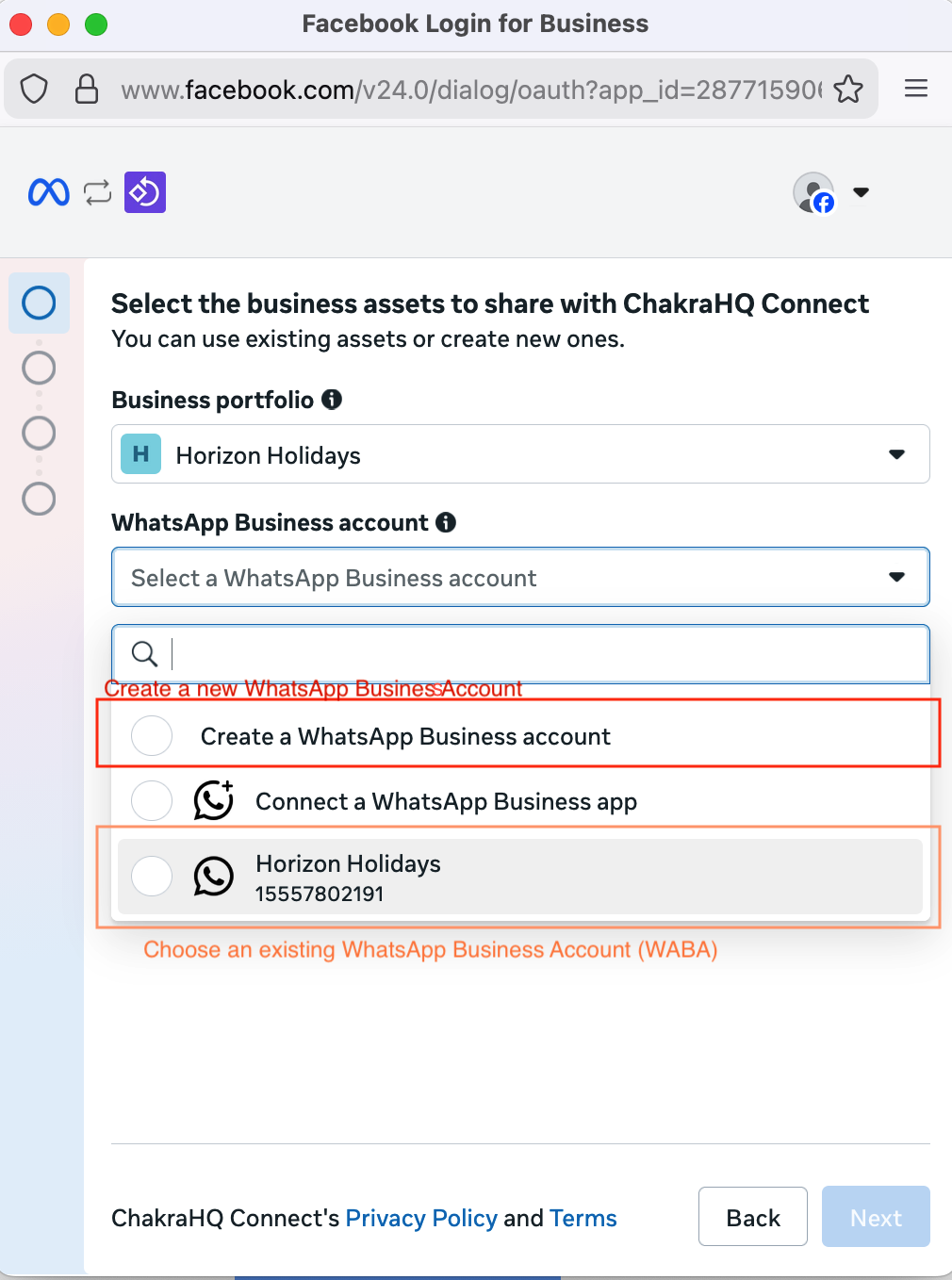
- Ini akan membuat WhatsApp Business Account (WABA) baru dan biasanya Anda tidak akan mengalami masalah saat menambahkan nomor telepon ke WABA baru ini
- Jika WABA baru tersebut juga dibatasi, ikuti proses Ajukan Peninjauan agar pembatasan WABA dicabut
WhatsApp Business Account yang Tidak Dibatasi
Jenis Pembatasan & Hal yang Perlu Diketahui
Pembatasan dapat berupa Blokir Sebagian (1–3 hari) yang membuat Anda tidak dapat mengirim template pemasaran, hingga Blokir Penuh (5–30 hari) yang membuat Anda tidak dapat mengirim pesan apa pun, hingga Penguncian Akun yang berlaku tanpa batas waktu dan perlu diajukan banding untuk mengatasinya. Baca selengkapnya tentang pemecahan masalah pembatasan akun WhatsApp Business di dokumentasi Facebook.
Langkah 1 — Buka Business Support Home
Ini adalah tindakan pertama dan terpenting yang perlu Anda lakukan. Buka: 👉 Business Support Home
Anda dapat menemukan semua pembatasan aktif di bagian Business Support Home pada Meta Business Suite. Meta menyediakan dasbor yang jelas untuk menunjukkan kebijakan spesifik yang Anda langgar.
Langkah 2 — Identifikasi Pelanggaran Spesifik
Anda perlu mendiagnosis pelanggaran dengan memeriksa detail pelanggaran di Business Support Home. Jika tercantum pelanggaran kebijakan yang menurut Anda dapat diajukan banding, Anda dapat melanjutkan dengan meminta peninjauan.
Langkah 3 — Minta Peninjauan
Ikuti langkah-langkah dalam panduan untuk meminta peninjauan. Buka halaman Account Review, lalu klik Request Review untuk mengajukan kasus Anda. Di jendela pop-up, ketik pesan singkat dan jelas yang menjelaskan hal yang ditandai, perubahan yang telah Anda lakukan, serta detail relevan lainnya (seperti tautan situs web yang diperbarui atau bukti alur kerja persetujuan kontak).
Contoh pesan yang dapat digunakan:
"Akun bisnis kami dibatasi karena _____. Kami telah mengatasi masalah ini dengan _____ dan memperbarui detail bisnis agar mematuhi kebijakan WhatsApp Business."
Catatan: Keputusan atas permintaan peninjauan mungkin memerlukan waktu sekitar 48 jam, tetapi bisa juga lebih lama.
Langkah 4 — Periksa Penyiapan Akun Anda Selagi Peninjauan Berlangsung
Pastikan hal-hal dasar berikut sudah siap untuk pendaftaran API Anda:
Pastikan akun Facebook pribadi Anda aktif, terverifikasi, dan tidak mengalami pembatasan. Verifikasi bisnis Anda menggunakan dokumen yang valid (sertifikat bisnis, ID pajak, dll.). Gunakan email bisnis yang valid dan detail yang akurat. Pastikan admin dengan akses penuh yang menjalankan proses penyiapan.
Untuk Nomor Telepon WhatsApp Business
Jika terjadi pembatasan WABA selama Embedded Signup (ES) untuk nomor telepon WhatsApp Business, ikuti langkah-langkah di bawah ini untuk mengatasinya.
Jenis Pembatasan pada Akun Nomor Telepon WhatsApp Business
- Akun Anda mungkin akan segera dibatasi
- Akun Anda sedang dibatasi
- Akun Anda diblokir sementara
Tunggu hingga Pembatasan Sementara Berakhir
Jika Anda menerima pembatasan sementara dengan pesan yang menampilkan jangka waktu tertentu di aplikasi WhatsApp Business.

Tunggu hingga pembatasan berakhir lalu coba daftarkan nomor WhatsApp Business di Chakra Chat menggunakan Embedded Signup (ES). Ikuti langkah-langkah dalam panduan penyiapan Coexistence.
Untuk Pembatasan Permanen
Ajukan Peninjauan: Untuk pembatasan permanen, ikuti langkah-langkah untuk mengajukan peninjauan di Meta Business Support Home
- Ikuti panduan Chakra Help untuk mengajukan peninjauan
- Baca langkah-langkah selengkapnya di bagian panduan bantuan ini
Untuk masalah lainnya, hubungi tim Chakra melalui Tiket Dukungan Chakra