

Asignar chats manualmente
Pasos para asignar o reasignar manualmente un chat a un usuario de chat
Asignar y administrar chats
Puedes asignar fácilmente un chat a un miembro del equipo o cambiar la persona asignada según sea necesario mediante el menú desplegable de cada vista de chat.
- Haz clic en cualquier chat de la lista de chats para abrir la ventana de conversación.
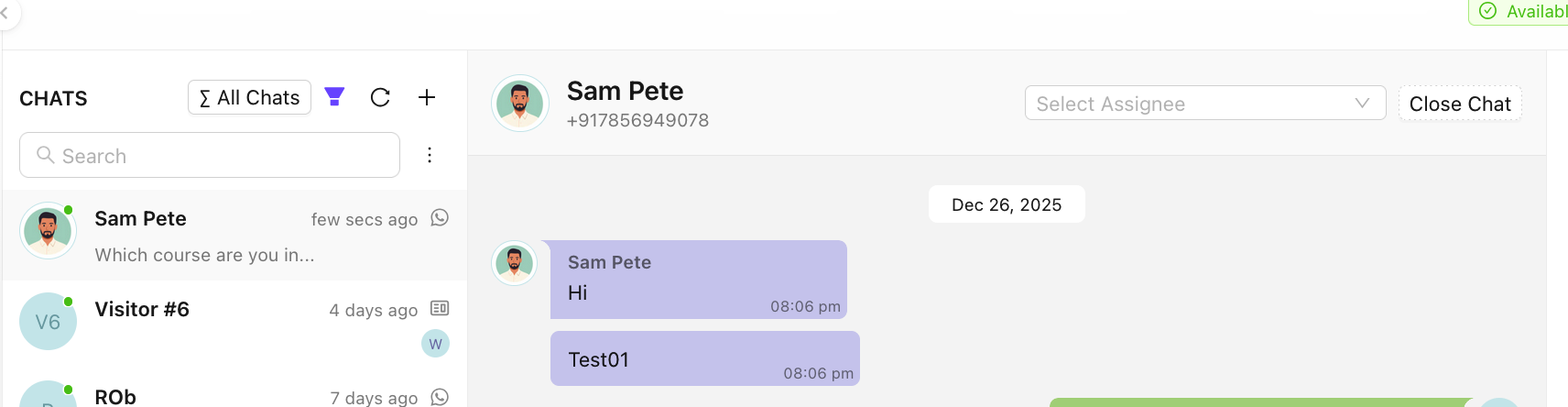
- En la parte superior de la conversación (junto al botón Cerrar chat), verás un menú desplegable que muestra a la persona asignada actualmente; si no hay nadie asignado, aparecerá en blanco.
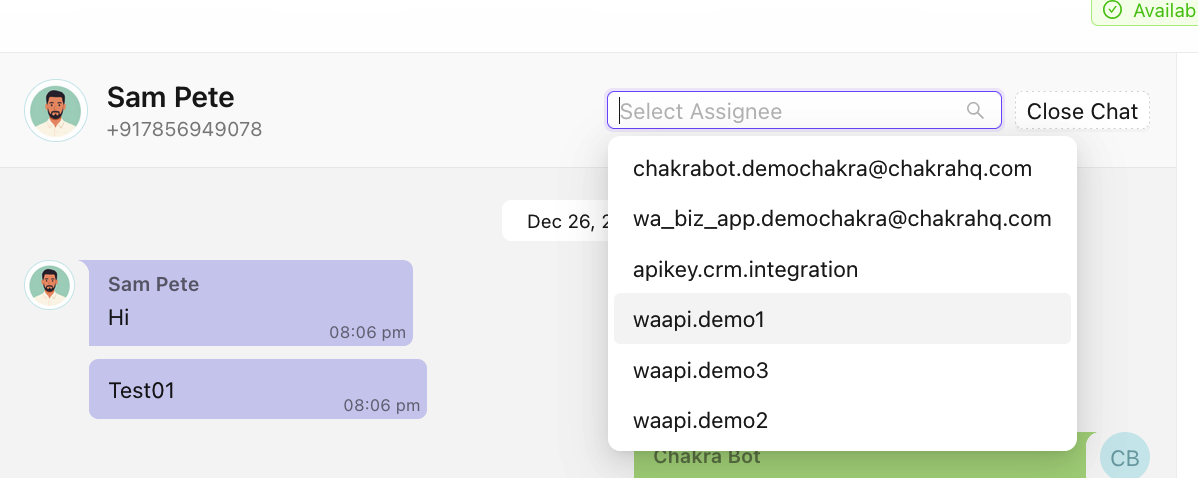
- Haz clic en el menú desplegable y selecciona a un miembro del equipo de la lista. La persona asignada se actualizará al instante.
Esto ayuda a garantizar que la persona adecuada se encargue de la conversación y mejora la colaboración del equipo.
Agregar espacios
Pasos para agregar un nuevo espacio en Chats
Agregar atributo de chat
Los atributos de chat en Chakra son campos personalizables que puedes agregar a un chat. Contienen valores asociados a una conversación que te ayudan a administrar flujos de trabajo y enviar mensajes personalizados. También puedes configurarlos como etiquetas de chat con colores para agrupar chats y filtrarlos y generar informes fácilmente. En esta guía se explica cómo agregar atributos o etiquetas de chat.