

Conceptos básicos de la bandeja de entrada de chats del equipo
Aprende los conceptos básicos del panel de chats
Descripción general de la bandeja de entrada compartida
La bandeja de entrada compartida de Chakra ofrece un espacio de trabajo unificado para administrar de forma eficiente todas las conversaciones con los clientes. Centraliza las interacciones de chat y permite realizar acciones como aplicar filtros, acceder a clientes potenciales, etiquetar chats y aprovechar la asistencia de IA. La bandeja de entrada compartida se divide en tres secciones clave:
- Lista de chats: Muestra todas las conversaciones con los clientes.
- Ventana de chat: Permite redactar mensajes y consultar el historial de conversaciones.
- Detalles del chat: Proporciona contexto adicional y herramientas para administrar los chats.

1. Lista de chats
La lista de chats organiza todas las conversaciones con los clientes en una sola vista de fácil acceso.

1.1 Botones de acción de la lista de chats
Botones interactivos en la lista de chats para administrar y organizar los chats, y habilitar otras opciones de configuración.

1.2 Filtros de chat
Filtra los chats según criterios específicos para mostrar solo las conversaciones relevantes. Por ejemplo, al configurar chatStatus==OPEN se muestran solo los chats abiertos. Los atributos de filtro disponibles incluyen: estado, usuario asignado, etiquetas de chat y chats leídos/no leídos.
1.2.1 Cómo agregar un filtro de chat
- Haz clic en el ícono
▽. Se abrirá un panel de configuración de filtros en el lado derecho.
- Haz clic en
Add Rule. Selecciona unfieldentre las opciones, agrega el operador (==, !=, Any in, etc.) y luego selecciona o ingresa el valor.

- Haz clic en
Apply.
El filtro aplicado aparecerá en la lista de chats.
1.3 Espacios de chat
Guarda conjuntos de filtros que uses con frecuencia como "Espacios de chat" para acceder a ellos rápidamente. Por ejemplo, crea un espacio Unreplied para priorizar los chats que necesitan una respuesta inmediata.
1.3.1 Cómo crear un espacio de chat
- Haz clic en el ícono
▽. Se abrirá un panel de configuración de filtros en el lado derecho.
- Haz clic en
Add Rule. Selecciona unfieldentre las opciones, agrega el operador (==, !=, Any in, etc.) y luego selecciona o ingresa el valor. - Haz clic en
Save as New Space. Se abrirá una ventana emergente para configurar el nuevo espacio.
- Agrega una
label(nombre) al espacio y configúralo para ti o para todo el equipo. Haz clic enSave.

- Haz clic en
Applyen el panel de configuración de filtros.
1.3.2 Cómo aplicar un espacio
- Haz clic en
Spaces. - En la lista de espacios, haz clic en el espacio correspondiente. El espacio seleccionado se aplicará a la lista de chats.

1.4 Actualizar los chats
Actualiza la lista de chats para ver los mensajes y cambios más recientes sin volver a cargar toda la página.
- Cómo actualizar: Haz clic en el ícono
⟳del encabezado de acciones de la lista de chats.
1.5 Iniciar un chat nuevo
Inicia un chat nuevo con un mensaje de plantilla directamente desde la bandeja de entrada de chats, sin necesidad de enviar una campaña.
- Cómo iniciar un chat nuevo:
- Haz clic en el ícono
+y seleccionaStart New WhatsApp Chat.
- Ingresa el número de teléfono del cliente o busca un contacto existente.

- Para usar un cliente potencial existente, selecciona
Start chat for a process insteady elige un cliente potencial. Si no hay ninguno, usa la opciónAdd Newpara crear uno.

- Selecciona el complemento de WhatsApp y el número de teléfono adecuados (los valores predeterminados ya están cargados).
- Elige una plantilla de mensaje.
- Haz clic en
Start Chat.
1.6 Configuración de notificaciones de chat
Activa las notificaciones de todos los chats, no solo de los que tienes asignados.
- Cómo habilitar todas las notificaciones: Haz clic en el ícono
⚙️y activa las notificaciones para todos los chats.

1.7 Administrar el control de acceso a los chats
Controla qué usuarios pueden ver o interactuar con chats específicos según criterios como la asignación o la bandeja de entrada de chats.
¿Cómo funciona el control de acceso a los chats?
- Para dar acceso a todos los chats de una bandeja de entrada de chats específica,
Select access mode-Ally marca las bandejas de entrada específicas - Para dar acceso solo a los chats asignados de una bandeja de entrada de chats específica,
Select access mode- Match assignee y marca la bandeja de entrada específica - Para dar acceso a todos los chats de todas las bandejas de entrada
Select access mode- “All” y marca todas las bandejas de entrada - En cualquier modo de acceso, si NO se selecciona ninguna casilla de bandeja de entrada
ALL chats from all inboxesse mostrarán - Si no se especifica ningún control de acceso, se aplican las siguientes reglas:
Adminsy los «managers» ven todos los chats; los usuariosStandardsolo ven los chats que tienen asignados
Cómo administrar el acceso?
- Haz clic en el ícono
⋮y luego enAccess Control.

- Configura el modo de acceso:
- All: Otorga a los usuarios del rol acceso a todos los chats.
- Match Assignee: Limita el acceso a los chats asignados al usuario.
- En Acceso a bandejas de entrada de chats, selecciona bandejas de entrada específicas para restringir el acceso. De forma predeterminada, todos los roles tienen acceso a todas las bandejas de entrada.
.png)
1.8 Búsqueda en la lista de chats
Busca un chat en el cuadro de búsqueda que aparece en la parte superior de la lista de chats. Puedes buscar por:
- Nombre para mostrar de WhatsApp del cliente
- Número de teléfono

1.9 Acciones masivas en la lista de chats
1. Accede a Select Chats

2. Selecciona los chats

- 1. Elige la opción
Select AllChat en la parte superior de la lista de chats usando ☑ O - 1. Selecciona chats individualmente ☐ haciendo clic en cada casilla
3. Elige una acción masiva

- Tipos de acciones masivas para chats:
- ✓ Abrir los chats seleccionados
- × Cerrar los chats seleccionados
- ✘ Marcar los chats como no leídos
- ✓ Marcar los chats como leídos
- 🗑️ Eliminar los chats seleccionados
2. Ventana de chat
La ventana de chat es la interfaz principal para escribir mensajes, consultar el historial de conversaciones y administrar las acciones relacionadas con los chats.

2.1 Encabezado de la ventana de chat
El encabezado muestra información y acciones importantes:
- Consulta el nombre para mostrar de WhatsApp del cliente y su número de teléfono.
- Accede al contacto desde la lista de contactos.
2.1.1 Asignación de chats (manual)
- Asigna o reasigna un chat a un usuario mediante el menú desplegable de asignados
- Quita al responsable de un chat mediante el ícono ⨂ al final del menú desplegable de asignados

2.1.2 Cerrar o volver a abrir un chat
- Cierra un chat con el botón
Close Chat - Cuando se cierra el chat, aparece la etiqueta
Chat Closed

- Vuelve a abrir un chat con el botón Re-Open
- Un chat se puede cerrar y volver a abrir varias veces

2.1.3 Estado de disponibilidad del usuario
- Usa el estado de disponibilidad para indicar si estás disponible
- Disponible, En descanso, No disponible

2.2 Ventana de conversación del chat
Esta sección muestra el historial completo de la conversación, con marcas de tiempo y avatares tanto del usuario como del cliente.
2.3 Consultar el estado de entrega de los mensajes del chat
Consulta el estado de entrega de los mensajes debajo del cuadro de mensaje del chat. Para los mensajes rechazados, haz clic en el ícono ⓘ para ver el motivo del rechazo.

2.4 Ventana de sesión de WhatsApp de 24 horas
Una sesión de chat de WhatsApp comienza cuando un cliente envía un mensaje y dura 24 horas desde su último mensaje. Si la sesión vence, se deshabilita el envío de mensajes de texto libres y debes usar una plantilla de mensaje para reanudar la conversación. Chakra automatiza este proceso al deshabilitar el campo de texto en las sesiones vencidas y mostrar un widget de plantilla de mensaje.
- Nota: Enviar una plantilla de mensaje no vuelve a abrir la ventana de mensajes de texto libres, a menos que el cliente responda.
2.4.1 Enviar una plantilla de mensaje para una sesión cerrada
- Haz clic en
Send template messageen el widget si la sesión de chat está cerrada.

- Selecciona la plantilla que quieras.
- Agrega las variables necesarias (por ejemplo, archivos de imagen adjuntos o texto personalizado).

2.5 Entrada de mensajes de texto
Escribe y envía mensajes directamente al cliente. Hay dos botones de acción rápida disponibles:
- Enviar un archivo adjunto:
- Haz clic en el icono
📎.

- Selecciona un archivo desde el explorador de archivos.
- Si quieres, agrega un mensaje de texto y envíalo.
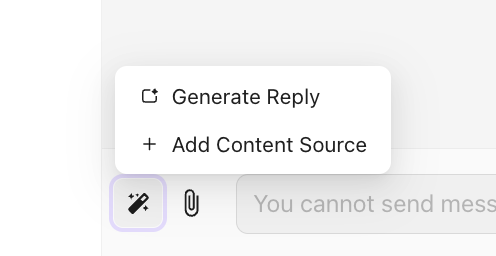
- Asistencia de IA:
- Haz clic en el icono
🪄y seleccionaEnable AI.

- En la ventana emergente, activa las funciones de IA y configura la fuente de contenido como guiada.
- Haz clic en
Generate Replypara insertar una respuesta generada por IA en el campo de texto. Edítala según sea necesario y envíala.
2.6 Respuesta rápida
Una respuesta rápida en Chkra es un mensaje de texto preescrito (con la opción de adjuntar 📎) que te permite responder al instante y ahorrar tiempo al evitar escribir.
Crear una respuesta rápida
- Haz clic en el icono ϟ. Haz clic en
💬 Quick Reply

- Haz clic en
➕ Create New

- Agrega la respuesta rápida
- Agrega un título, texto y cualquier archivo multimedia adjunto; activa la opción para mostrarla a todos los miembros del equipo.

Enviar una respuesta rápida
- Haz clic en
💬 Quick Reply

- Haz clic en la tarjeta de respuesta rápida que quieras usar
- Haz clic en
Send

- El mensaje se completa automáticamente en el área de texto del chat. Haz clic en Enviar.
- Nota: Si hay archivos adjuntos, aparecerá una ventana emergente. Haz clic en Enviar.
2.7 Activación manual del chatbot
- Haz clic en el botón
🤖 Trigger Chatbot. Haz clic en el icono ϟ.
- Elige el chatbot que quieras de la lista

- Se activa el chatbot

2.8 Enviar un mensaje de audio
Enviar mensajes de audio (mensajes de voz) en las aplicaciones de Chakra Chat permite a los usuarios grabar y enviar mensajes hablados al instante, una alternativa más rápida y personal que escribir.
Esta función se encuentra a la derecha del campo de texto

¿Cómo enviar un mensaje de audio (voz)?
- Haz clic en el icono de grabación de audio 🎤︎︎
- Esto iniciará la grabación de voz
- ⚠️⚠️ Otorga en el navegador los permisos necesarios para usar el micrófono

- Termina de grabar el mensaje de voz y haz clic en ➤ para
Stop and Send - Para cancelar la grabación, haz clic en el icono 🗑
2.9 Respuestas contextuales
Una respuesta contextual es una función de mensajería que permite a un usuario o bot hacer referencia a un mensaje anterior específico —enviado por el cliente o por el negocio— al "citarlo" en la respuesta. Esto crea un vínculo visual entre el mensaje original y la nueva respuesta.
Pasos para enviar una respuesta contextual:
- Pasa el cursor sobre el mensaje original que quieres citar.
- Haz clic en el icono V en la parte superior derecha y elige
Reply.

- Escribe el nuevo mensaje en el cuadro de texto.

- Haz clic en
Sendpara enviar el mensaje.

2.10 Actualizar el nombre del contacto
Puedes actualizar el nombre del contacto asociado a un número de chat desde la bandeja de entrada del chat.
- Haz clic en el número o nombre predeterminado en la parte superior de la ventana del chat correspondiente
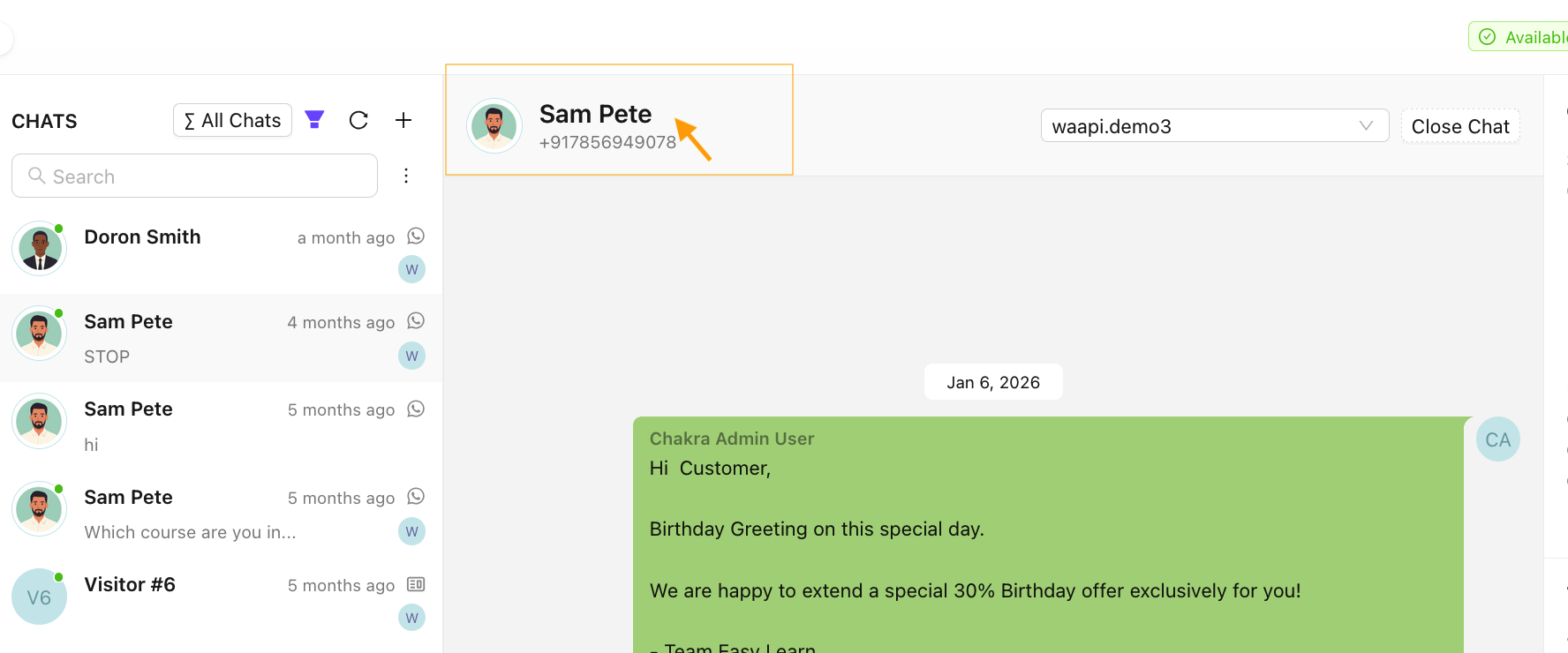
- Se abrirá la página del contacto. Ve a Nombre/Apellido y haz clic en el icono de edición ✎ para cambiar el nombre
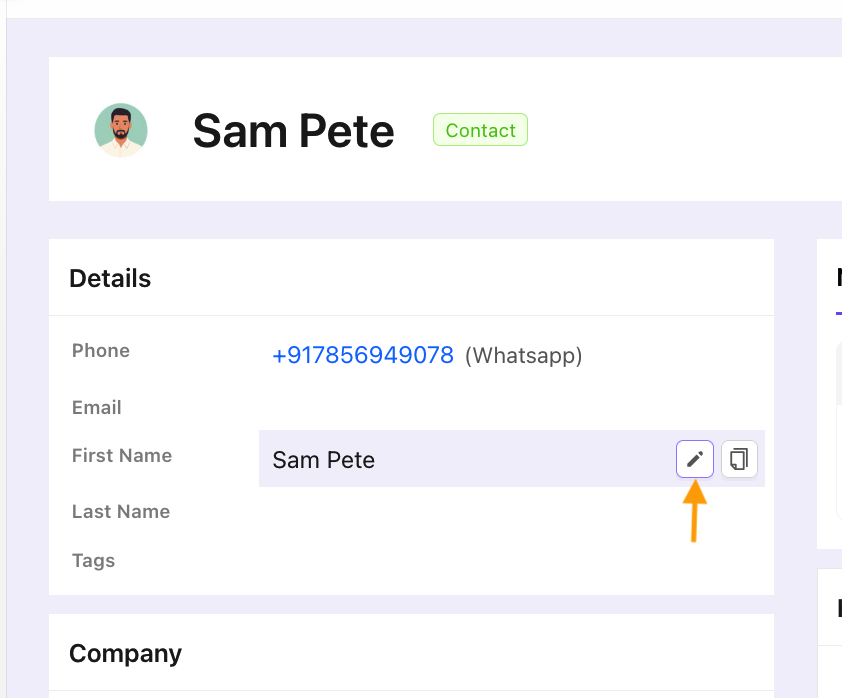
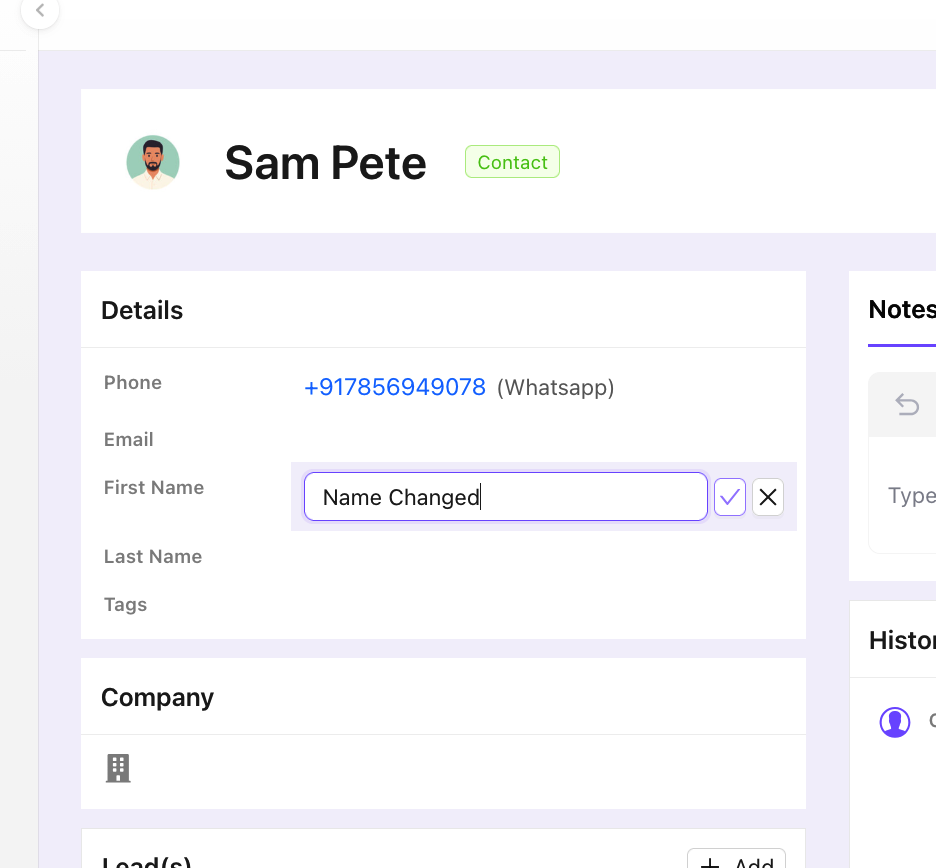
- Haz clic en ✔ para actualizar el nombre del contacto. El nombre del contacto se actualizará
3. Otros detalles del chat
El panel derecho ofrece contexto y herramientas adicionales para administrar los chats.

3.1 Detalles del chat
.png)
Incluye:
- Hora de inicio del chat.
- Bandeja de entrada asociada al chat.
- Atributos de etiquetas del chat. Aplica etiquetas aquí.
- Opción para
add Chat Attributes.
3.2 Detalles del chatbot
Consulta y administra la información relacionada con el chatbot:
.png)
- Chatbot activo en vivo: Detén manualmente el chatbot para interactuar directamente con los clientes. Si no hay ningún chatbot activo, se muestra el mensaje
No chatbot is assigned. - Respuestas capturadas: Consulta las respuestas de las sesiones del chatbot vinculadas a las variables del chat.
3.3 Elementos relacionados
Muestra el lead asociado, que se crea automáticamente para los chats nuevos. Haz clic en Details para acceder al lead.

Si necesitas más ayuda, consulta los recursos adicionales o comunícate con soporte.
3.4 Mensajes de sesión de recordatorio
Los usuarios de Chakra Chat pueden programar mensajes de recordatorio automatizados para que se envíen a los clientes del chat a una hora determinada.
Nota: Los mensajes de recordatorio solo se entregarán correctamente si se programan mientras la ventana de servicio al cliente (CSW) está abierta.
Nuevo recordatorio: Agregar nuevo recordatorio

Agregar un mensaje:

Recordatorio agregado
