Configuração do Exotel WebRTC (para administradores)
Para configurar o Exotel WebRTC, siga as etapas abaixo. Certifique-se de ter acesso de administrador ao ChakraHQ.
Crie um novo plugin Exotel WebRTC
- Acesse a página de plugins - https://app.chakrahq.com/admin/plugins
- Clique em "Add Plugin"
- Você verá uma lista de plugins. Digite exotel na barra de pesquisa. Clique no cartão "Exotel (WebRTC)"
- Será solicitado que você informe um nome para o plugin. Em seguida, clique em "Add"
- Um novo plugin será criado e você será redirecionado para a página de detalhes
Configurar plugin
Na página de configuração do plugin, será solicitado que você preencha os seguintes dados
- ID do cliente
- Segredo do cliente
- SID da conta Exotel
- Chave da API Exotel
- Token da API Exotel
- Domínio Exotel
- Nome do cliente
- Números virtuais permitidos
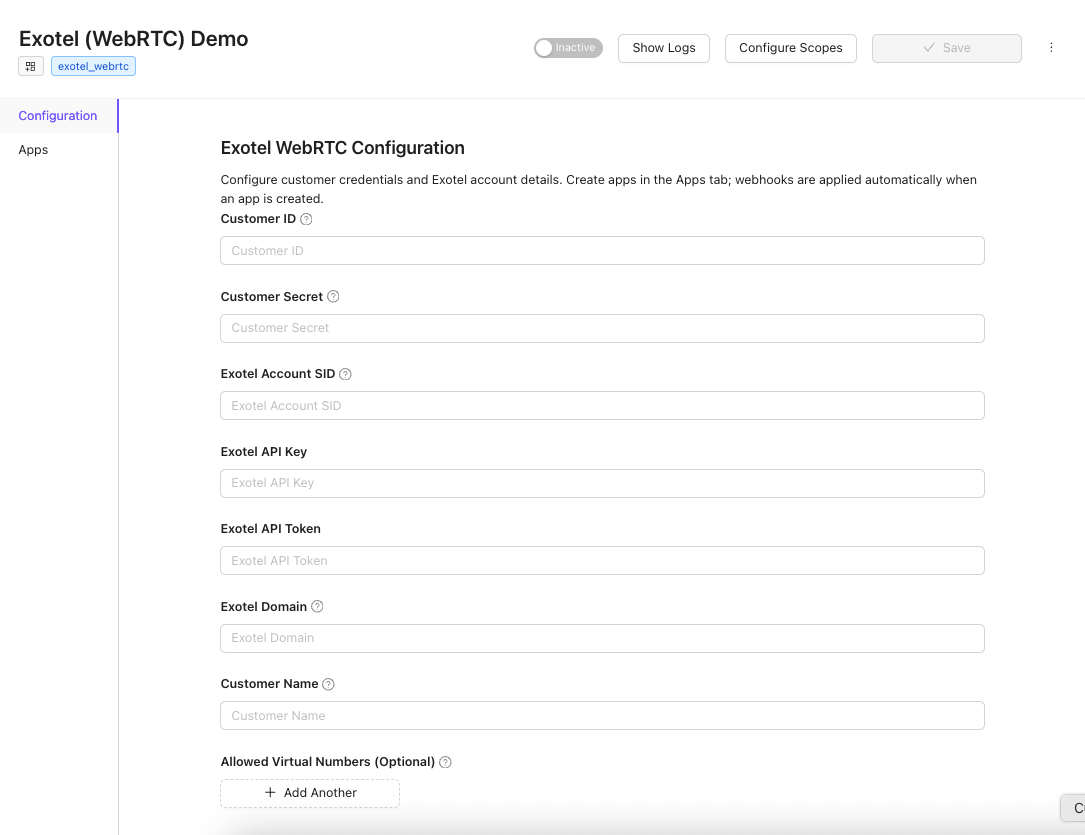
Preencha esses dados e salve a configuração. Em seguida, marque o plugin como ativo.
Criar um novo app
- Clique na aba Apps
- Clique no botão "Create app"
- Informe um nome para o app e clique em "Create & configure webhooks"
- O novo app será criado e exibido na lista
- O app recém-criado deve estar definido como padrão. Caso contrário, clique em "Set Default"
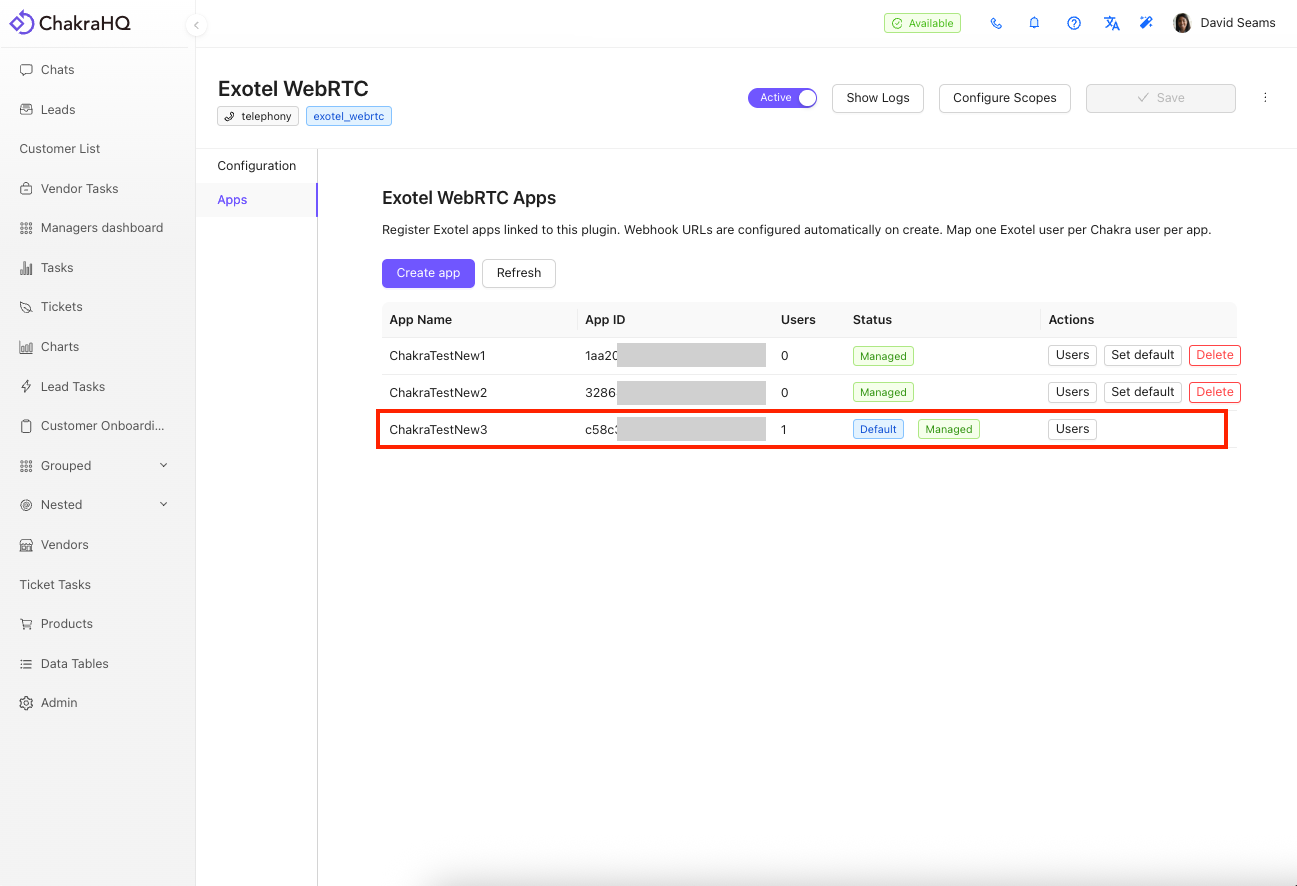
A imagem acima mostra os apps criados com sucesso e o app padrão.
Criar usuários
Para permitir que seus usuários usem essa telefonia, você precisa criar usuários Exotel correspondentes aos seus usuários do Chakra.
- Clique em "Users" ao lado do seu app Exotel
- Uma lista de usuários será exibida
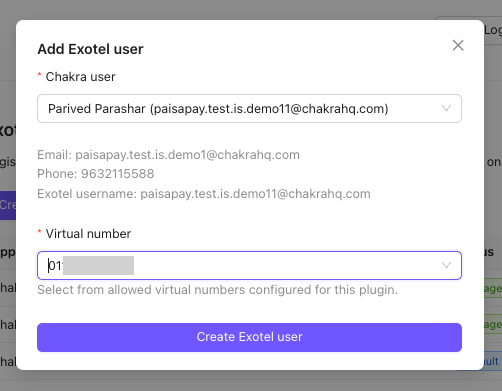
- Clique em "Add User"
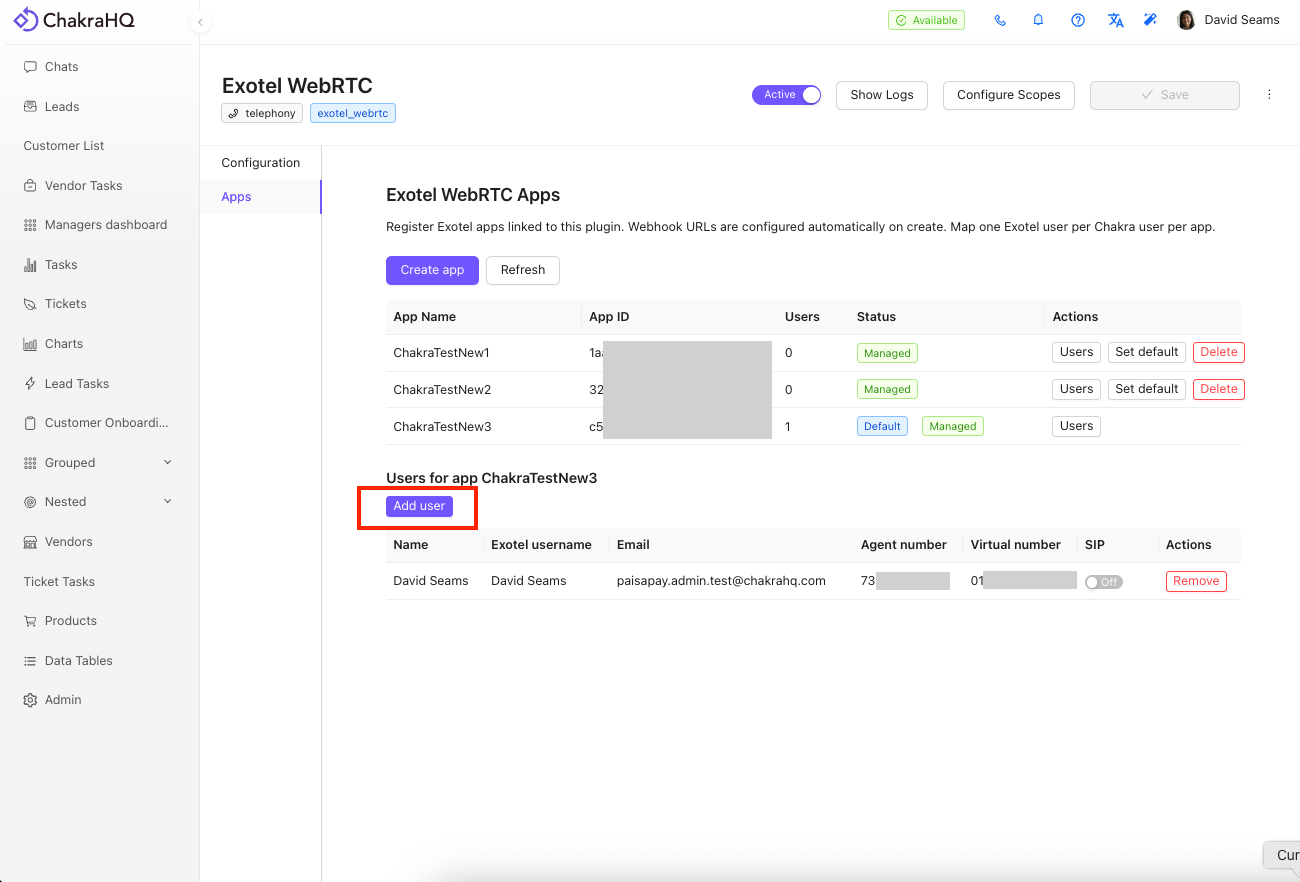
- Selecione um usuário na lista de usuários
- Verifique se o usuário tem um número de telefone válido
- Em seguida, selecione o número virtual
- Clique em "Create Exotel User"
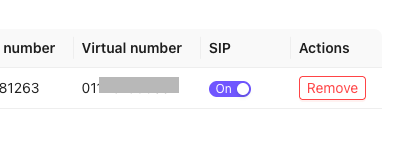
- Depois que o novo usuário for criado, clique no botão de alternância na coluna SIP. Isso habilitará as chamadas SIP para o usuário.