إعداد Exotel WebRTC (للمسؤولين)
لإعداد Exotel WebRTC، يُرجى اتباع الخطوات أدناه. تأكد من أن لديك صلاحية المسؤول في ChakraHQ.
إنشاء مكوّن إضافي جديد لـ Exotel WebRTC
- انتقل إلى صفحة المكونات الإضافية - https://app.chakrahq.com/admin/plugins
- انقر على «إضافة مكوّن إضافي»
- ستظهر لك قائمة بالمكونات الإضافية. اكتب exotel في شريط البحث، ثم انقر على بطاقة «Exotel (WebRTC)»
- سيُطلب منك إدخال اسم للمكوّن الإضافي. بعد ذلك، انقر على «إضافة»
- سيتم إنشاء مكوّن إضافي جديد، وستتم إعادة توجيهك إلى صفحة التفاصيل
تهيئة المكوّن الإضافي
في صفحة إعداد المكوّن الإضافي، سيُطلب منك إدخال التفاصيل التالية
- معرّف العميل
- السر الخاص بالعميل
- معرّف حساب Exotel (SID)
- مفتاح API الخاص بـ Exotel
- رمز API الخاص بـ Exotel
- نطاق Exotel
- اسم العميل
- الأرقام الافتراضية المسموح بها
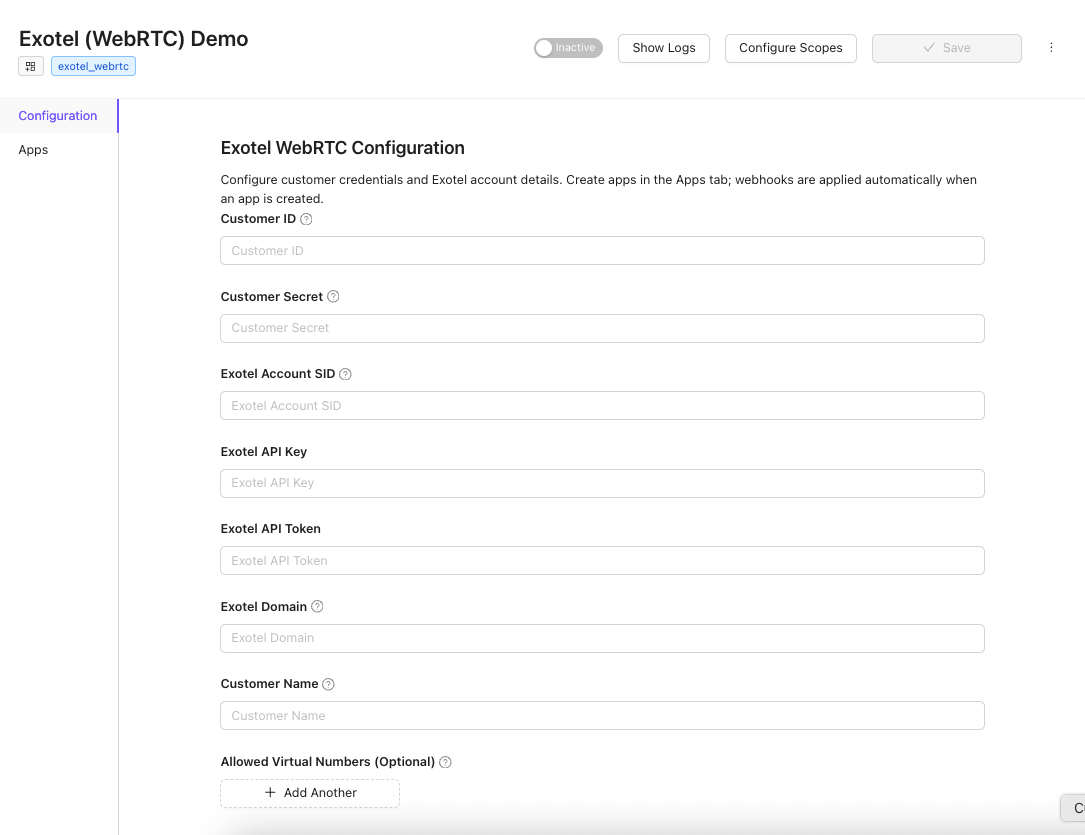
يُرجى إدخال هذه التفاصيل وحفظ الإعدادات، ثم تفعيل المكوّن الإضافي.
إنشاء تطبيق جديد
- انقر على علامة تبويب التطبيقات
- انقر على زر «إنشاء تطبيق»
- أدخل اسمًا للتطبيق وانقر على «إنشاء & تهيئة خطافات الويب»
- سيتم إنشاء التطبيق الجديد وسيظهر في القائمة
- يجب تعيين التطبيق الذي تم إنشاؤه حديثًا كتطبيق افتراضي. إذا لم يكن كذلك، يُرجى النقر على "Set Default"
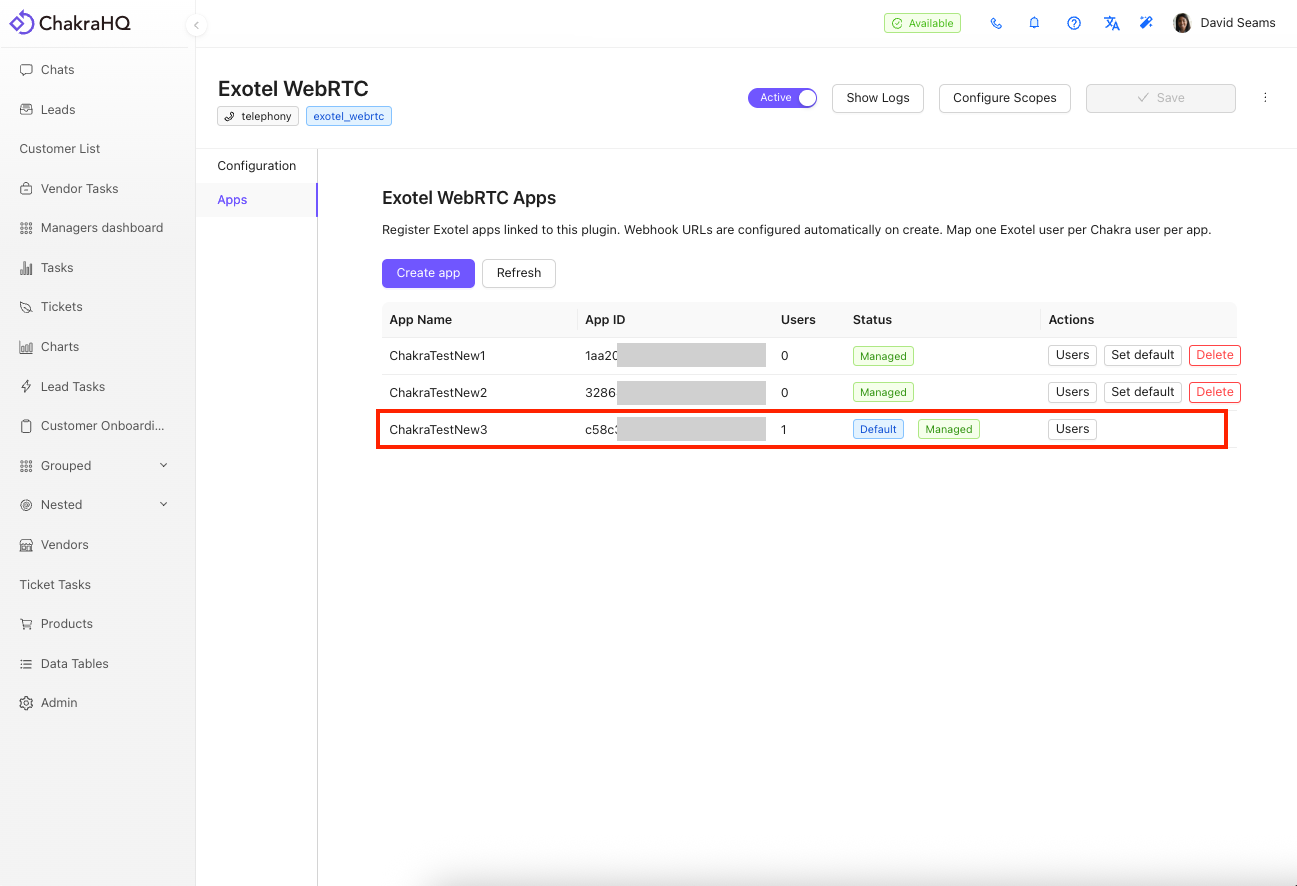
تُظهر الصورة أعلاه التطبيقات التي تم إنشاؤها بنجاح والتطبيق الافتراضي.
إنشاء المستخدمين
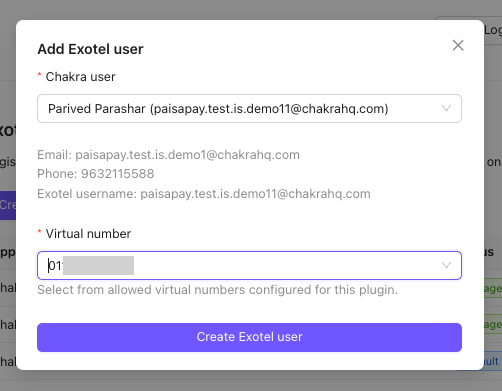
لتمكين المستخدمين من استخدام خدمة الاتصالات الهاتفية هذه، عليك إنشاء مستخدمي Exotel يقابلون مستخدمي Chakra لديك.
- انقر على "Users" بجوار تطبيق Exotel
- ستظهر قائمة بالمستخدمين
- انقر على "Add User"
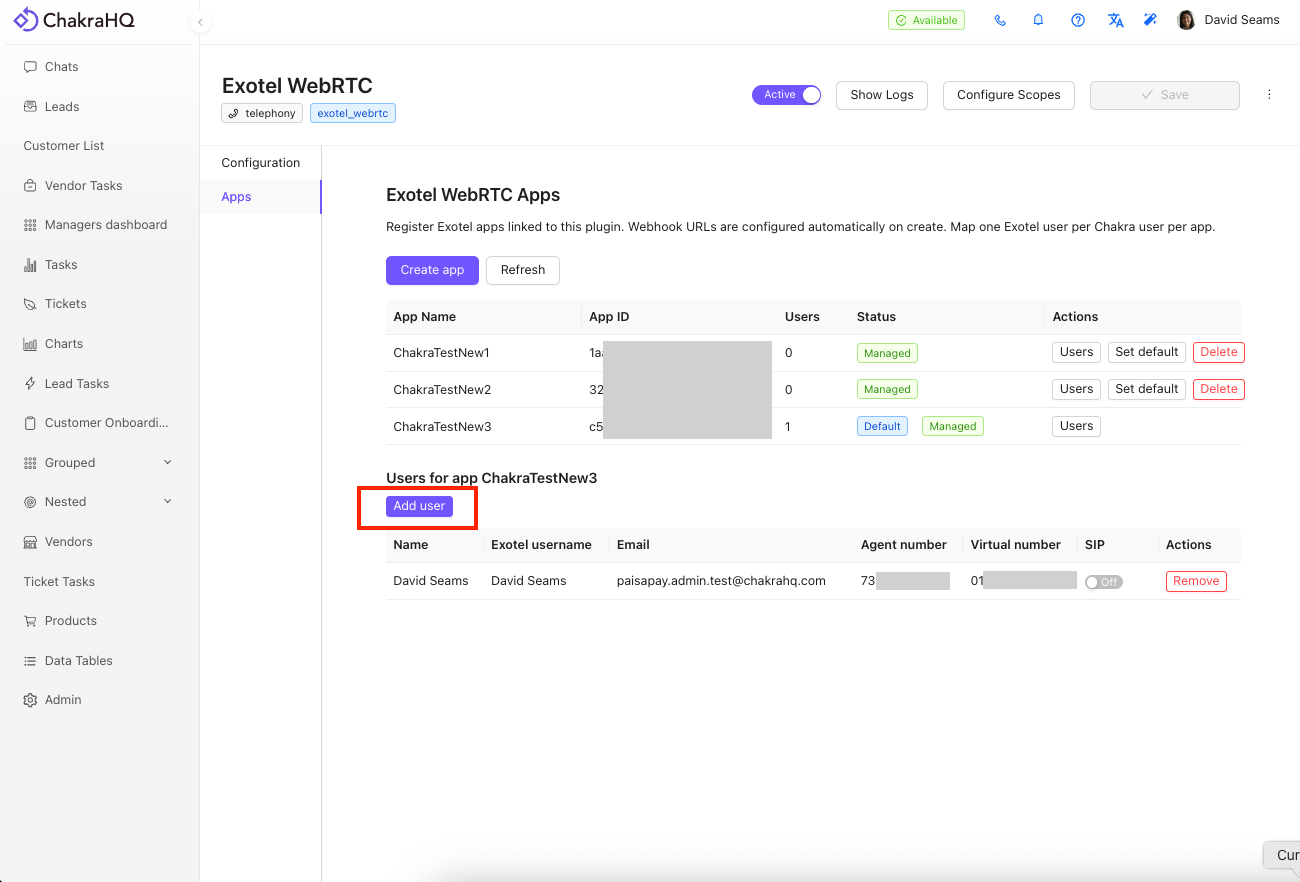
- اختر مستخدمًا من قائمة المستخدمين
- تأكد من أن لدى المستخدم رقم هاتف صالحًا
- ثم اختر الرقم الافتراضي
- انقر على "Create Exotel User"
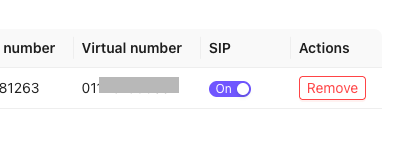
- بعد إنشاء المستخدم الجديد، انقر على مفتاح التبديل في عمود SIP، فهذا يفعّل مكالمات SIP للمستخدم