Penyiapan Exotel WebRTC (Untuk Admin)
Untuk menyiapkan Exotel WebRTC, ikuti langkah-langkah di bawah ini. Pastikan Anda memiliki akses admin ke ChakraHQ.
Buat Plugin Exotel WebRTC baru
- Buka halaman plugin - https://app.chakrahq.com/admin/plugins
- Klik "Tambahkan Plugin"
- Anda akan melihat daftar plugin. Ketik exotel di bilah pencarian. Klik kartu "Exotel (WebRTC)"
- Anda akan diminta untuk memberi nama plugin. Kemudian, klik "Tambahkan"
- Plugin baru akan dibuat dan Anda akan diarahkan ke halaman detail
Konfigurasikan Plugin
Di halaman konfigurasi plugin, Anda akan diminta untuk mengisi detail berikut
- ID Pelanggan
- Rahasia Pelanggan
- SID Akun Exotel
- Kunci API Exotel
- Token API Exotel
- Domain Exotel
- Nama Pelanggan
- Nomor Virtual yang Diizinkan
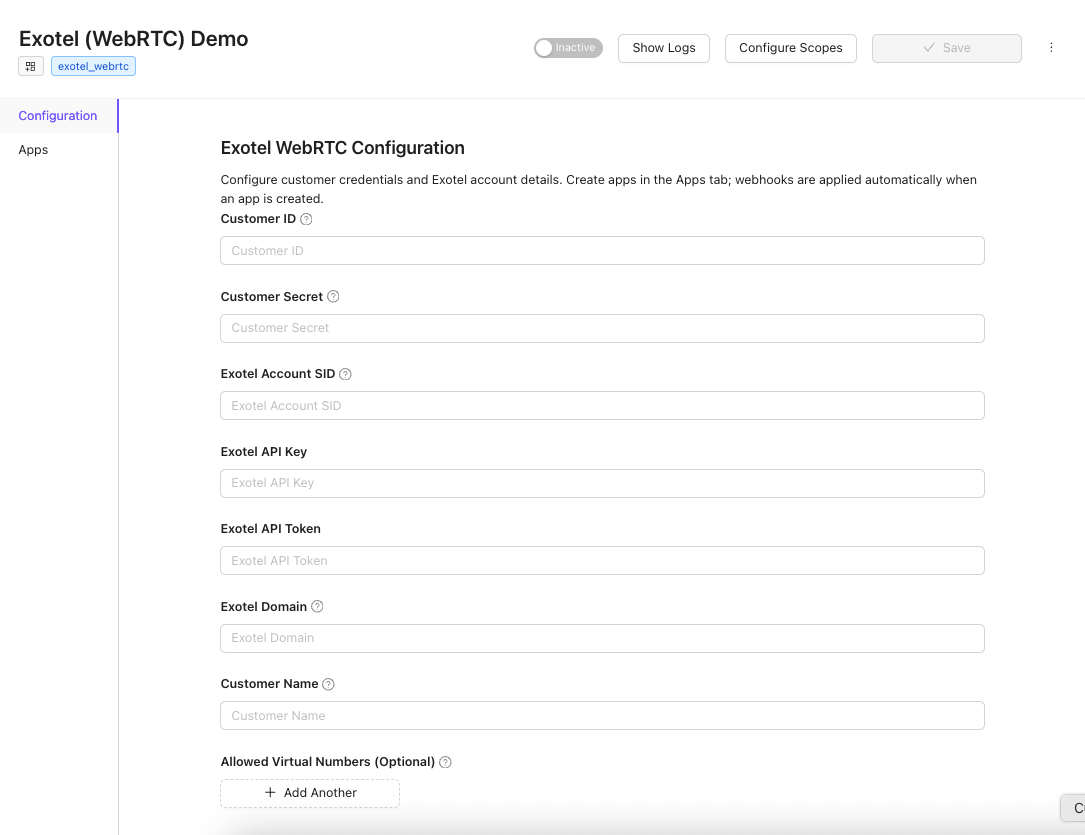
Isi detail ini dan simpan konfigurasi. Kemudian, tandai plugin sebagai aktif.
Buat aplikasi baru
- Klik tab Aplikasi
- Klik tombol "Buat aplikasi"
- Beri nama aplikasi, lalu klik "Buat & konfigurasi webhook"
- Aplikasi baru akan dibuat dan ditampilkan dalam daftar
- Aplikasi yang baru dibuat seharusnya ditandai sebagai aplikasi default. Jika belum, klik "Jadikan Default"
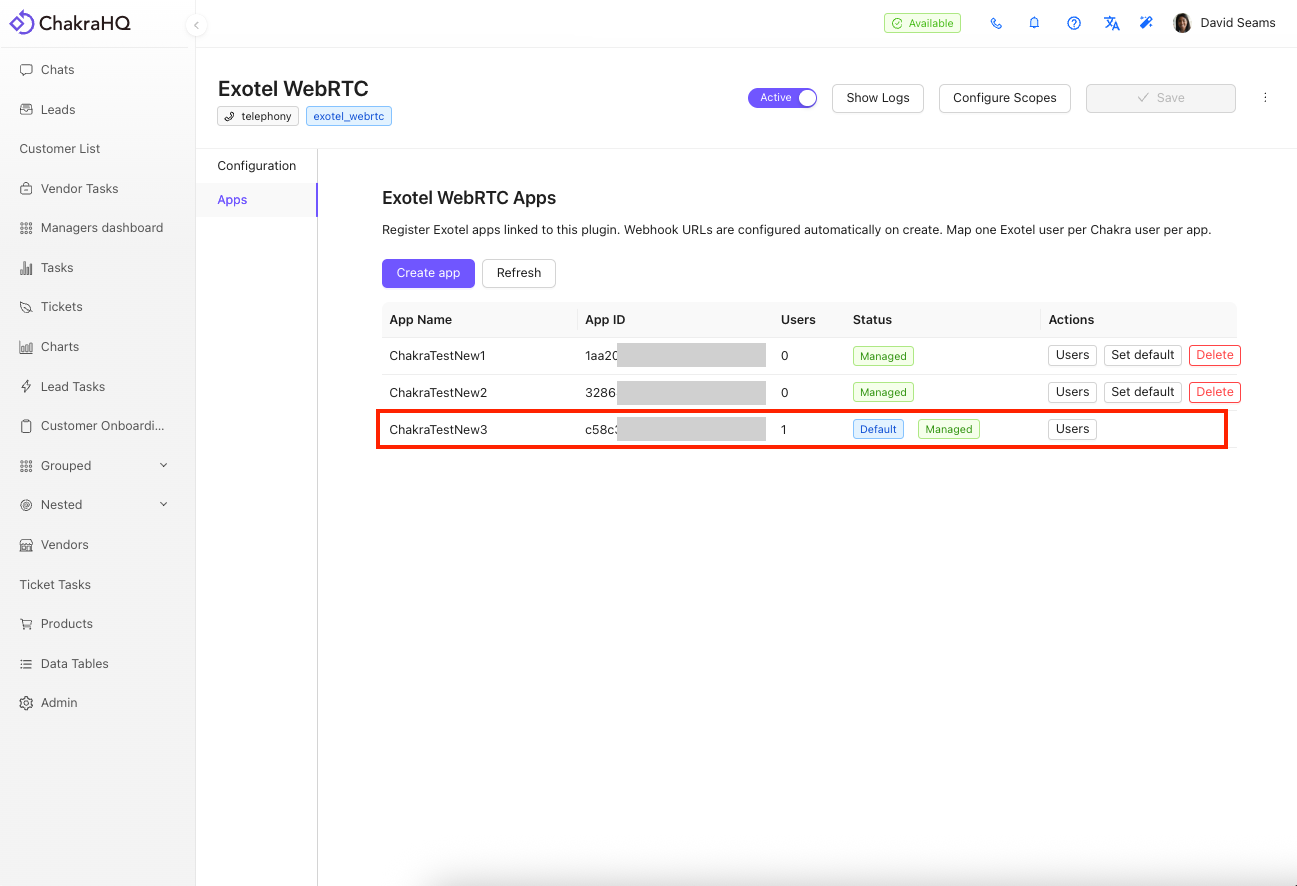
Gambar di atas menunjukkan aplikasi yang berhasil dibuat dan aplikasi default.
Buat pengguna
Agar pengguna Anda dapat menggunakan layanan telepon ini, Anda perlu membuat pengguna Exotel yang sesuai dengan pengguna Chakra Anda.
- Klik "Pengguna" di samping Aplikasi Exotel Anda
- Daftar pengguna akan ditampilkan
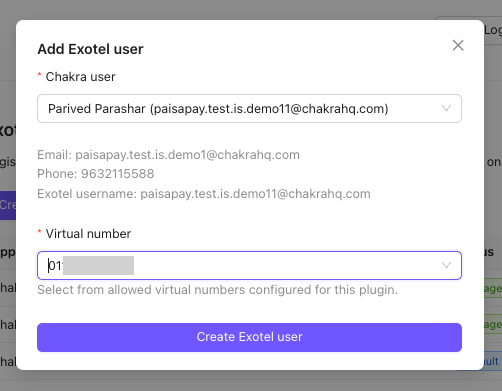
- Klik "Tambahkan Pengguna"
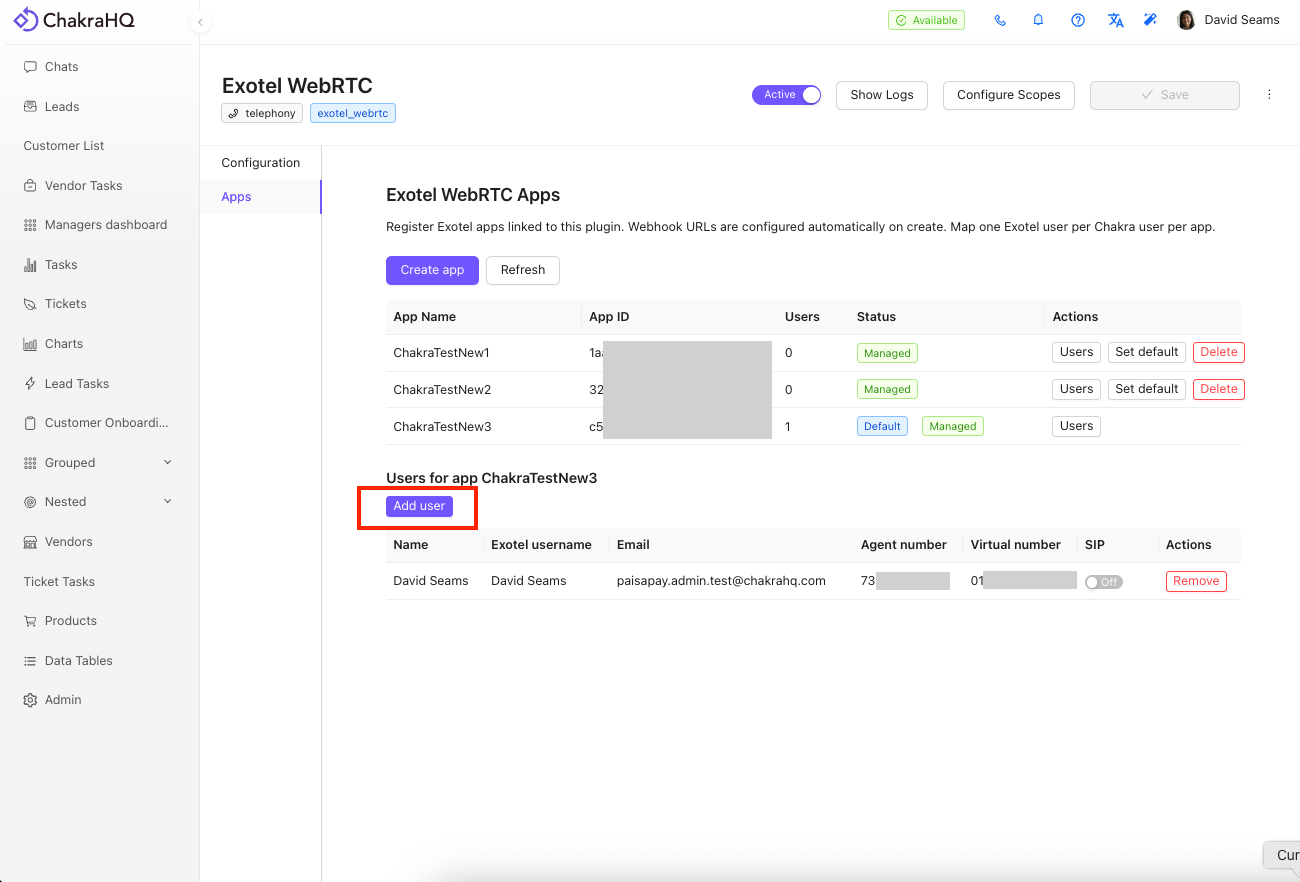
- Pilih pengguna dari daftar pengguna
- Pastikan pengguna memiliki nomor telepon yang valid
- Kemudian, pilih nomor virtual
- Klik "Buat Pengguna Exotel"
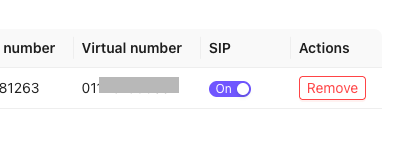
- Setelah pengguna baru dibuat, klik tombol alih di kolom SIP—ini akan mengaktifkan panggilan SIP untuk pengguna tersebut