

Configuração da telefonia Exotel
Etapas para configurar a telefonia Exotel no Chakra Sales CRM
Visão geral:
Etapas para integrar a telefonia na nuvem Exotel ao Chakra Sales CRM
Adicionar o plugin Exotel
É necessário adicionar o plugin de telefonia do provedor para fazer chamadas pelo Chakra usando um provedor. Para adicionar a telefonia de um provedor, siga as etapas abaixo:
- Acesse Admin --> Plugins
- Clique em Add.
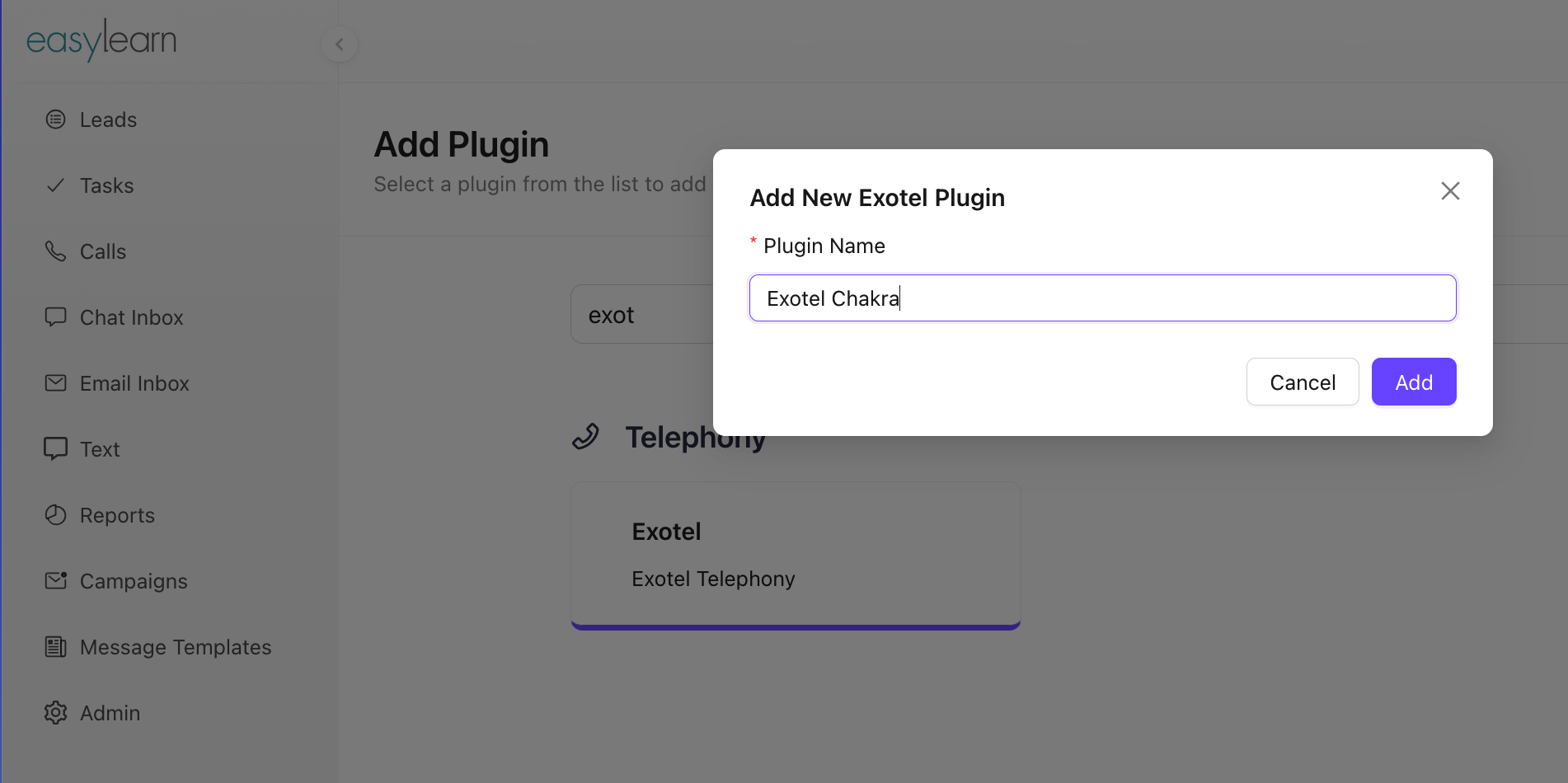
- Pesquise Exotel e clique no plugin.
- Na janela New Plugin, dê um nome ao plugin e clique em
Add
Acessar e configurar o plugin
- Acesse o Chakra Admin Plugins
- Clique no plugin Exotel criado
- Configure o plugin Exotel
- Adicione o Exotel SID
- API Key
- API Token, disponível no Exotel.
Observação: ❌ Não use a API Key padrão. Crie uma nova API Key para o Chakra
Configuração do plugin Exotel
- Seção Allowed Virtual Numbers (Optional)
- Adicione o número do Exotel clicando em
Add Another
- Adicione o número do Exotel clicando em
- Actions for Inbound Call (Optional)
- Adicione as ações a serem executadas quando você receber uma chamada recebida. Por exemplo, criar um lead sempre que uma chamada recebida do Exotel for recebida no Chakra.
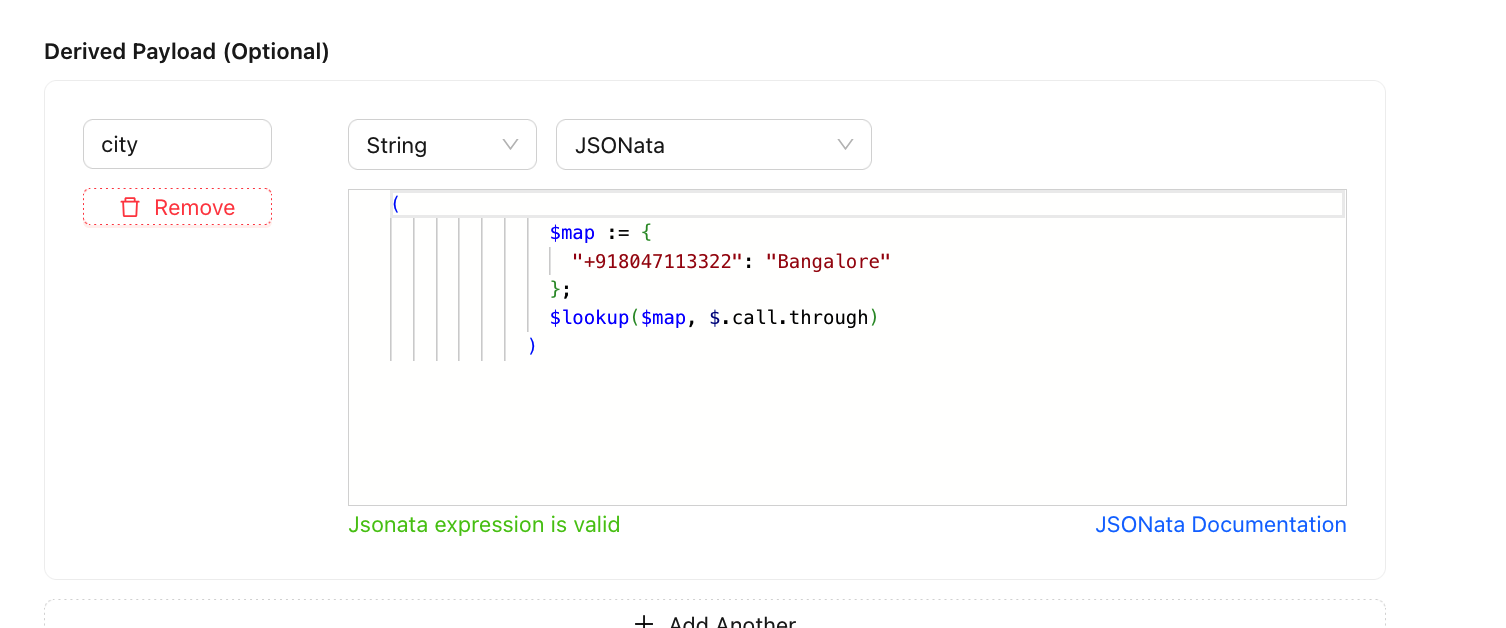
- Derived Payload (Optional)
- Mapeie o número de telefone do Exotel de acordo com qualquer condição necessária.
- Ex.: para mapear o número de telefone do Exotel para uma cidade;
- Adicione a condição na seção Derived Payload (Optional)
- Consulte a Documentação do JSONata para ver o formato
- Actions for Manual Outbound Call (Optional)
- A primeira ação que atender à condição será acionada.
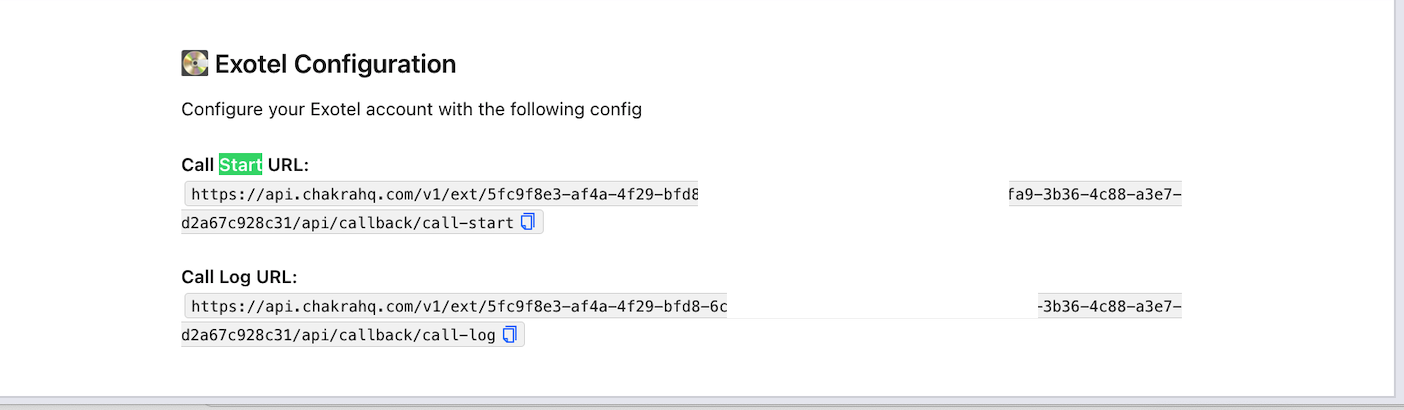
Configuração do Exotel
Copie e use a API a seguir para configurar as definições de integração do Exotel no aplicativo Exotel.
Call Start URLCall Log URL
Configuração no Exotel
É necessário adicionar a configuração no aplicativo Exotel para integrá-lo ao Chakra Sales CRM
Como adicionar números do Exotel
Siga as etapas abaixo para adicionar novos números do Exotel:
- Acesse sua conta do Exotel
- Na página inicial do Exotel, acesse a opção ‘
ExoPhones’, na barra de navegação à esquerda, na seção Admin - Adicione os números de telefone do Exotel aqui
Como adicionar a configuração
Siga as etapas abaixo para adicionar a configuração no Exotel:
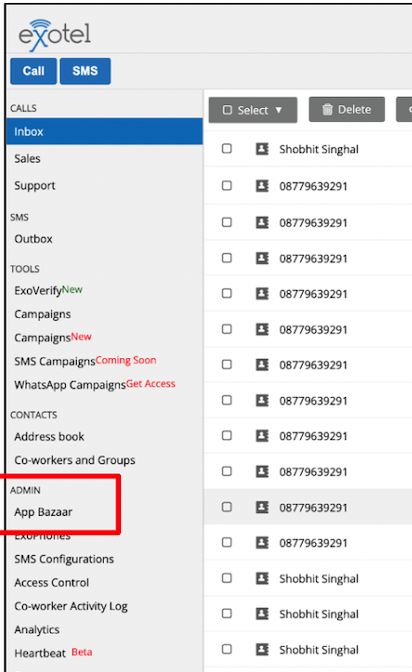
- Acesse a opção ‘
App Bazar’ na navegação lateral da seção Admin
- Crie o
flowe edite-o.
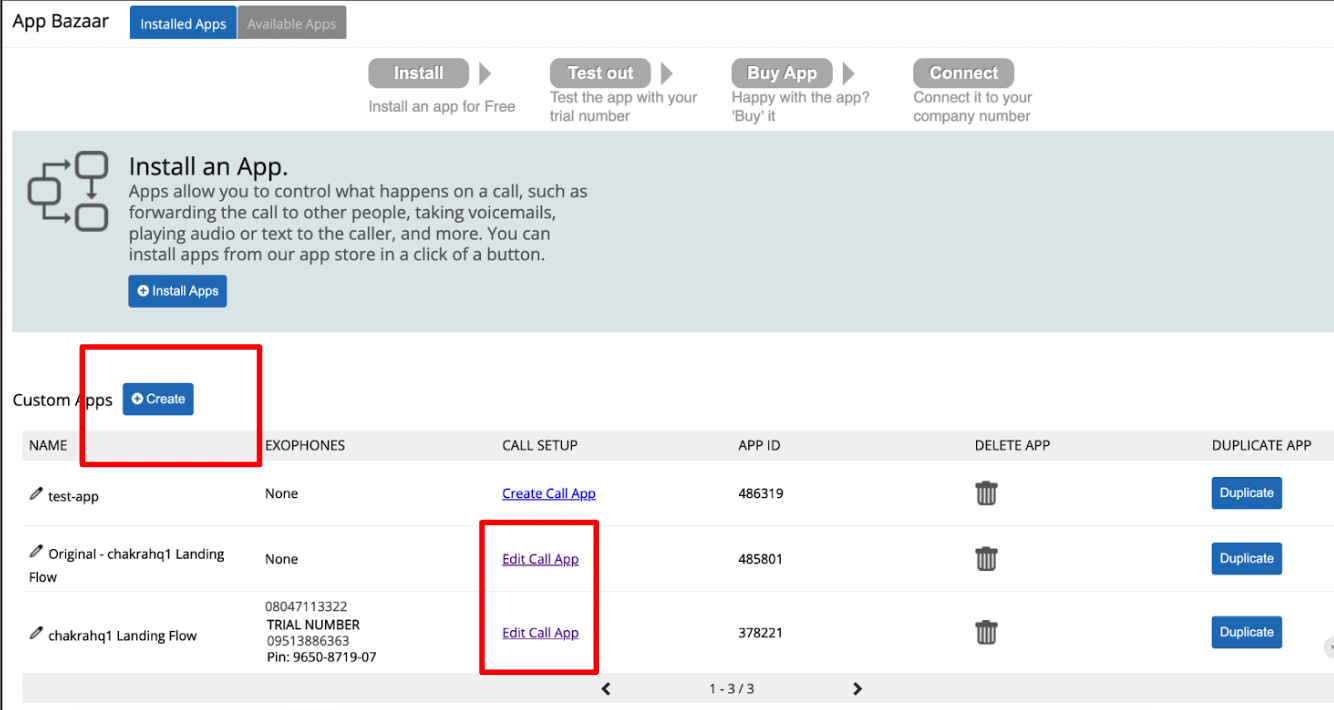
Configuração do flow
Após criar o flow, precisamos adicionar uma configuração a ele para integrar o Exotel ao Chakra. Isso pode ser feito da seguinte forma:
- Clique em
Edit Call Appque foi criado.
Call Startserá aberta.- Clique em
Greeting - Personalize a gravação do áudio de saudação aqui
- Em Next, adicione o applet arrastando-o dos applets de voz
- Clique em
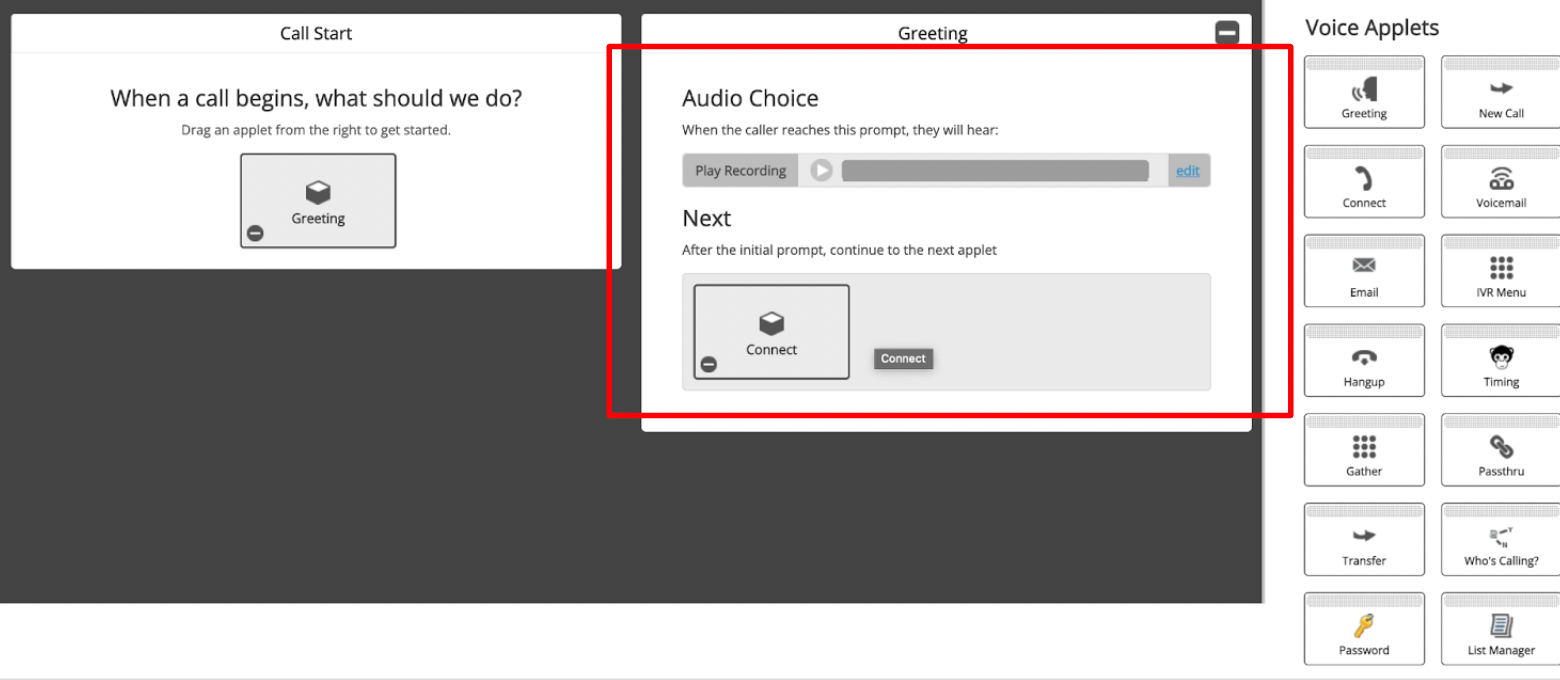
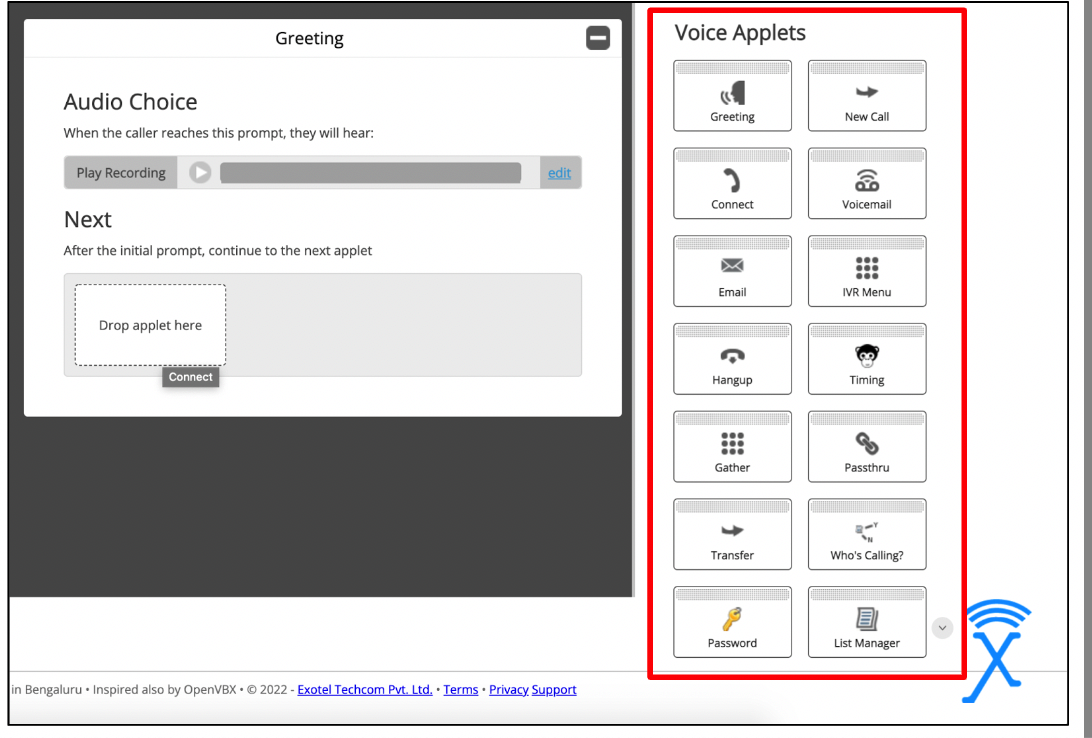
- Em
Connect -> ‘Dial Whom’, selecione o grupo ou usuário de discagem usando a opção de pesquisa.
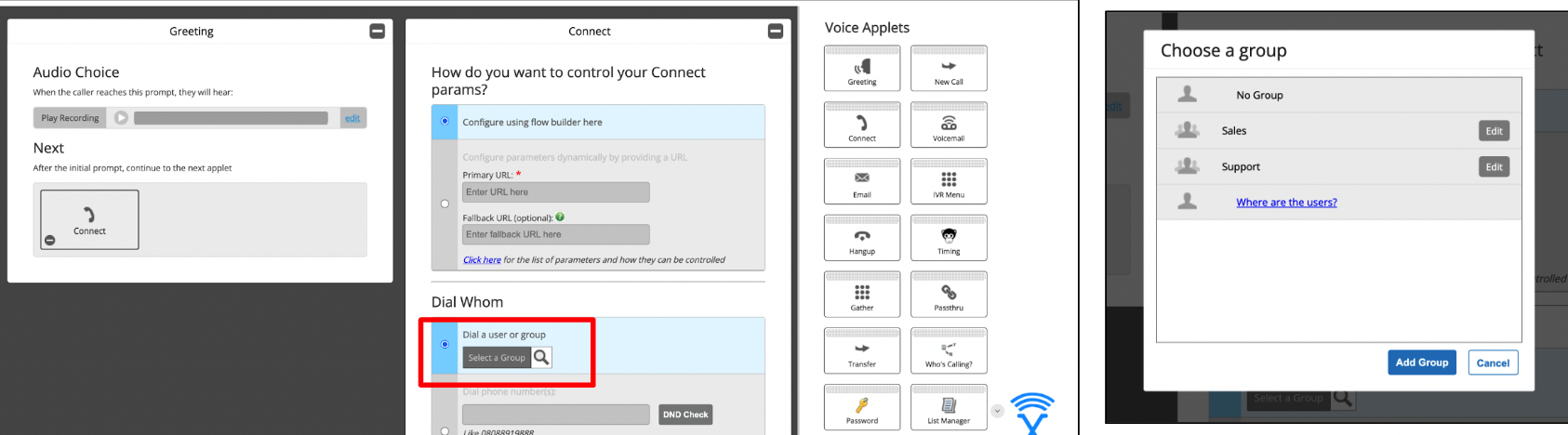
- Em
Connect → ‘Create Popup’, adicione a URL do Call Start.
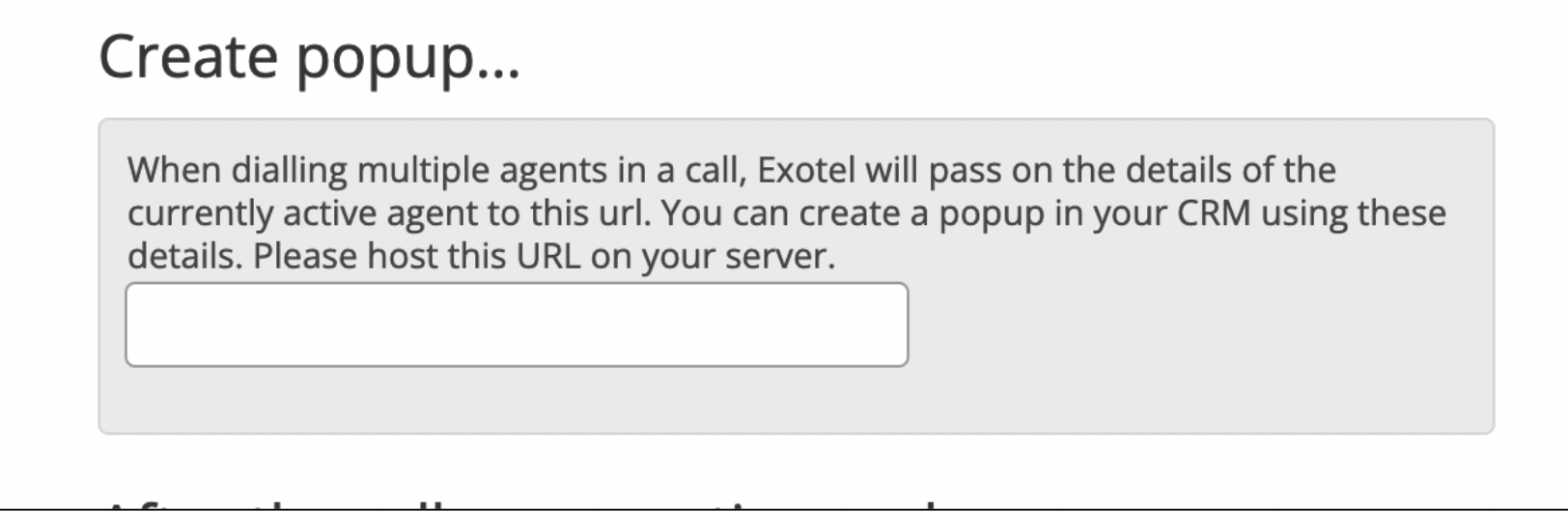
- Na guia
Connect → After Call Conversation Ends - Selecione o applet Passthru nos applets de voz.
- Marque ‘Tornar Passthru assíncrono’
- Adicione a URL do registro de chamadas. Clique em Salvar.
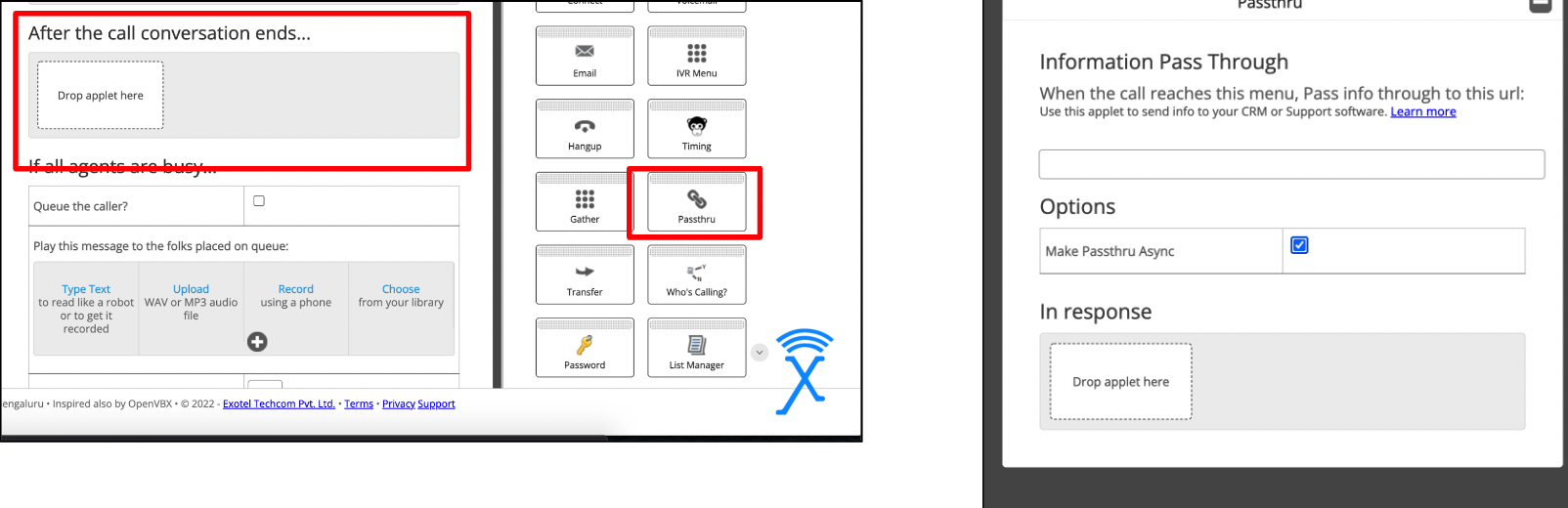
- Em Connect → If nobody answers
- Adicione o applet ‘
Greeting’ - Em seguida, adicione o
passthru. - Marque ‘
Make Passthru Async - Adicione a URL do registro de chamadas.
- Adicione o applet ‘
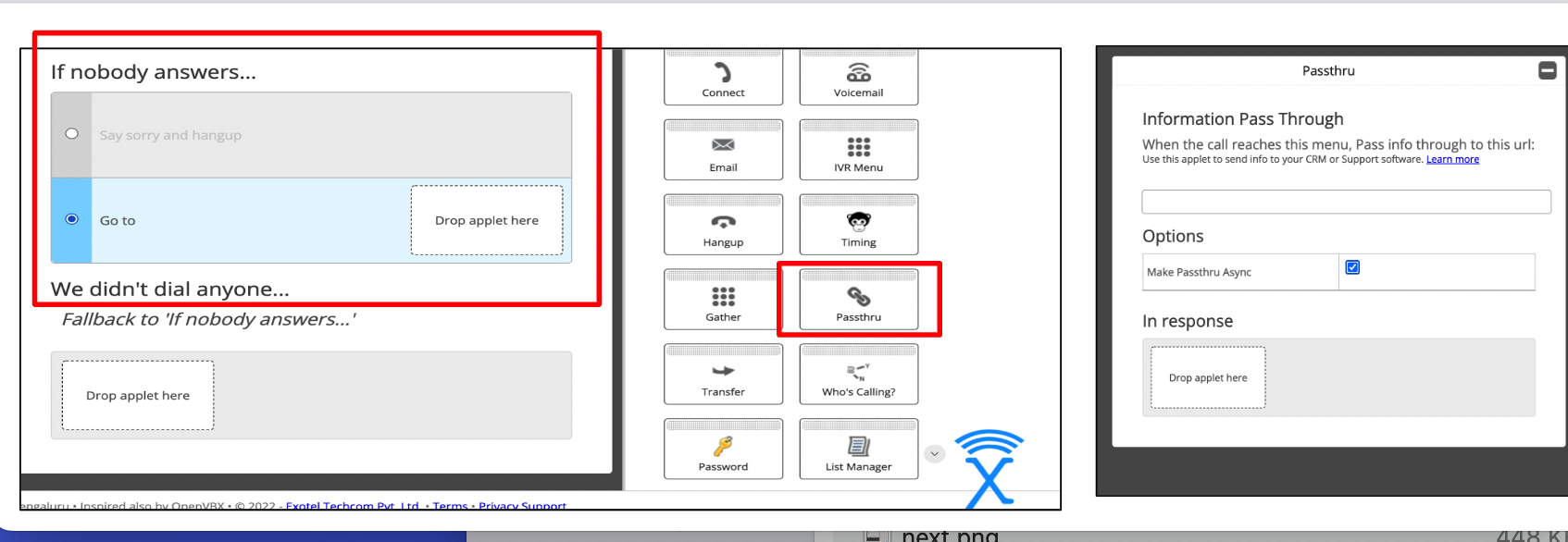
- Em Connect → We didn't dial anyone
- Adicione o applet passthru
- Marque ‘Make Passthru Async’
- Adicione a URL do registro de chamadas
- Clique em
Save
A configuração desse fluxo está concluída. Você também pode adicionar a resposta do passthru como Desligar