

Configuração do número do WhatsApp
Etapas para configurar um número do WhatsApp (WhatsApp Business API) no Chakra. Use a integração nativa do WhatsApp Business API do Chakra para fazer a configuração
Visão geral
Use a integração nativa do WhatsApp API do Chakra para conectar números do WhatsApp ao Chakra Sales CRM
Pré-requisitos de configuração
Conectar um número do WhatsApp ao Chakra Sales CRM (usando o cadastro integrado do WhatsApp API) requer uma lista de pré-requisitos.
✅️ O registro no WhatsApp Business API é apenas para empresas.
✅️ Conta do Meta Business Manager e acesso
✅️ Um número de telefone (NOVO) OU um número existente do WhatsApp Business OU um número de API já conectado para migração
✅️ Dados da empresa (nome, endereço, site)
✅️ Informações fiscais conforme as regulamentações locais. (GST para a Índia, VAT para o Reino Unido/Austrália etc.)
Consulte a lista detalhada de pré-requisitos nesta Pre-Requisites Checklist
Criar plugin do WhatsApp no Chakra
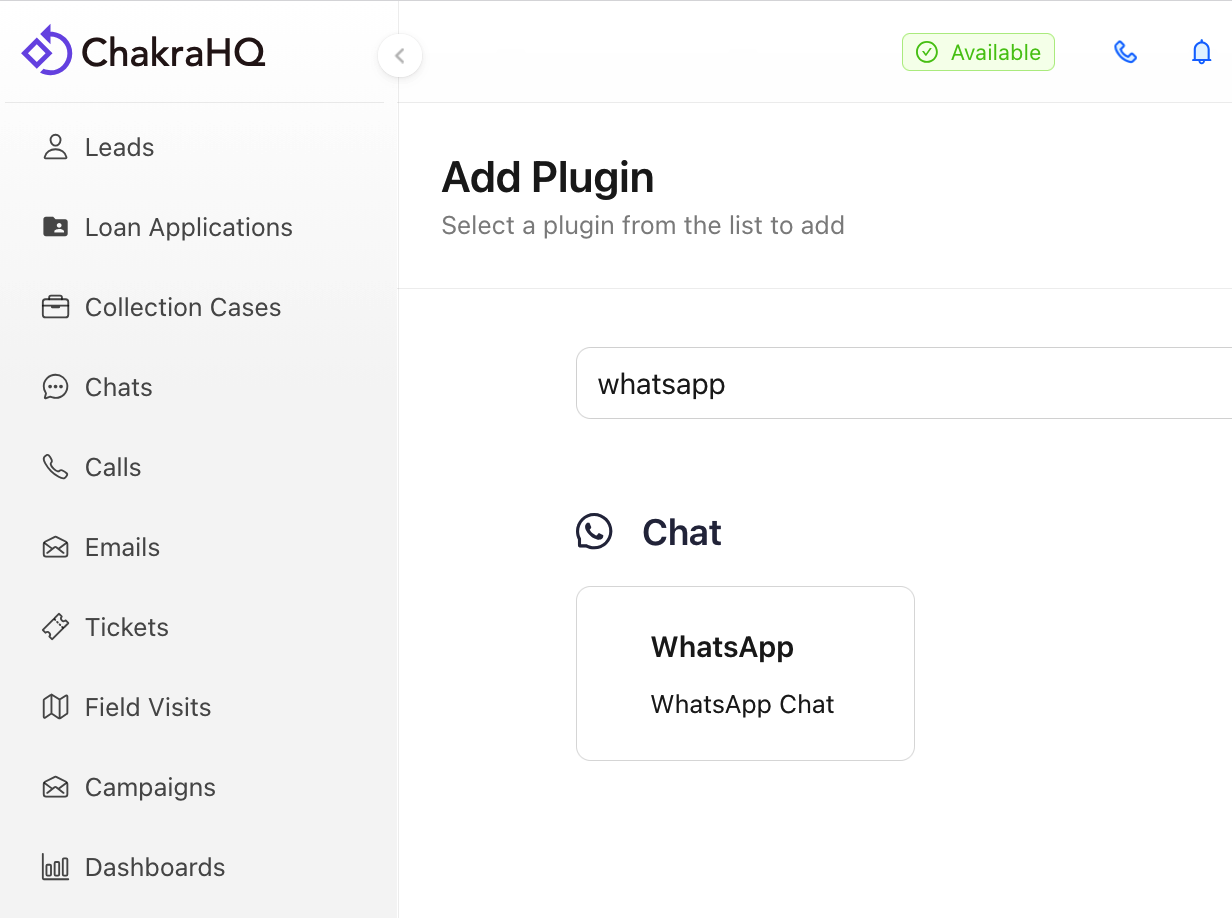
- Acesse Plugins do Chakra Admin
- Clique em Adicionar plugin
- Pesquise por WhatsApp e clique no plugin WhatsApp Chat
- Adicione um nome ao plugin.
Conectar número do WhatsApp
Etapas para conectar um número do WhatsApp na seção de plugins do WhatsApp do Chakra.
Acessar o plugin do WhatsApp
- Acesse
Pluginsno Chakra - Clique em
+ Add Plugin - Pesquise pelo plugin
WhatsApp. - Informe um nome para o plugin do WhatsApp e clique em
Add - Siga as etapas do guia para conectar o(s) número(s)
WhatsApp API Setup Guide
Tipos de conexão:
- Conexão de novo número
- Migração de número existente
- Conexão existente do WhatsApp Business (coexistência)
- Migração de número em coexistência
Visão geral das principais etapas:
- Conceda ao Chakra as permissões do Facebook
- Escolha/crie (portfólio, WABA)
- Adicione o número de telefone
- Verifique o número de telefone
- Revise o acesso
- Configuração concluída
Outras etapas da configuração do WhatsApp
- Adicione uma forma de pagamento no Meta (para cobranças por mensagens de modelo)
- Conclua a verificação da empresa (se habilitada pelo Meta)
Teste a configuração do número do WhatsApp:
Usando o guia de recursos de teste do WhatsApp