Canais de comunicaçãoIntegrações de telefonia
Integração com MCube
Etapas para configurar a telefonia MCube no Chakra Sales CRM
Visão geral
Para configurar a telefonia MCube no Chakra, siga as etapas abaixo:
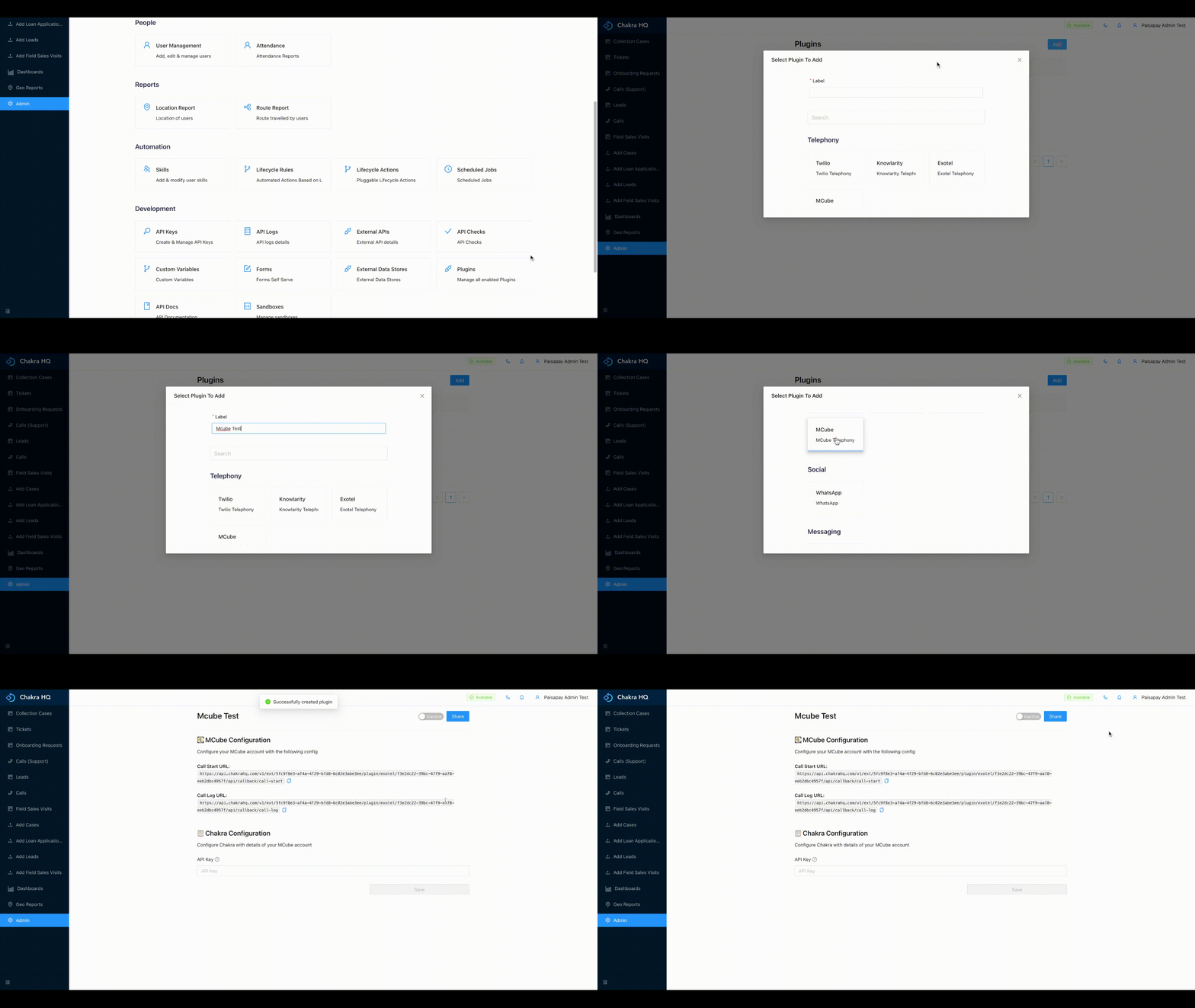
Adição do plugin MCube
É necessário adicionar o plugin de telefonia do provedor para fazer chamadas pelo Chakra usando um provedor. Para adicionar a telefonia de um provedor, siga as etapas abaixo:
- Acesse Admin --> Plugins
- Clique em Adicionar, dê um nome ao plugin no campo de rótulo, selecione o tipo de plugin na lista e clique em Adicionar
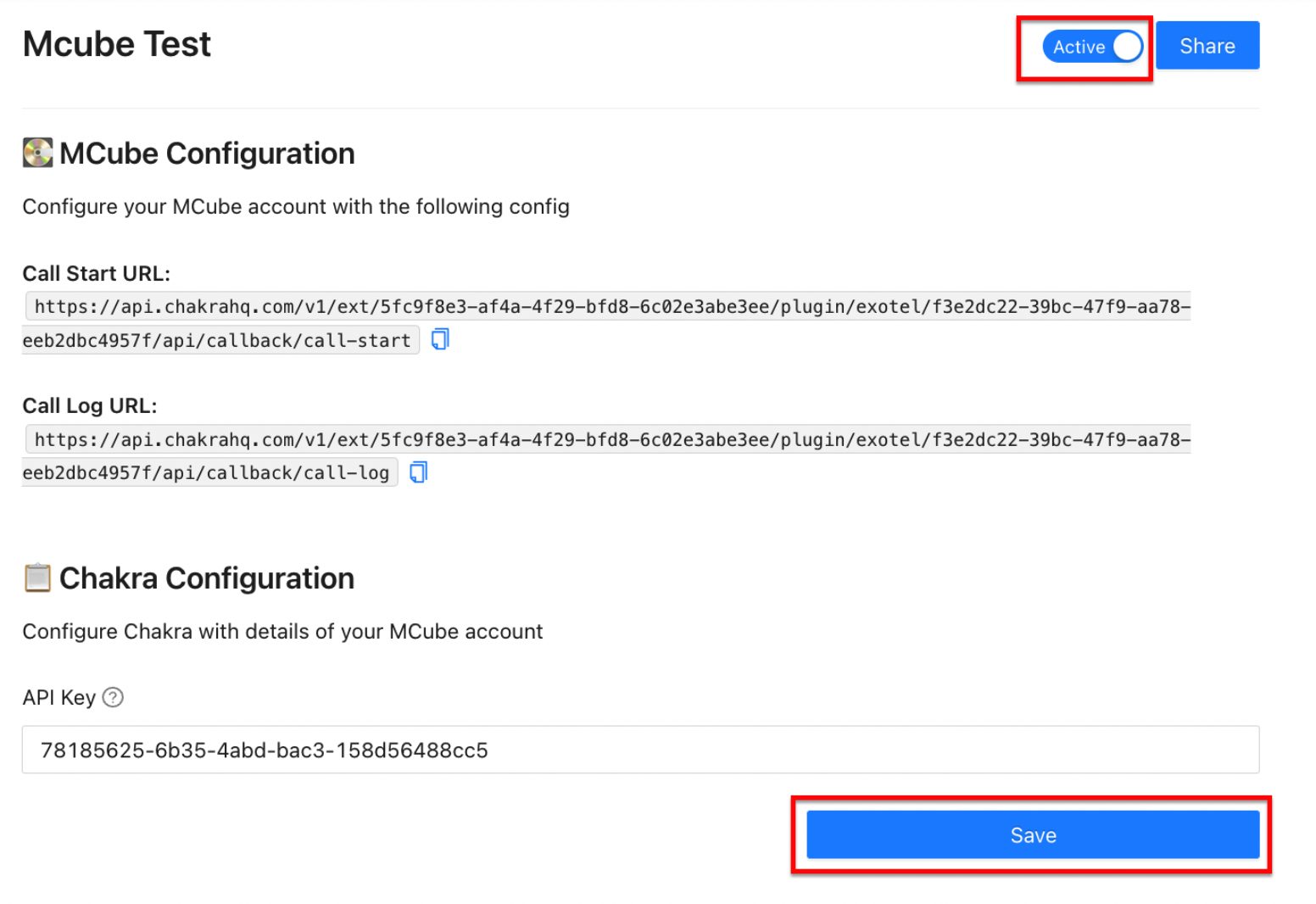
- Insira a chave API necessária e clique em Salvar
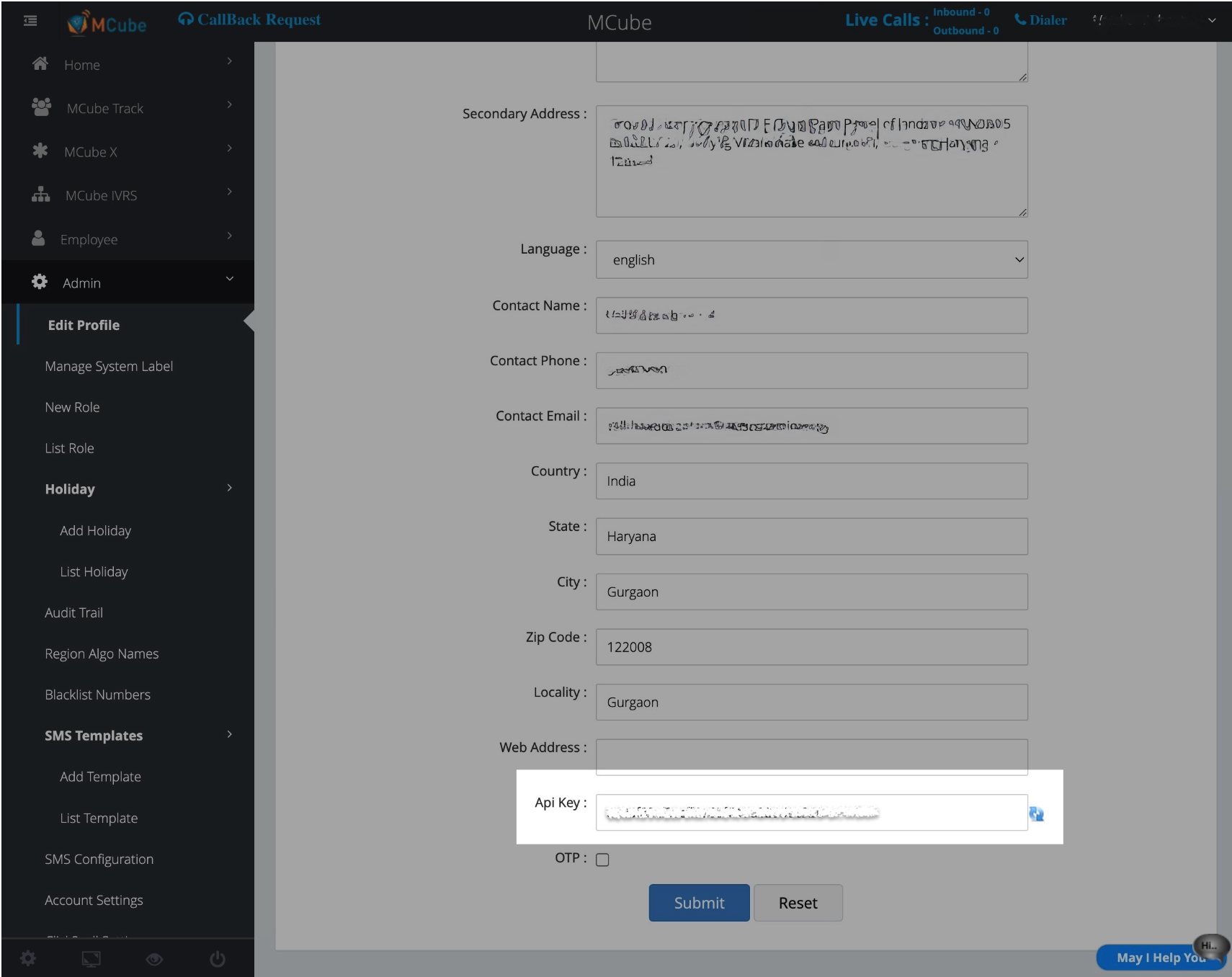
- Obtenha a chave API da conta MCube.
- Envie um e-mail para a equipe mCube para habilitar o acesso à chave API
- Copie as URLs a seguir do plugin MCube do Chakra
-
Call Start URL -
Call Log URL.
-
Configuração do MCube
Para integrar o MCube ao Chakra, siga as etapas abaixo:
- Faça login na sua conta MCube
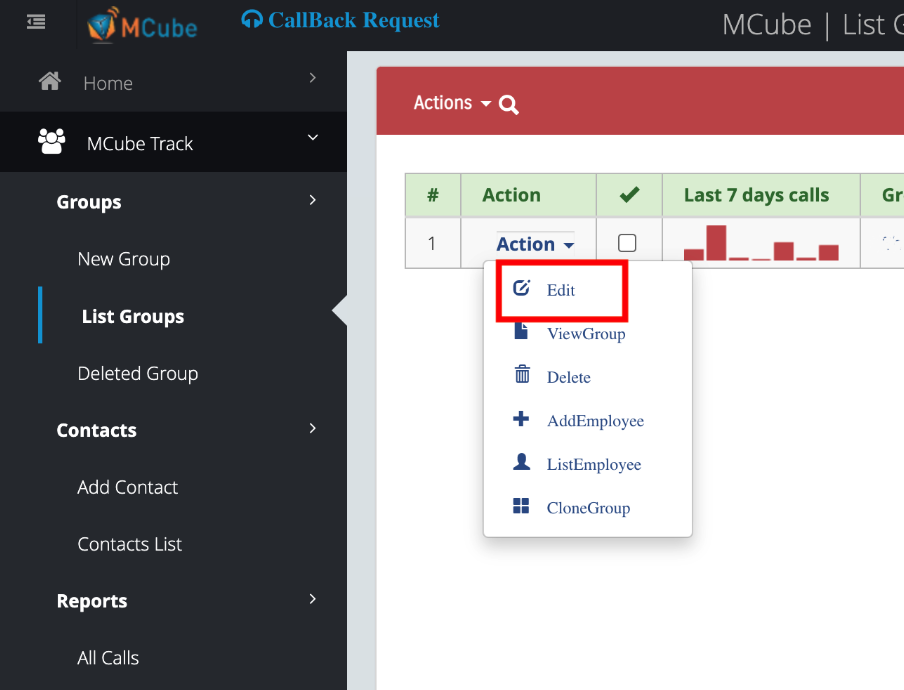
- Acesse Mcube Track> Groups> List Groups
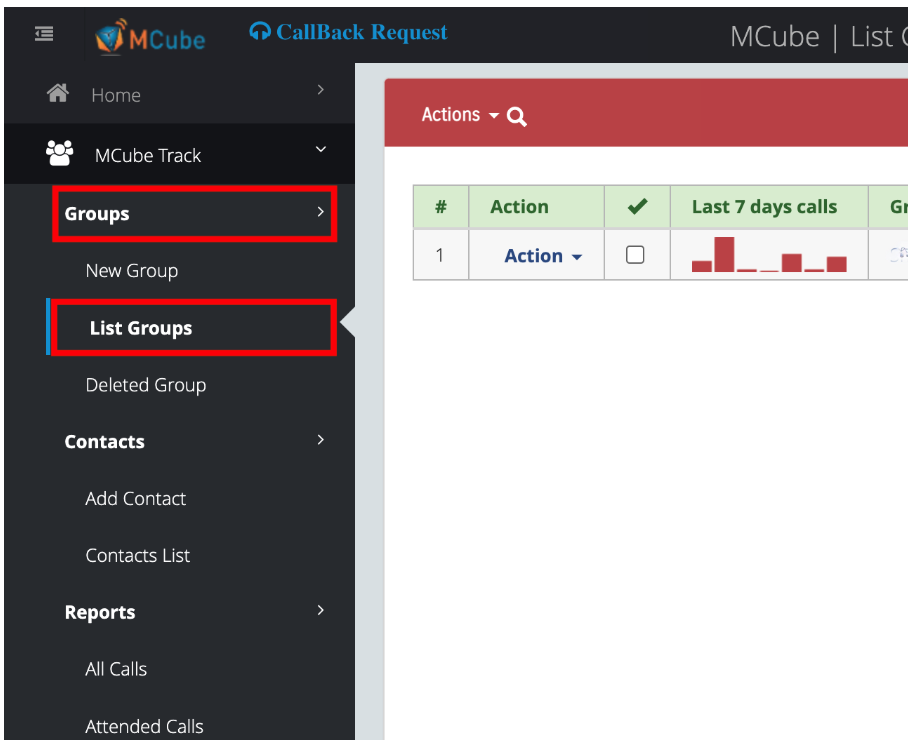
- Clique na opção de edição em Ação para o DID virtual correspondente.
- Cole a
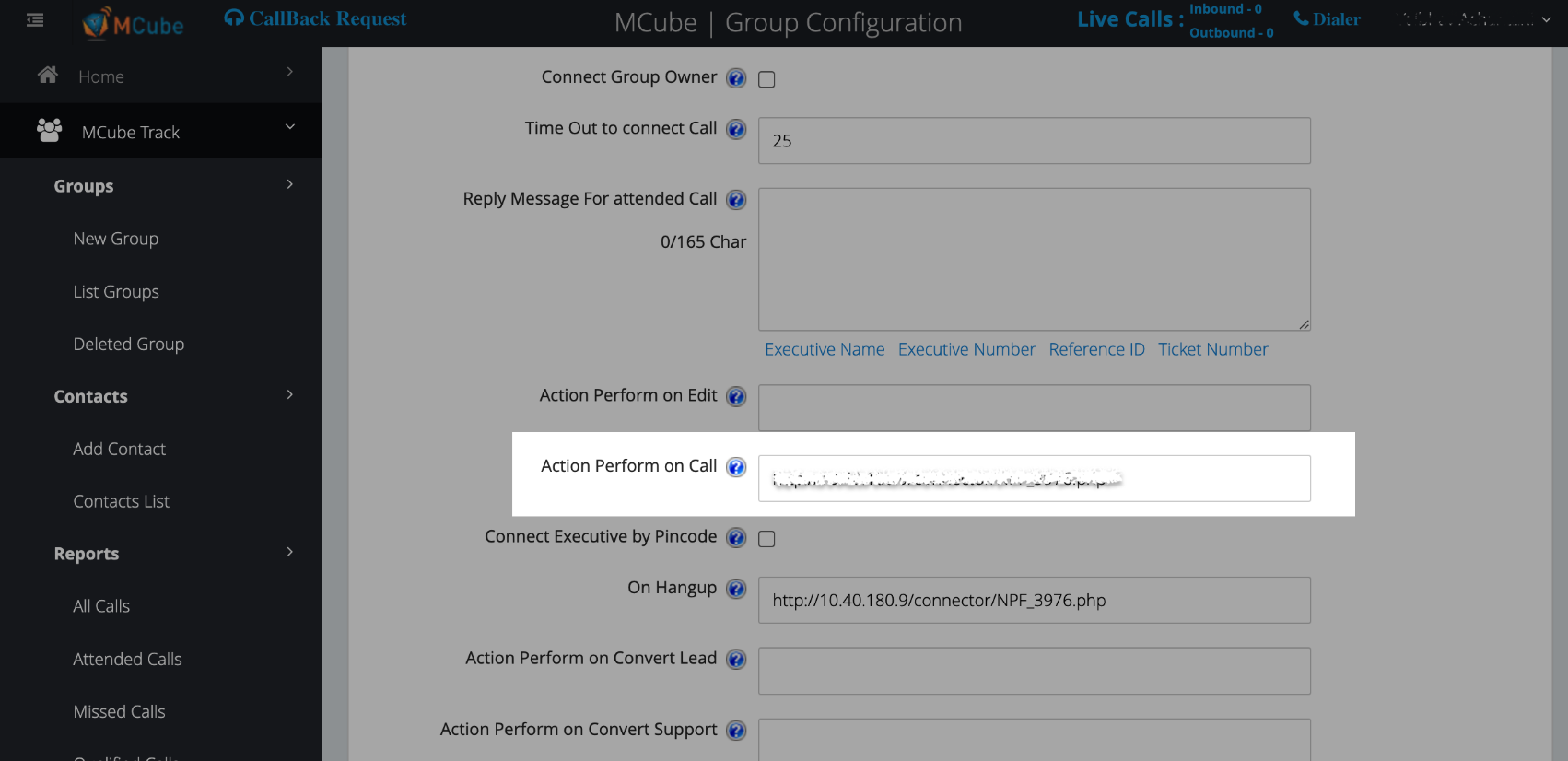
Call Start URLdo plugin Mcube no Chakra no campoAction Perform on Call
- Cole a
Call Log URLdo plugin Mcube no Chakra no campoOn Hangup. Salve
Salve e ative
- Acesse o plugin MCube em Plugins do Chakra
- Marque o plugin como
Activee clique emSave