Configuración de Exotel WebRTC (para administradores)
Para configurar Exotel WebRTC, sigue los pasos a continuación. Asegúrate de tener acceso de administrador a ChakraHQ.
Crea un nuevo complemento de Exotel WebRTC
- Ve a la página de complementos: https://app.chakrahq.com/admin/plugins
- Haz clic en "Agregar complemento"
- Verás una lista de complementos. Escribe exotel en la barra de búsqueda. Haz clic en la tarjeta "Exotel (WebRTC)"
- Se te pedirá que ingreses un nombre para el complemento. Luego, haz clic en "Agregar"
- Se creará un nuevo complemento y se te redirigirá a la página de detalles
Configura el complemento
En la página de configuración del complemento, se te pedirá que completes los siguientes datos
- ID de cliente
- Secreto del cliente
- SID de la cuenta de Exotel
- Clave de API de Exotel
- Token de API de Exotel
- Dominio de Exotel
- Nombre del cliente
- Números virtuales permitidos
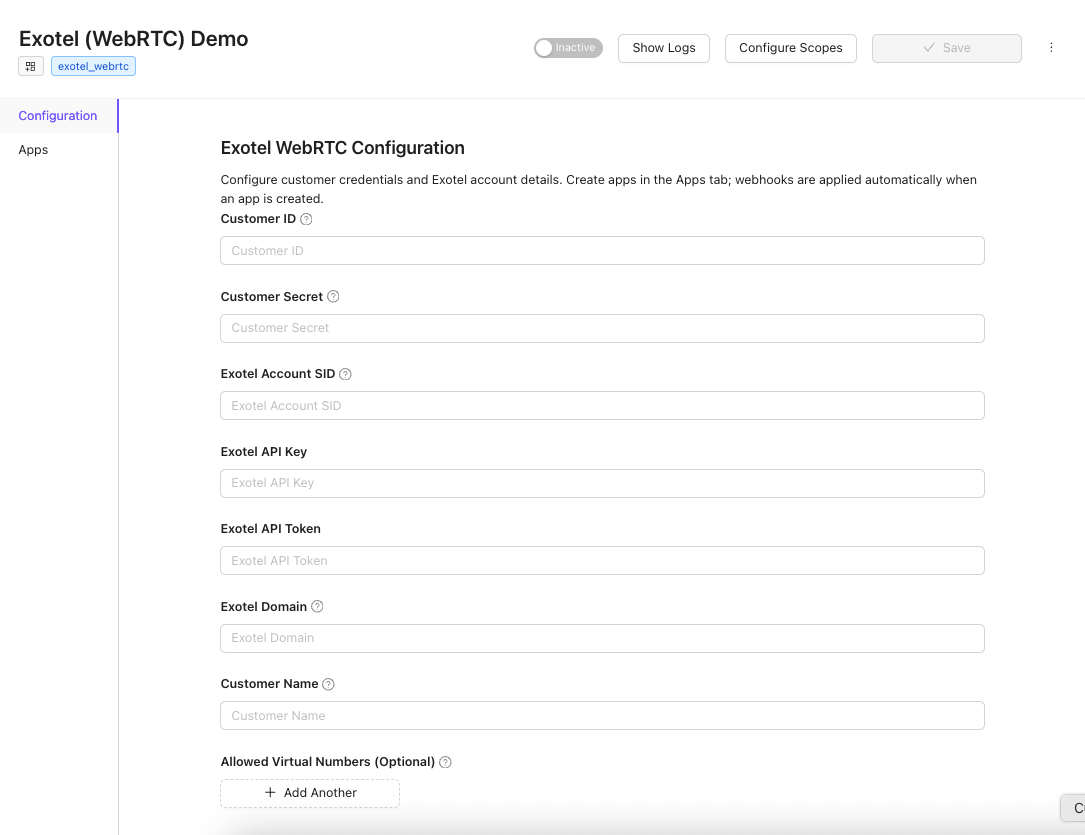
Completa estos datos y guarda la configuración. Luego, marca el plugin como activo.
Crea una nueva app
- Haz clic en la pestaña Apps
- Haz clic en el botón "Create app"
- Asigna un nombre a la app y haz clic en "Create & configure webhooks"
- La nueva app debería crearse y aparecer en la lista
- La app recién creada debería estar marcada como predeterminada. Si no es así, haz clic en "Set Default"
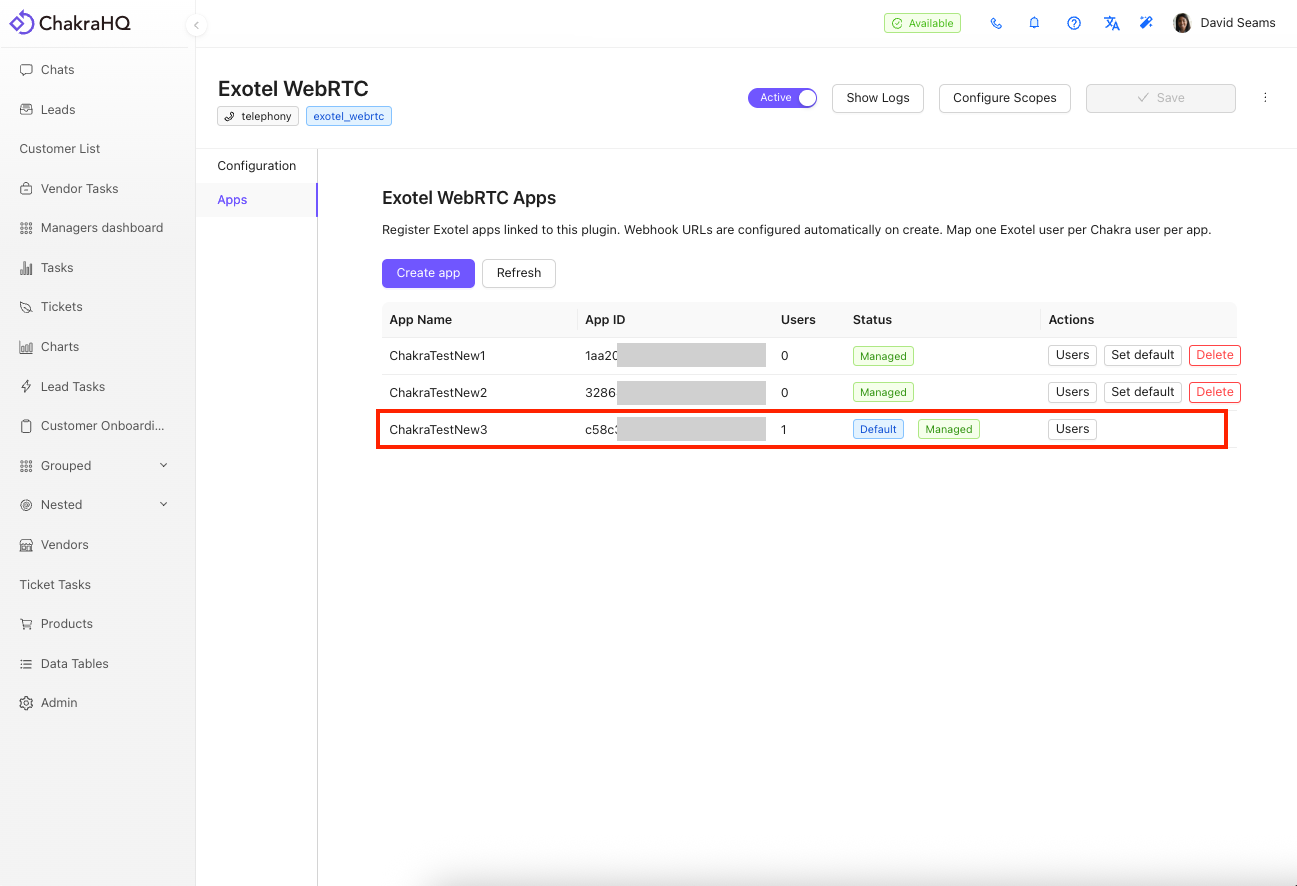
La imagen de arriba muestra las apps creadas correctamente y la app predeterminada.
Crea usuarios
Para permitir que tus usuarios utilicen este servicio de telefonía, debes crear usuarios de Exotel correspondientes a tus usuarios de Chakra.
- Haz clic en "Users" junto a tu app de Exotel
- Se mostrará una lista de usuarios
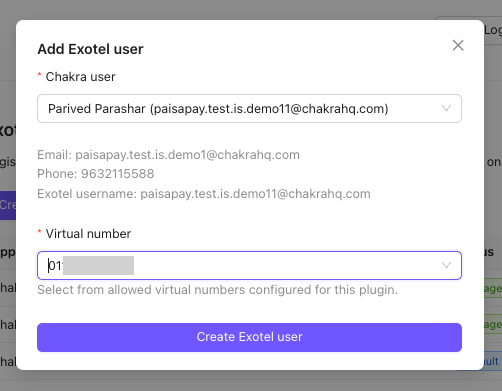
- Haz clic en "Add User"
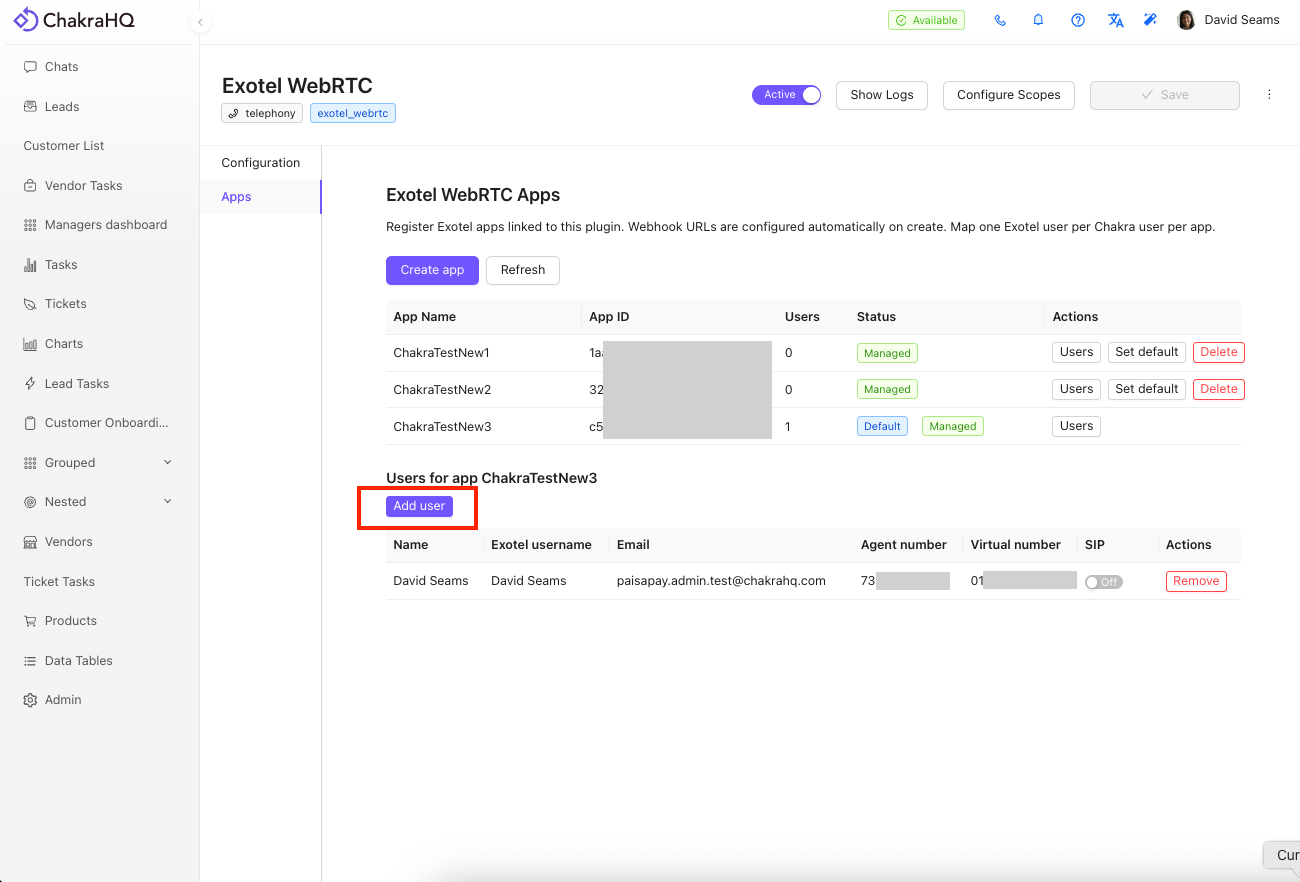
- Selecciona un usuario de la lista
- Asegúrate de que el usuario tenga un número de teléfono válido
- Luego, selecciona el número virtual
- Haz clic en "Create Exotel User"
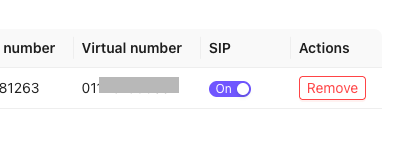
- Después de crear el nuevo usuario, haz clic en el interruptor de la columna SIP; esto habilita las llamadas SIP para el usuario