

مشغّل أتمتة المحادثات
كيفية إضافة مشغّلات روبوت المحادثة
انتقل إلى أتمتة المحادثات
اختر قاعدة مناسبة لأتمتة المحادثات. أعدّ الأتمتة لسيناريوهات المحادثة الافتراضية.
- عند بدء جلسة محادثة جديدة خلال ساعات خارج أوقات العمل:
> سيتم تشغيل هذه الأتمتة عندما يرسل عميل رسالة إلى رقم نشاطك التجاري
> خلال ساعات خارج أوقات العمل (وفق الإعدادات في إعدادات ساعات العمل)
> & تبدأ جلسة محادثة جديدة. - عند بدء جلسة محادثة جديدة:
> سيتم تشغيل هذه الأتمتة عندما يرسل عميل رسالة إلى رقم نشاطك التجاري وتبدأ جلسة محادثة جديدة.
> إذا تمت إضافة إعداد ساعات خارج أوقات العمل (1) أيضاً، فلن يتم تشغيل هذه الأتمتة إلا خلال ساعات العمل. - عندما يرسل العميل رسالة خلال ساعات خارج أوقات العمل ولا يتم تفعيل مشغّل محادثة قائم على الكلمات المفتاحية:
> يتم التشغيل خلال ساعات خارج أوقات العمل فقط
> لم يتم تفعيل مشغّل قائم على الكلمات المفتاحية لروبوت المحادثة
> هذه الأتمتة مفيدة لإعداد روبوت محادثة آلي، مثل روبوت لحجز التذاكر. - عندما يرسل العميل رسالة ولا يتم تفعيل مشغّل محادثة قائم على الكلمات المفتاحية:
> يتم التشغيل خلال ساعات العمل
> لم يتم تفعيل مشغّل قائم على الكلمات المفتاحية
> هذه الأتمتة مفيدة لإعداد روبوت محادثة آلي، مثل روبوت لحجز التذاكر. > إذا تم إعداد أتمتة ساعات خارج أوقات العمل (3) أيضاً، فلن يتم تشغيل هذه الأتمتة إلا خلال ساعات العمل.
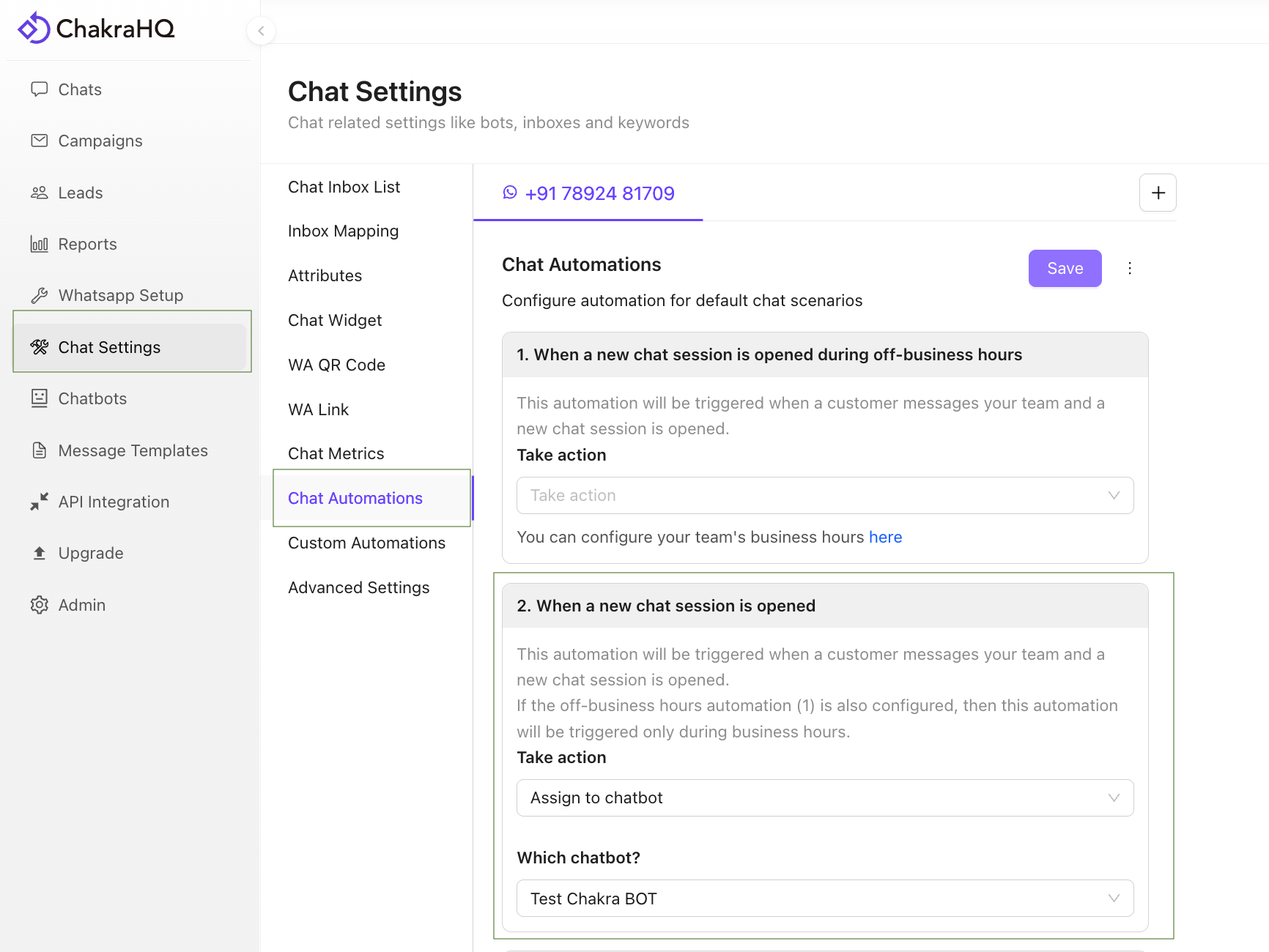
- انقر على
Take Actionواختر التعيين إلى روبوت المحادثة - اختر روبوت المحادثة المطلوب تعيينه