

سير عمل أتمتة المحادثات
سير عمل لأتمتة المحادثات لتنفيذ إجراءات استنادًا إلى محفزات المحادثة
أ. أتمتة المحادثات بمحفز الكلمات المفتاحية
أعِدّ كلمات مفتاحية تُشغّل الرسائل أو روبوتات المحادثة تلقائيًا
خطوات إنشاء أتمتة بمحفز المحادثة
- انتقل إلى
Chat Trigger Settings - انقر على
Create Trigger
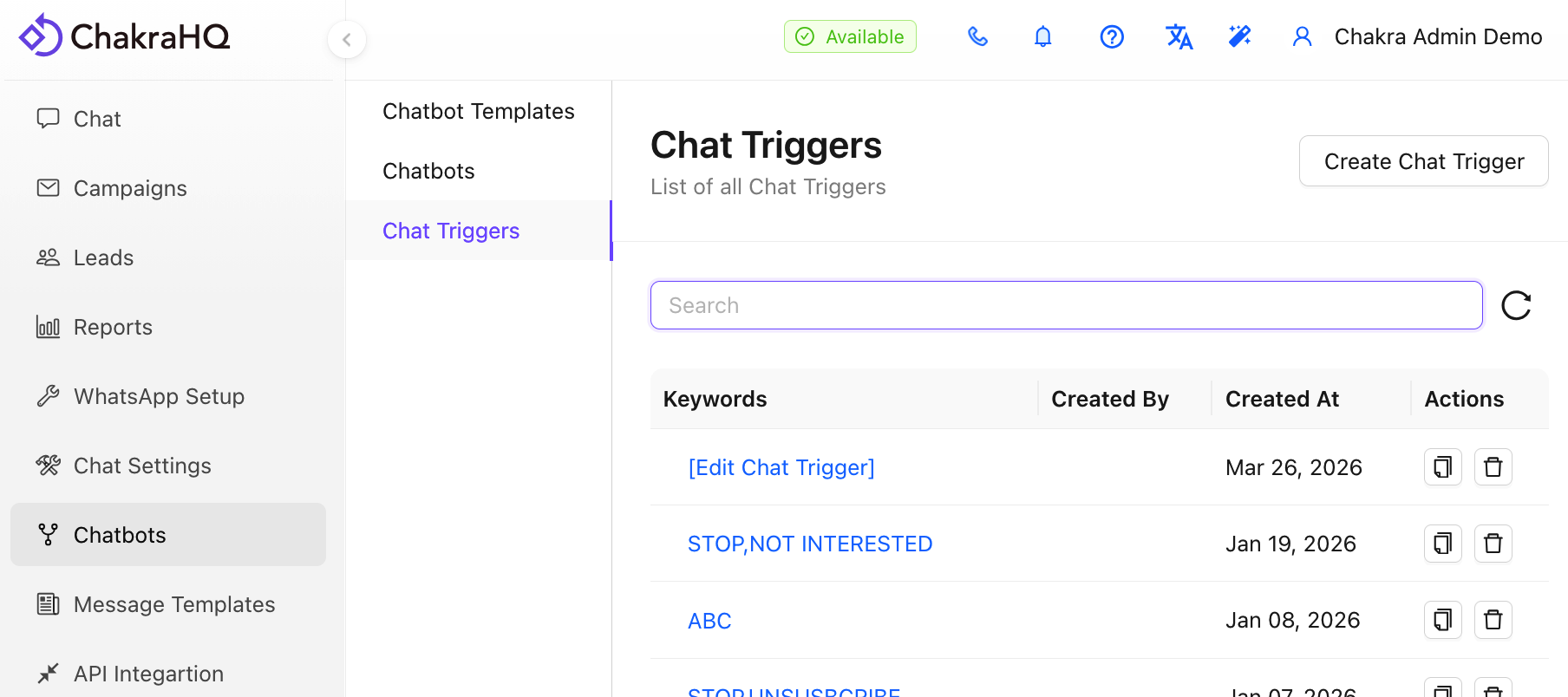
- أضف كلمة مفتاحية أو أكثر
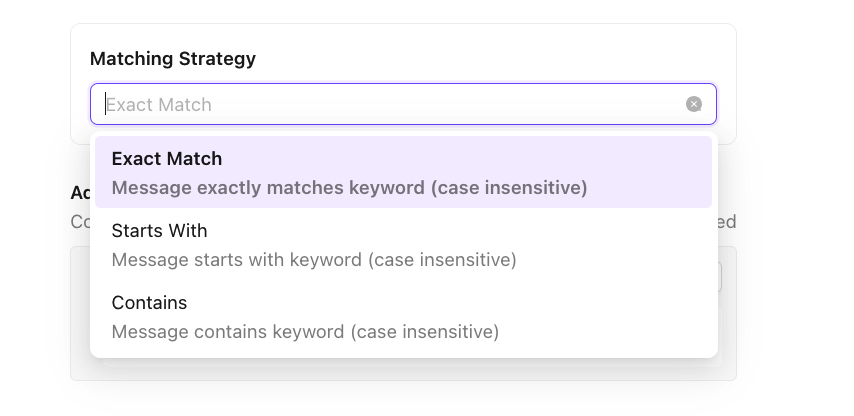
أضف كلمة مفتاحية مناسبة أو عدة كلمات مفتاحية لتشغيل إجراء معين - حدّد استراتيجية المطابقة
- مطابقة تامة (تطابق الرسالة الكلمة المفتاحية تمامًا، مع تجاهل حالة الأحرف)
- تبدأ بـ (تبدأ الرسالة بالكلمة المفتاحية، مع تجاهل حالة الأحرف)
- تحتوي على (تحتوي الرسالة على الكلمة المفتاحية، مع تجاهل حالة الأحرف)
- [اختياري] شرط إضافي
اضبط الشروط الإضافية التي يجب استيفاؤها لتنفيذ هذه القاعدة
- إضافة إجراءات
اضبط الإجراءات التي يجب تنفيذها عند العثور على كلمات مفتاحية مطابقة
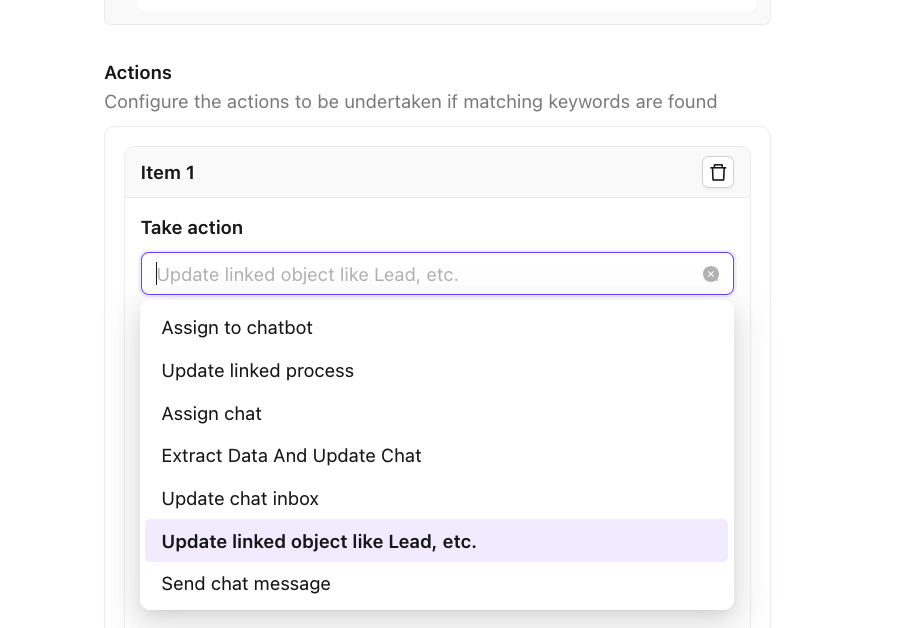
- قائمة الإجراءات
- التعيين إلى روبوت محادثة (لتعيين روبوت محادثة)
- تحديث العملية المرتبطة (لتحديث حقل عميل محتمل باستخدام تعبير نمطي)
- تعيين المحادثة (لتعيين محادثة إلى مستخدم)
- استخراج البيانات وتحديث المحادثة (لاستخراج البيانات باستخدام تعبير نمطي وتحديث حقل المحادثة)
- تحديث صندوق وارد المحادثة (لتحديث صندوق وارد المحادثة)
- تحديث الكائن المرتبط، مثل العميل المحتمل وغيره (لتحديث حقول العميل المحتمل)
- إرسال رسالة محادثة (لإرسال رسالة محادثة)
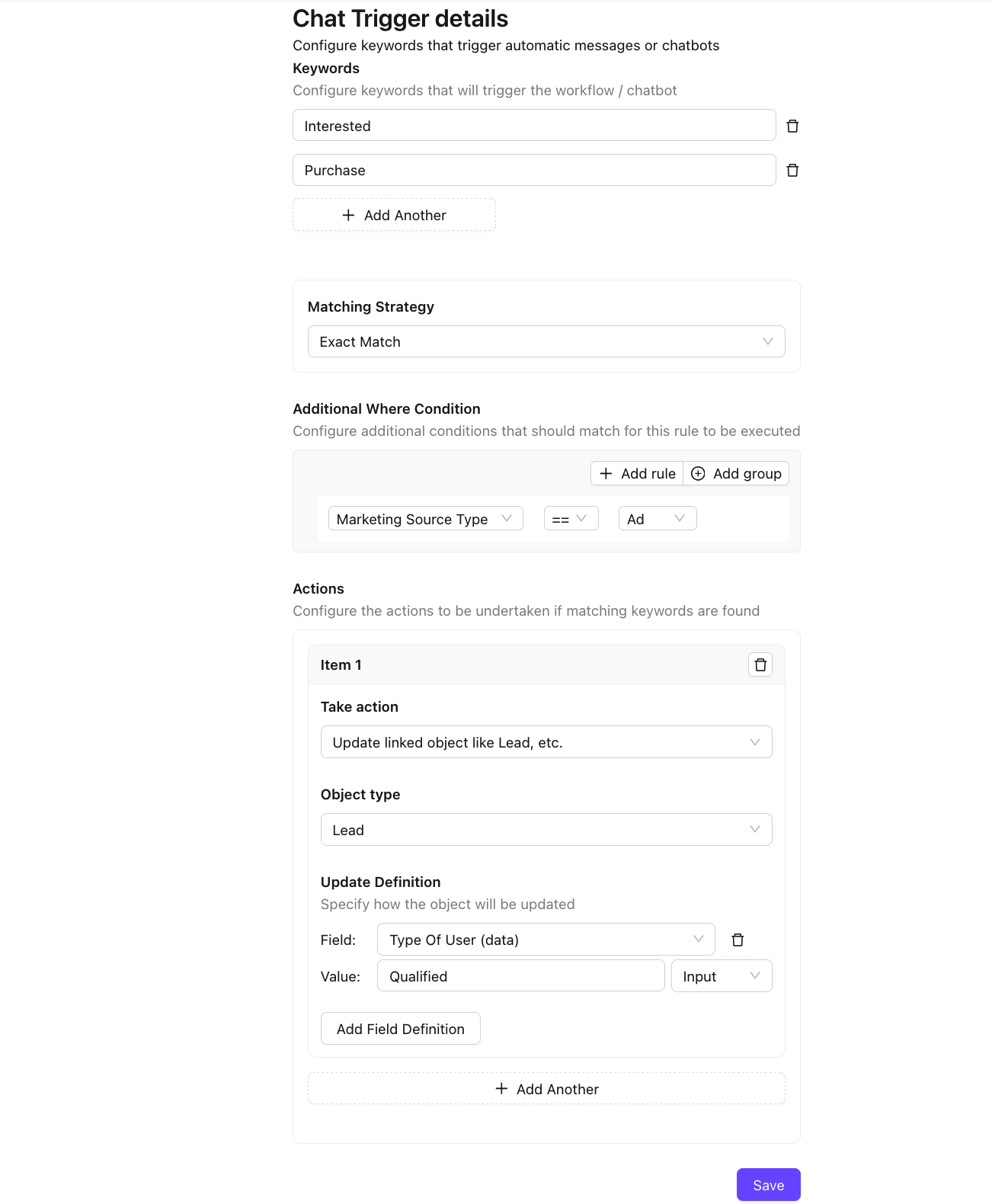
اكتمل إعداد محفز المحادثة. قد يبدو الإعداد على النحو التالي.
ب. أتمتة المحادثات المتقدمة
اضبط الإعدادات المتقدمة للمحادثات:
حالات الاستخدام:
- لتخصيص إجراءات فتح المحادثات وإغلاقها وإعادة فتحها
- لإنشاء محادثة جديدة مع كل رسالة قالب يتم إرسالها
كيفية الإعداد؟
- انتقل إلى الإعدادات المتقدمة ضمن إعدادات المحادثة
- اضبط الإعدادات أدناه لتفعيل إعدادات المحادثة المتقدمة
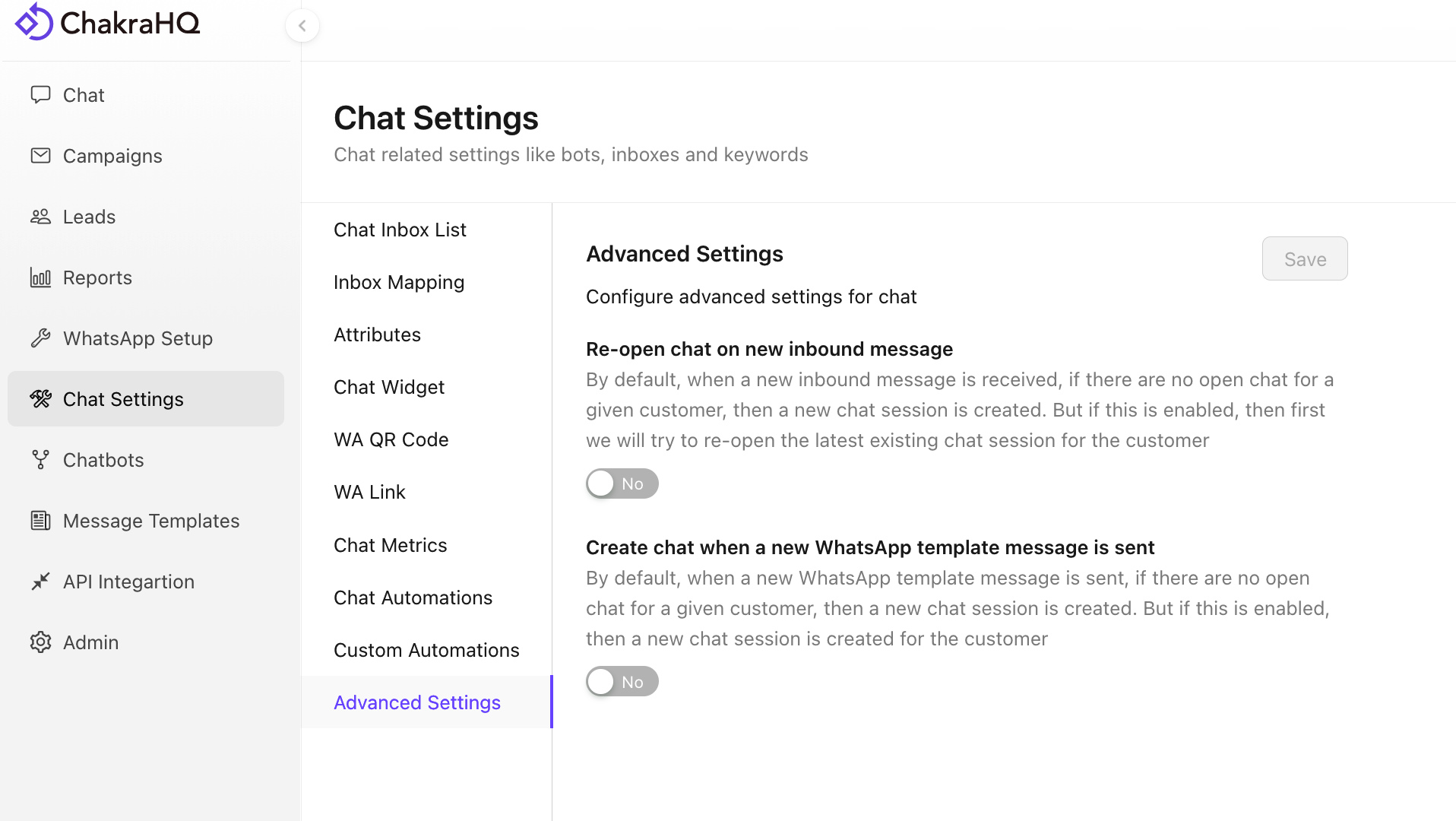
إعادة فتح المحادثة عند ورود رسالة جديدة
افتراضيًا، عند ورود رسالة جديدة، إذا لم تكن هناك محادثة مفتوحة لعميل معيّن، فستُنشأ جلسة محادثة جديدة. ولكن عند تفعيل هذا الخيار، سنحاول أولًا إعادة فتح أحدث جلسة محادثة موجودة للعميل
إنشاء محادثة عند إرسال رسالة قالب WhatsApp جديدة
افتراضيًا، عند إرسال رسالة قالب WhatsApp جديدة، إذا لم تكن هناك محادثة مفتوحة مع عميل معيّن، فستُنشأ جلسة محادثة جديدة. ولكن عند تفعيل هذا الخيار، تُنشأ جلسة محادثة جديدة للعميل
ج. أتمتة المحادثات المخصصة
تهيئة عمليات أتمتة مخصصة للمحادثات
خطوات تهيئة أتمتة المحادثات المخصصة:
- انتقل إلى
Chat Settings - > Custom Automations - انقر على
+ New Automation Rule
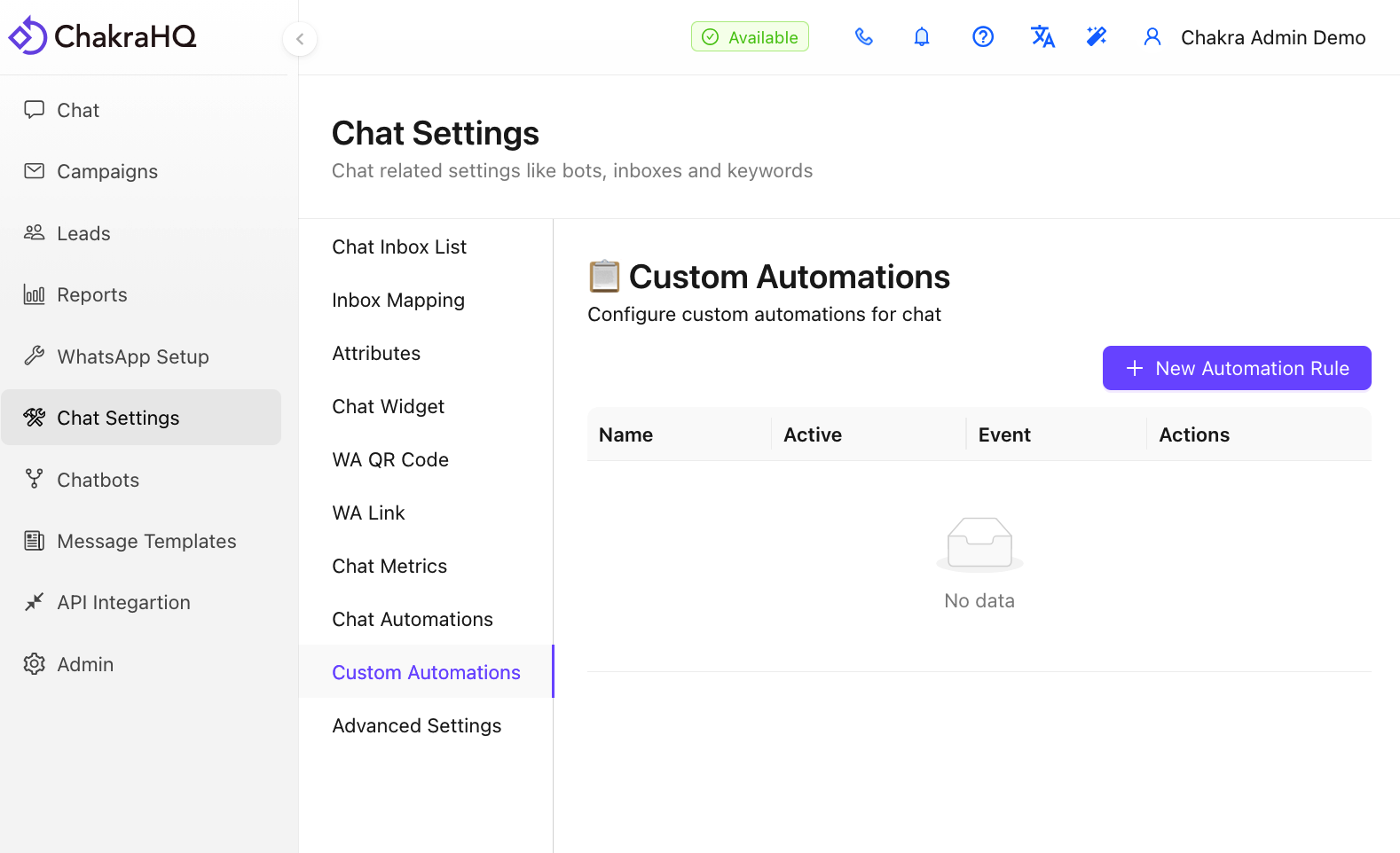
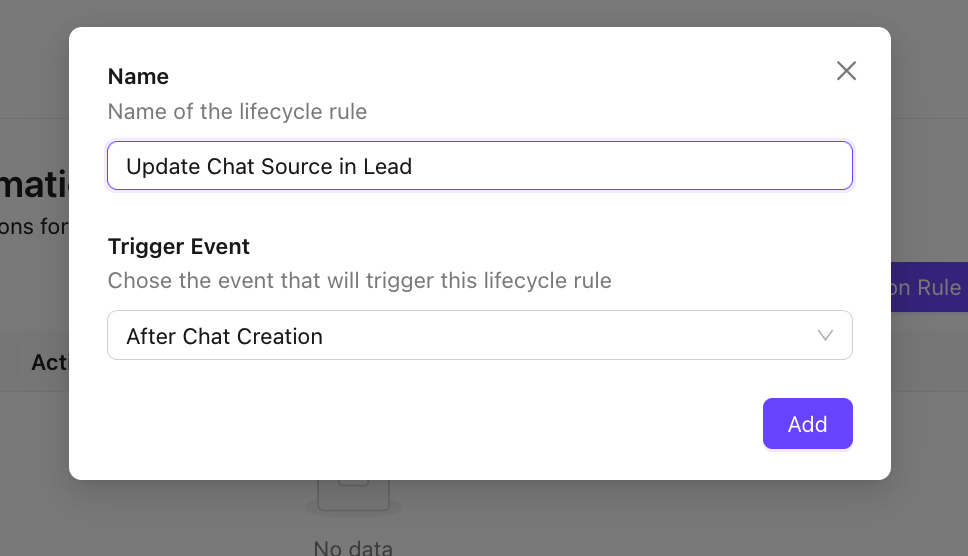
- أضف اسمًا واختر نوع حدث التشغيل. اختر الحدث الذي سيؤدي إلى تشغيل قاعدة دورة الحياة هذه
- بعد إنشاء المحادثة
- بعد تحديث المحادثة
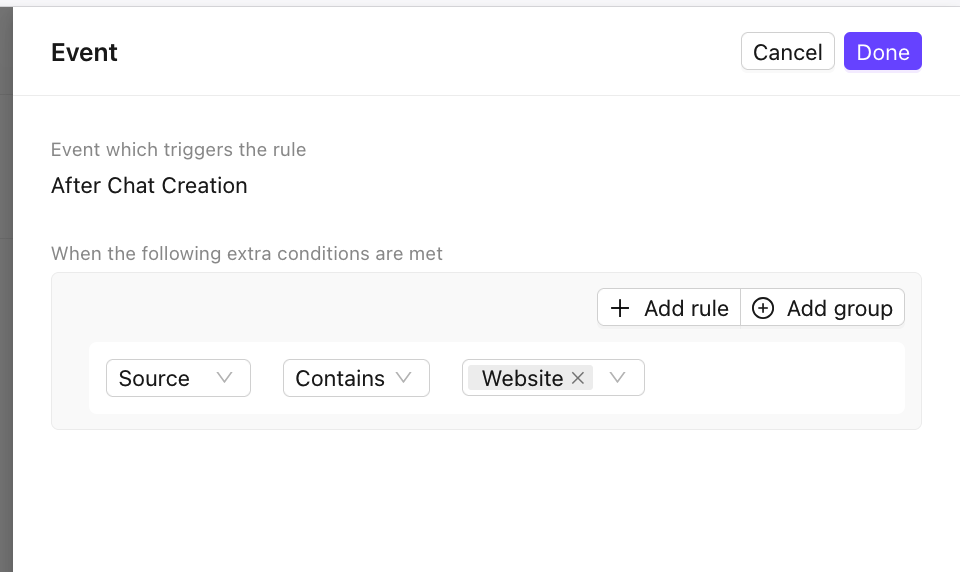
- في عقدة
Triggering Event، انقر على Edit _ 🖊_ في أعلى اليمين - حدث التشغيل الافتراضي هو تحديث المحادثة. لإضافة قواعد تصفية إضافية، هيّئ الحدث
- بعد ذلك، انقر على
+ Add Action - في عقدة
Take Action، انقر على Edit _ 🖊_ في أعلى اليمين
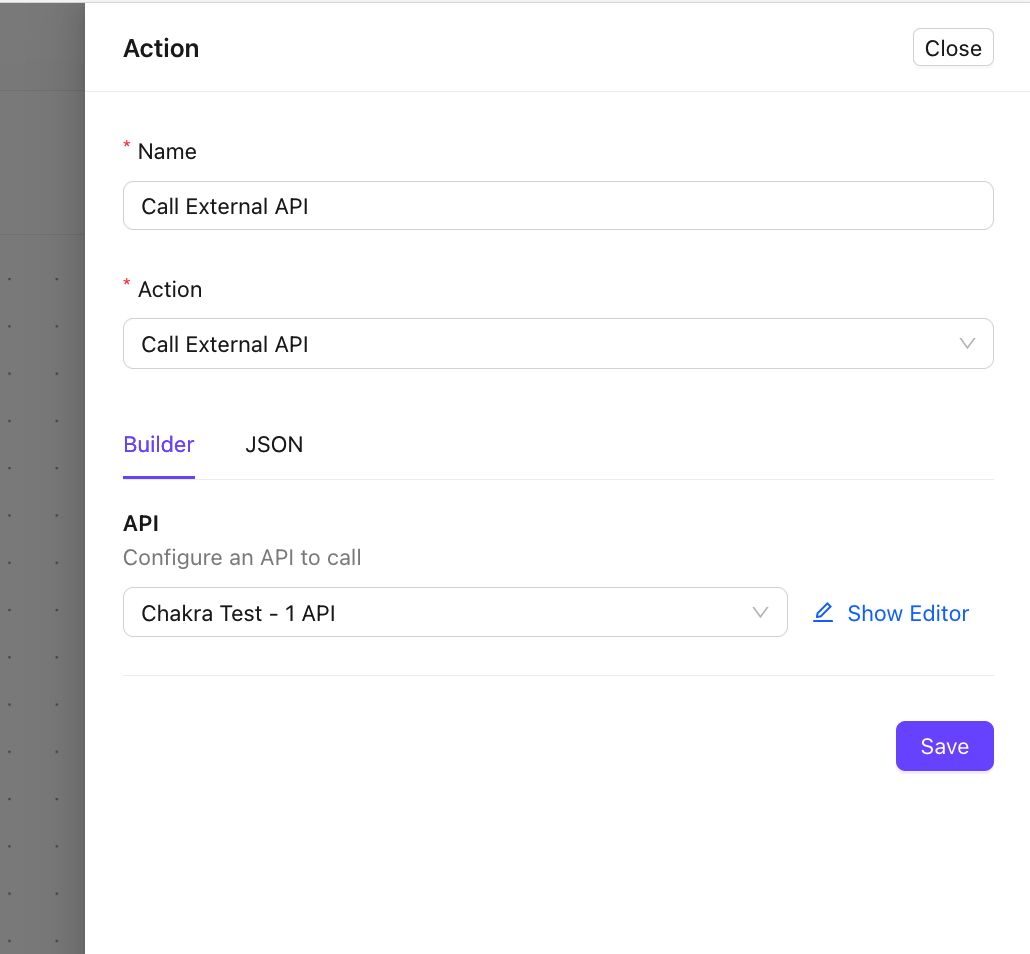
- اختر الإجراء المناسب
Saveإعدادات أتمتة المحادثات واجعل الأتمتةActive
أصبحت أتمتة روبوت المحادثة للعملاء نشطة الآن.
د. روبوت المحادثة للرد التلقائي
استخدم إعدادات روبوت المحادثة للرد التلقائي لتشغيل روبوت محادثة تلقائيًا عند إنشاء محادثة جديدة
كيفية تهيئة روبوت المحادثة للرد التلقائي؟
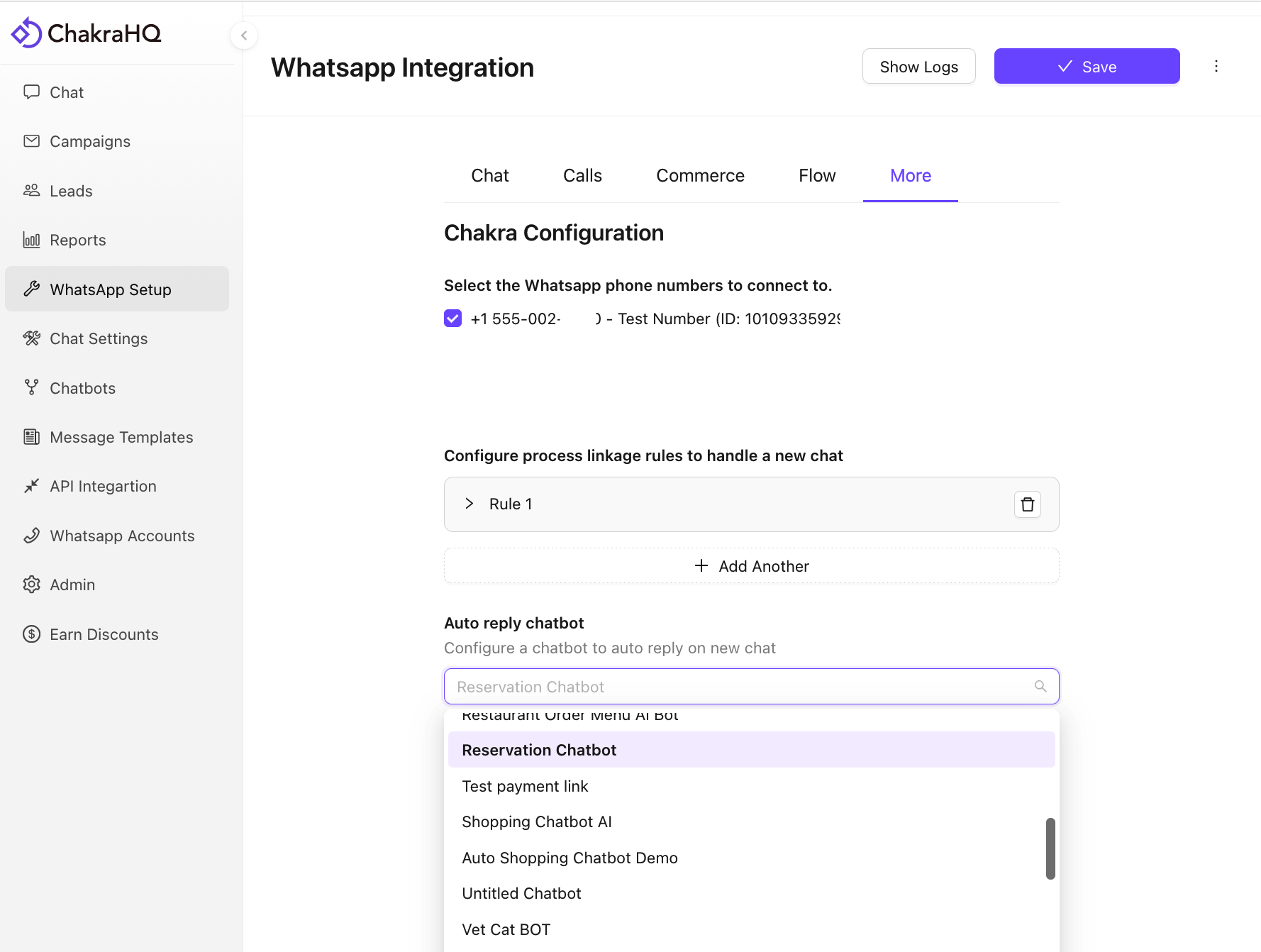
- انتقل إلى WhatsApp Setup > More
- في حقل روبوت المحادثة للرد التلقائي، اختر روبوت محادثة لتشغيله عند إنشاء محادثة جديدة
- احفظ الإعدادات
هـ. مشغّلات أتمتة المحادثات
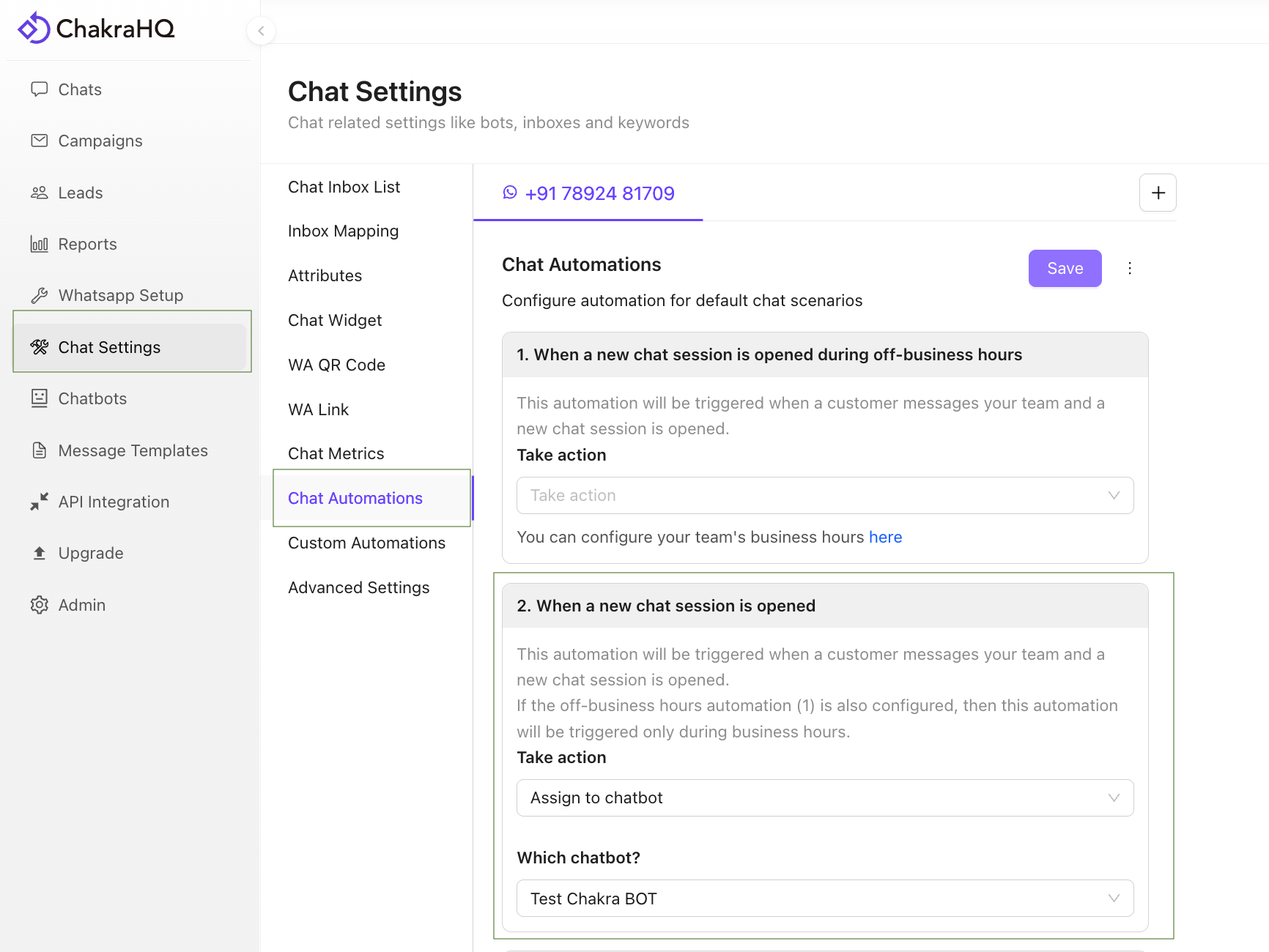
- انتقل إلى أتمتة المحادثات
- اختر قاعدة مناسبة لأتمتة المحادثات. أعدّ الأتمتة لسيناريوهات المحادثة الافتراضية.
- عند فتح جلسة محادثة جديدة خارج ساعات العمل:
> ستُشغّل هذه الأتمتة عندما يرسل عميل رسالة إلى رقم نشاطك التجاري
> خارج ساعات العمل (وفقًا للإعدادات في Business Hour Settings)
> & ويتم فتح جلسة محادثة جديدة. - عند بدء جلسة محادثة جديدة:
> سيتم تشغيل هذه الأتمتة عندما يرسل عميل رسالة إلى رقم نشاطك التجاري وتبدأ جلسة محادثة جديدة.
> إذا تمت إضافة إعداد ساعات خارج أوقات العمل (1) أيضاً، فلن يتم تشغيل هذه الأتمتة إلا خلال ساعات العمل. - عندما يرسل العميل رسالة خارج ساعات العمل ولا يتم تشغيل محفّز محادثة قائم على كلمة مفتاحية:
> لا يعمل إلا خارج ساعات العمل
> لم يتم تشغيل محفّز قائم على كلمة مفتاحية
> تفيد هذه الأتمتة في إعداد روبوت محادثة آلي، مثل روبوت لحجز التذاكر. - عندما يرسل العميل رسالة ولا يتم تفعيل مشغّل محادثة قائم على الكلمات المفتاحية:
> يتم التشغيل خلال ساعات العمل
> لم يتم تفعيل مشغّل قائم على الكلمات المفتاحية
> هذه الأتمتة مفيدة لإعداد روبوت محادثة آلي، مثل روبوت لحجز التذاكر. > إذا تم إعداد أتمتة ساعات خارج أوقات العمل (3) أيضاً، فلن يتم تشغيل هذه الأتمتة إلا خلال ساعات العمل.
بعد ذلك،
- انقر على
Take Actionواختر التعيين إلى روبوت المحادثة
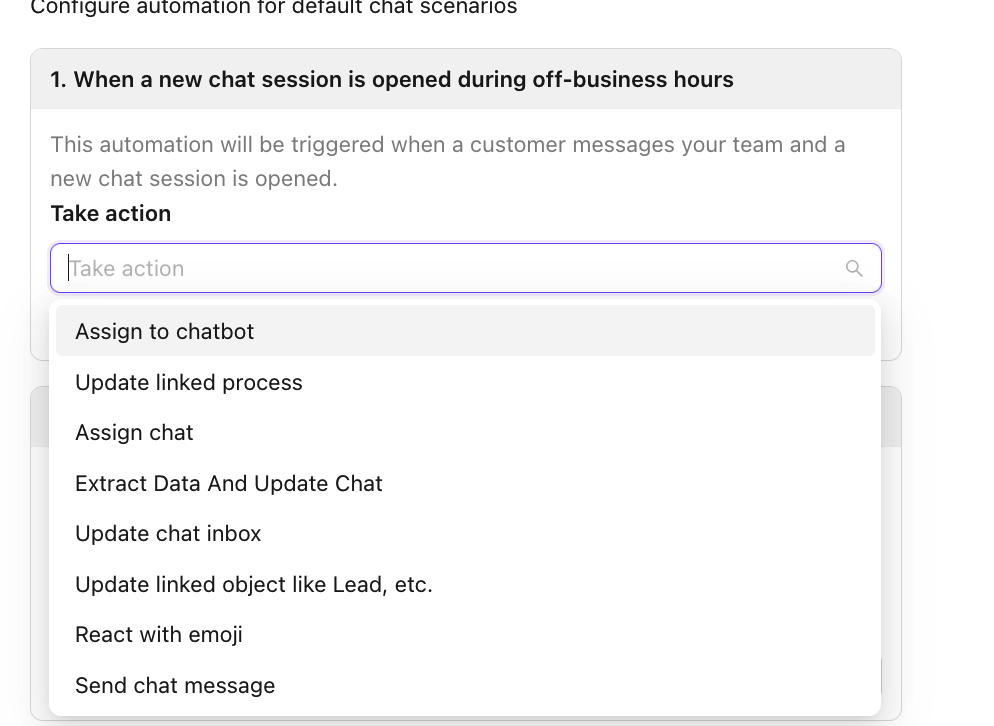
- اختر روبوت المحادثة/المستخدم/صندوق الوارد المطلوب تعيينه