

أتمتة توزيع المحادثات
تعيين المحادثات الواردة أو الصادرة التي يتم إنشاؤها لأعضاء فريقك أو توزيعها عليهم تلقائيًا
تعيين المحادثات تلقائيًا في Chakra Chat
يوضح هذا الدليل كيفية إعداد التعيين التلقائي للمحادثات في Chakra Chat لتسهيل توزيع المحادثات على المستخدمين المتاحين. اتبع هذه الخطوات لإنشاء صندوق وارد للمحادثات، وإضافة موزّع، وربط الصندوق الوارد، وضبط أدوار المستخدمين.
نظرة عامة سريعة على كيفية عمل التوزيع التلقائي للمحادثات باستخدام صندوق وارد للمحادثات وموزّع لعدة أرقام WhatsApp متصلة.
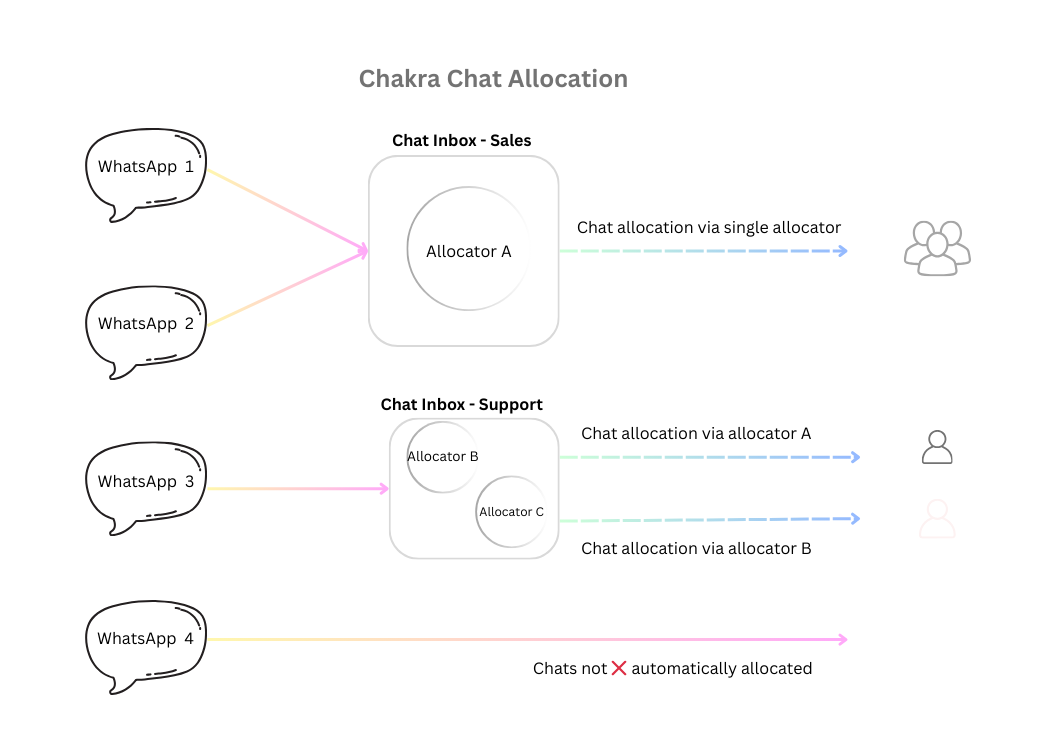
ملاحظة: تُعيَّن المحادثات للمستخدمين المحددين فقط على أنهم متاحون.
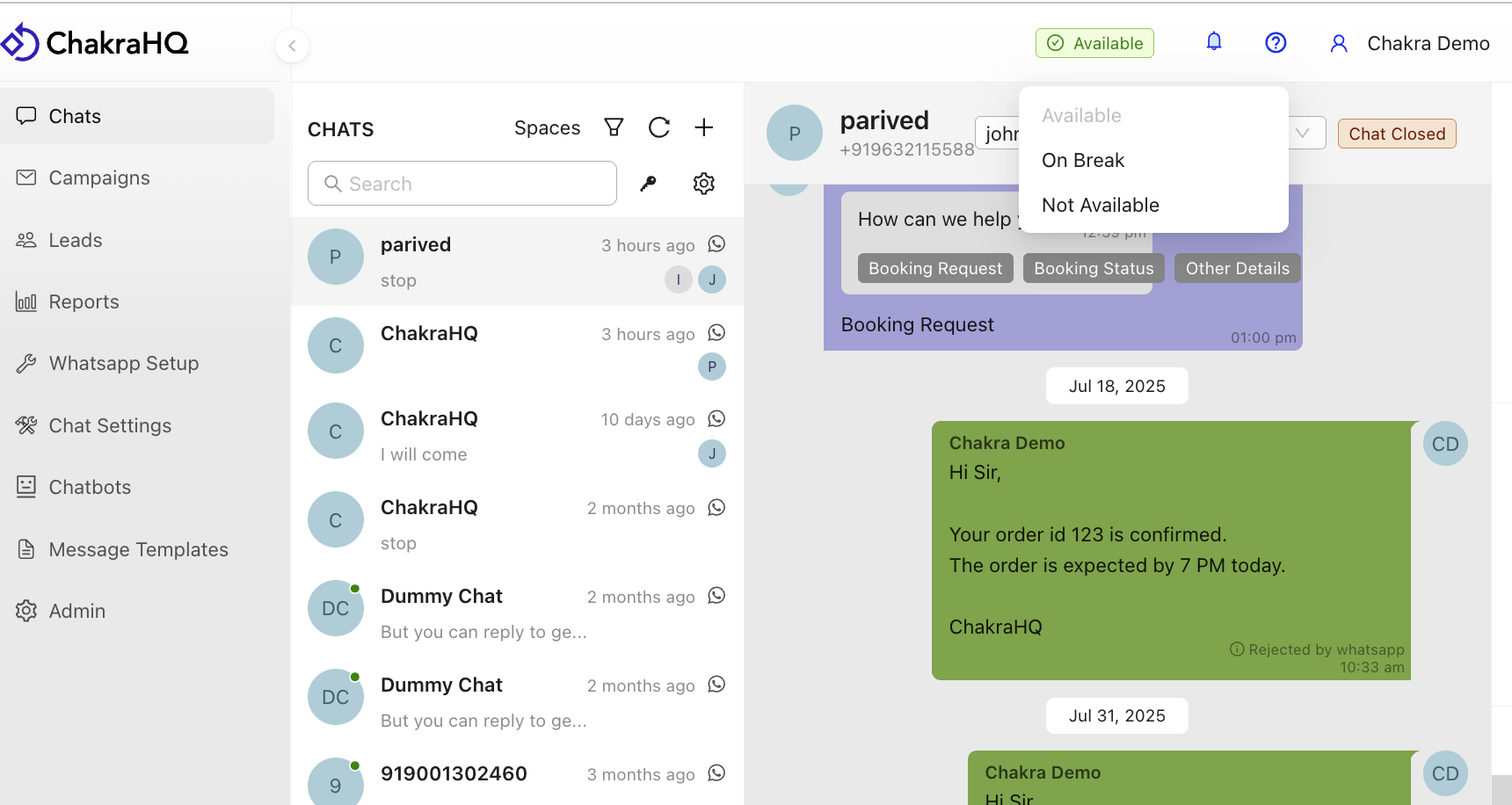
إمكانية عرض المحادثات حسب دور المستخدم
بشكل افتراضي، يحدد نوع دور المستخدم إمكانية عرض المحادثات:
- المسؤولون 💼: يمكنهم الوصول إلى جميع المحادثات.
- المديرون 👨🏻💻: يمكنهم الوصول إلى جميع المحادثات.
- المستخدمون 🙋: الوصول إلى المحادثات المعيّنة لهم فقط.
يمكن تعيين المحادثات يدويًا من قسم المحادثات باستخدام القائمة المنسدلة تحديد المسؤول عن التعيين في أعلى نافذة المحادثة.
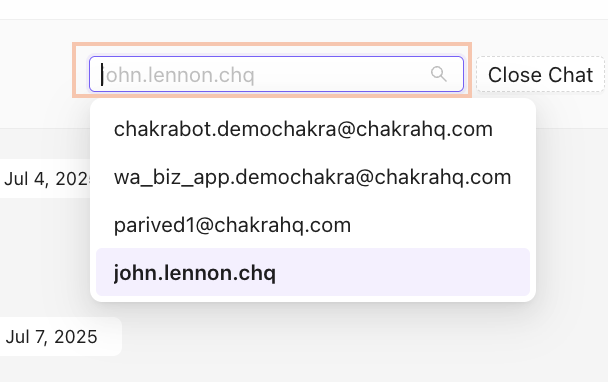
نصيحة: قد يكون التعيين اليدوي مرهقًا في حالات الأحجام الكبيرة. استخدم التوزيع التلقائي لتوفير الوقت!
الخطوة 1: إنشاء صندوق وارد للدردشة
- انتقل إلى إعدادات الدردشة > قائمة صناديق وارد الدردشة.
- انقر على إضافة لإنشاء صندوق وارد جديد للدردشة.
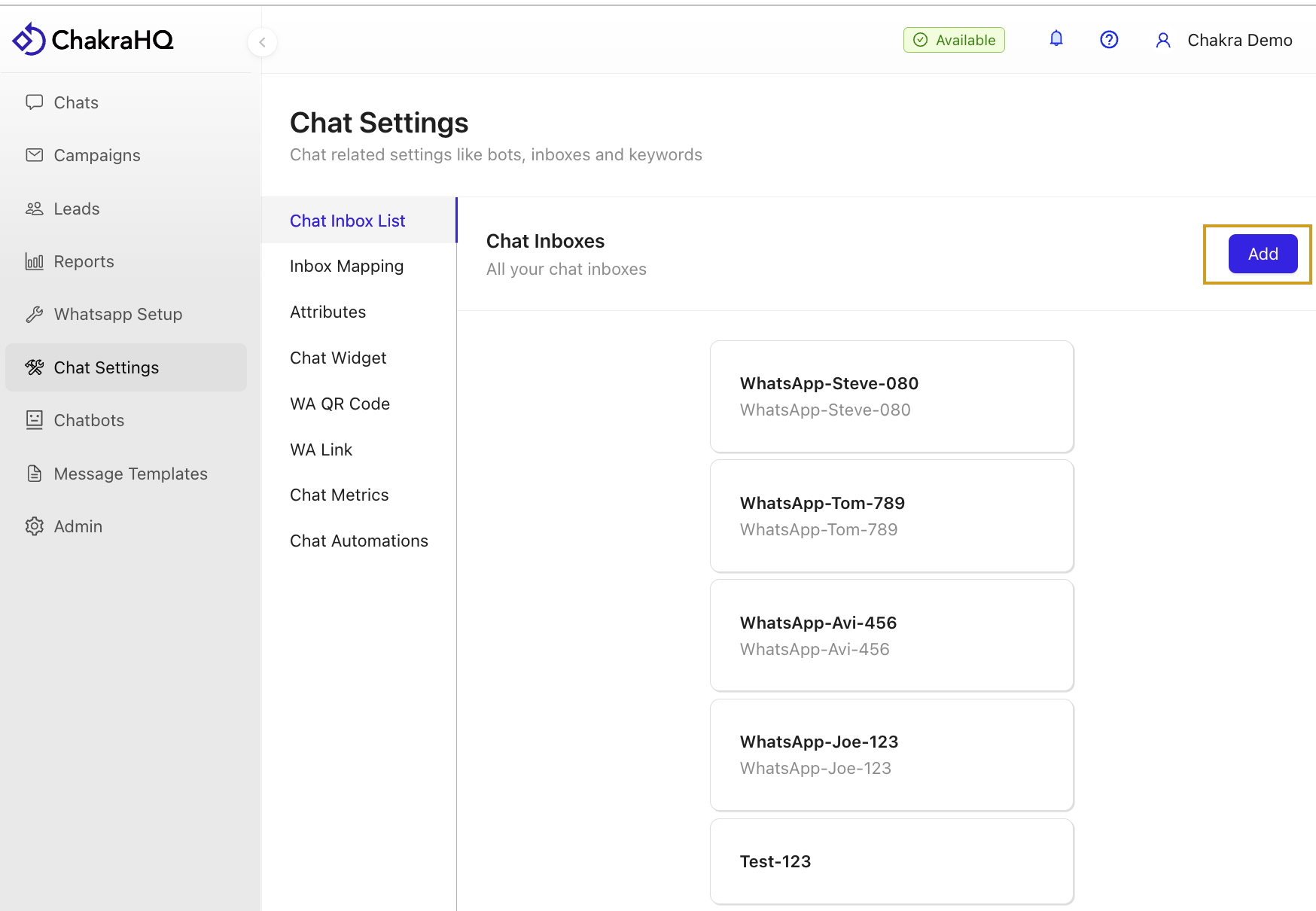
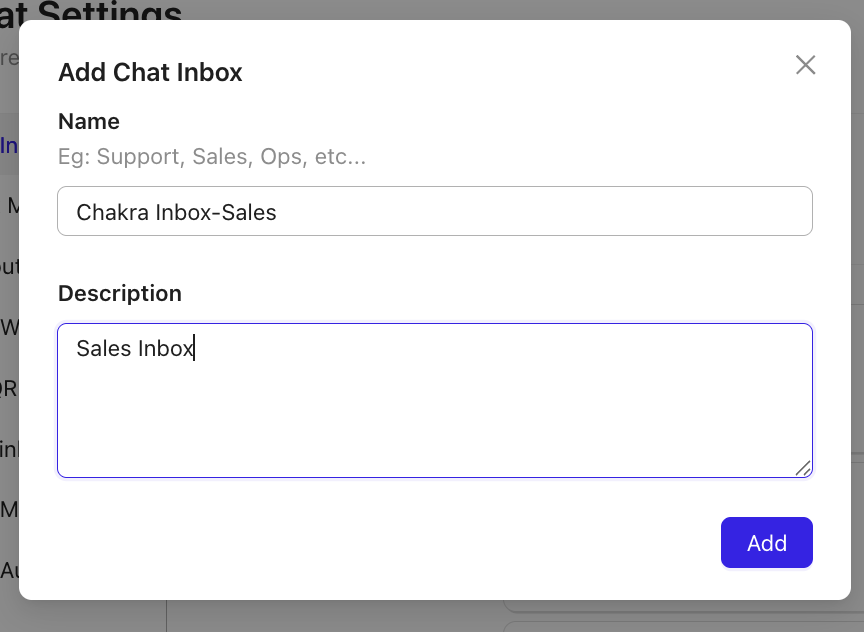
- في النافذة المنبثقة إضافة صندوق وارد للدردشة :
- أدخل اسمًا لروبوت الدردشة.
- أضف وصفًا (اختياريًا).
- انقر على إضافة لإنشاء صندوق الوارد.
الخطوة 2: إضافة موزّع إلى صندوق وارد الدردشة
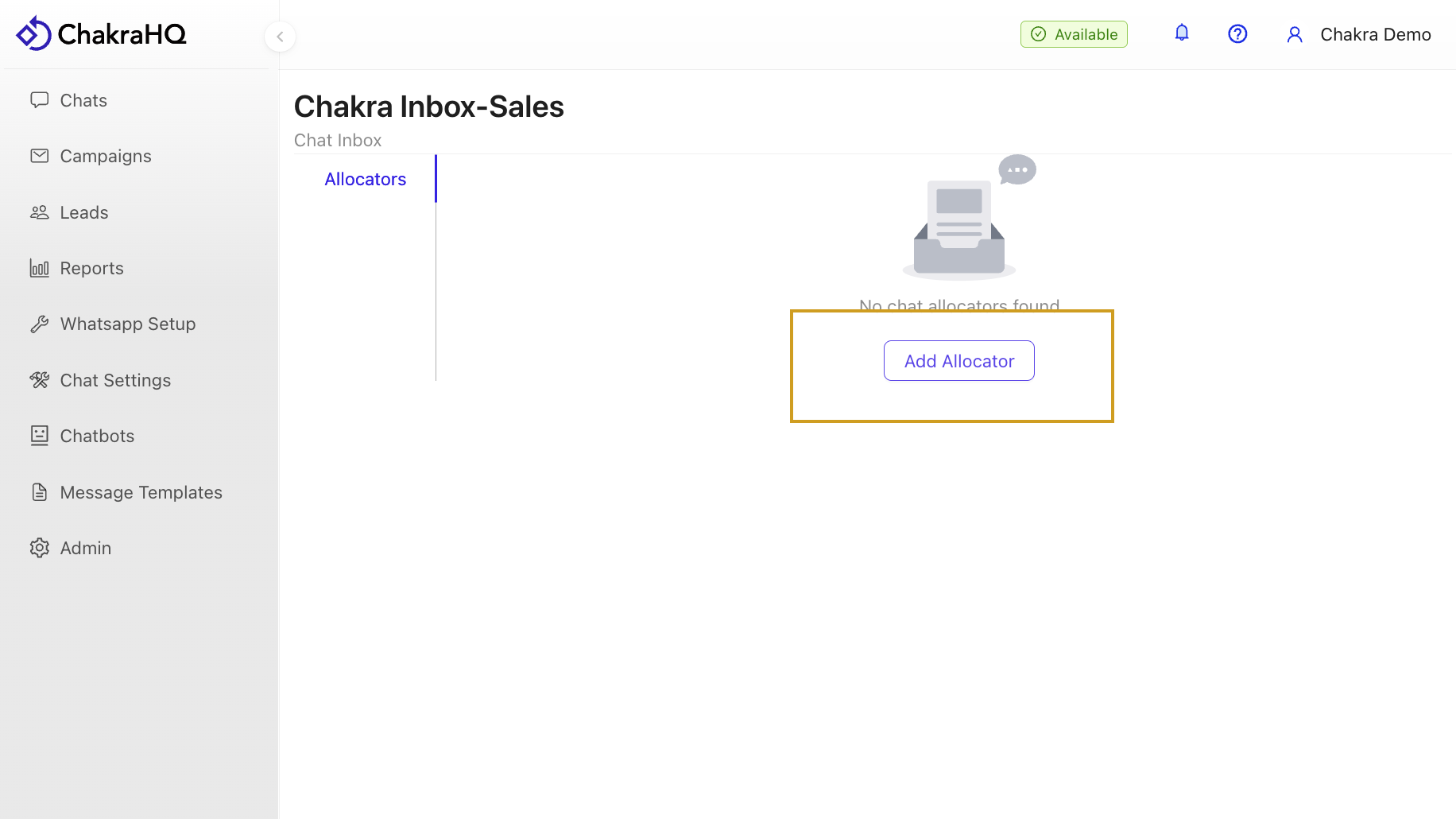
- افتح صندوق المحادثات الذي أُنشئ حديثًا.
- انقر على إضافة موزّع.
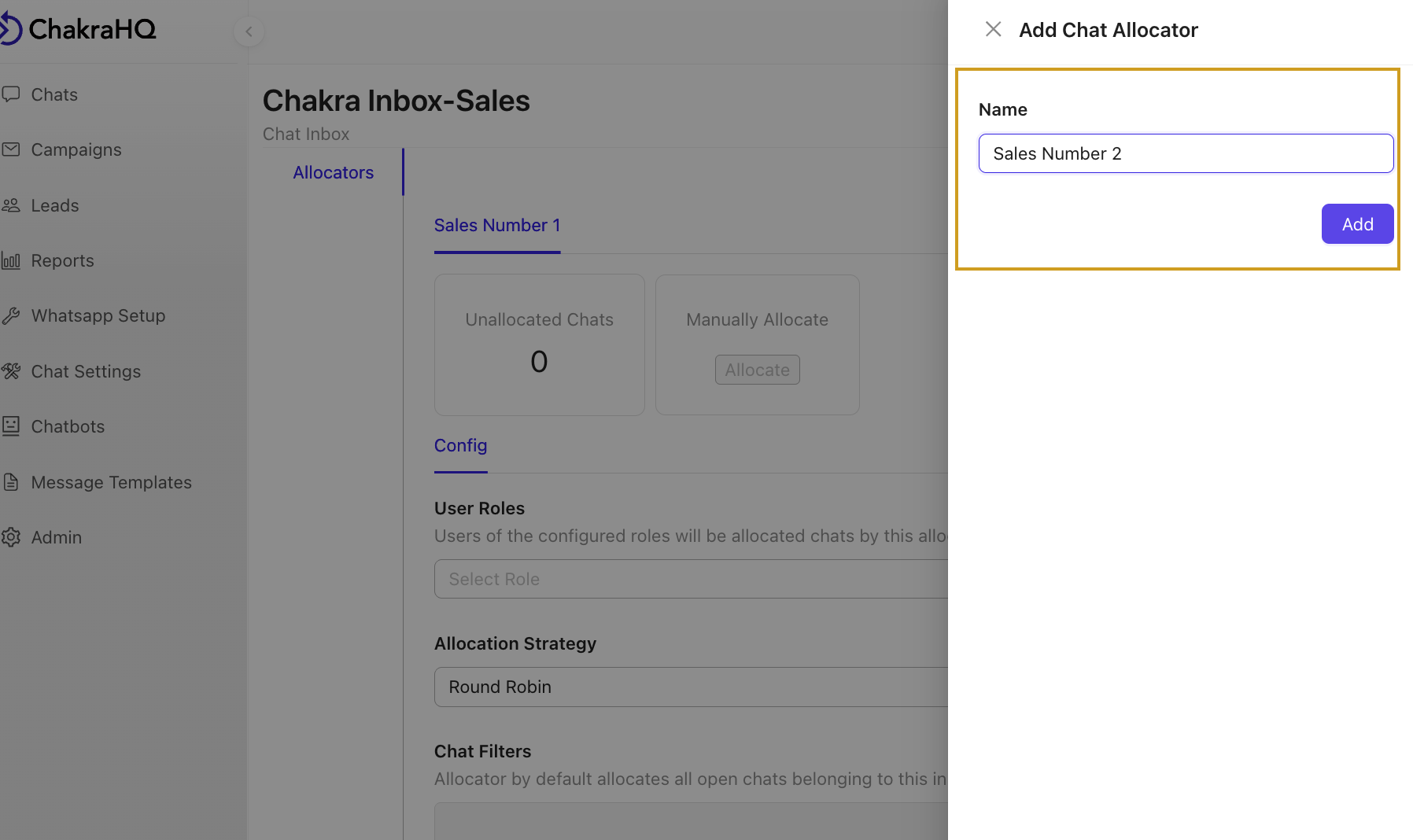
- في النافذة المنبثقة:
- أدخل اسمًا للموزّع.
- انقر على إضافة.
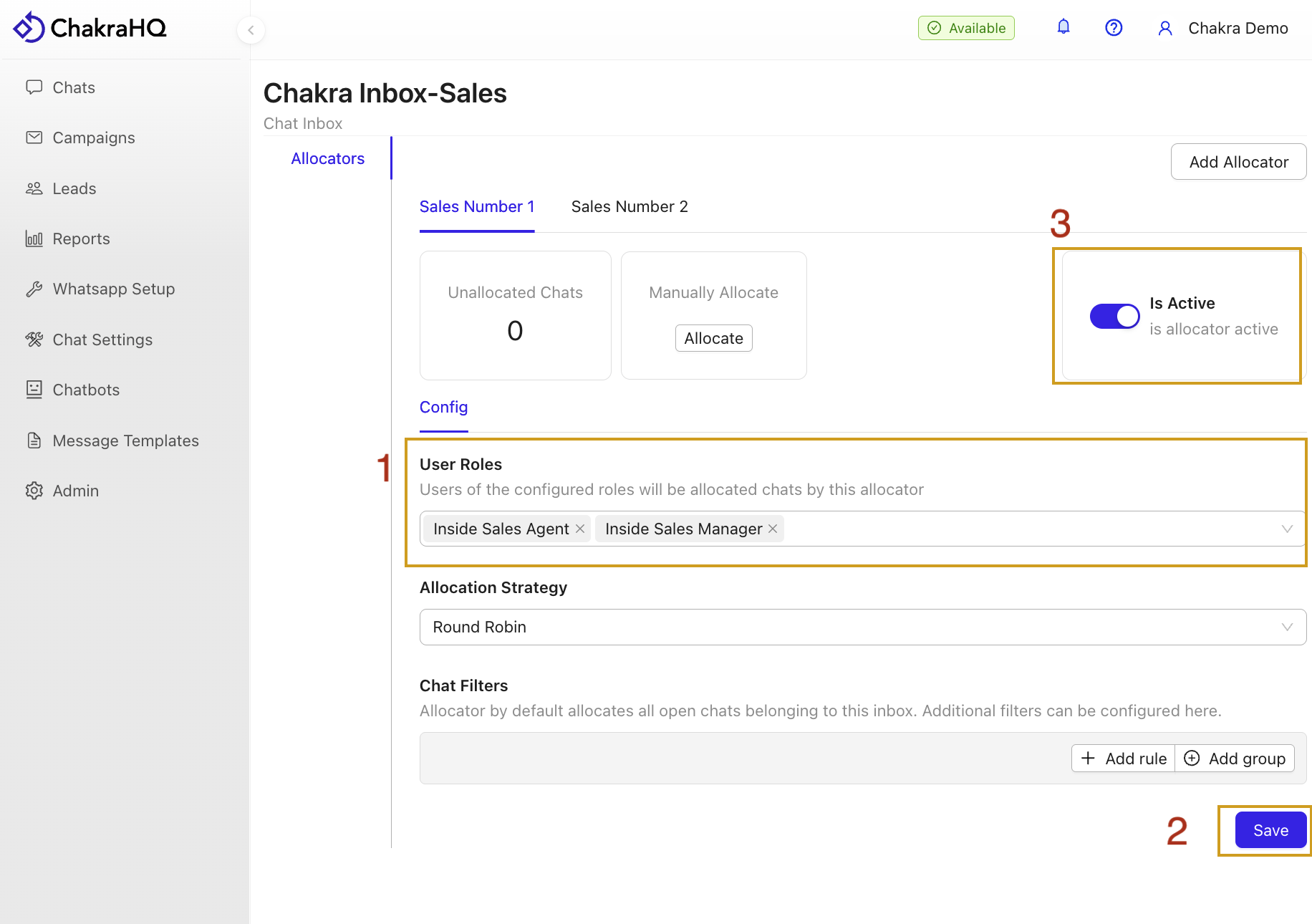
- انتقل إلى أدوار المستخدمين وحدد الأدوار (يمكن تحديد عدة أدوار) لتوزيع المحادثات في صندوق الوارد هذا.
- استراتيجية التوزيع الافتراضية هي التناوب الدائري.
- انقر على حفظ وفعّل الخيار الموزّع نشط .
**ميزة متقدمة: فلاتر الدردشة**\\لتوزيع المحادثات التي تستوفي معايير محددة فقط، استخدم فلاتر الدردشة لتحديد المحادثات المؤهلة للتوزيع التلقائي. إذا واجهت مشكلات، فأرسل تذكرة إلى فريق Chakra.
الخطوة 3: ربط صندوق وارد الدردشة
اربط المحادثات الواردة بصندوق وارد الدردشة المناسب:
- انتقل إلى قائمة صناديق وارد الدردشة.
- انقر على أيقونة ➕ أسفل كتلة ابدأ .
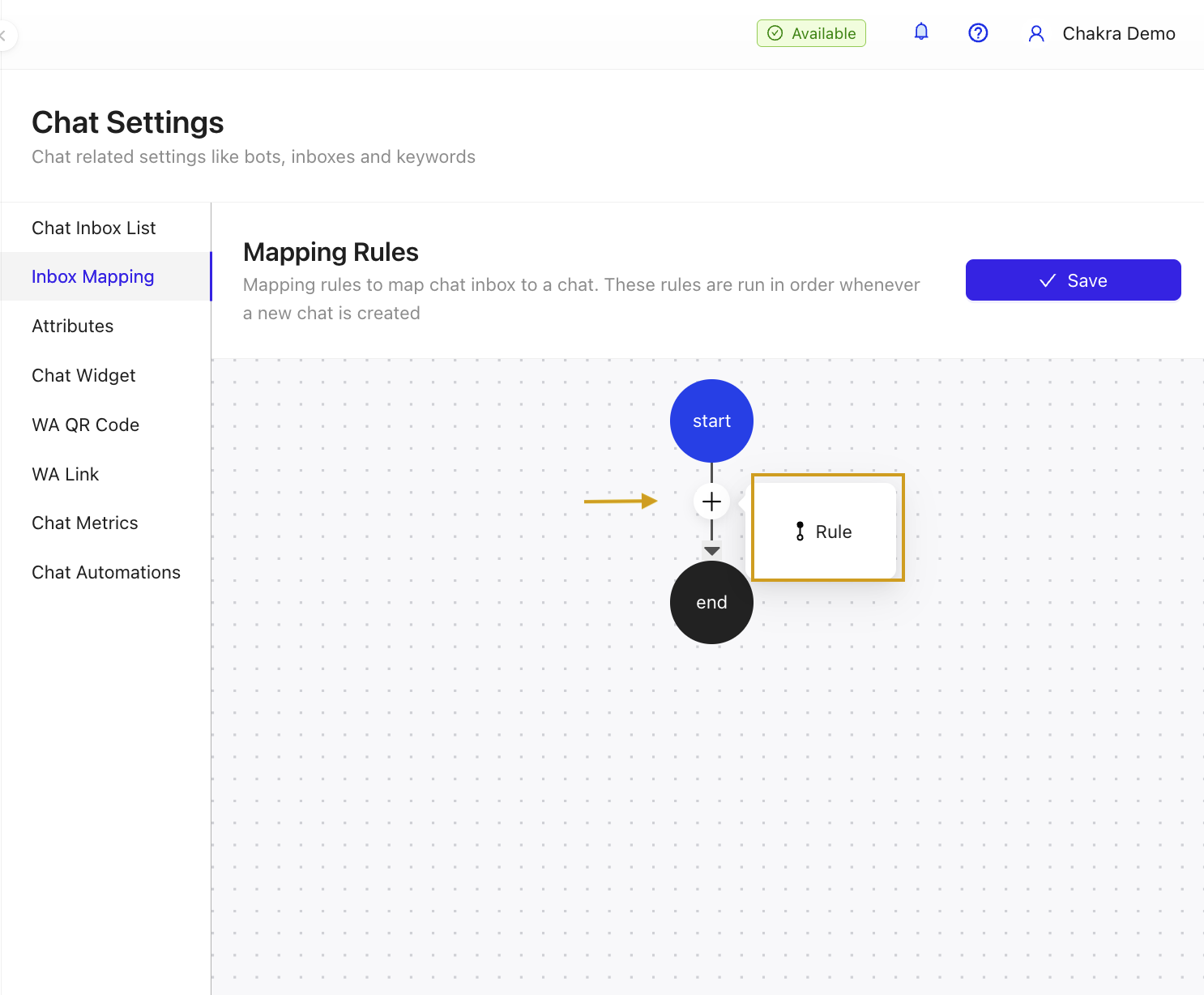
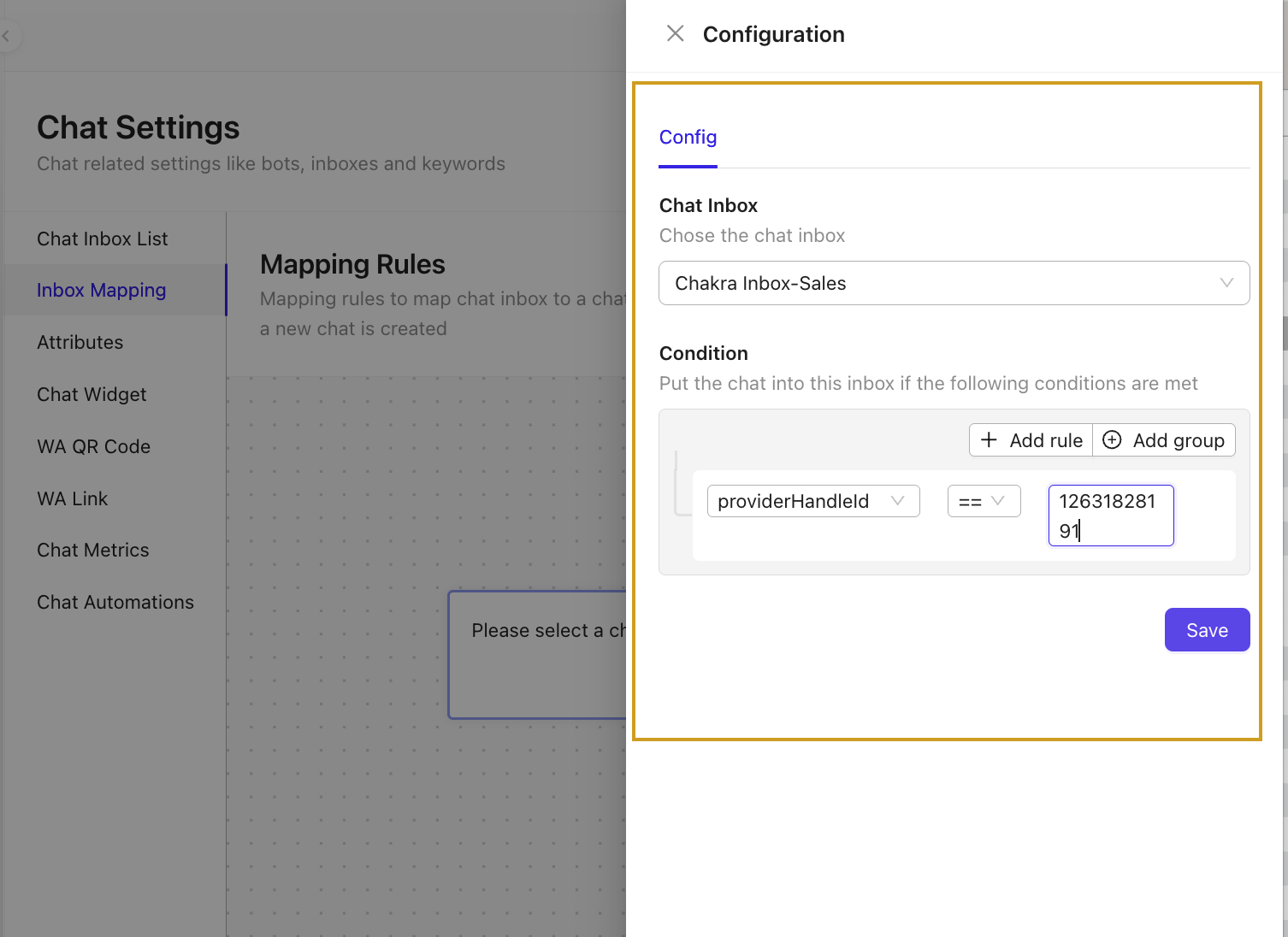
- في النافذة المنبثقة القاعدة :
- حدد صندوق وارد الدردشة.
- أضف شرطًا لتوجيه المحادثات إلى صندوق الوارد هذا (مثلًا، اربط رقم WhatsApp محددًا أو معرّف حساب).
- انقر على حفظ في لوحة الشروط.
- انقر على حفظ في قسم ربط صندوق وارد الدردشة.
الخطوة 4: التحقق من أدوار المستخدمين
تأكد من ربط المستخدمين بالأدوار الصحيحة لتوزيع المحادثات:
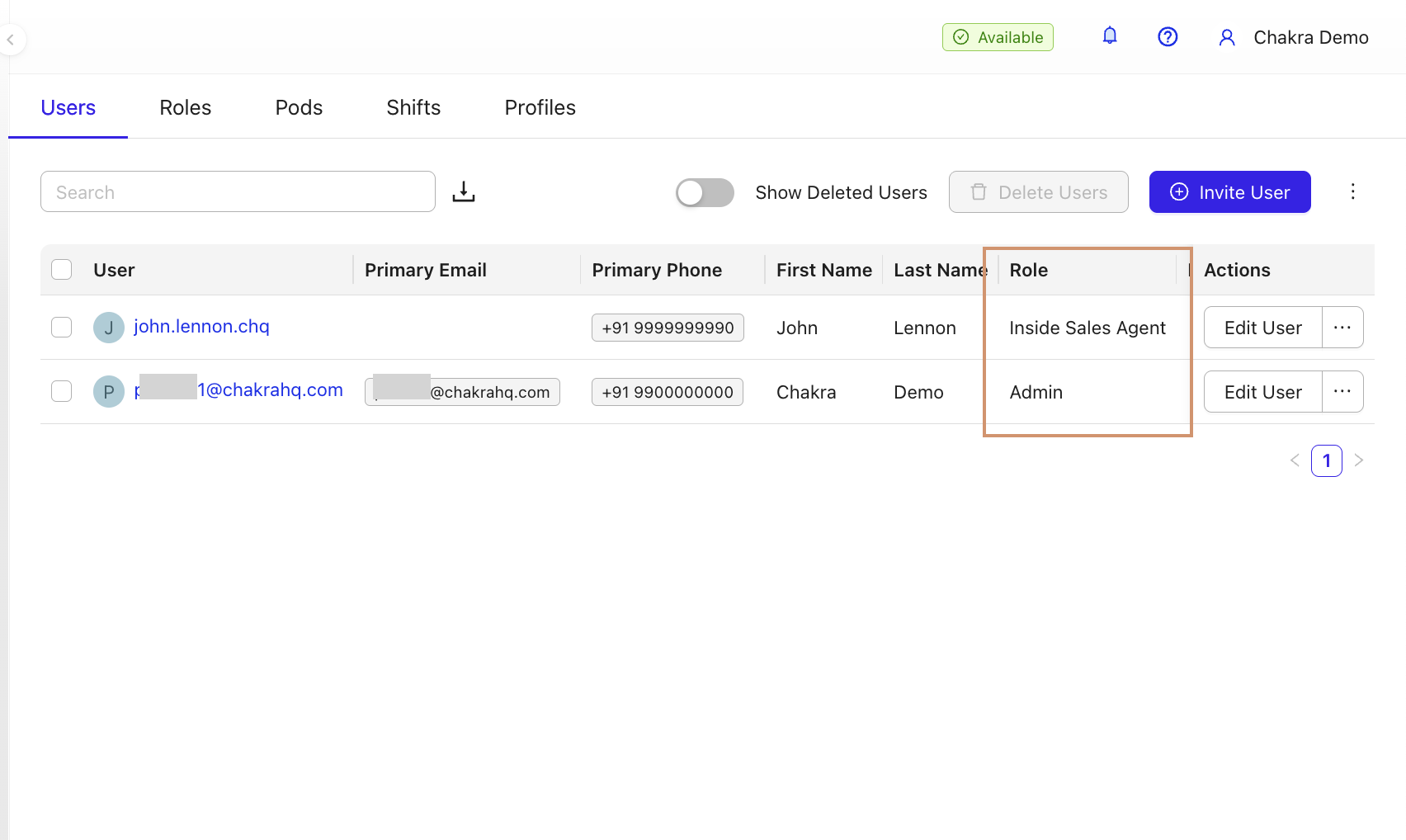
- انتقل إلى إعدادات المستخدمين.
- تحقق من المستخدمين والأدوار المعيّنة لهم.
لإضافة دور جديد
- انتقل إلى علامة التبويب الأدوار .
- انقر على ⊕ إضافة دور.
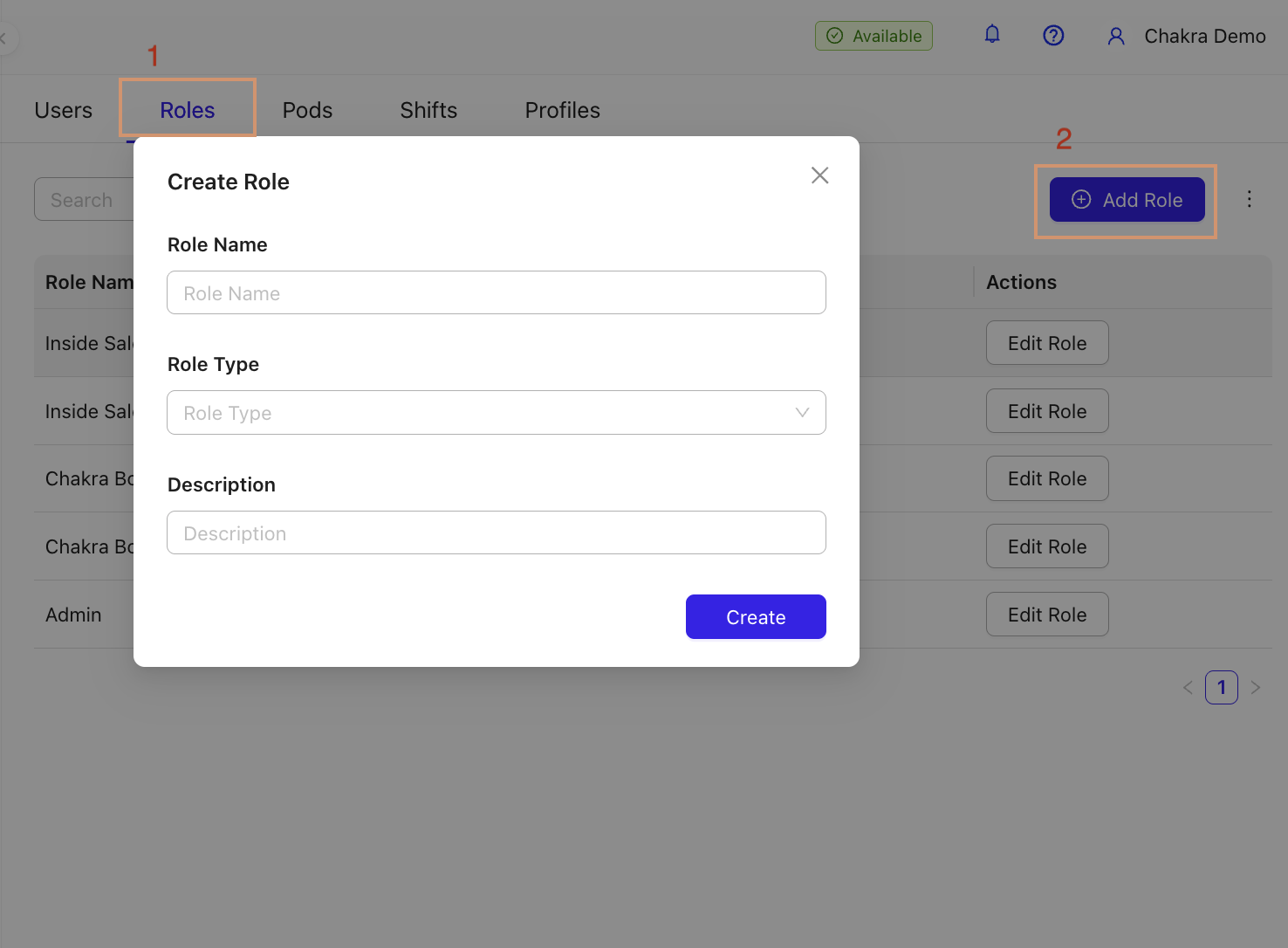
- أدخل تفاصيل الدور (الاسم, النوع, الوصف).
- انقر على حفظ.
لتغيير دور مستخدم
- في إعدادات المستخدمين، انقر على … بجوار خيار تعديل الدور الخاص بالمستخدم.
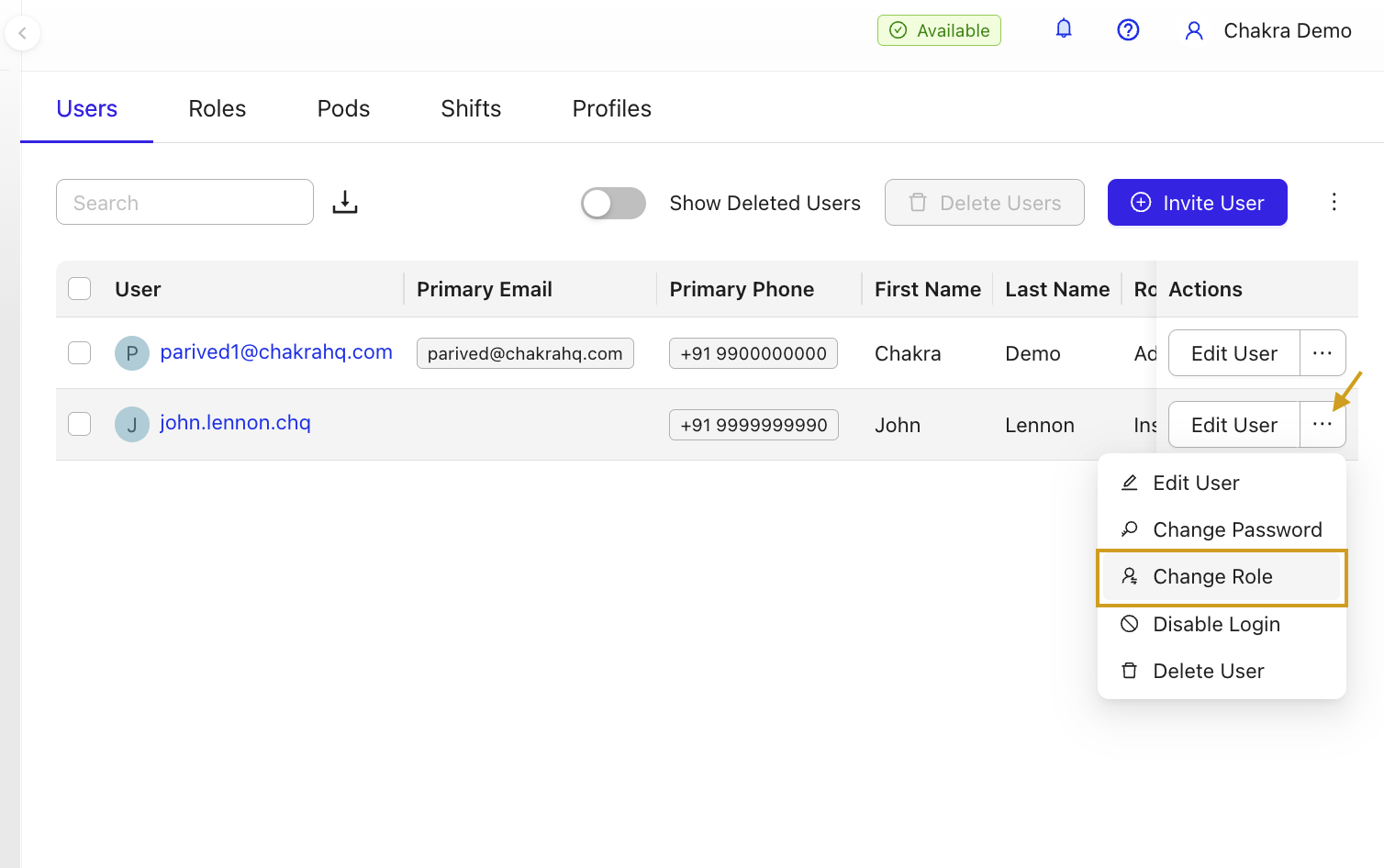
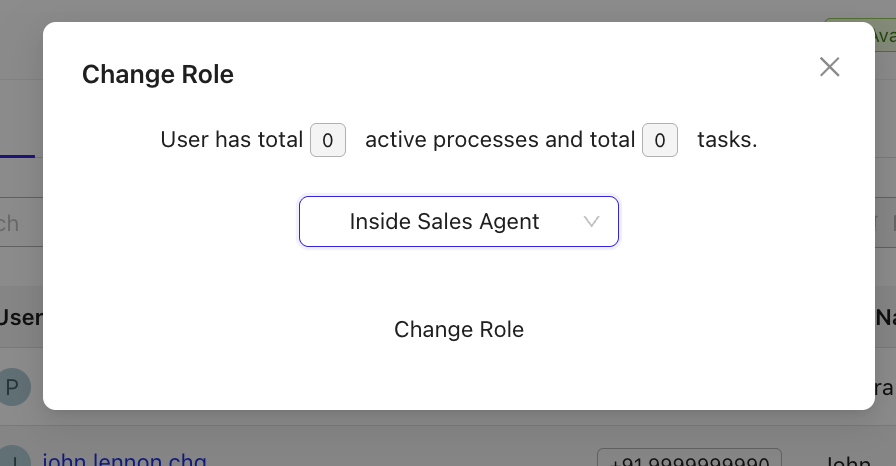
- حدد تغيير الدور، واختر الدور الجديد في النافذة المنبثقة، ثم انقر على تغيير الدور.
ملاحظات أخيرة
لضمان نجاح التوزيع التلقائي، تحقق مما يلي:
- تم ربط المستخدمين بـ دور.
- لـ الدور نوع الدور.
- يتضمن موزّع الدردشة في صندوق الوارد الأدوار المناسبة لتوزيع المحادثات.
ينبغي الآن تعيين محادثاتك الواردة تلقائيًا إلى المستخدمين الذين أعددتهم.
للحصول على مزيد من المساعدة، أرسل تذكرة.