

Fluxos de automação de chat
Fluxo de automação de chat para executar ações com base em gatilhos de chat
A. Automação acionada por palavra-chave no chat
Configure palavras-chave que acionam mensagens automáticas ou chatbots
Etapas para criar uma automação acionada por chat
- Acesse
Chat Trigger Settings - Clique em
Create Trigger
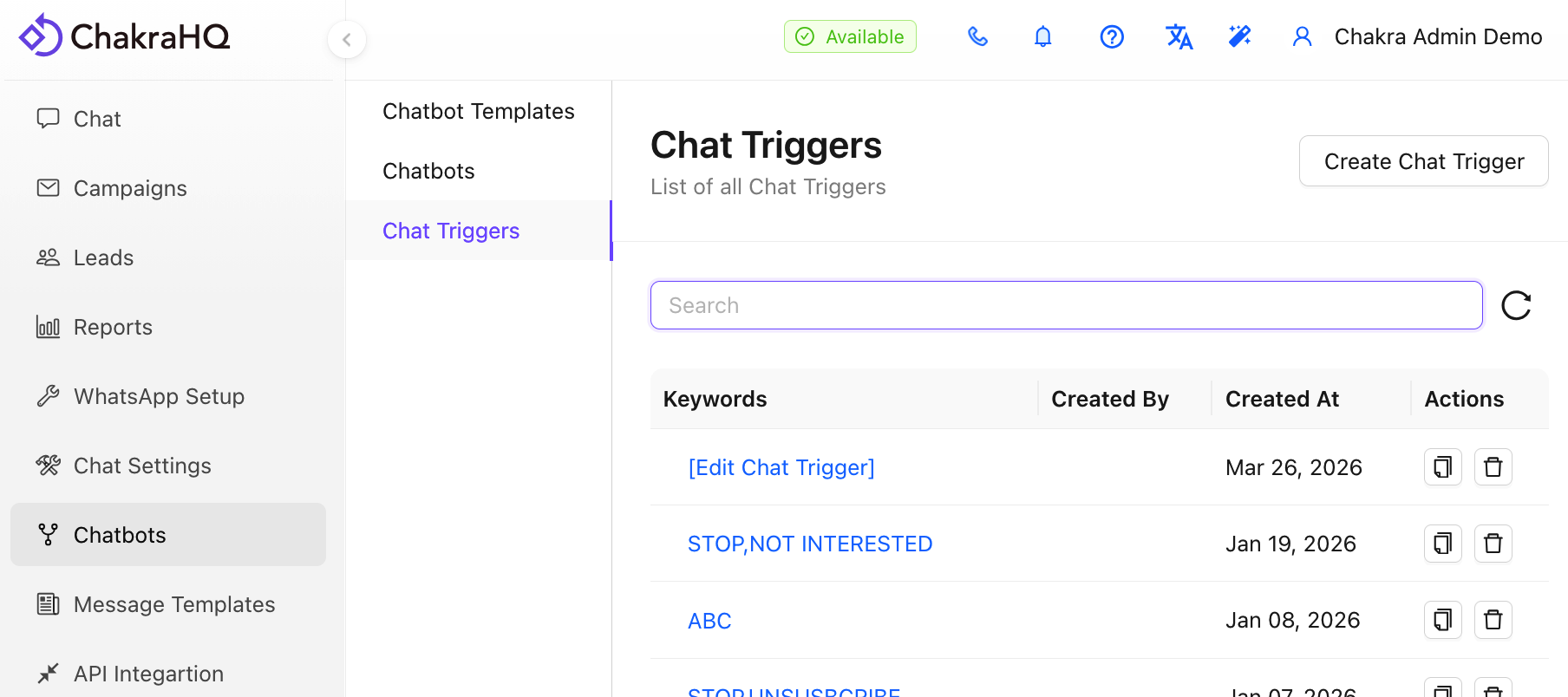
- Adicione palavra(s)-chave
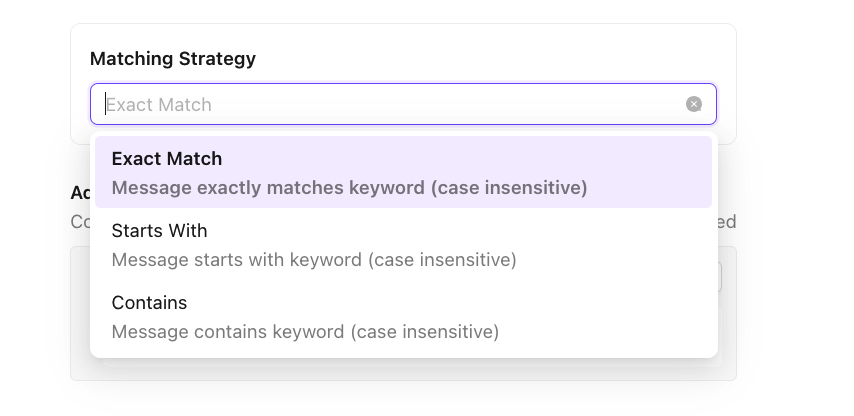
Adicione uma ou mais palavras-chave relevantes para acionar uma ação específica - Selecione a estratégia de correspondência
- Correspondência exata (a mensagem corresponde exatamente à palavra-chave — sem diferenciar maiúsculas de minúsculas)
- Começa com (a mensagem começa com a palavra-chave — sem diferenciar maiúsculas de minúsculas)
- Contém (a mensagem contém a palavra-chave — sem diferenciar maiúsculas de minúsculas)
- [Opcional] Condição adicional “Onde”
Configure as condições adicionais que devem ser atendidas para que esta regra seja executada
- Adicionar ação(ões)
Configure as ações a serem realizadas quando forem encontradas palavras-chave correspondentes
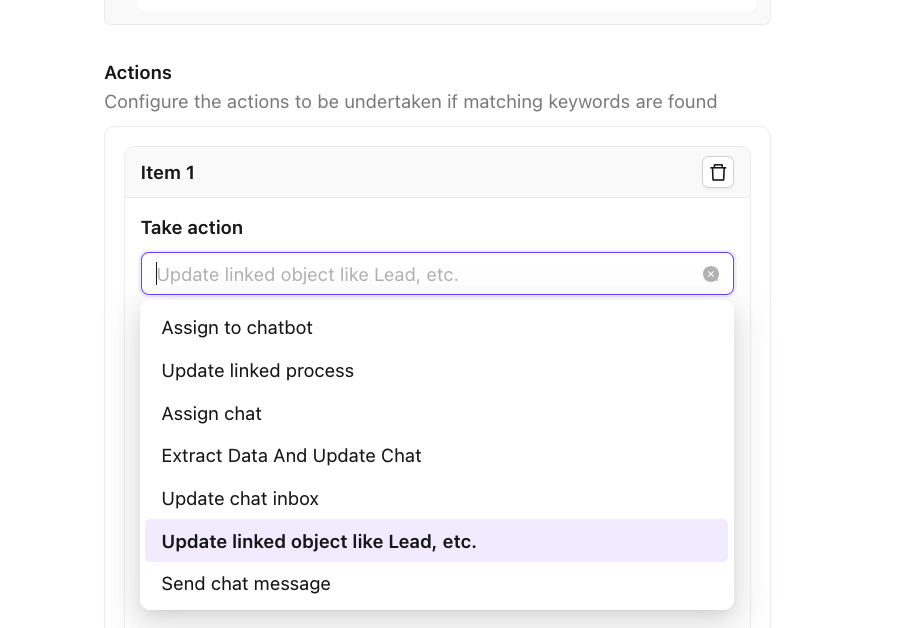
- Lista de ações
- Atribuir ao chatbot (para atribuir um chatbot)
- Atualizar processo vinculado (para atualizar um campo do lead usando regex)
- Atribuir conversa (para atribuir uma conversa a um usuário)
- Extrair dados e atualizar conversa (para extrair dados usando regex e atualizar um campo da conversa)
- Atualizar caixa de entrada da conversa (para atualizar a caixa de entrada da conversa)
- Atualizar objeto vinculado, como Lead etc. (para atualizar campos do lead)
- Enviar mensagem na conversa (para enviar uma mensagem na conversa)
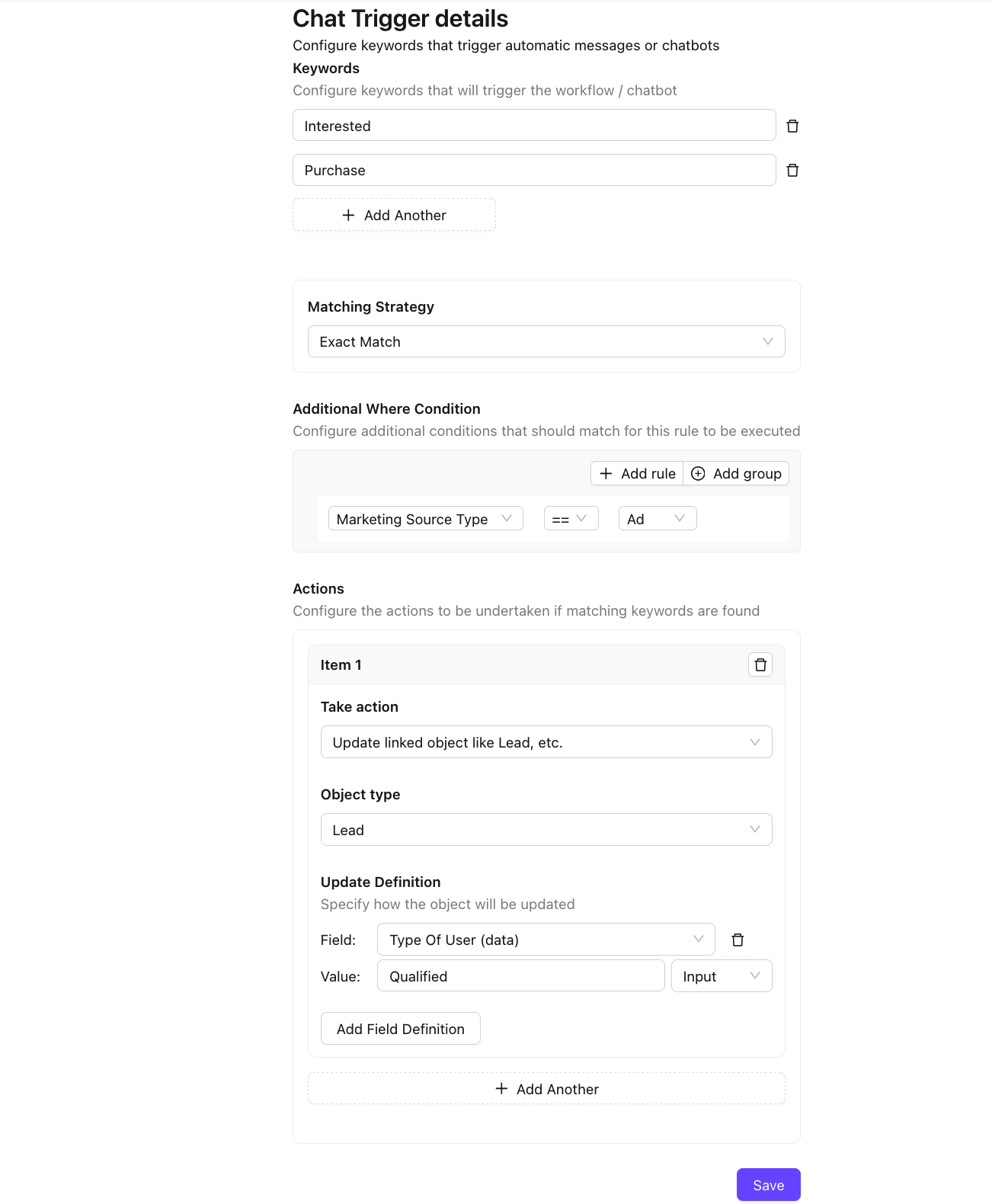
O gatilho de conversa foi concluído. A configuração pode ser semelhante a esta.
B. Automação avançada de conversas
Configure as definições avançadas das conversas:
Casos de uso:
- Para personalizar as ações de abertura, fechamento e reabertura de conversas
- Para criar uma nova conversa para cada mensagem de modelo enviada
Como configurar?
- Acesse Configurações avançadas em Configurações de conversa
- Configure as opções abaixo para ativar as configurações avançadas de conversa
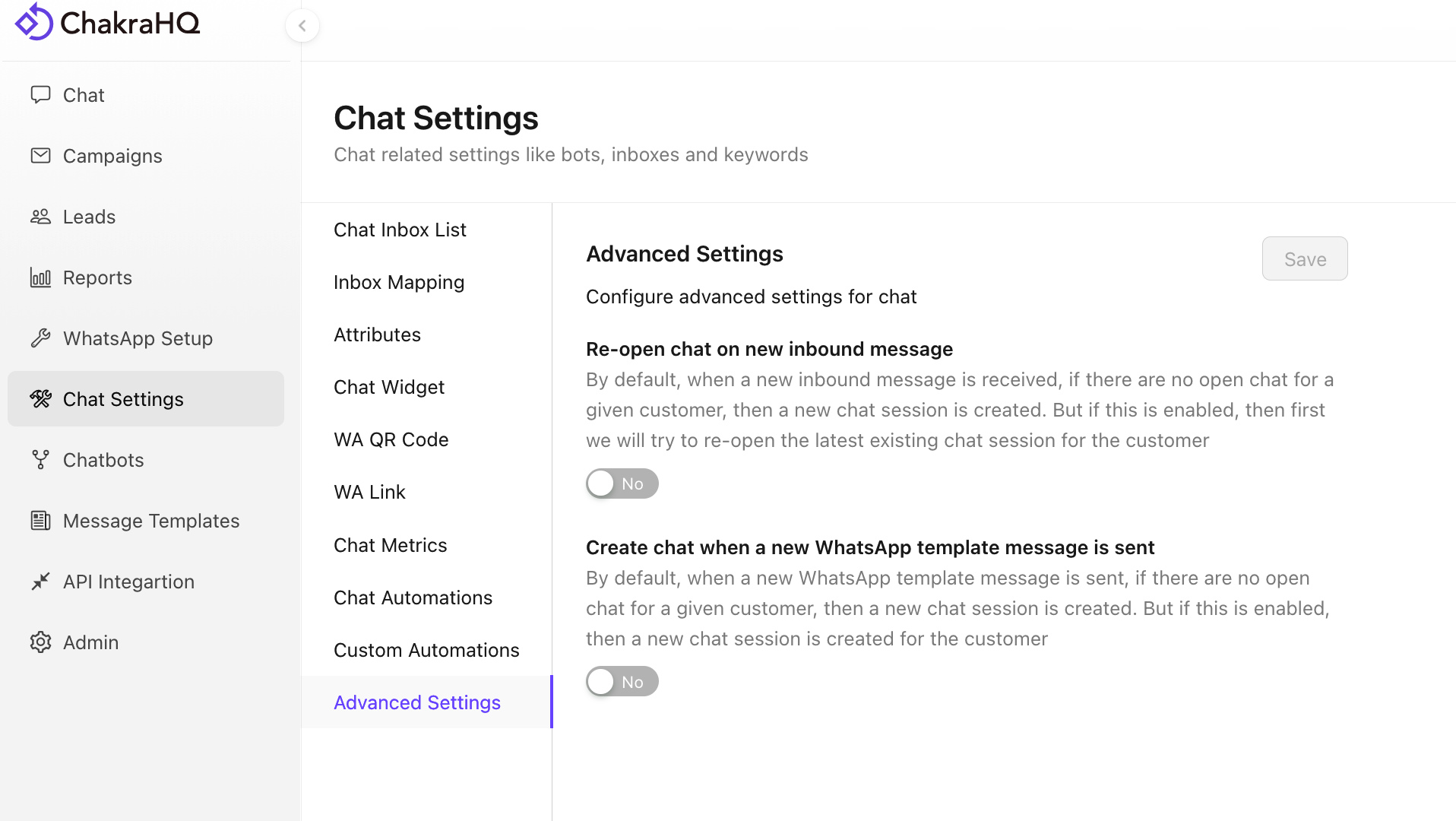
Reabrir conversa ao receber uma nova mensagem
Por padrão, quando uma nova mensagem é recebida, se não houver conversas abertas para um determinado cliente, uma nova sessão de conversa será criada. Mas, se essa opção estiver ativada, primeiro tentaremos reabrir a sessão de conversa existente mais recente do cliente.
Criar conversa quando uma nova mensagem de modelo do WhatsApp for enviada
Por padrão, quando uma nova mensagem de modelo do WhatsApp é enviada, se não houver conversas abertas para um determinado cliente, uma nova sessão de conversa será criada. Mas, se essa opção estiver ativada, uma nova sessão de conversa será criada para o cliente.
C. Automação personalizada de conversas
Configure automações personalizadas para conversas
Etapas para configurar a automação personalizada de conversas:
- Acesse
Chat Settings - > Custom Automations - Clique em
+ New Automation Rule
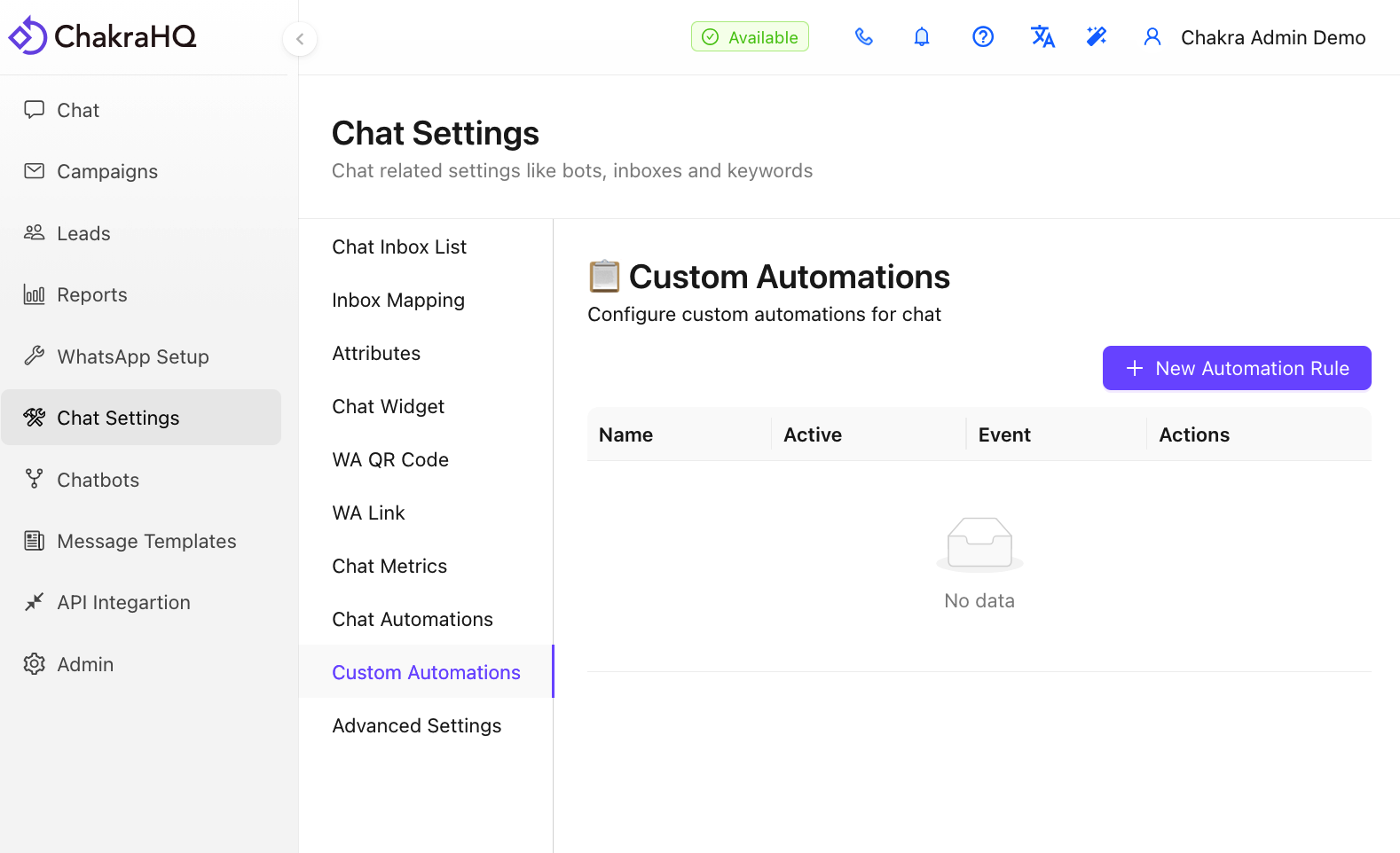
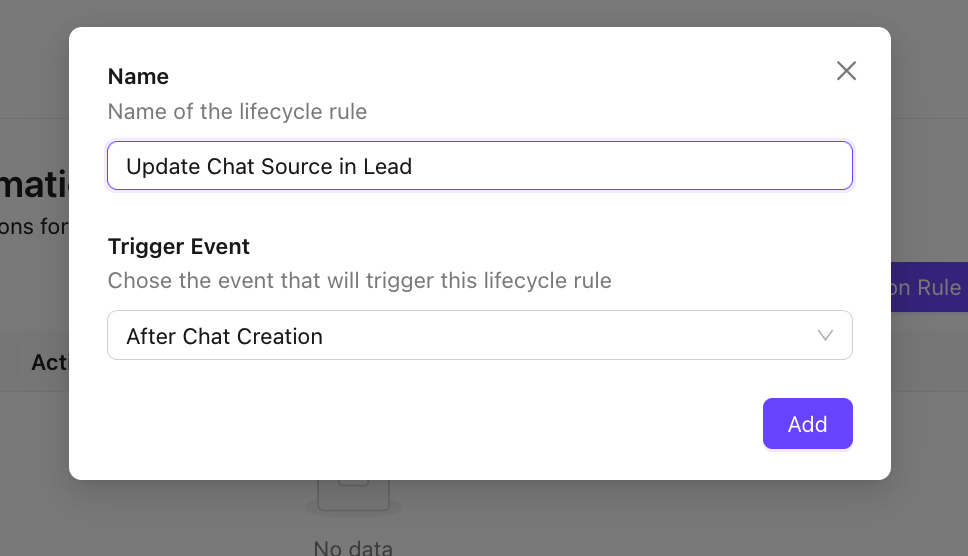
- Adicione um nome e escolha o tipo de evento de gatilho. Escolha o evento que acionará esta regra de ciclo de vida
- Após a criação da conversa
- Após a atualização da conversa
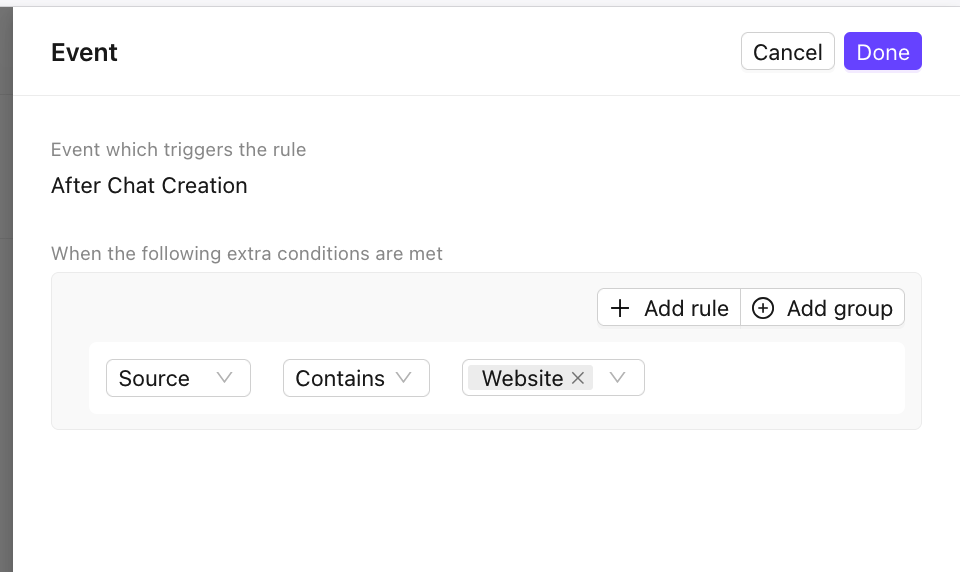
- No nó
Triggering Event, clique em Editar _ 🖊_ no canto superior direito - O gatilho padrão é a atualização da conversa. Para adicionar regras de filtro, configure o evento
- Em seguida, clique em
+ Add Action - No nó
Take Action, clique em Editar _ 🖊_ no canto superior direito
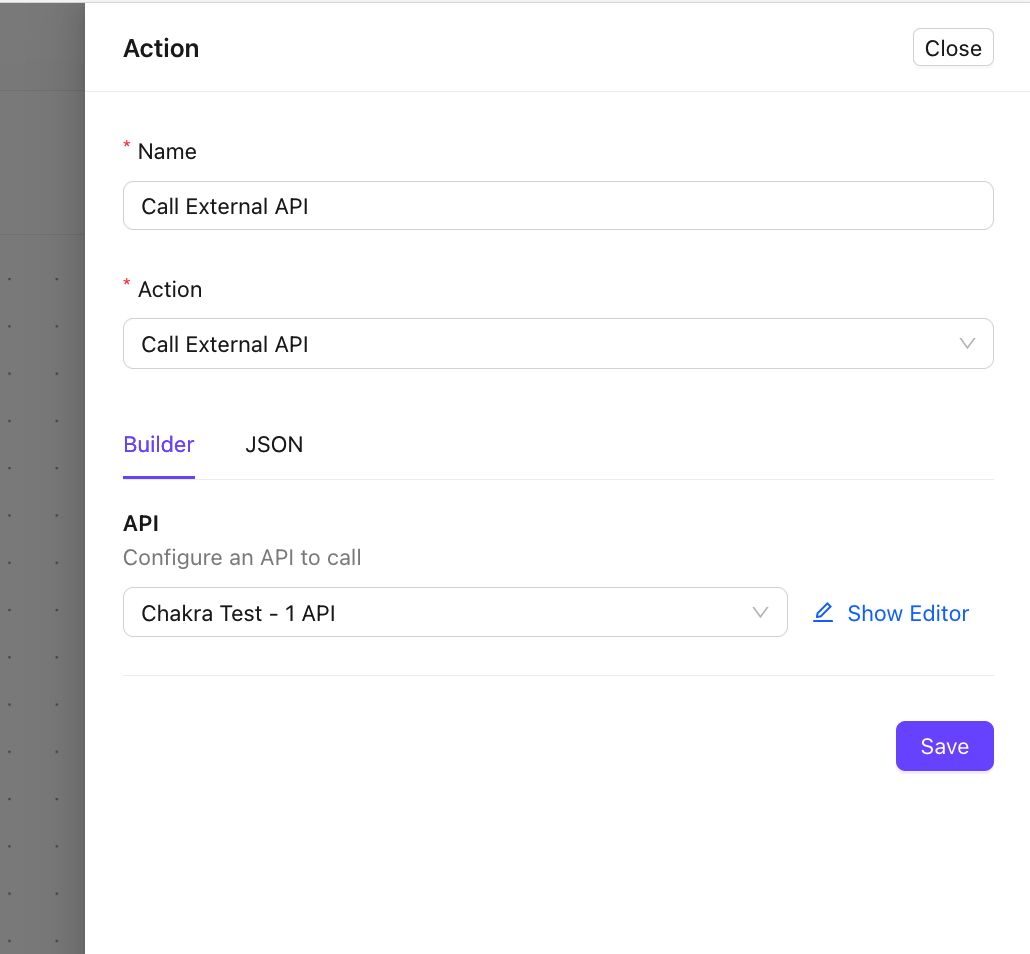
- Escolha a ação apropriada
Savea configuração de automação da conversa e deixe a automaçãoActive
A automação do chatbot para clientes está ativa agora.
D. Chatbot de resposta automática
Use a configuração do chatbot de resposta automática para acionar automaticamente um chatbot quando uma NOVA conversa for criada
Como configurar o chatbot de resposta automática?
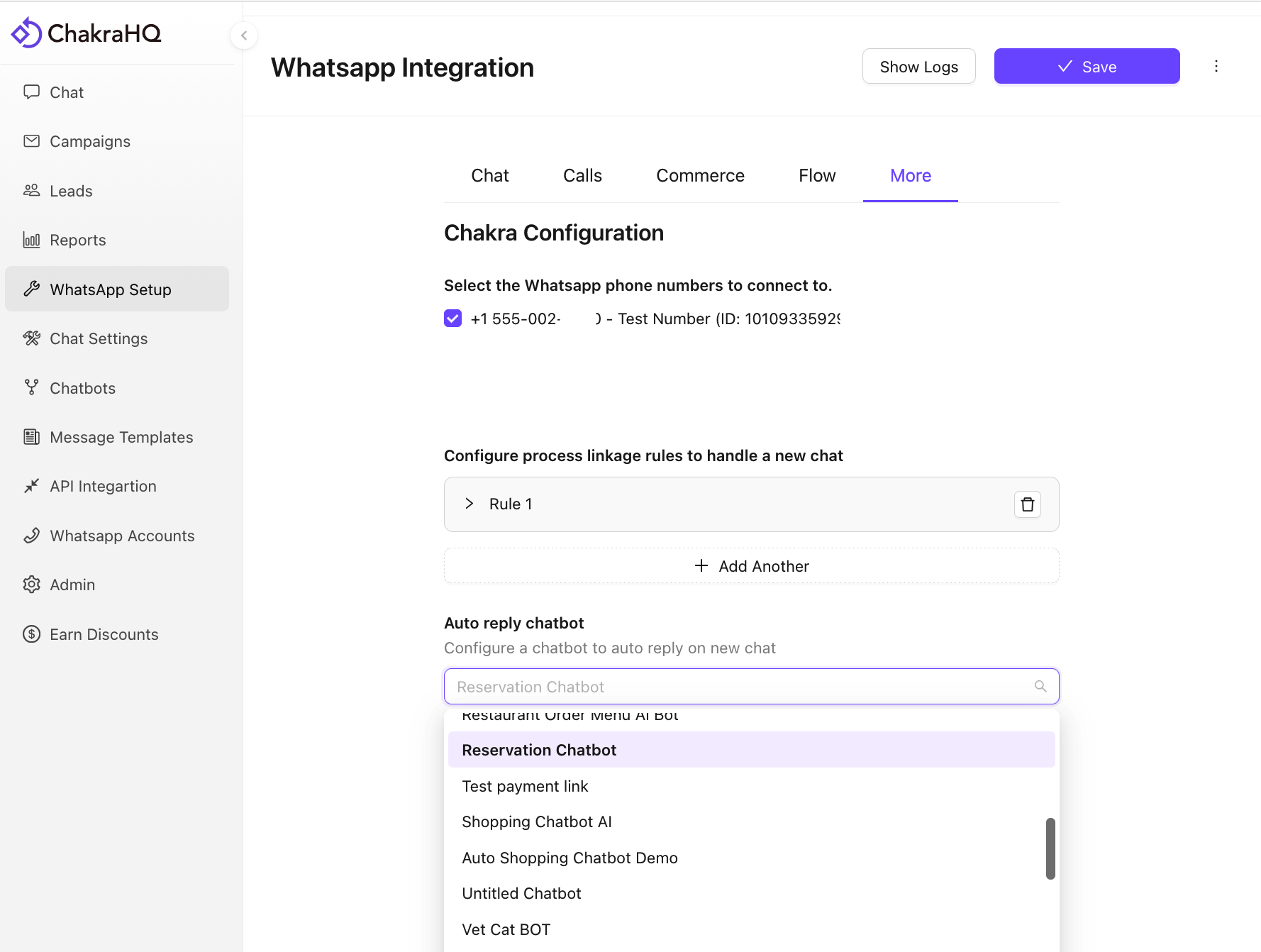
- Acesse WhatsApp Setup > More
- No campo do chatbot de resposta automática, escolha um chatbot para ser acionado quando uma nova conversa for criada
- Salve a configuração
E. Gatilhos de automação de conversa
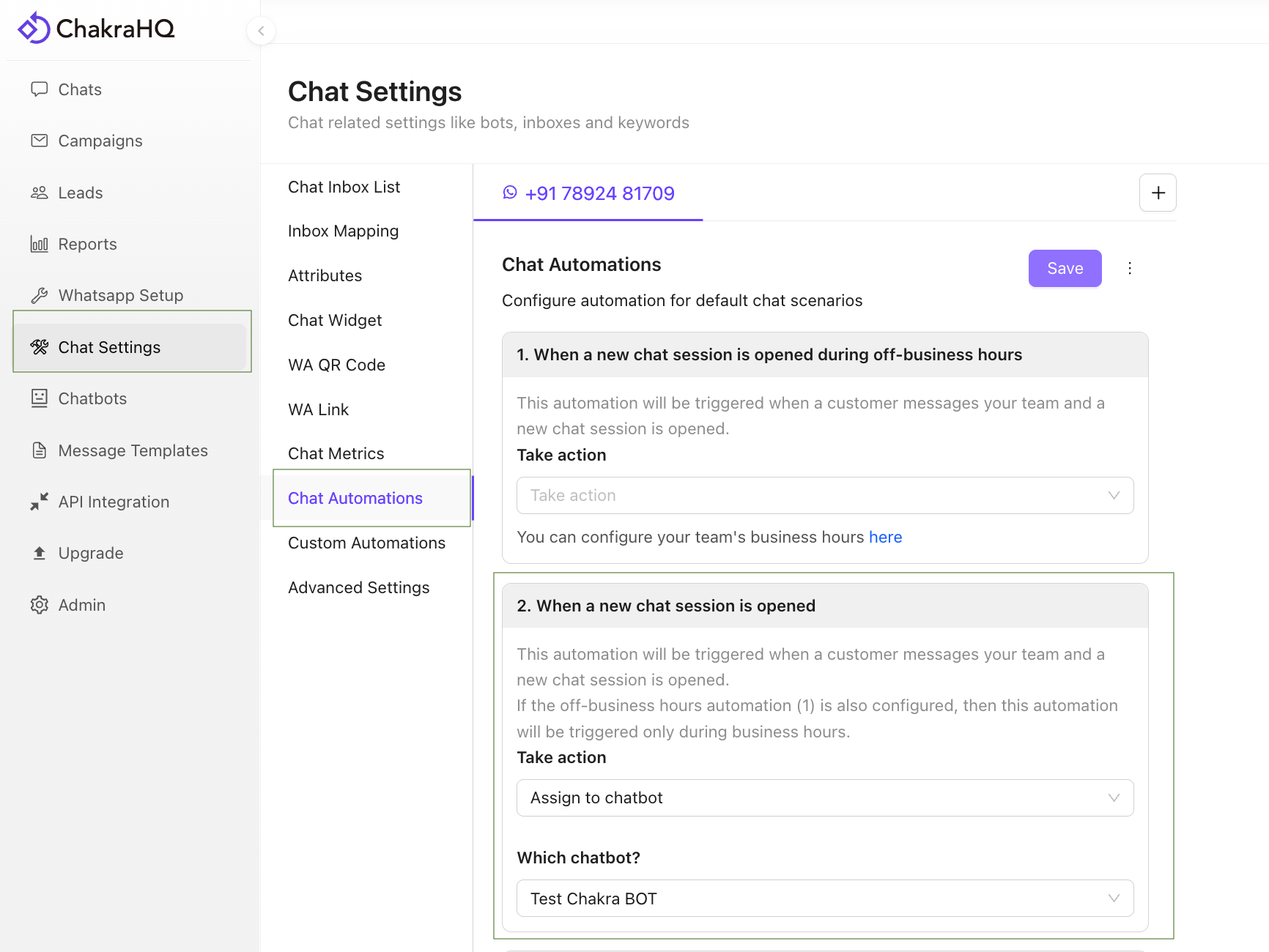
- Acesse Automação de conversas
- Escolha uma regra de automação de conversas adequada. Configure a automação para cenários padrão de conversa.
- Quando uma nova sessão de conversa é aberta fora do horário comercial:
> Esta automação será acionada quando um cliente enviar uma mensagem para o número comercial da sua empresa
> Fora do horário comercial (conforme configurado em Business Hour Settings)
> & uma nova sessão de conversa é aberta. - Quando uma nova sessão de conversa é aberta:
> Essa automação será acionada quando um cliente enviar uma mensagem para o número comercial da sua empresa e uma nova sessão de conversa for aberta.
> Se a configuração de horário fora do expediente (1) também for adicionada, essa automação será acionada somente durante o horário comercial. - Quando um cliente envia uma mensagem fora do horário comercial e nenhum gatilho de conversa baseado em palavra-chave é acionado:
> Acionado somente fora do horário comercial
> Nenhum gatilho baseado em palavra-chave é acionado
> Esta automação é útil para configurar um chatbot automatizado, como um bot de reserva de ingressos. - Quando um cliente envia uma mensagem e nenhum acionador de conversa baseado em palavra-chave é acionado:
> Acionado durante o horário comercial
> NENHUM acionador baseado em palavra-chave é acionado
> Essa automação é útil para configurar um chatbot automatizado, como um bot de reserva de ingressos. > Se a automação fora do horário comercial (3) também estiver configurada, essa automação será acionada somente durante o horário comercial.
Em seguida,
- Clique em
Take Actione escolha Atribuir ao chatbot
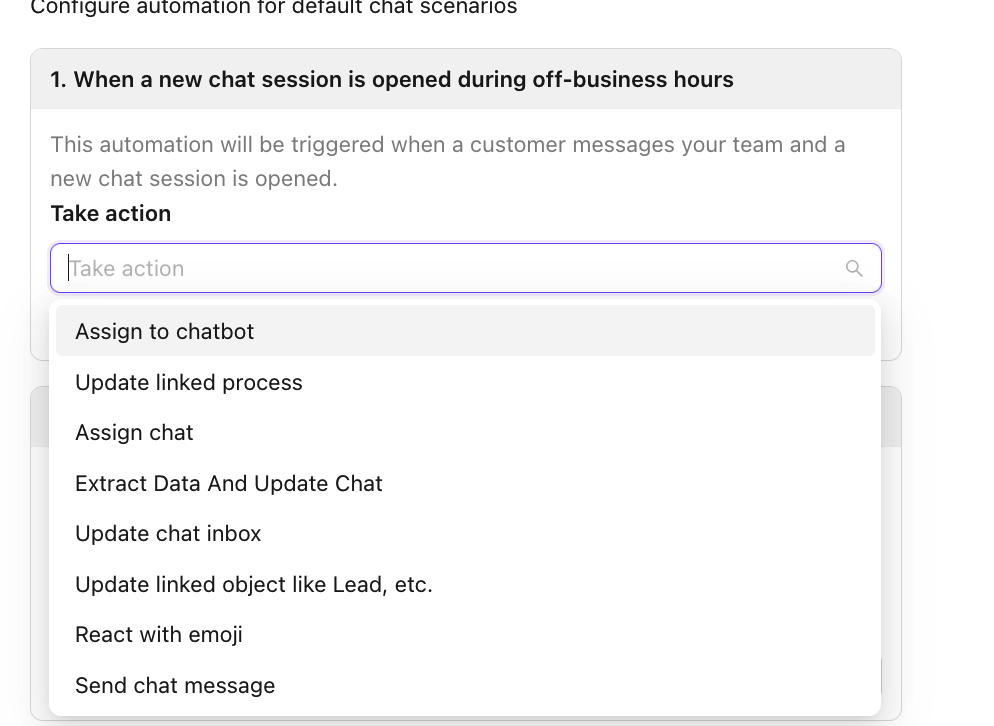
- Escolha o chatbot/usuário/caixa de entrada que deseja atribuir