

Automatizar a distribuição de chats
Atribua ou distribua automaticamente os chats recebidos ou enviados aos membros da sua equipe
Atribuição automática de chats no Chakra Chat
Este guia explica como configurar a atribuição automática de chats no Chakra Chat para agilizar a distribuição entre usuários disponíveis. Siga estas etapas para criar uma Caixa de entrada de chats, adicionar um alocador, mapear a caixa de entrada e configurar as funções dos usuários.
Visão geral rápida de como funciona a distribuição automática de chats usando a Caixa de entrada de chats e um alocador para vários números do WhatsApp conectados.
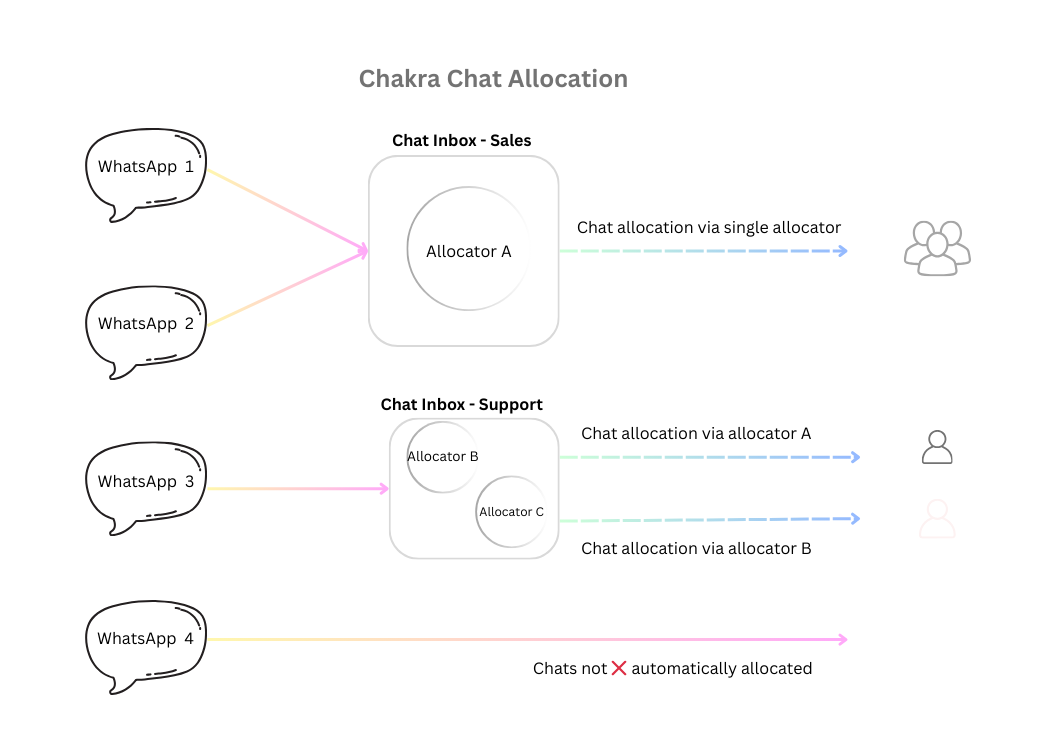
Observação: os chats são atribuídos apenas aos usuários marcados como DISPONÍVEL.
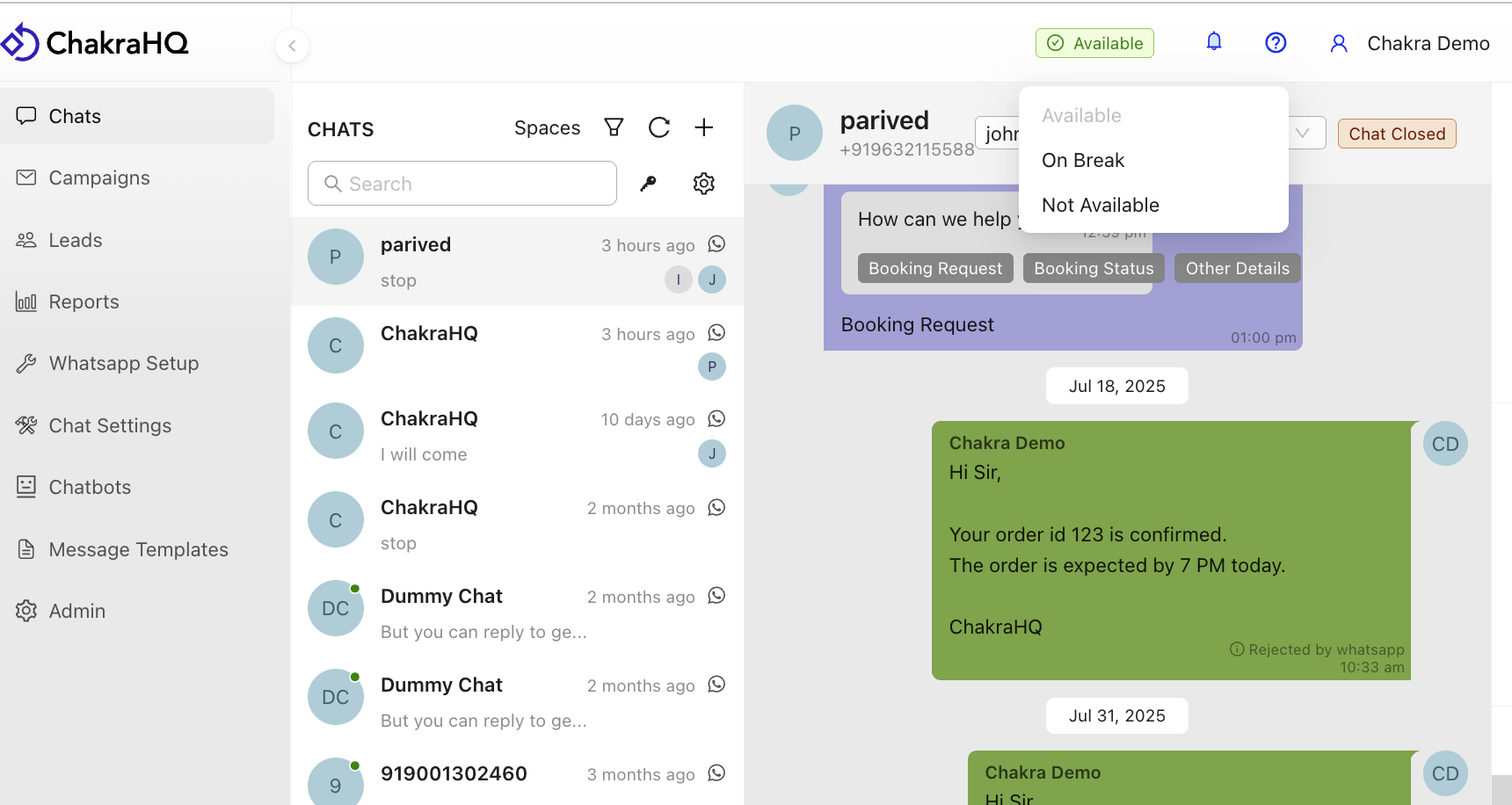
Visibilidade dos chats por função de usuário
Por padrão, a visibilidade dos chats é determinada pela função do usuário:
- Administradores 💼: acessam todos os chats.
- Gerentes 👨🏻💻: acessam todos os chats.
- Usuários 🙋: acessam apenas os chats atribuídos a eles.
Os chats podem ser atribuídos manualmente na seção de chats usando o menu suspenso Selecionar responsável na parte superior da janela do chat.
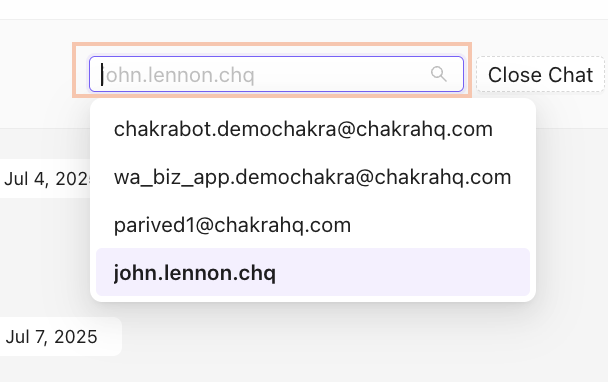
Dica: em situações de alto volume, a atribuição manual pode ser trabalhosa. Use a distribuição automática para economizar tempo!
Etapa 1: crie uma Caixa de entrada de chats
- Acesse Configurações de chat > Lista de caixas de entrada de chats.
- Clique em Adicionar para criar uma nova caixa de entrada de chats.
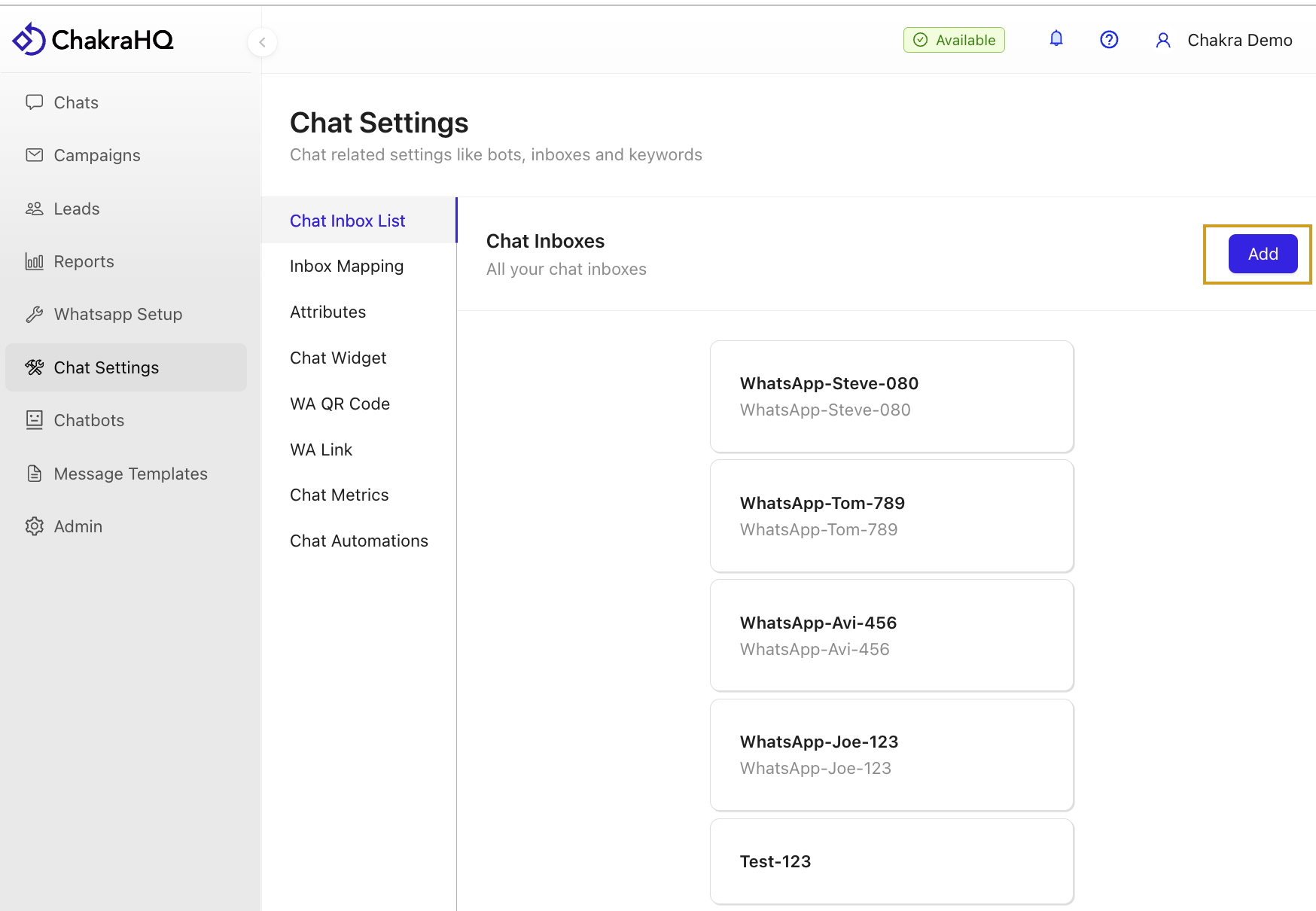
- Na janela pop-up Adicionar caixa de entrada de chats :
- Insira um Nome para o chatbot.
- Adicione uma Descrição (opcional).
- Clique em Adicionar para criar a caixa de entrada.
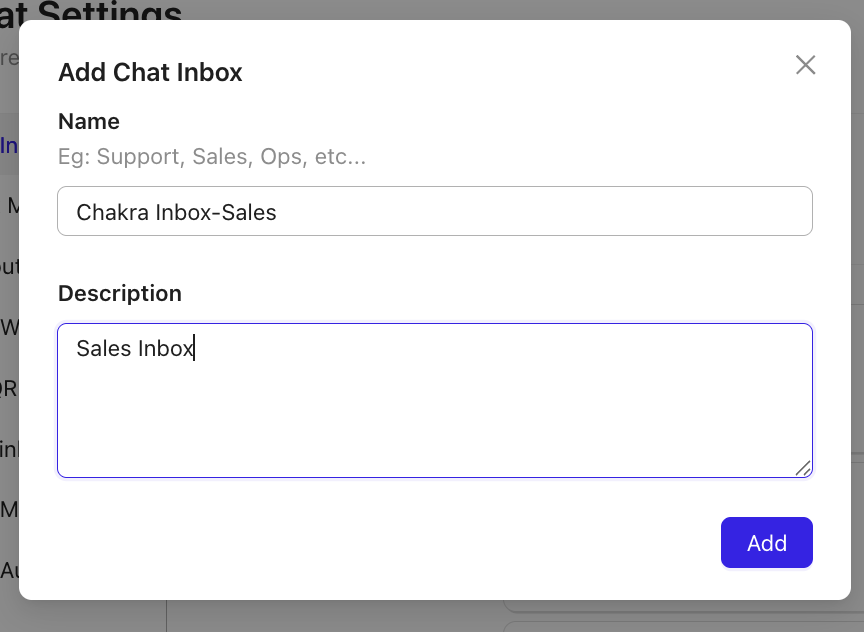
Etapa 2: adicione um alocador à Caixa de entrada de chats
- Abra a Caixa de entrada de chats.
- Clique em Adicionar alocador.
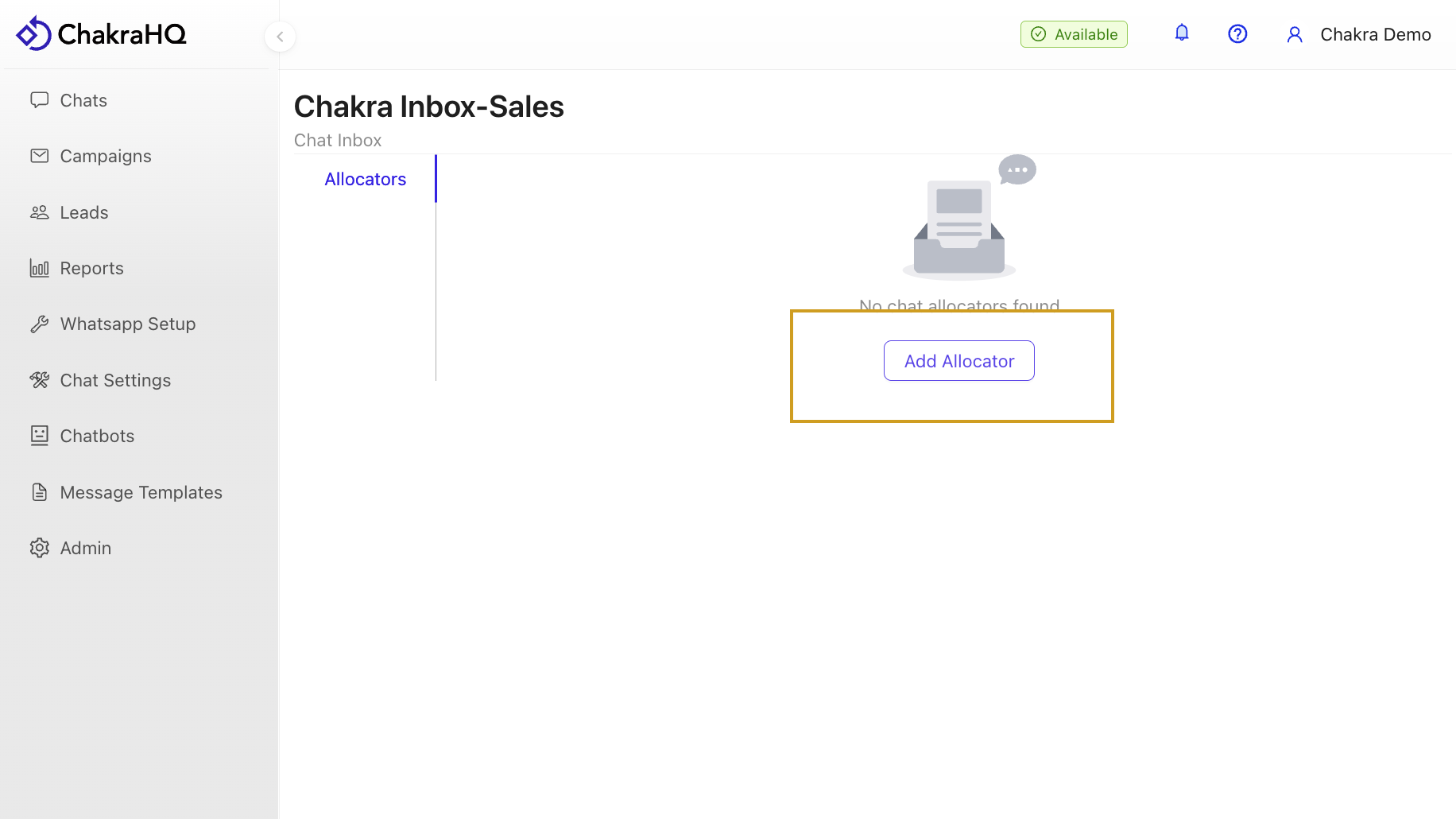
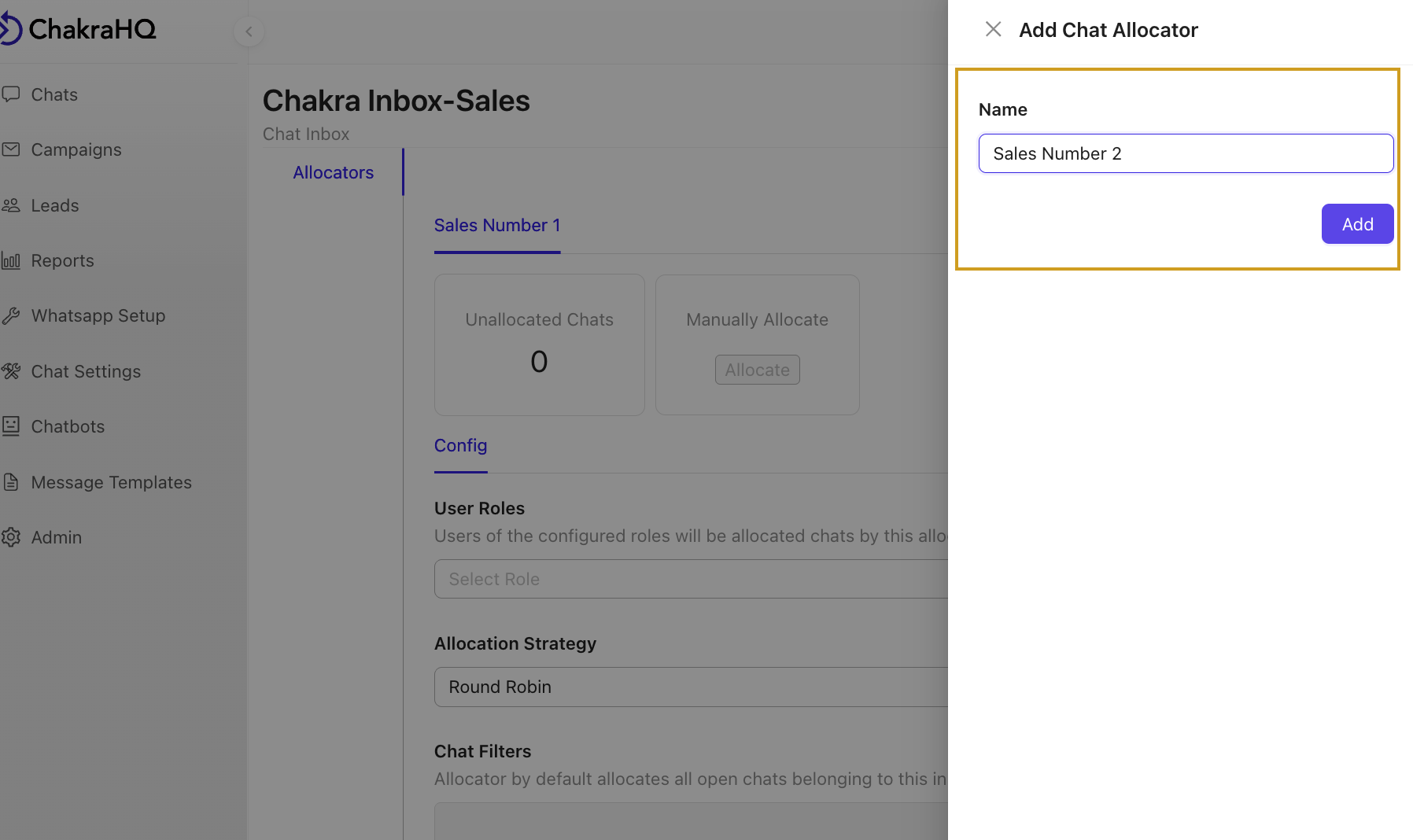
- Na janela pop-up:
- Insira um Nome para o alocador.
- Clique em Adicionar.
- Acesse Funções dos usuários e selecione as funções (seleção múltipla) para distribuir os chats nesta caixa de entrada.
- A estratégia de distribuição padrão é Rodízio.
- Clique em Salvar e ative Alocador ativo para habilitá-lo.
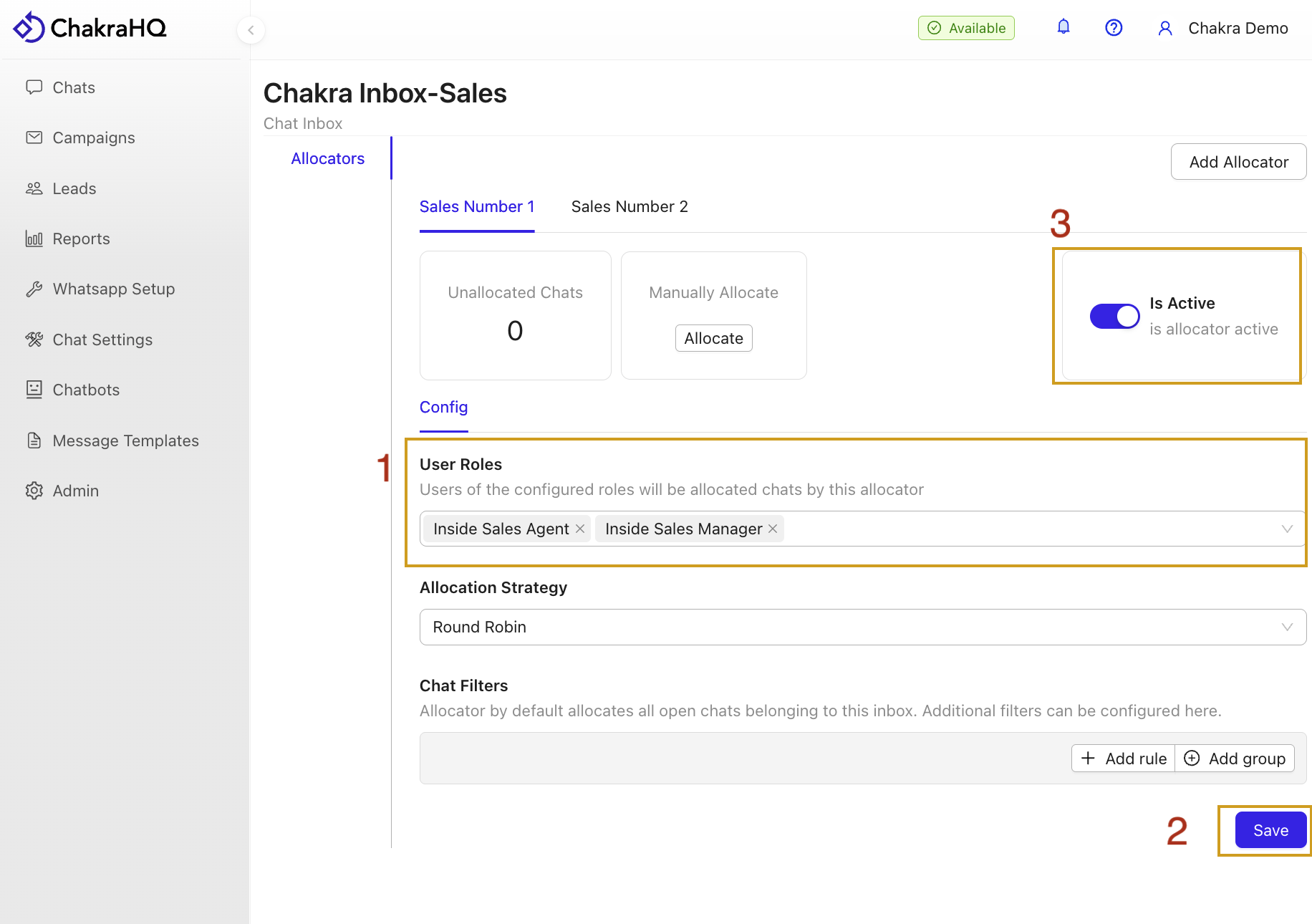
**Recurso avançado: filtros de chat**\Para alocar chats de forma seletiva, use Filtros de chat para definir quais chats são elegíveis para a alocação automática. Se tiver algum problema, abra um chamado com a equipe Chakra.
Etapa 3: mapeie a caixa de entrada de chat
Mapeie os chats recebidos para a caixa de entrada de chat apropriada:
- Acesse Lista de caixas de entrada de chat.
- Clique no ícone ➕ abaixo do bloco INÍCIO .
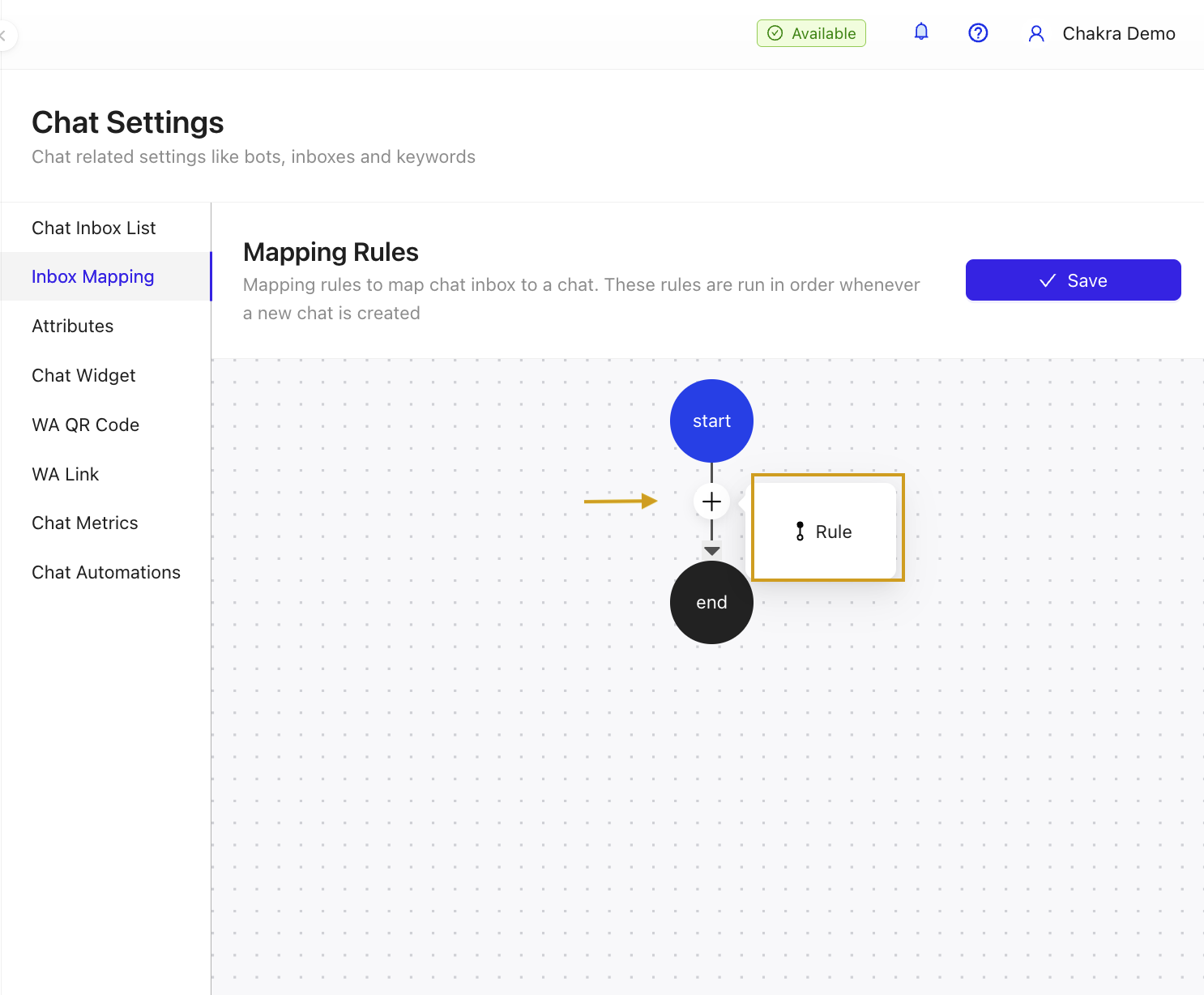
- No pop-up de Regra :
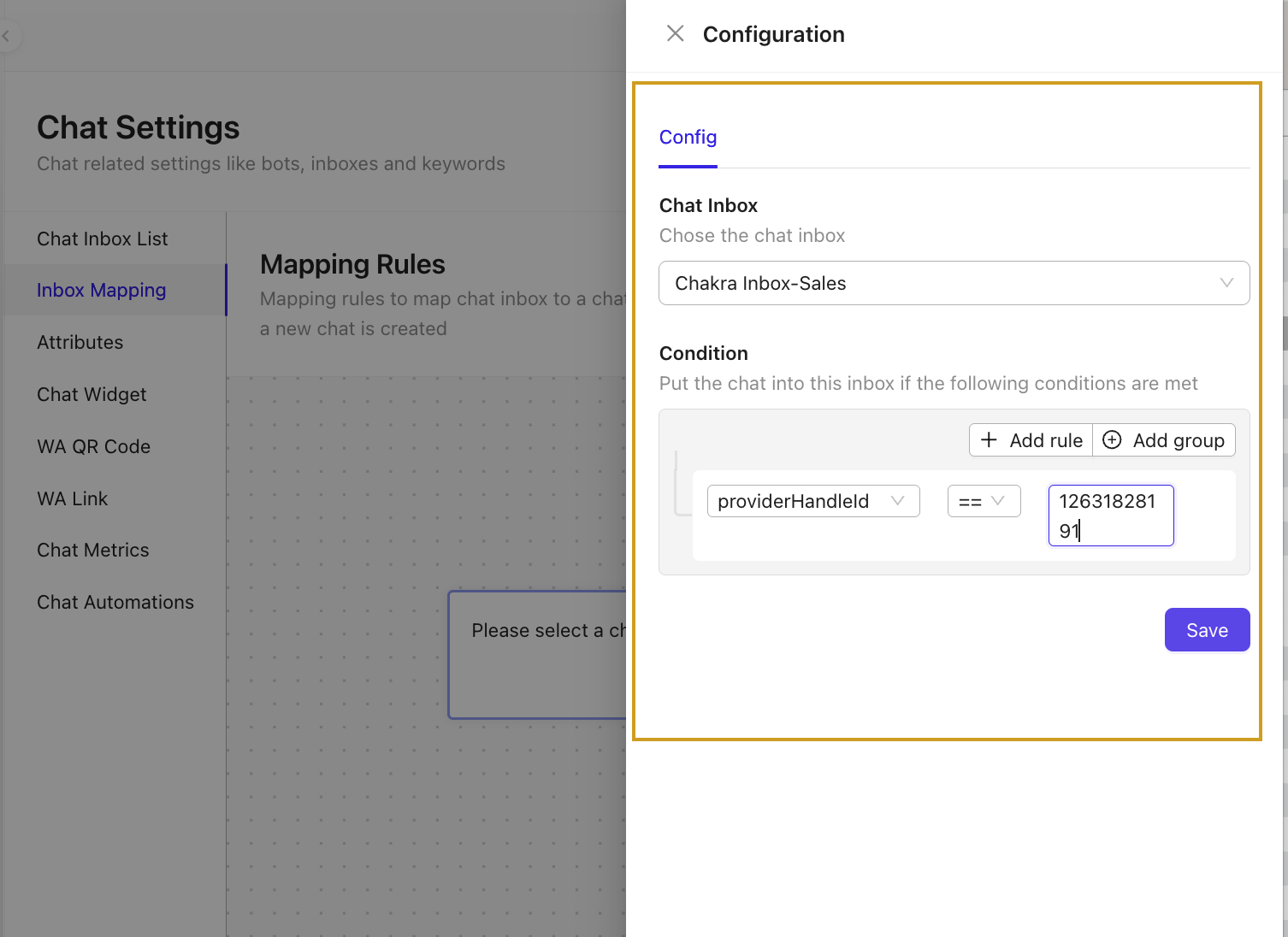
- Selecione a Caixa de entrada de chat.
- Adicione uma Condição para direcionar chats para esta caixa de entrada (por exemplo, mapeie um número específico do WhatsApp ou um ID de identificador).
- Clique em Salvar no painel da condição.
- Clique em Salvar na seção de mapeamento da caixa de entrada de chat.
Etapa 4: verifique as funções dos usuários
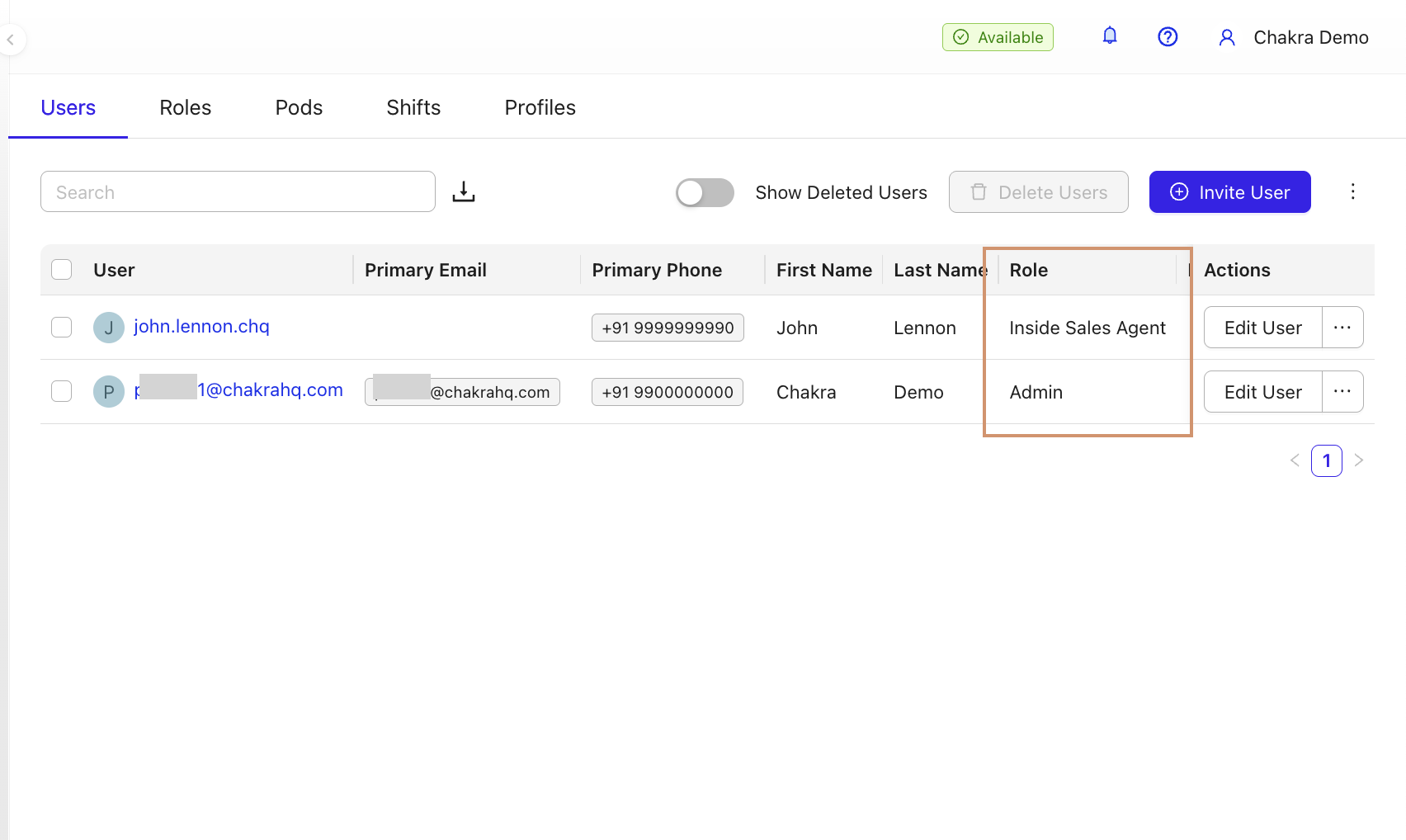
Verifique se os usuários estão mapeados corretamente para as funções de alocação de chats:
- Acesse Configurações de usuários.
- Confira os usuários e as funções atribuídas a eles.
Para adicionar uma nova função
- Acesse a aba Funções .
- Clique em ⊕ Adicionar função.
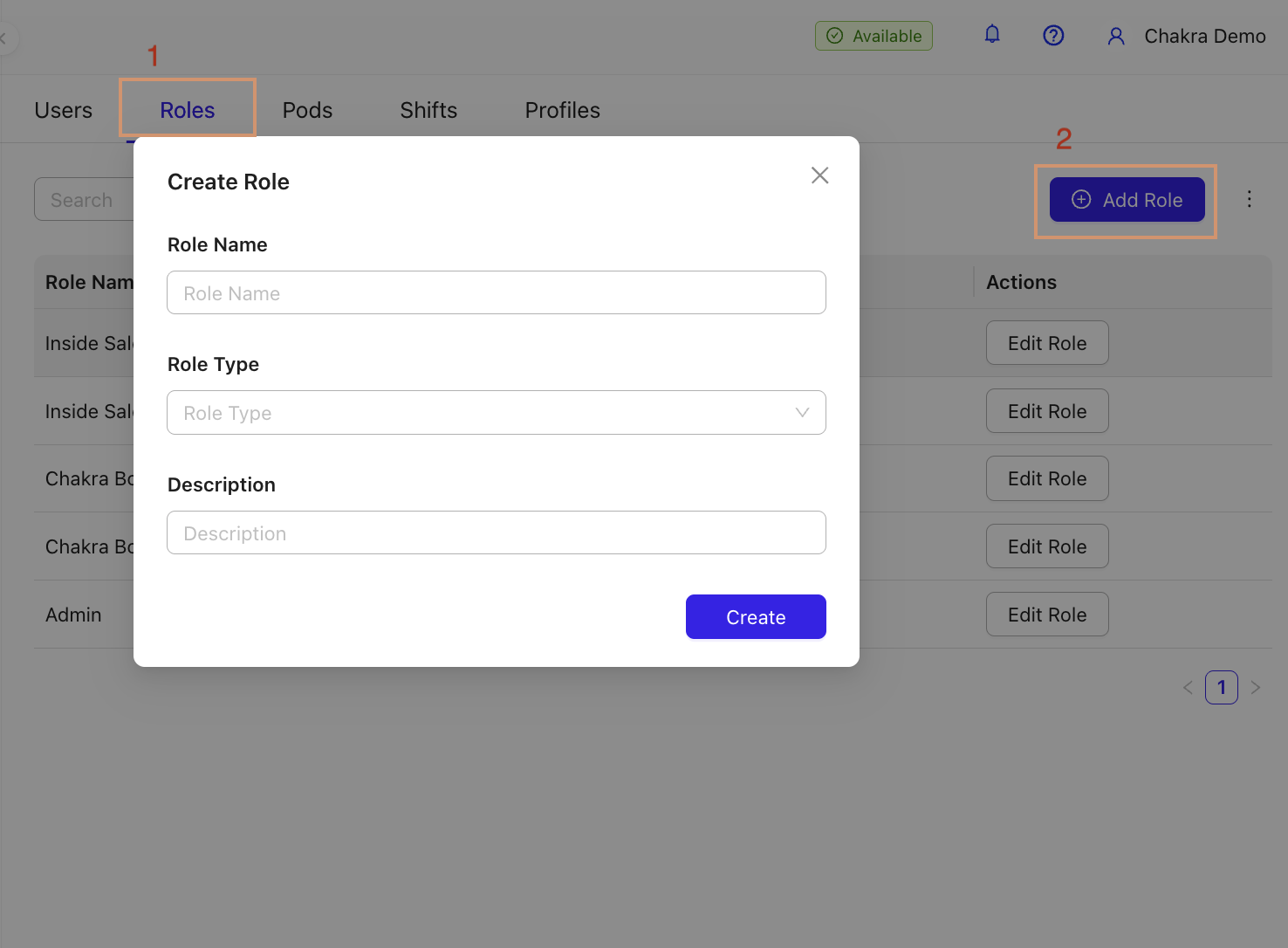
- Insira os detalhes da função (Nome, Tipo, Descrição).
- Clique em Salvar.
Para alterar a função de um usuário
- Em Configurações de usuários, clique em … ao lado da opção Editar função do usuário.
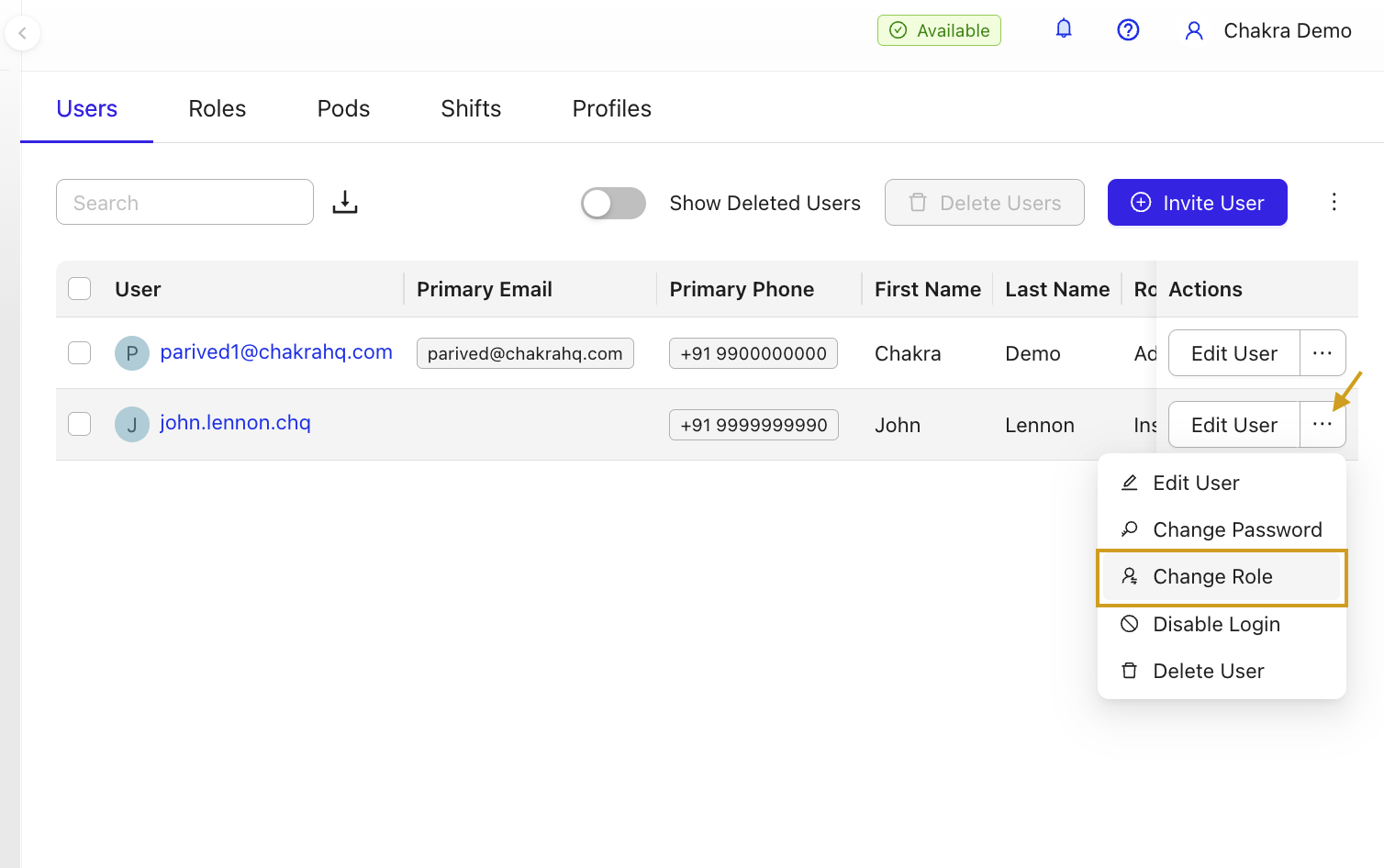
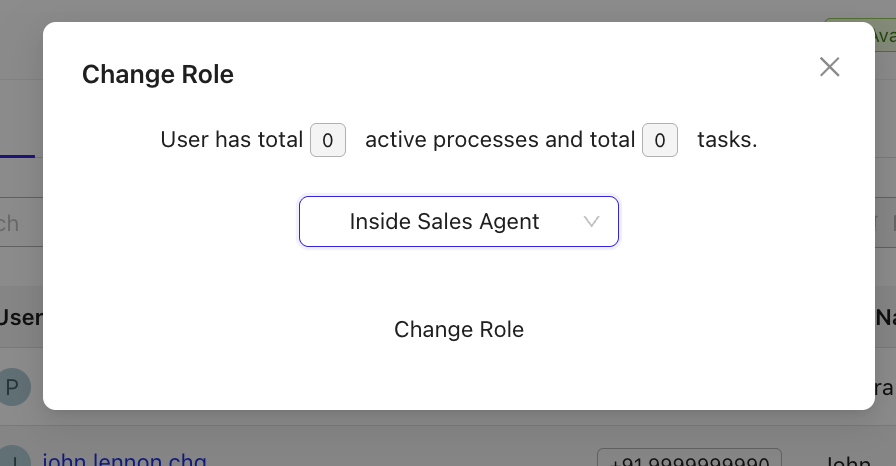
- Selecione Alterar função, escolha a nova função no pop-up e clique em Alterar função.
Observações finais
Para que a alocação automática funcione corretamente, verifique se:
- Os usuários estão mapeados para uma Função.
- A Função tem o Tipo de função.
- O Alocador de chats na caixa de entrada inclui as funções relevantes para a alocação de chats.
Agora, seus chats recebidos devem ser atribuídos automaticamente aos usuários configurados.
Se precisar de mais ajuda, abra um chamado.