

Flujos de trabajo de automatización de chats
Flujo de trabajo de automatización de chats para ejecutar acciones según los activadores de chat
A. Automatización con activador por palabra clave del chat
Configura palabras clave que activen mensajes automáticos o chatbots
Pasos para crear una automatización con activador de chat
- Ve a
Chat Trigger Settings - Haz clic en
Create Trigger
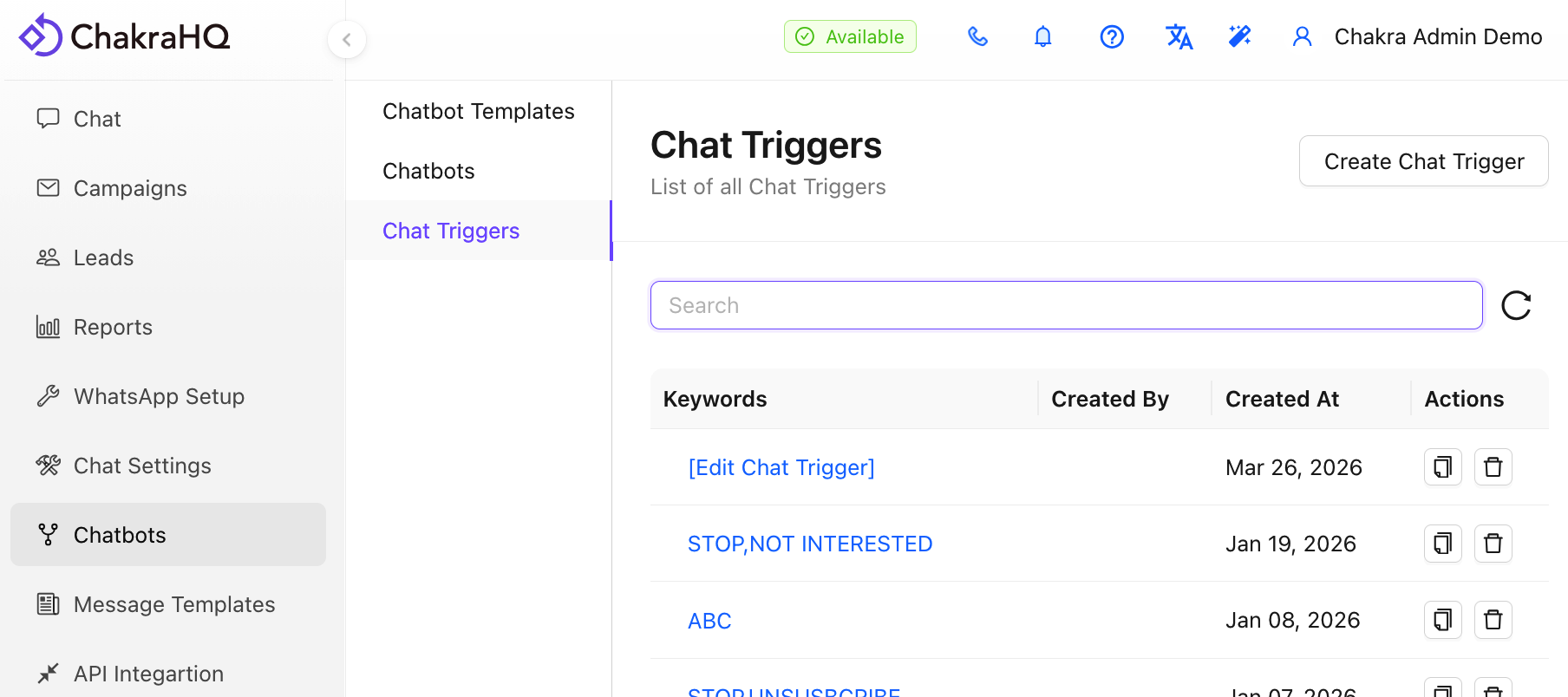
- Agrega palabras clave
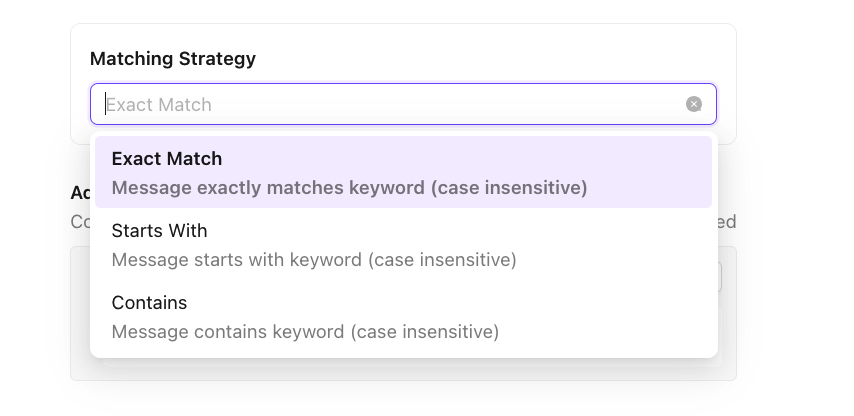
Agrega una o varias palabras clave relevantes para activar una acción específica - Selecciona la estrategia de coincidencia
- Coincidencia exacta (el mensaje coincide exactamente con la palabra clave; no distingue entre mayúsculas y minúsculas)
- Empieza con (el mensaje empieza con la palabra clave; no distingue entre mayúsculas y minúsculas)
- Contiene (el mensaje contiene la palabra clave; no distingue entre mayúsculas y minúsculas)
- [Opcional] Condición adicional «Where»
Configura las condiciones adicionales que deben cumplirse para ejecutar esta regla
- Agregar acciones
Configura las acciones que se realizarán si se encuentran palabras clave coincidentes
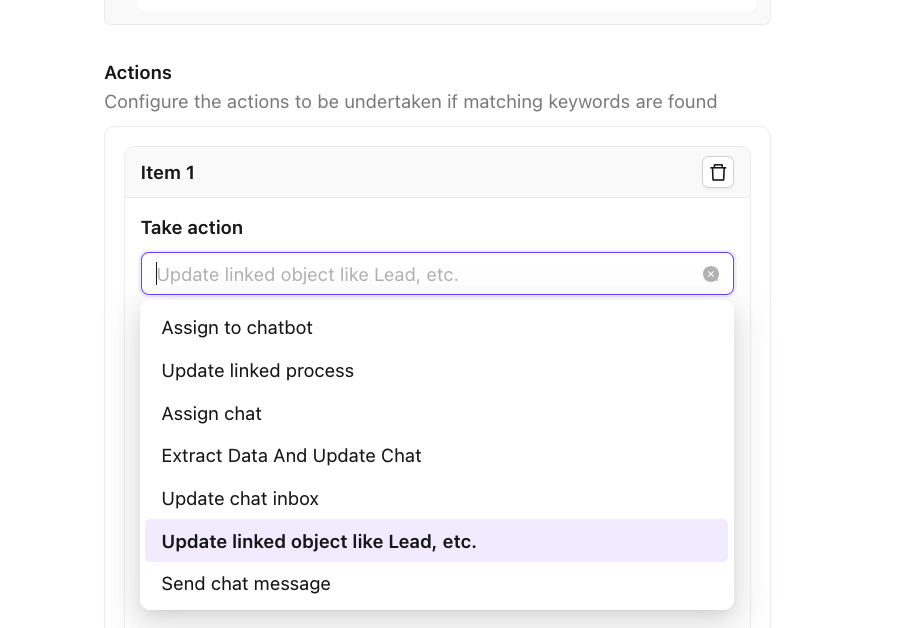
- Lista de acciones
- Asignar a un chatbot (para asignar un chatbot)
- Actualizar proceso vinculado (para actualizar un campo del prospecto mediante regex)
- Asignar chat (para asignar un chat a un usuario)
- Extraer datos y actualizar chat (para extraer datos mediante regex y actualizar un campo del chat)
- Actualizar la bandeja de entrada del chat (actualiza la bandeja de entrada del chat)
- Actualizar el objeto vinculado, como un prospecto, etc. (para actualizar campos del prospecto)
- Enviar mensaje de chat (para enviar un mensaje de chat)
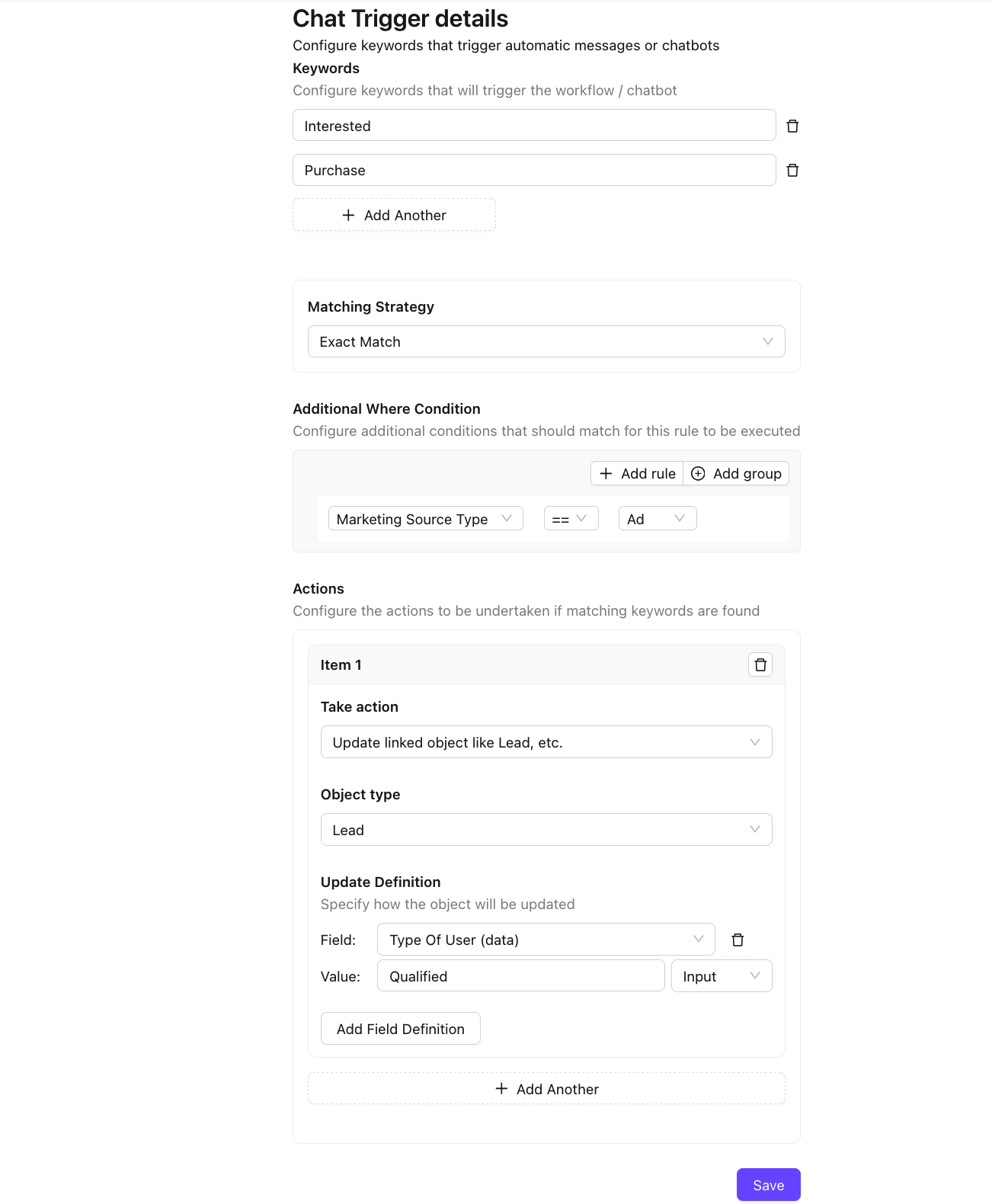
El activador de chat está listo. La configuración podría verse así.
B. Automatización avanzada de chats
Configura los ajustes avanzados de los chats:
Casos de uso:
- Para personalizar las acciones de abrir chats, cerrar chats y volver a abrir chats
- Crear un chat nuevo por cada mensaje de plantilla enviado
¿Cómo se configura?
- Ve a Configuración avanzada en Configuración del chat
- Configura los siguientes ajustes para habilitar la configuración avanzada del chat
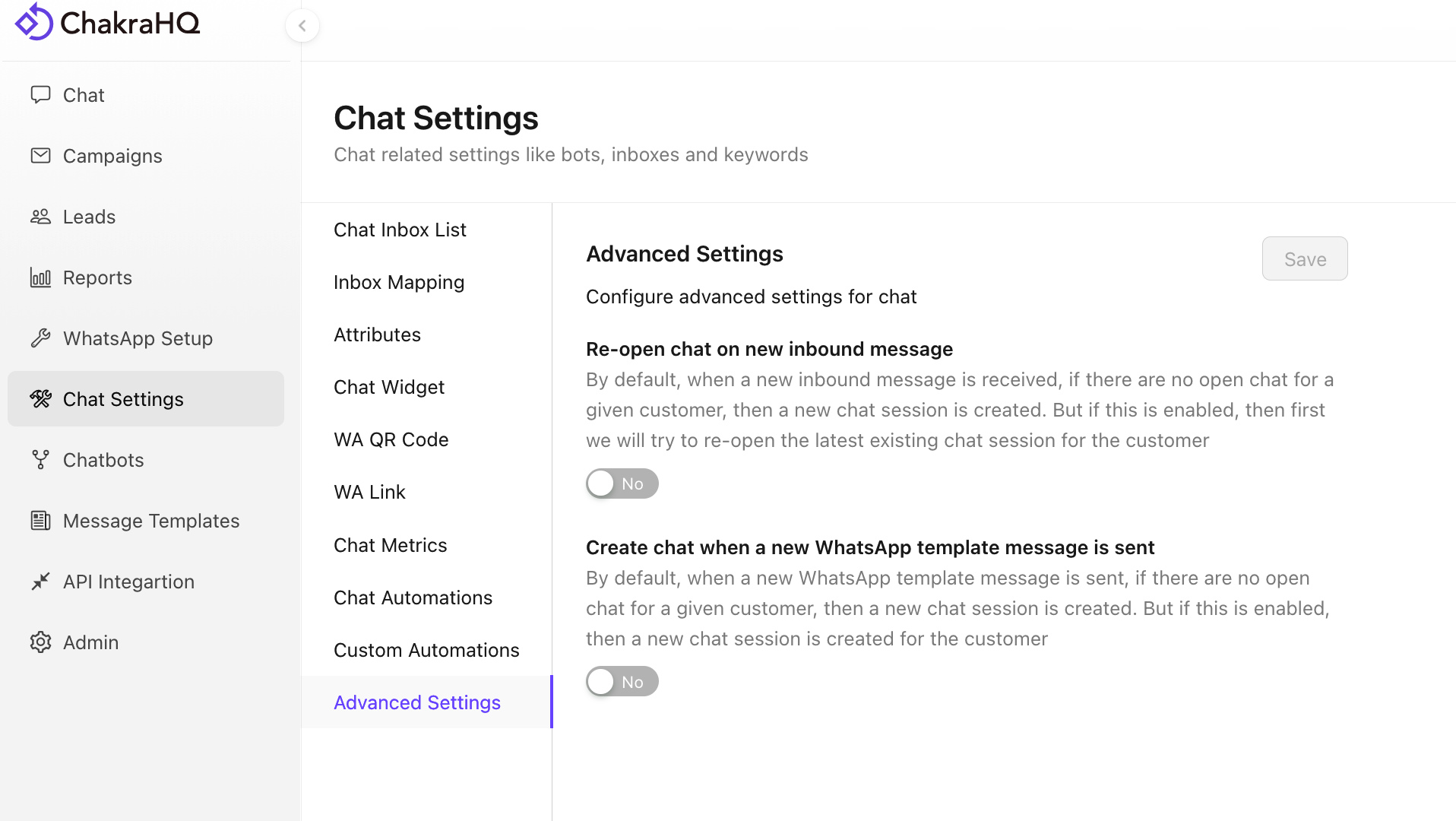
Volver a abrir el chat cuando llegue un mensaje nuevo
De forma predeterminada, cuando se recibe un mensaje entrante, si no hay ningún chat abierto para un cliente determinado, se crea una nueva sesión de chat. Sin embargo, si esta opción está habilitada, primero intentaremos volver a abrir la sesión de chat existente más reciente del cliente
Crear un chat cuando se envíe un nuevo mensaje de plantilla de WhatsApp
De forma predeterminada, cuando se envía un nuevo mensaje de plantilla de WhatsApp, si no hay ningún chat abierto para un cliente determinado, se crea una nueva sesión de chat. Sin embargo, si esta opción está habilitada, se crea una nueva sesión de chat para el cliente
C. Automatización personalizada del chat
Configura automatizaciones personalizadas para el chat
Pasos para configurar la automatización personalizada del chat:
- Ve a
Chat Settings - > Custom Automations - Haz clic en
+ New Automation Rule
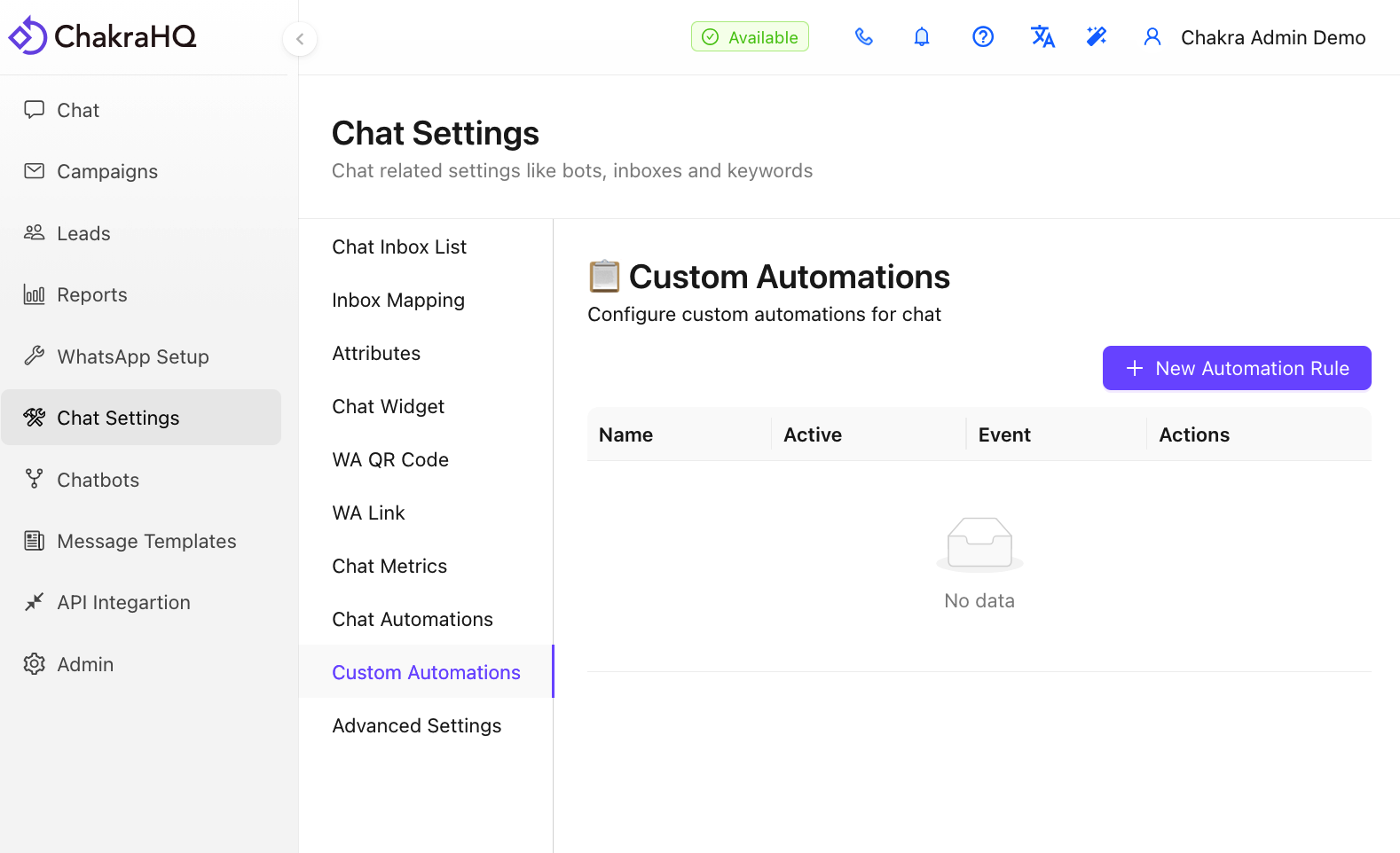
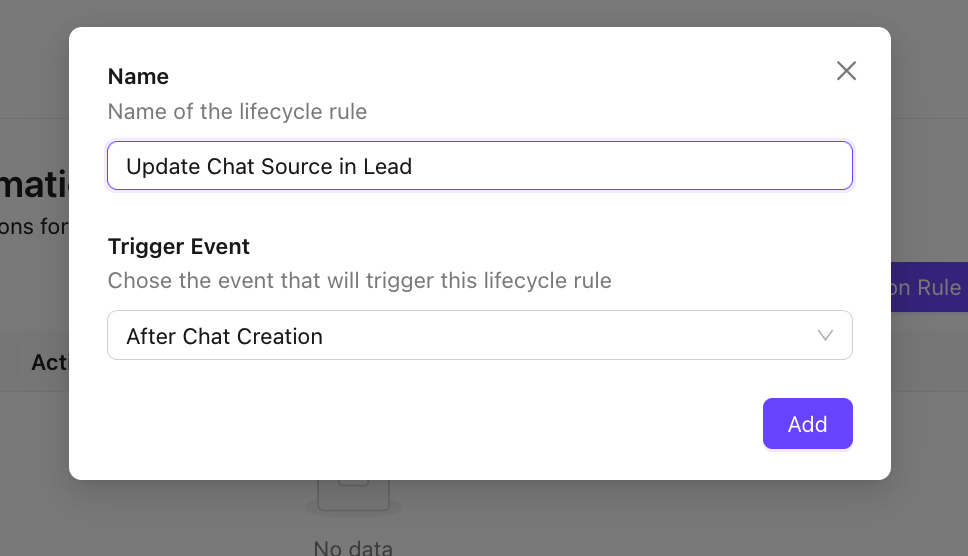
- Agrega un nombre y elige el tipo de evento desencadenante. Elige el evento que activará esta regla del ciclo de vida
- Después de crear el chat
- Después de actualizar el chat
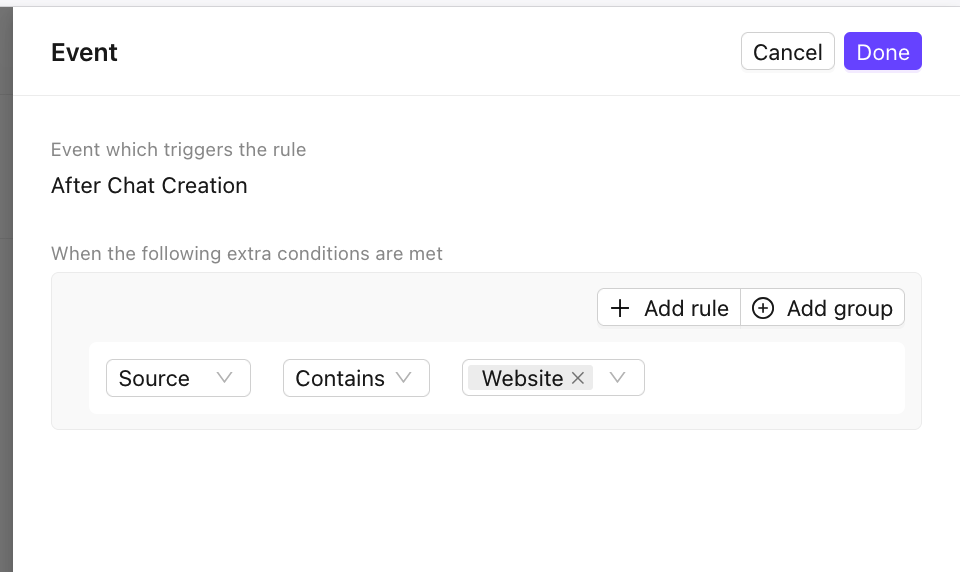
- En el nodo
Triggering Event, haz clic en Editar _ 🖊_ en la parte superior derecha - El desencadenante predeterminado es la actualización del chat. Para agregar reglas de filtro adicionales, configura el evento
- Luego, haz clic en
+ Add Action - En el nodo
Take Action, haz clic en Editar _ 🖊_ en la parte superior derecha
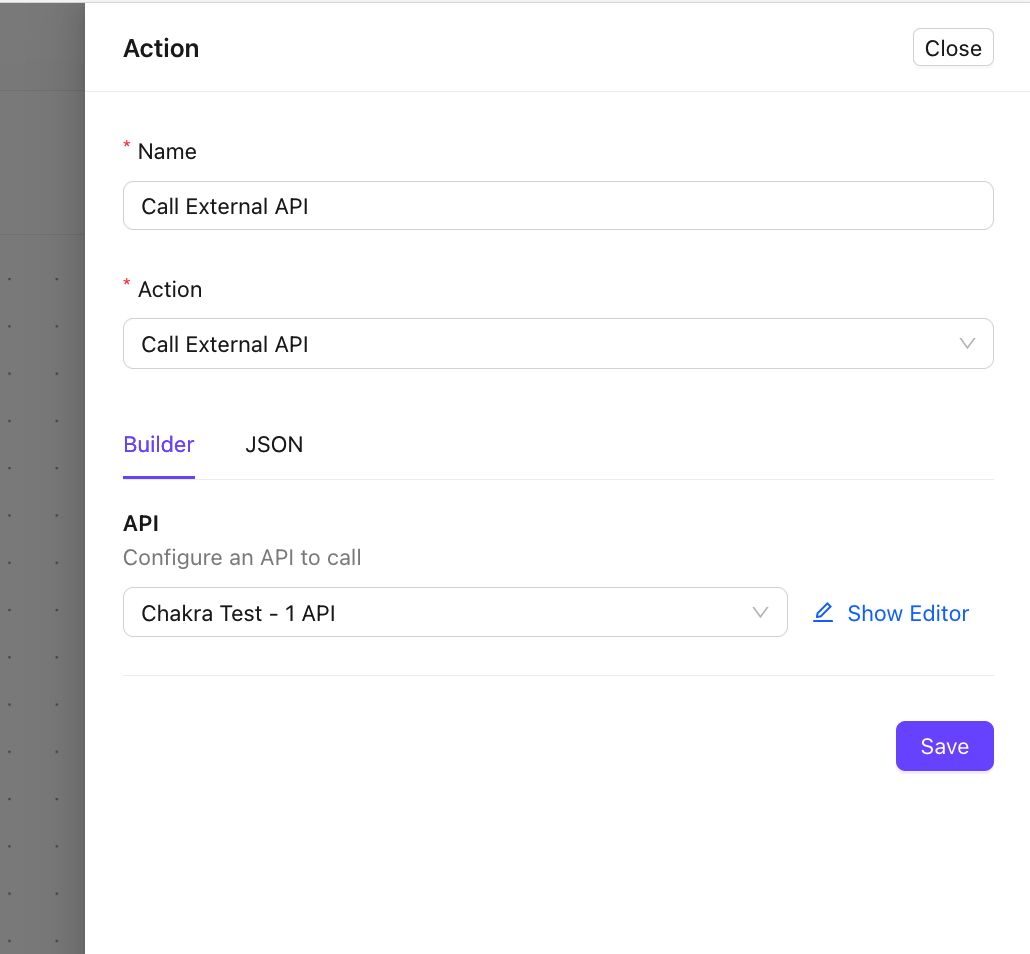
- Elige la acción adecuada
Savela configuración de automatización del chat yActive
La automatización del chatbot para clientes ya está activa.
D. Chatbot de respuesta automática
Usa la configuración del chatbot de respuesta automática para activarlo automáticamente cuando se cree un chat NUEVO
¿Cómo se configura el chatbot de respuesta automática?
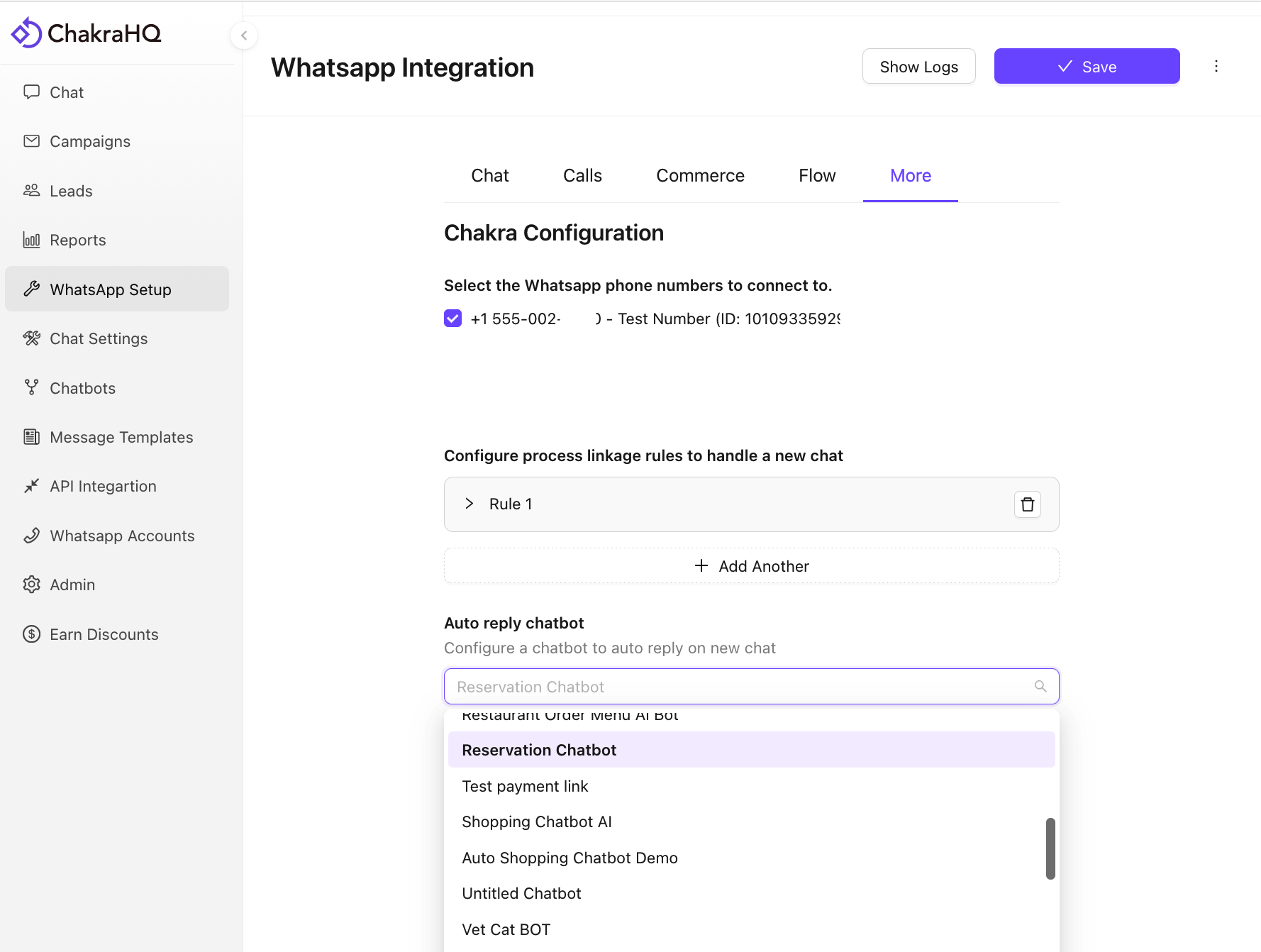
- Ve a WhatsApp Setup > More
- En el campo del chatbot de respuesta automática, elige el chatbot que se activará cuando se cree un chat nuevo
- Guarda la configuración
E. Desencadenantes de automatización del chat
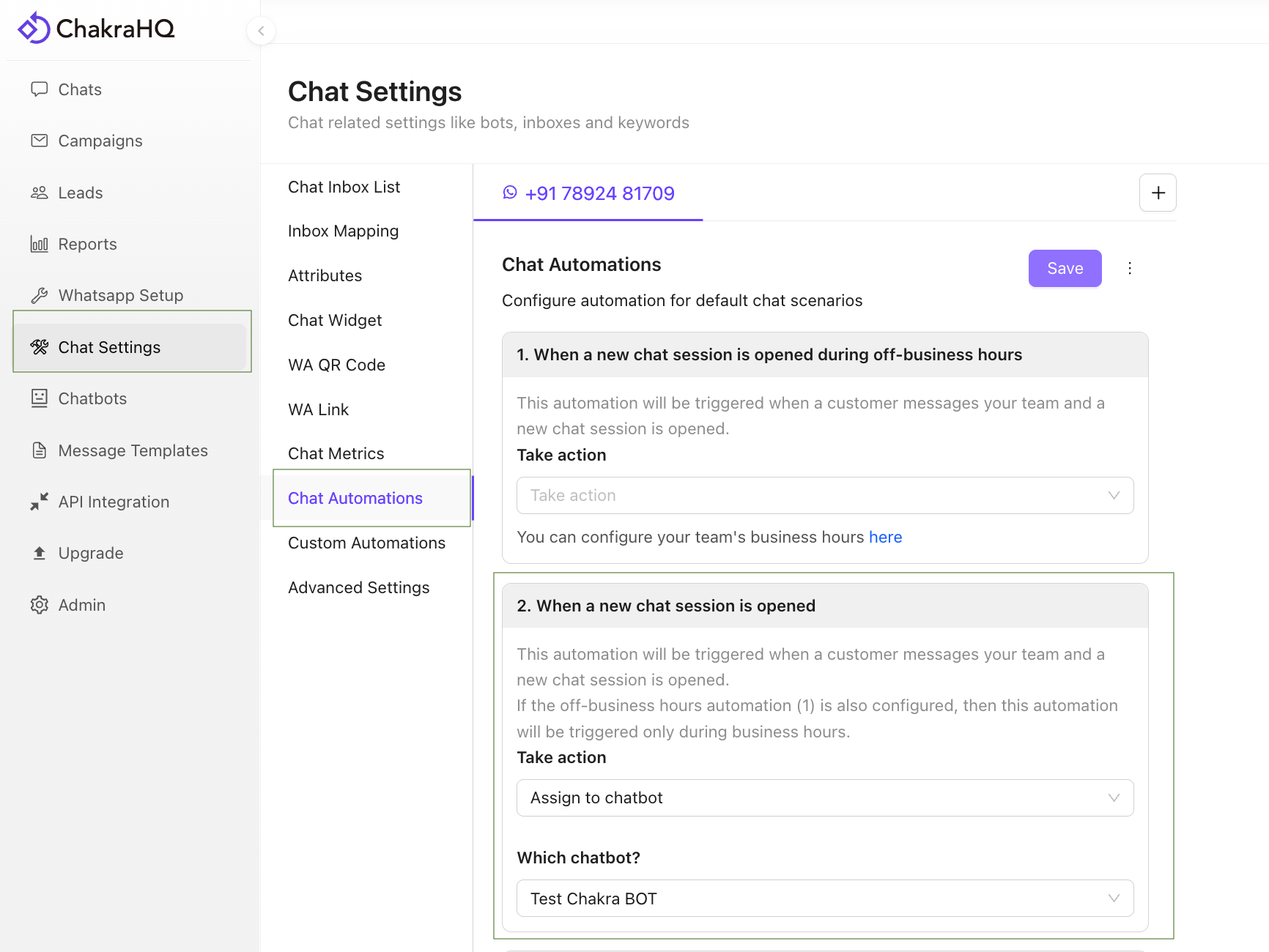
- Ve a Automatización del chat
- Elige una regla de automatización del chat adecuada. Configura la automatización para los escenarios de chat predeterminados.
- Cuando se abre una nueva sesión de chat fuera del horario laboral:
> Esta automatización se activará cuando un cliente envíe un mensaje al número de tu empresa
> Fuera del horario laboral (según la configuración de Business Hour Settings)
> & se abra una nueva sesión de chat. - Cuando se inicia una nueva sesión de chat:
> Esta automatización se activará cuando un cliente envíe un mensaje al número de tu empresa y se inicie una nueva sesión de chat.
> Si también se agrega la configuración de horario fuera de la jornada laboral (1), esta automatización se activará solo durante el horario laboral. - Cuando un cliente envía un mensaje fuera del horario laboral y no se activa ningún desencadenante de chat basado en palabras clave:
> Se activa únicamente fuera del horario laboral
> NO se activa ningún desencadenante basado en palabras clave
> Esta automatización es útil para configurar un chatbot automatizado, como un bot para reservar boletos. - Cuando un cliente envía un mensaje y no se activa ningún disparador de chat basado en palabras clave:
> Se activa durante el horario laboral
> NO se activa ningún disparador basado en palabras clave
> Esta automatización es útil para configurar un chatbot automatizado, como un bot para reservar boletos. > Si también se configura la automatización para fuera del horario laboral (3), esta automatización se activará solo durante el horario laboral.
A continuación,
- Haz clic en
Take Actiony elige Asignar a un chatbot
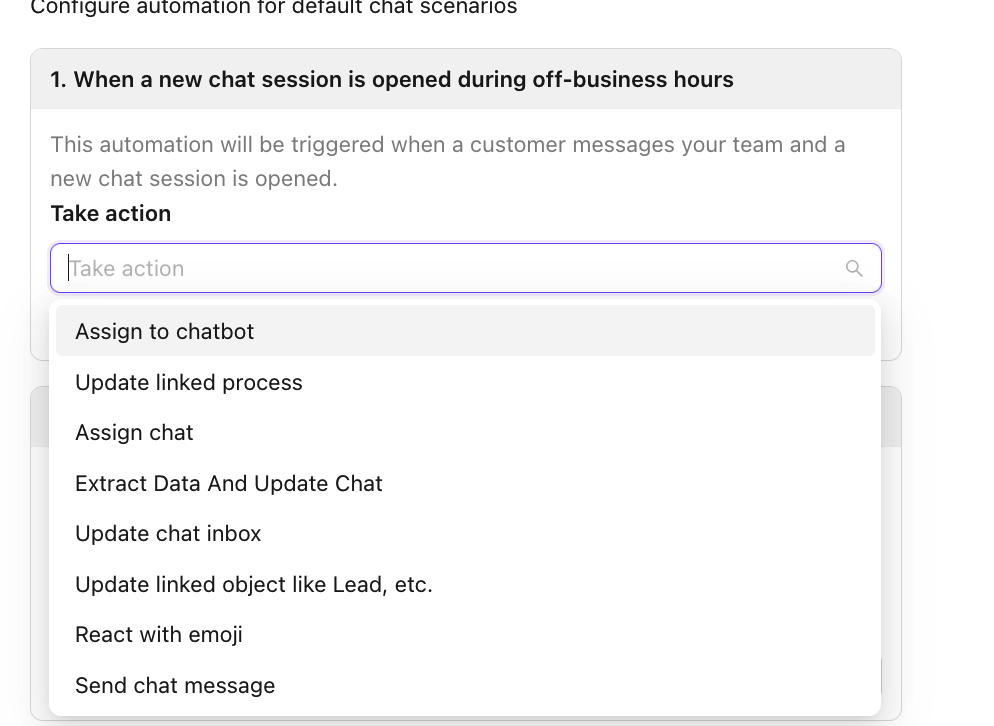
- Elige el chatbot, usuario o bandeja de entrada que quieras asignar