

Alur Kerja Otomatisasi Chat
Alur kerja otomatisasi chat untuk memicu tindakan berdasarkan pemicu chat
A. Otomatisasi Pemicu Kata Kunci Chat
Konfigurasikan kata kunci yang memicu pesan otomatis atau chatbot
Langkah-langkah membuat otomatisasi pemicu chat
- Buka
Chat Trigger Settings - Klik
Create Trigger
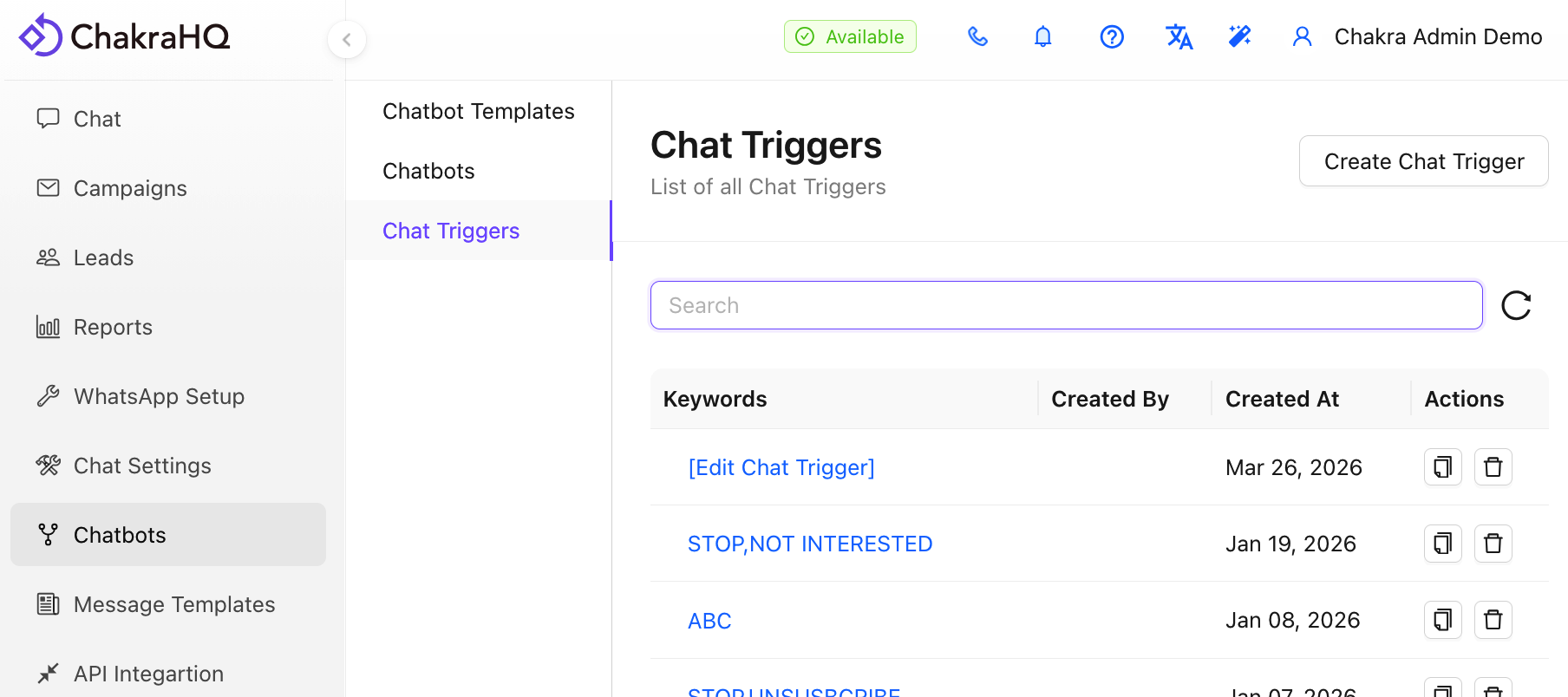
- Tambahkan Kata Kunci
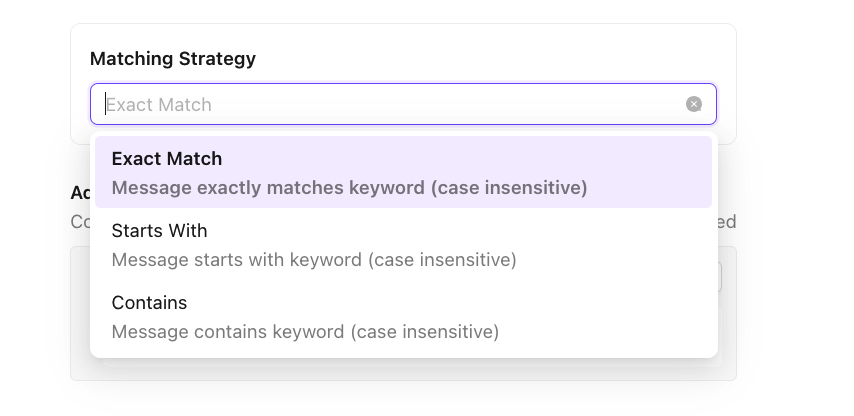
Tambahkan kata kunci yang relevan atau beberapa kata kunci untuk memicu tindakan tertentu - Pilih Strategi Pencocokan
- Cocok Persis (Pesan sama persis dengan kata kunci - tidak membedakan huruf besar dan kecil)
- Diawali Dengan (Pesan diawali dengan kata kunci - tidak membedakan huruf besar dan kecil)
- Berisi (Pesan berisi kata kunci - tidak membedakan huruf besar dan kecil)
- [Opsional] Kondisi Where Tambahan
Konfigurasikan kondisi tambahan yang harus cocok agar aturan ini dijalankan
- Tambahkan Tindakan
Konfigurasikan tindakan yang akan dilakukan jika kata kunci yang cocok ditemukan
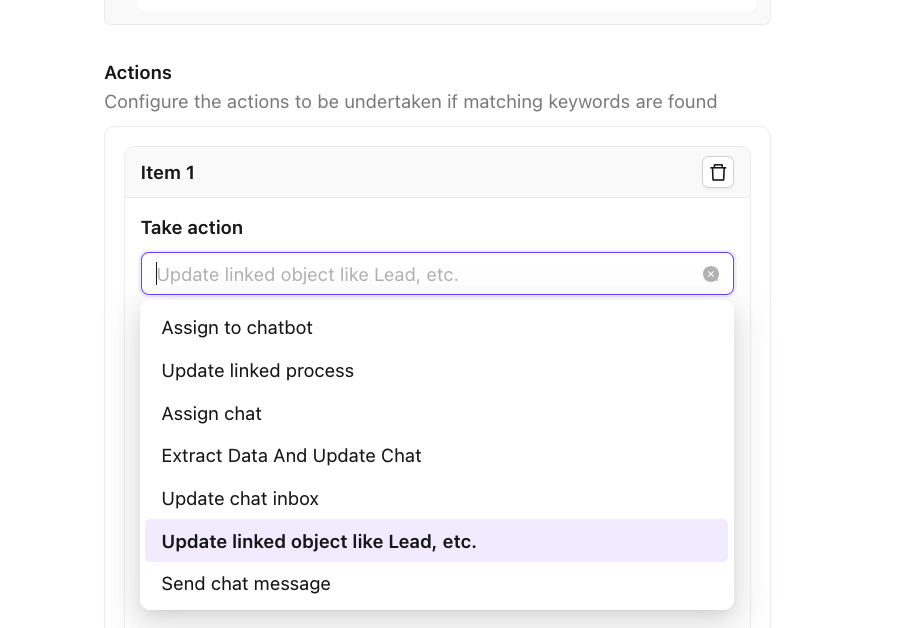
- Daftar Tindakan
- Tetapkan ke chatbot (untuk menetapkan chatbot)
- Perbarui proses tertaut (untuk memperbarui kolom prospek menggunakan regex)
- Tetapkan chat (untuk menetapkan chat kepada pengguna)
- Ekstrak Data dan Perbarui Chat (untuk mengekstrak data menggunakan regex dan memperbarui kolom chat)
- Perbarui kotak masuk chat (memperbarui kotak masuk untuk chat tersebut)
- Perbarui objek tertaut seperti Prospek, dll. (untuk memperbarui kolom prospek)
- Kirim pesan chat (untuk mengirim pesan chat)
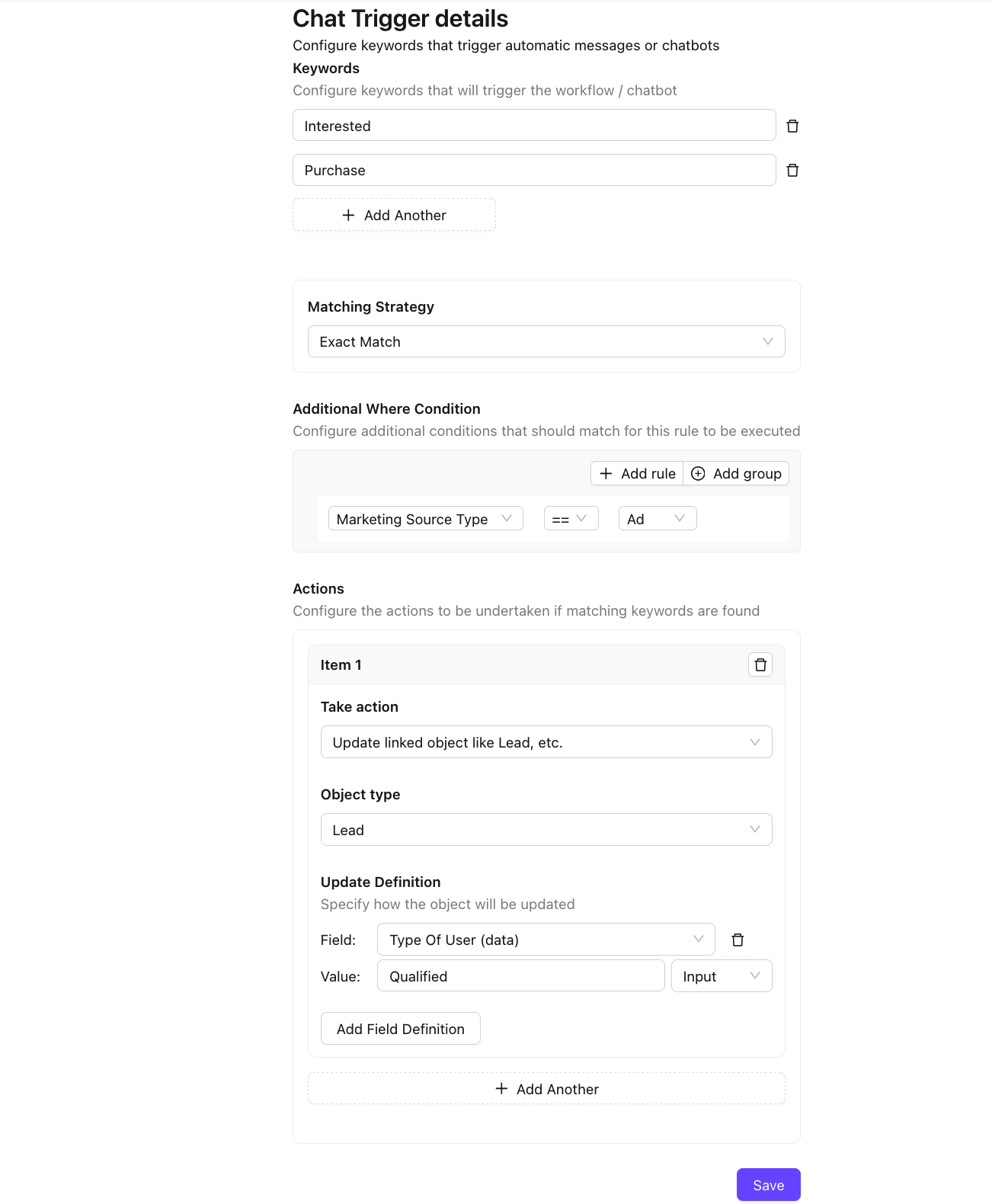
Pemicu Chat telah selesai. Konfigurasinya mungkin terlihat seperti ini.
B. Otomatisasi Chat Lanjutan
Konfigurasikan pengaturan lanjutan untuk chat:
Skenario Penggunaan:
- Untuk menyesuaikan tindakan membuka chat, menutup chat, dan membuka kembali chat
- Untuk membuat chat baru setiap kali pesan template dikirim
Bagaimana Cara Mengonfigurasi?
- Buka Pengaturan Lanjutan di Pengaturan Chat
- Konfigurasikan pengaturan berikut untuk mengaktifkan Pengaturan Chat Lanjutan
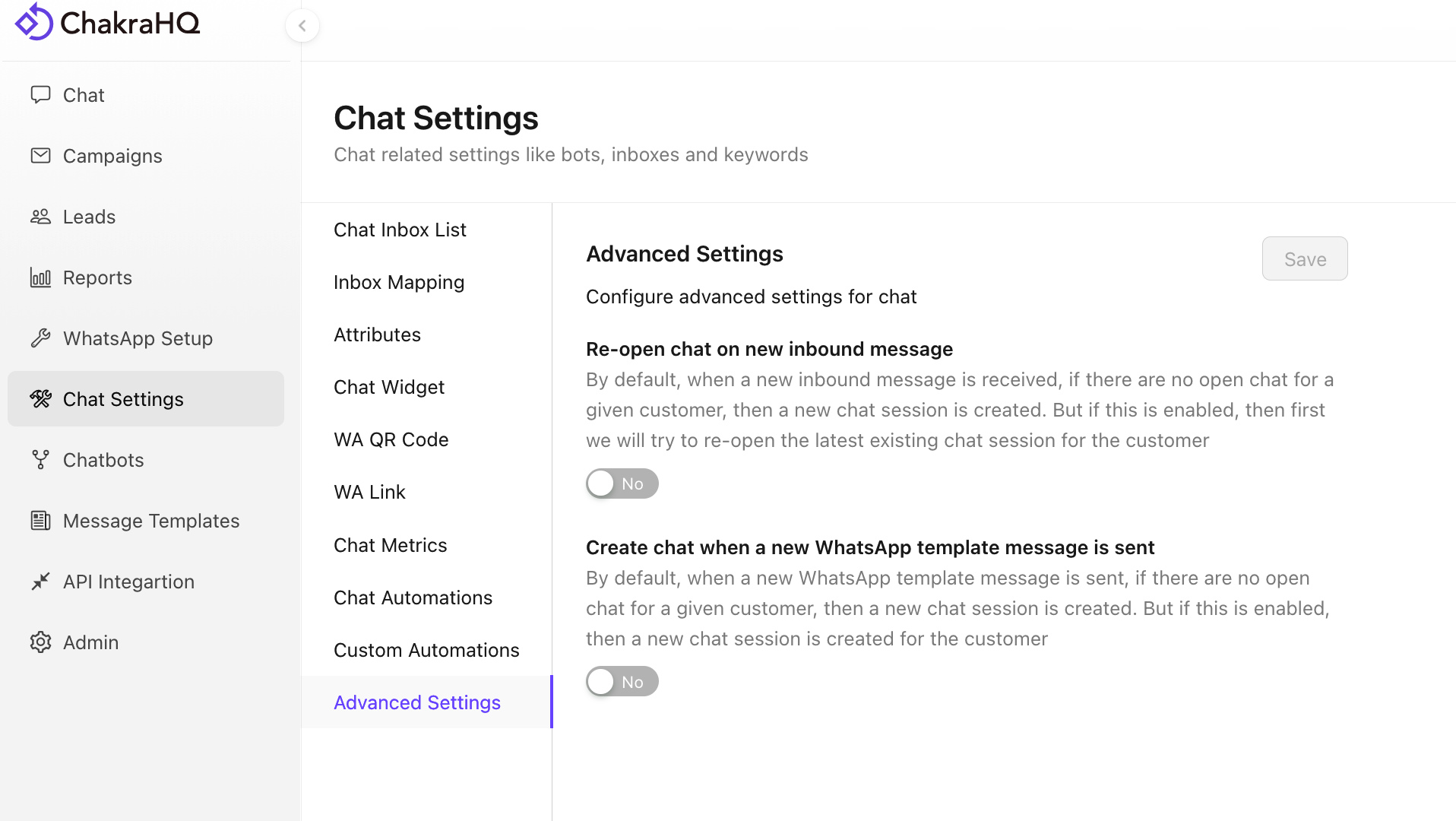
Buka kembali chat saat ada pesan masuk baru
Secara default, saat pesan masuk baru diterima, jika tidak ada chat yang terbuka untuk pelanggan tertentu, sesi chat baru akan dibuat. Namun, jika opsi ini diaktifkan, kami akan mencoba membuka kembali sesi chat yang sudah ada dan paling baru untuk pelanggan tersebut terlebih dahulu
Buat chat saat pesan template WhatsApp baru dikirim
Secara default, saat pesan template WhatsApp baru dikirim, jika tidak ada chat yang terbuka untuk pelanggan tertentu, sesi chat baru akan dibuat. Namun, jika opsi ini diaktifkan, sesi chat baru akan dibuat untuk pelanggan tersebut
C. Otomatisasi Chat Kustom
Konfigurasikan otomatisasi kustom untuk chat
Langkah-langkah mengonfigurasi otomatisasi chat kustom:
- Buka
Chat Settings - > Custom Automations - Klik
+ New Automation Rule
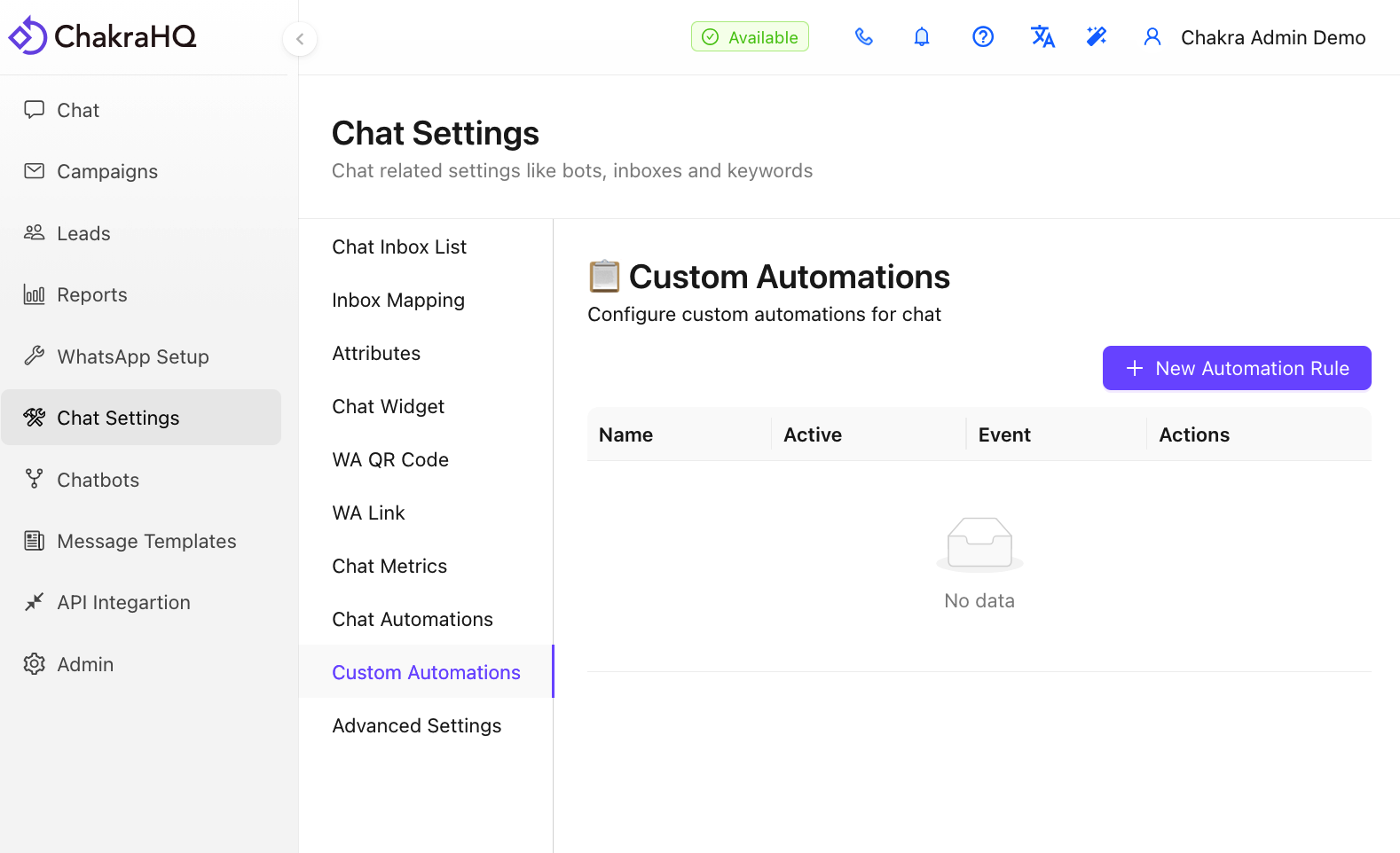
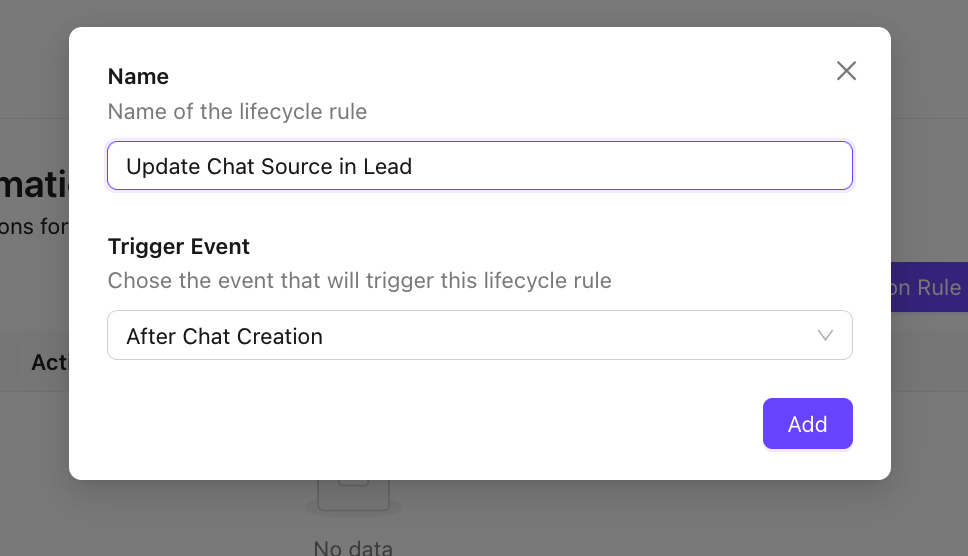
- Tambahkan Nama dan pilih Jenis Peristiwa Pemicu. Pilih peristiwa yang akan memicu aturan siklus hidup ini
- Setelah Chat Dibuat
- Setelah Chat Diperbarui
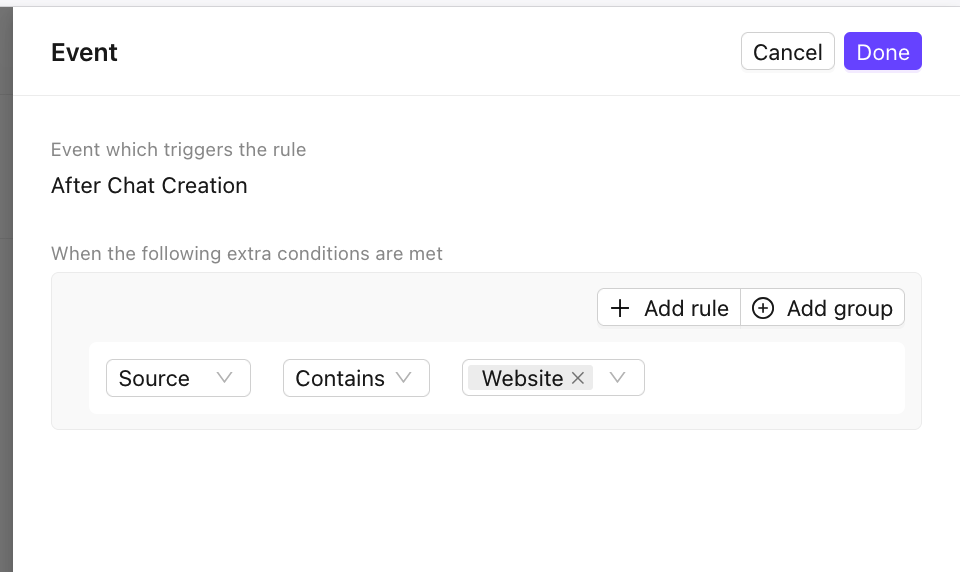
- Di node
Triggering Event, klik Edit _ 🖊_ di kanan atas - Pemicu default adalah Pembaruan Chat. Untuk menambahkan aturan filter tambahan, konfigurasikan Peristiwa
- Selanjutnya, klik
+ Add Action - Di node
Take Action, klik Edit _ 🖊_ di kanan atas
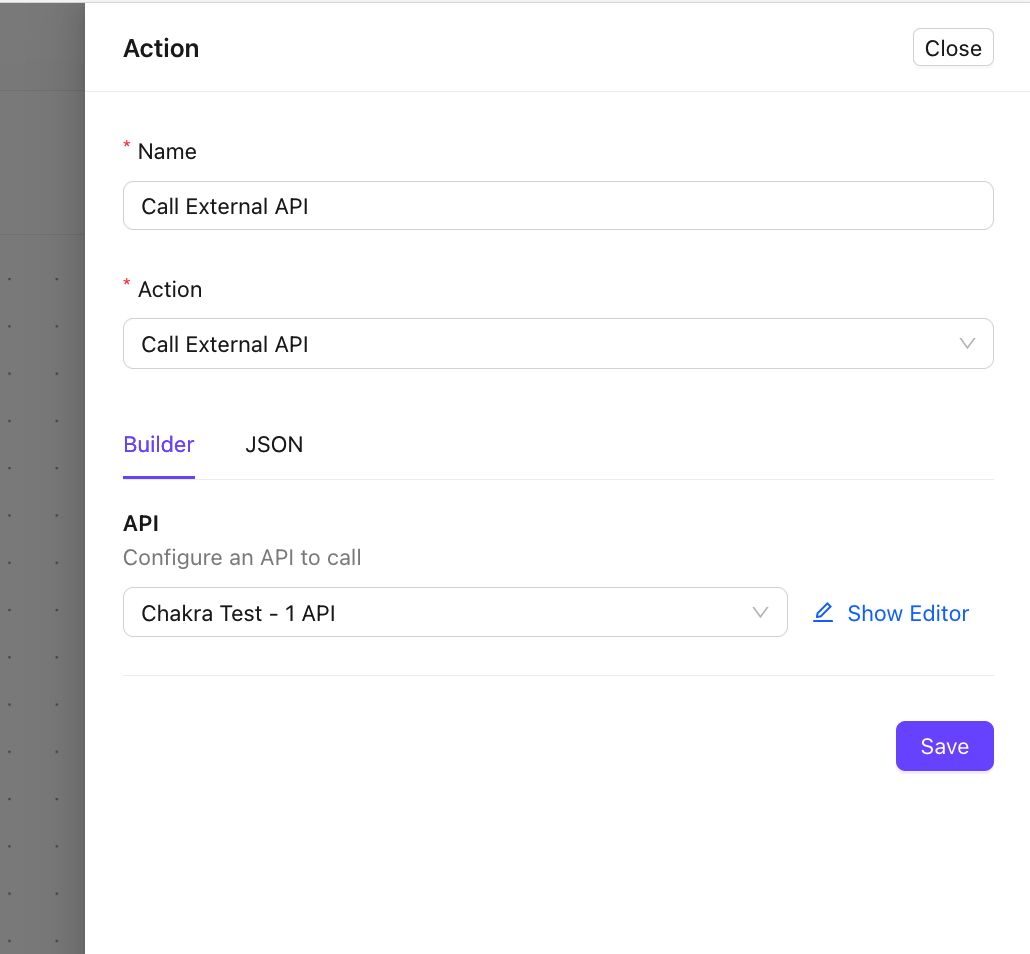
- Pilih tindakan yang sesuai
Savekonfigurasi otomatisasi Chat dan jadikan otomatisasiActive
Otomatisasi Chat Pelanggan kini Aktif.
D. Chatbot Balasan Otomatis
Gunakan konfigurasi chatbot balasan otomatis untuk memicu chatbot secara otomatis saat chat BARU dibuat
Bagaimana cara mengonfigurasi chatbot balasan otomatis?
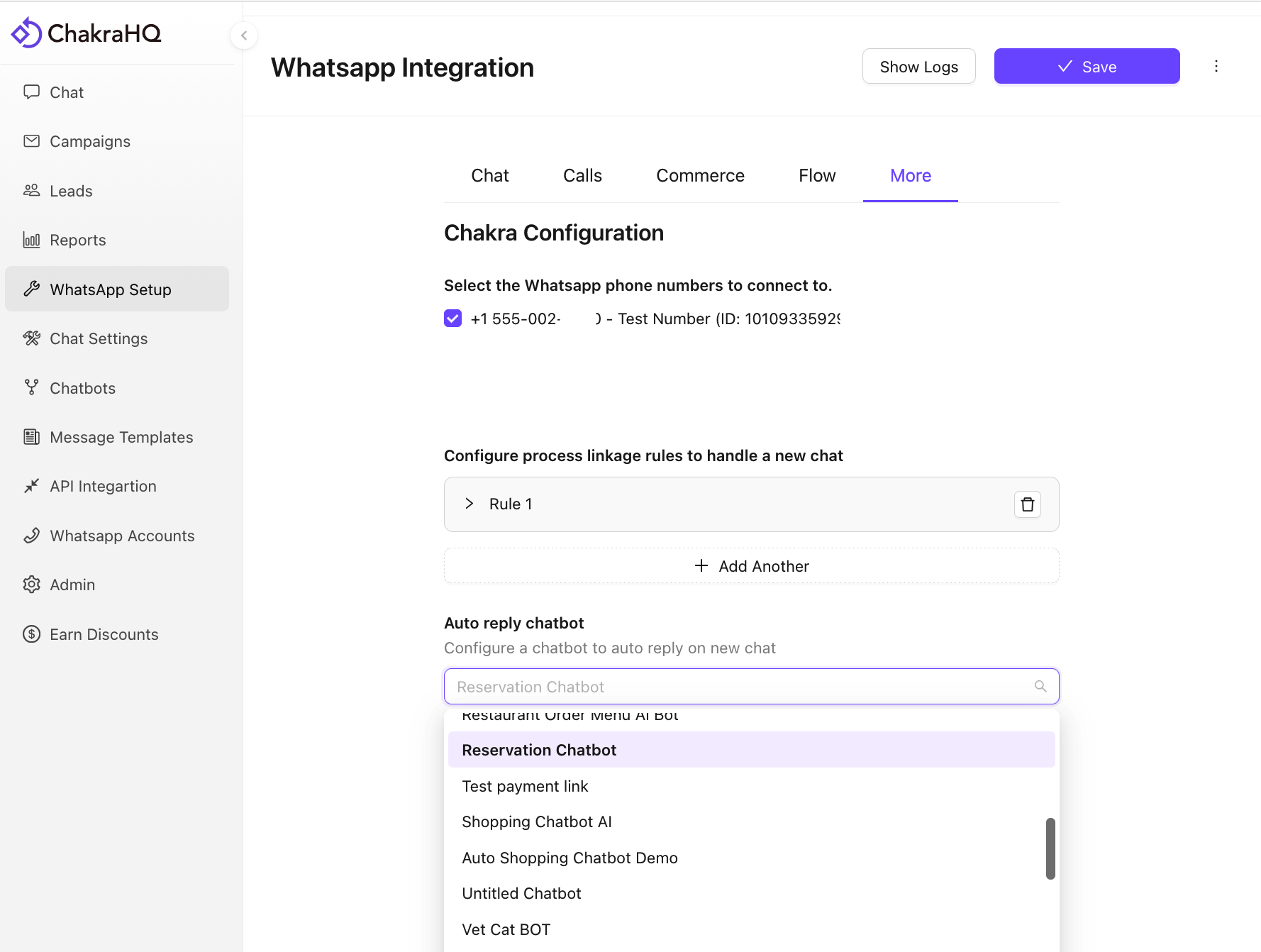
- Buka WhatsApp Setup > More
- Pada kolom chatbot balasan otomatis, pilih chatbot yang akan dipicu saat chat baru dibuat
- Simpan konfigurasi
E. Pemicu Otomatisasi Chat
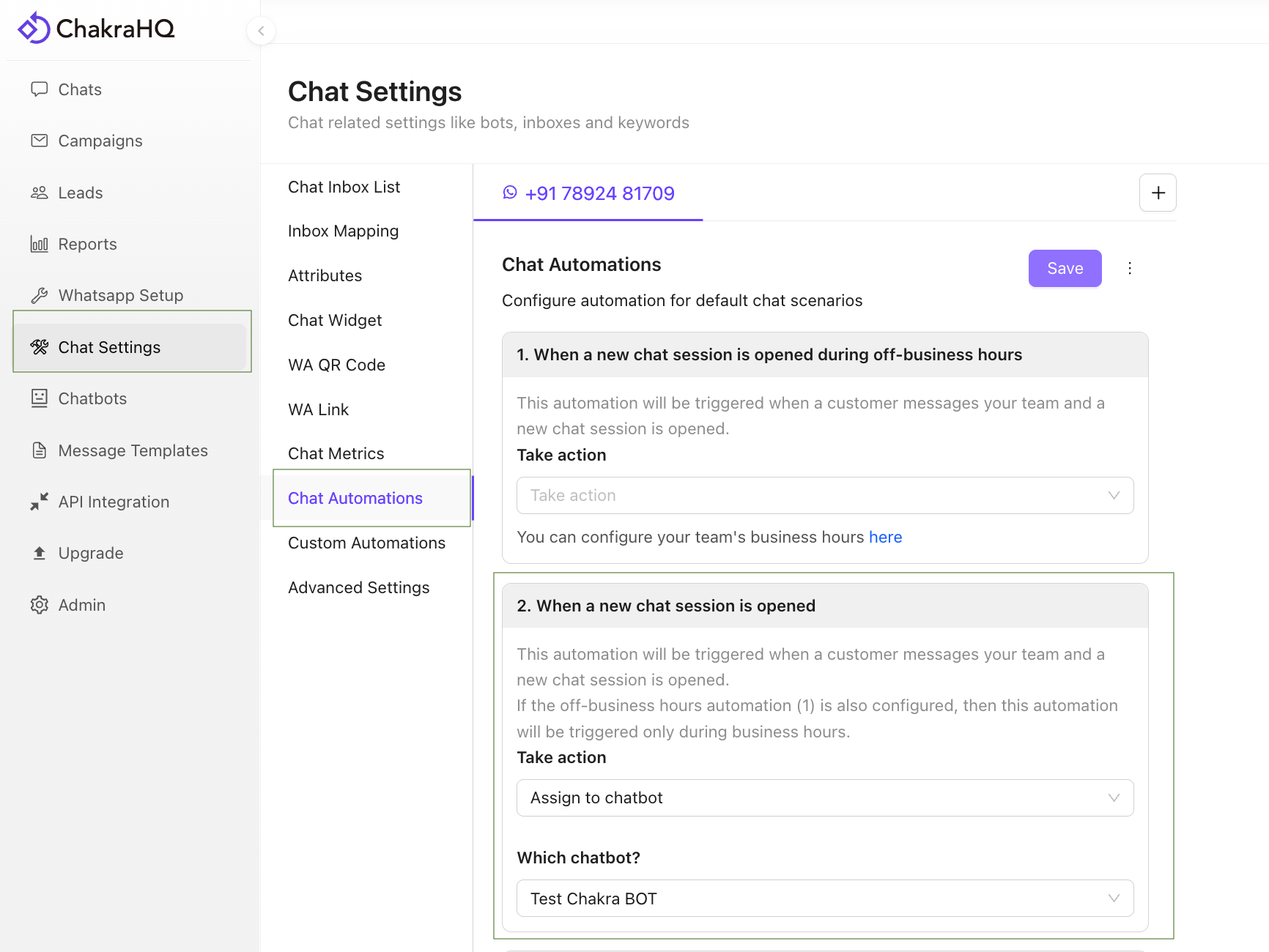
- Buka Otomatisasi Chat
- Pilih Aturan Otomatisasi Chat yang sesuai. Konfigurasikan otomatisasi untuk skenario chat default.
- Saat sesi chat baru dibuka di luar jam operasional:
> Otomatisasi ini akan dipicu saat pelanggan mengirim pesan ke nomor bisnis Anda
> Di luar jam operasional (sesuai konfigurasi di Pengaturan Jam Operasional)
> & sesi chat baru dibuka. - Saat sesi chat baru dibuka:
> Otomatisasi ini akan dipicu saat pelanggan mengirim pesan ke nomor bisnis Anda dan sesi chat baru dibuka.
> Jika konfigurasi di luar jam operasional (1) juga ditambahkan, otomatisasi ini hanya akan dipicu selama jam operasional. - Saat pelanggan mengirim pesan di luar jam operasional dan tidak ada pemicu chat berbasis kata kunci yang dijalankan:
> Hanya dipicu di luar jam operasional
> TIDAK ada pemicu berbasis kata kunci yang dijalankan
> Otomatisasi ini berguna untuk menyiapkan chatbot otomatis, seperti bot pemesanan tiket. - Saat pelanggan mengirim pesan dan tidak ada pemicu chat berbasis kata kunci yang dijalankan:
> Dipicu selama jam operasional
> Tidak ada pemicu berbasis kata kunci yang dijalankan
> Otomatisasi ini berguna untuk menyiapkan chatbot otomatis, seperti bot pemesanan tiket. > Jika otomatisasi di luar jam operasional (3) juga dikonfigurasi, otomatisasi ini hanya akan dipicu selama jam operasional.
Selanjutnya,
- 클릭
Take Actionlalu pilih Tetapkan ke Chatbot
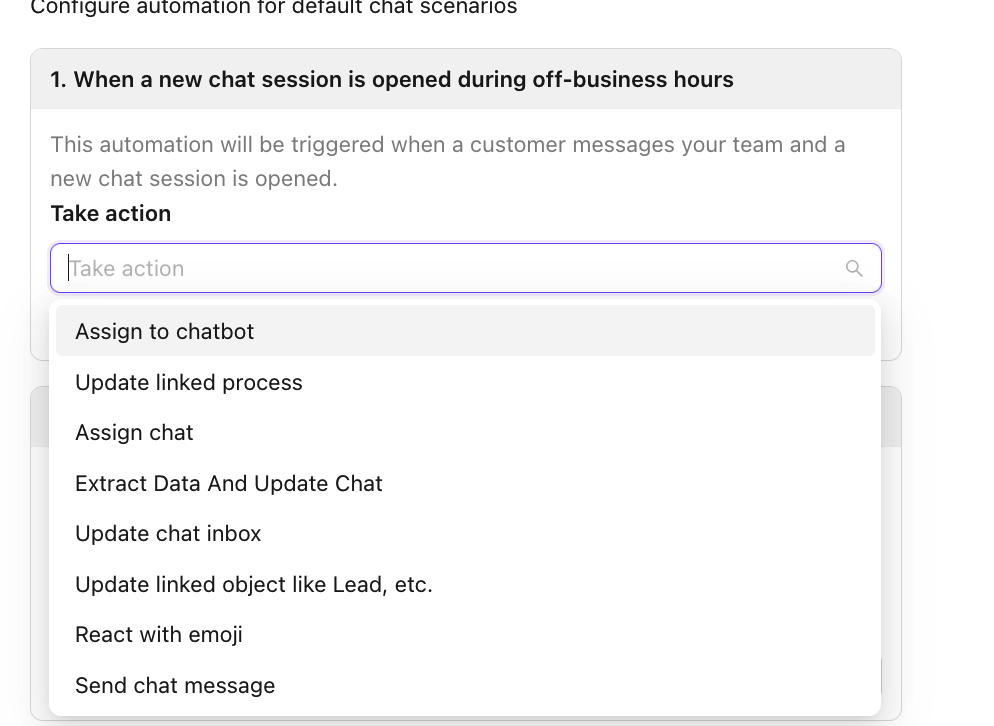
- Pilih Chatbot/Pengguna/Kotak Masuk yang ingin ditetapkan