
Por Amy Baker
Publicado em 12 de ago. de 2024
Configurando escalonamentos e SLAs para sua equipe de vendas
Configure SLAs e escalonamentos para seu processo de leads, agilize o gerenciamento de leads e acompanhe a conformidade
Vamos dar um exemplo: uma imobiliária que usa um site e canais de redes sociais para captar leads. Cada lead recebido passa pelos seguintes estados:
- Novo
- Qualificado
- Visita agendada
- Visita realizada
- Proposta enviada
- Negociação
- Reserva concluída
Para garantir que a equipe de vendas trabalhe com agilidade, a gerência pode querer implementar uma matriz de escalonamento como esta
Se um lead permanecer em determinado estado sem avançar, tome as seguintes ações, nesta ordem:
- Envie um lembrete após 2 horas
- Envie um lembrete após 6 horas
- após 1 dia - escalone e atribua o lead ao gerente regional
- após 2 dias - escalone e atribua o lead ao gerente municipal
Agora, vamos configurar essa matriz de escalonamento no Chakra.
Etapa 1. Crie os níveis de escalonamento
Acesse Admin > Lead > Escalation na sua conta do Chakra
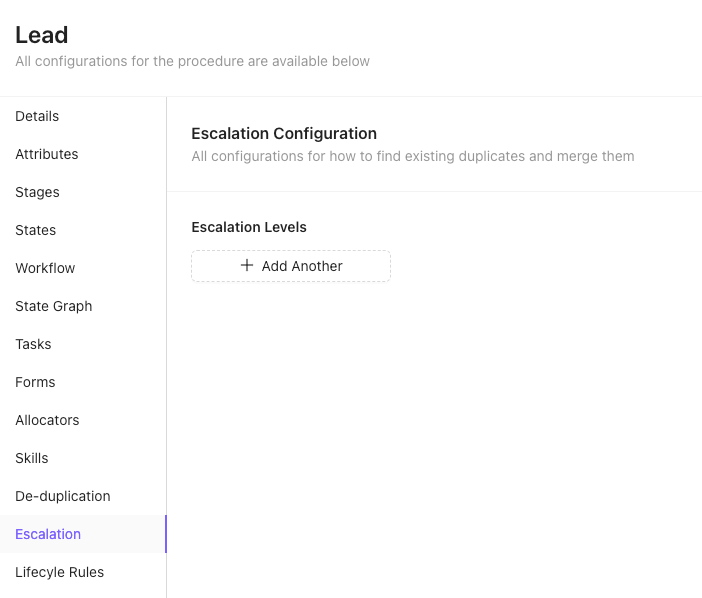
Clique em "Add Another" para adicionar um nível de escalonamento. No nosso caso, haverá 2 níveis de escalonamento
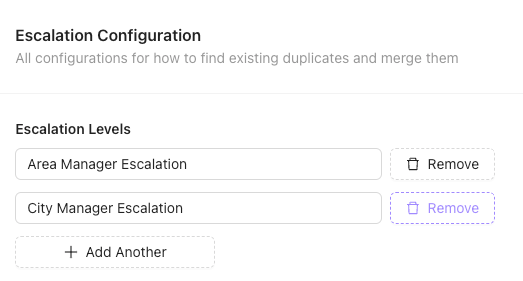
- Escalonamento para o gerente regional
- Escalonamento para o gerente municipal
A tela de configuração deve estar como a seguir. Não se esqueça de clicar em salvar.
Etapa 2. Crie uma regra de SLA para o primeiro escalonamento
Clique em "Add Another" em "Configure SLA Rules".
- Preencha o nome como "Area Manager Escalation Rule"
- Preencha o shortId como "area_manager_escalation_rule"
- Deixe vazio o campo "For which escalation level is this rule valid?", pois esta é nossa primeira regra de escalonamento
- Em condição inicial - você precisa especificar as condições em que esta regra de SLA será ativada - para o nosso exemplo, informe
state == NEW - Em condição final - você precisa especificar as condições em que este SLA será considerado concluído - para o nosso exemplo, informe
state != NEW - Em quando a contagem do SLA deve começar - selecione "Start at entry creation, do not reset"
- Limite de tempo do SLA - informe o tempo em minutos para o SLA - após esse limite de tempo, o SLA será considerado violado e o escalonamento será realizado
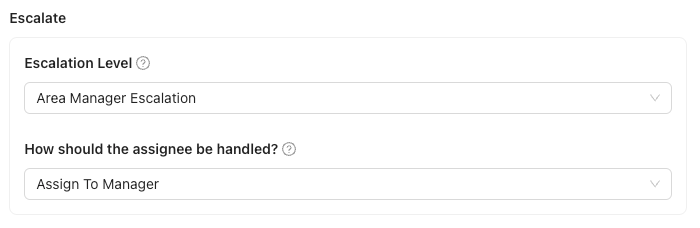
- A próxima seção permite configurar a ação de escalonamento
- Selecione o nível de escalonamento para esta ação
- Selecione também o que fazer com o responsável pelo lead após o escalonamento - mantenha como está, atribua a uma pessoa específica ou a um gerente
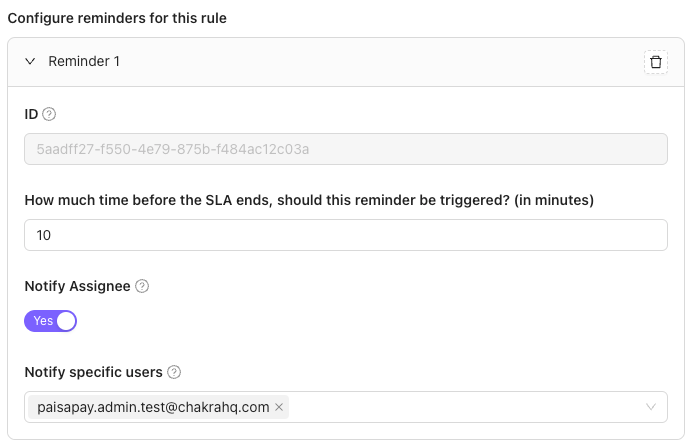
- Na última seção, você pode configurar lembretes para serem enviados antes do escalonamento
- Você pode configurar vários lembretes e escolher outros usuários para recebê-los
- Os lembretes serão enviados para os endereços de e-mail dos usuários selecionados
Veja uma captura de tela da regra de escalonamento configurada
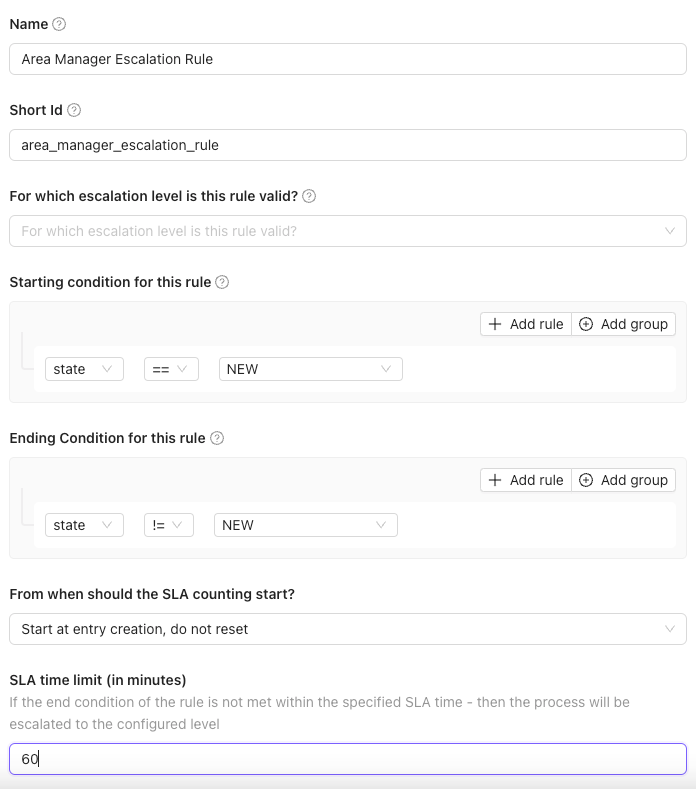
Veja uma captura de tela da configuração de escalonamento da regra
Veja uma captura de tela dos lembretes que podem ser configurados
Etapa 3. Regra de SLA para o segundo nível de escalonamento
Para o próximo nível de escalonamento, você precisará adicionar uma nova regra. A maior parte da configuração será semelhante à que vimos na captura de tela anterior, com algumas diferenças importantes:
- Selecione "Area manager escalation" em "which escalation level is this rule valid for"
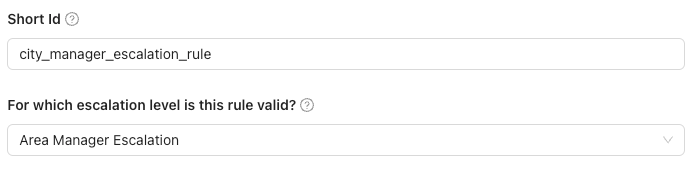
2. Escolha um tempo de SLA maior - lembre-se de que a contagem começa na criação do lead. Portanto, vamos escolher 2 horas (120 minutos) como limite de tempo do SLA

3. Escolha o próximo nível de escalonamento - neste caso, "City Manager Escalation"
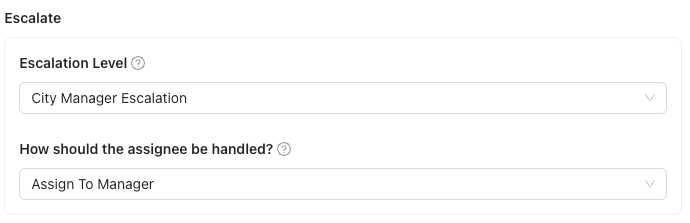
Você pode continuar adicionando níveis de escalonamento dessa forma - escalonando o lead pela hierarquia da sua equipe
Etapa 4. Crie regras para outros estados
Nas etapas anteriores, criamos regras de escalonamento apenas para o estado NEW. Se quisermos acompanhar a conformidade com o SLA em cada estado deste lead, precisaremos criar níveis e regras de SLA semelhantes para cada estado que quisermos acompanhar.
Para saber mais sobre como os escalonamentos podem ser úteis para suas equipes de vendas, confira nosso artigo sobre escalonamento de leads.