
Por Amy Baker
Publicado el 12 ago 2024
Cómo configurar escalaciones y SLA para tu equipo de ventas
Configura los SLA y las escalaciones para tu proceso de gestión de leads, agiliza su administración y haz un seguimiento del cumplimiento
Veamos un ejemplo: una inmobiliaria que usa un sitio web y canales de redes sociales para captar leads. Cada lead entrante pasa por los siguientes estados:
- Nuevo
- Calificado
- Visita programada
- Visita completada
- Cotización enviada
- Negociación
- Reserva completada
Para que el equipo de ventas trabaje con rapidez, la gerencia podría implementar una matriz de escalación como esta:
Si un lead permanece en un estado determinado sin avanzar, realiza las siguientes acciones en orden:
- Envía un recordatorio después de 2 horas
- Envía un recordatorio después de 6 horas
- Después de 1 día: escala el caso y asigna el lead al gerente de zona
- Después de 2 días: escala el caso y asigna el lead al gerente de ciudad
Ahora configuremos esta matriz de escalación en Chakra.
Paso 1. Crea los niveles de escalación
Ve a Admin > Lead > Escalation en tu cuenta de Chakra
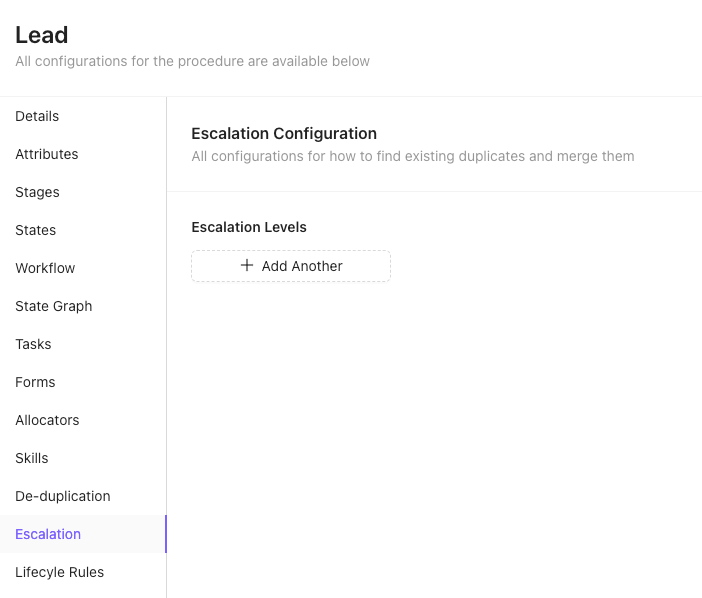
Haz clic en "Add Another" para agregar un nivel de escalación. En nuestro caso, habrá 2 niveles de escalación
- Escalación al gerente de zona
- Escalación al gerente de ciudad
La pantalla de configuración debería verse así. No olvides hacer clic en guardar.
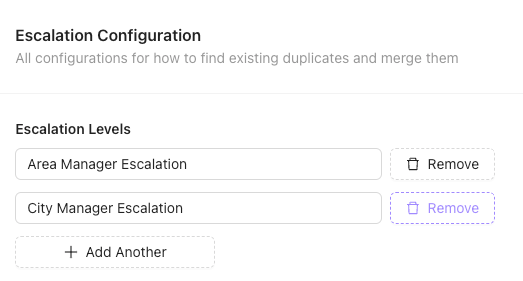
Paso 2. Crea una regla de SLA para la primera escalación
Haz clic en "Add Another" en "Configure SLA Rules".
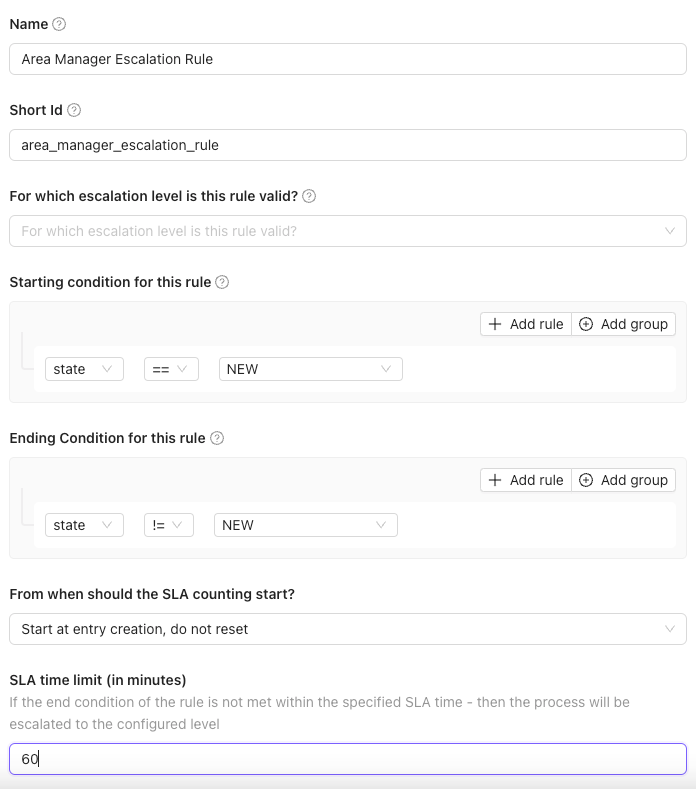
- En el nombre, escribe "Area Manager Escalation Rule"
- En shortId, escribe "area_manager_escalation_rule"
- Deja vacío el campo "For which escalation level is this rule valid?", ya que esta es nuestra primera regla de escalación
- En la condición inicial, especifica las condiciones en las que se activa esta regla de SLA. Para nuestro ejemplo, ingresa
state == NEW - En la condición final, especifica las condiciones en las que se considerará completado este SLA. Para nuestro ejemplo, ingresa
state != NEW - Cuándo debe comenzar el conteo del SLA: selecciona «Comenzar al crear la entrada, sin reiniciar»
- Límite de tiempo del SLA: indica el tiempo en minutos. Si se supera este límite, se considerará que se incumplió el SLA y se realizará una escalación.
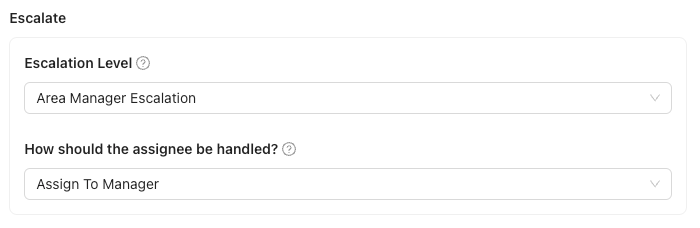
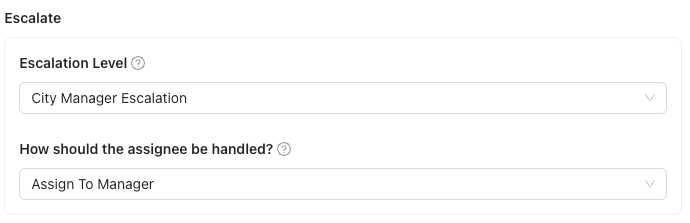
- En la siguiente sección puedes configurar la acción de escalación.
- Selecciona el nivel de escalación para esta acción.
- También selecciona qué hacer con la persona asignada al lead una vez que se escale: dejarla como está, asignar el lead a una persona específica o a un gerente.
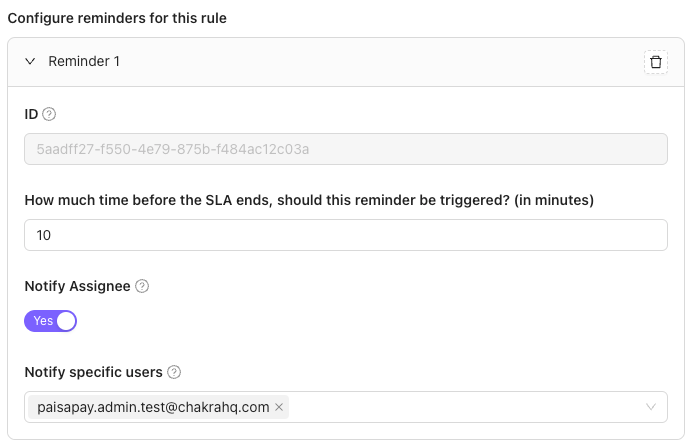
- En la última sección puedes configurar los recordatorios que se enviarán antes de que se realice la escalación.
- Puedes configurar varios recordatorios y elegir usuarios adicionales para que los reciban.
- Los recordatorios se enviarán a las direcciones de correo electrónico de los usuarios seleccionados.
Aquí tienes una vista de la regla de escalación configurada.
Aquí tienes una vista de la configuración de escalación de la regla.
Aquí tienes una vista de los recordatorios que puedes configurar.
Paso 3. Regla de SLA para el segundo nivel de escalación
Para el siguiente nivel de escalación, deberás agregar una regla nueva. La mayor parte de la configuración será similar a la que vimos en la captura de pantalla anterior, con algunas diferencias importantes:
- Selecciona «Escalación al gerente de área» en «¿Para qué nivel de escalación es válida esta regla?»
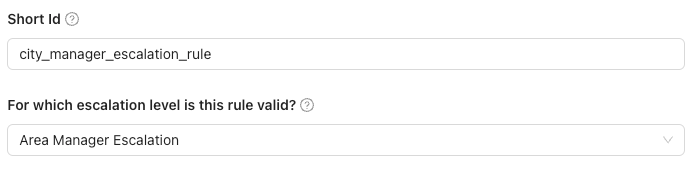
2. Elige un tiempo de SLA más largo. Recuerda que contamos desde la creación del lead. Por eso, elegiremos 2 horas (120 minutos) como límite de tiempo del SLA.

3. Elige el siguiente nivel de escalación; en este caso, «Escalación al gerente de ciudad».
Puedes seguir agregando niveles de escalación de esta manera y escalar el lead a través de la jerarquía de tu equipo.
Paso 4. Crea reglas para otros estados
En los pasos anteriores, creamos reglas de escalación solo para el estado NUEVO. Si queremos hacer un seguimiento del cumplimiento del SLA en todos los estados de este lead, tendremos que crear niveles y reglas de SLA similares para cada estado que queramos monitorear.
Para obtener más información sobre por qué las escalaciones son útiles para tus equipos de ventas, puedes leer nuestro artículo sobre la escalación de leads.