

Otomatiskan Alokasi Chat
Secara otomatis tetapkan atau alokasikan chat masuk maupun keluar yang dibuat kepada anggota tim Anda
Menetapkan Chat secara Otomatis di Chakra Chat
Panduan ini menjelaskan cara menyiapkan penetapan chat otomatis di Chakra Chat untuk menyederhanakan alokasi chat kepada pengguna yang tersedia. Ikuti langkah-langkah berikut untuk membuat Chat Inbox, menambahkan allocator, memetakan inbox, dan mengonfigurasi peran pengguna.
Ringkasan singkat tentang cara kerja alokasi chat otomatis menggunakan Chat Inbox dan Allocator untuk beberapa nomor WhatsApp yang terhubung.
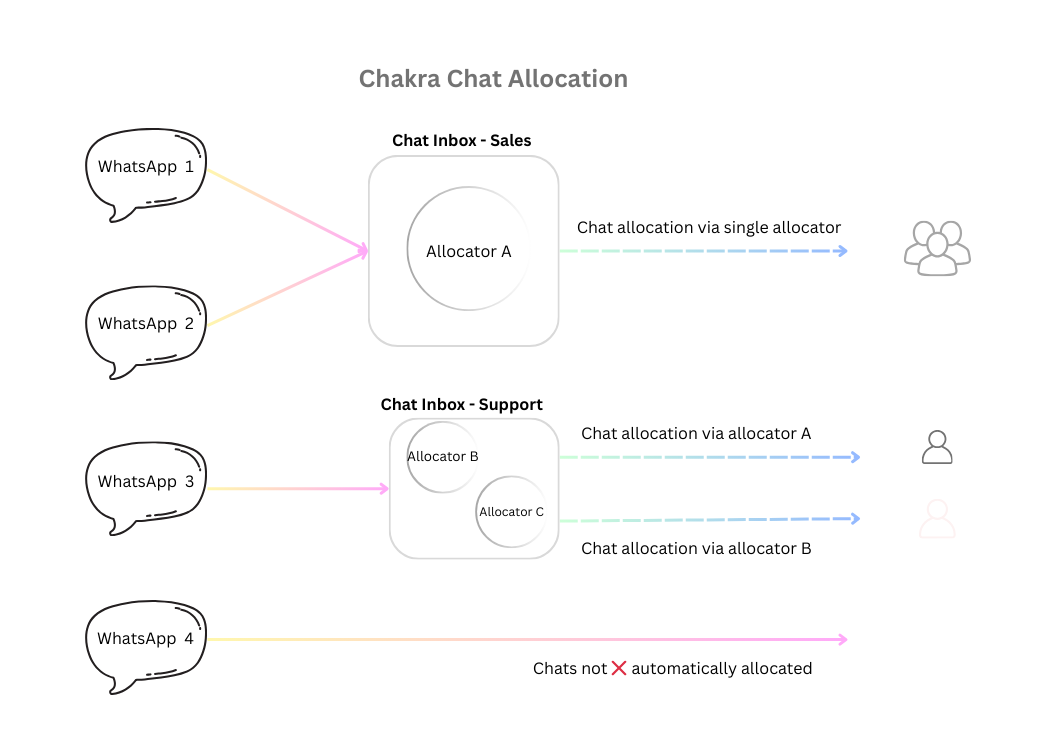
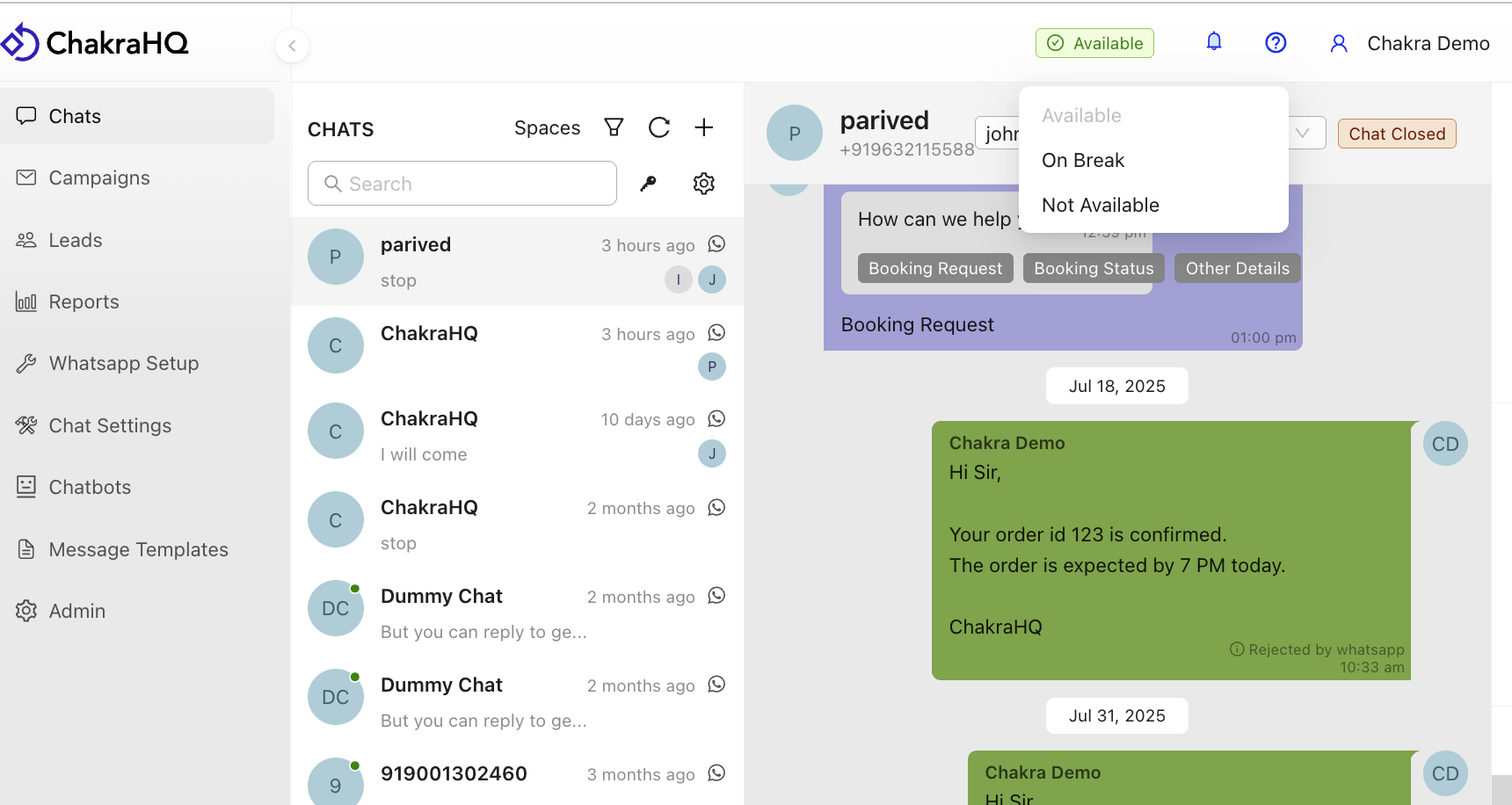
Catatan: Chat hanya ditetapkan kepada pengguna yang ditandai AVAILABLE.
Visibilitas Chat berdasarkan Peran Pengguna
Secara default, visibilitas chat ditentukan oleh jenis peran pengguna:
- Admin 💼: Memiliki akses ke semua chat.
- Manajer 👨🏻💻: Memiliki akses ke semua chat.
- Pengguna 🙋: Memiliki akses ke hanya chat yang ditetapkan kepada mereka.
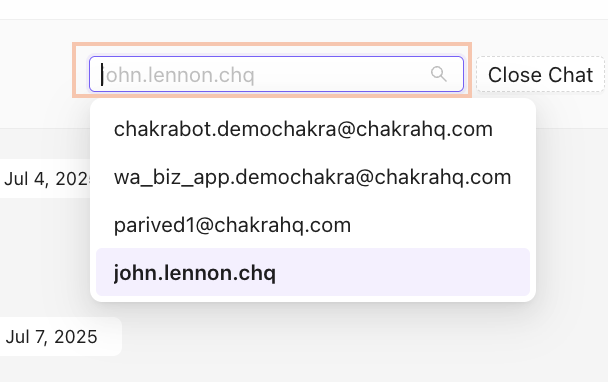
Chat dapat ditetapkan secara manual dari bagian chat menggunakan menu tarik-turun Select Assignee di bagian atas jendela chat.
Tips: Untuk volume chat yang tinggi, penetapan manual bisa merepotkan. Gunakan alokasi otomatis untuk menghemat waktu!
Langkah 1: Buat Chat Inbox
- Buka Pengaturan Chat > Daftar Chat Inbox.
- Klik Add untuk membuat chat inbox baru.
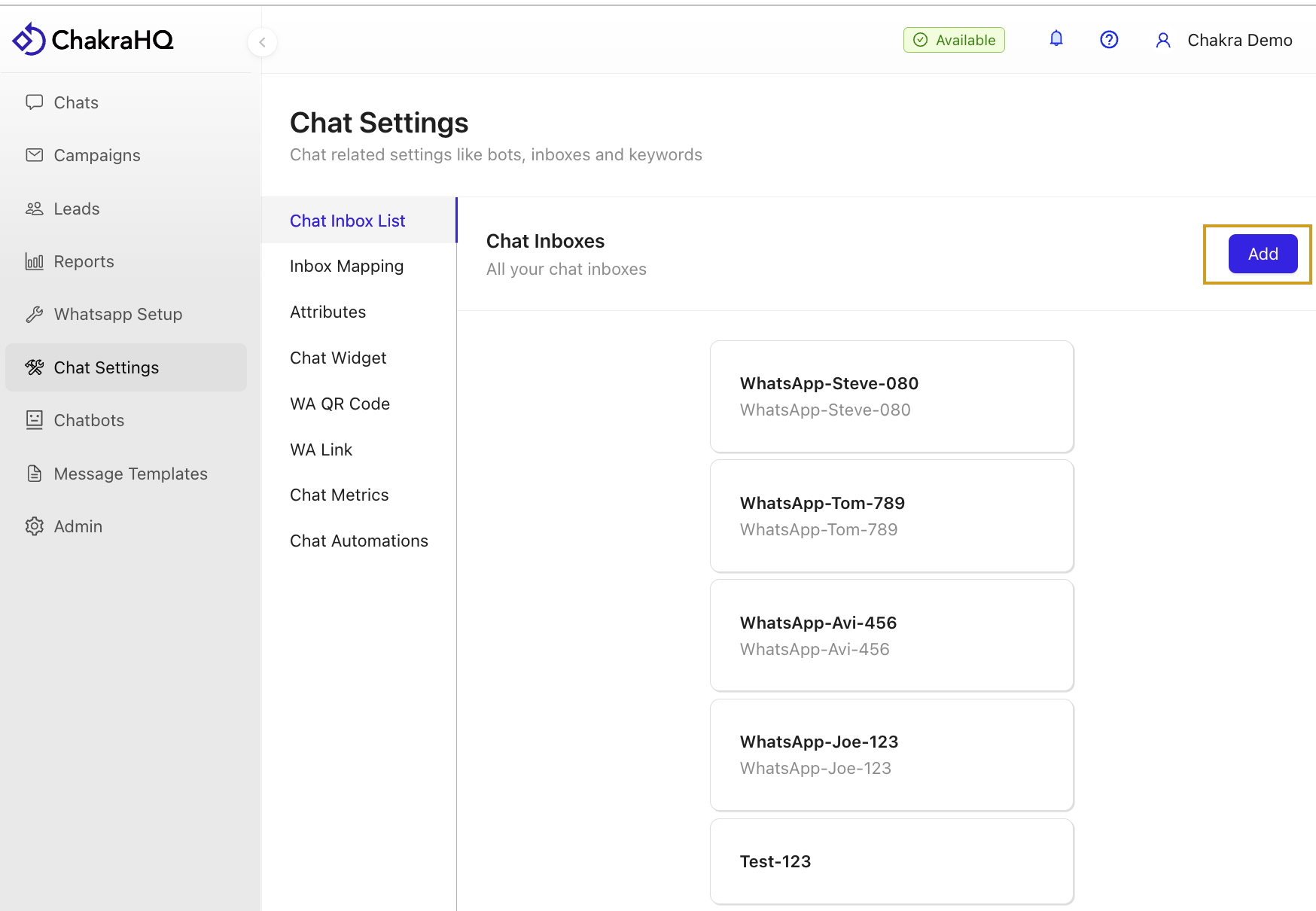
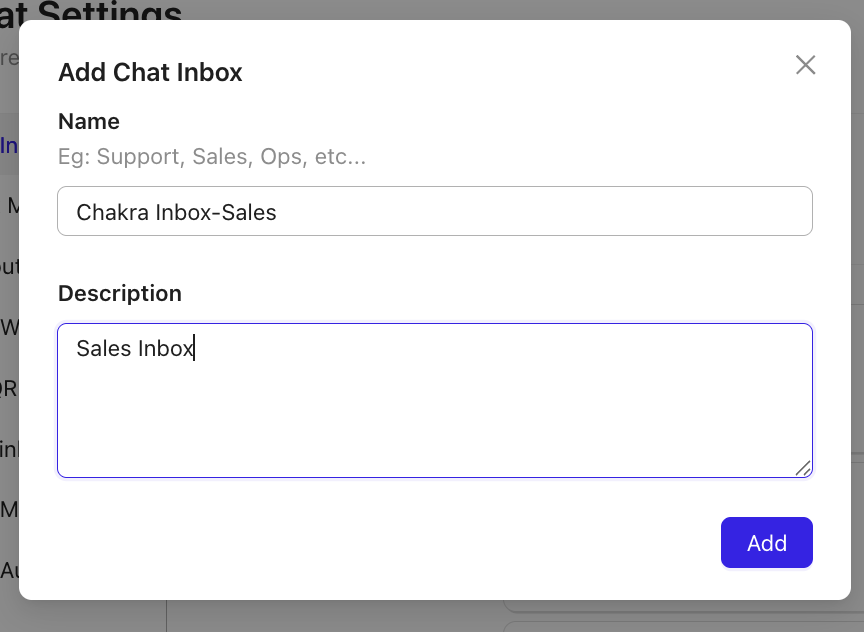
- Di pop-up Add Chat Inbox :
- Masukkan Nama untuk chatbot.
- Tambahkan Deskripsi (opsional).
- Klik Add untuk membuat inbox.
Langkah 2: Tambahkan Allocator ke Chat Inbox
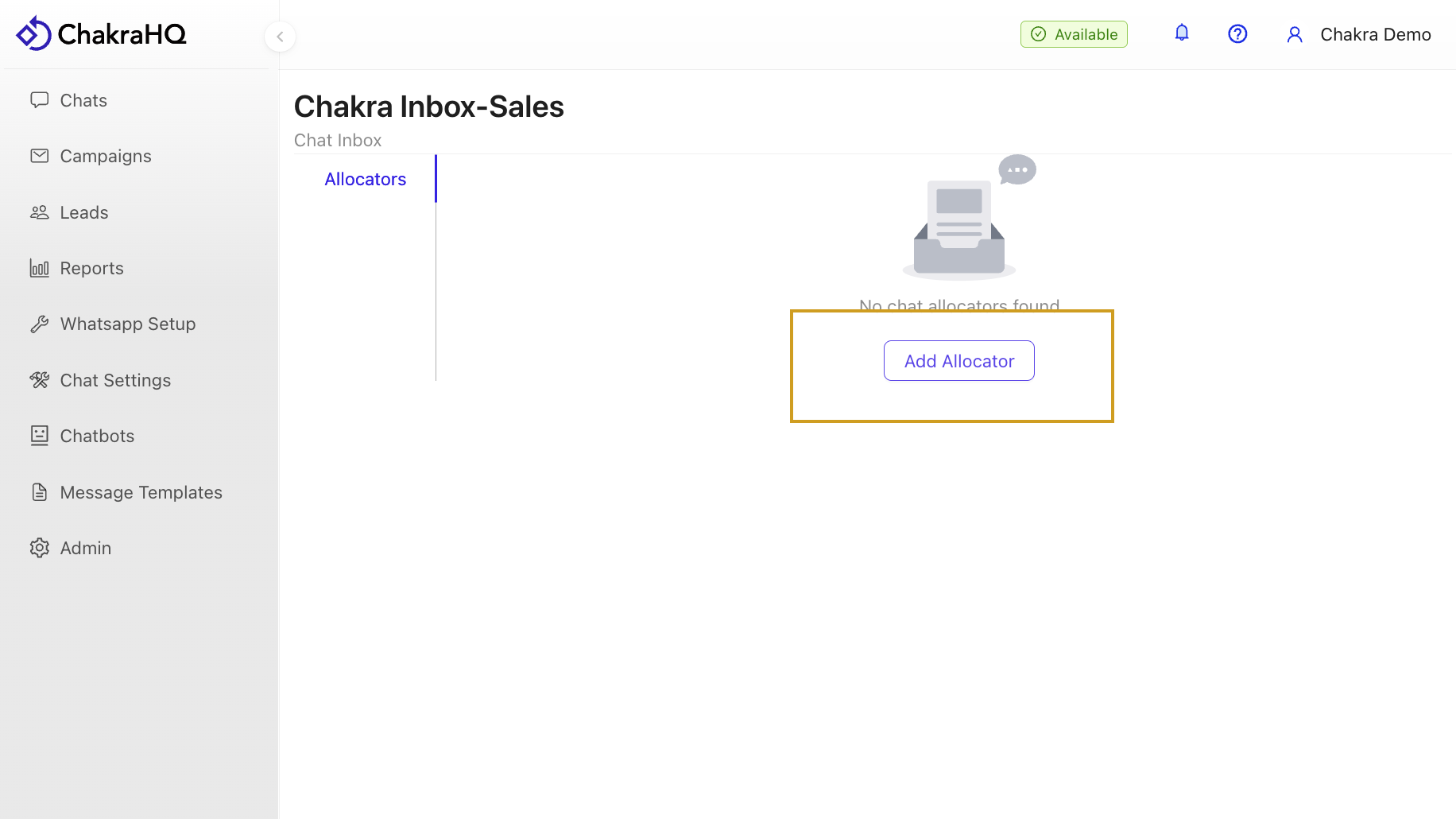
- Buka Chat Inbox.
- Klik Add Allocator.
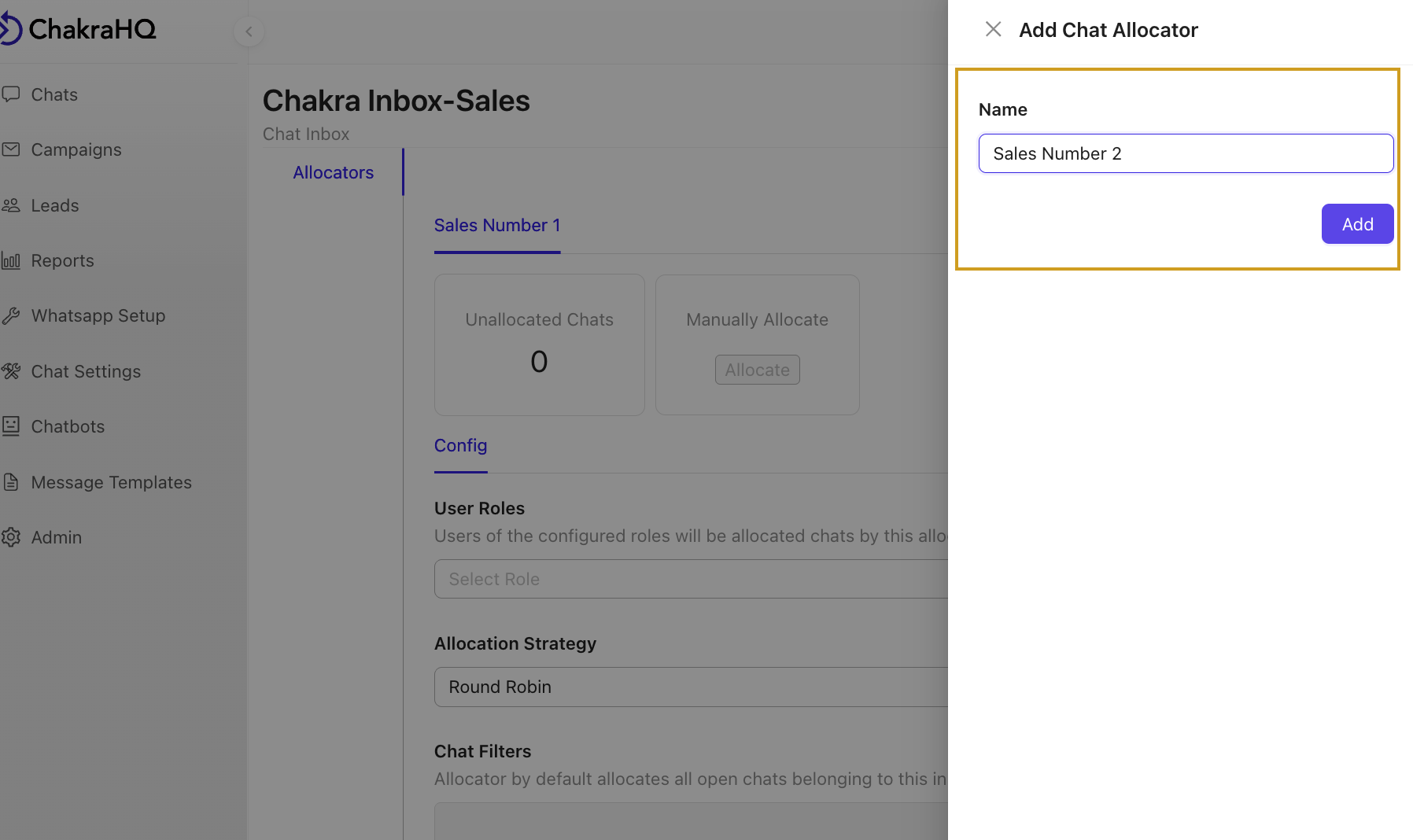
- Di pop-up:
- Masukkan Nama untuk allocator.
- Klik Tambahkan.
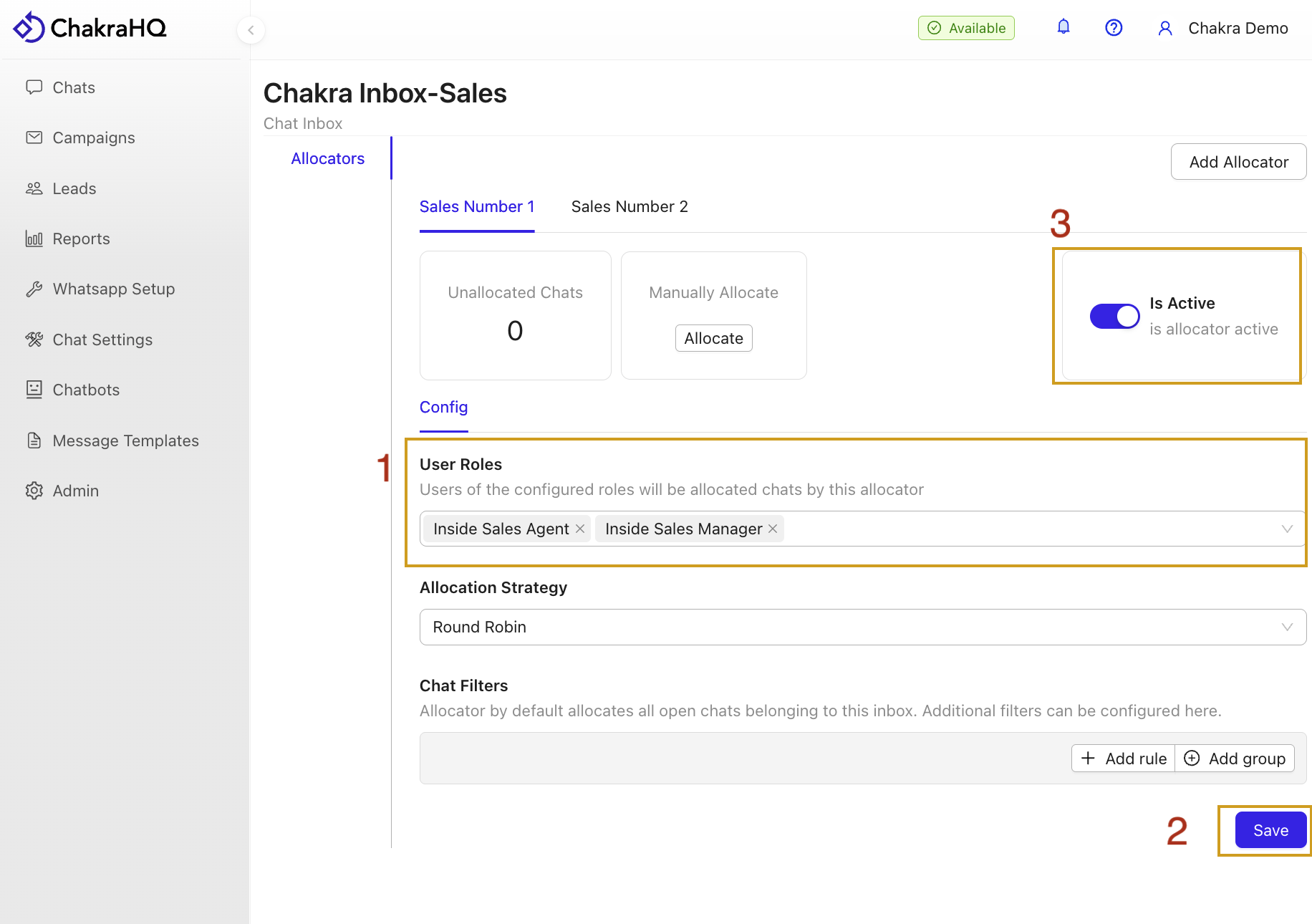
- Buka Peran Pengguna dan pilih peran (bisa memilih beberapa) untuk mengalokasikan chat di inbox ini.
- Strategi alokasi default-nya adalah Round Robin.
- Klik Save , lalu aktifkan Allocator Is Active .
**Fitur Lanjutan: Filter Chat**\Untuk mengalokasikan chat tertentu, gunakan Filter Chat untuk menentukan chat yang memenuhi syarat untuk alokasi otomatis. Jika ada masalah, buat tiket untuk tim Chakra.
Langkah 3: Petakan Chat Inbox
Petakan chat masuk ke Chat Inbox yang sesuai:
- Buka Daftar Chat Inbox.
- Klik ikon ➕ di bawah blok START .
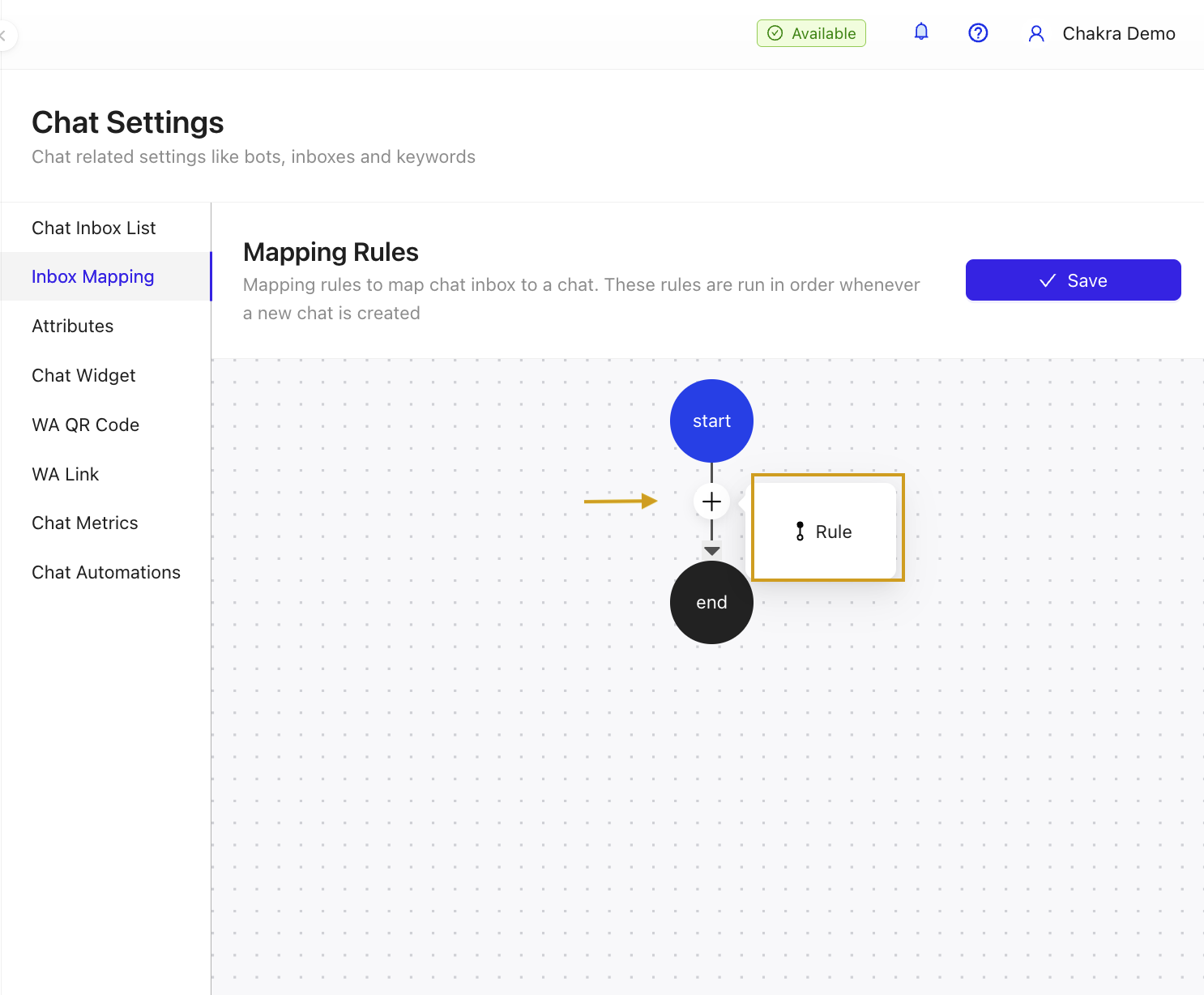
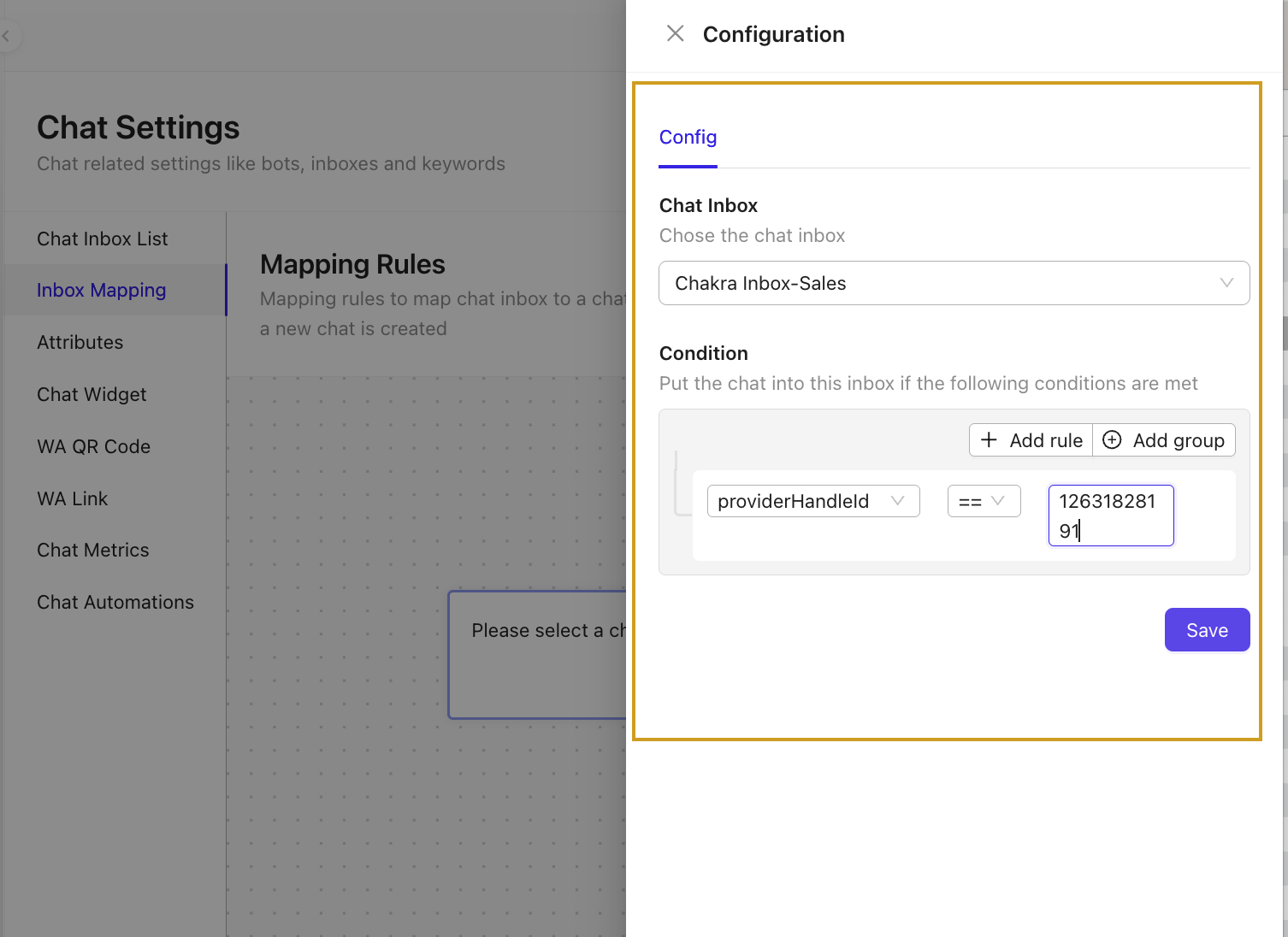
- Di pop-up Aturan :
- Pilih Kotak Masuk Chat.
- Tambahkan Kondisi untuk mengarahkan chat ke kotak masuk ini (misalnya, petakan nomor WhatsApp atau ID akun tertentu).
- Klik Simpan di panel kondisi.
- Klik Simpan di bagian pemetaan Kotak Masuk Chat.
Langkah 4: Verifikasi Peran Pengguna
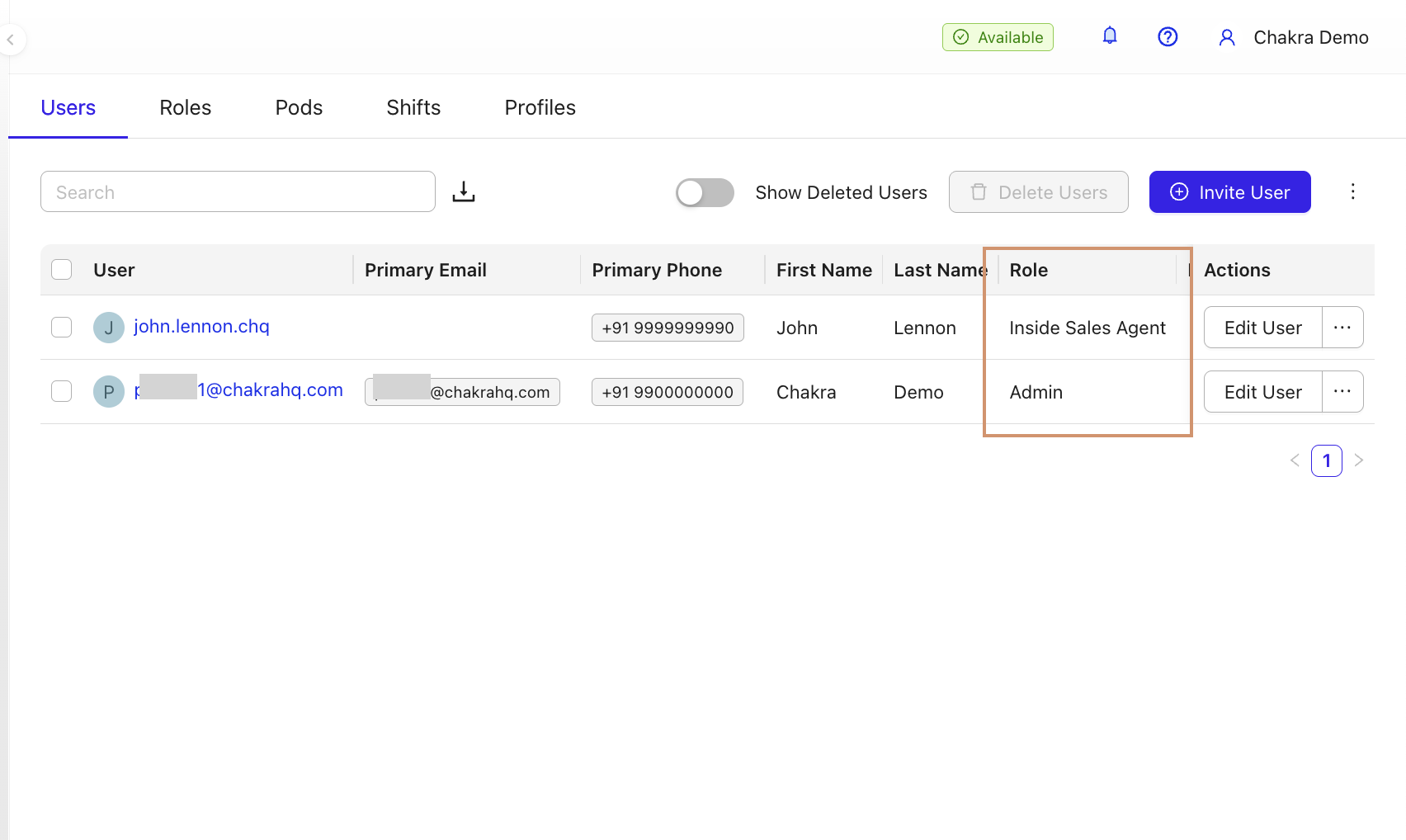
Pastikan pengguna dipetakan dengan benar ke peran untuk alokasi chat:
- Buka Pengaturan Pengguna.
- Periksa pengguna dan peran yang ditetapkan kepada mereka.
Menambahkan Peran Baru
- Buka tab Peran .
- Klik ⊕ Tambah Peran.
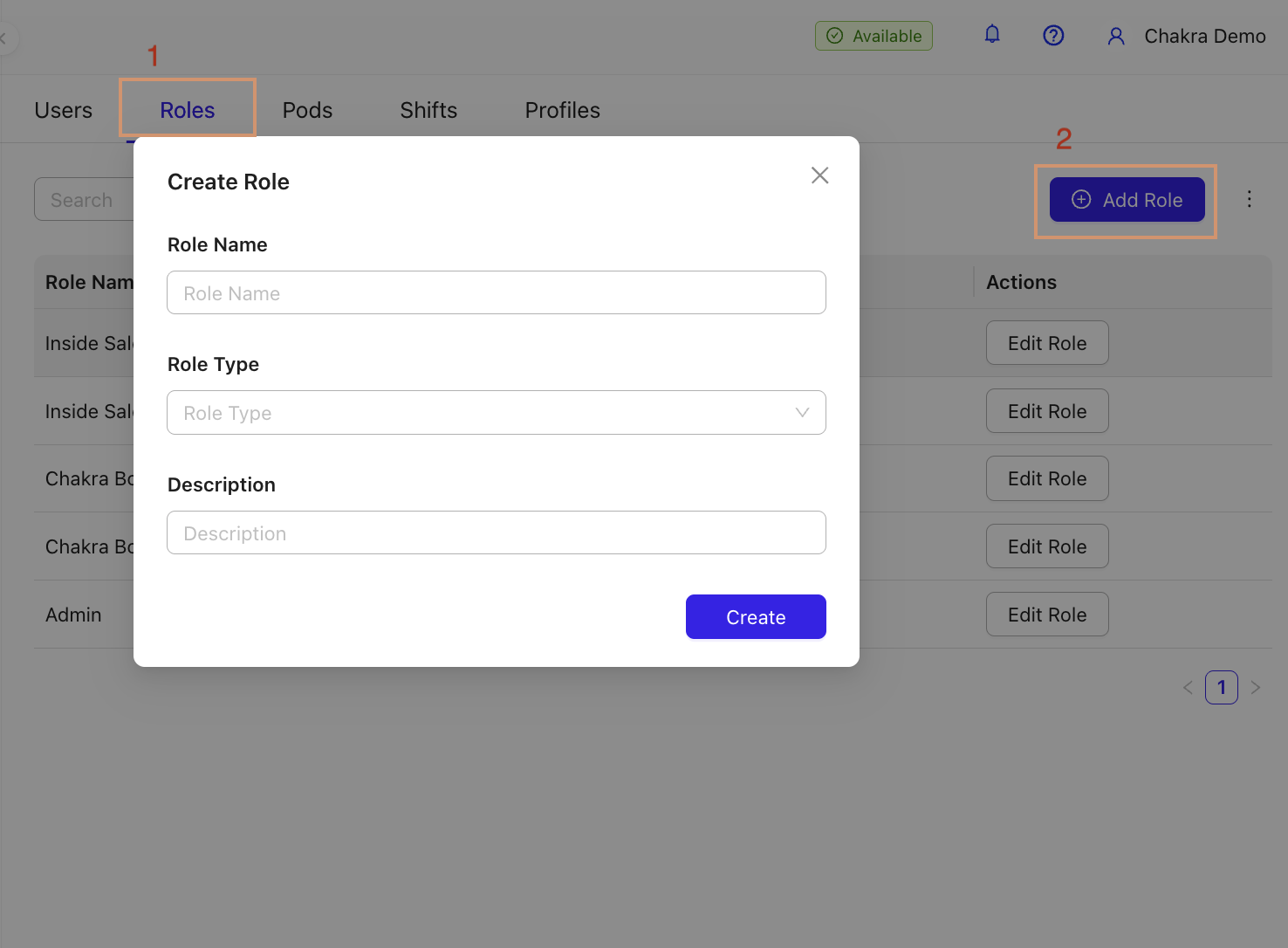
- Masukkan detail peran (Nama, Tipe, Deskripsi).
- Klik Simpan.
Mengubah Peran Pengguna
- Di Pengaturan Pengguna, klik … di samping opsi Edit Peran pengguna.
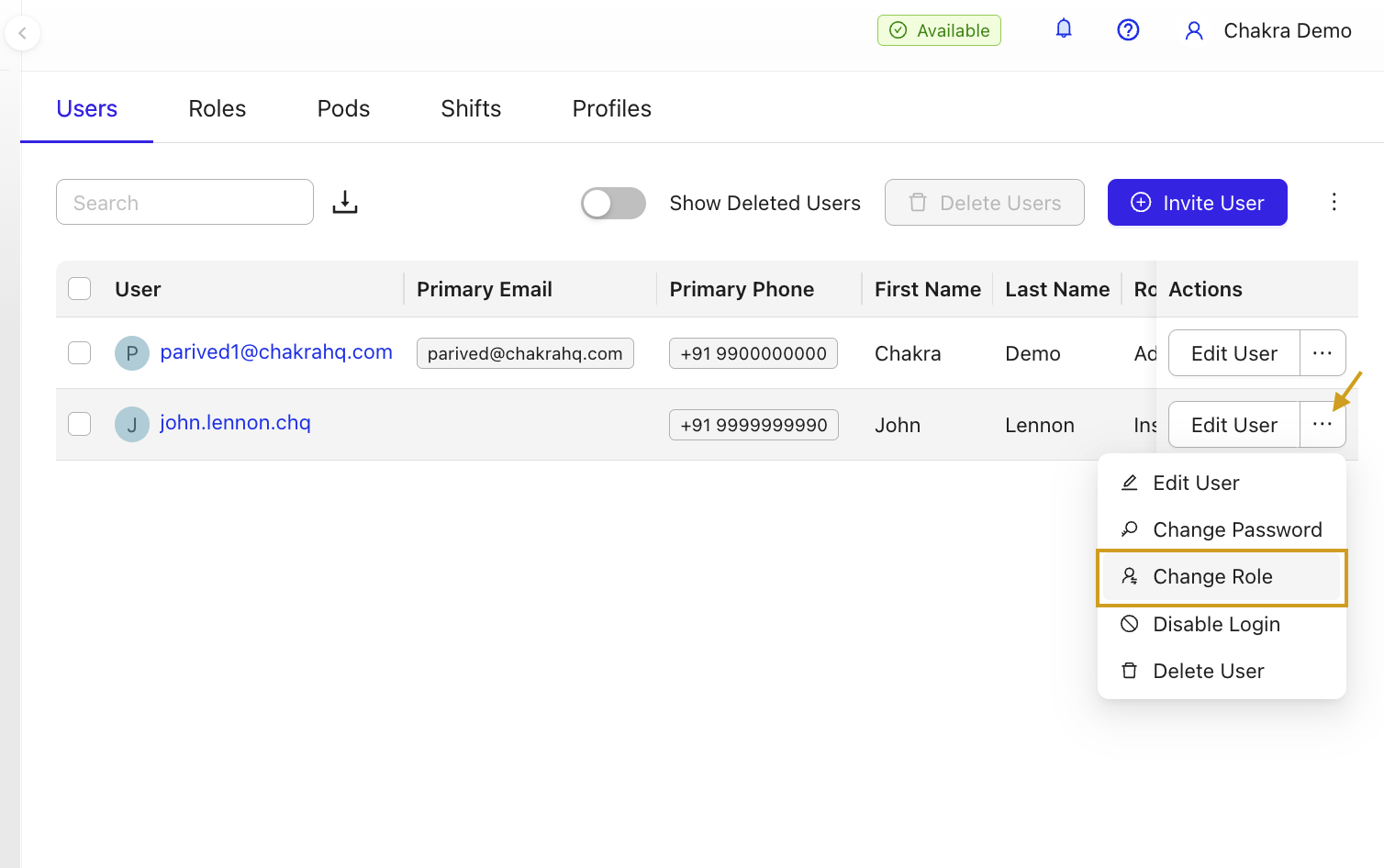
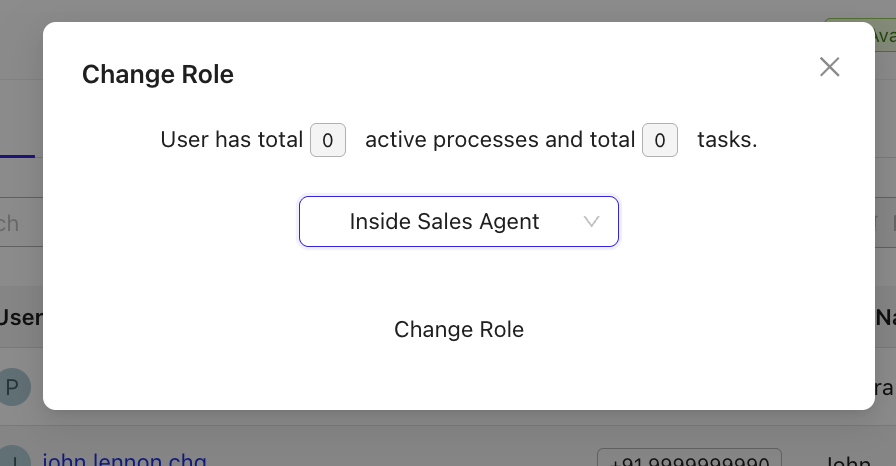
- Pilih Ubah Peran, pilih peran baru di pop-up, lalu klik Ubah Peran.
Catatan Akhir
Pastikan hal-hal berikut untuk keberhasilan alokasi otomatis:
- Pengguna dipetakan ke Peran.
- Pastikan Peran memiliki Tipe Peran.
- Pastikan Pengalokasi Chat di kotak masuk menyertakan peran yang relevan untuk alokasi chat.
Sekarang, chat masuk Anda akan otomatis ditetapkan kepada pengguna yang telah dikonfigurasi.
Untuk bantuan lebih lanjut, buat tiket.