Canales de comunicaciónIntegraciones de telefonía
Integración de MCube
Pasos para configurar la telefonía de MCube en Chakra Sales CRM
Resumen
Para configurar la telefonía de MCube en Chakra, sigue estos pasos:
Agregar el complemento de MCube
Es necesario agregar el complemento de telefonía del proveedor para realizar llamadas a través de cualquier proveedor en Chakra. Para agregar la telefonía de un proveedor, sigue estos pasos:
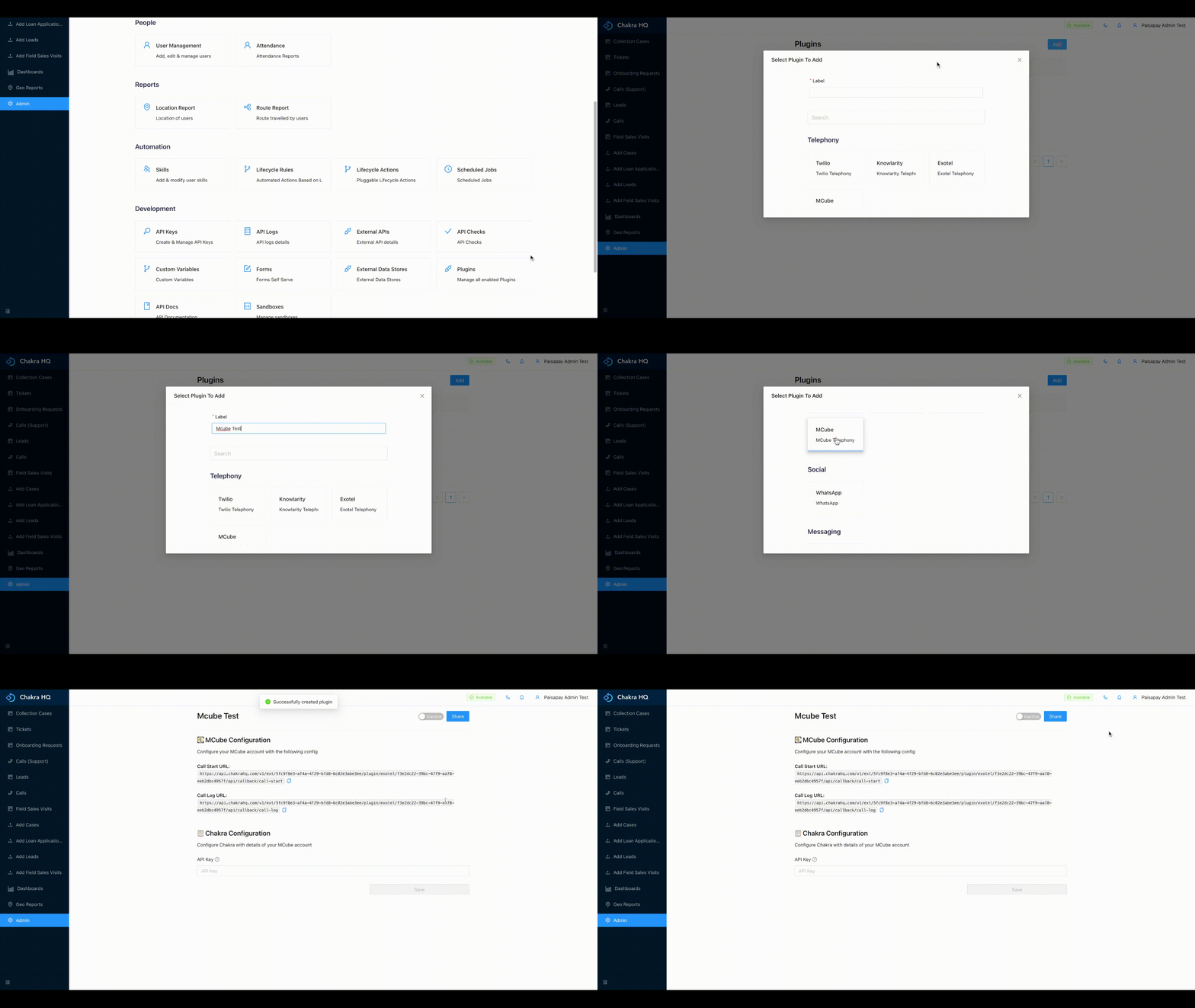
- Ve a Admin --> Plugins
- Haz clic en Add, escribe el nombre del complemento en el campo de etiqueta, selecciona el tipo de complemento de la lista y haz clic en Add
- Ingresa la API Key requerida y haz clic en Save
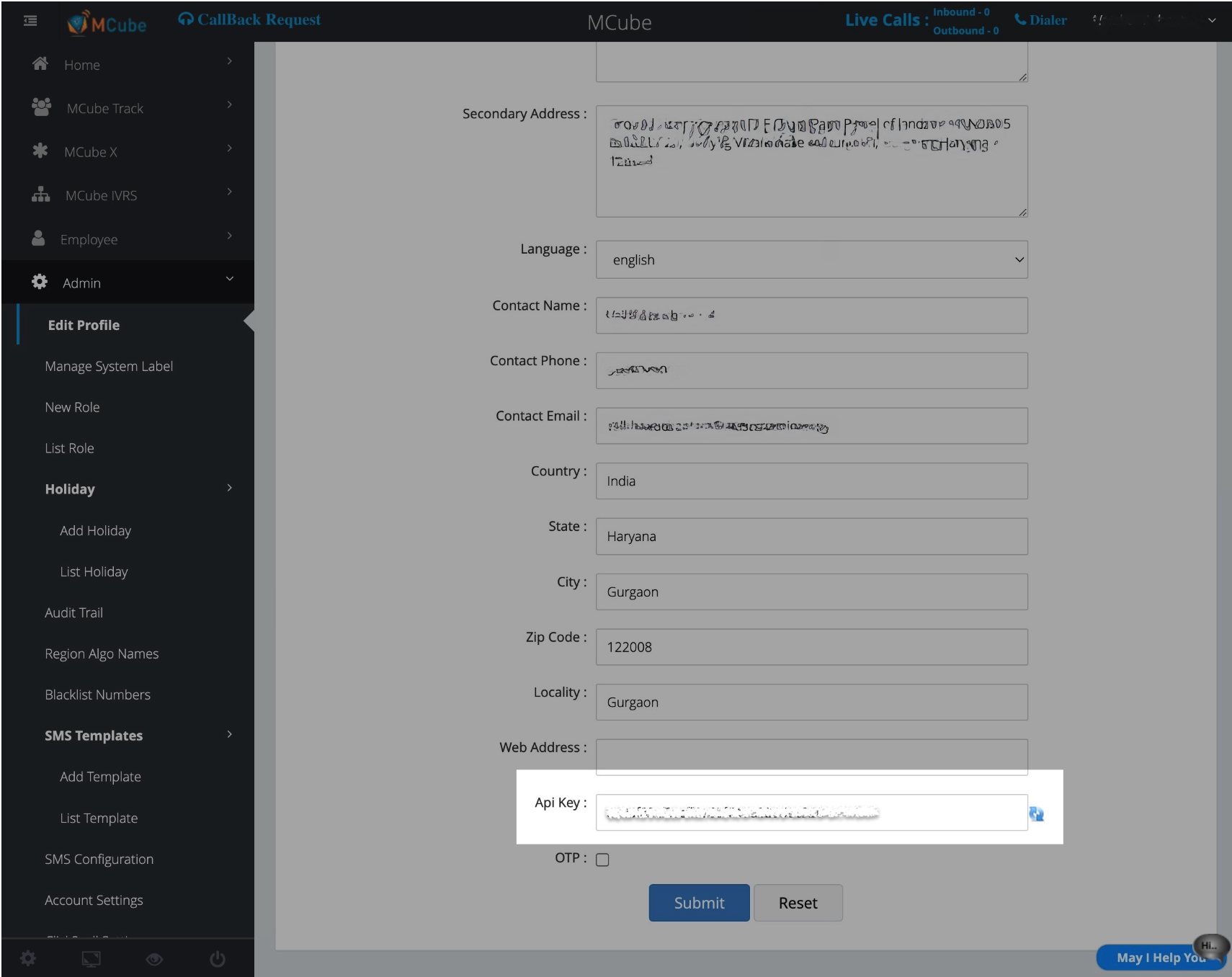
- Obtén la API Key de la cuenta de MCube.
- Envía un correo al equipo de mCube para habilitar el acceso a la API key
- Copia las siguientes URL del complemento de Chakra para MCube
-
Call Start URL -
Call Log URL.
-
Configuración de MCube
Para integrar MCube con Chakra, sigue estos pasos:
- Inicia sesión en tu cuenta de MCube
- Ve a Mcube Track> Groups> List Groups
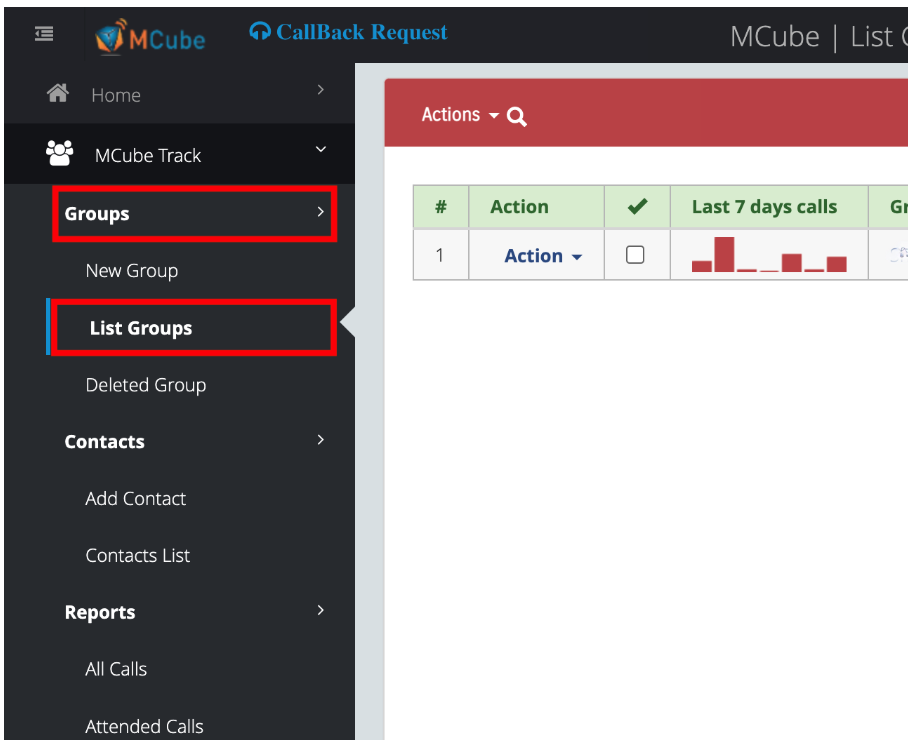
- Haz clic en la opción de edición, en la sección de acciones del DID virtual correspondiente.
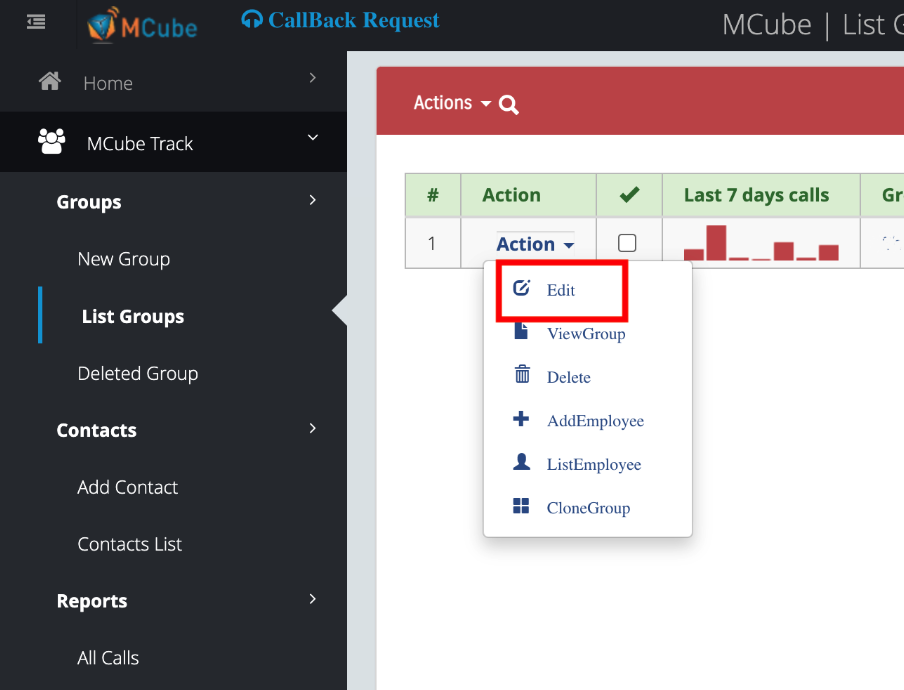
- Pega la
Call Start URLdel complemento de MCube de Chakra en el campoAction Perform on Call
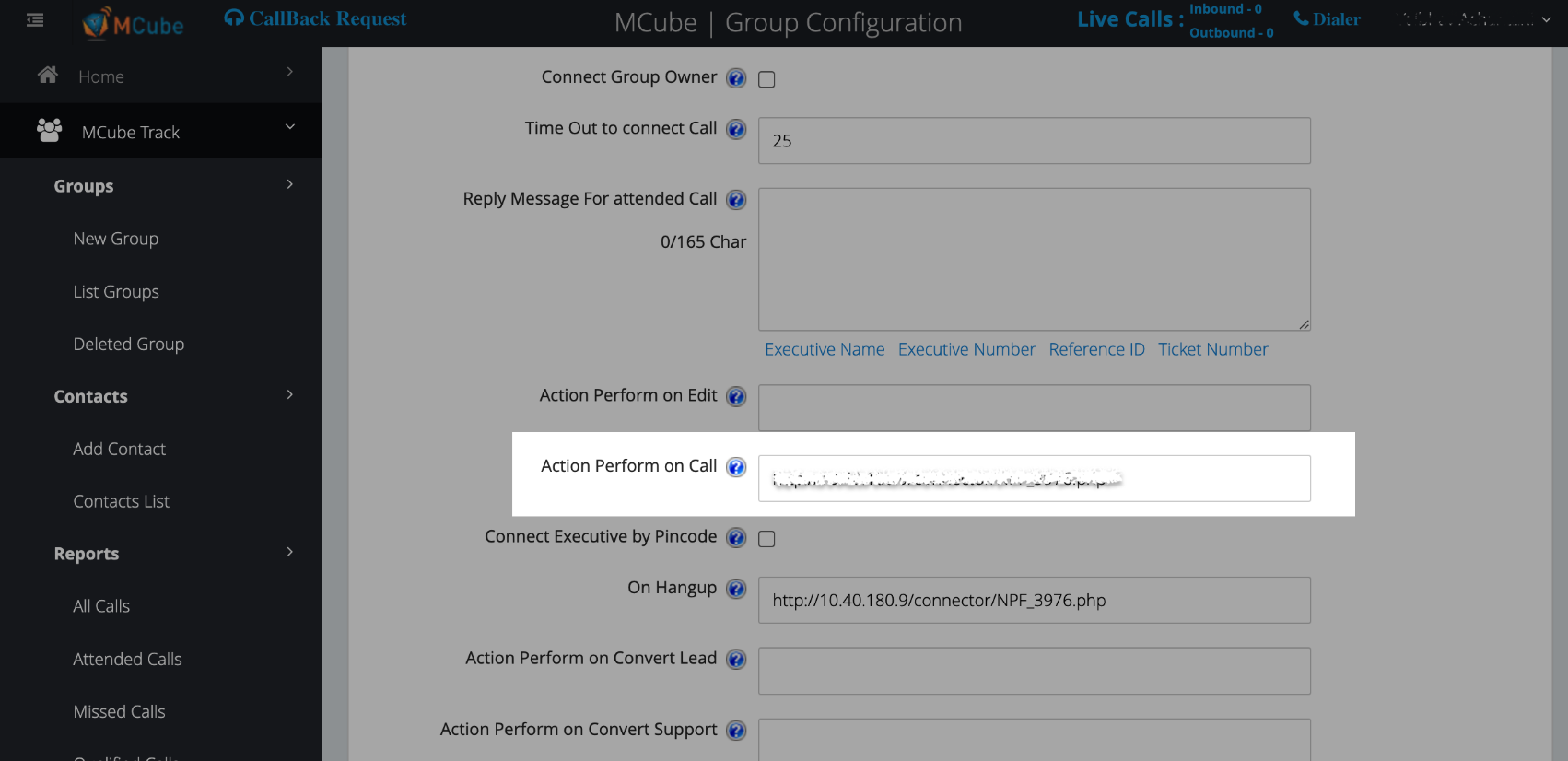
- Pega la
Call Log URLdel complemento de MCube de Chakra en el campoOn Hangup. Guarda los cambios
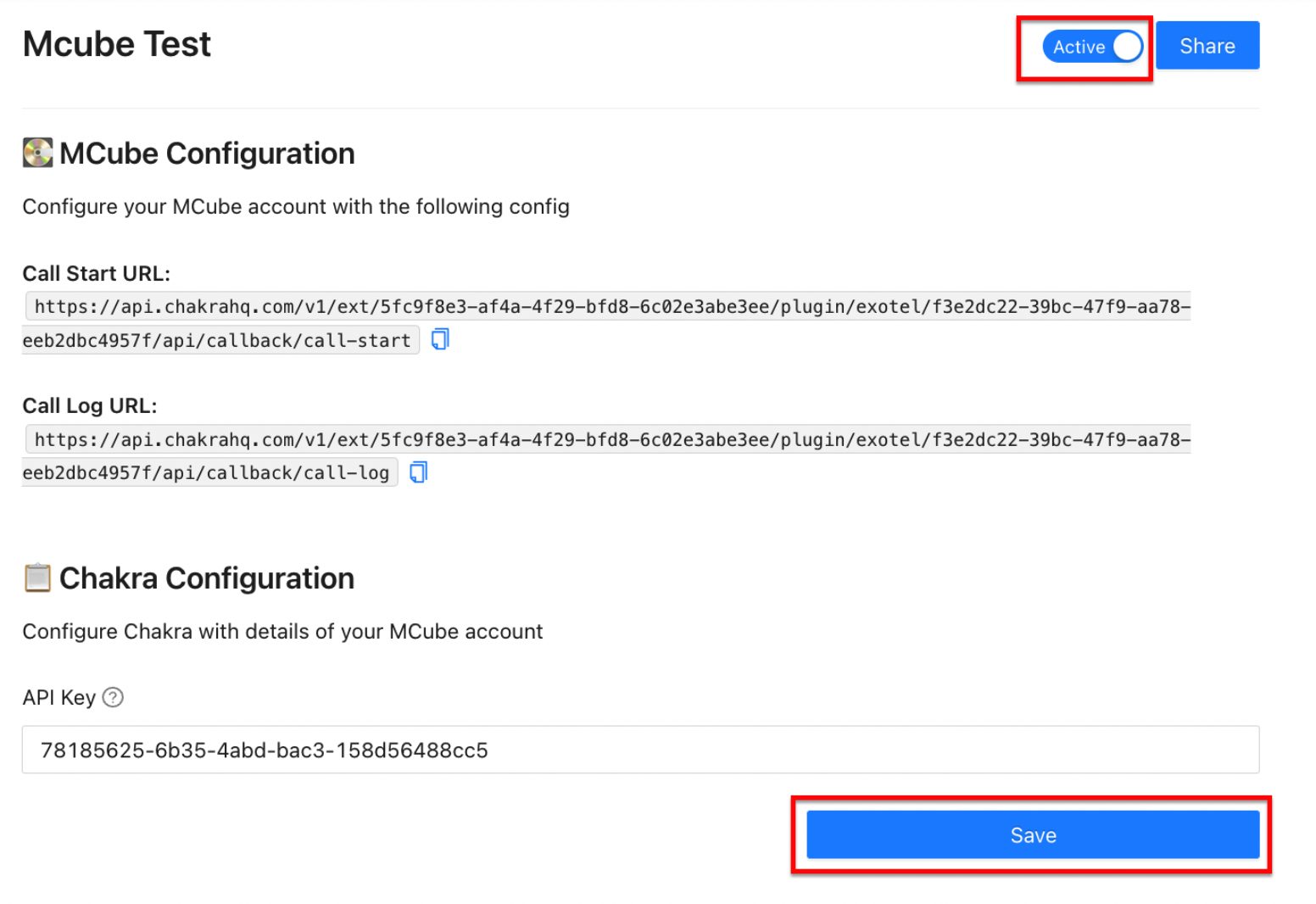
Guarda y activa
- Ve al complemento de MCube en Chakra Plugins
- Marca el complemento como
Activey haz clic enSave