

Configuración de telefonía de Exotel
Pasos para configurar la telefonía de Exotel en Chakra Sales CRM
Descripción general:
Pasos para integrar la telefonía en la nube de Exotel en Chakra Sales CRM
Agrega el complemento de Exotel
Es necesario agregar el complemento de telefonía del proveedor para realizar llamadas a través de cualquier proveedor en Chakra. Para agregar la telefonía de un proveedor, sigue estos pasos:
- Ve a Admin --> Plugins
- Haz clic en Agregar.
- Busca Exotel y haz clic en el complemento.
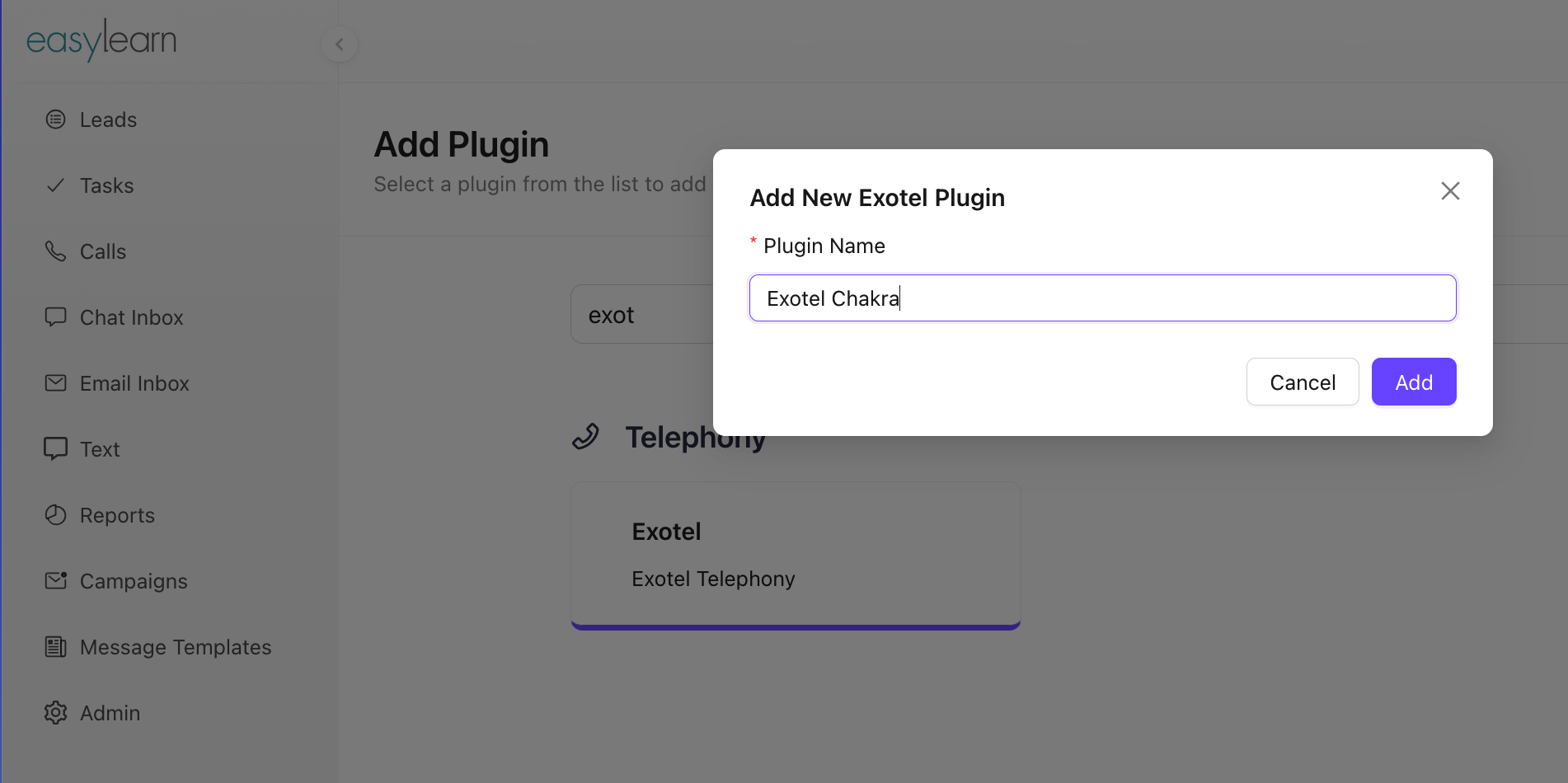
- En la ventana emergente Nuevo complemento, asígnale un nombre y haz clic en
Add
Accede al complemento y configúralo
- Ve a Chakra Admin Complementos
- Haz clic en el complemento de Exotel que creaste
- Configura el complemento de Exotel
- Agrega el SID de Exotel
- Clave API
- Token API disponible en Exotel.
Nota: ❌ No uses la clave API predeterminada. Crea una clave API nueva para Chakra
Configuración del complemento de Exotel
- Sección Números virtuales permitidos (opcional)
- Agrega el número de Exotel haciendo clic en
Add Another
- Agrega el número de Exotel haciendo clic en
- Acciones para llamadas entrantes (opcional)
- Agrega las acciones que se deben realizar cuando recibas una llamada entrante; por ejemplo, crear un lead cada vez que Chakra reciba una llamada entrante de Exotel.
- Carga derivada (opcional)
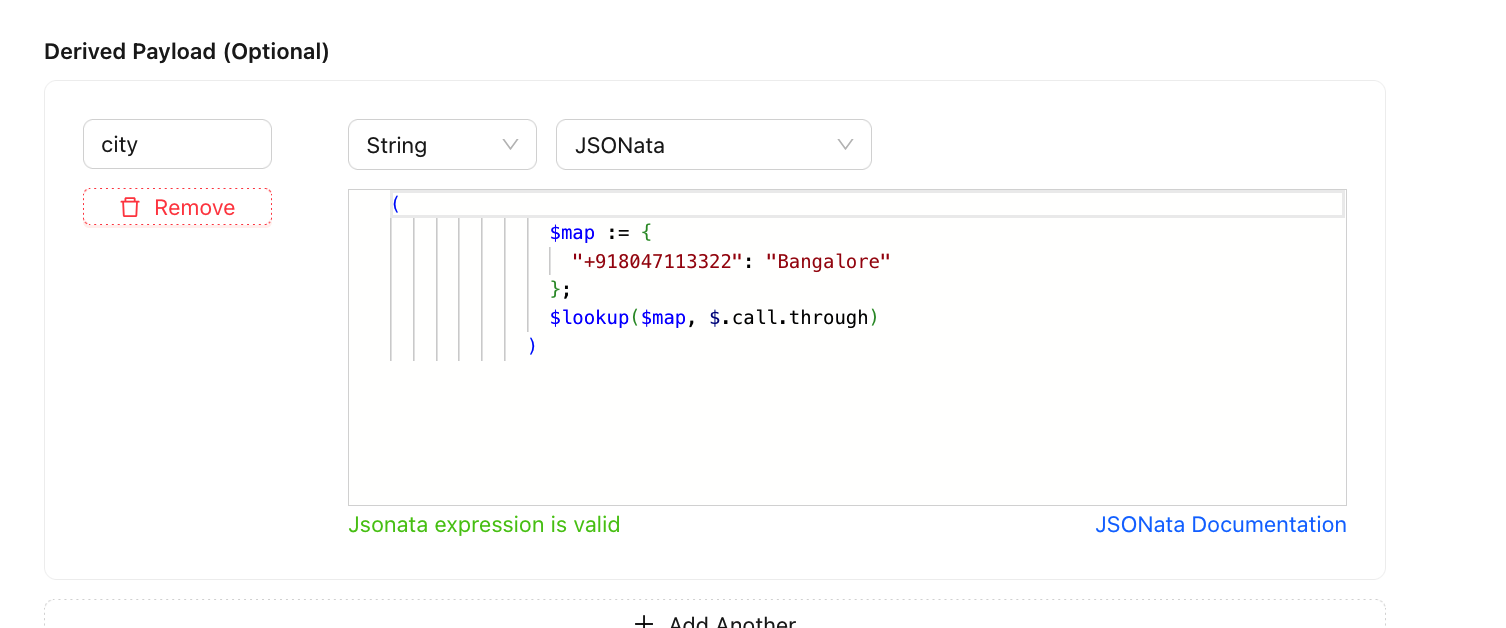
- Asigna el número de teléfono de Exotel según las condiciones que necesites.
- Ejemplo: para asignar el número de teléfono de Exotel a una ciudad;
- Agrega la condición en la sección Carga derivada (opcional)
- Consulta la documentación de JSONata para conocer el formato
- Acciones para llamadas salientes manuales (opcional)
- Se activará la primera acción que cumpla la condición.
Configuración de Exotel
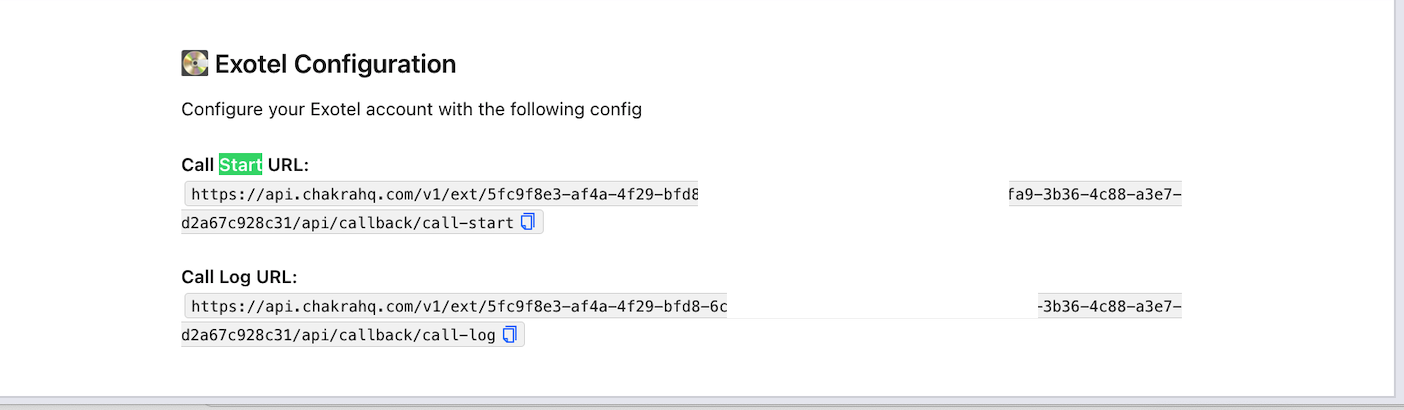
Copia y usa la siguiente API para configurar los ajustes de integración de Exotel en la aplicación de Exotel.
Call Start URLCall Log URL
Configuración en Exotel
Debes agregar la configuración en la aplicación de Exotel para integrarla con Chakra Sales CRM
Cómo agregar números de Exotel
Sigue estos pasos para agregar números nuevos de Exotel:
- Ve a tu cuenta de Exotel
- En la página de inicio de Exotel, ve a la opción ‘
ExoPhones’ en la barra de navegación izquierda, dentro de la sección Admin - Agrega aquí los números de teléfono de Exotel
Cómo agregar la configuración
Sigue estos pasos para agregar la configuración en Exotel:
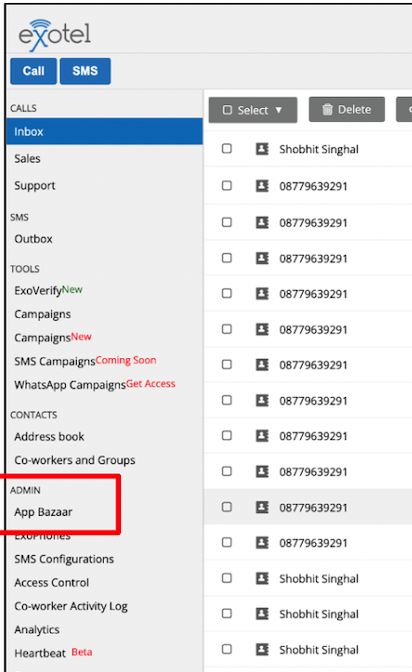
- Ve a la opción ‘
App Bazar’ en el menú lateral, dentro de la sección Admin
- Crea el
flowy edítalo.
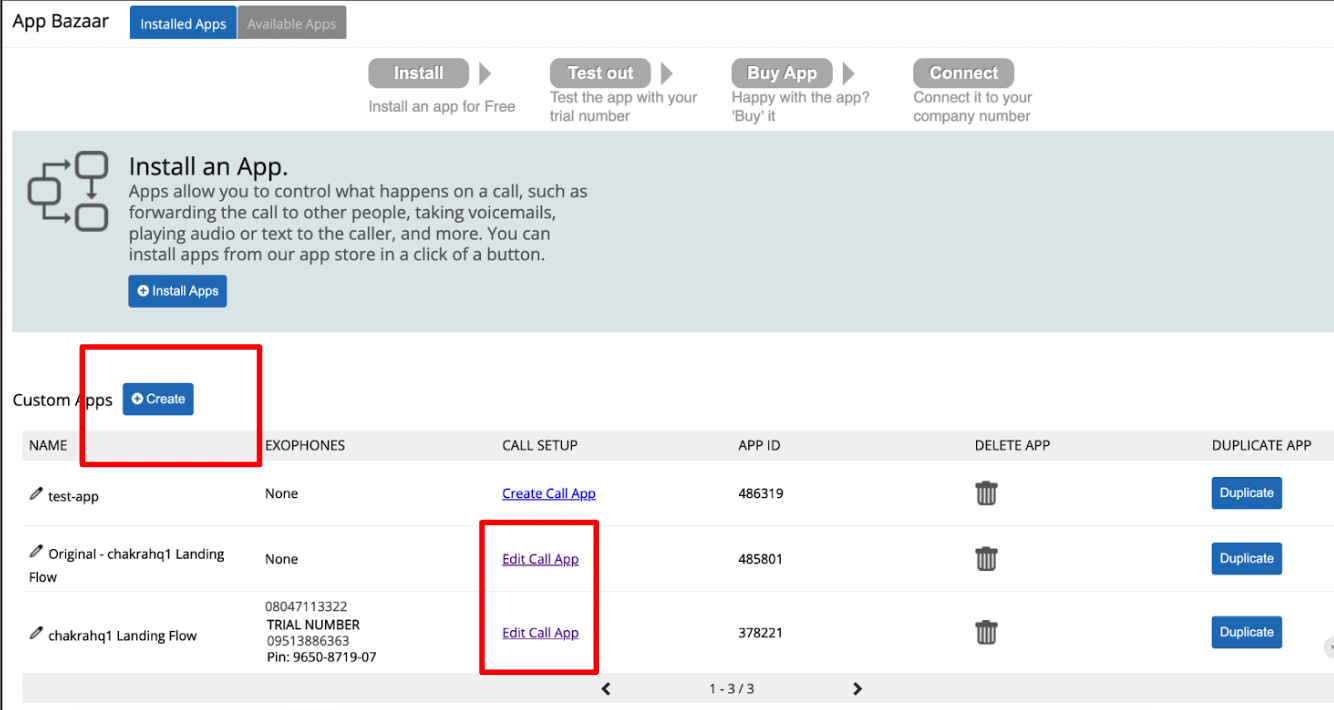
Configuración del flujo
Después de crear el flujo, debemos agregarle la configuración para integrar Exotel con Chakra. Para hacerlo:
- Haz clic en
Edit Call App, que es la aplicación que creaste.
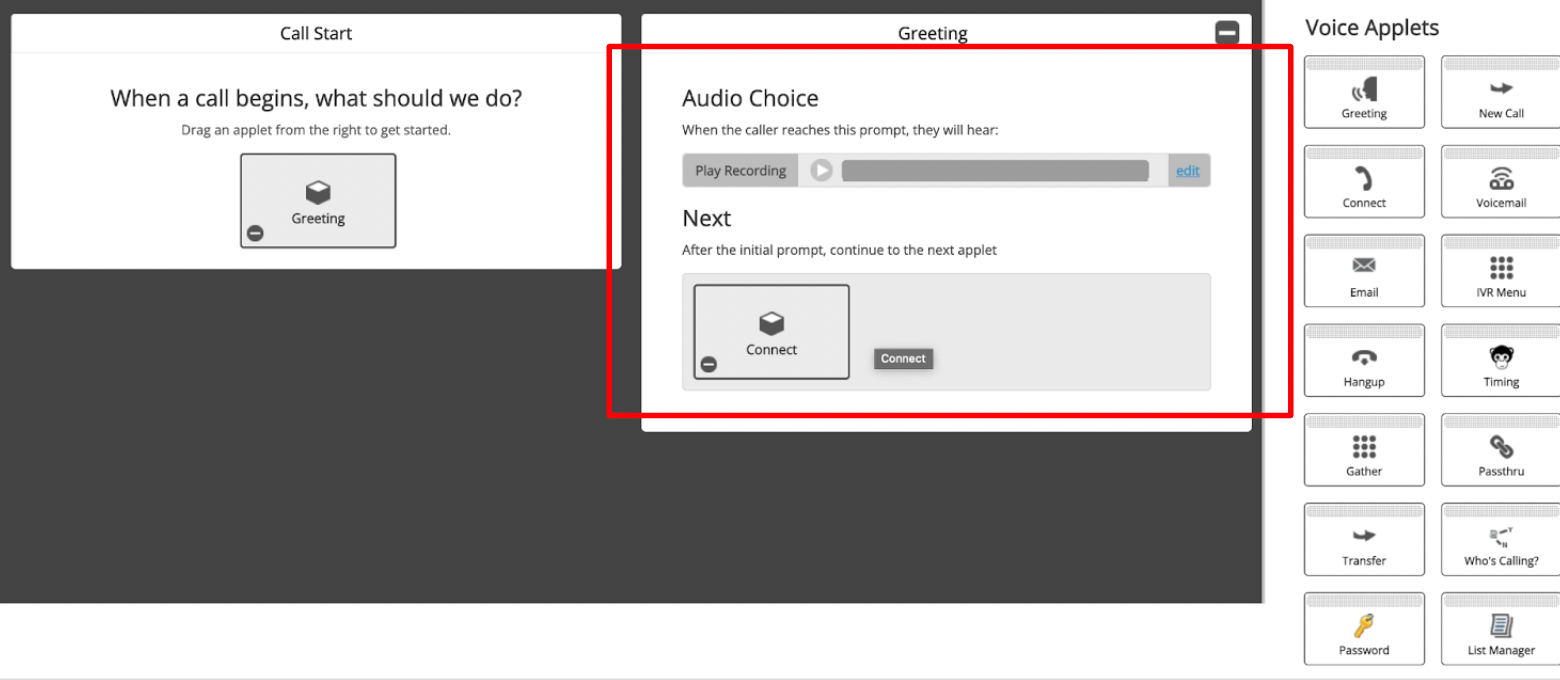
Call Startse abrirá la página.- Haz clic en
Greeting - Personaliza aquí la grabación del saludo
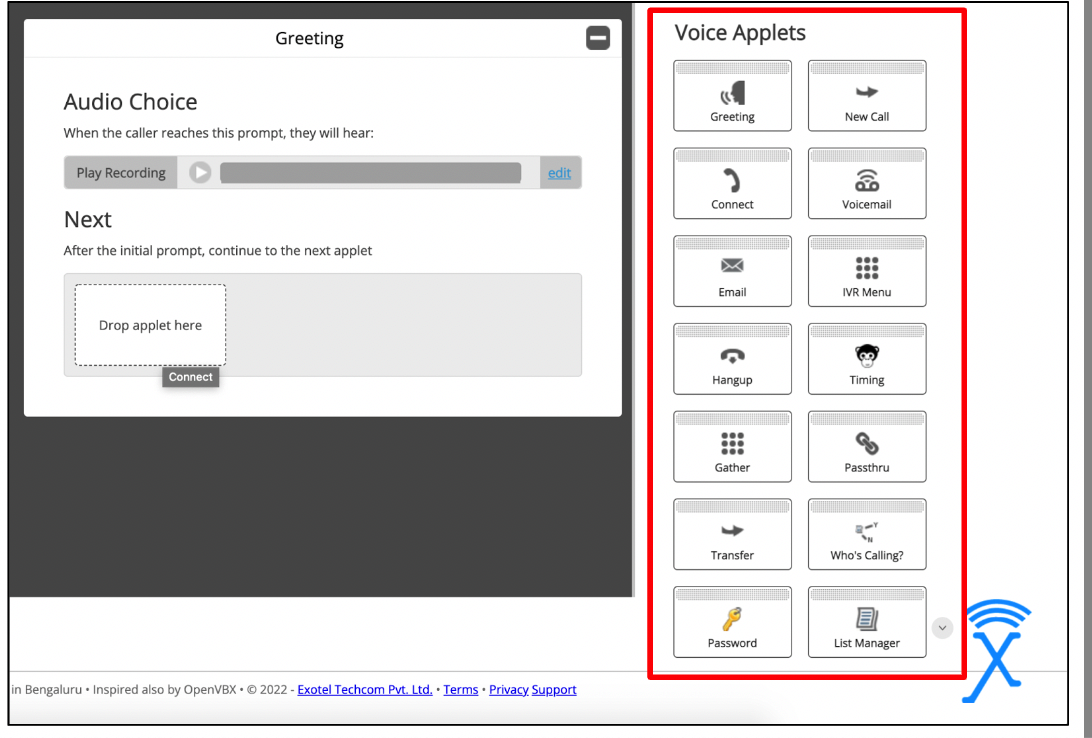
- A continuación, agrega el applet arrastrándolo desde los applets de voz
- Haz clic en
- En
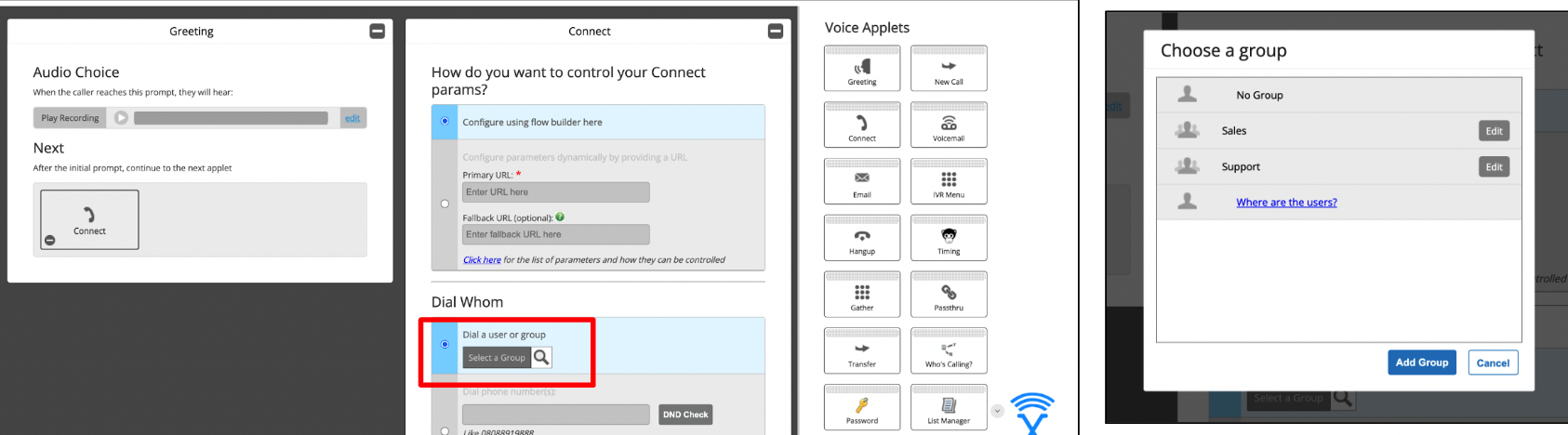
Connect -> ‘Dial Whom’, selecciona el grupo o usuario al que se debe llamar desde la opción de búsqueda.
- En
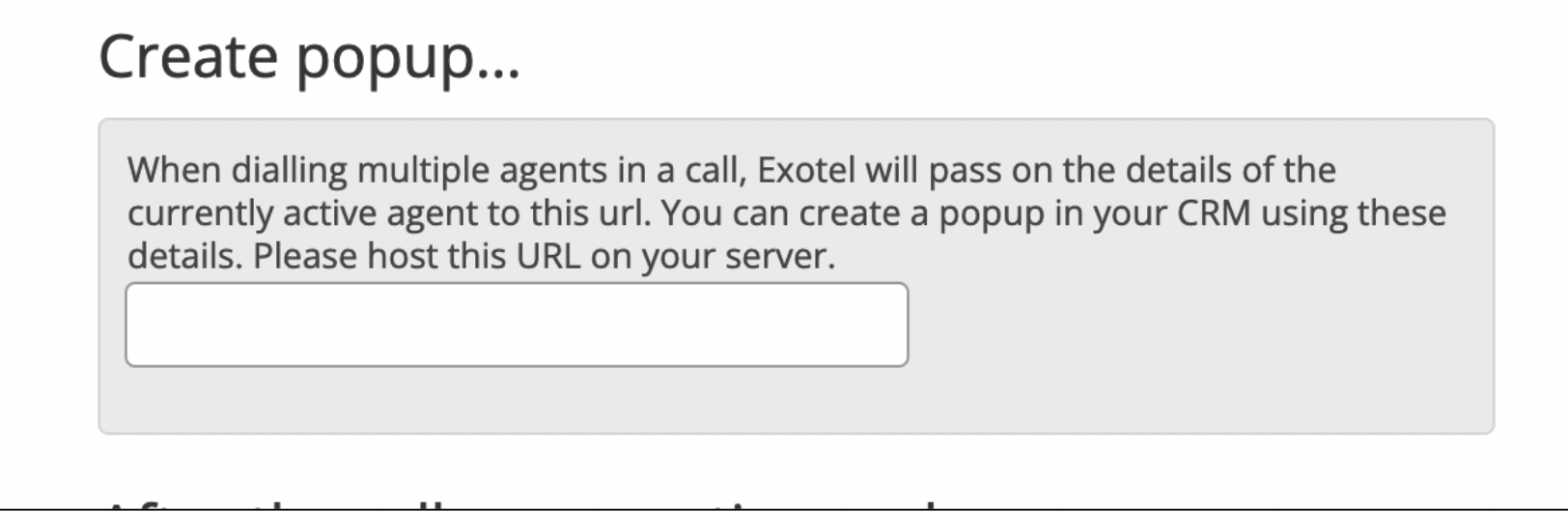
Connect → ‘Create Popup, agrega la URL de inicio de llamada.
- En la pestaña
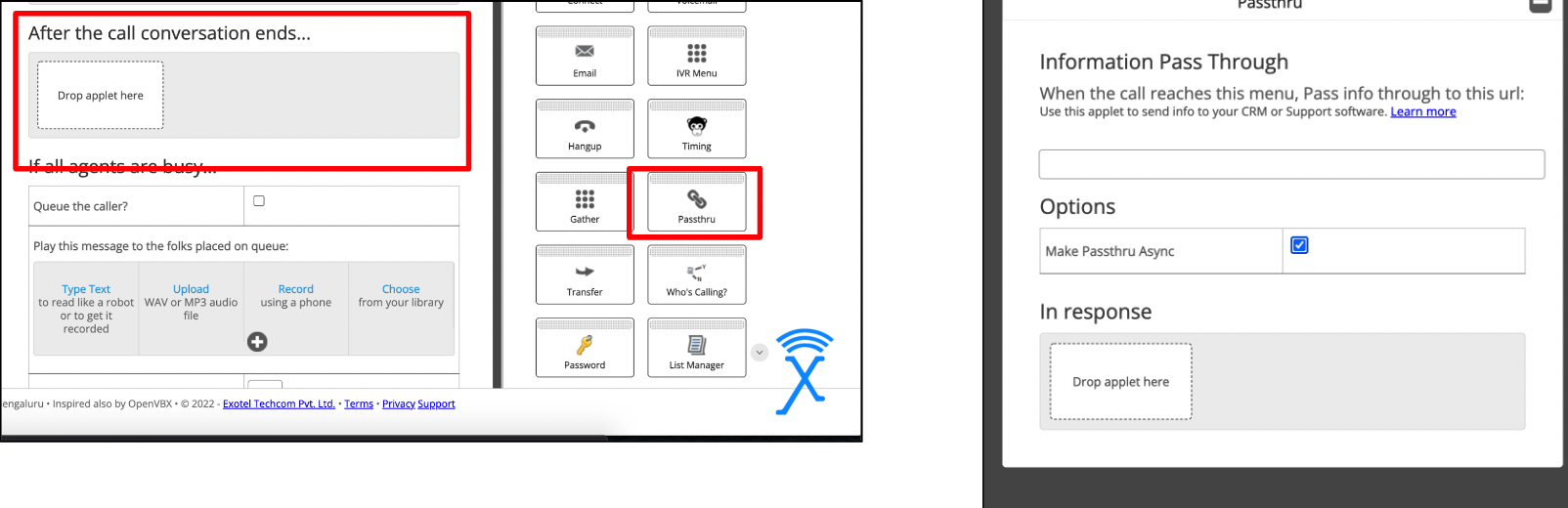
Connect → After Call Conversation Ends - Selecciona el applet Passthru entre los applets de voz.
- Marca la opción ‘Make Passthru Async’
- Agrega la URL del registro de llamadas. Haz clic en Guardar.
- En Connect → If nobody answers
- Agrega el applet ‘
Greeting’ - A continuación, agrega el
passthru. - Marca la opción «
Make Passthru Async - Agrega la URL del registro de llamadas.
- Agrega el applet ‘
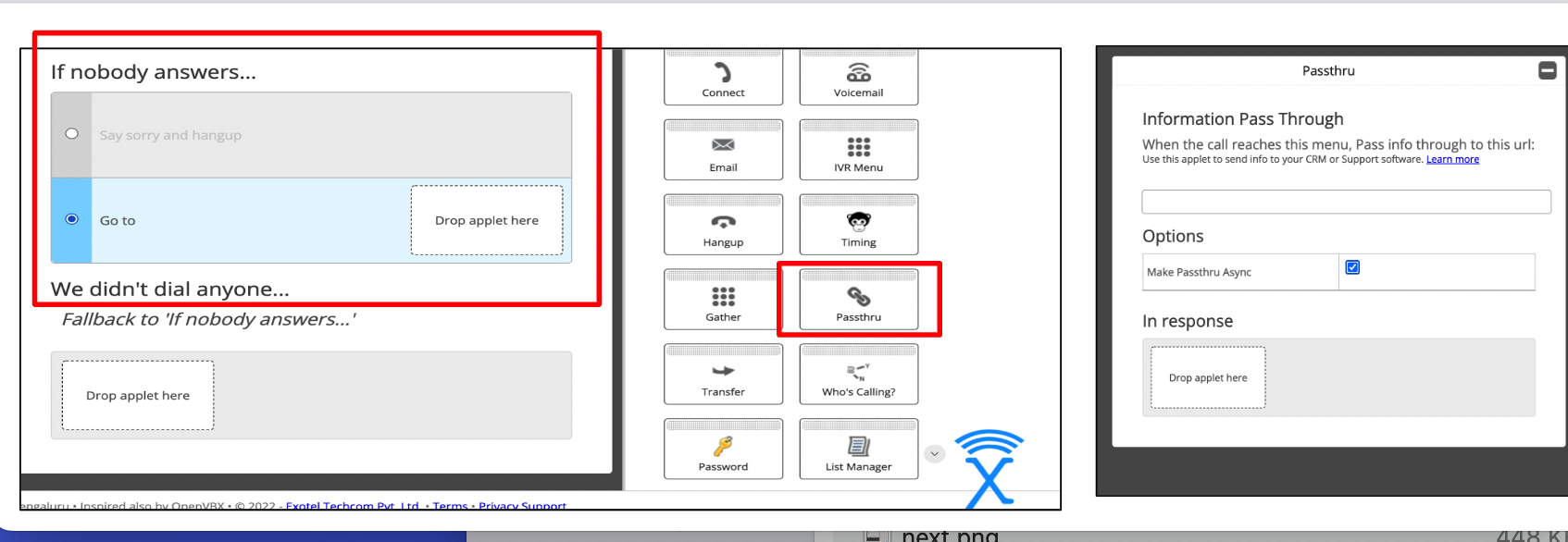
- En Conectar → No marcamos a nadie
- Agrega el applet passthru
- Marca la opción «Make Passthru Async»
- Agrega la URL del registro de llamadas
- Haz clic en
Save
La configuración de ese flujo está lista. También puedes agregar la respuesta passthru como Hangup