

Configuración del número de WhatsApp
Pasos para configurar un número de WhatsApp (WhatsApp Business API) en Chakra. Usa la integración nativa de WhatsApp Business API de Chakra para configurarlo.
Resumen
Usa la integración nativa de la API de WhatsApp de Chakra para conectar números de WhatsApp a Chakra Sales CRM
Requisitos previos de configuración
Para conectar un número de WhatsApp en Chakra Sales CRM (mediante el registro integrado de WhatsApp API), debes completar una lista de requisitos previos.
✅️ El registro de WhatsApp Business API es SOLO para empresas.
✅️ Cuenta y acceso a Meta Business Manager
✅️ Un número de teléfono (NUEVO) O un número de WhatsApp Business existente O un número de API ya conectado para migrar
✅️ Datos de la empresa (nombre, dirección, sitio web)
✅️ Información fiscal según las normativas locales. (GST para India, VAT para Reino Unido/Australia, etc.)
Consulta la lista detallada de requisitos previos en esta Pre-Requisites Checklist
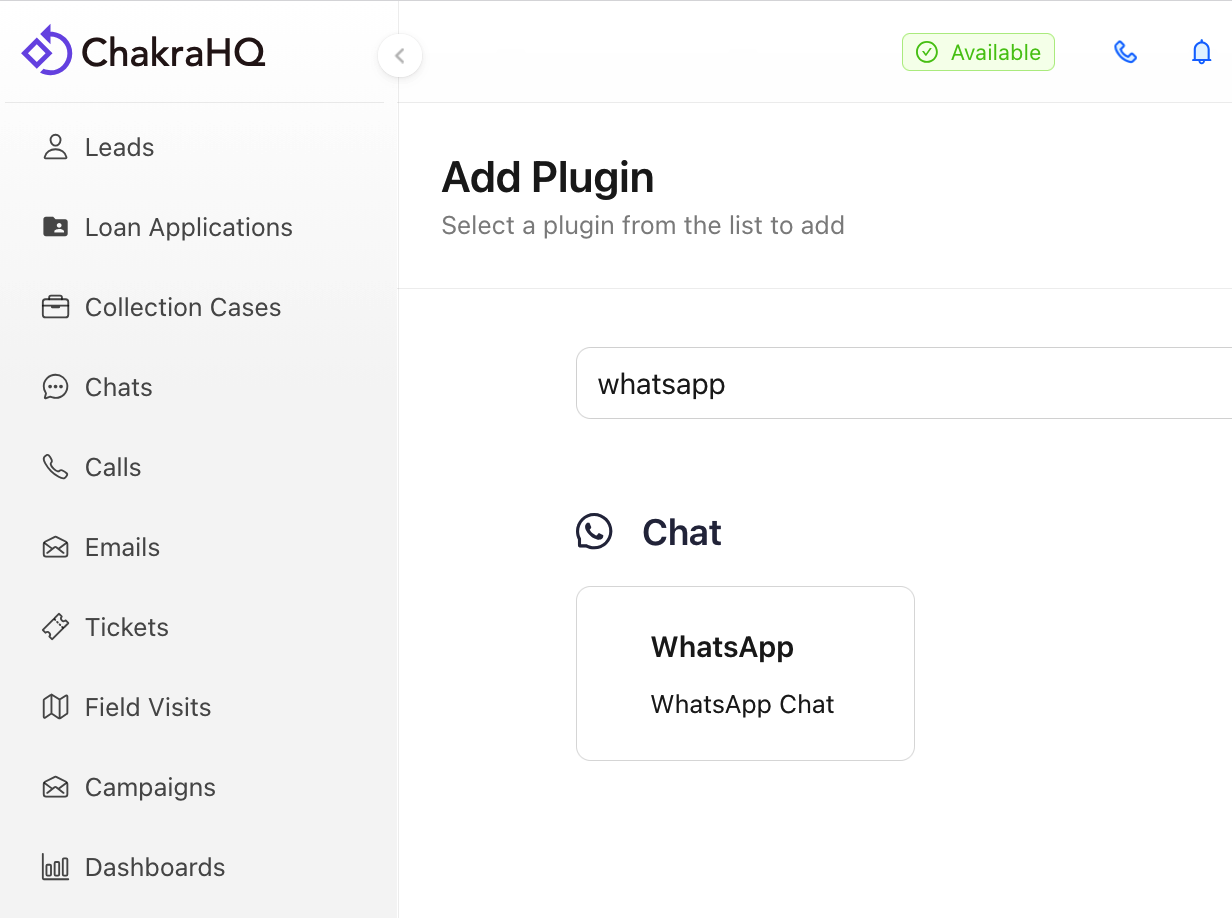
Crea el plugin de WhatsApp de Chakra
- Ve a Plugins de administración de Chakra
- Haz clic en Agregar plugin
- Busca WhatsApp y haz clic en el plugin WhatsApp Chat
- Agrega un nombre para el plugin.
Conectar un número de WhatsApp
Pasos para conectar un número de WhatsApp en la sección del plugin de WhatsApp de Chakra.
Accede al plugin de WhatsApp
- Ve a
Pluginsen Chakra - Haz clic en
+ Add Plugin - Busca el plugin
WhatsApp. - Asigna un nombre al plugin de WhatsApp y haz clic en
Add - Sigue los pasos de la guía para conectar los números
WhatsApp API Setup Guide
Tipos de conexión:
- Conexión de un número nuevo
- Migración de un número existente
- Conexión existente de WhatsApp Business (Coexistencia)
- Migración de un número con Coexistencia
Resumen de los pasos principales:
- Concede a Chakra permisos de Facebook
- Elige o crea (portafolio, WABA)
- Agrega un número de teléfono
- Verifica el número de teléfono
- Revisa el acceso
- Configuración completada
Otros pasos para configurar WhatsApp
- Agrega un método de pago en Meta (para los cargos por mensajes de plantilla)
- Completa la verificación de la empresa (si Meta la habilitó)
Prueba la configuración del número de WhatsApp:
Usa la guía para probar las funciones de WhatsApp