

Automatizar la asignación de chats
Asigna automáticamente los chats entrantes o salientes a los miembros de tu equipo.
Asignación automática de chats en Chakra Chat
Esta guía explica cómo configurar la asignación automática de chats en Chakra Chat para agilizar la distribución de chats entre los usuarios disponibles. Sigue estos pasos para crear una bandeja de entrada de chats, agregar un asignador, asignar la bandeja y configurar los roles de usuario.
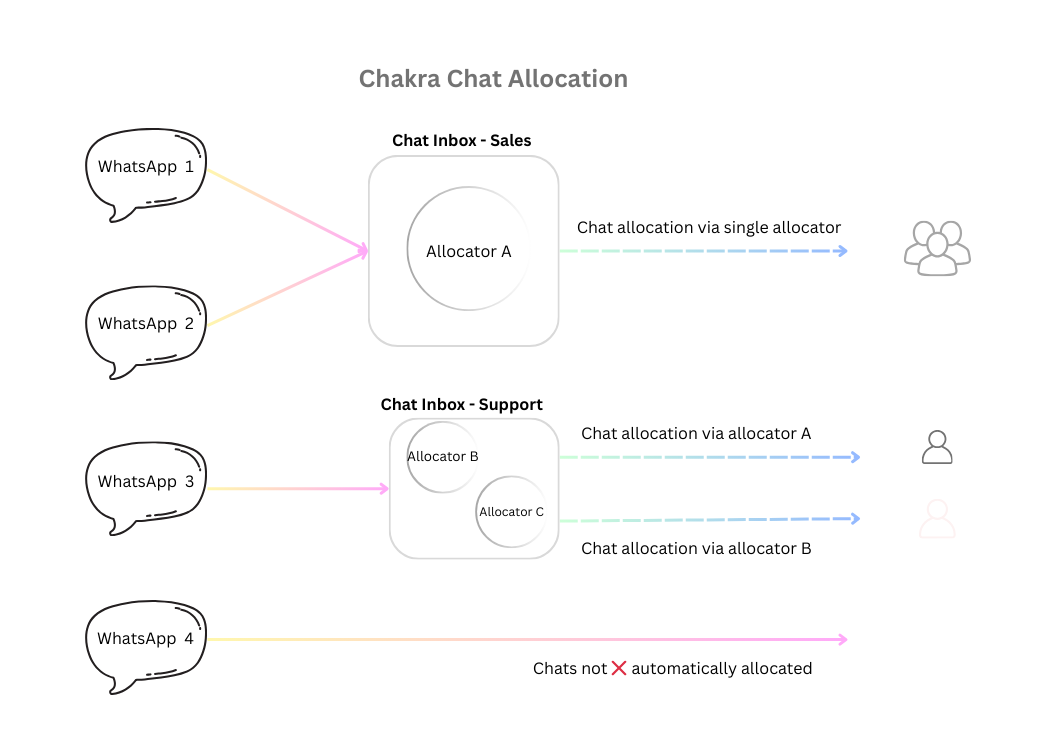
Resumen rápido de cómo funciona la asignación automática de chats mediante una bandeja de entrada de chats y un asignador para varios números de WhatsApp conectados.
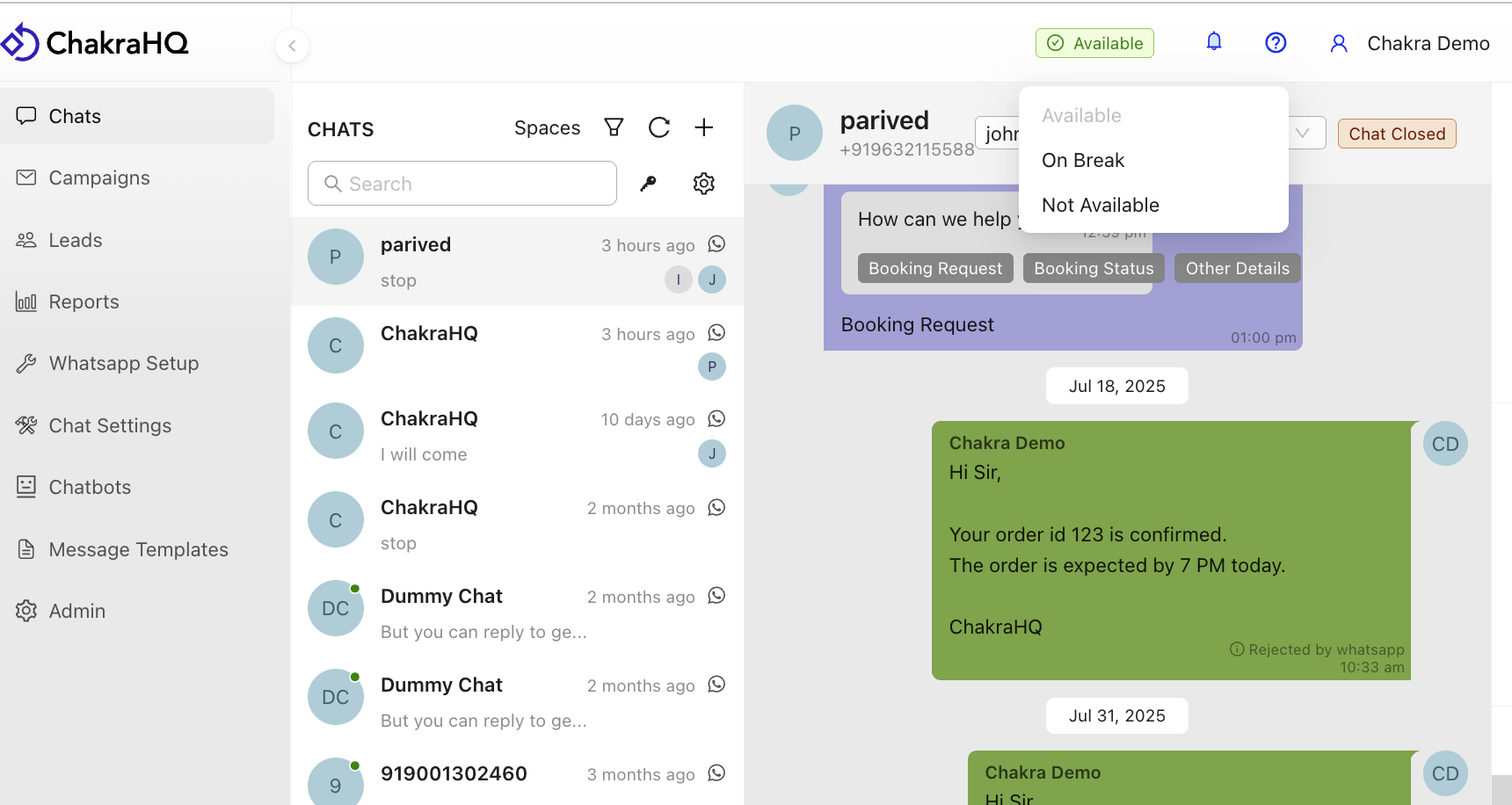
Nota: Los chats solo se asignan a los usuarios marcados como DISPONIBLES.
Visibilidad de los chats según el rol de usuario
De forma predeterminada, la visibilidad de los chats depende del tipo de rol del usuario:
- Administradores 💼: Acceso a todos los chats.
- Gerentes 👨🏻💻: Acceso a todos los chats.
- Usuarios 🙋: Acceso solo a los chats que tienen asignados.
Los chats se pueden asignar manualmente desde la sección de chats mediante el menú desplegable Seleccionar responsable en la parte superior de la ventana del chat.
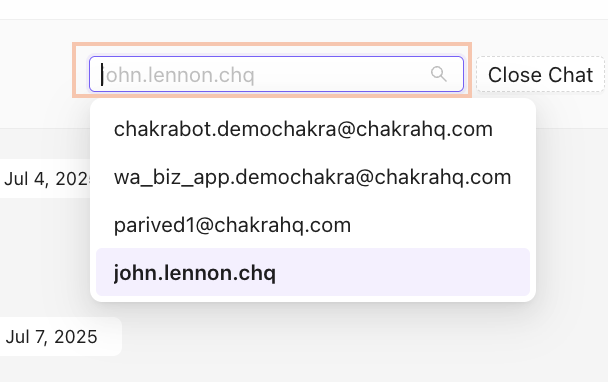
Consejo: En situaciones de gran volumen, la asignación manual puede ser tediosa. ¡Usa la asignación automática para ahorrar tiempo!
Paso 1: Crear una bandeja de entrada de chats
- Ve a Configuración de chats > Lista de bandejas de entrada de chats.
- Haz clic en Agregar para crear una nueva bandeja de entrada de chats.
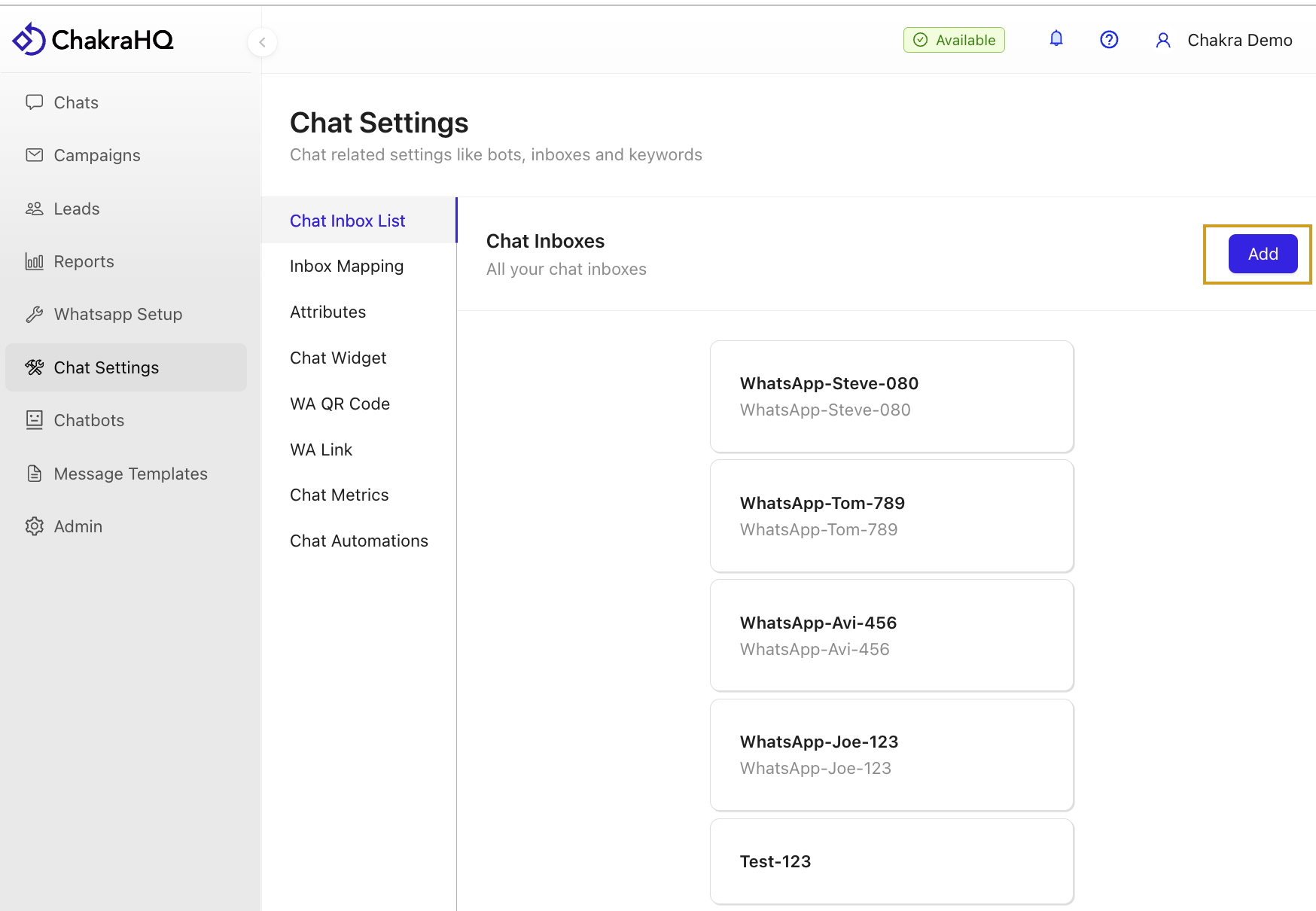
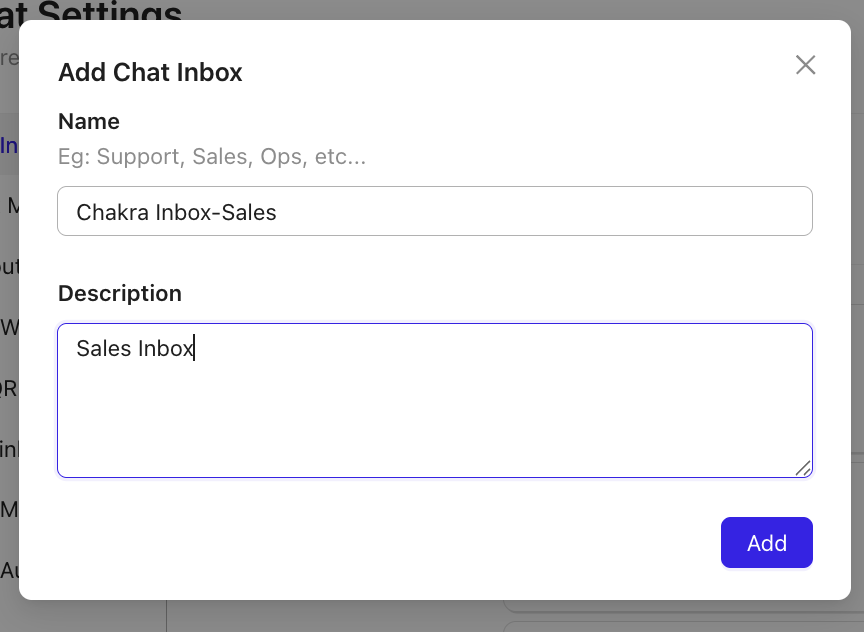
- En la ventana emergente Agregar bandeja de entrada de chats :
- Ingresa un Nombre para el chatbot.
- Agrega una Descripción (opcional).
- Haz clic en Agregar para crear la bandeja de entrada.
Paso 2: Agregar un asignador a la bandeja de entrada de chats
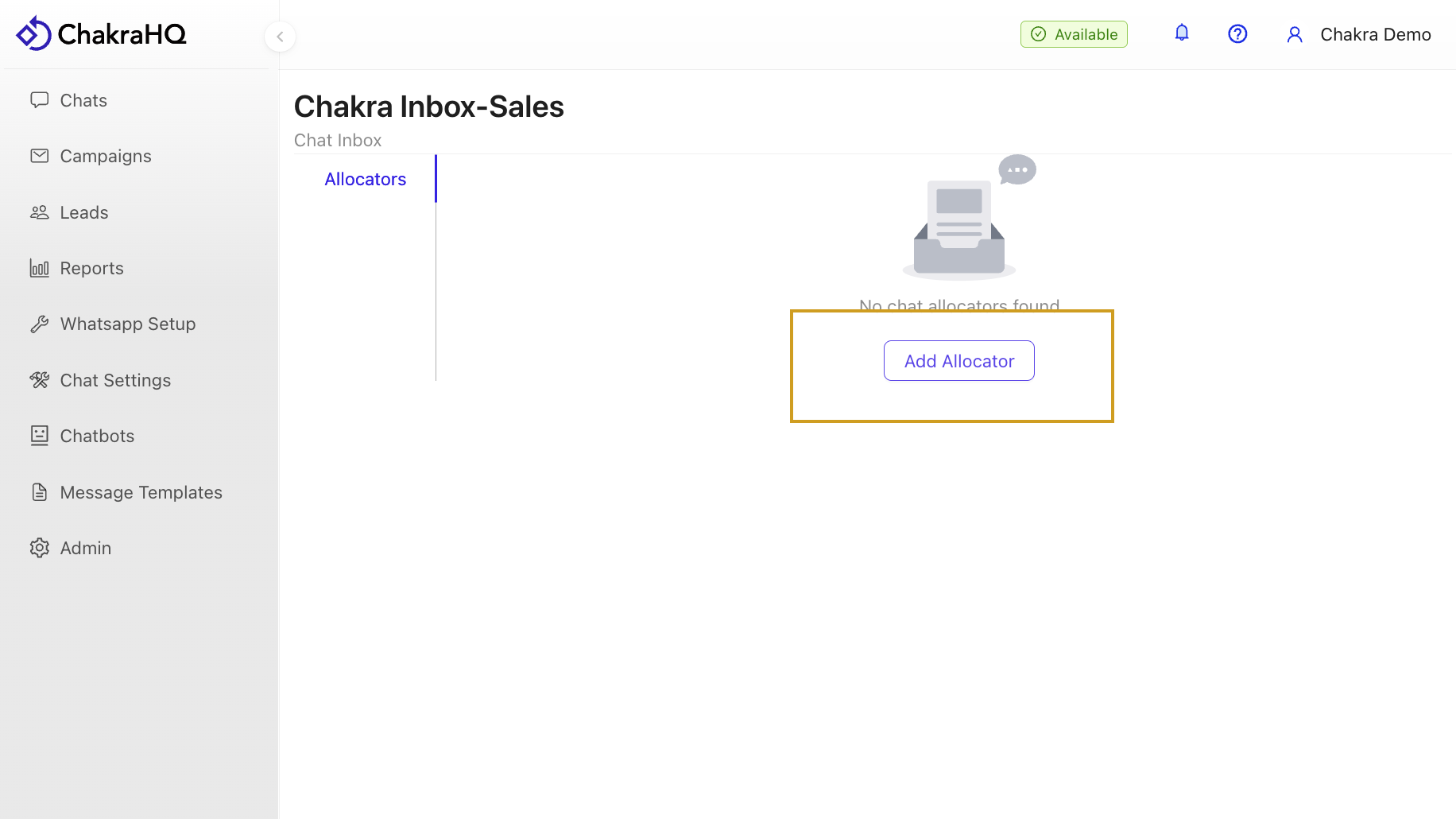
- Abre la bandeja de entrada de chats.
- Haz clic en Agregar asignador.
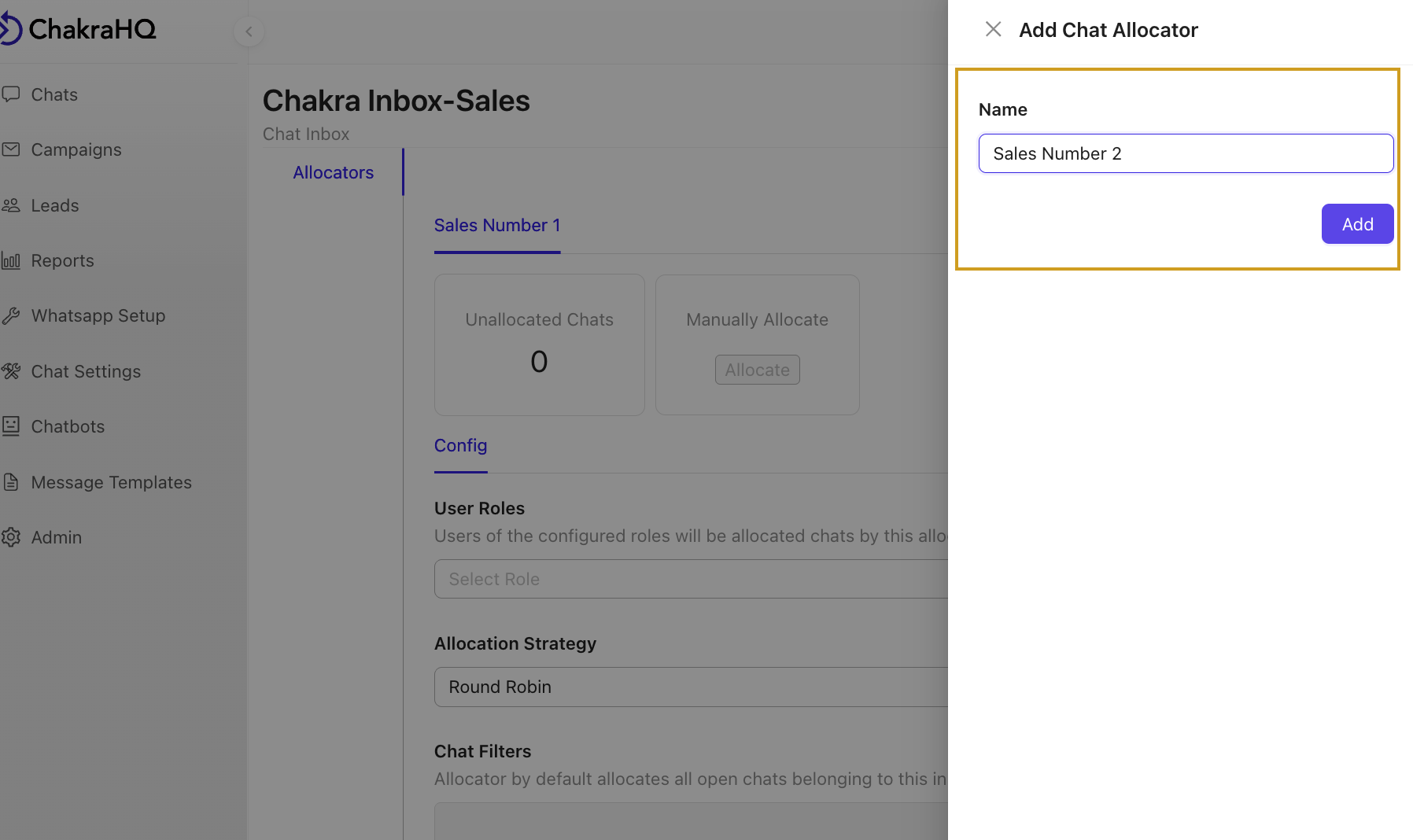
- En la ventana emergente:
- Ingresa un Nombre para el asignador.
- Haz clic en Add.
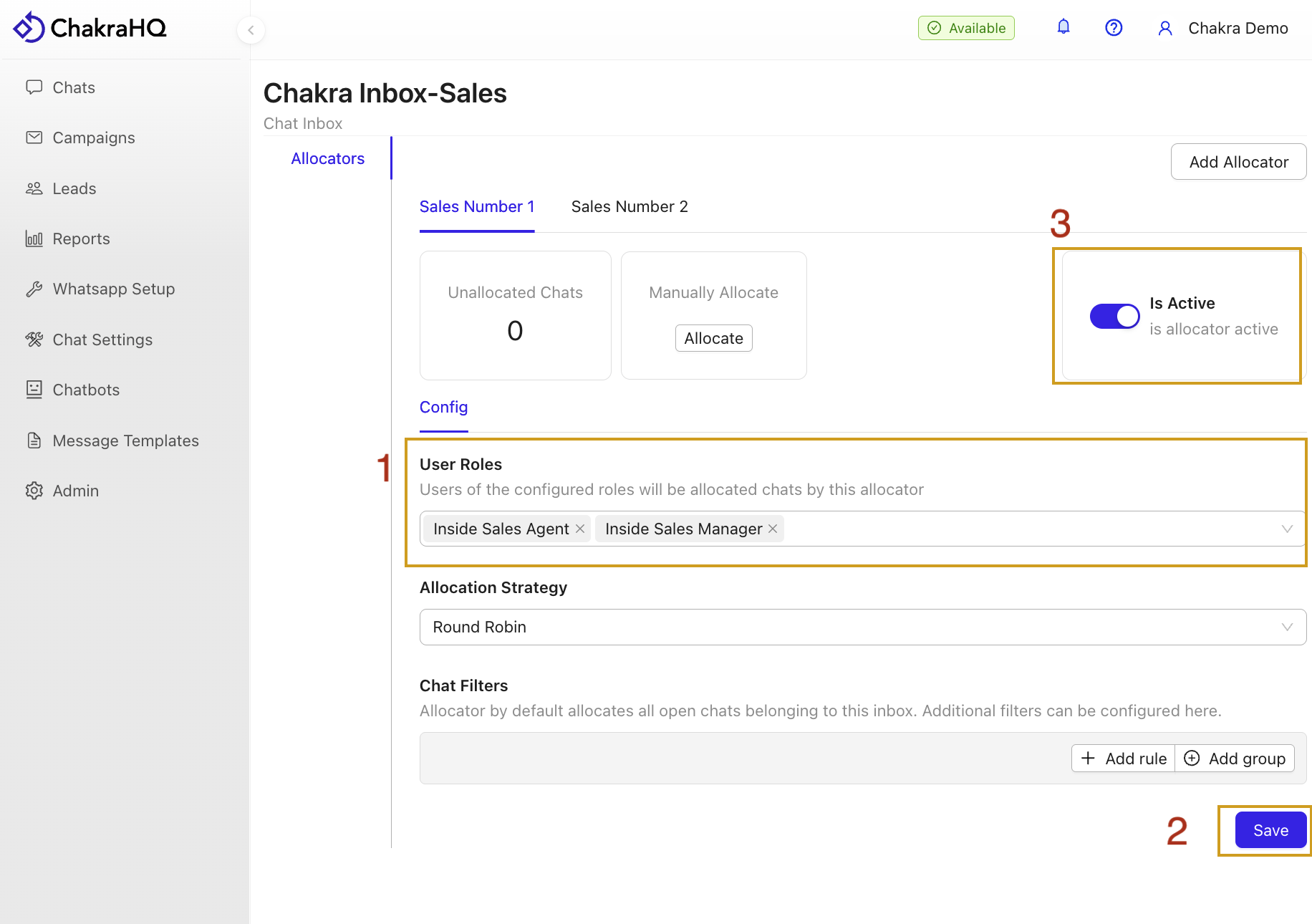
- Ve a Roles de usuario y selecciona los roles (puedes seleccionar varios) que asignarán chats en esta bandeja de entrada.
- La estrategia de asignación predeterminada es por turnos.
- Haz clic en Guardar y activa la opción El asignador está activo para habilitarlo.
**Función avanzada: Filtros de chat**\Para asignar chats de forma selectiva, usa Filtros de chat para definir qué chats pueden asignarse automáticamente. Si tienes algún problema, envía un ticket al equipo de Chakra.
Paso 3: Asignar la bandeja de entrada de chats
Asigna los chats entrantes a la bandeja de entrada de chats correspondiente:
- Ve a Lista de bandejas de entrada de chats.
- Haz clic en el ícono ➕ debajo del bloque INICIO .
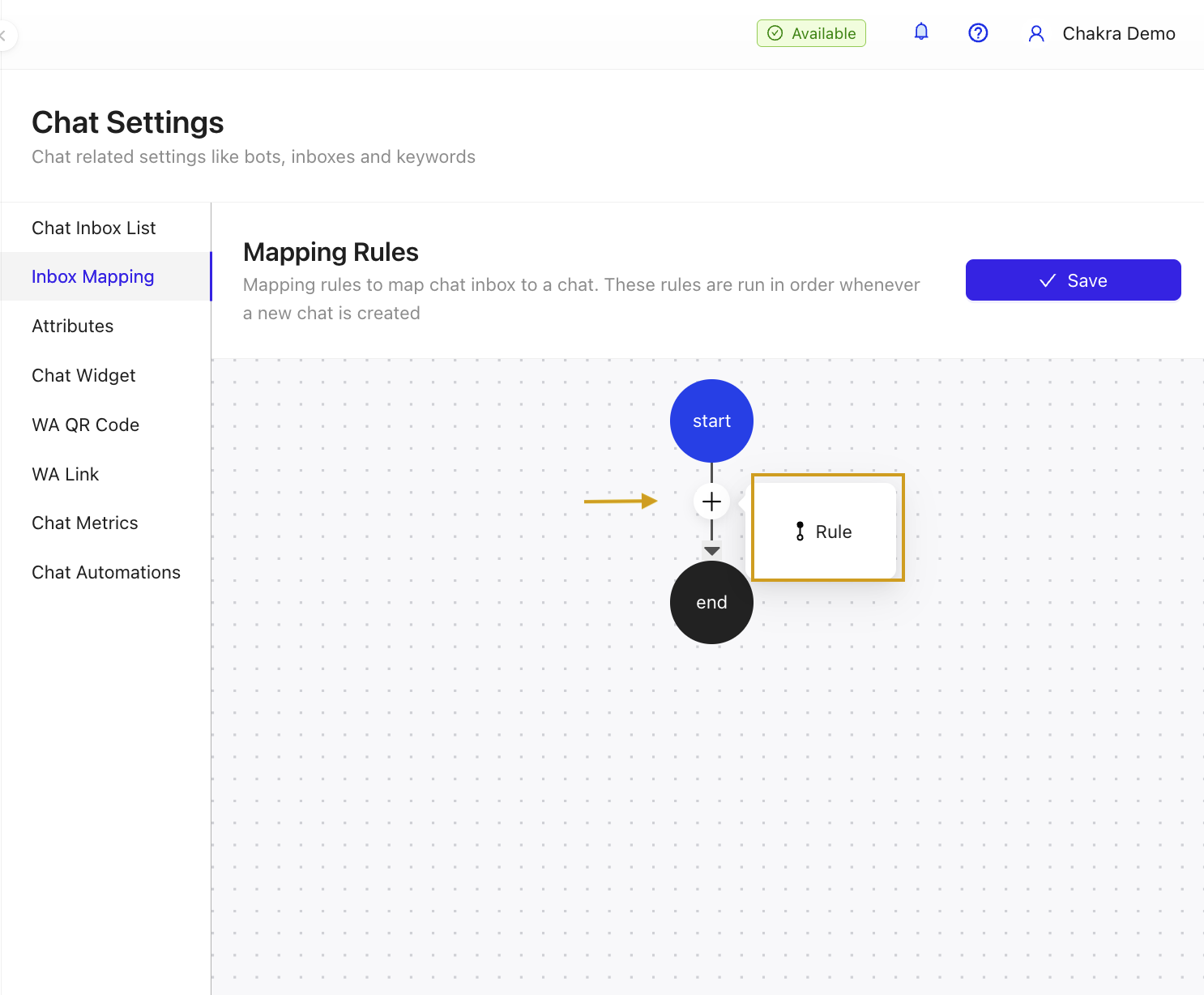
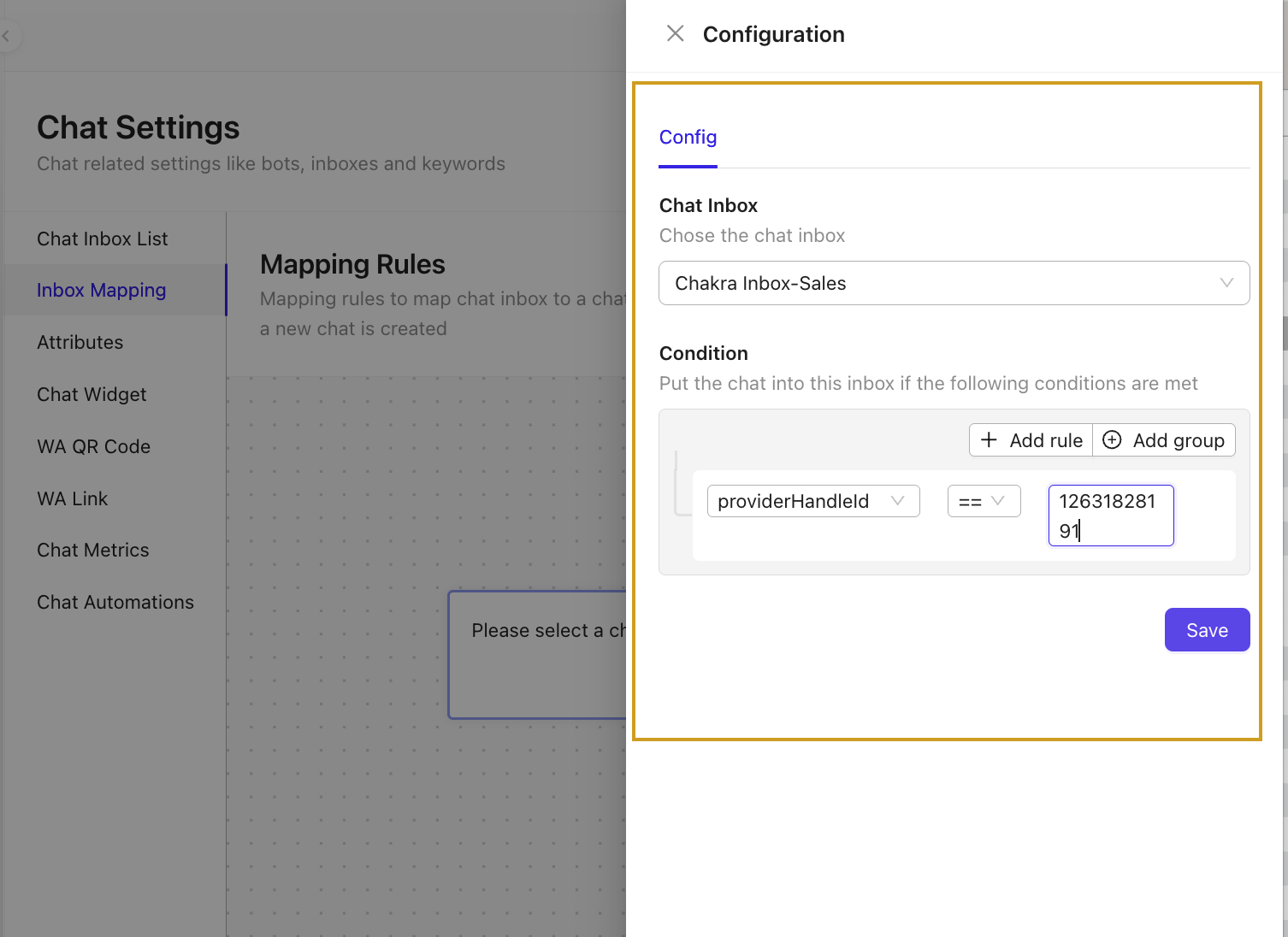
- En la ventana emergente Regla :
- Selecciona la bandeja de entrada de chats.
- Agrega una Condición para dirigir los chats a esta bandeja de entrada (por ejemplo, asigna un número de WhatsApp específico o un ID de handle).
- Haz clic en Guardar en el panel de condiciones.
- Haz clic en Guardar en la sección de asignación de bandejas de entrada de chats.
Paso 4: Verificar los roles de usuario
Asegúrate de que los usuarios estén asignados correctamente a los roles para la distribución de chats:
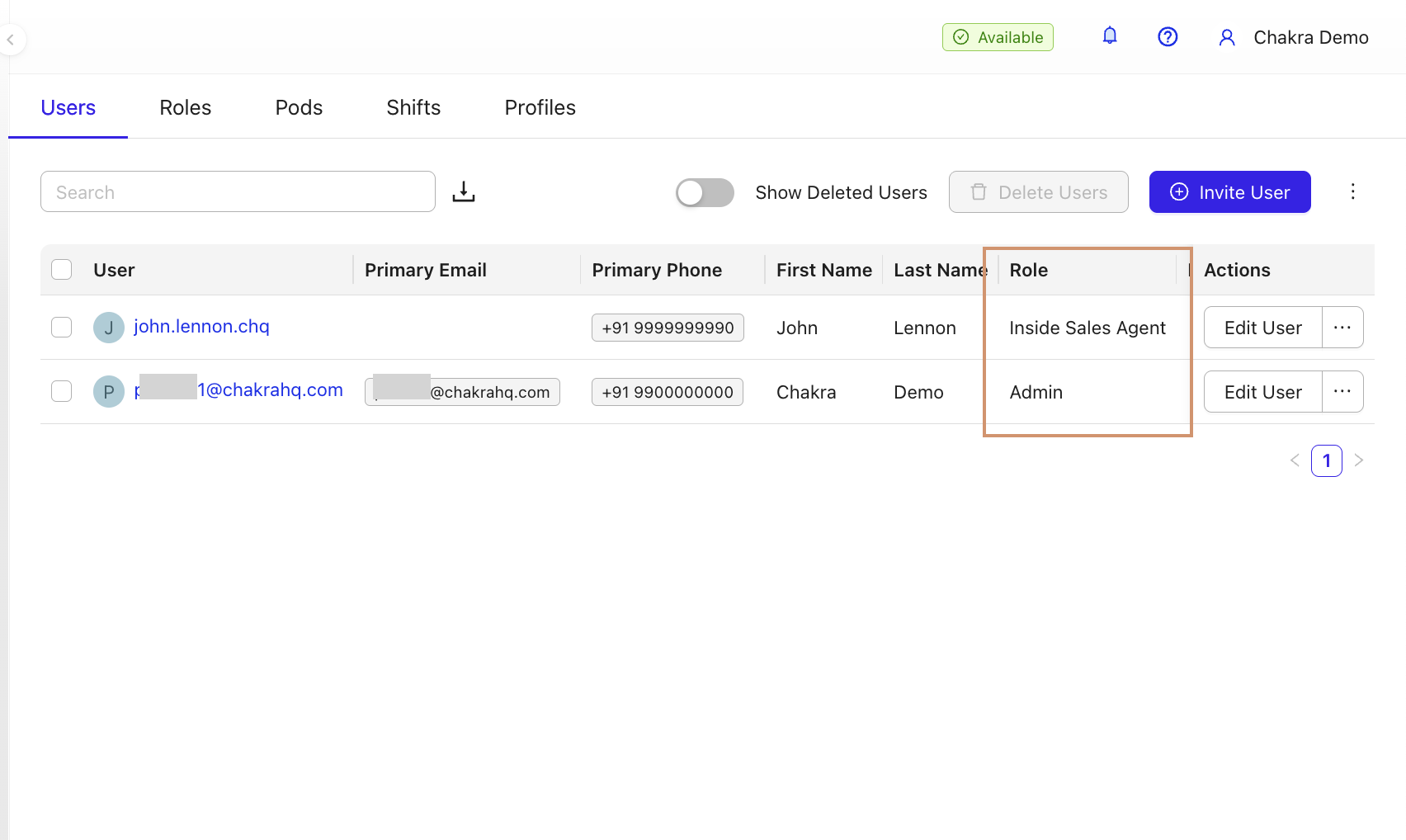
- Ve a Configuración de usuarios.
- Revisa los usuarios y los roles que tienen asignados.
Para agregar un nuevo rol
- Ve a la pestaña Roles .
- Haz clic en ⊕ Agregar rol.
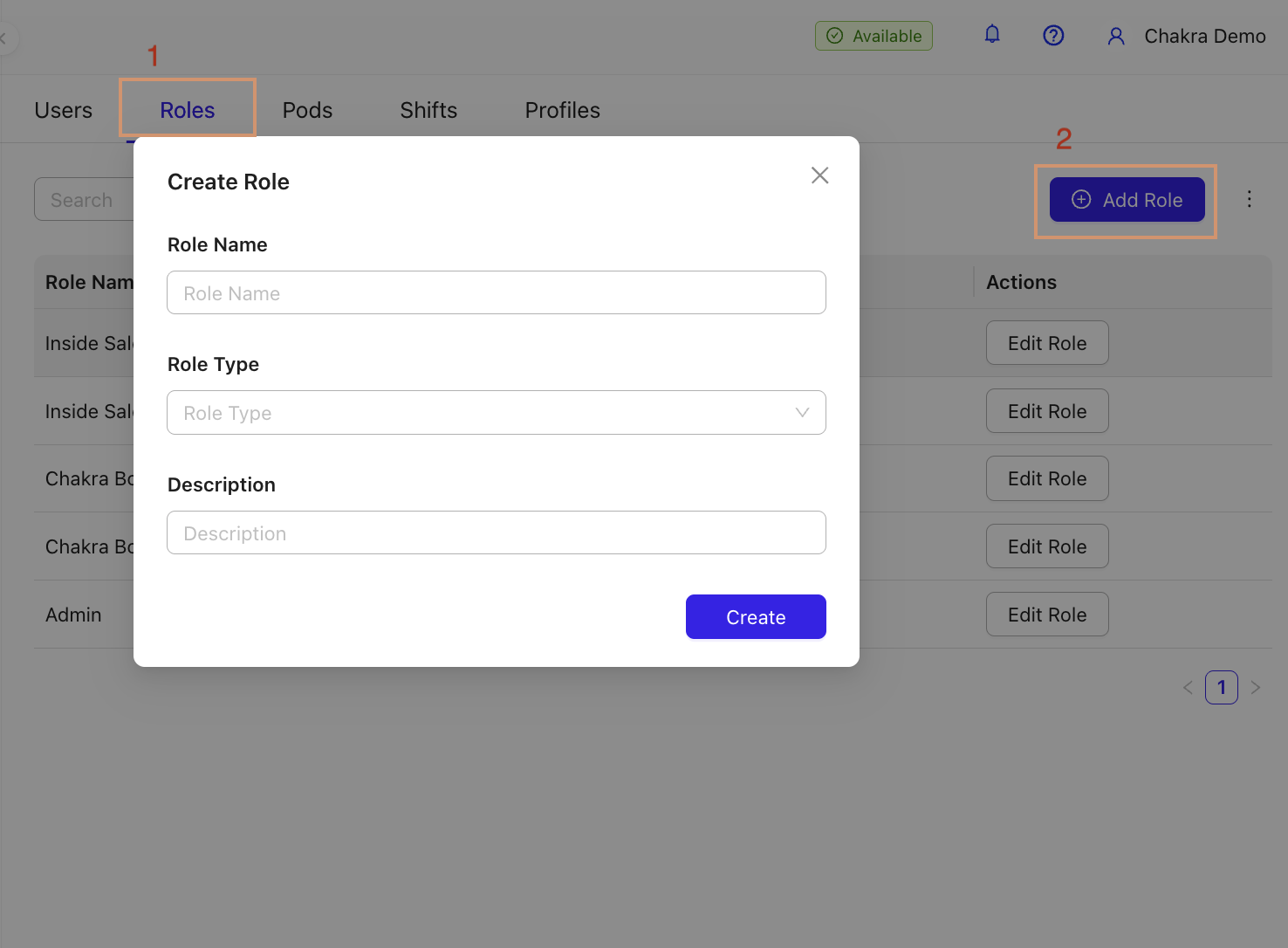
- Ingresa los detalles del rol (Nombre, Tipo, Descripción).
- Haz clic en Guardar.
Para cambiar el rol de un usuario
- En Configuración de usuarios, haz clic en … junto a la opción Editar rol del usuario.
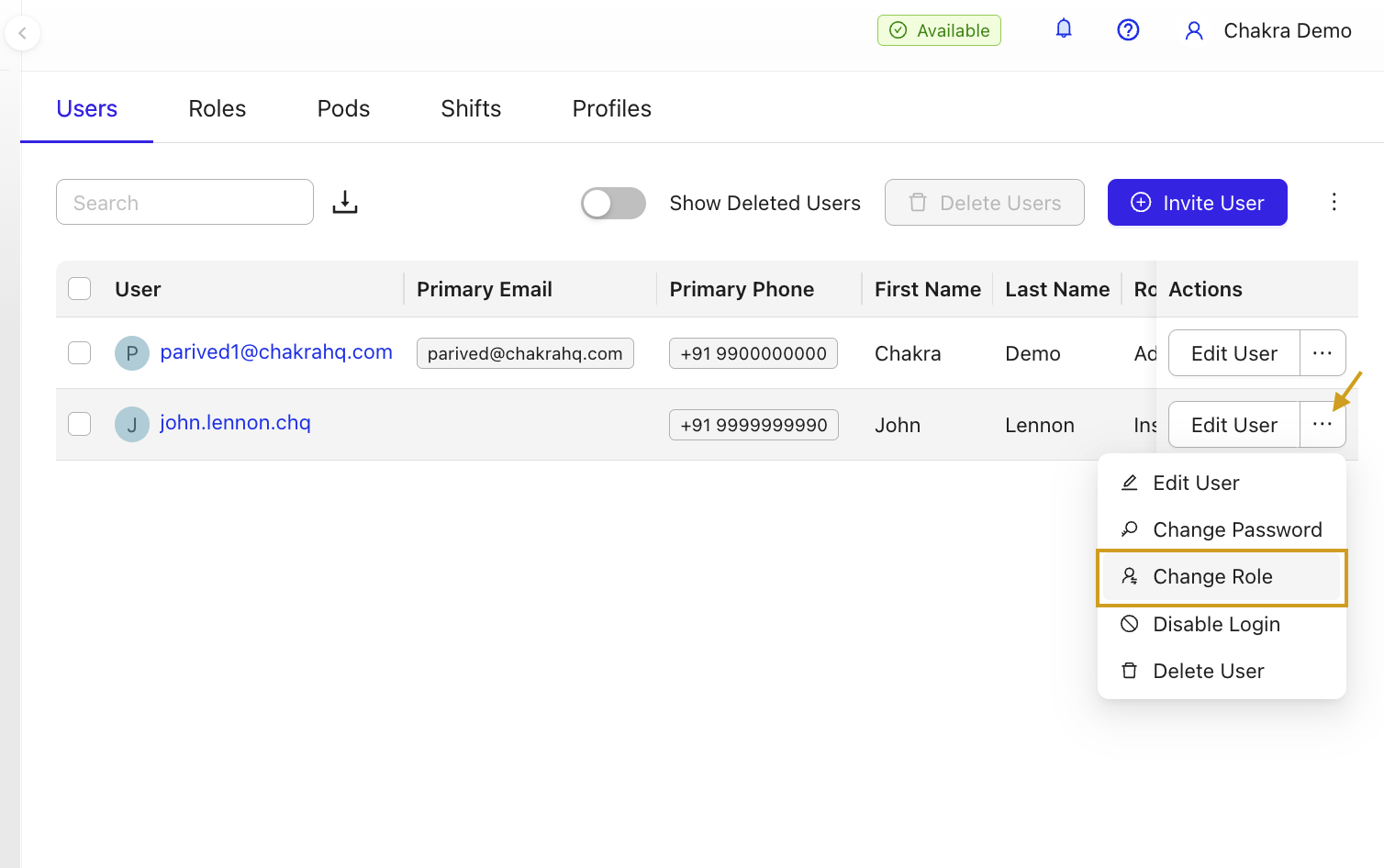
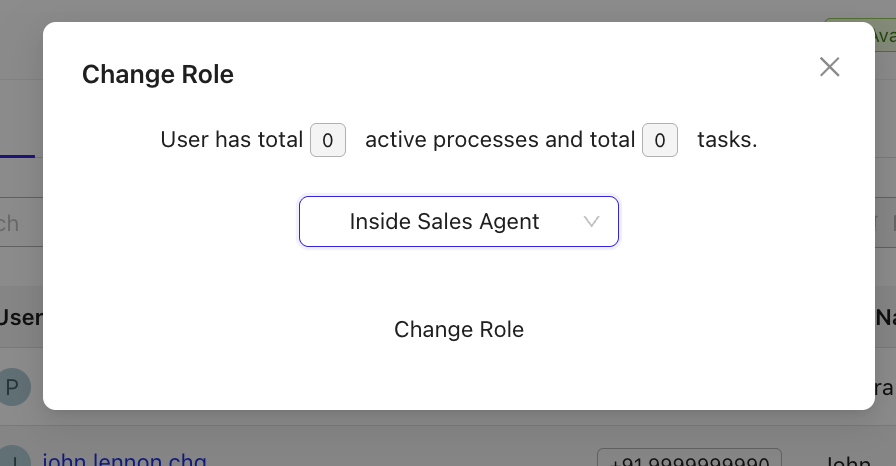
- Selecciona Cambiar rol, elige el nuevo rol en la ventana emergente y haz clic en Cambiar rol.
Notas finales
Asegúrate de cumplir con lo siguiente para que la asignación automática funcione correctamente:
- Los usuarios están asignados a un rol.
- El rol tiene el tipo de rol.
- El asignador de chats de la bandeja de entrada incluye los roles pertinentes para asignar chats.
Ahora, tus chats entrantes deberían asignarse automáticamente a los usuarios configurados.
Si necesitas más ayuda, crea un ticket.