

إعداد الاتصالات الهاتفية عبر Exotel
خطوات إعداد الاتصالات الهاتفية عبر Exotel في Chakra Sales CRM
نظرة عامة:
خطوات دمج الاتصالات الهاتفية السحابية من Exotel في Chakra Sales CRM
إضافة مكوّن Exotel
يلزم إضافة المكوّن الإضافي لخدمة الهاتف الخاصة بالمزوّد لإجراء أي مكالمة عبر أي مزوّد في Chakra. لإضافة خدمة هاتف أي مزوّد، اتبع الخطوات التالية:
- انتقل إلى Admin --> المكوّنات الإضافية
- انقر على إضافة.
- ابحث عن Exotel وانقر على المكوّن.
- في نافذة المكوّن الجديد، أدخل اسم المكوّن، ثم انقر على
Add
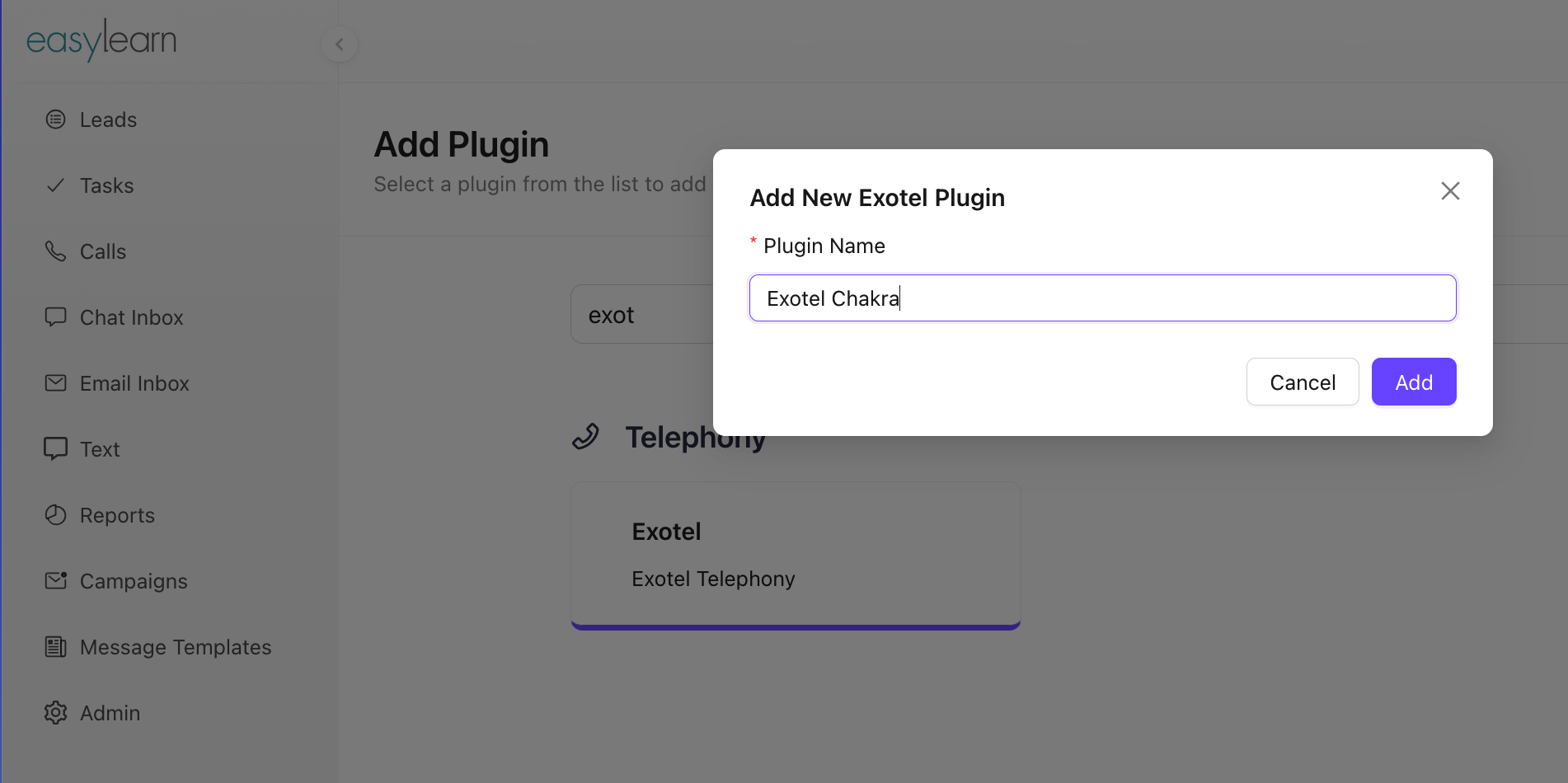
الوصول إلى المكوّن وإعداده
- انتقل إلى مسؤول Chakra المكوّنات الإضافية
- انقر على مكوّن Exotel الذي أنشأته
- إعداد إضافة Exotel
- إضافة Exotel SID
- مفتاح API
- رمز API المميز المتاح في Exotel.
ملاحظة: ❌ لا تستخدم مفتاح API الافتراضي. أنشئ مفتاح API جديدًا لـ Chakra
إعداد إضافة Exotel
- قسم أرقام الهواتف الافتراضية المسموح بها (اختياري)
- أضف رقم Exotel بالنقر على
Add Another
- أضف رقم Exotel بالنقر على
- إجراءات المكالمات الواردة (اختياري)
- أضف الإجراءات التي يجب اتخاذها عند تلقي أي مكالمة واردة، مثل إنشاء عميل محتمل عند تلقي أي مكالمة واردة من Exotel على Chakra.
- الحمولة المشتقة (اختياري)
- عيّن رقم هاتف Exotel وفقًا لأي شرط مطلوب.
- مثال: لتعيين رقم هاتف Exotel إلى مدينة ما؛
- أضف الشرط في قسم الحمولة المشتقة (اختياري)
- راجع وثائق JSONata لمعرفة التنسيق
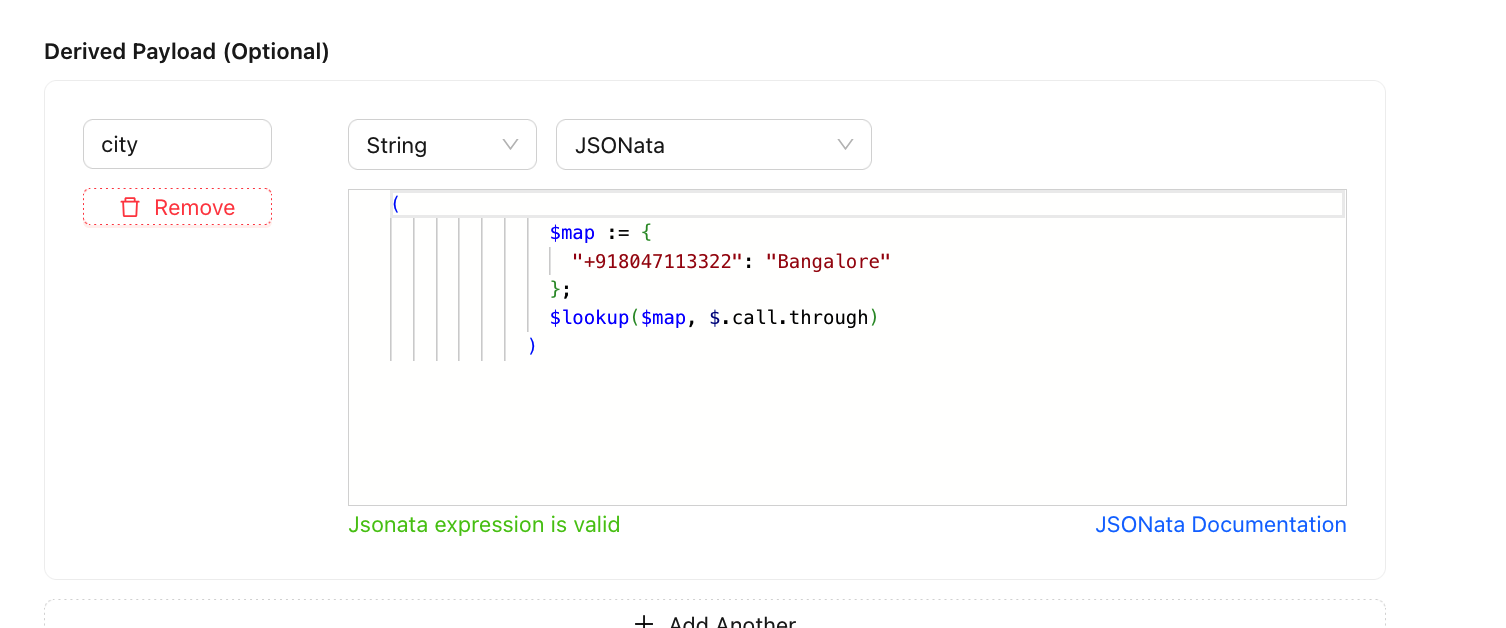
- إجراءات المكالمات الصادرة يدويًا (اختياري)
- سيتم تنفيذ الإجراء الأول الذي يستوفي الشرط.
إعداد Exotel
انسخ واجهة API التالية واستخدمها للإعداد في إعدادات تكامل Exotel في تطبيق Exotel.
Call Start URLCall Log URL
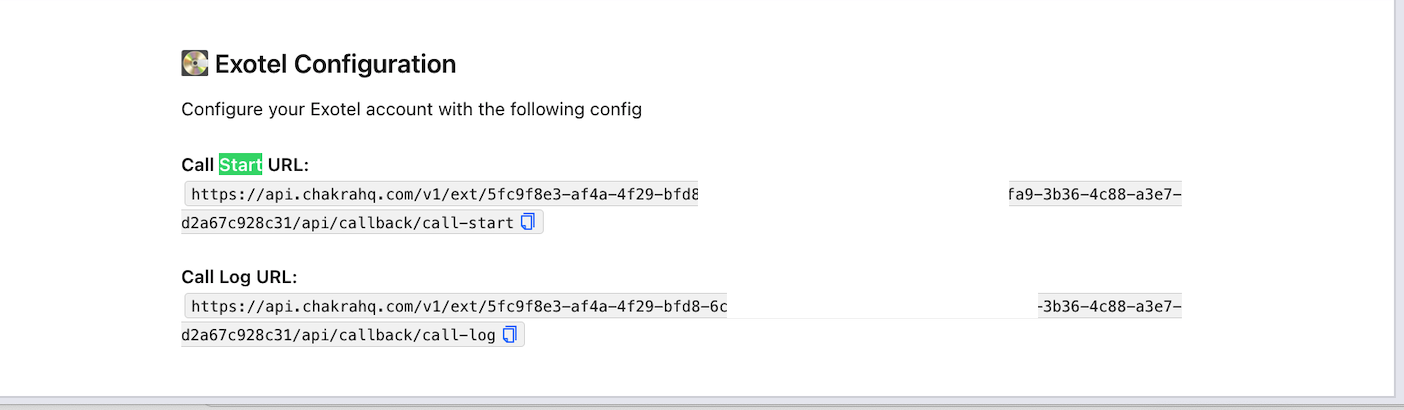
الإعداد في Exotel
يجب إضافة الإعداد إلى تطبيق Exotel لدمجه مع Chakra Sales CRM
إضافة أرقام Exotel
لإضافة أرقام Exotel جديدة، اتبع الخطوات التالية:
- انتقل إلى حساب Exotel الخاص بك
- في الصفحة الرئيسية لـ Exotel، انتقل إلى خيار ‘
ExoPhones’ الموجود في شريط التنقل الأيسر ضمن قسم Admin - أضف أرقام هواتف Exotel هنا
إضافة الإعداد
اتبع الخطوات التالية لإضافة الإعداد في Exotel:
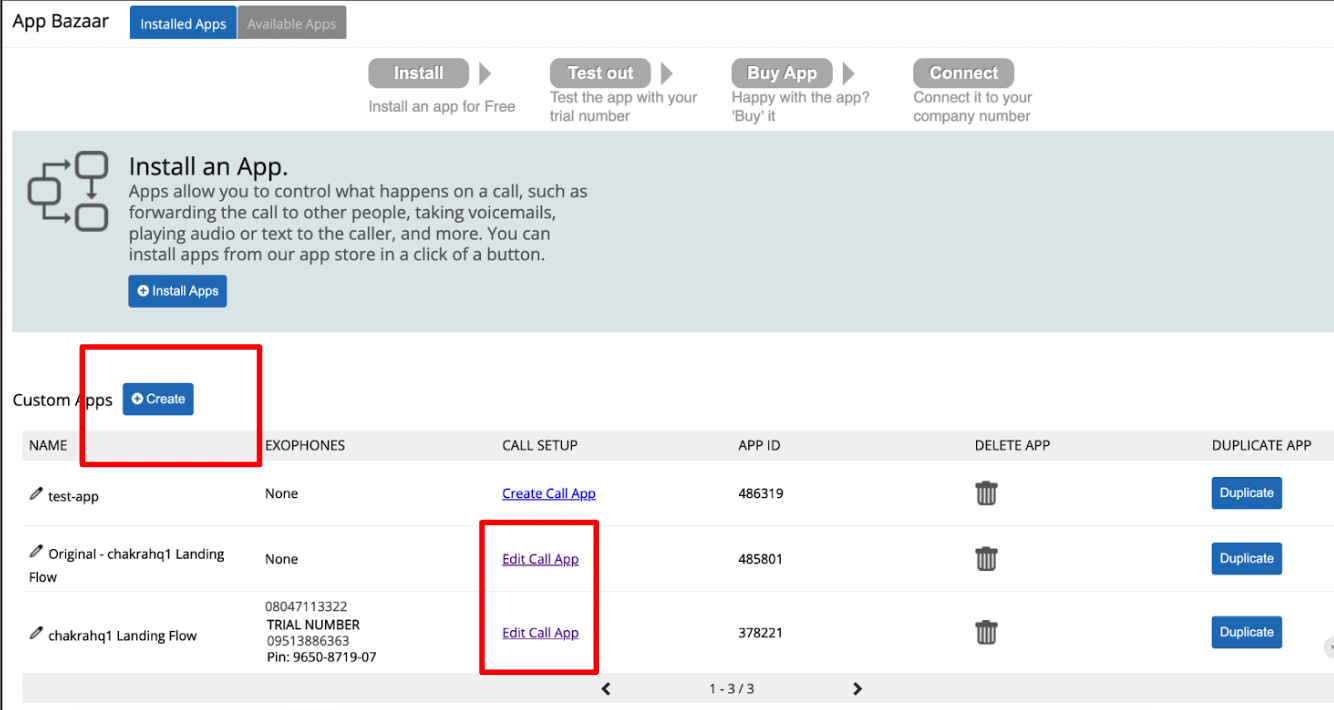
- انتقل إلى خيار ‘
App Bazar’ من القائمة الجانبية ضمن قسم Admin
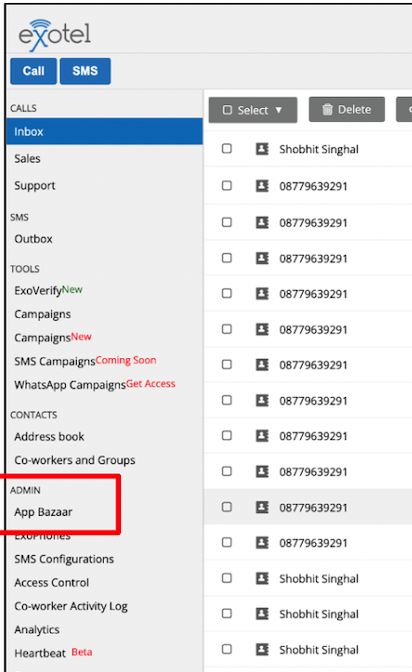
- أنشئ
flowثم عدّله.
إعداد التدفق
بعد إنشاء التدفق، نحتاج إلى إضافة إعداد إليه لدمج Exotel مع Chakra. ويمكن إجراء ذلك من خلال:
- انقر على
Edit Call Appالذي أنشأته.
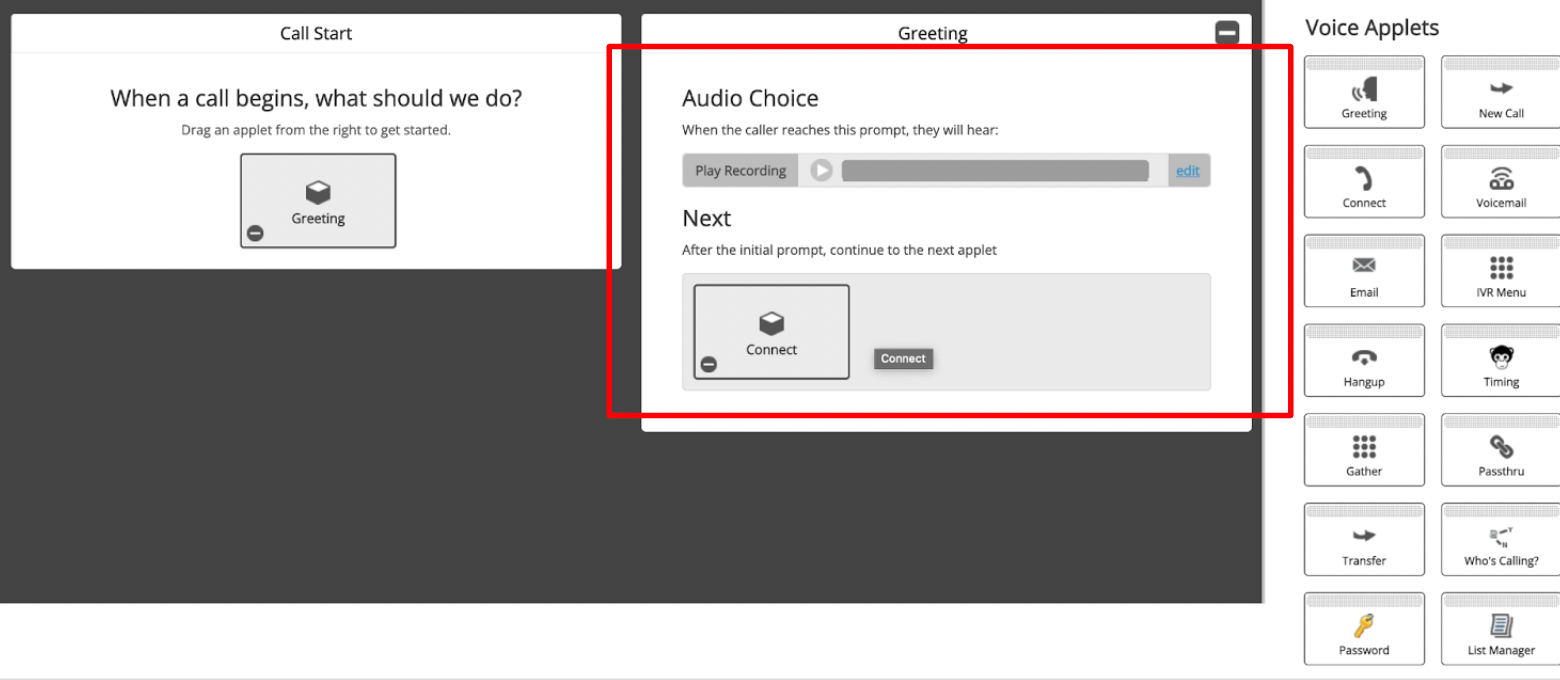
Call Startستُفتح الصفحة.- انقر على
Greeting - خصّص التسجيل الصوتي للتحية هنا
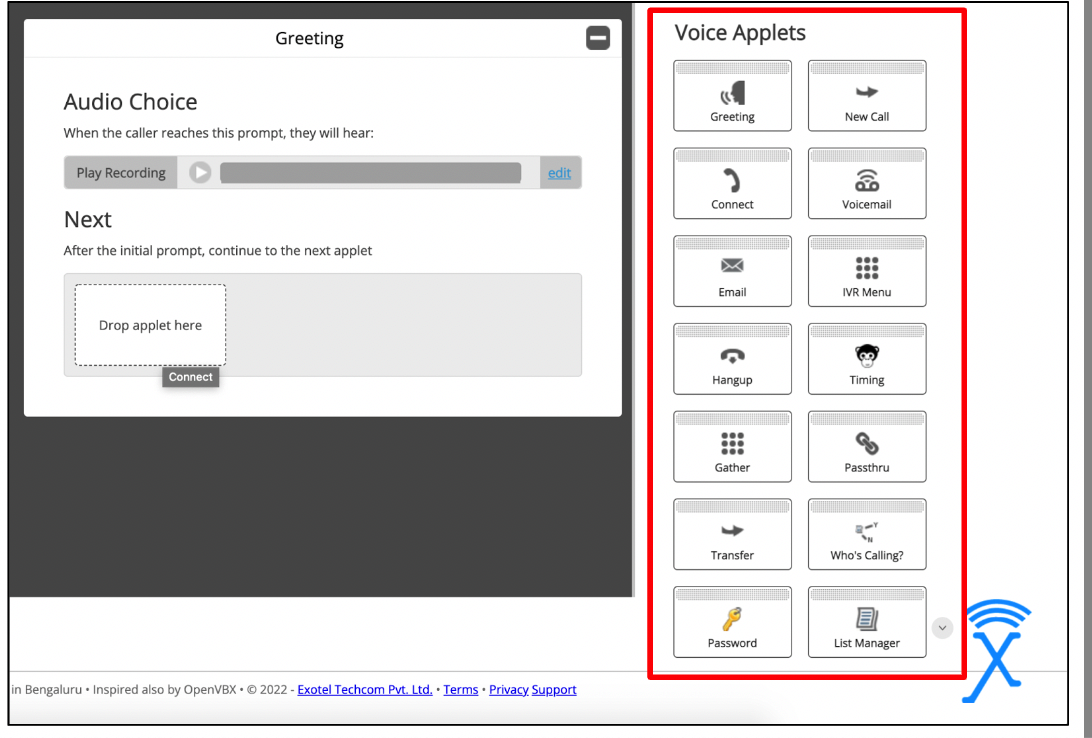
- في الخطوة التالية، أضف التطبيق المصغر عن طريق سحبه وإفلاته من تطبيقات الصوت المصغرة
- انقر على
- في
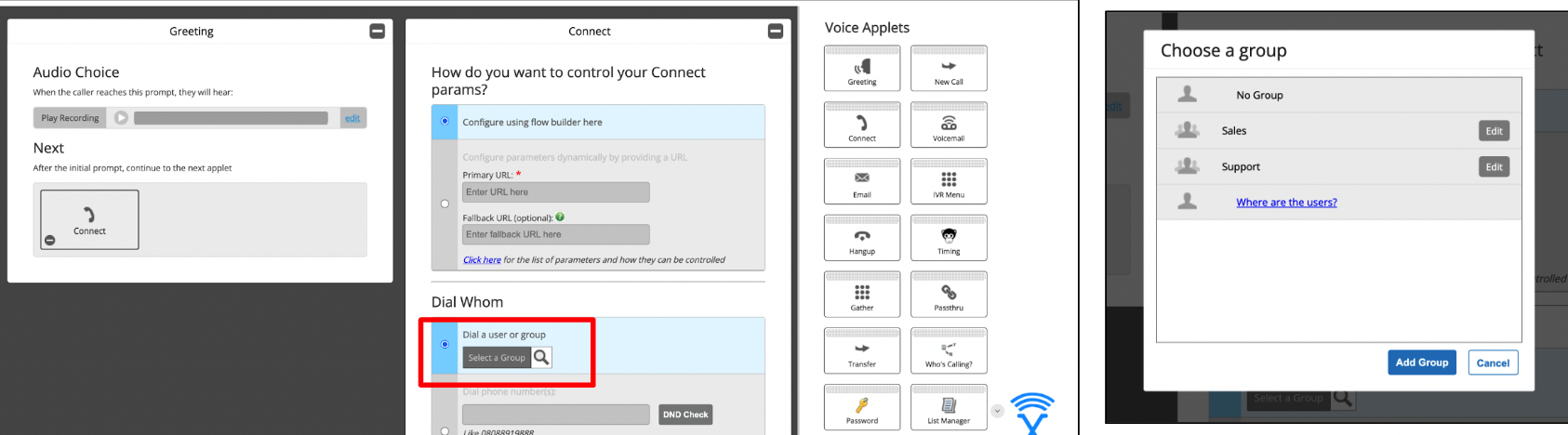
Connect -> ‘Dial Whom’، حدّد مجموعة الاتصال أو المستخدم من خيار البحث.
- في
Connect → ‘Create Popup’، أضف عنوان URL لبدء المكالمة.
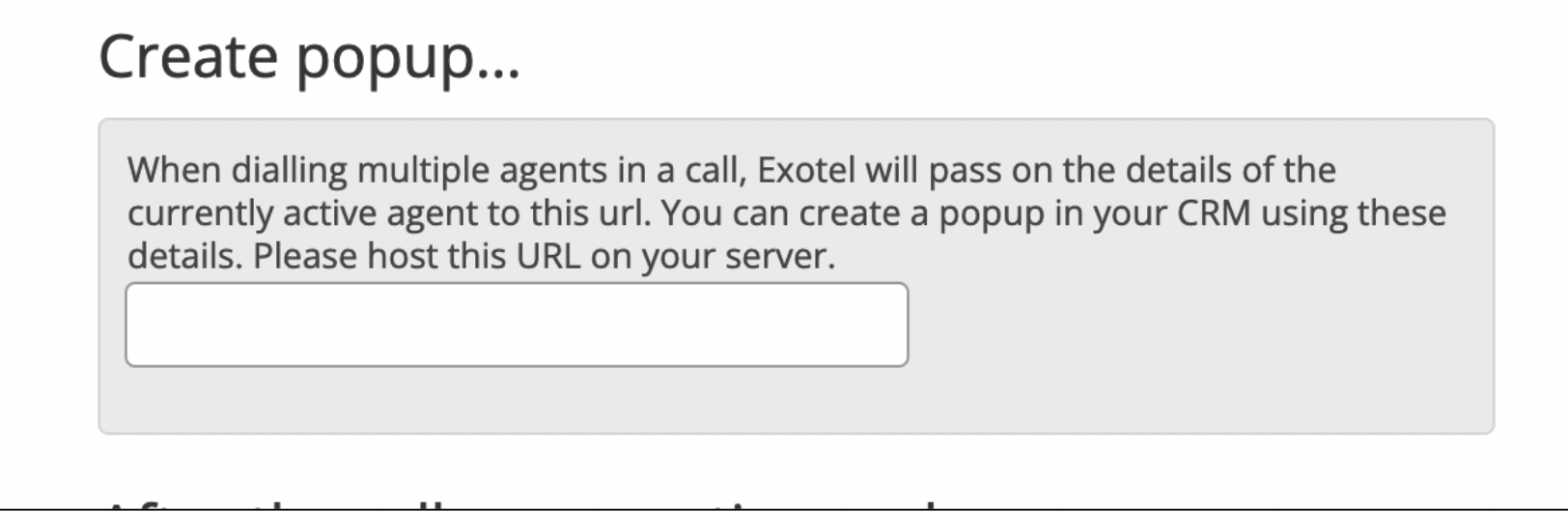
- في علامة تبويب
Connect → After Call Conversation Ends - حدّد تطبيق Passthru المصغر من تطبيقات الصوت المصغرة.
- حدّد خيار ‘Make Passthru Async’
- أضف عنوان URL لسجل المكالمات. انقر على Save.
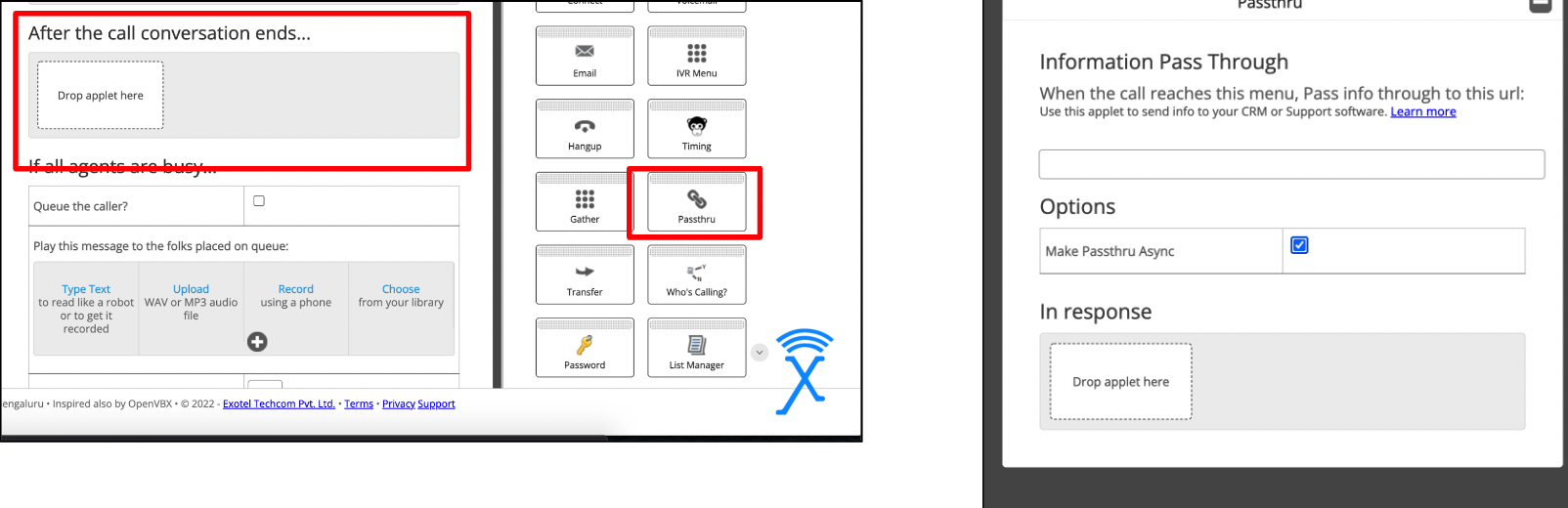
- في Connect → If nobody answers
- أضف التطبيق المصغر ‘
Greeting’ - بعد ذلك، أضف
passthru. - حدّد الخيار ‘
Make Passthru Async - أضف عنوان URL لسجل المكالمات.
- أضف التطبيق المصغر ‘
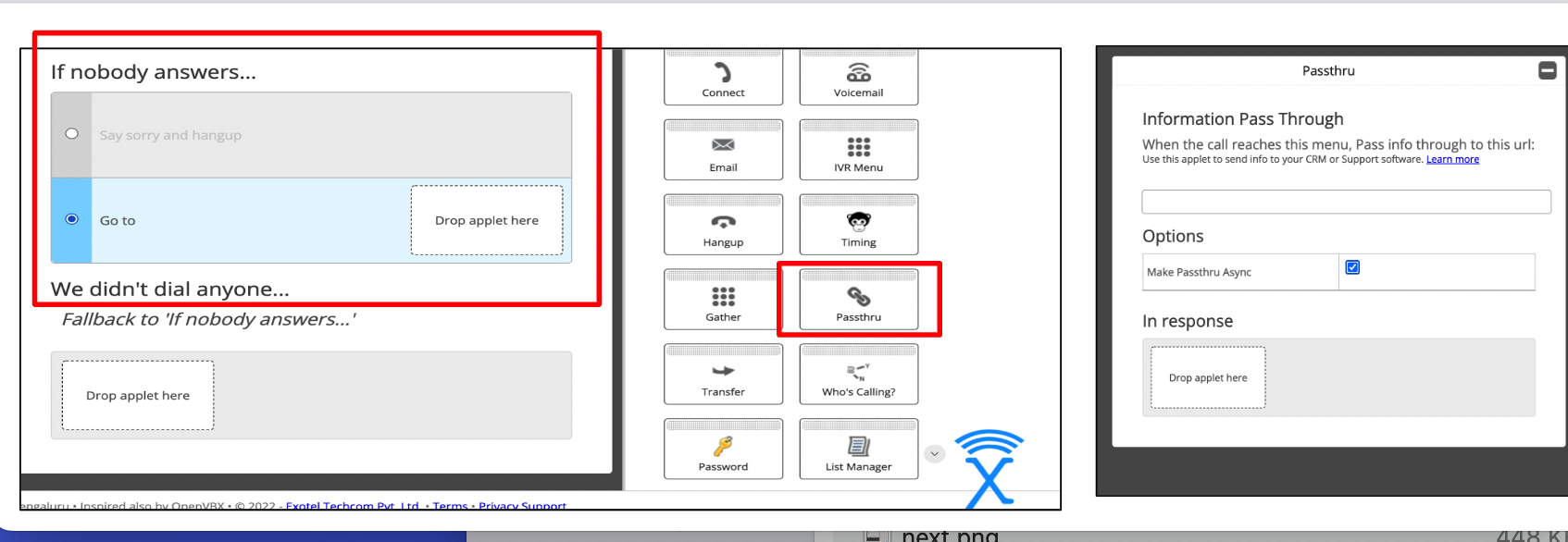
- في Connect → We didn't dial anyone
- أضف التطبيق المصغر passthru
- حدّد خيار ‘Make Passthru Async’
- أضف عنوان URL لسجل المكالمات
- انقر على
Save
اكتمل إعداد هذا التدفق. يمكنك أيضًا إضافة استجابة passthru كإجراء Hangup