

إعداد رقم WhatsApp
خطوات إعداد رقم WhatsApp (WhatsApp Business API) في Chakra. استخدم WhatsApp Business API الأصلي من Chakra للإعداد
نظرة عامة
استخدم تكامل WhatsApp API الأصلي من Chakra لربط أرقام WhatsApp بـ Chakra Sales CRM
متطلبات الإعداد المسبقة
يتضمن توصيل رقم WhatsApp في Chakra Sales CRM (باستخدام التسجيل المضمّن لـ WhatsApp API) قائمة بالمتطلبات المسبقة.
✅️ تسجيل WhatsApp Business API مخصّص للشركات فقط.
✅️ حساب Meta Business Manager وإمكانية الوصول إليه
✅️ رقم هاتف (جديد) أو رقم WhatsApp Business موجود مسبقًا، أو رقم API متصل بالفعل لنقله
✅️ تفاصيل النشاط التجاري (الاسم والعنوان والموقع الإلكتروني)
✅️ المعلومات الضريبية وفقًا للوائح المحلية (GST في الهند، وVAT في المملكة المتحدة/أستراليا، إلخ.)
راجع قائمة المتطلبات المسبقة المفصّلة في Pre-Requisites Checklist
إنشاء إضافة WhatsApp في Chakra
- انتقل إلى إضافات Chakra Admin
- انقر على «إضافة إضافة»
- ابحث عن WhatsApp وانقر على إضافة WhatsApp Chat
- أضف اسمًا للإضافة.
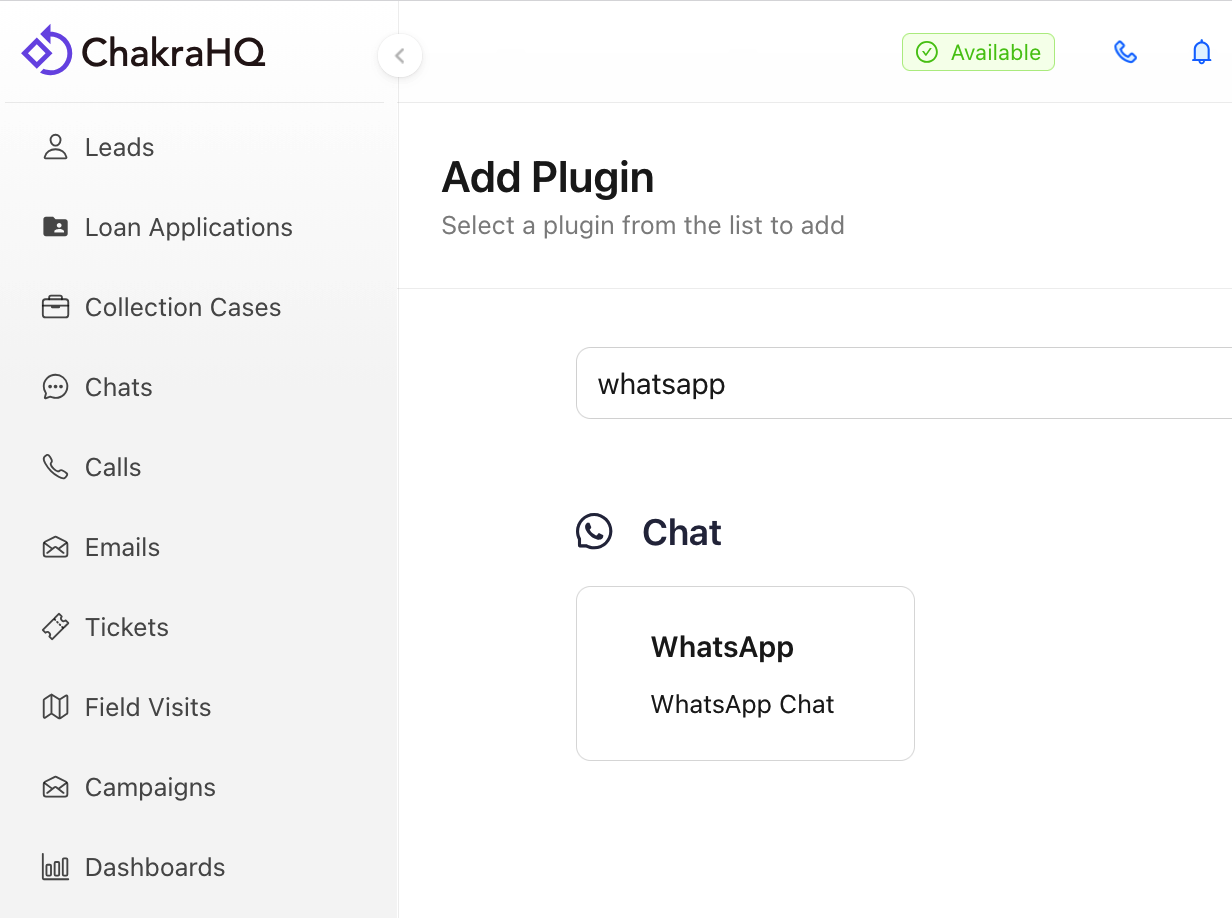
توصيل رقم WhatsApp
خطوات توصيل رقم WhatsApp في قسم إضافة WhatsApp في Chakra.
الوصول إلى إضافة WhatsApp
- انتقل إلى
Pluginsفي Chakra - انقر على
+ Add Plugin - ابحث عن إضافة
WhatsApp. - أدخل اسمًا لإضافة WhatsApp وانقر على
Add - اتبع الخطوات الواردة في الدليل لتوصيل الرقم (الأرقام)
WhatsApp API Setup Guide
أنواع التوصيل:
نظرة عامة على الخطوات الرئيسية:
- منح Chakra أذونات Facebook
- اختيار/إنشاء (محفظة، WABA)
- إضافة رقم هاتف
- التحقق من رقم الهاتف
- مراجعة إمكانية الوصول
- اكتمل الإعداد
خطوات أخرى لإعداد WhatsApp
- إضافة طريقة دفع في Meta (لرسوم المراسلة باستخدام القوالب)
- إكمال التحقق من النشاط التجاري (إذا فعّلت Meta ذلك)
اختبار إعداد رقم WhatsApp:
باستخدام دليل اختبار ميزات WhatsApp