Configuração dos leads
Guia para configurar completamente os leads no Chakra Sales
Visão geral:
Use as configurações de configuração dos leads para configurar, modificar e adaptar o processo do seu pipeline de leads às necessidades da sua empresa. Os módulos de configuração a seguir apresentam uma visão geral básica de cada módulo e explicam como gerenciar sua configuração
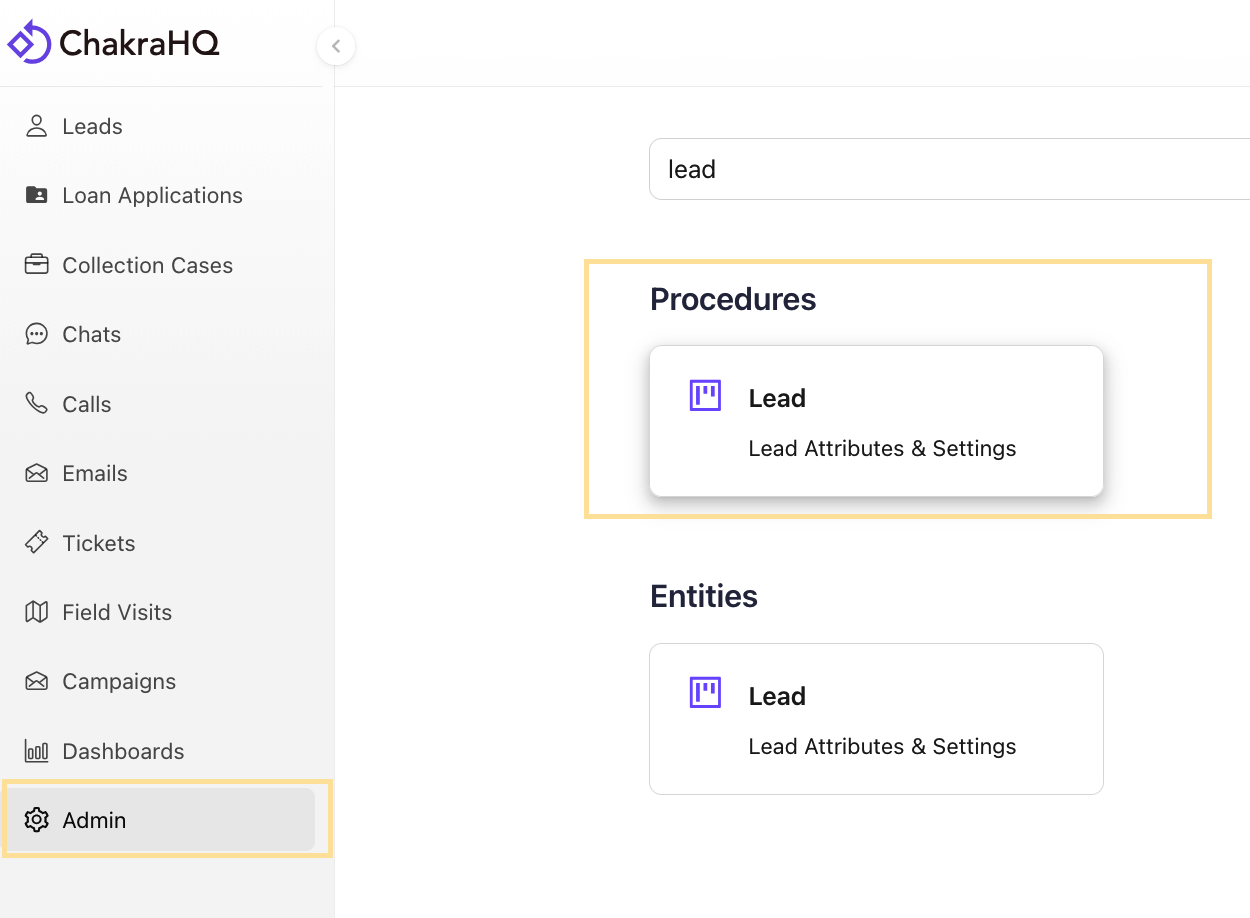
Acessar a configuração dos leads
- Acesse
Adminna barra de navegação à esquerda - Pesquise por Lead na seção Admin
- Clique em
Leadna subseção Procedure
1. Detalhes
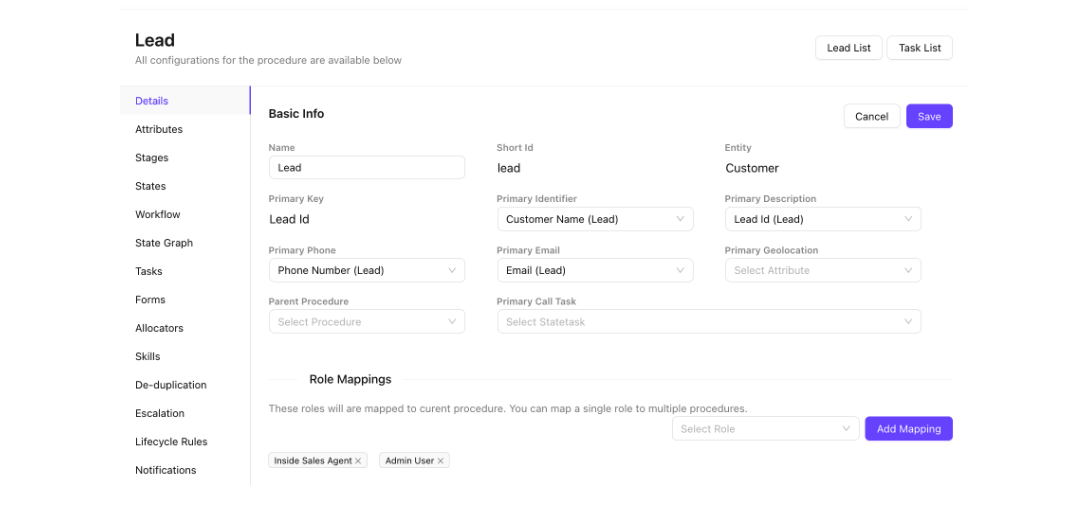
A seção Detalhes é o ponto de partida para configurar seu processo de leads. Ela define como os leads são identificados, estruturados e acessados em toda a sua organização.
As principais configurações incluem:
- Chave primária do lead – identificador exclusivo usado para distinguir um registro de lead de outro.
- Campo principal de número de telefone/e-mail – define quais campos de contato são considerados o principal meio de contato.
- Campo identificador principal – controla qual campo é exibido como rótulo do lead nas visualizações de lista e nos relatórios.
- Mapeamento de acesso por função – defina quais funções da sua organização podem acessar o processo de leads para gerenciá-los no CRM do Chakra Sales.
2. Atributos
Os atributos definem os campos de dados personalizados associados a um registro de lead. São propriedades que registram informações relevantes sobre um lead além dos campos padrão do sistema.
- Crie e gerencie campos personalizados, como texto, listas suspensas, datas, caixas de seleção e campos numéricos.
- Marque os atributos como obrigatórios, opcionais ou ocultos, de acordo com suas necessidades de coleta de dados.
- Controle quais atributos aparecem nos formulários de lead, nas visualizações de lista e nas páginas de detalhes.
- Use atributos para segmentar, filtrar e gerar relatórios em todo o seu pipeline.
Atributo padrão x derivado:
Atributos padrão são campos de dados inseridos diretamente ou capturados de uma fonte — exatamente como fornecidos, sem cálculos ou transformações. Eles representam fatos brutos sobre um lead.
Exemplos: Nome, endereço de e-mail, número de telefone, nome da empresa, origem do lead, data de criação
Atributos derivados são campos calculados ou inferidos automaticamente com base em outros pontos de dados. Eles não existem por conta própria: são gerados a partir de atributos padrão ou da lógica do sistema.
Exemplos: Pontuação do lead (calculada com base no engajamento e em dados firmográficos), tempo na etapa (calculado com base em registros de data e hora), idade do lead (data de hoje menos a data de criação), status de MQL (derivado do limite da pontuação)
Criar atributo de lead
- Clique em
➕ Add Lead - Escolha o tipo de atributo em padrão ou derivado
- Para um atributo padrão, adicione os seguintes detalhes no formulário de criação de atributo
- Nome do
Name - [opcional]
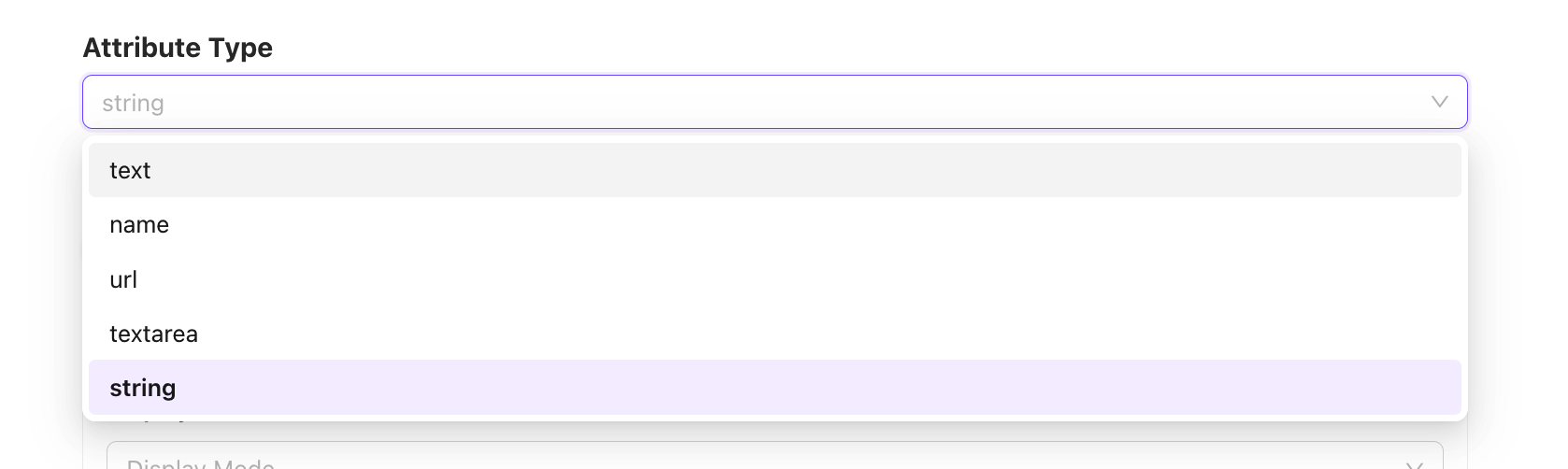
Requiredalternância (sim/não).Nopor padrão Short Id: um identificador exclusivo nos registros de lead.Attribute Type: string, texto, data, inteiro, decimal, documento etc. Para conhecer todos os tipos de atributo de lead, consulte este guia de tipos de atributo de lead- [opcional]
Indexedalternância (sim/não). Não por padrão (a indexação é feita principalmente para melhorar significativamente o desempenho da pesquisa e a velocidade de recuperação de dados).
- Nome do
Gerenciar a lista de atributos de lead
- Acesse os atributos de lead em uma lista nas configurações de atributos de lead
- Pesquise um atributo pelo nome ou short_id na barra de pesquisa
- Filtre os atributos usando o filtro Todos os atributos, Atributos padrão ou Atributo derivado
Gerenciar a configuração de atributos
- Clique no nome do atributo na coluna Nome
- Acesse os detalhes do atributo na página de configuração
- Nome do atributo (editável)
- short_id do atributo (editável)
- Id (identificador exclusivo do sistema)
Indexedalternância (sim/não)- Tipo de atributo (editável para alguns tipos)
- Outras configurações do campo de atributo, de acordo com o tipo de atributo
- Alguns tipos de atributo podem ser alterados após a criação (text, name, url, textarea, string)
3. Etapas
As etapas permitem agrupar vários status de lead em grupos mais amplos, facilitando o gerenciamento e a geração de relatórios de pipelines de vendas com muitos status detalhados.
- Crie etapas com nomes (por exemplo, Prospecção, Nutrição, Fechamento) e atribua a cada uma os status de lead relevantes.
- Use as etapas para ter uma visão geral da saúde do pipeline sem perder os detalhes de cada status.
- As etapas são especialmente úteis para equipes grandes ou ciclos de vendas complexos com mais de 10 status distintos.
- Os relatórios por etapa permitem que os gerentes de vendas acompanhem as taxas de conversão no nível do funil.
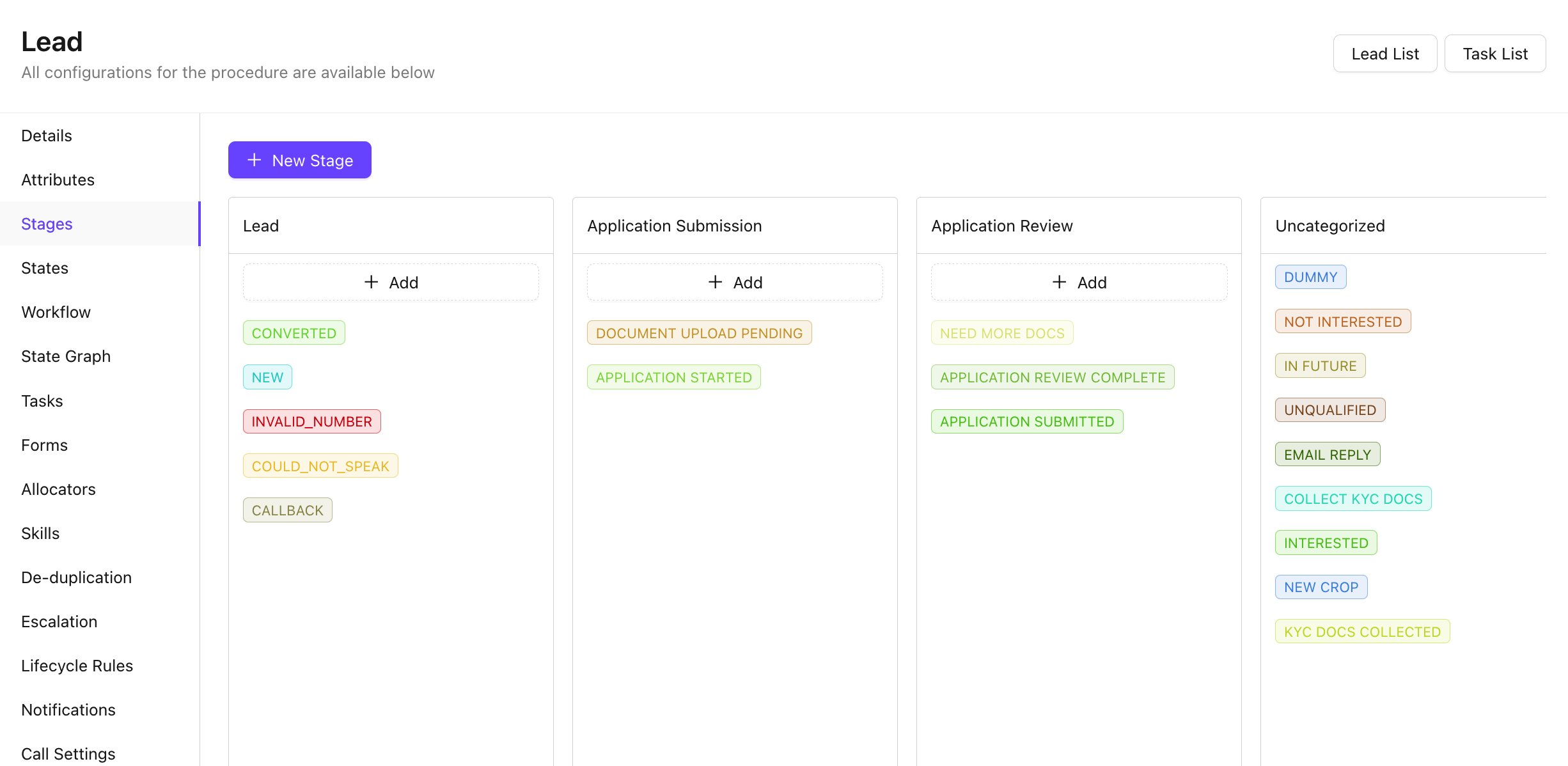
Gerenciar etapas de lead
Criar uma nova etapa
- Clique no botão
➕ New Stage - Adicione nome da etapa, ShortId e descrição
- Clique em
Submit
Editar uma etapa de lead
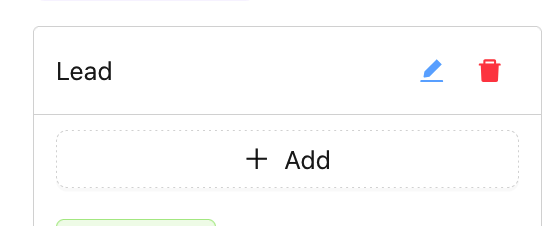
- Clique em ✎ para editar o nome ou a descrição da etapa de lead
- Use a opção 🗑️ para excluir uma etapa
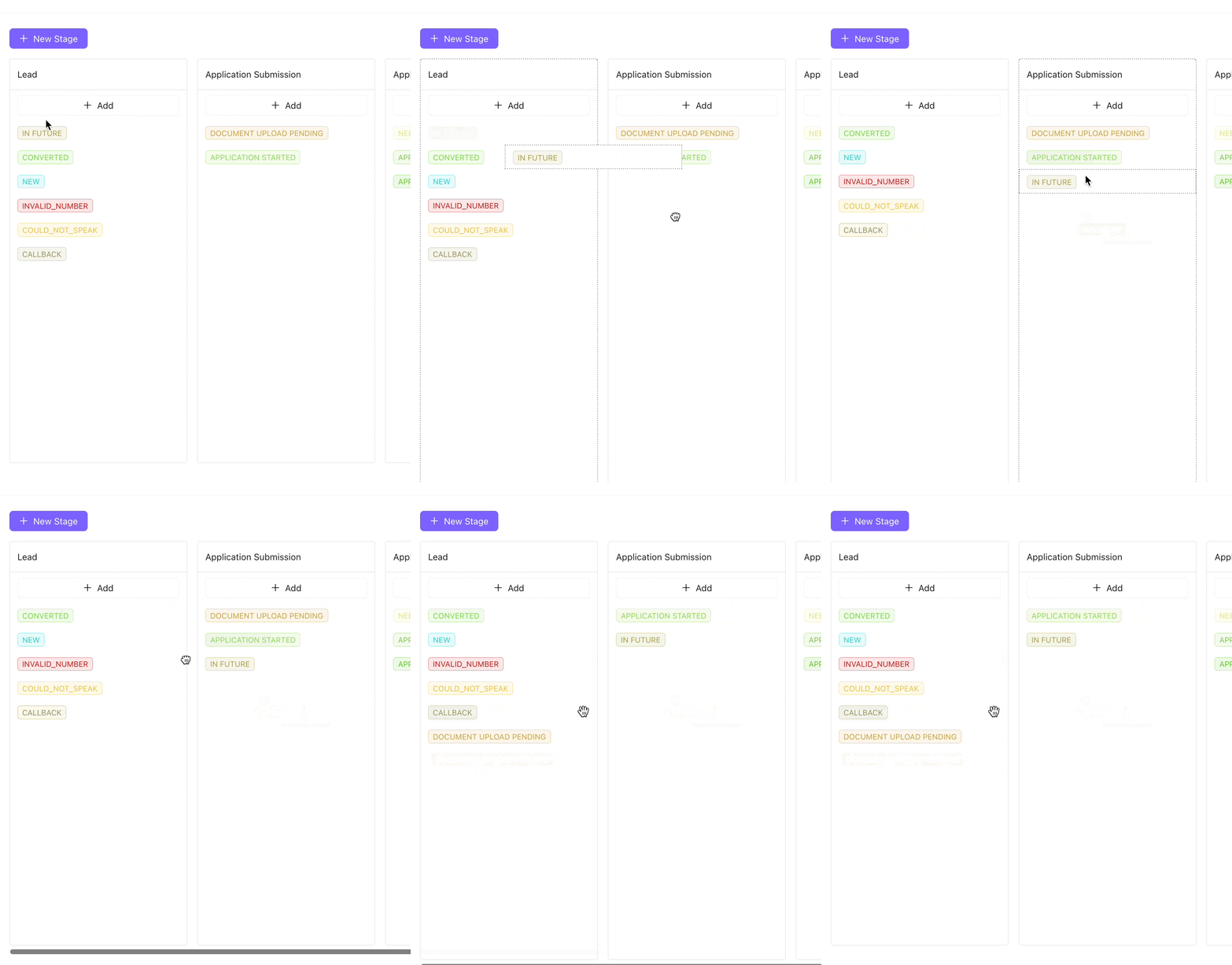
- Adicione um status (da lista de status não mapeados) a uma etapa usando o botão ➕ Add
- Arraste e solte um status de lead de uma etapa para outra
4. Status
Os status de lead são os elementos mais detalhados do seu fluxo de vendas. Cada status representa uma etapa específica em que um lead pode estar durante o ciclo de vendas.
- Defina status como Novo, Contatado, Qualificado, Proposta enviada, Negociação, Ganho ou Perdido.
- Atribua cores aos status para identificá-los rapidamente nas visualizações de lista e Kanban.
- Defina status finais (por exemplo, Ganho, Perdido, Descartado) para marcar o fim do ciclo de vida de um lead.
- Os status alimentam o gráfico de status e o fluxo de trabalho, que definem as transições permitidas e os acionadores de automação.
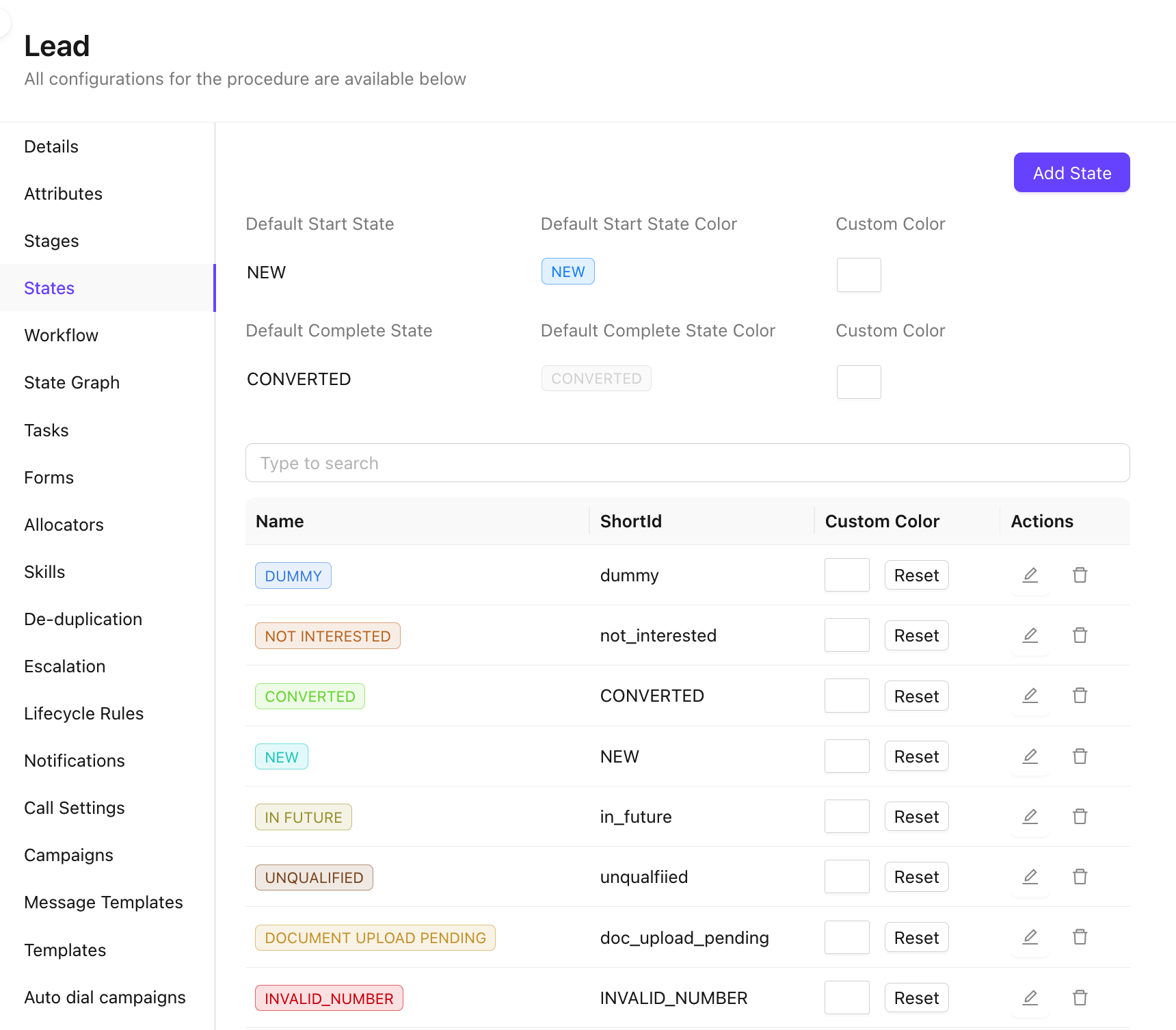
Gerenciar status de lead
Criar novo status
- Clique no botão
Add State - Um painel com o formulário de configuração de novo status será aberto à direita
- Adicione nome do status, ShortId do status e descrição do status
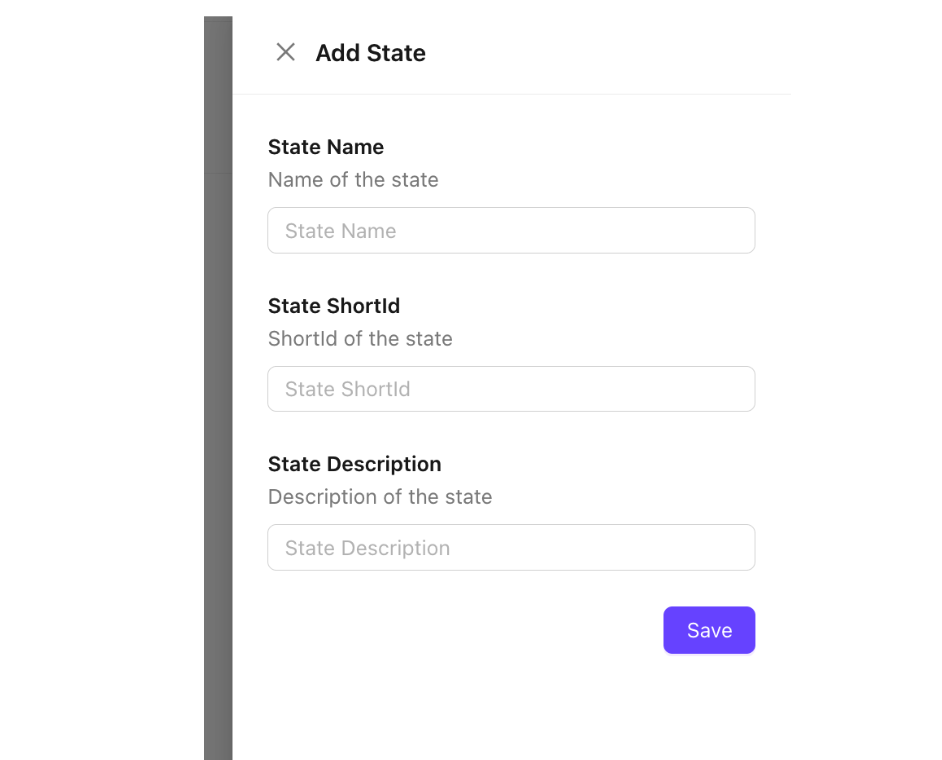
Editar estados dos leads
- Acesse os estados dos leads pela lista de estados
- Adicione uma cor personalizada usando o botão de cor personalizada.
- Redefina a cor para a padrão (verde) usando o botão
Reset - Use o botão de ação
✎para editar ou🗑para excluir o estado permanentemente
5. Fluxos de trabalho
A seção Fluxos de trabalho define as regras e a lógica que determinam como os leads avançam pelo seu pipeline. Ela conecta estados, tarefas e automações em um processo coeso.
- Configure as transições de estado permitidas – defina para quais estados um lead pode avançar a partir de qualquer estado.
- Associe tarefas obrigatórias ou opcionais a transições de estado específicas para garantir a conformidade com o processo.
- Configure condições de entrada e saída para os estados, incluindo validações de campos ou requisitos de aprovação.
- Os fluxos de trabalho são a base para uma execução de vendas consistente e repetível em toda a equipe.
6. Grafo de estados
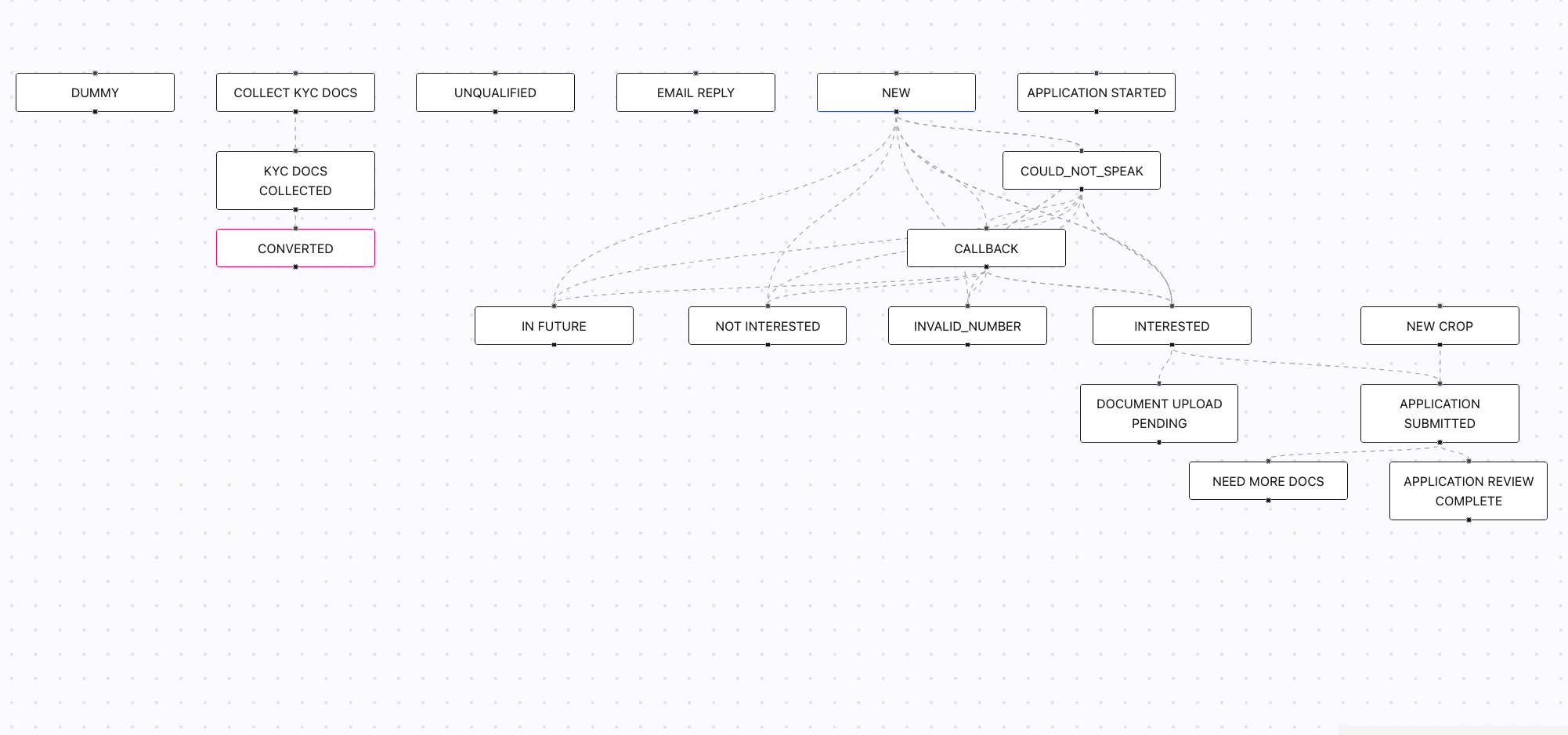
O Grafo de estados apresenta uma representação visual de todo o fluxo de trabalho de vendas dos seus leads. Ele mapeia a relação entre os estados, as transições permitidas entre eles e como as tarefas estão associadas a cada etapa.
- Visualize todos os estados dos leads e seus caminhos de transição permitidos rapidamente.
- Identifique gargalos ou transições ausentes no seu processo de vendas.
- Entenda como as tarefas se vinculam às mudanças de estado e quais ações são acionadas durante a transição.
- Use o grafo como uma ferramenta de diagnóstico e comunicação ao integrar novos membros à equipe.
7. Tarefas
As tarefas são ações ou itens a fazer que precisam ser concluídos como parte do processo de atendimento aos leads. Elas podem ser vinculadas aos estados dos leads ou aos fluxos de trabalho para garantir acompanhamentos estruturados.
- Crie tipos de tarefa (por exemplo, ligação de acompanhamento, envio de proposta, agendamento de demonstração) para acompanhar as atividades de forma consistente.
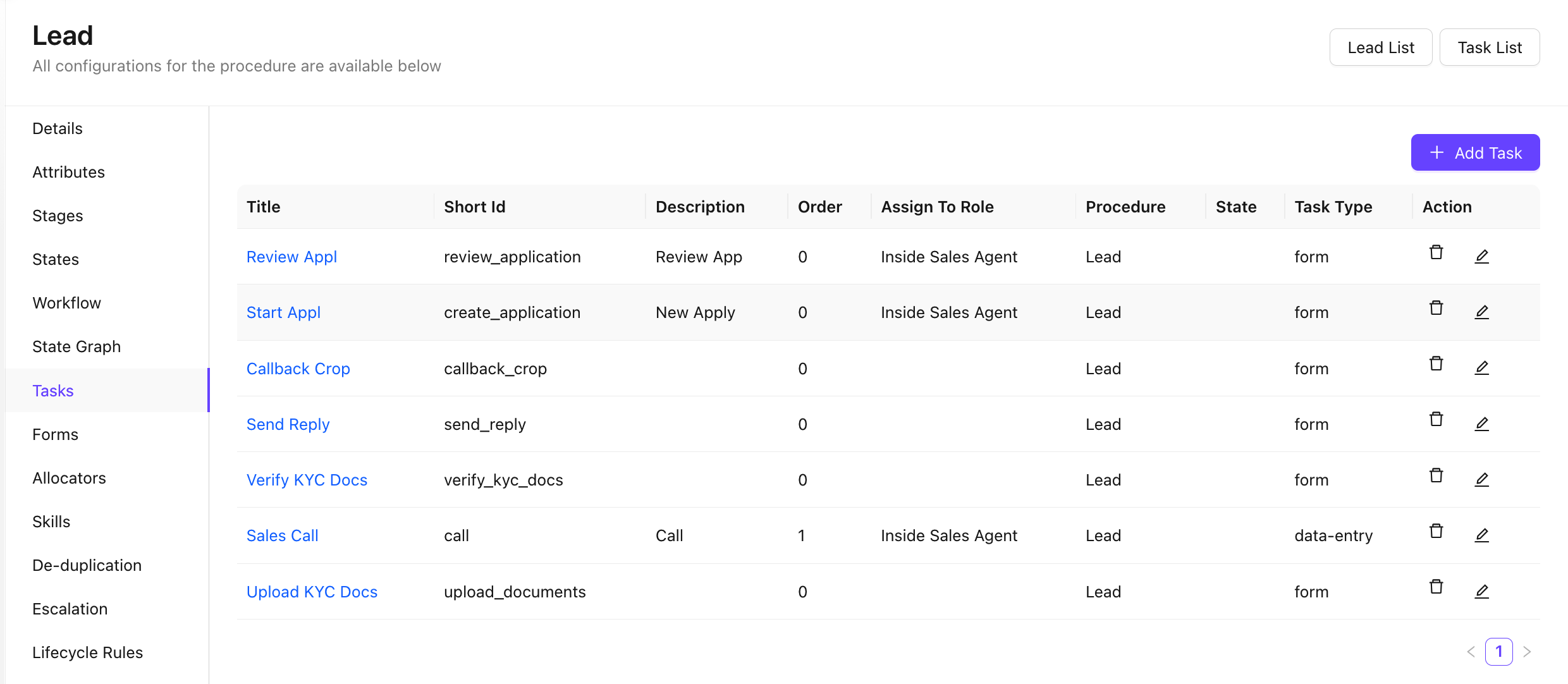
- Edite e exclua tarefas existentes e gerencie toda a configuração da lista de tarefas.
- Vincule tarefas a estados específicos dos leads ou a transições do fluxo de trabalho para acioná-las automaticamente.
- Acompanhe o status de conclusão das tarefas, as datas de vencimento e os responsáveis diretamente no registro do lead.
Configurar tarefas
Criar uma nova tarefa
- Clique no botão
➕ Add Task - Adicione os detalhes no formulário de criação de tarefa
- Título da tarefa
Title Short Id- Atributos da tarefa
Attributes Statesem que esta tarefa será exibida- Ordem
- Título da tarefa
Gerenciar tarefas
- Acompanhe as tarefas na lista de tarefas
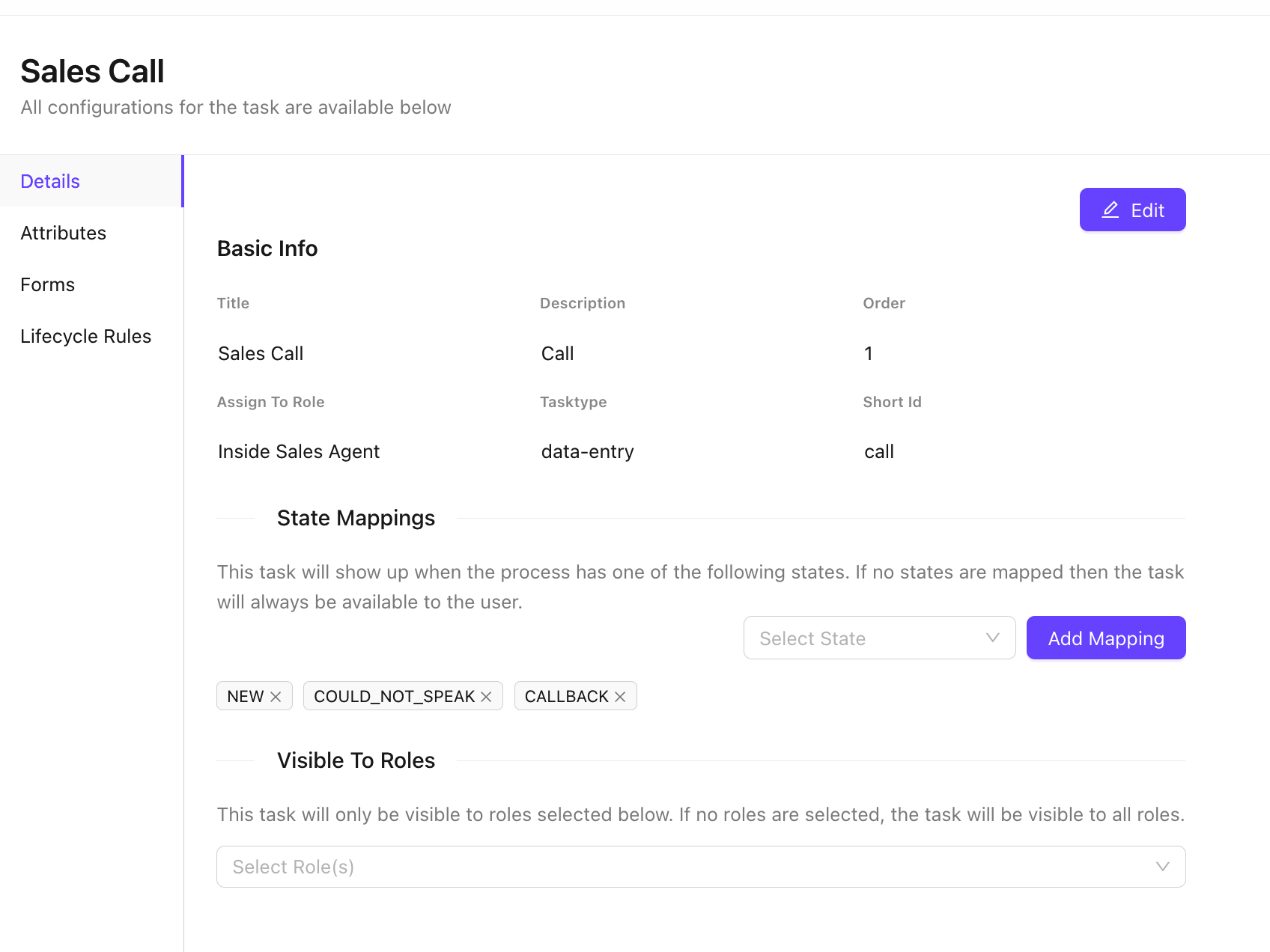
- Para editar a configuração de uma tarefa, clique no título da linha correspondente
- Configure as tarefas nos detalhes da configuração de tarefas
- Detalhes
- Atributos
- Formulários
- Regras de ciclo de vida
8. Formulários
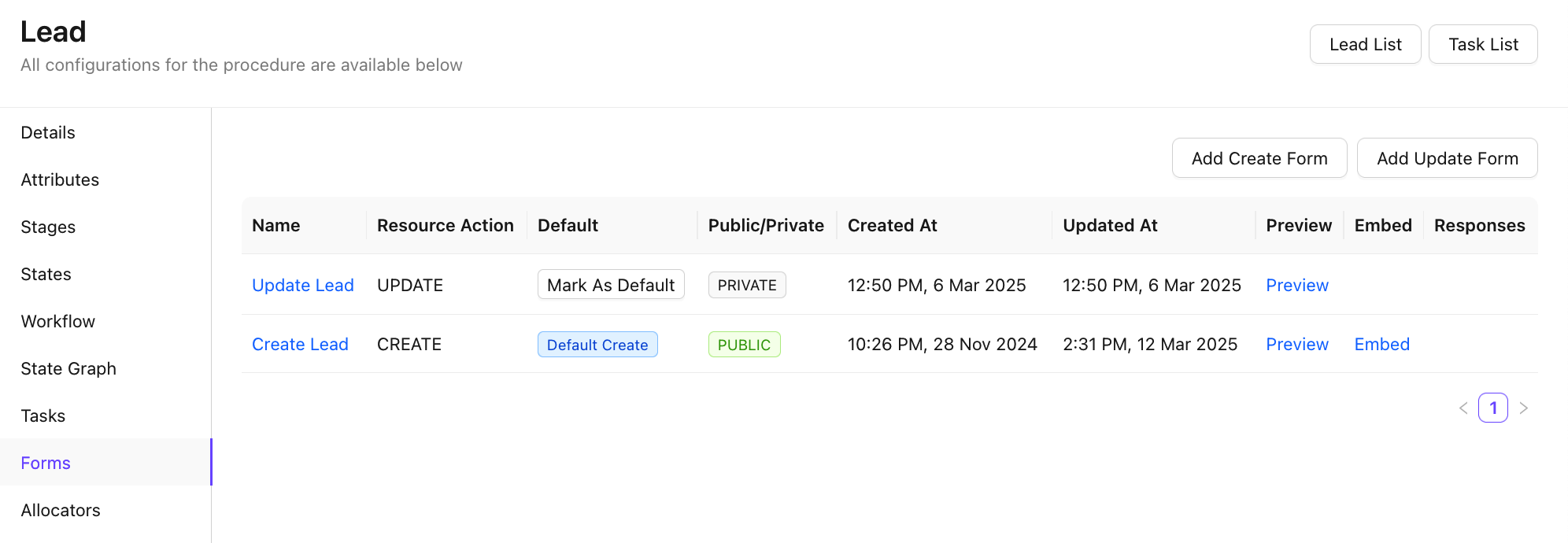
Os formulários permitem capturar informações dos leads por meio de interfaces estruturadas e compartilháveis para inserir dados. Eles podem ser incorporados a sites, compartilhados publicamente ou usados internamente para coletar dados de maneira consistente.
- Por padrão, um formulário de criação e um de atualização são adicionados à configuração dos leads
- Formulário de criação de lead - Este formulário é usado para criar novos leads
- Formulário de atualização de lead - Este formulário é usado para atualizar leads existentes
- Visualize os formulários antes de publicar para verificar o layout e a configuração dos campos.
- Incorpore formulários em sites externos usando um trecho de código gerado.
- Disponibilize os formulários publicamente por meio de um link compartilhável para capturar leads recebidos.
- Defina um formulário como padrão para a criação de novos leads no CRM.
9. Distribuidores
Os distribuidores controlam como os leads recebidos são atribuídos ou distribuídos automaticamente aos representantes de vendas. Isso garante uma distribuição justa e um encaminhamento inteligente com base em regras definidas.
Etapas básicas de configuração
1) Criar um distribuidor
Ao criar um distribuidor, você precisa especificar uma ou mais funções de usuário. O distribuidor tentará atribuir leads aos usuários disponíveis com essas funções
O distribuidor também exibirá na aba de usuários a lista de usuários disponíveis que pertencem às funções configuradas
2) Configurar filtros do processo - defina quais leads serão atribuídos automaticamente
Você pode configurar vários distribuidores para diferentes tipos de leads, com diferentes estratégias de distribuição
Primeiro, você precisa definir os filtros/condições para encontrar os leads que serão atribuídos na aba "Conditions", conforme mostrado abaixo
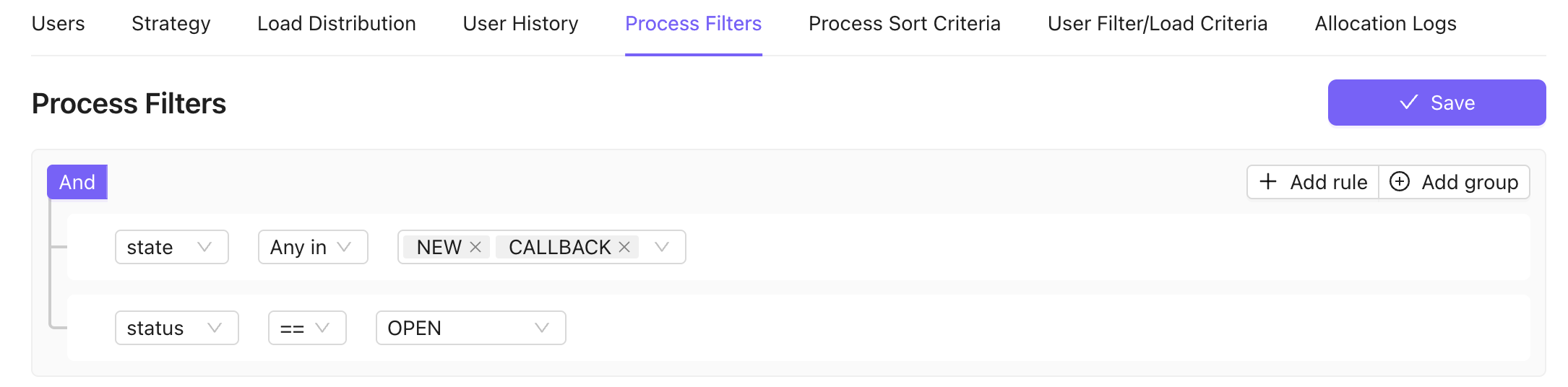
Se ficar em branco, o distribuidor selecionará todos os leads com o status Open and unassigned — observe que você também não pode substituir esses filtros. Não é possível atribuir leads que estejam fechados/cancelados ou que já tenham sido atribuídos a um usuário.
3) Estratégia
Em seguida, você também pode configurar a estratégia de distribuição na aba "Strategy" . Você pode configurar uma estratégia de distribuição principal e qualquer número de estratégias alternativas.
Se as condições definidas para a estratégia principal não corresponderem a um lead específico, o distribuidor tentará usar a próxima estratégia alternativa. Se as condições da estratégia alternativa não corresponderem, ele verificará a estratégia seguinte até encontrar uma estratégia aplicável.
As habilidades são uma parte importante do funcionamento da distribuição. Se os leads estiverem configurados com determinados mapeamentos de habilidades, o distribuidor tentará corresponder as habilidades necessárias para um lead às habilidades disponíveis para um usuário. Por padrão, esse critério de correspondência funciona em todos os tipos de estratégia. Você também pode optar por não configurar mapeamentos de habilidades para os leads.
Há 3 maneiras básicas de personalizar uma estratégia
A) Tipo de estratégia
- Round Robin - este é o tipo de estratégia padrão e, basicamente, significa que os leads são distribuídos entre os usuários elegíveis, um após o outro, sem qualquer preferência
- Balanceamento de leads - com esta estratégia, o alocador tenta encontrar os usuários com a menor carga (os critérios de carga são definidos na aba "User Filter/Load Criteria"). Esta estratégia é útil quando você quer resolver os leads atribuídos o mais rápido possível, visando vendas de alta velocidade. Você pode configurar a carga máxima de um usuário na aba de usuários
- Round Robin ponderado - é semelhante ao Round Robin, mas a distribuição é ponderada de acordo com os pesos informados na aba Users. Assim, se um usuário tiver peso 2, receberá o dobro de leads em comparação com um usuário com peso 1
B) Tipos de habilidade permitidos
- Se você quiser que um alocador considere apenas uma habilidade específica ou um conjunto de habilidades, configure esta opção, que é opcional
C) Condições
- Configure os filtros/condições dos leads que devem ser correspondidos para que um lead seja elegível para esta estratégia
4) Usuários
Você pode gerenciar os usuários que receberão leads na aba Users. Por padrão, apenas os usuários com status de disponibilidade AVAILABLE recebem leads. No entanto, você pode excluir manualmente determinados usuários marcando-os como Inativo
Você também pode configurar os parâmetros de carga máxima e peso dos usuários neste painel. Esses parâmetros são úteis nas estratégias de alocação descritas anteriormente
Neste painel, você também pode ver rapidamente quais usuários estão disponíveis e qual é a carga atual deles
Opções avançadas de configuração
1) Classificação de leads
Você pode configurar a ordem em que os leads são considerados para alocação na aba "Process Sort Criteria" . Aqui, você pode configurar várias dimensões e especificar a ordem de classificação de cada uma
2) Funções dos usuários
Você pode modificar as funções dos usuários que determinam quais usuários serão considerados por um alocador na aba "User Filter/Load Criteria"
3) Critérios de carga
Por padrão, na estratégia de alocação com balanceamento de carga, os leads são atribuídos aos usuários com a menor carga. Por padrão, o critério de carga é o número de leads abertos atribuídos a um usuário. No entanto, você pode modificar esse critério na aba "User Filter/Load Criteria"
Um padrão comum para definir os critérios de carga é determinar a carga com base no status dos leads. Digamos que seu representante de vendas seja responsável por receber um lead NEW e alterar seu status para QUALIFIED ou UNQUALIFIED. Assim, todos os leads com status NEW atribuídos a um usuário compõem a carga dele. Nesse caso, seus critérios de carga devem incluir todos os leads com status NEW.
Monitoramento
Há alguns painéis disponíveis para você monitorar o desempenho e o histórico de um alocador
- Aba Users - oferece uma visão geral da sua equipe, mostrando quais usuários estão disponíveis e qual é a carga atual deles.
- Registros de alocação - mostram o histórico de alocação dos leads. Você pode verificar qual lead foi atribuído a quem e em que horário
- Distribuição de carga - detalha a carga não alocada por habilidades necessárias e outros parâmetros
- Histórico do usuário - mostra o histórico de disponibilidade dos usuários
10. Habilidades
O recurso Habilidades permite o encaminhamento inteligente de leads com base na experiência, no conhecimento sobre produtos ou nas qualificações de um representante de vendas, indo além da simples distribuição round-robin ou por região.
- Defina habilidades relevantes para sua empresa (por exemplo, vendas corporativas, idioma regional, conhecimento sobre produtos).
- Atribua uma ou mais habilidades a cada representante de vendas com base nas competências dele.
- Marque os leads recebidos com as habilidades necessárias para que o sistema os encaminhe ao agente mais qualificado.
- Combine o encaminhamento baseado em habilidades com o balanceamento de carga para garantir qualidade e eficiência nas atribuições.
Configuração do recurso Habilidades
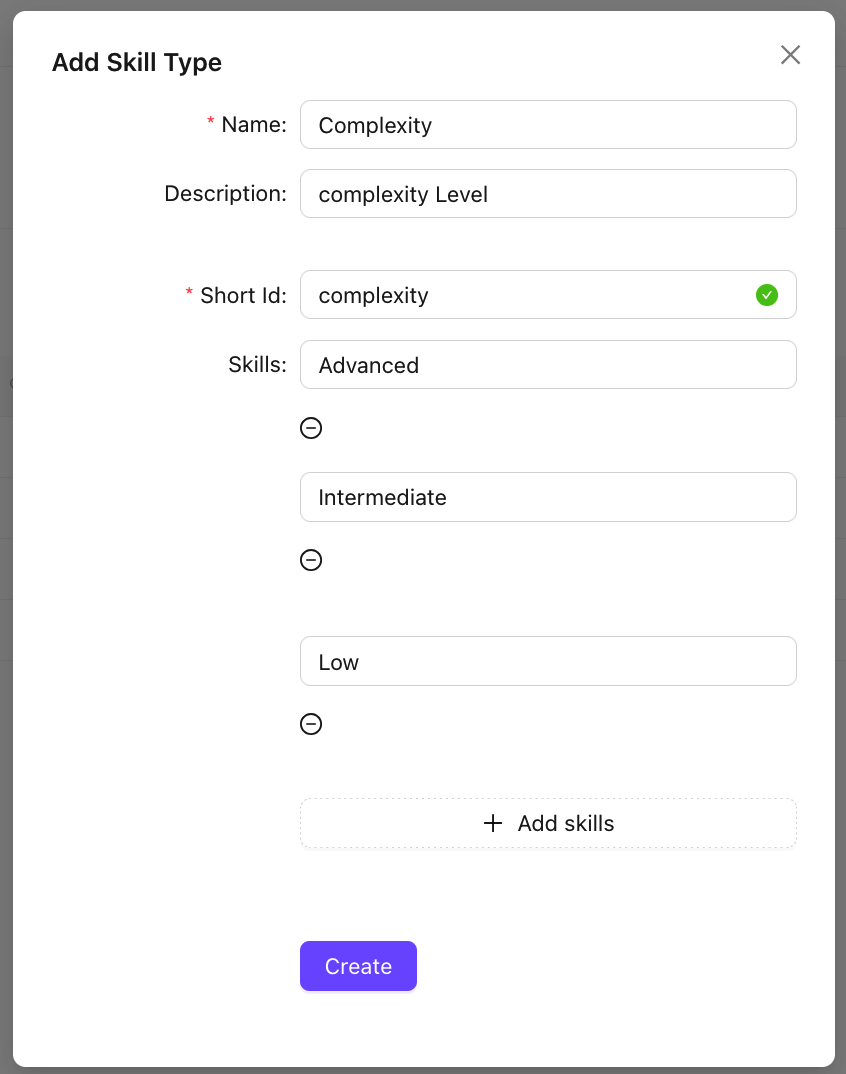
Adicionar novo tipo de habilidade
- Clique em
⊕ Add SkillType - Preencha o formulário de tipo de habilidade com (nome, descrição & ShortId)
- Adicione
Skills
Configurar tipo de habilidade
- Expanda um tipo de habilidade para atualizá-lo usando
+
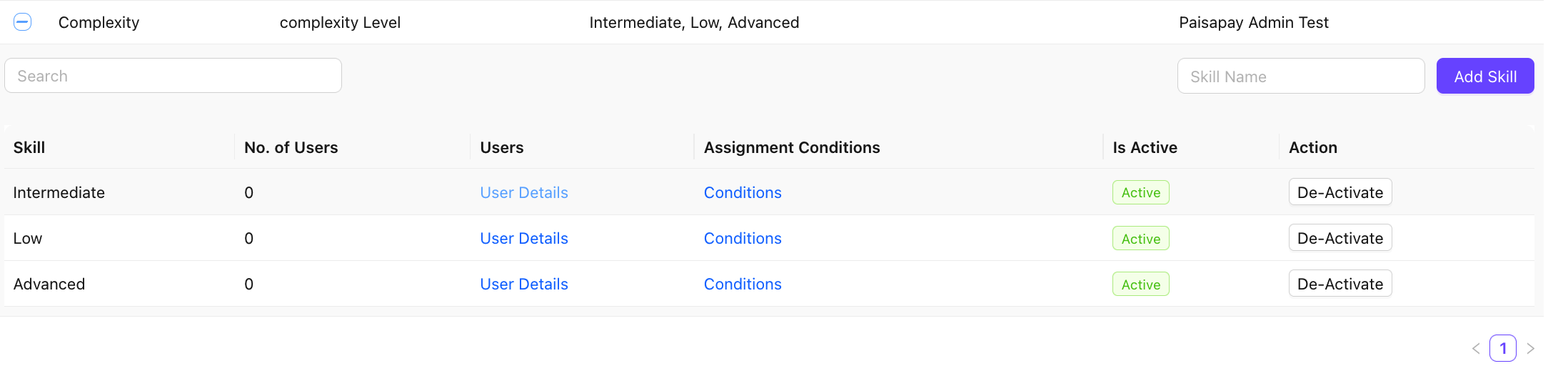
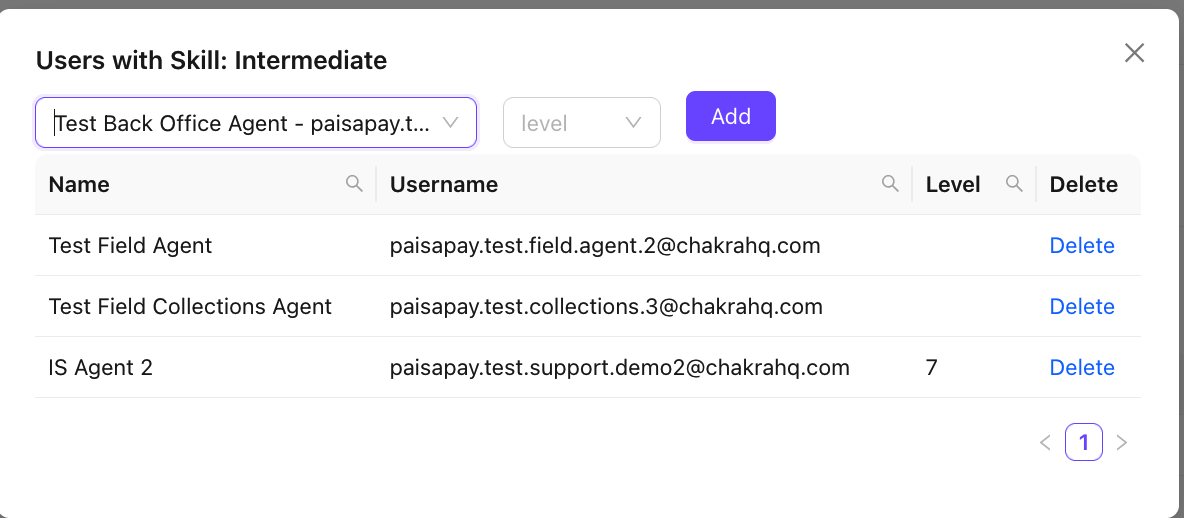
- Adicione usuários a uma habilidade no tipo de habilidade clicando em User Details na coluna Users
- Escolha o(s)
new user(s)no menu suspenso. - Adicione um
levelde habilidade [opcional] - Clique em
Add
- Escolha o(s)
- Adicionar condições de atribuição
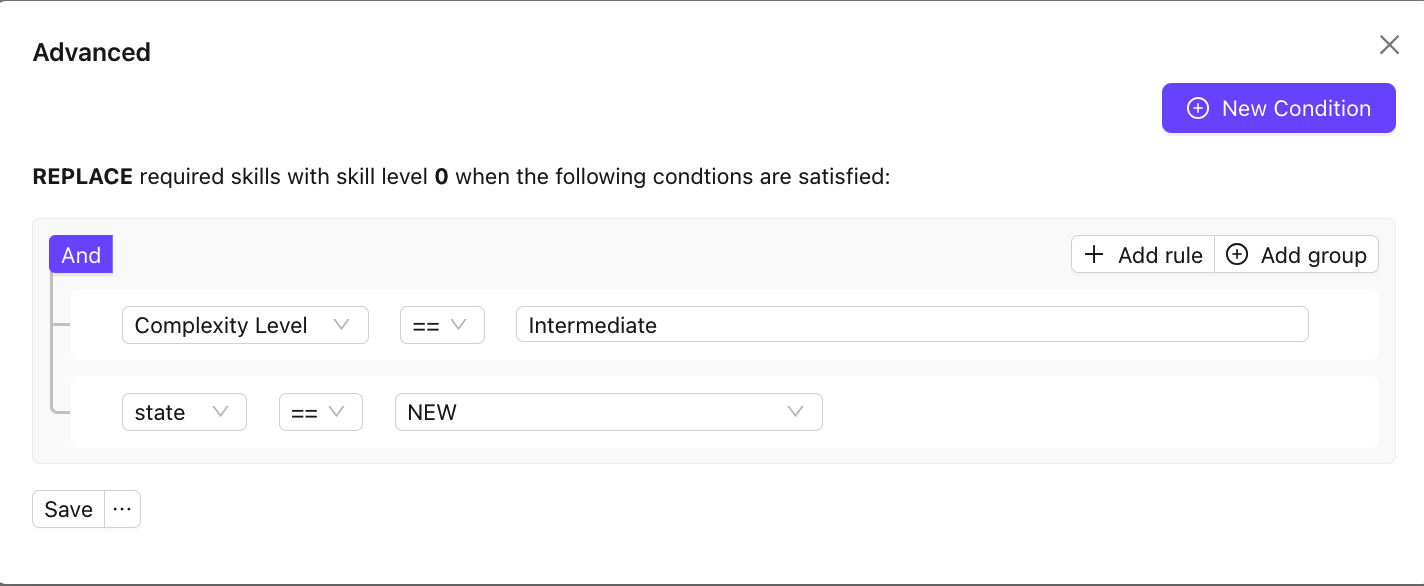
- Clique em Conditions na coluna Assignment Conditions
- Clique em
⊕ New Condition - Adicione regras com condições
- Escolha o campo SkillType que será mapeado para esta habilidade
11. Remoção de duplicados
A remoção de duplicados de leads identifica e resolve registros duplicados no CRM, mantendo seus dados organizados e evitando que vários agentes trabalhem no mesmo lead sem saber.
- Defina critérios de correspondência (por exemplo, combinação de número de telefone, e-mail e nome) para detectar duplicados.
- Escolha mesclar leads duplicados, mantendo o registro mais completo ou mais recente.
- Defina o que acontece quando um lead duplicado é enviado por um formulário ou pela API: bloquear, mesclar ou enviar uma notificação.
- Revise um registro de remoção de duplicados para auditar os registros resolvidos e acompanhar as melhorias na qualidade dos dados.
Configurar definições de remoção de duplicados
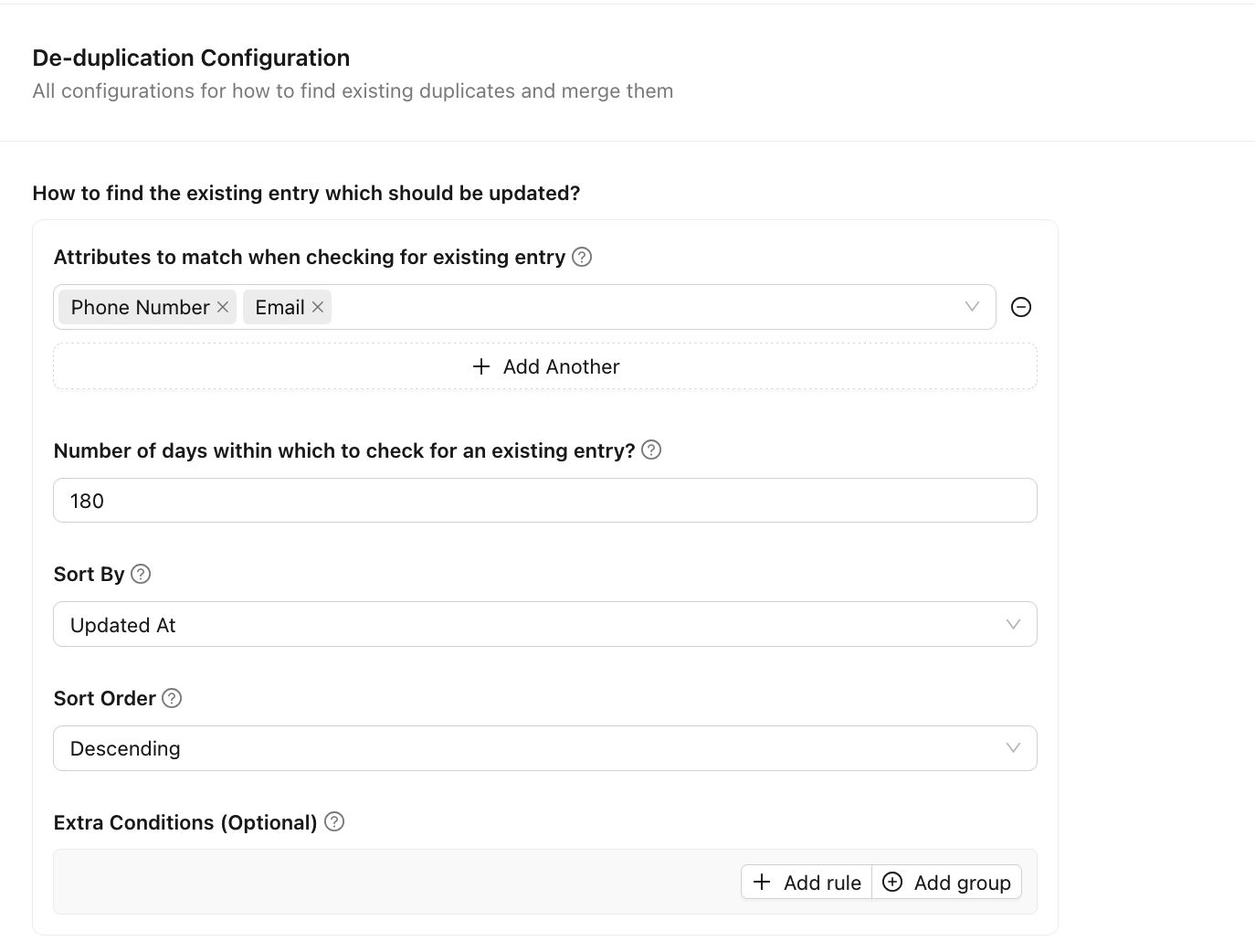
Configurar condições de identificação de leads duplicados
- Atributos a comparar ao verificar se já existe um registro (um registro em que todos os atributos listados têm o mesmo valor será considerado correspondente). Condições AND/OR
- Número de dias durante os quais verificar se já existe um registro (o número de dias durante os quais verificar se já existe um registro)
- Ordenar por: se vários registros corresponderem aos critérios de atributos exclusivos, selecionaremos o primeiro registro após a ordenação.
- Ordem de classificação: se vários registros corresponderem aos critérios de atributos exclusivos, selecionaremos o primeiro registro após a ordenação.
- Condições adicionais (opcional): qualquer condição adicional definida aqui também deverá ser atendida pelo registro correspondente.
Configurar condições de ação para leads duplicados
- Adicionar ação(ões)
- Ordem
- Tipo de verificação para confirmar se esta ação deve ser executada (Como verificar se esta ação deve ser executada?)
- Condições a verificar (Opcional)
- Tipo de ação (Que tipo de ação é esta?)
- Criar uma nova entrada
- Atualizar a entrada existente
- Atualizar a entrada existente e substituir todos os campos
- Parâmetros da ação (Parâmetros a usar ao executar esta ação?)
- Substituições
- Substituição de atributos (Opcional) (Quais atributos devem ser copiados da nova entrada para a entrada mesclada?)
- Substituição do status (Opcional)
- Substituição do estado (Opcional)
- Substituição do responsável (Opcional)
- Substituição da reserva (Opcional)
12. Escalonamento
O gerenciamento de escalonamento garante que leads parados, sem acompanhamento ou com violações de SLA sejam sinalizados automaticamente e encaminhados a supervisores ou responsáveis alternativos.
- Defina gatilhos de escalonamento com base no tempo em um estado, no período de inatividade ou em uma violação de SLA.
- Defina os fluxos de escalonamento: especifique para quem o lead será encaminhado e em qual sequência.
- Configure notificações de escalonamento para alertar gerentes ou líderes de equipe quando um lead for escalonado.
- Use regras de escalonamento para reforçar a responsabilidade e reduzir perdas no funil de vendas.
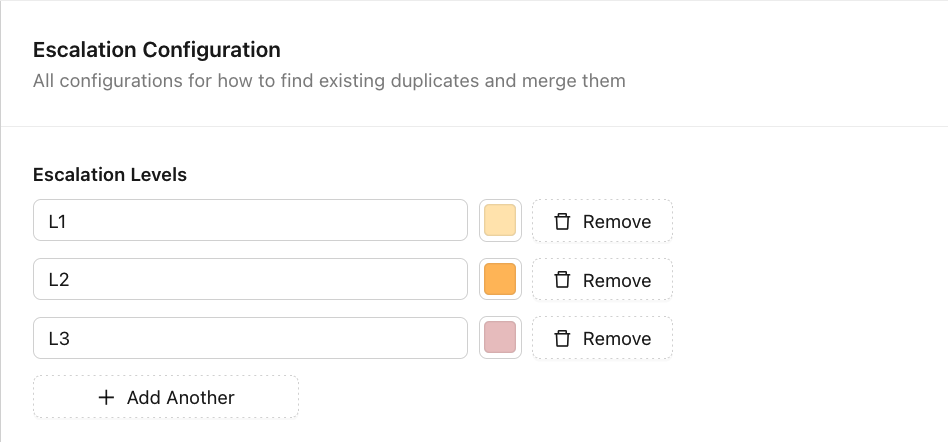
Adicionar níveis de escalonamento
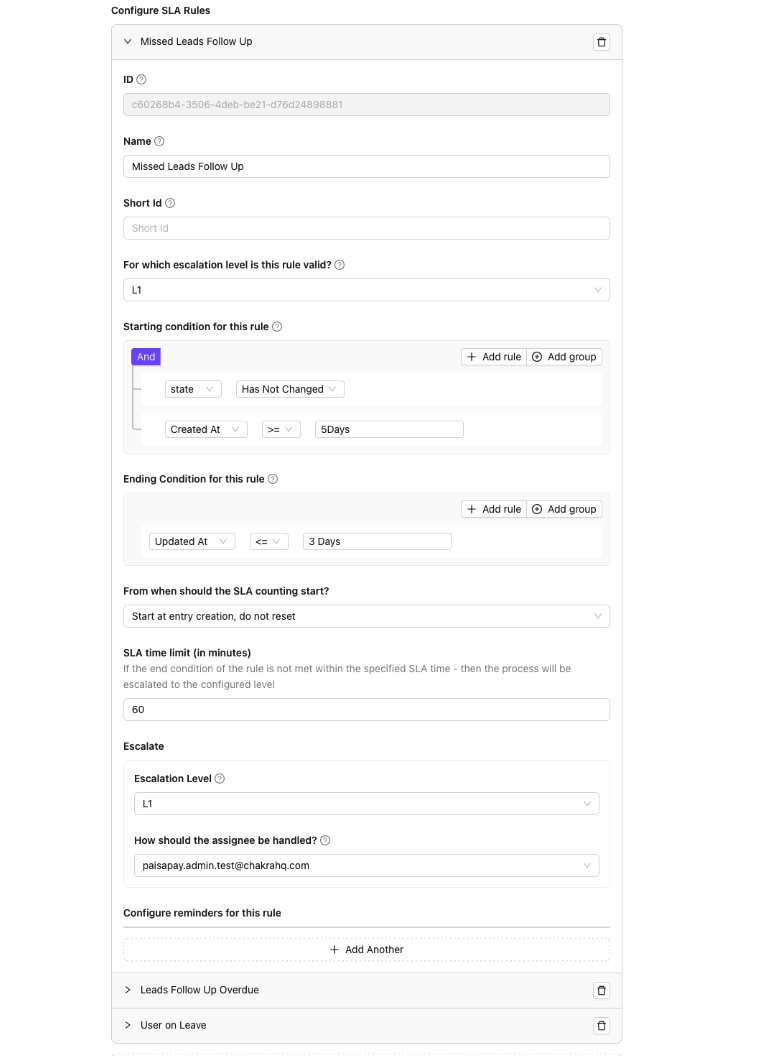
Configurar regras de SLA
- Nome (Defina um nome para a regra)
- ID curto (ID curto exclusivo para a regra. Ex.: closure_sla)
- Para qual nível de escalonamento esta regra é válida? (Para qual nível de escalonamento atual a regra é válida?)
- Condição inicial para esta regra (Acione esta regra se as seguintes condições forem atendidas)
- Condição final para esta regra (Encerre esta regra se as seguintes condições forem atendidas)
13. Regras de ciclo de vida
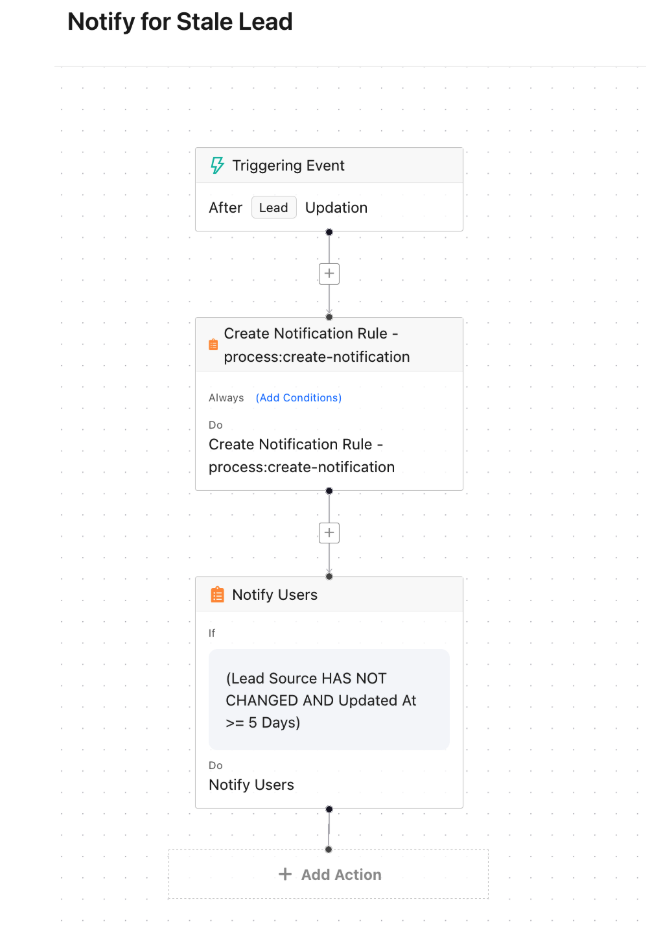
As regras de ciclo de vida permitem automatizar ações em leads usando uma estrutura de gatilho–condição–ação, reduzindo o trabalho manual e garantindo a execução consistente dos processos.
- Gatilhos: eventos que iniciam a regra, como criação de lead, alteração de estado, atualização de campo ou tempo decorrido.
- Condições: filtros que devem ser atendidos para a regra ser executada (por exemplo, origem do lead = 'Web', cidade atribuída = 'Mumbai').
- Ações: resultados automatizados, como alterar o estado do lead, enviar uma notificação, atribuir a um usuário ou atualizar um campo.
- Encadeie várias condições e ações em uma única regra para cenários de automação complexos.
- Use regras de ciclo de vida para automatizar fluxos de nutrição, gatilhos de reengajamento e lembretes com base em SLA.
Configurar regras de ciclo de vida
Lista de regras de ciclo de vida
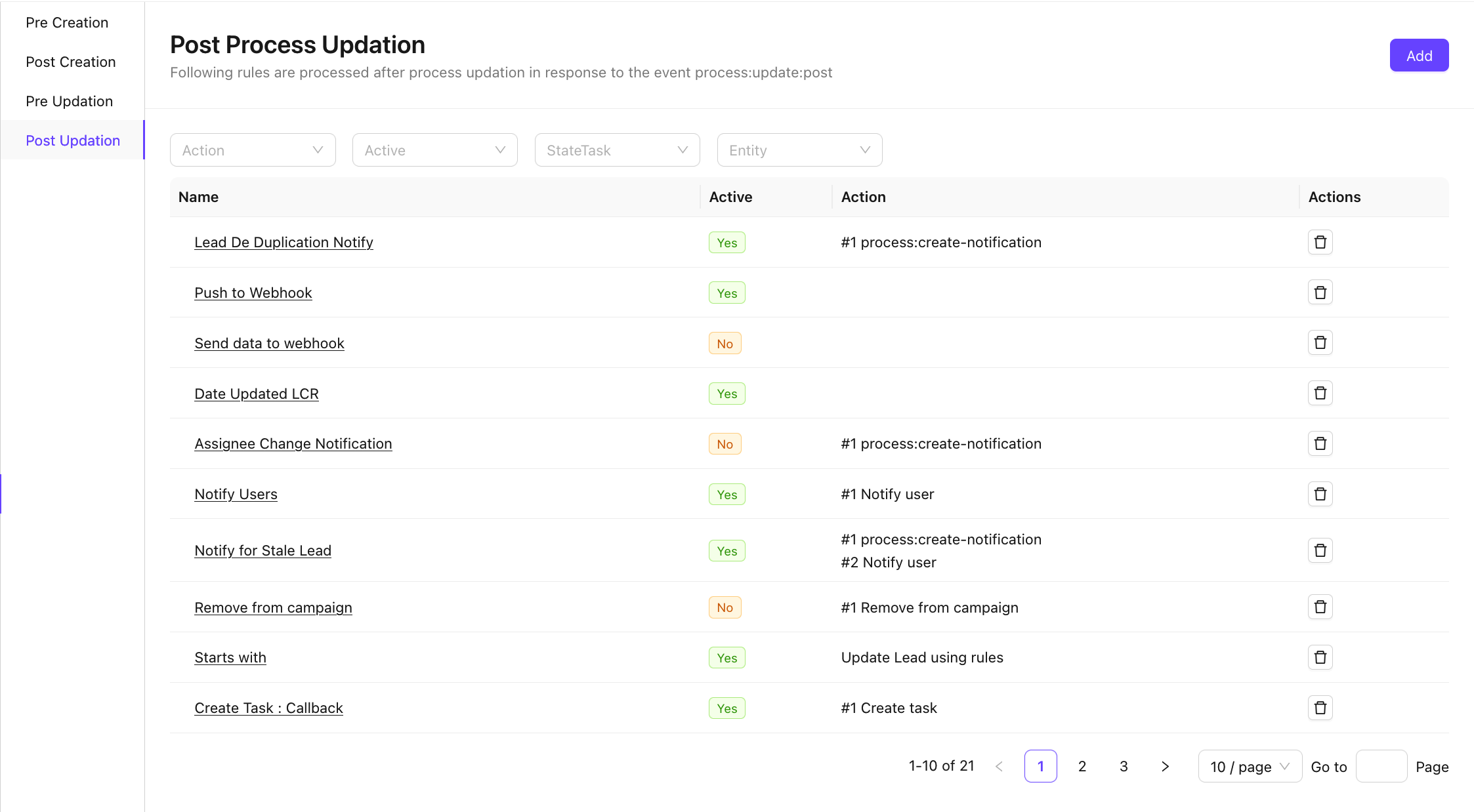
Tipo de regra de ciclo de vida
- Pré-criação
- Pós-criação
- Pré-atualização
- Pós-atualização
Configurar o construtor de regras de ciclo de vida
- Gatilho
- Condições do gatilho [opcional]
- Ação
14. Notificações
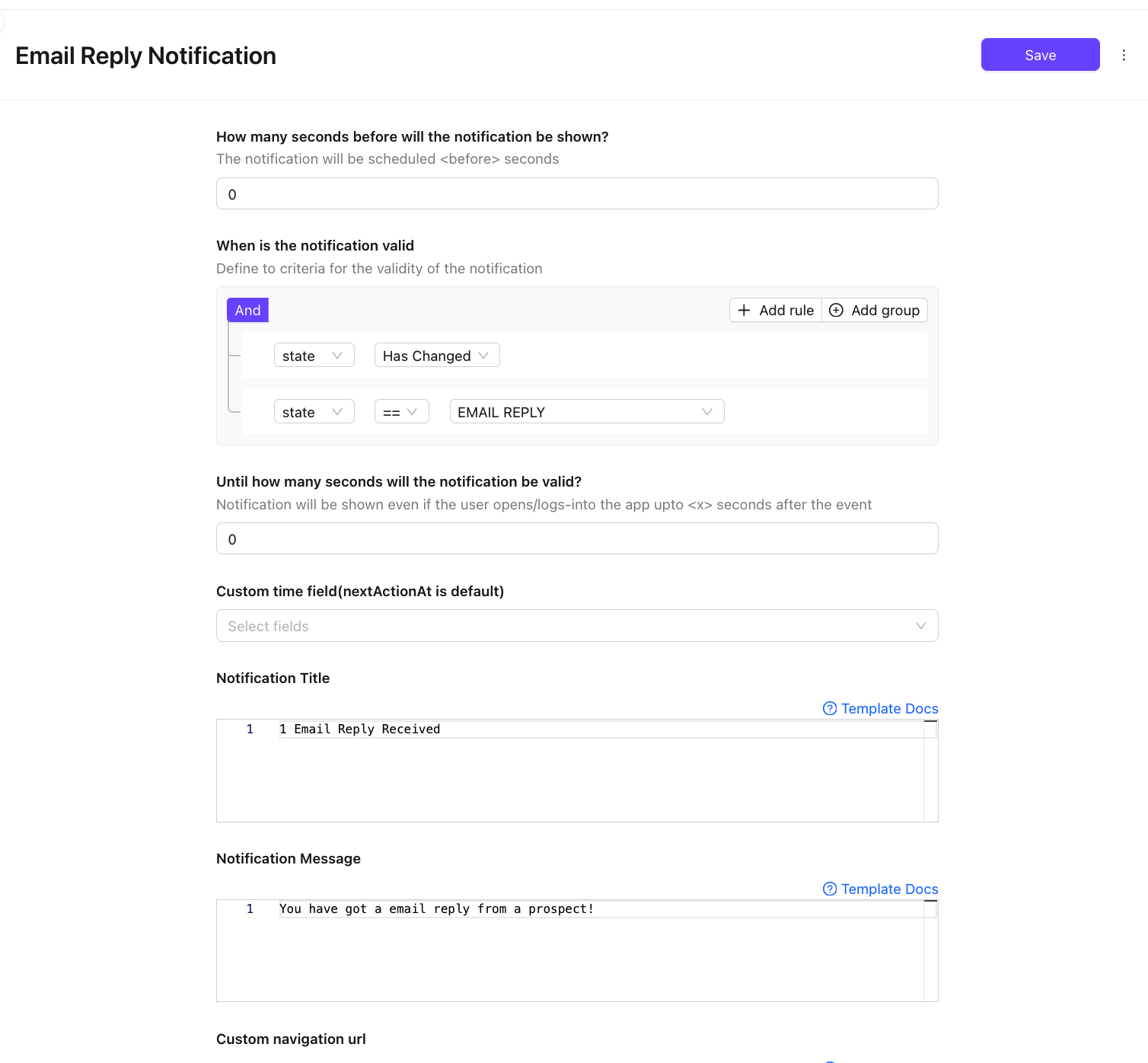
As notificações mantêm sua equipe informada em tempo real sobre eventos importantes relacionados aos leads. É possível configurar notificações personalizadas para ações específicas, alterações de estado ou atualizações durante o ciclo de vida do lead.
- Ative notificações para eventos como atribuição de lead, alteração de estado, vencimento de tarefa ou escalonamento.
- Direcione notificações a funções, equipes ou usuários específicos.
- Configure os canais de envio — alertas no app, e-mail ou SMS, dependendo das suas integrações.
- Personalize modelos de notificação com campos dinâmicos para informações específicas do lead.
15. Configurações de chamadas
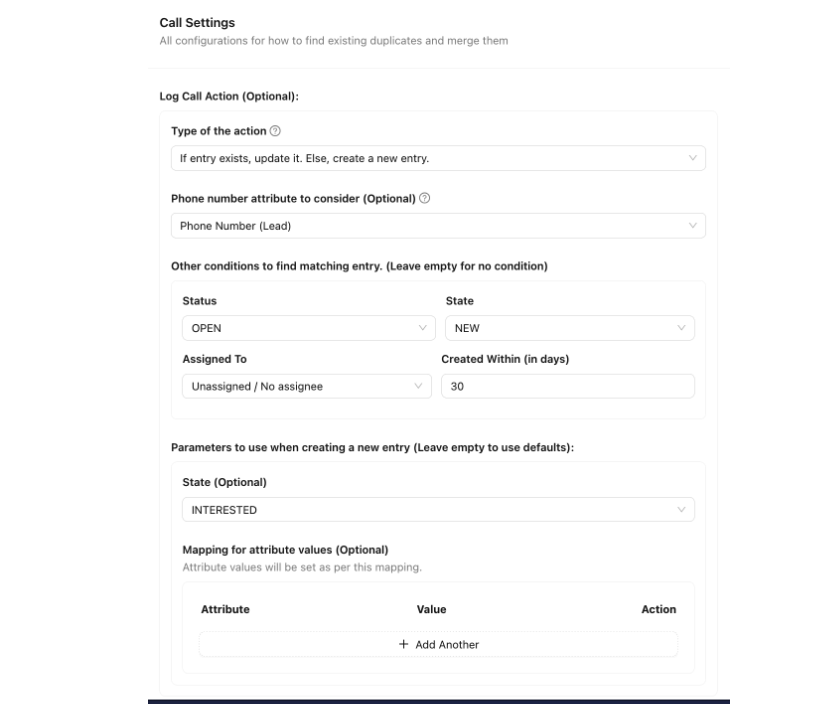
As configurações de chamadas integram recursos de telefonia diretamente ao processo de gerenciamento de leads, permitindo fazer chamadas com um clique, registrar chamadas e automatizar ações para leads com base nos resultados das chamadas.
- Configure a integração com provedores de telefonia em nuvem ou VoIP.
- Defina regras para criar leads automaticamente quando uma nova chamada recebida vier de um número desconhecido.
- Ative a lógica de mesclagem de chamadas para associar chamadas de números existentes ao registro de lead correto.
- Defina regras de atualização pós-chamada — atualize automaticamente o estado do lead ou agende tarefas de acompanhamento com base no resultado da chamada.
- Gerencie as configurações de gravação de chamadas e as permissões de acesso.
16. Campanhas
As campanhas permitem realizar ações de marketing direcionadas ou de reengajamento com leads pelos canais de SMS, e-mail e WhatsApp — tudo vinculado diretamente aos dados dos seus leads.
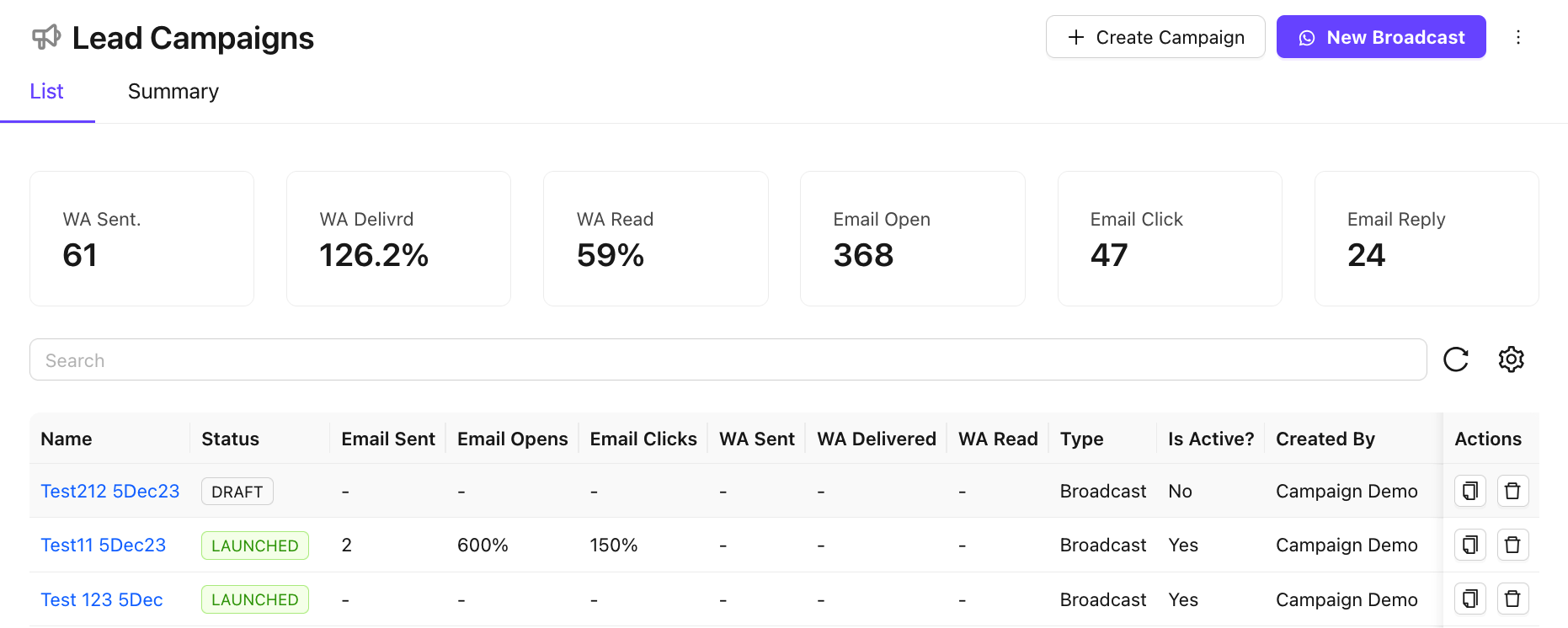
- Veja o painel de campanhas para ter uma visão geral consolidada de todas as campanhas ativas e anteriores.
- Crie novas campanhas como campanhas de Workflow (baseadas em sequências e automatizadas) ou campanhas de Broadcast (envios únicos em massa).
- Defina critérios de segmentação usando atributos do lead, estado, etapa ou filtros personalizados.
- Acompanhe o desempenho das campanhas por meio de métricas como taxa de entrega, taxa de abertura, taxa de cliques e taxa de resposta.
- Acesse relatórios detalhados de entrega por lead para acompanhar o engajamento.
Gerenciar campanhas
Criar novas campanhas
- Clique em
+ Create Campaigns - Configure a campanha
Gerenciar campanhas
- Pesquise uma campanha usando a barra de pesquisa
- Use as ações da campanha para clonar ou excluir a campanha
- Acompanhar métricas da campanha
17. Modelos de mensagem
Os modelos de mensagem são modelos de conteúdo predefinidos usados em campanhas e notificações automatizadas. Eles garantem uma comunicação consistente entre canais e reduzem o tempo necessário para criar conteúdo de contato.
- Crie modelos para os canais de SMS, e-mail e WhatsApp.
- Use placeholders dinâmicos (por exemplo, {lead_name}, {assigned_agent}) para personalizar mensagens em grande escala.
- Envie modelos de WhatsApp para aprovação, de acordo com as políticas de mensagens comerciais da Meta.
- Organize os modelos por canal, categoria ou tipo de campanha para encontrá-los facilmente.
Gerenciar modelos
Criar novo modelo
- Clique em
Add - Configure o modelo
- Salve o modelo
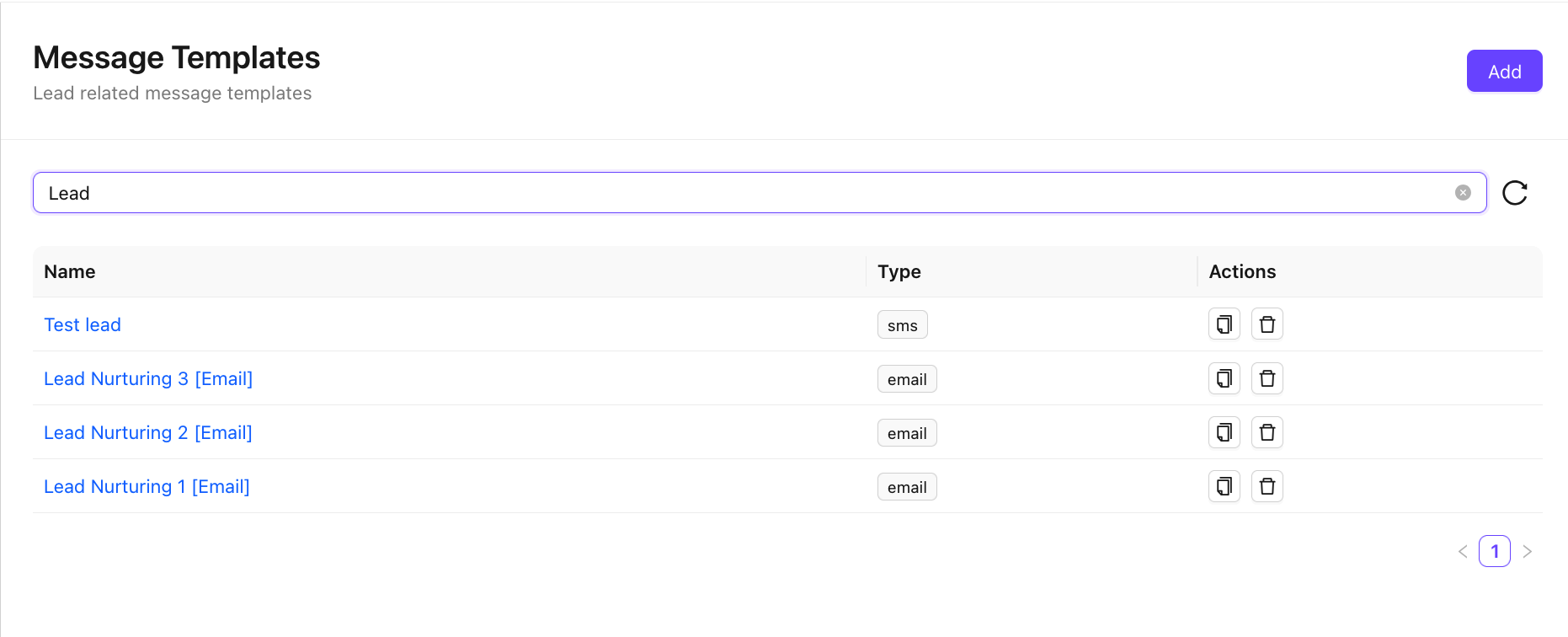
Acessar modelos existentes
- Pesquise o modelo na barra de pesquisa
- Use as ações do modelo para clonar ou excluir a campanha
18. Modelos (projeto)
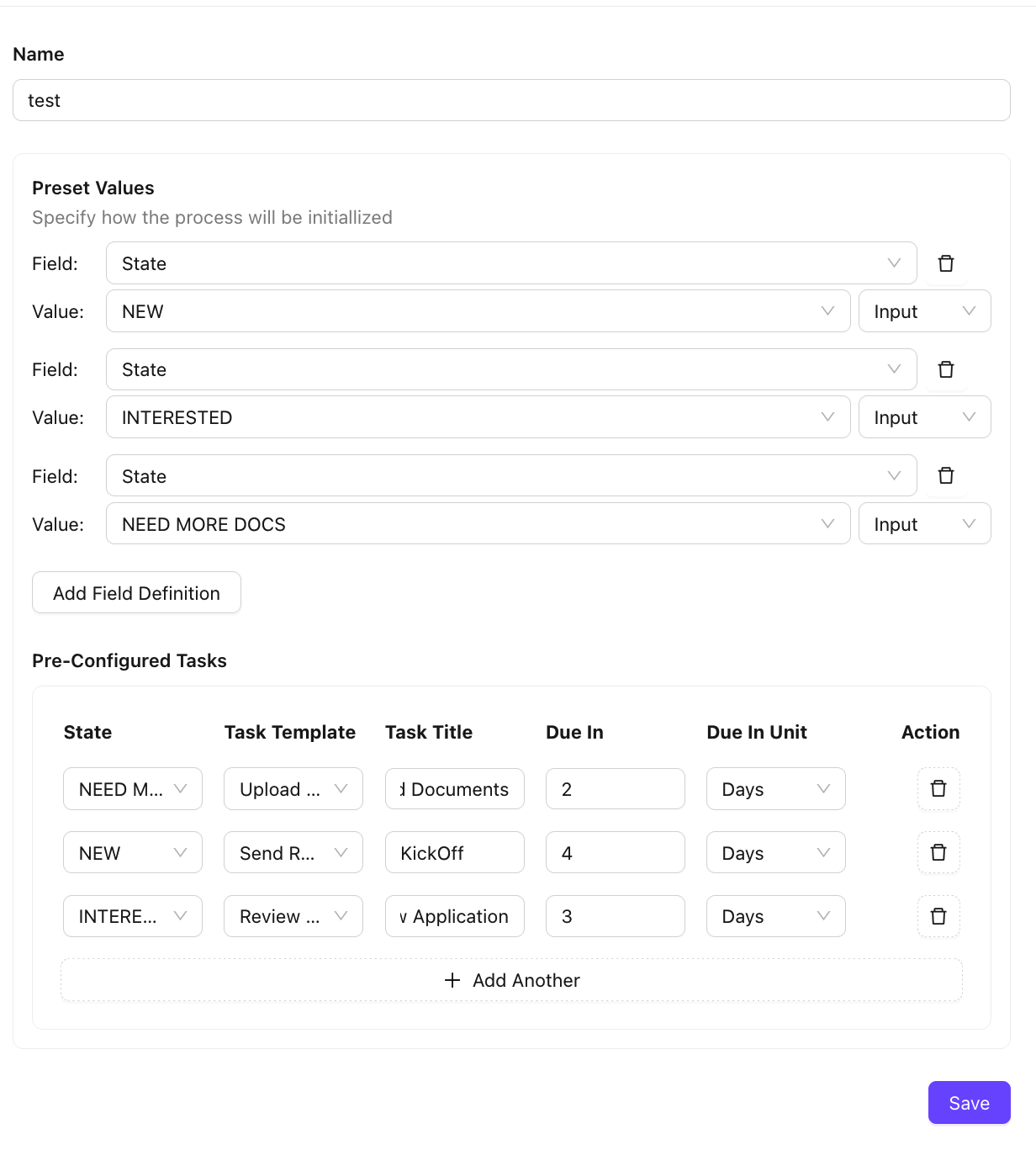
Os modelos de projeto permitem definir e associar planos de projeto estruturados aos leads. Isso é especialmente útil em processos de vendas que envolvem entrega ou implementação após o fechamento de um negócio.
- Crie modelos de projeto reutilizáveis com tarefas, marcos e cronogramas predefinidos.
- Associe um modelo de projeto a um estado específico do lead para iniciar projetos automaticamente conforme o negócio avança.
- Gerencie e atualize os modelos conforme seu processo de entrega evolui.
- Cria uma ponte entre o pipeline de vendas e a execução de projetos após a venda.
19. Campanhas de discagem automática
As campanhas de discagem automática automatizam chamadas de saída para uma lista definida de leads usando sistemas integrados de telefonia na nuvem ou VoIP, permitindo fazer chamadas em grande volume sem discagem manual.
- Configure campanhas de discagem com listas específicas de leads, períodos de chamada e lógica de novas tentativas.
- Defina a ordem e a frequência das tentativas de chamada para leads que não podem ser contatados.
- Integre seu provedor de telefonia para iniciar chamadas e registrar os resultados automaticamente.
- Pause, retome ou interrompa campanhas sem perder o progresso ou o estado dos leads.
- Revise os registros de chamadas da campanha e os resumos de resultados para medir a eficácia das chamadas de saída.
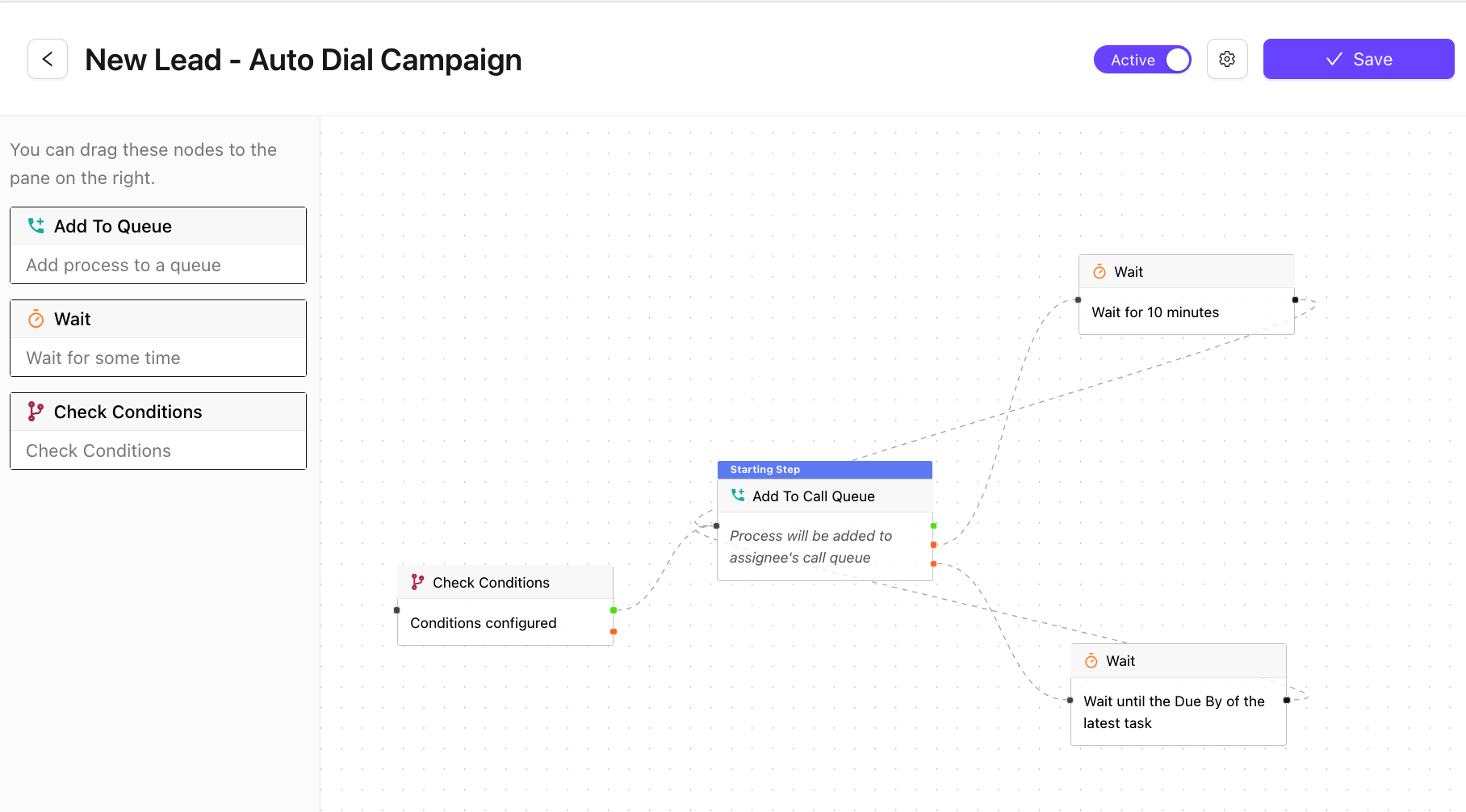
Configurar campanhas de discagem automática
Nós
- Verificar condições (para qualificar, adicionar à fila)
- Adicionar à fila de chamadas (o lead será adicionado à fila de chamadas do responsável pelo lead)
- Aguardar (adicione um tempo de espera para chamadas não conectadas ou quando não houver resposta do responsável)
20. Avançado
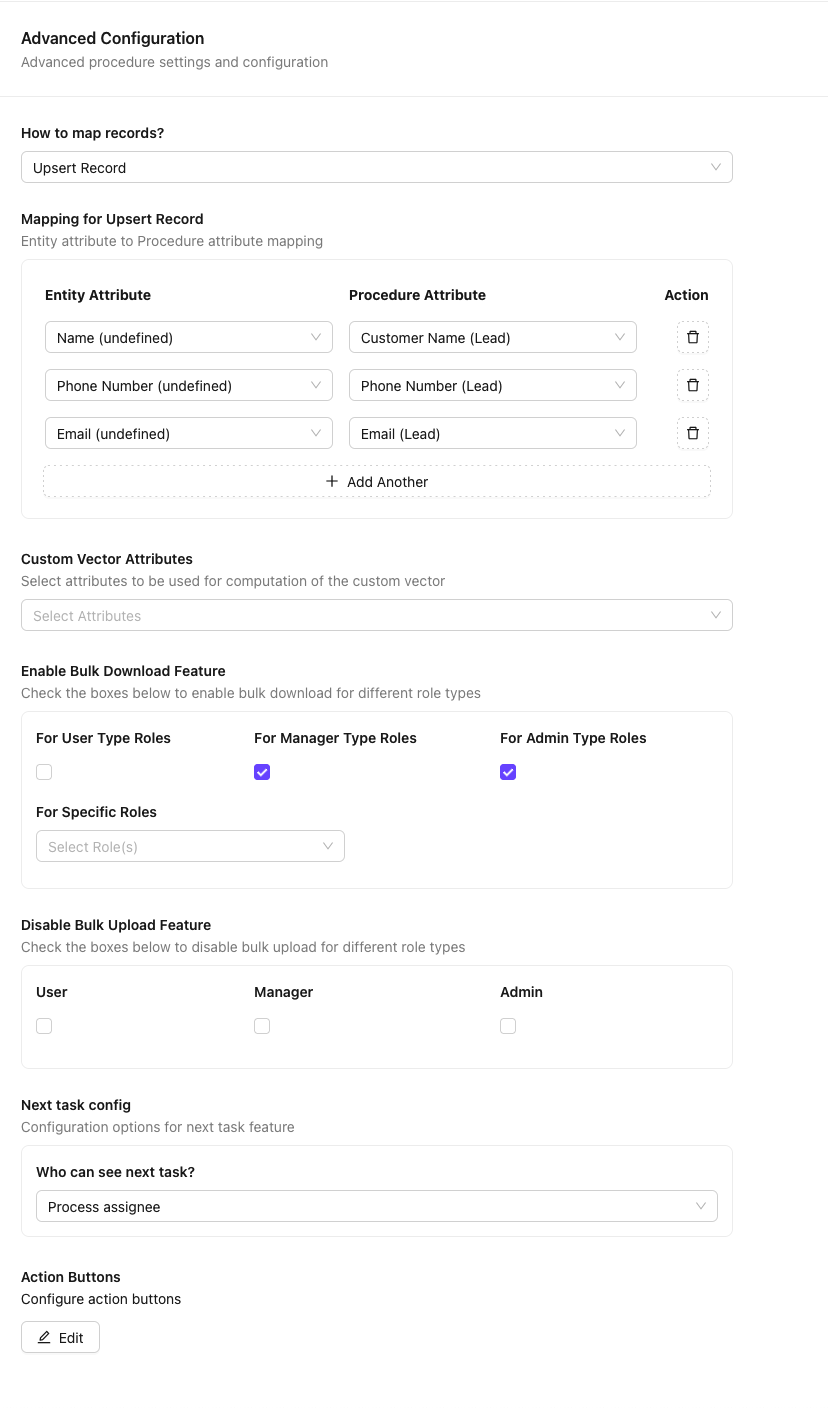
A seção Avançado reúne opções de configuração de alto nível que controlam os registros de leads em todo o sistema. Essas configurações geralmente são gerenciadas por administradores e afetam o comportamento de toda a plataforma.
- Configure as definições no nível de registro e entidade para controlar a estrutura e a visibilidade dos dados dos leads.
- Ative ou desative recursos de alto nível, como mesclagem de leads, pontuação ou integrações externas.
- Configure opções de download em massa para exportar dados de leads nos formatos CSV ou Excel.
- Gerencie a configuração de tarefas no nível do lead, incluindo a exibição, a ordem e o comportamento de conclusão das tarefas.
- Acesse as configurações de desenvolvedor e integração para criar e atualizar leads por meio da API.